
(v 1.3)
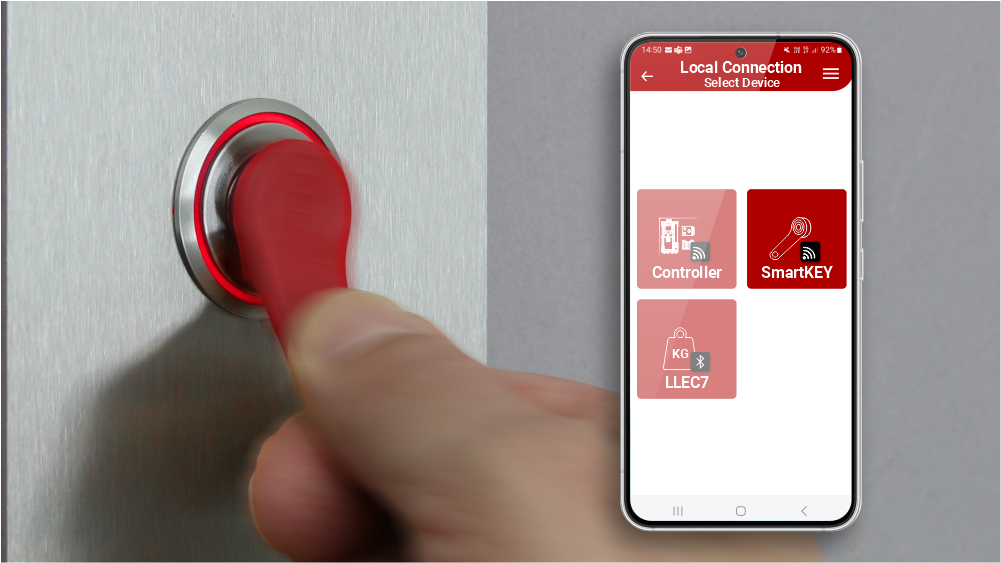
Sikkerhets- og bruksforholdsregler
Før du installerer produktene våre, anbefaler vi at du konsulterer avsnittet om sikkerhet og forholdsregler ved bruk på lenken nedenfor.

Beskrivelse
SmartKEY Plus er en enhet for anropshåndtering og -kontroll for heiser.
Ytterligere funksjoner og egenskaper sammenlignet med den grunnleggende SmartKEY:
- Mulighet for konfigurasjon og nøkkeladministrasjon via smarttelefon (iOS, Android) og nett (Fusion Dashboard); derfor er ikke backup-nøkkelen som brukes med basisversjonen nødvendig.
- Kontrollenheten kan være opptil 4 meter unna nøkkelleserenheten.
- Mulighet for tilkobling av utvidelser på opptil 32 innganger/utganger for direkte aktivering av anrop eller for aktivering av anropsknapper.
Deleidentifikasjon
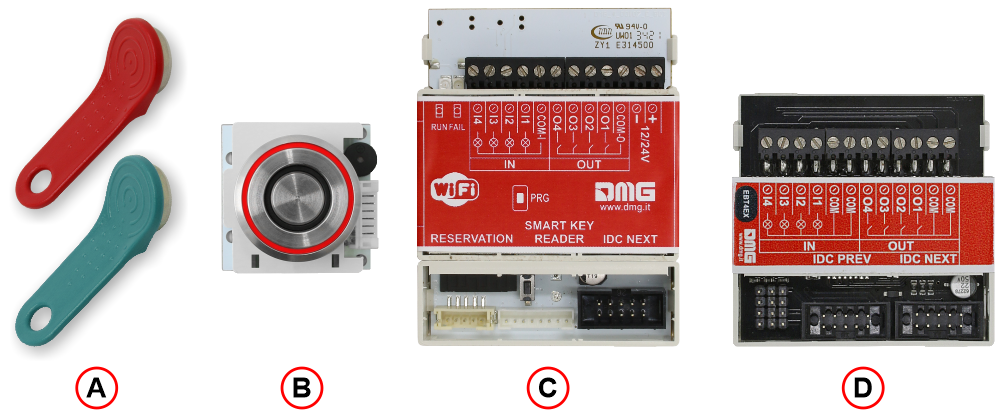 Smartkey Plus består av:
A) – Elektronisk nøkkel – SmartKEY PLUS-systemet lar deg huske maksimalt 500 elektroniske nøkler og knytte to typer tillatelser til dem:
HOVEDENØKKEL (rød): maksimalt 5 nøkler gis vanligvis til sameiets administrator.
BRUKER-tast (grønn): leveres til brukere av heisen.
Hver elektronisk nøkkel støtter opptil 32 tilknyttede utganger .
B) – Elektronisk nøkkelleser – Den er utstyrt med en summer for akustisk tilbakemelding ved kontakt med den elektroniske nøkkelen. Se monteringsanvisningen nedenfor.
C) – Elektronisk kontrollenhet– All informasjon (identifikasjon og funksjonalitet) knyttet til de tilknyttede elektroniske nøklene lagres her.
Den har et WiFi-grensesnitt for lokal tilkobling med smarttelefon; den brukes til programmering, konfigurasjon og administrasjon av elektroniske nøkler og relaterte parametere knyttet til dem. Den kan administrere opptil 4 etasjer.
D) – Utvidelsesmodul – For å legge til 4 etasjer i tillegg til de som styres av kontrollenheten; maksimalt 7 utvidelsesmoduler kan kobles til, totalt 32 etasjer (4 + 28).
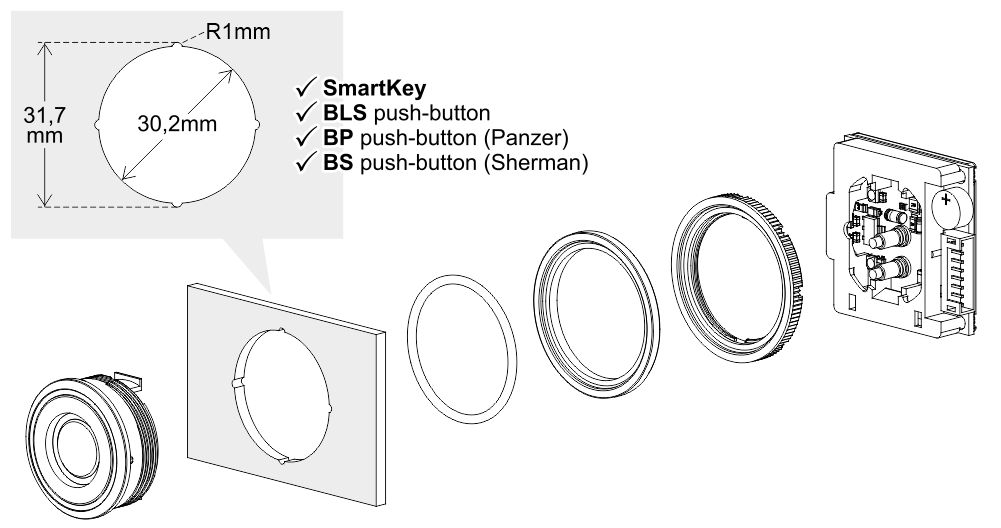
Utskjæring for: BM Macro-trykknapp (Ø 32 mm)
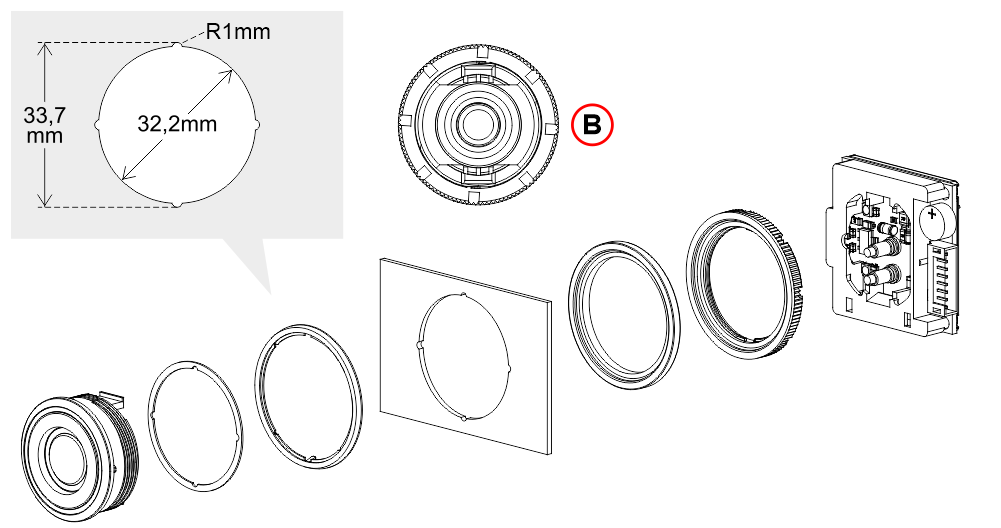
B) Siden det ikke er noen rotasjonssperre, plasser den elektroniske nøkkelleseren som vist i bakre visning.
Utskjæring for: BM Macro-trykknapp (Ø 35 mm)
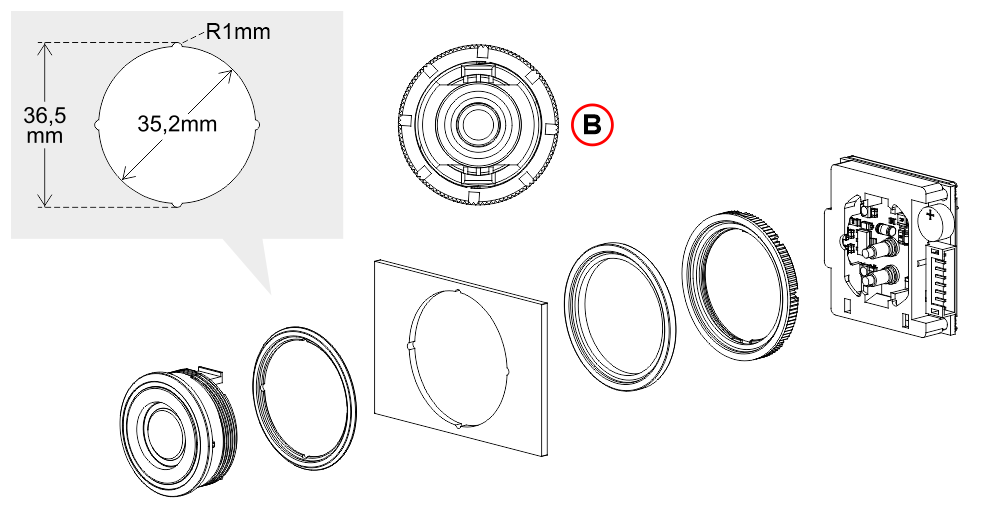 B) Siden det ikke er noen rotasjonssperre, plasser den elektroniske nøkkelleseren som vist i bakre visning.
Prinsipp for drift
SmartKEY PLUS-systemet kan programmeres til å fungere i to forskjellige moduser:
1) – « Astabil »-modus (standard).
Denne modusen tilbyr to driftstyper avhengig av tilkoblingen av den elektroniske kontrollenheten (C) til ringeknappene.
- 1a) – Knappaktivering – Når brukerens elektroniske nøkkel (A) plasseres på leserenheten (B), forblir kontakten lukket i 5 sekunder; i løpet av denne tiden er det mulig å trykke på ringeknappen.
- 1b) – Direkte anrop – Når brukerens elektroniske nøkkel (A) plasseres på leserenheten (B), lukkes kontakten, og anropet til den programmerte etasjen starter.
2) – « Mann til stede »-modus.
Kontakten forblir lukket så lenge brukerens elektroniske nøkkel (A) hviler på leserenheten (B).
SmartKEY PLUS-systembrukere

Installatør
Han kan fysisk betjene sentralenheten og aktivere de første elektroniske hovednøklene som skal gis til administratoren.
Han kan få tilgang til Fusion-appen for å utføre operasjoner som synkronisering, sikkerhetskopiering, gjenoppretting eller kloning av nøkkeldatabasen, og kan få tilgang til «Fusion Dashboard» for å utføre operasjoner som å endre nøkkeldata og slette nøkler.

Sameieadministrator
Han kan få tilgang til Fusion-appen for å utføre operasjoner som synkronisering, sikkerhetskopiering, gjenoppretting eller kloning av nøkkeldatabasen og se aktiveringene.
Han kan få tilgang til «Fusion Dashboard» for å utføre operasjonene med å endre nøkkeldata og slette nøkler og se aktiveringene.

Sluttbrukere av heisen
De har de elektroniske brukernøklene de har fått av administratoren, og har ikke tilgang til Fusion-appen.
Kablingsinstruksjoner
Tilkobling av nøkkelleserenheten til kontrollenheten.
Denne tilkoblingen er felles for alle driftsmoduser.
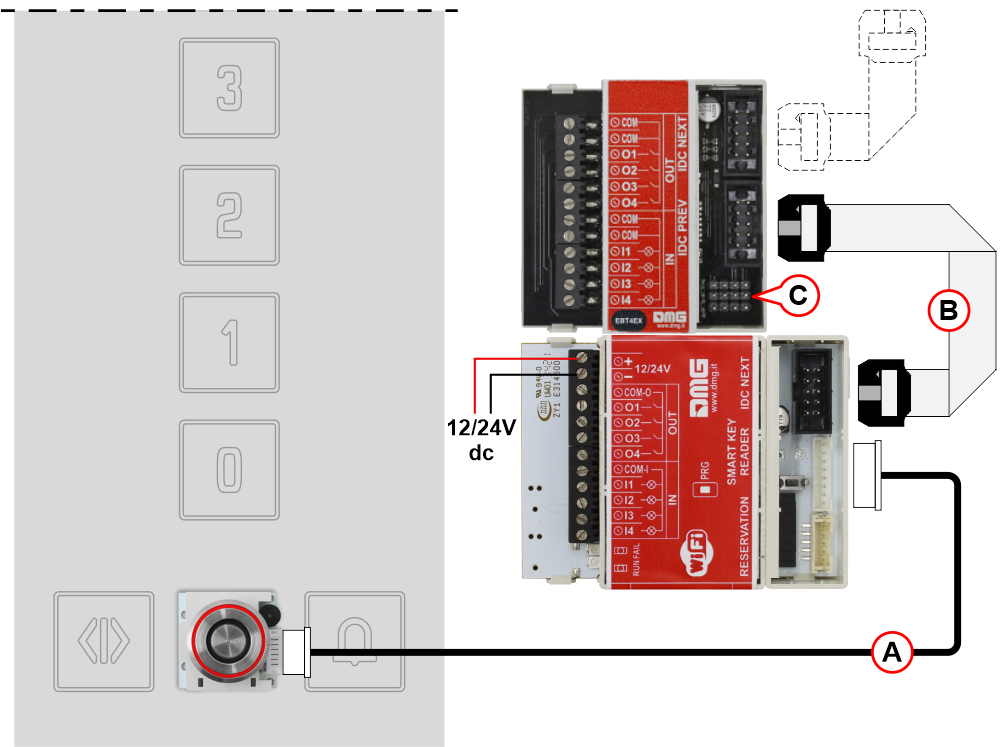
A) – JST-kabel 1 m lang for å koble nøkkelleseren til kontrollenheten (valgfri kabellengde 4 m).
B) – IDC-kabel for å koble kontrollenheten til utvidelseskortet (koble til maksimalt 7 utvidelser totalt).
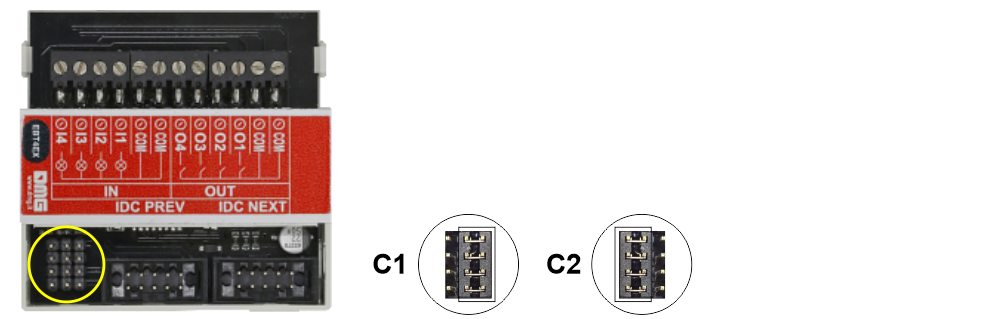 C1) – Fortsett utvidelsesmodulkjeden
C2) – Lukker utvidelsesmodulkjeden
Tilkobling av den elektroniske kontrollenheten med ringeknappene
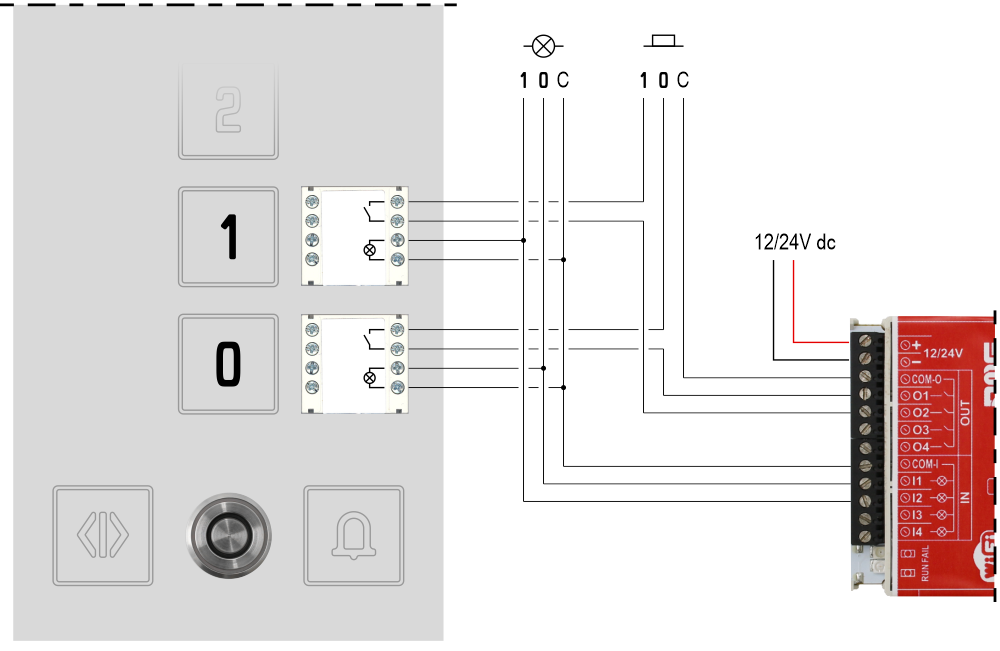
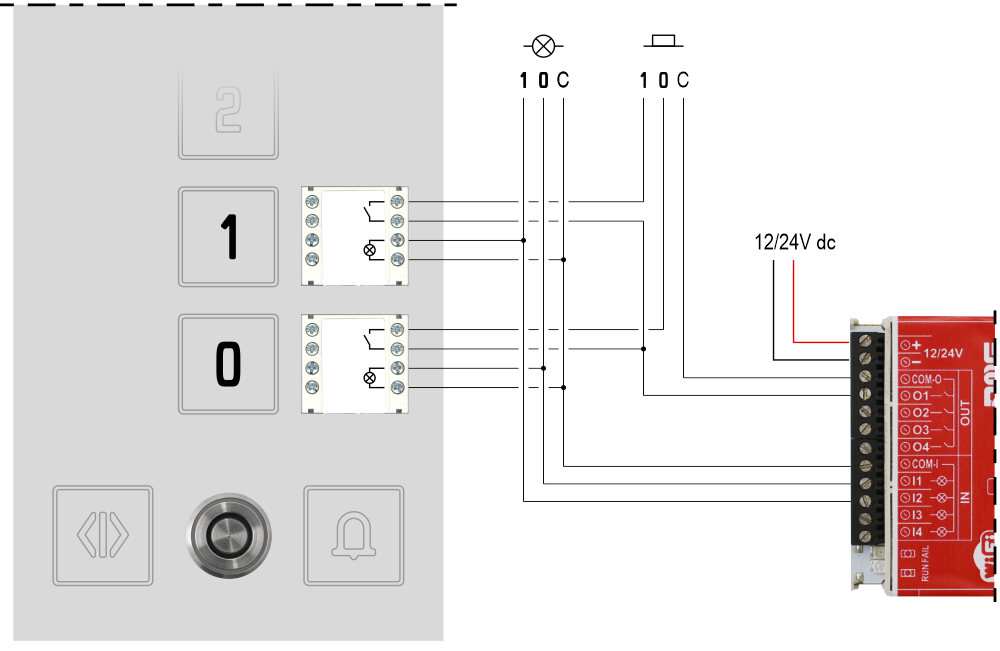
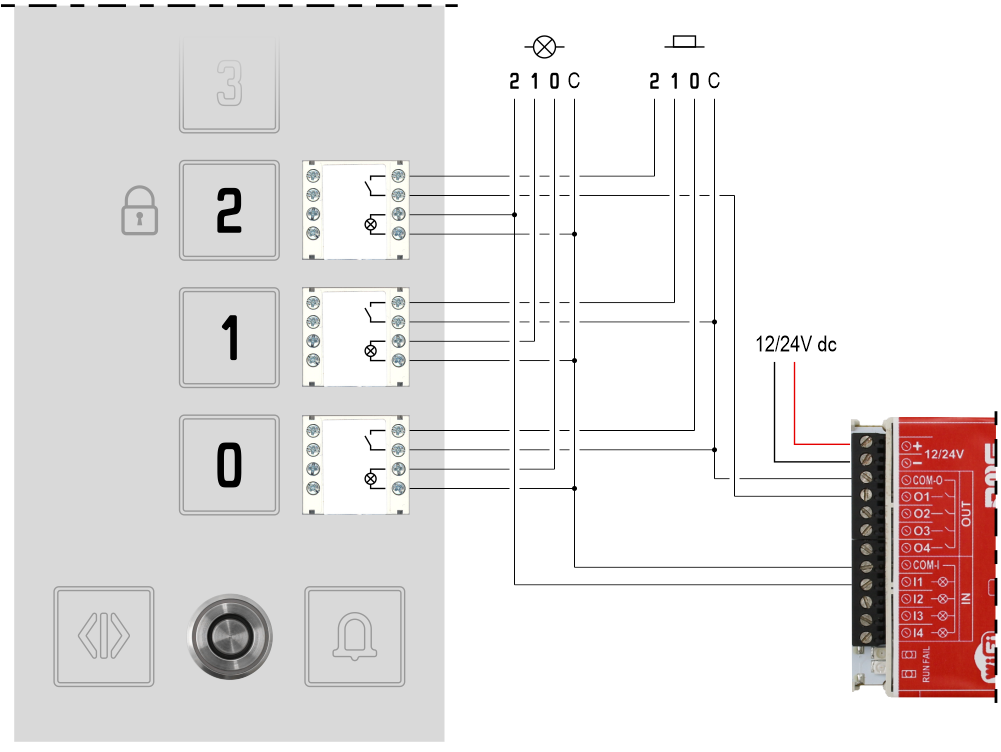
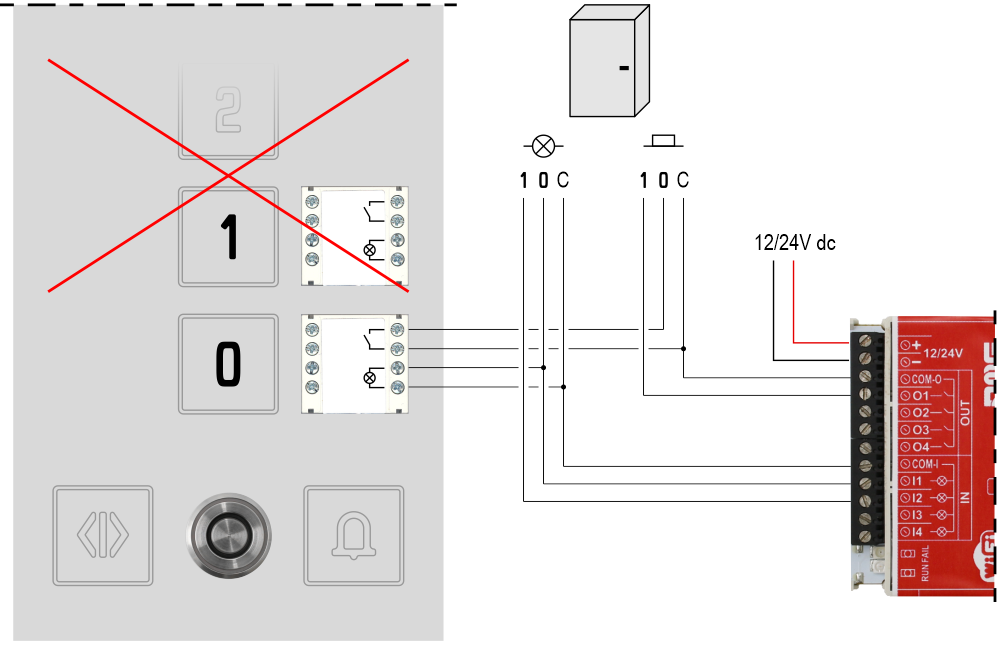
 I denne modusen må du være oppmerksom på antallet utganger som er knyttet til en elektronisk nøkkel; det kan ikke være større enn 1, ellers vil nøkkelen foreta flere anrop til heisens kontrollpanel.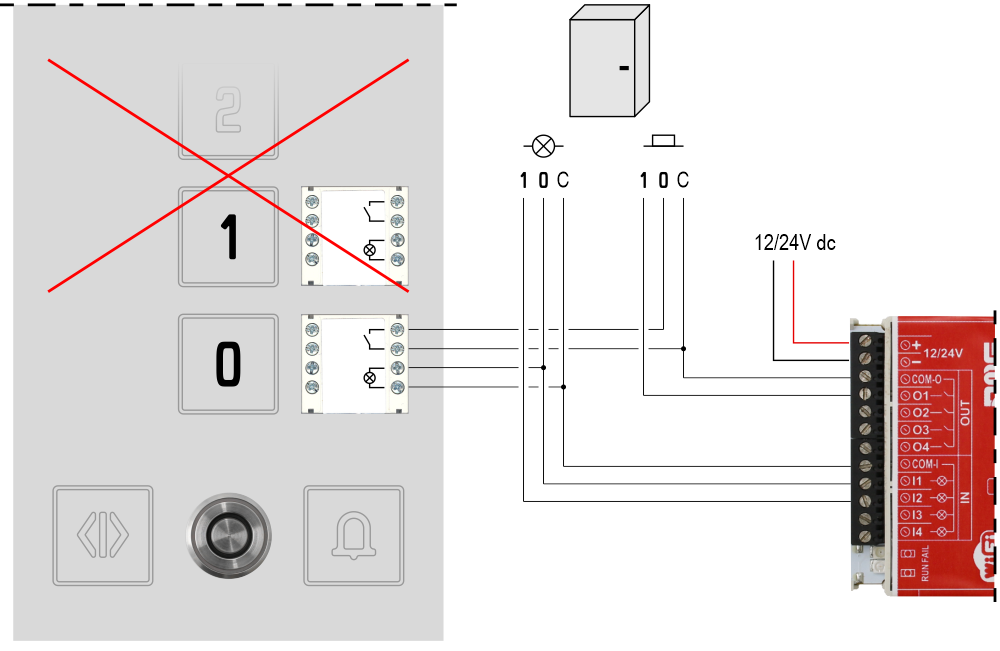
Sletting og memorering av elektroniske nøkler
Sletting av alle elektroniske nøkler som er lagret på kontrollenheten.
Det anbefales å nullstille minnet til den elektroniske kontrollenheten før du lagrer et nytt sett med «Master»- og «Bruker»-nøkler.
For å aktivere tilbakestillingsprosedyren, trykk og hold inne PRG-knappen i 3 sekunder som vist i videoen nedenfor. Det kan være nødvendig å vente noen sekunder før du mottar den endelige akustiske tilbakemeldingen om at alle elektroniske tastene er kansellert.
Memorering av den elektroniske MASTER-nøkkelen
Den siste fasen for installatøren er programmeringen av den elektroniske nøkkelen MASTER som skal leveres til sameiets administrator.
Opptil maksimalt 5 elektroniske nøkkel-MASTERe kan lagres.
Memorering av den elektroniske BRUKER-nøkkelen
Med de elektroniske nøkkel-MASTERene levert av installatøren, kan sameiets administrator nå administrere alle brukernøkler uavhengig.
Det totale antallet elektroniske nøkler (MASTER og USER) som kan lagres på hver elektronisk kontrollenhet er 500 enheter.
Håndtering av elektroniske nøkler
Funksjonalitetene til SmartKEY PLUS-systemet administreres ved hjelp av to verktøy:
Fusion Dashboard er referanseverktøyet for å administrere databasen over alle elektroniske nøkler og sletting av disse fra kontrollenhetens minne.
Nøkkelansvarlig (vanligvis sameieadministratoren) må først opprette en konto på «Fusion Dashboard» via følgende lenke:
https://fusiondashboard.dmg.it/
Deretter må han registrere alle kontrollenhetene som finnes i bygningen. Se avsnittet « Slik administrerer du den elektroniske nøkkeldatabasen via «Fusion Dashboard» for mer informasjon.»

FUSION-appen er verktøyet for å synkronisere data mellom «Fusion Dashboard» og den elektroniske kontrollenheten. Samhandlingen med kontrollenheten skjer lokalt via WiFi-tilkobling. Tilgangsdataene til WiFi-nettverket er angitt på den medfølgende etiketten (standard SSID og passord).
Med FUSION-appen er det mulig å endre parametrene til de elektroniske nøklene, opprette og gjenopprette en sikkerhetskopi og klone alt innhold fra én kontrollenhet til en annen.
Bruk av FUSION-appen krever en konto hos «Fusion Dashboard» (se ovenfor) knyttet til leverandørselskapet.
FUSION-appen er tilgjengelig for iOS og Android.


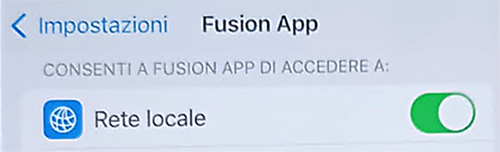 For iOS-operativsystemer kan det være nødvendig å aktivere alternativet «Lokalt nettverk» i telefoninnstillingene knyttet til Fusion-appen.
Slik administrerer du den elektroniske nøkkeldatabasen via Fusion Dashboard.
Etter at du har registrert deg på «Fusion Dashboard» som nevnt ovenfor, logger du inn for å få tilgang til følgende skjermbilder.
1) – Velg «Bedrifter».
2) – I listen over selskaper velger du det som er ansvarlig for å administrere enhetene.
3) – Velg bygningen der enhetene som skal administreres er installert. I dette skjermbildet er det også mulig å sette inn nye bygninger, slette dem eller endre navn og plassering.
4) – Her kan du registrere en ny enhet ved å tilordne i rekkefølge: Type, navn, beskrivelse og serienummeret som ble oppgitt av DMG
5) – Her kan du administrere enhetene som er installert i bygningen, i dette tilfellet SmartKEY PLUS-systemet. I tillegg til å slette den elektroniske kontrollenheten og endre dataene, er det mulig å administrere både operatørene som er tilordnet enheten og databasen over nøklene som er registrert i kontrollenheten.
6) – Her er det mulig å tilordne den valgte enheten som operatøren skal kunne administrere. To tilgangsnivåer til enheten kan knyttes til operatøren: Administrator eller Installatør.
7) – For hver elektroniske nøkkel er det mulig å legge inn navnet på sluttbrukeren, og hvis man er registrert i «Administrator»-modus, er det også mulig å se det totale antallet samtaler som er gjort av hver sameie.
Datablad
| Strømforsyning | 12/24V likestrøm |
| IN-seksjonen | Elektronisk kontrollenhet: 12/24V AC/DC Utvidelsesmodul: 12/24V AC/DC |
| UT-seksjon | Elektronisk kontrollenhet: 24V 50mA maks Utvidelsesmodul: 24V 50mA maks |
| Beskyttelse | Utskjæring for SmartKey: IP54 Utskjæring for BM Macro-trykknapp: IP40 |
Download
| Referanse | Versjon | Lenke |
|---|---|---|
| 1.0 | Download PDF (Engelsk) | |
| Programvaregrensesnitt | 1.1 (nåværende versjon) | Download PDF (Engelsk) |
| Fusion-app og ny utskjæring | 1.3 (nåværende versjon) | Download PDF (Engelsk) |