
(v 1.3)
Veiligheids- en gebruikswaarschuwingen
Voordat u onze producten installeert, raden wij u aan het gedeelte over veiligheids- en gebruiksvoorzorgsmaatregelen te raadplegen via de onderstaande link.

Beschrijving
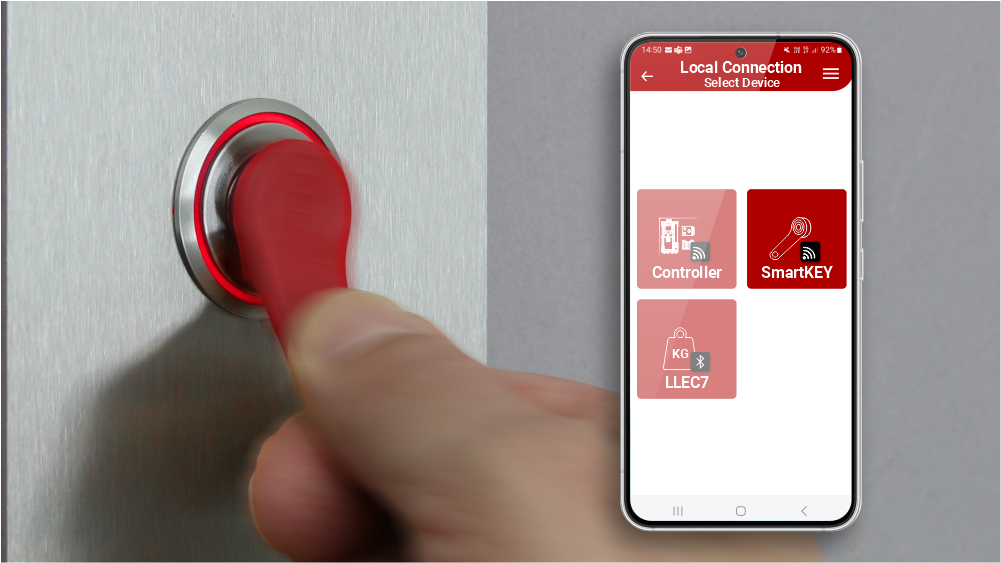
De SmartKEY Plus is een apparaat voor het beheer en de bediening van liften.
Extra functies en kenmerken ten opzichte van de standaard SmartKEY:
- Mogelijkheid tot configuratie en sleutelbeheer via smartphone (iOS, Android) en internet (Fusion Dashboard); daarom is de reservesleutel die bij de basisversie wordt gebruikt, niet nodig.
- De besturingseenheid kan zich tot 4 meter van de sleutellezer bevinden.
- Mogelijkheid om uitbreidingen tot 32 in-/uitgangen aan te sluiten voor directe activering van oproepen of voor het inschakelen van oproepknoppen.
Onderdelenidentificatie
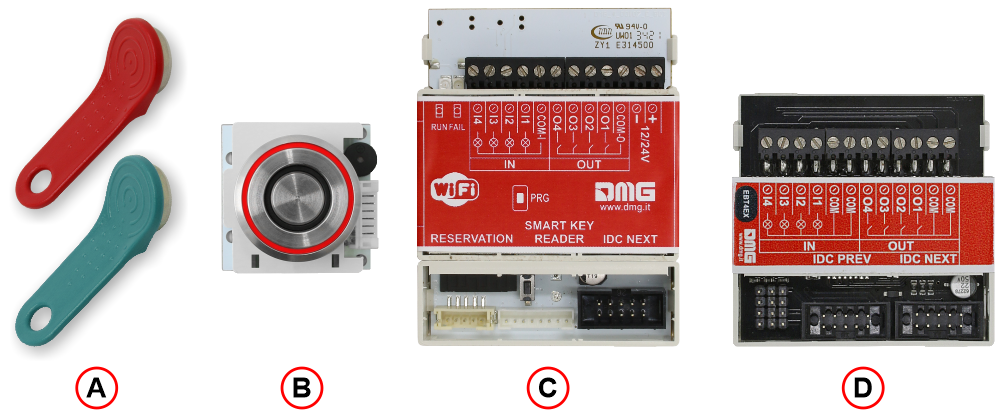 De Smartkey Plus bestaat uit:
A) – Elektronische sleutel – Met het SmartKEY PLUS-systeem kunt u maximaal 500 elektronische sleutels opslaan en deze koppelen aan 2 soorten toegangsrechten:
MASTER-sleutel (rood): maximaal 5 sleutels die doorgaans worden verstrekt aan de beheerder van het appartementencomplex.
GEBRUIKERSsleutel (groen): verstrekt aan liftgebruikers.
Elke elektronische sleutel ondersteunt maximaal 32 gekoppelde uitgangen.
B) – Elektronisch sleutellezerapparaat – Het is uitgerust met een zoemer voor akoestische feedback bij contact met de elektronische sleutel. Zie de montage-instructies hieronder.
C) – Elektronische regeleenheid – Alle informatie (identificatie en functionaliteit) met betrekking tot de bijbehorende elektronische sleutels wordt hier opgeslagen.
Het heeft een wifi-interface voor lokale connectiviteit met smartphones; het wordt gebruikt voor het programmeren, configureren en beheren van elektronische sleutels en de bijbehorende parameters. Het kan tot 4 verdiepingen beheren.
D) – Uitbreidingsmodule – Voor het toevoegen van 4 extra verdiepingen naast de verdiepingen die door de besturingseenheid worden beheerd; er kunnen maximaal 7 uitbreidingsmodules worden aangesloten voor in totaal 32 verdiepingen (4 + 28).
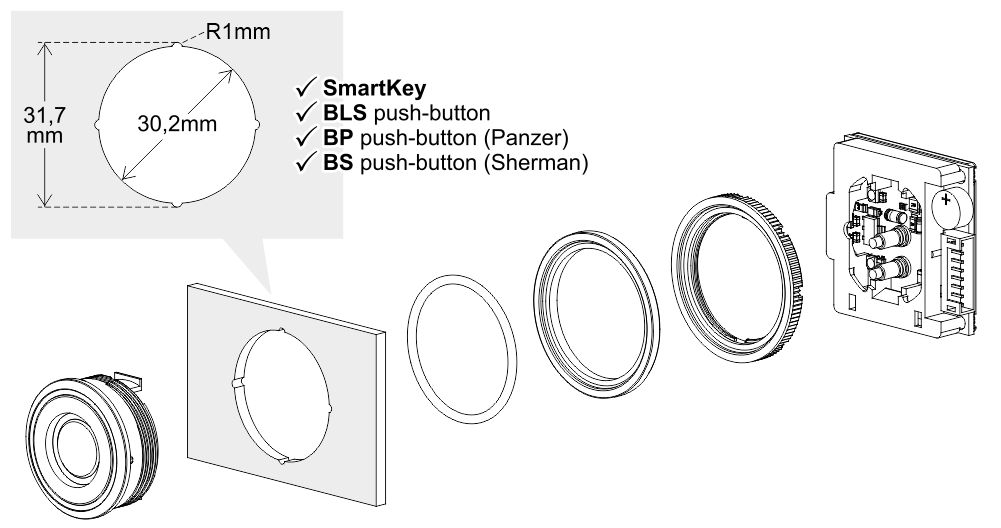
Uitsparing voor: BM Macro-drukknop (Ø 32 mm)
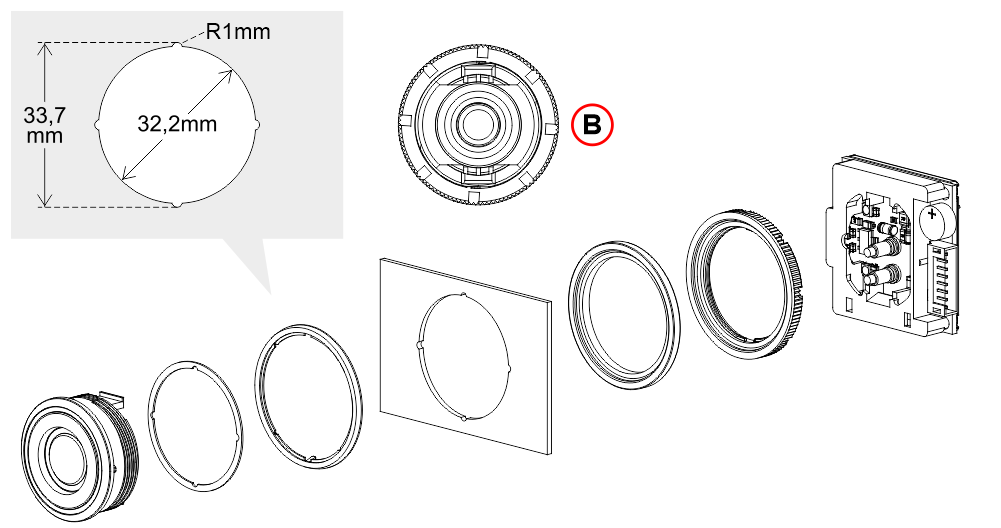
B) Aangezien er geen antirotatie is, plaatst u de elektronische sleutellezer zoals weergegeven in de achteraanzicht.
Uitsparing voor: BM Macro-drukknop (Ø 35 mm)
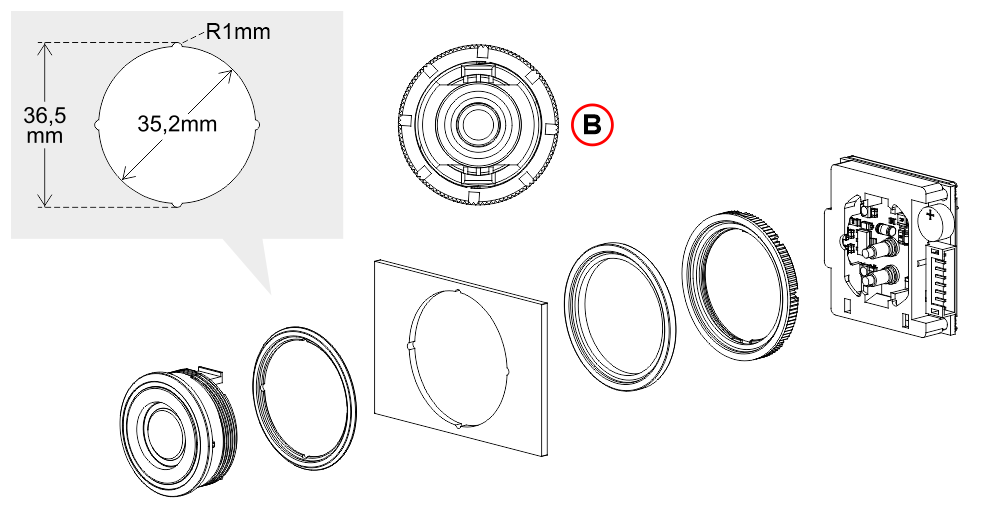 B) Aangezien er geen antirotatie is, plaatst u de elektronische sleutellezer zoals weergegeven in de achteraanzicht.
Werkingsprincipe
Het SmartKEY PLUS-systeem kan worden geprogrammeerd om in twee verschillende modi te werken:
1) –"Astabiele"modus (standaard).
Deze modus biedt twee soorten werking, afhankelijk van de aansluiting van de elektronische regeleenheid (C) op de oproepknoppen.
- 1a) – Knop inschakelen – Wanneer de elektronische sleutel (A) van de gebruiker op het leesapparaat (B) wordt geplaatst, blijft het contact gedurende 5 seconden gesloten; gedurende deze tijd kan de oproepknop worden ingedrukt.
- 1b) – Directe oproep – Wanneer de elektronische sleutel (A) van de gebruiker op het leesapparaat (B) wordt geplaatst, wordt het contact gesloten en wordt de oproep naar de geprogrammeerde verdieping gestart.
2) – Modus"Man present".
Het contact blijft gesloten zolang de elektronische sleutel (A) van de gebruiker op het leesapparaat (B) rust.
Gebruikers van het SmartKEY PLUS-systeem

Installateur
Hij kan fysiek ingrijpen op de centrale eenheid en de eerste elektronische hoofdsleutels activeren die aan de beheerder worden verstrekt.
Hij heeft toegang tot de Fusion-app om de sleuteldatabase te synchroniseren, back-ups te maken, te herstellen of te klonen, en heeft toegang tot het "Fusion Dashboard" om de sleutelgegevens te wijzigen en sleutels te verwijderen.

Beheerder van het condominium
Hij heeft toegang tot de Fusion-app om de sleuteldatabase te synchroniseren, back-uppen, herstellen of klonen en om de activeringen te bekijken.
Hij heeft toegang tot het "Fusion Dashboard" om de sleutelgegevens te wijzigen, sleutels te verwijderen en de activeringen te bekijken.

Eindgebruikers van de lift
Zij beschikken over de elektronische gebruikerssleutels die hen door de beheerder zijn verstrekt en hebben geen toegang tot de Fusion-app.
Betalingsinstructies
Aansluiting van het sleutellezerapparaat op de besturingseenheid.
Deze verbinding is gemeenschappelijk voor alle bedrijfsmodi.
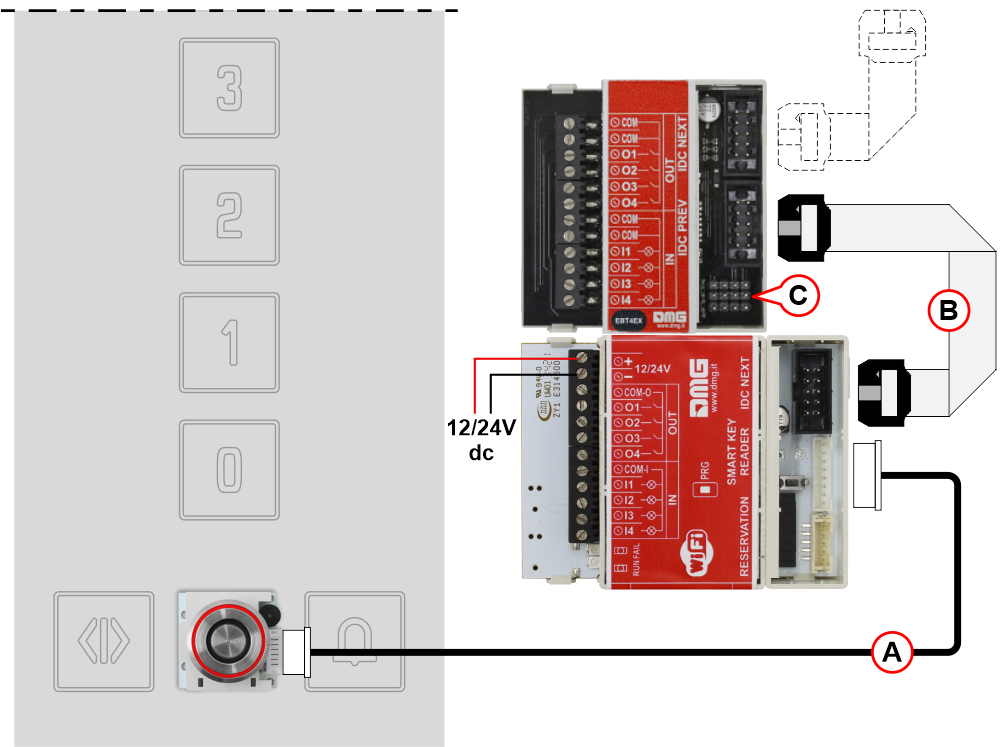
A) – JST-kabel van 1 m lang om de sleutellezer aan te sluiten op de besturingseenheid (optionele kabellengte 4 m).
B) – IDC-kabel om de besturingseenheid aan te sluiten op de uitbreidingskaart (maximaal 7 uitbreidingen in totaal aansluiten).
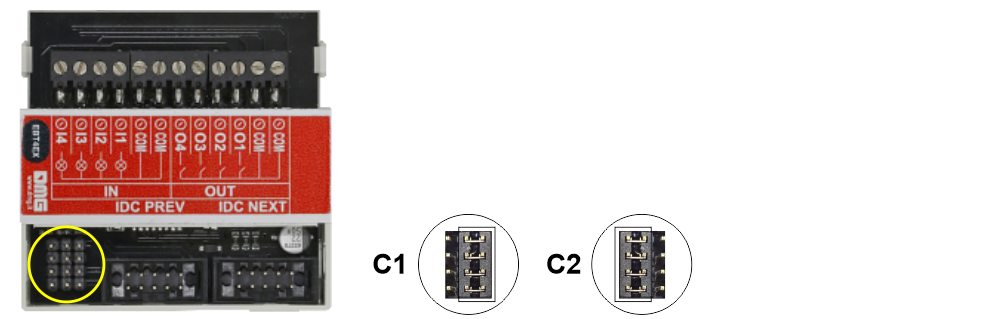 C1) – Ga door met de uitbreidingsmoduleketen
C2) – Sluit de uitbreidingsmoduleketen
Aansluiting van de elektronische regeleenheid op de oproepknoppen
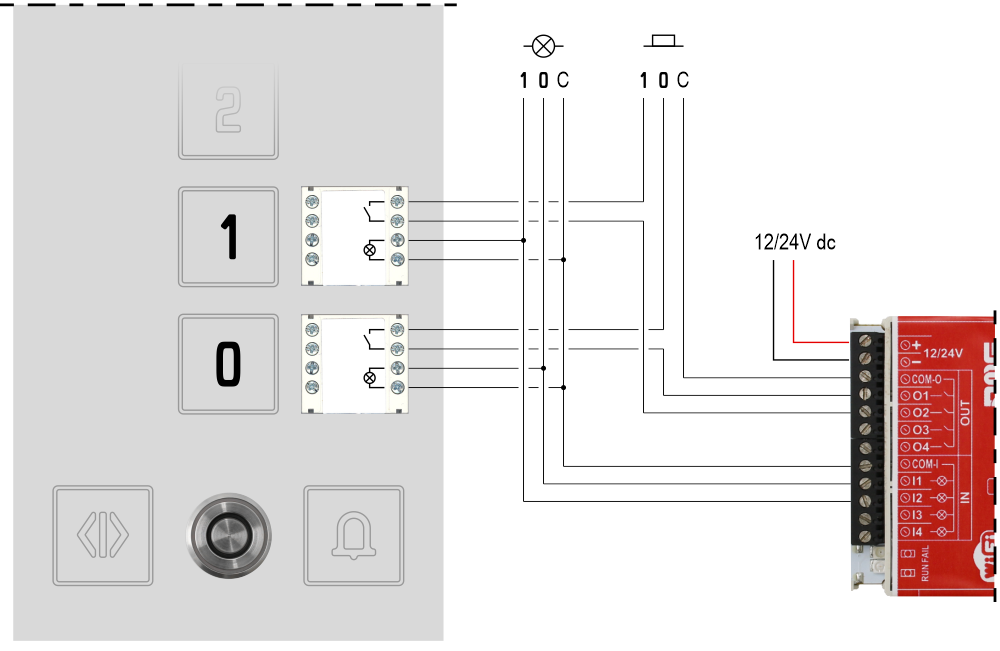
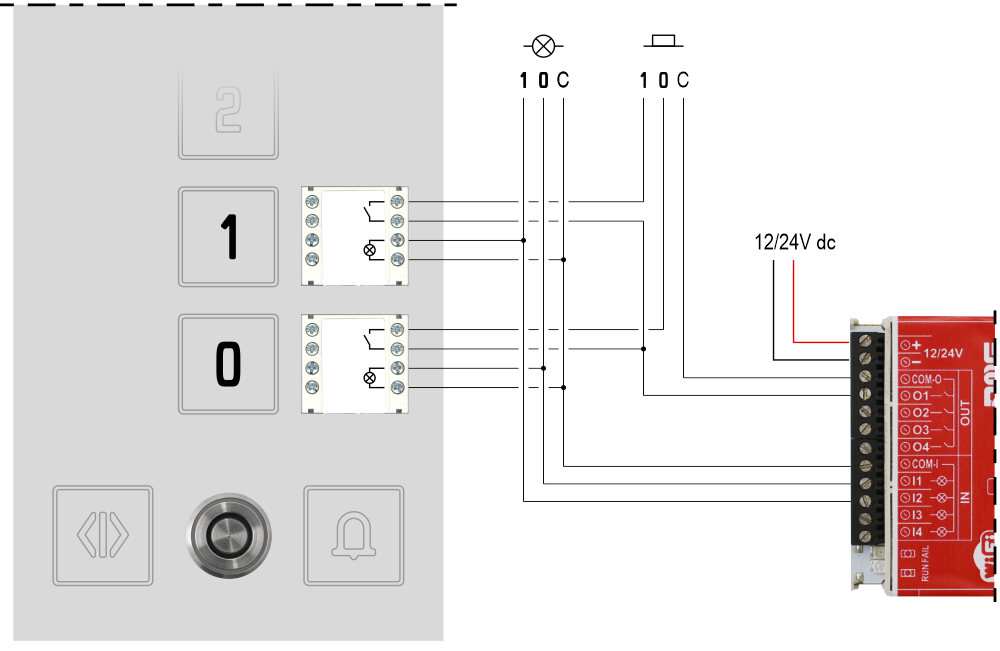
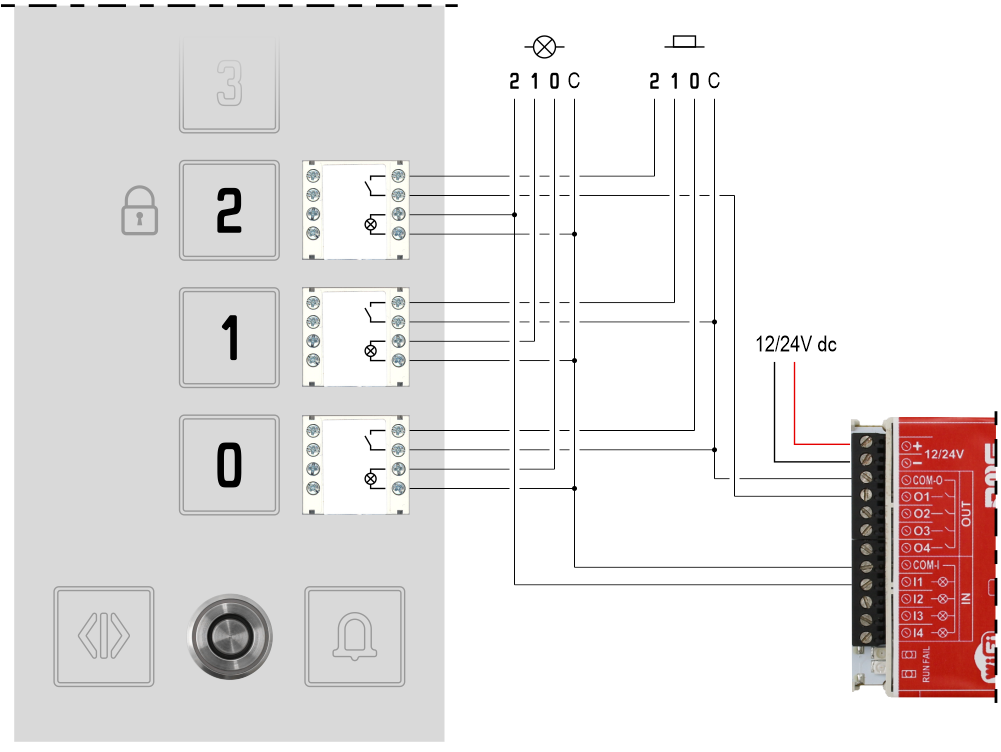
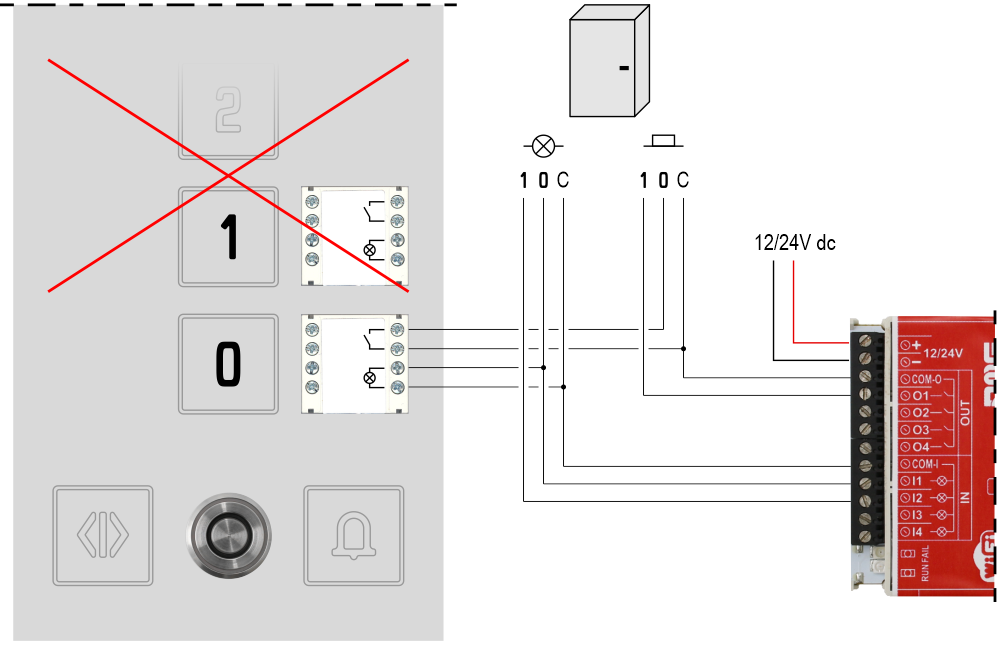
 Let in deze modus op het aantal uitgangen dat aan een elektronische sleutel is gekoppeld; dit mag niet groter zijn dan 1, anders zal de sleutel meer oproepen naar het liftbedieningspaneel doen.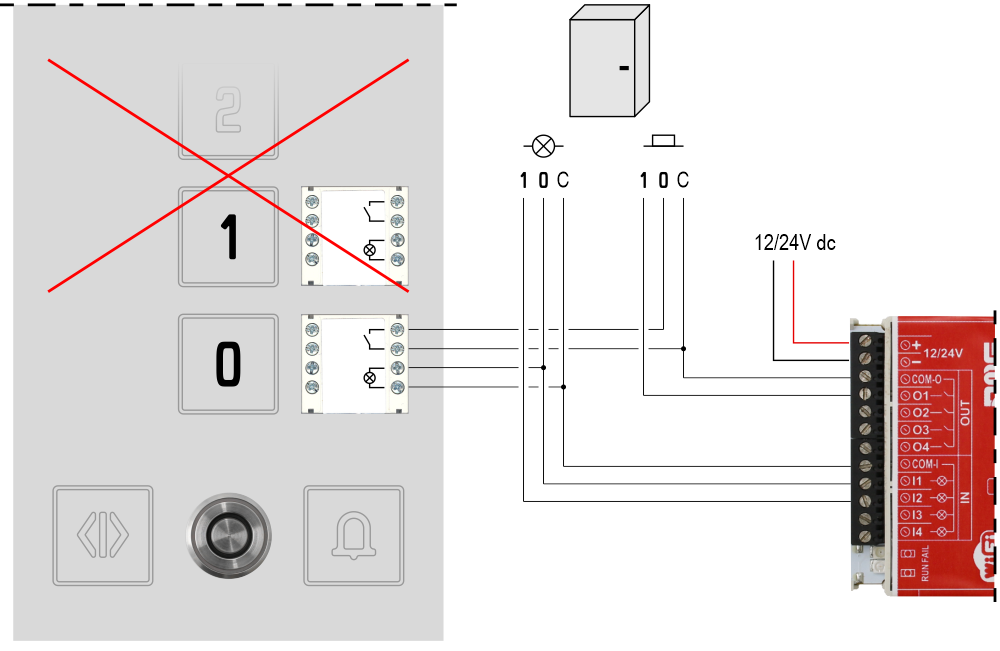
Elektronische sleutels verwijderen en opslaan
Verwijdering van alle elektronische sleutels die op de regeleenheid zijn opgeslagen.
Het is raadzaam om het geheugen van de elektronische regeleenheid te resetten voordat u een nieuwe set "Master"- en "User"-sleutels opslaat.
Om de resetprocedure te activeren, houdt u de PRG-knop 3 seconden ingedrukt, zoals te zien is in de onderstaande video. Het kan enkele seconden duren voordat u de laatste akoestische feedback ontvangt dat alle elektronische sleutels zijn gewist.
Het onthouden van de MASTER elektronische sleutel
De laatste fase voor de installateur is het programmeren van de elektronische MASTER-sleutel die aan de beheerder van het appartementencomplex wordt geleverd.
Er kunnen maximaal 5 elektronische MASTER-sleutels worden opgeslagen.
Onthouden van de elektronische sleutel van de GEBRUIKER
Met de elektronische MASTER-sleutels die door de installateur worden geleverd, kan de beheerder van het appartementencomplex nu alle gebruikerssleutels zelfstandig beheren.
Het totale aantal elektronische sleutels (MASTER en USER) dat op elke elektronische regeleenheid kan worden opgeslagen, bedraagt 500 stuks.
Beheer van elektronische sleutels
De functionaliteiten van het SmartKEY PLUS-systeem worden beheerd met behulp van twee tools:
Fusion Dashboard is het referentietool voor het beheer van de database van alle elektronische sleutels en het verwijderen ervan uit het geheugen van de regeleenheid.
De sleutelbeheerder (meestal de beheerder van het appartementencomplex) moet eerst een account aanmaken op het "Fusion Dashboard" via de volgende link:
https://fusiondashboard.dmg.it/
Vervolgens moet hij alle besturingseenheden in het gebouw registreren; zie voor meer details het gedeelte "Hoe de database met elektronische sleutels beheren via het "Fusion Dashboard".

De FUSION-app is de tool voor het synchroniseren van gegevens tussen het "Fusion Dashboard" en de elektronische regeleenheid; de interactie met de regeleenheid vindt lokaal plaats via een wifi-verbinding. De toegangsgegevens voor het wifi-netwerk staan vermeld op het bijgeleverde label (standaard SSID en wachtwoord).
Met de FUSION-app is het mogelijk om de parameters van de elektronische sleutels te wijzigen, een back-up te maken en te herstellen en de volledige inhoud van de ene regeleenheid naar de andere te klonen.
Voor het gebruik van de FUSION-app is een account bij het "Fusion Dashboard" (zie hierboven) van het leveranciersbedrijf vereist.
De FUSION-app is beschikbaar voor iOS en Android.


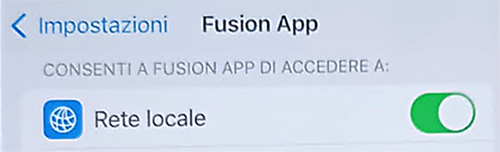 Bij iOS-besturingssystemen kan het nodig zijn om de optie 'Lokaal netwerk' te activeren in de telefooninstellingen met betrekking tot de Fusion-app.
Hoe u de elektronische sleuteldatabase beheert via het Fusion Dashboard.
Nadat u zich zoals hierboven beschreven hebt geregistreerd bij het "Fusion Dashboard", logt u in om toegang te krijgen tot de volgende schermen.
1) – Selecteer 'Bedrijven'.
2) – Selecteer in de lijst met bedrijven het bedrijf dat verantwoordelijk is voor het beheer van de apparaten.
3) – Selecteer het gebouw waarin de te beheren apparaten zijn geïnstalleerd. In dit scherm is het ook mogelijk om nieuwe gebouwen toe te voegen, te verwijderen of hun naam en locatie te wijzigen.
4) – Hier kunt u een nieuw apparaat registreren door in volgorde het type, de naam, de beschrijving en het serienummer dat door D.M.G. is verstrekt, in te voeren.
5) – Hier kunt u de apparaten beheren die in het gebouw zijn geïnstalleerd, in dit geval het SmartKEY PLUS-systeem. Naast het verwijderen van de elektronische besturingseenheid en het wijzigen van de gegevens ervan, is het mogelijk om zowel de operators die aan het apparaat zijn toegewezen als de database met de sleutels die in de besturingseenheid zijn geregistreerd, te beheren.
6) – Hier is het mogelijk om aan het gekozen apparaat de operator toe te wijzen die het apparaat zal beheren. Er kunnen twee toegangsniveaus aan de operator worden gekoppeld: beheerder of installateur.
7) – Voor elke elektronische sleutel kan de naam van de eindgebruiker worden ingevoerd en, indien deze is geregistreerd in de modus "Beheerder", kan ook het totale aantal oproepen van elk appartement worden bekeken.
Gegevensblad
| Stroomvoorziening | 12/24 V DC |
| IN sectie | Elektronische regeleenheid: 12/24V ac/dc Uitbreidingsmodule: 12/24V ac/dc |
| OUT-sectie | Elektronische regeleenheid: 24V 50mA max Uitbreidingsmodule: 24V 50mA max |
| Beschermingen | Uitsparing voor SmartKey: IP54 Uitsparing voor BM Macro-drukknop: IP40 |
Download
| Referentie | Versie | Link |
|---|---|---|
| 1.0 | Download (Engels) | |
| Software-interface | 1.1 (huidige versie) | Download (Engels) |
| Fusion-app en nieuwe uitsnede | 1.3 (huidige versie) | Download (Engels) |