
(v 1.0)

Raffaello + MosaicONE
Raffaello é o display TFT de 65.000 cores da DMG, agora disponível com vários modelos gráficos que podem ser personalizados diretamente a partir da plataforma MosaicONE.
Os seus vários tamanhos podem cobrir várias larguras de luminárias:
Raffaello 2″
Raffaello 2,8″
Raffaello 4,3″
Raffaello 5″
Montagem
Com pinos soldados no painel de botões de 1,5/2 mm
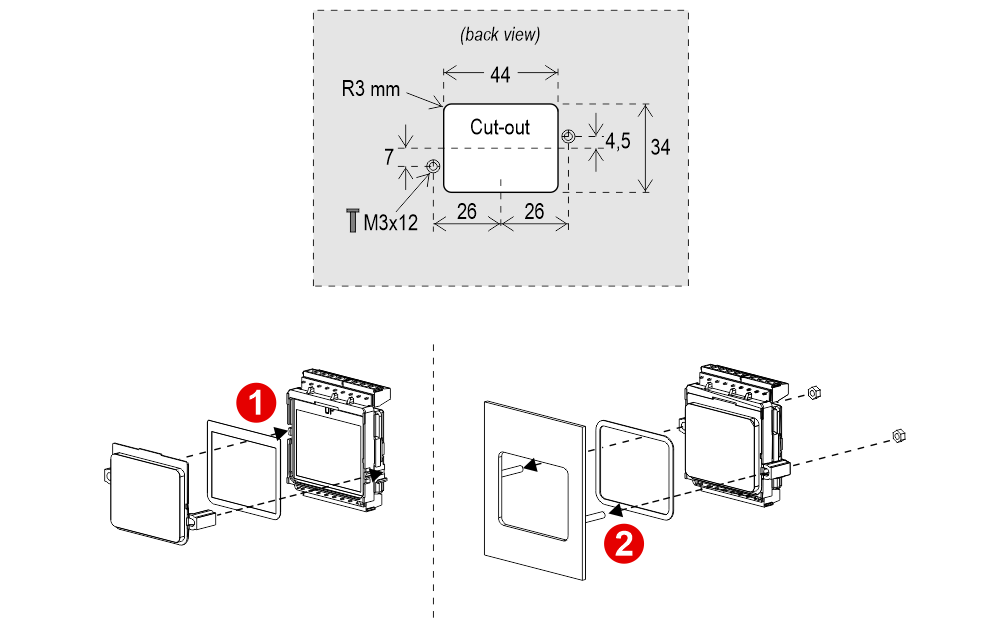
Com pinos na placa traseira (para painel de botões de 0,7/1,5 mm))
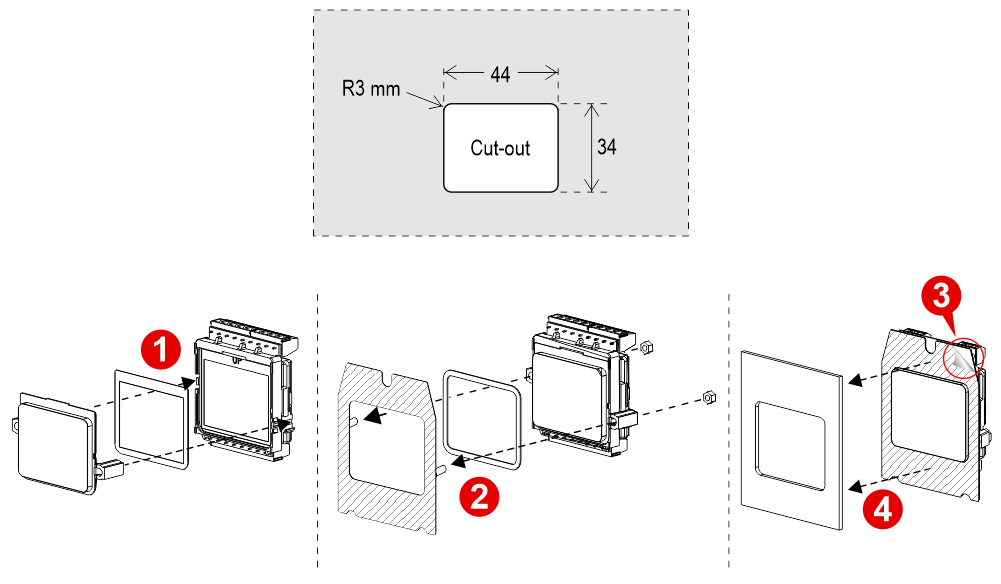 3) Remova a fita adesiva dupla-face.
Com ecrã D13 (montagem frontal)
Montagem frontal em painel de botões de 1/2 mm
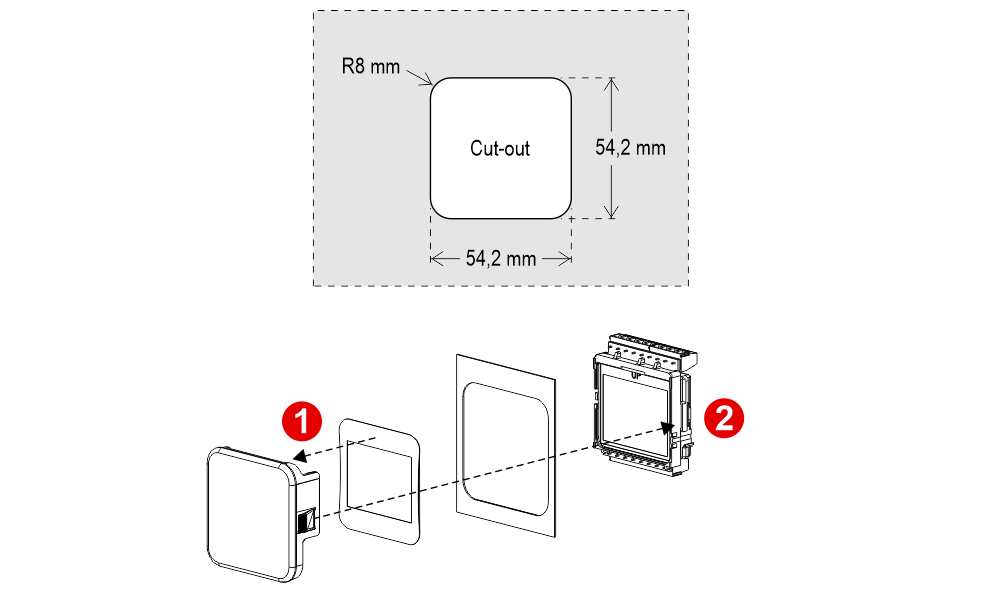
Com ecrã DZ1 (montagem frontal)
Montagem frontal em painel de botões de 1/2 mm
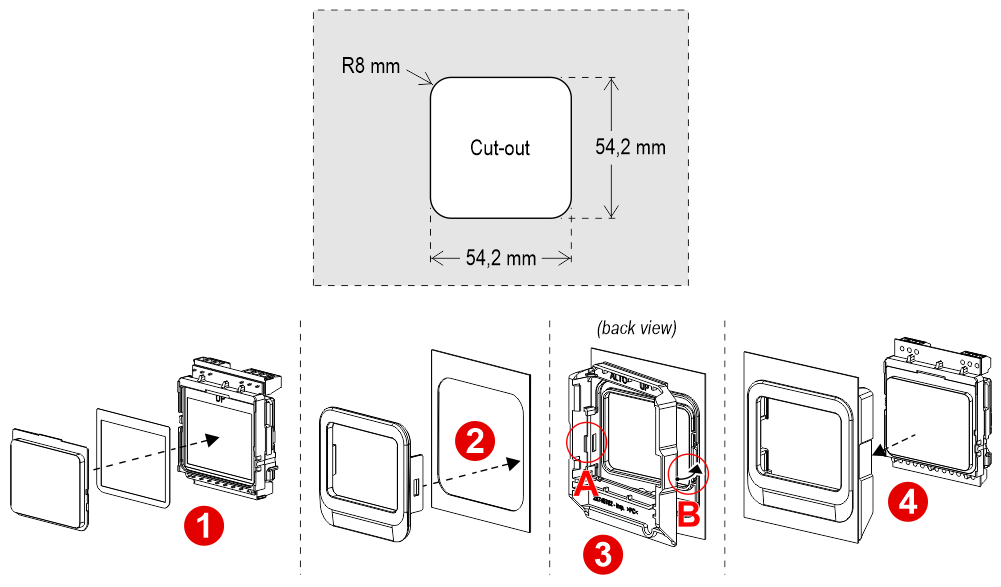
Com pinos soldados no painel de botões de 1,5/2 mm
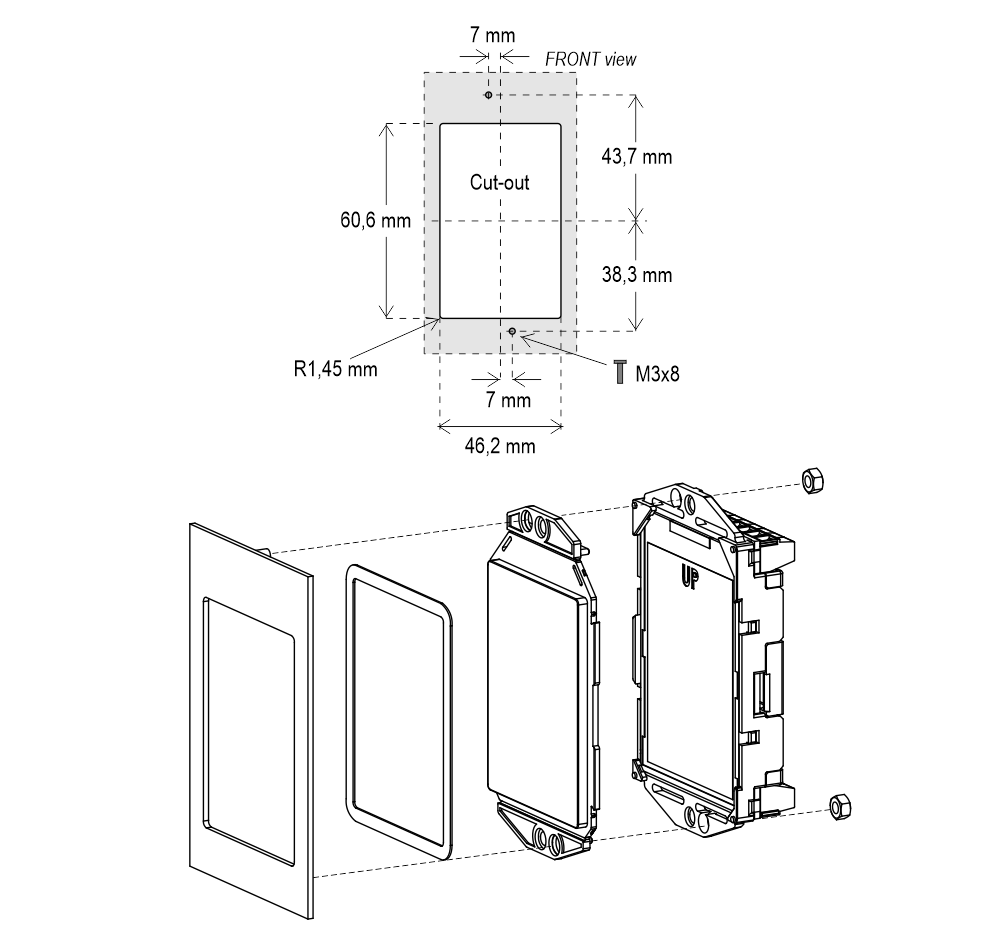
Com pinos na placa traseira (para painel de botões de 1 mm))
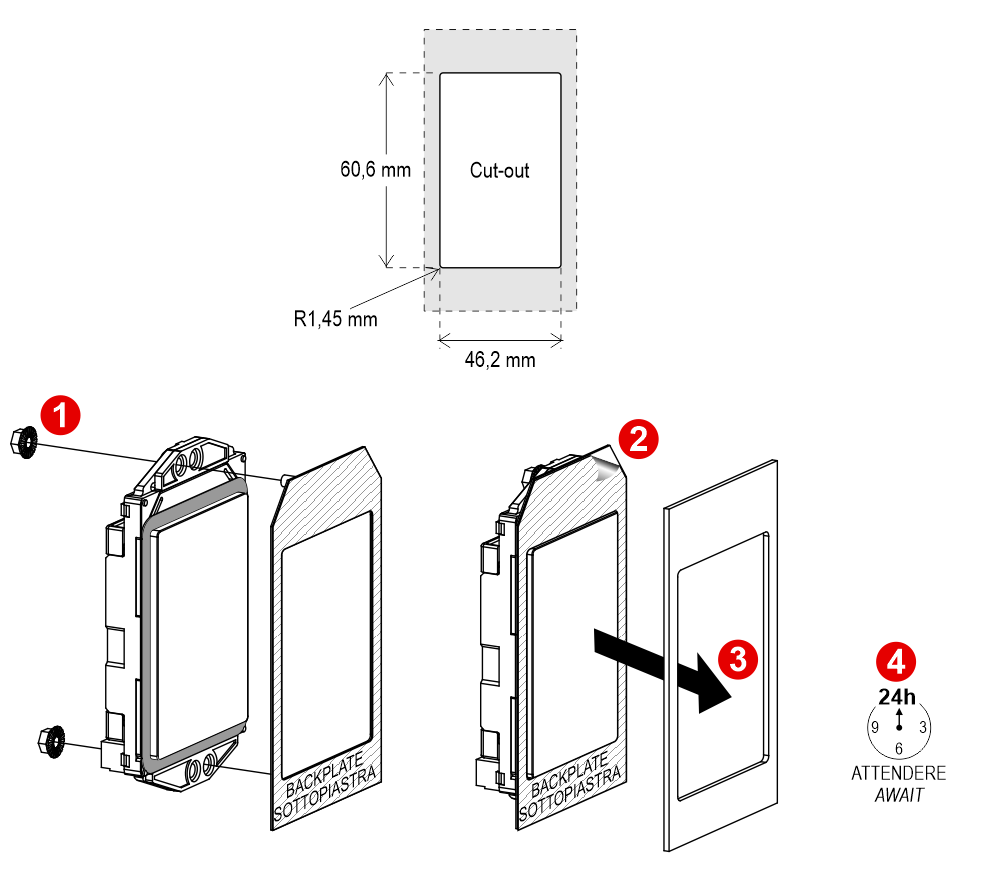
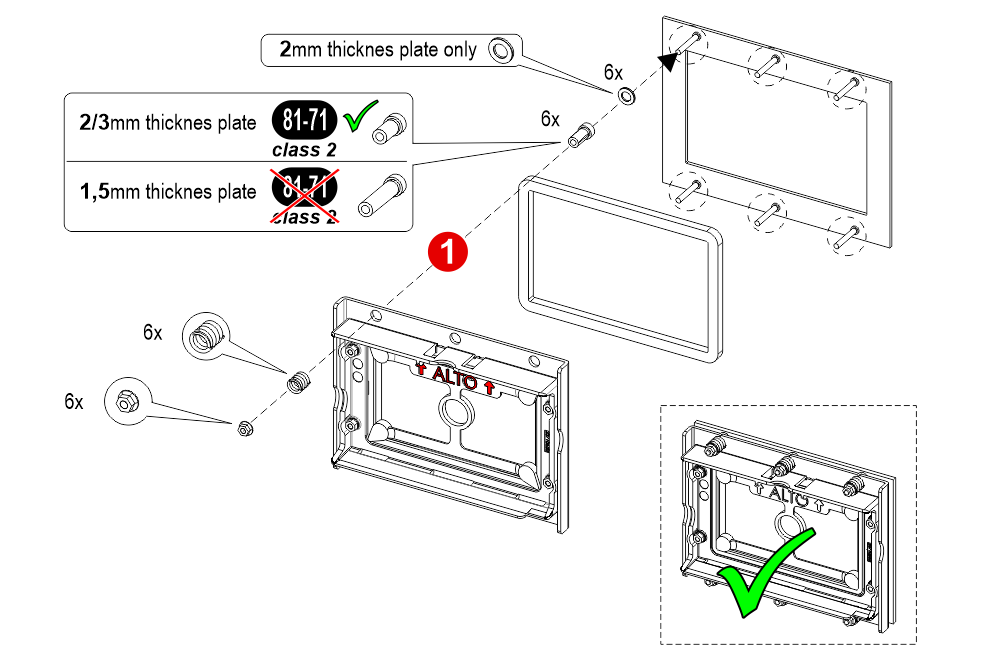
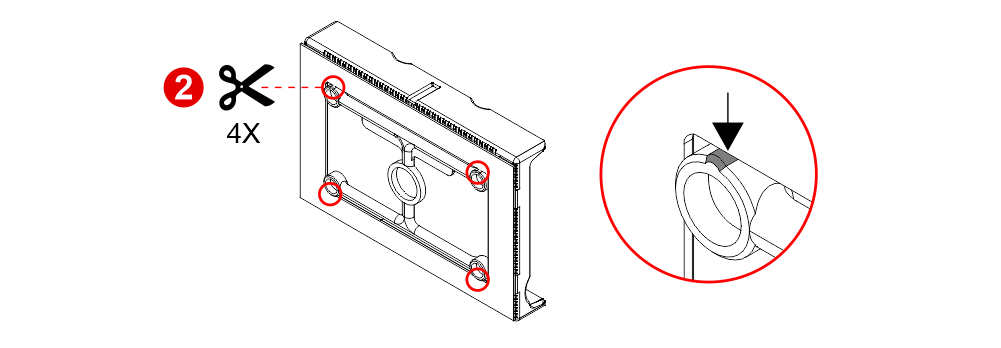
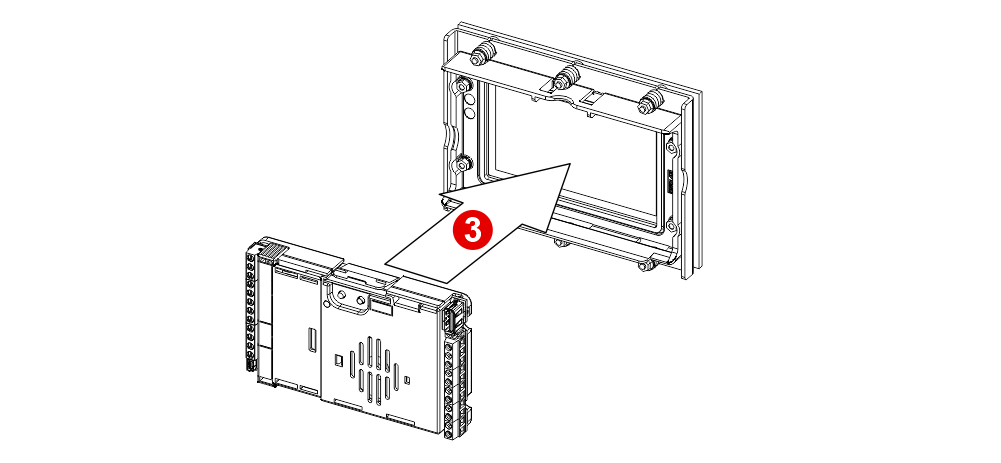
Com pinos soldados no painel de botões de 2/3 mm
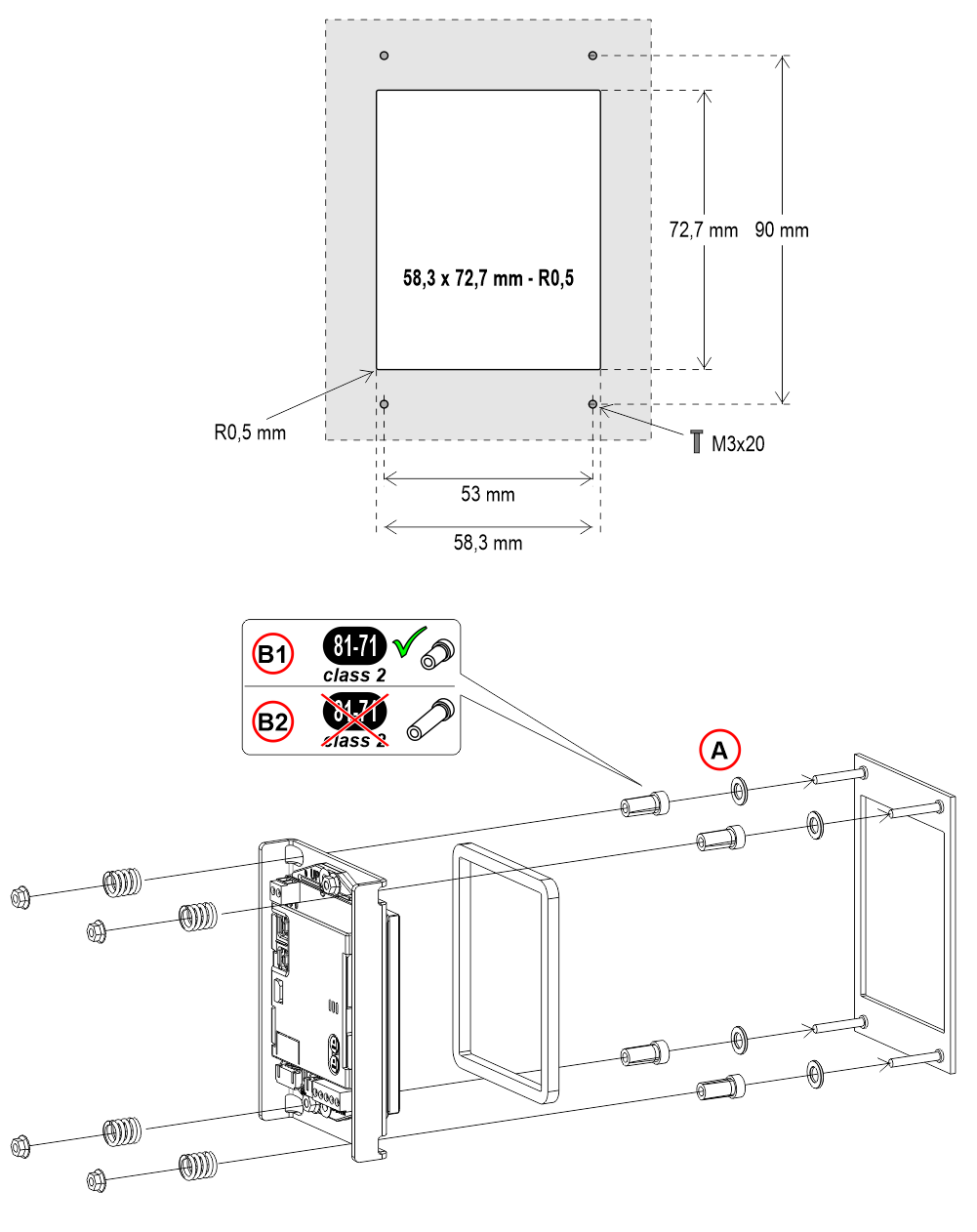
A) – Apenas placa com 2 mm de espessura
B1) – Para placas com espessura de 2 mm/3 mm
B2) – Para placas com espessura de 1,5 mm
Com pinos soldados no painel de botões de 1,5/3 mm
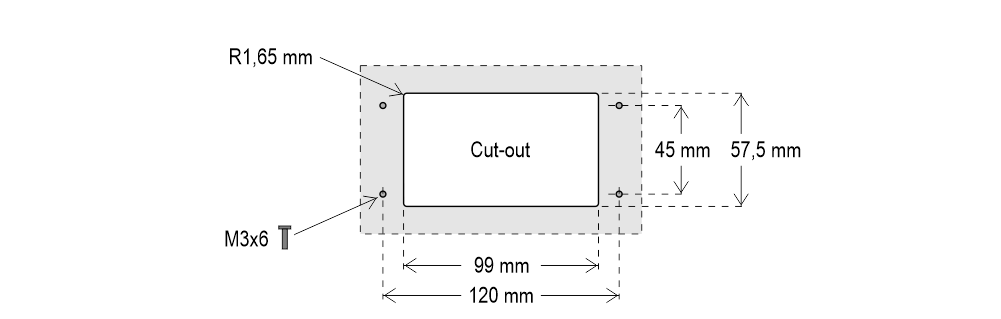
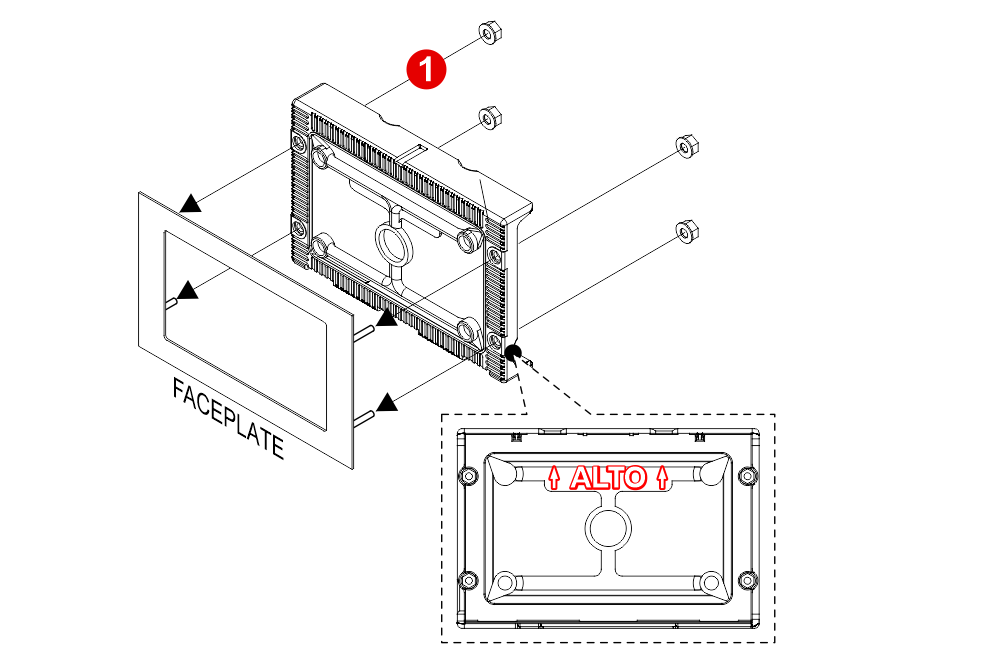
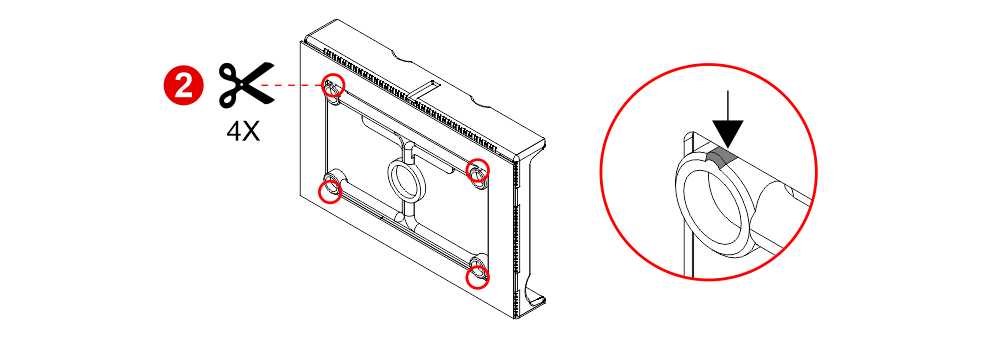

 Se estiver a substituir um indicador de posição existente, verifique se o comprimento dos pinos corresponde ao mencionado acima; caso contrário, encurte-os.
Com pinos na placa traseira (para painel de botões de 1 mm))
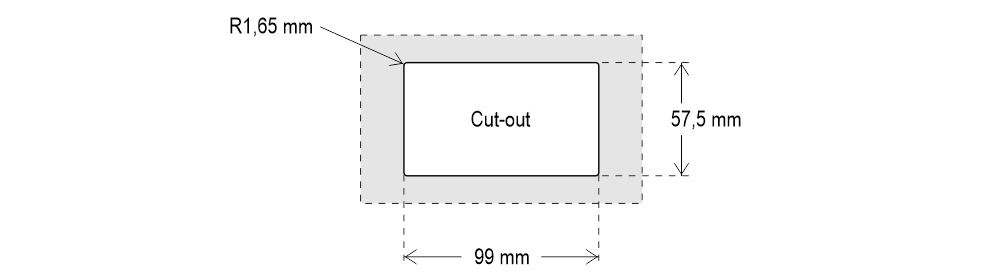
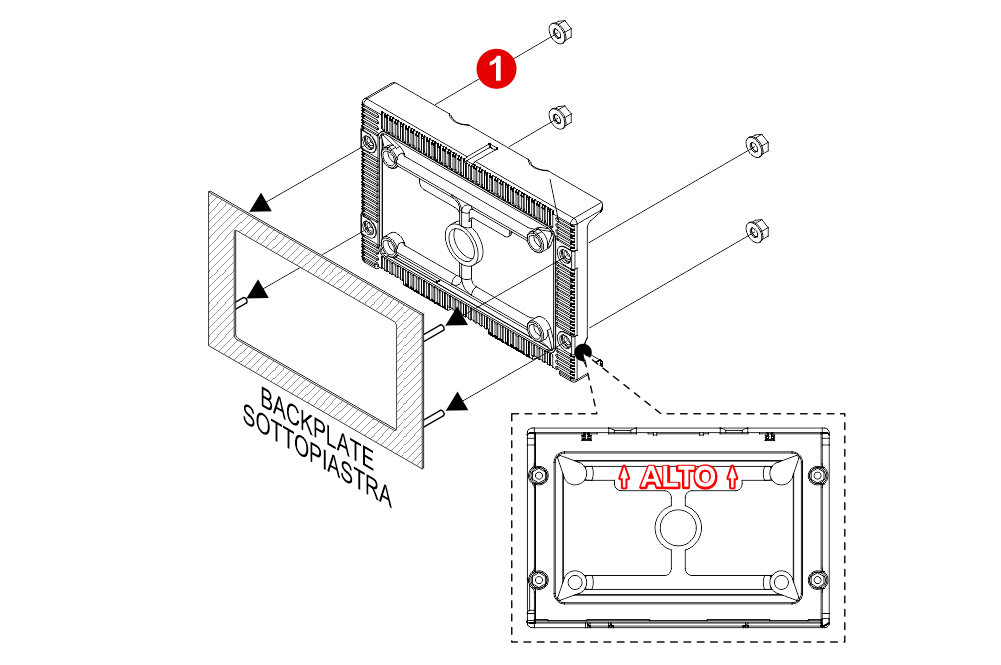
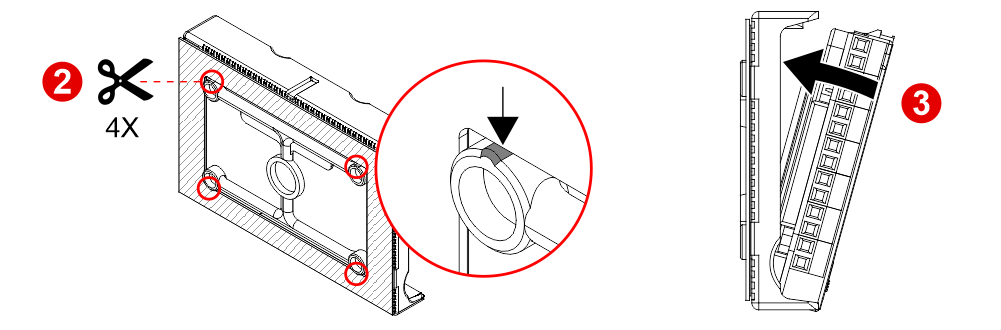
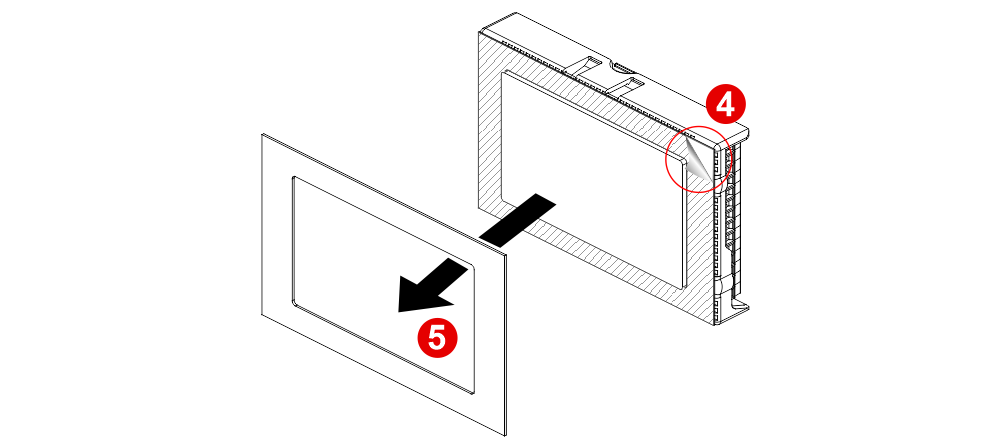 Se estiver a substituir um indicador de posição existente, verifique se o comprimento dos pinos corresponde ao mencionado acima; caso contrário, encurte-os.
Com pinos soldados no painel de botões de 2/3 mm
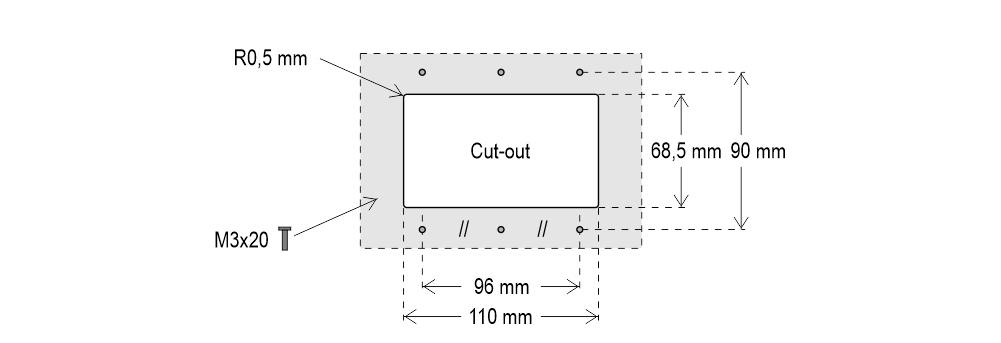
 Se estiver a substituir um indicador de posição existente, verifique se o comprimento dos pinos corresponde ao mencionado acima; caso contrário, encurte-os.
Com pinos soldados no painel de botões de 2/3 mm
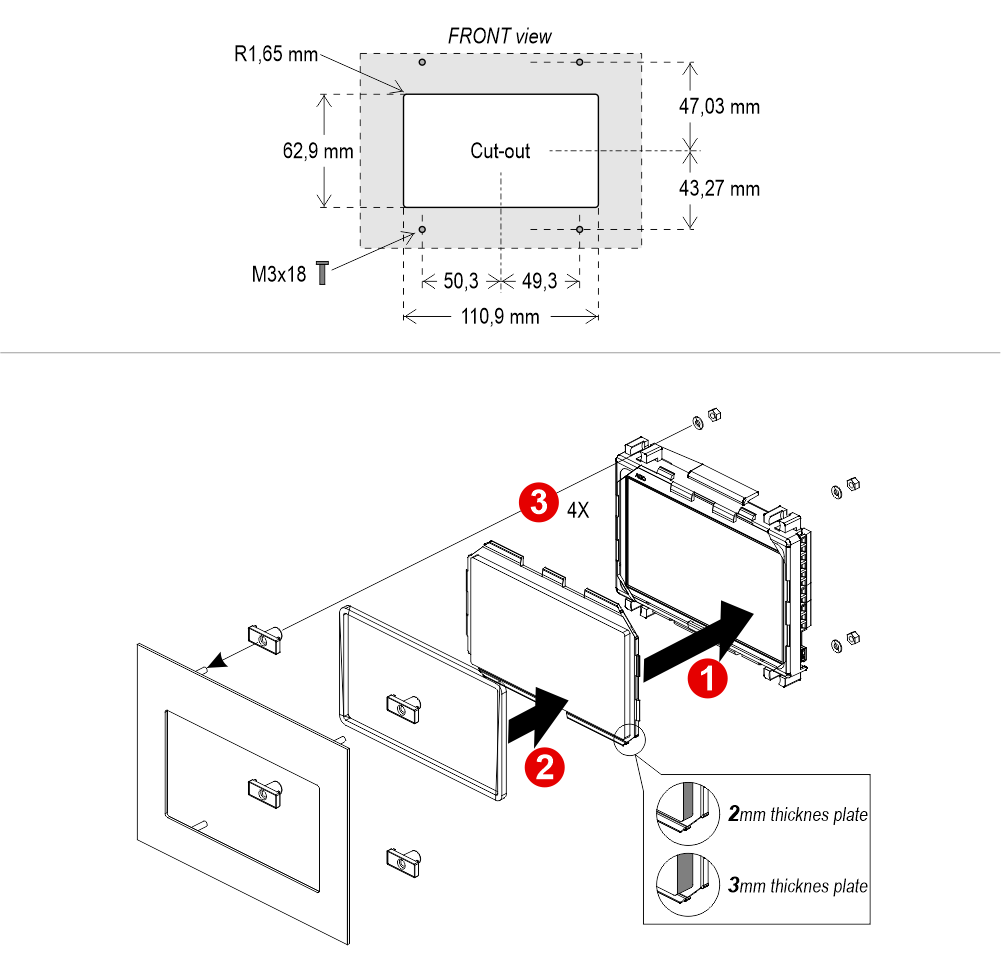
Com pinos na placa traseira (para painel de botões de 1/1,5 mm))
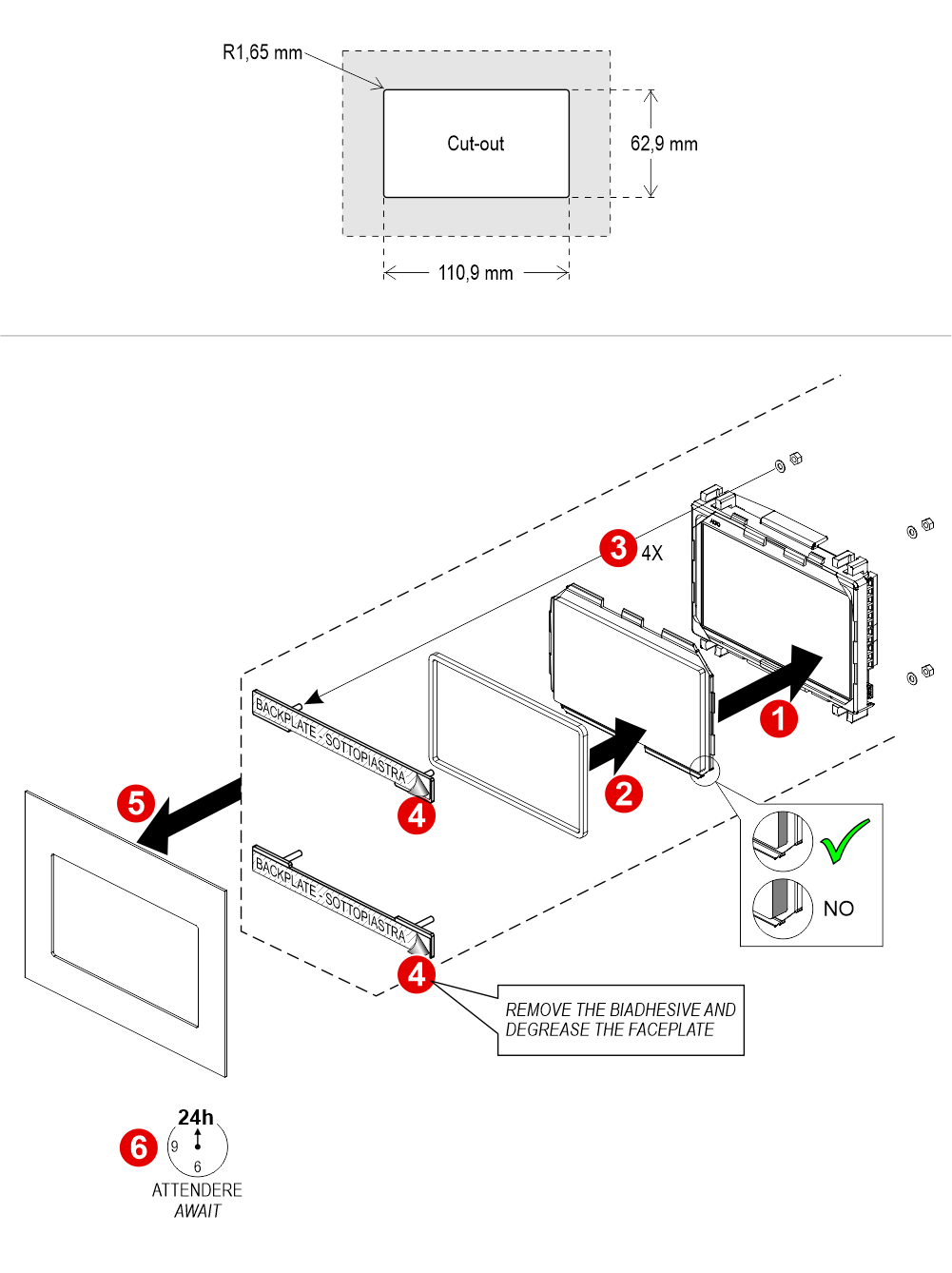
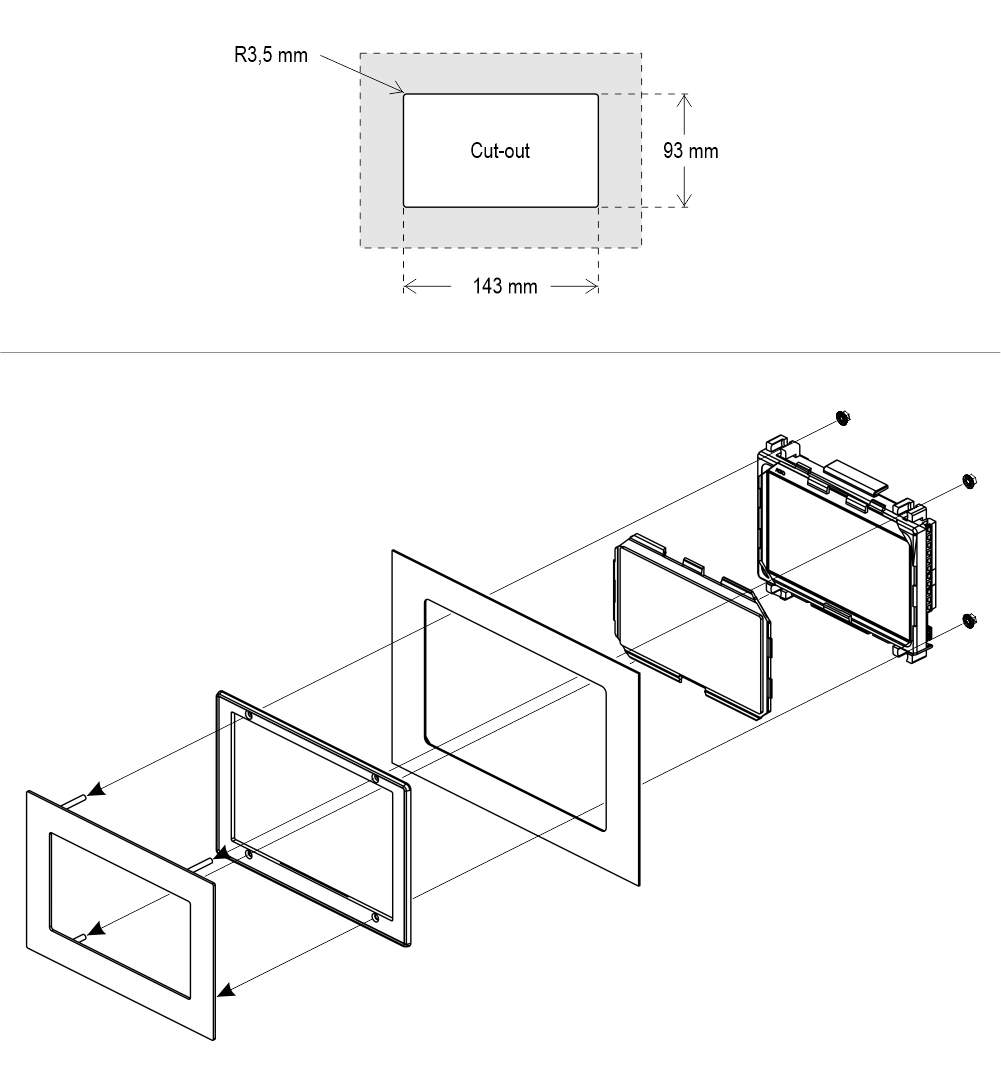
Montagem frontal
Montagem frontal em painel de botões de 1/2 mm
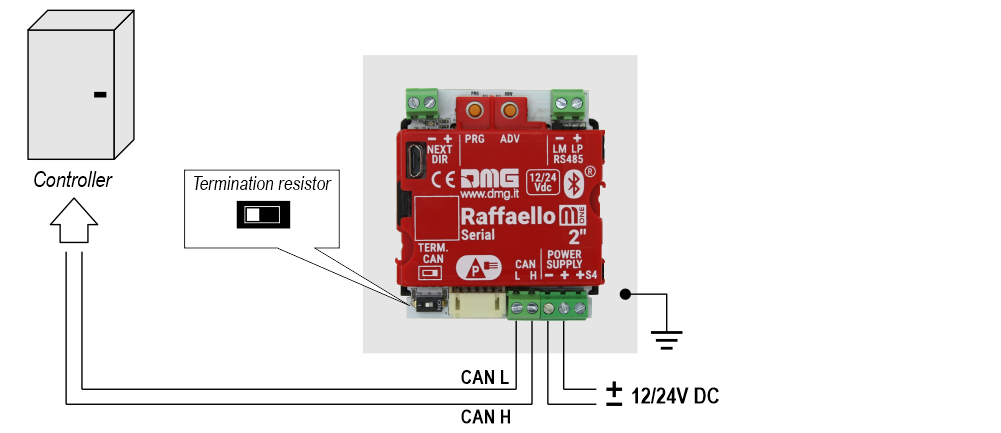
Fiação
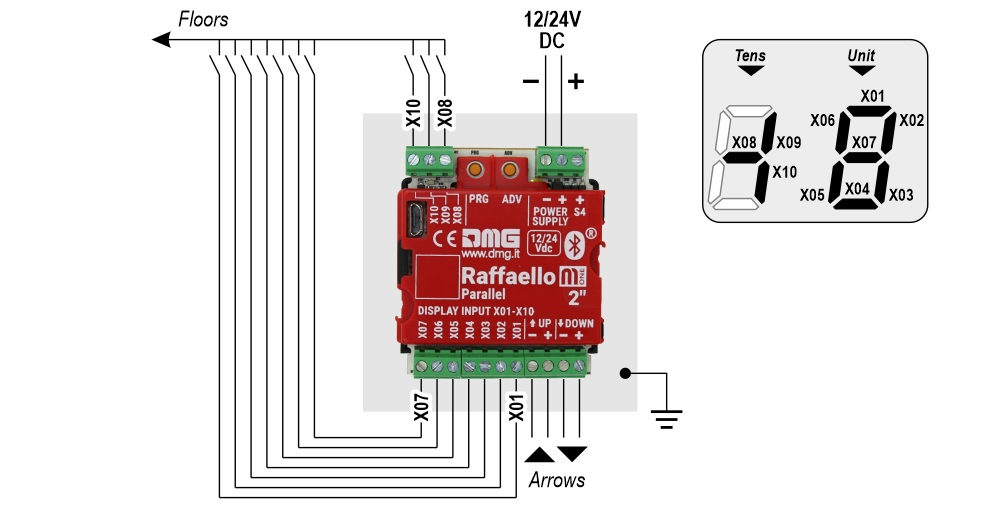
Fiação básica (Raffaello 2″)
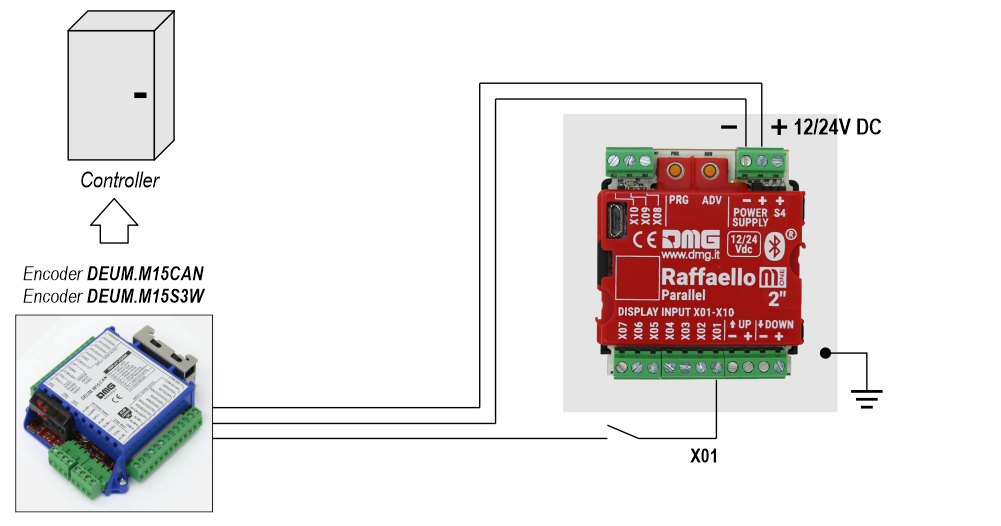
1 fio / piso
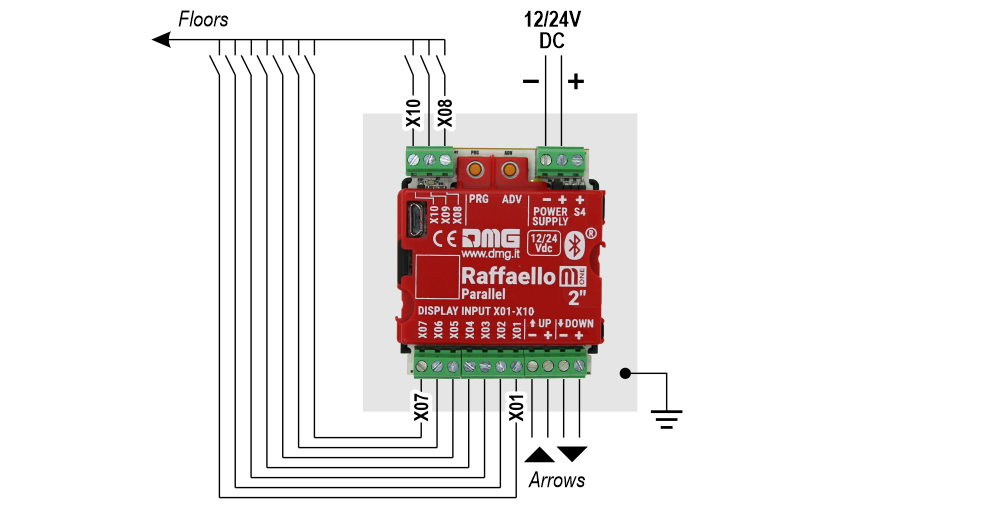 10 andares no máximo.
1 fio/segmento
 29 andares no máximo (-9, 0, 19)
Gray Binário
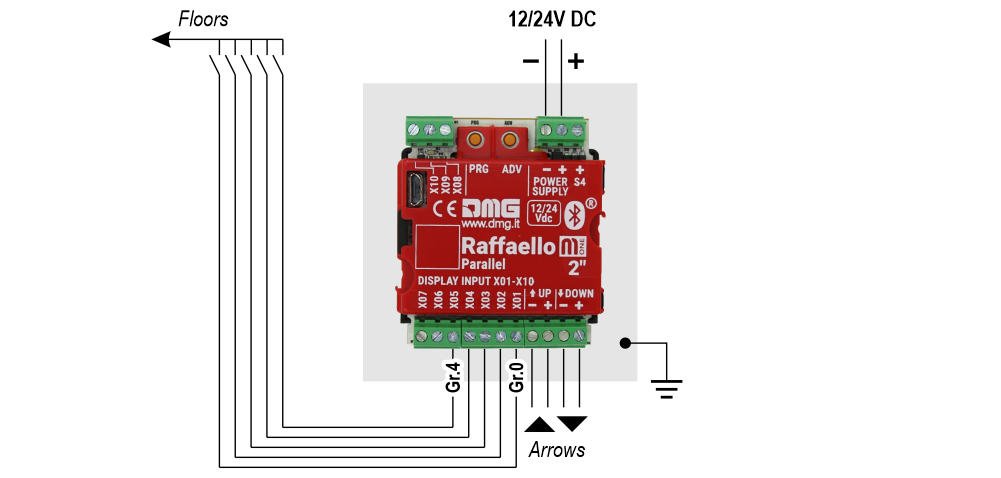 72 andares no máximo. (-9, 0, 62)
TKE/MEA/Autinor
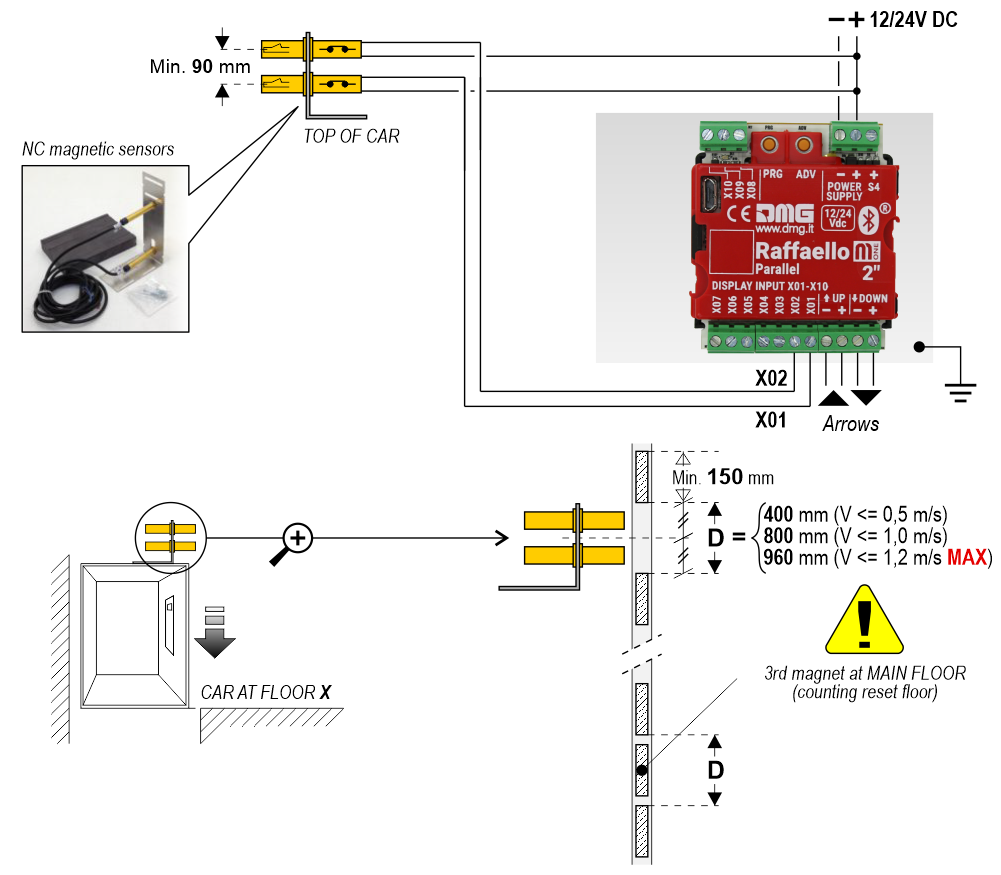
Sensor independente
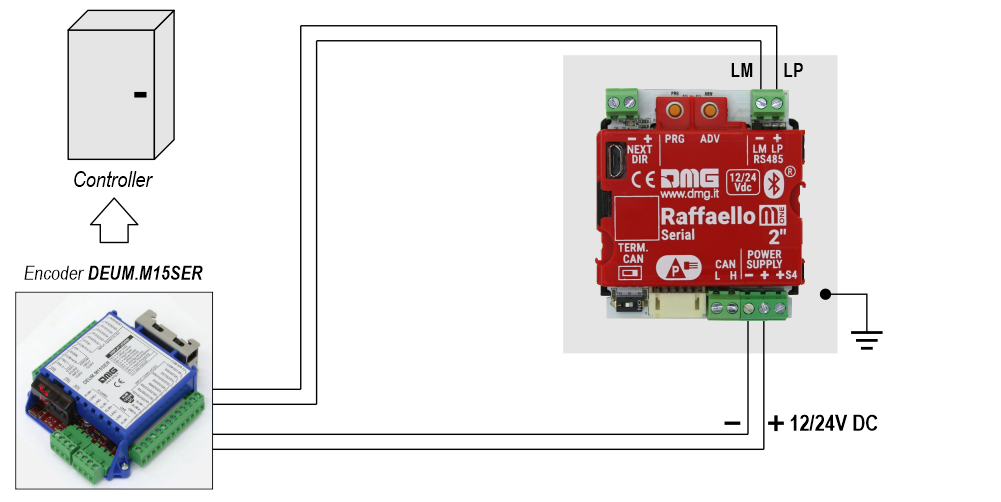
 Para mais detalhes, consulte a página de suporte do Encoder DEUM.
Protocolo serial DMG CAN
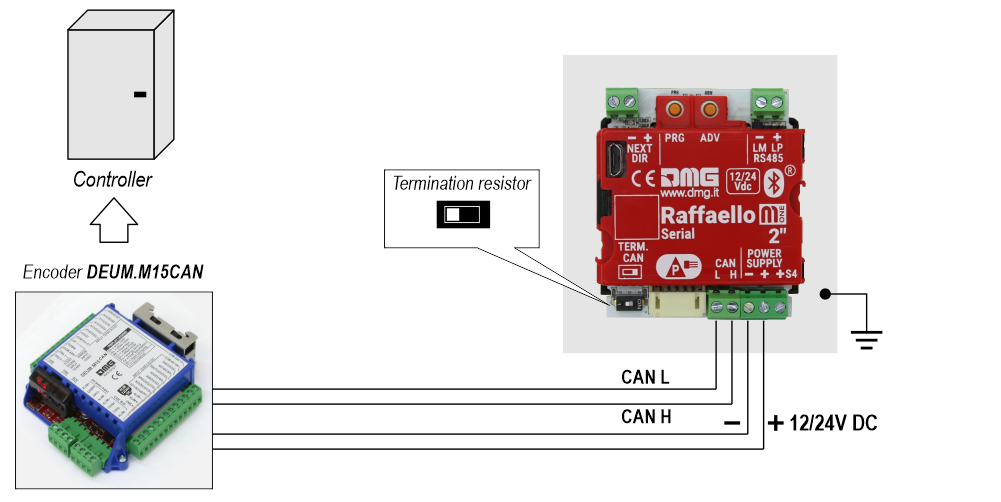
Protocolo serial DMG de 3 fios
Serial RS485
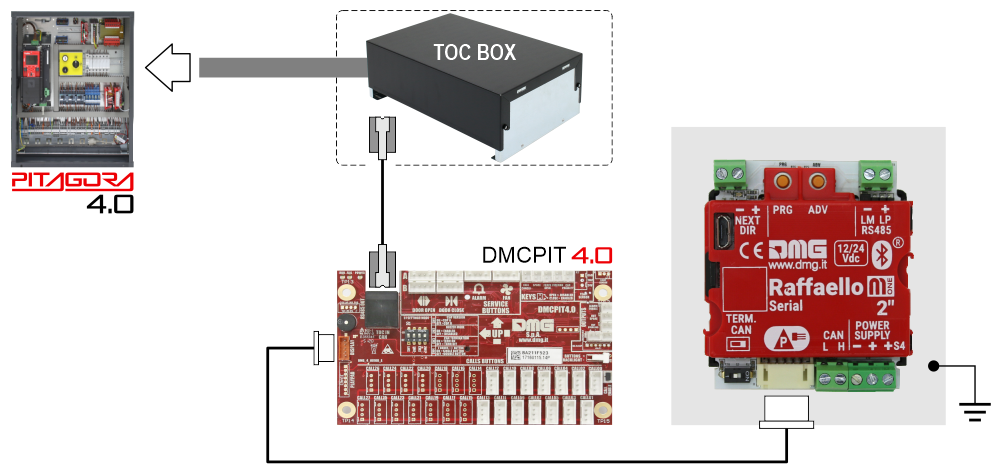
PISO
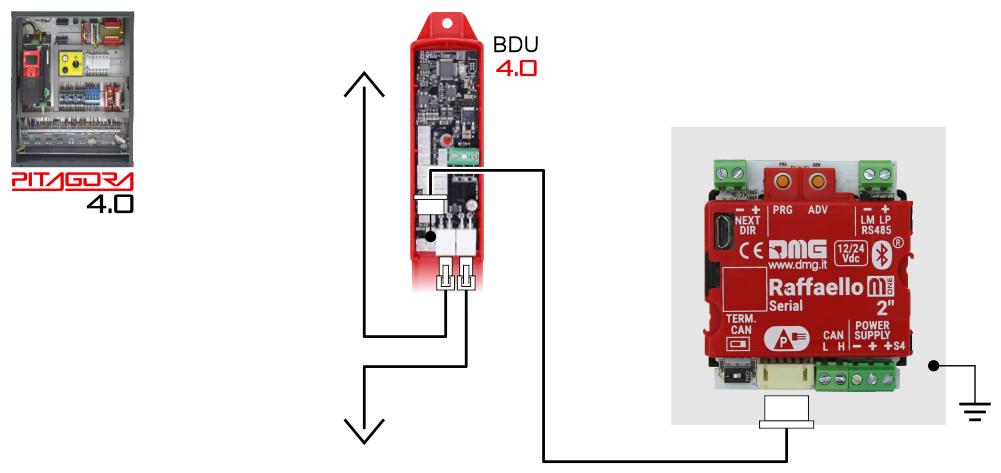
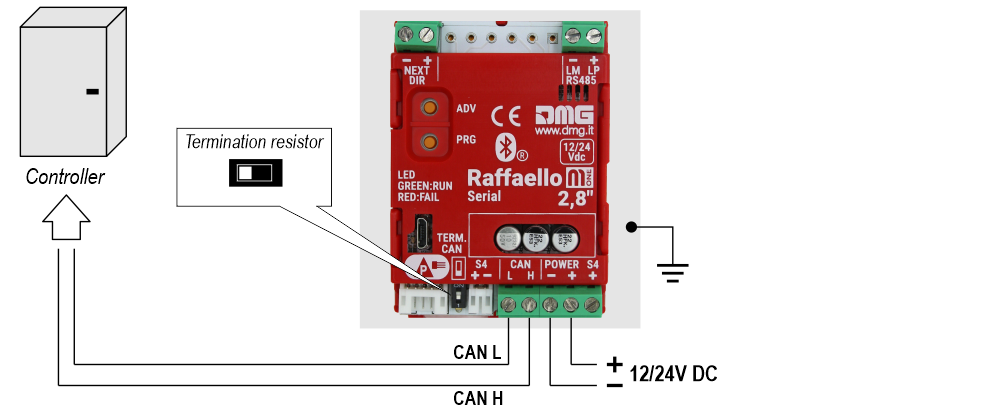
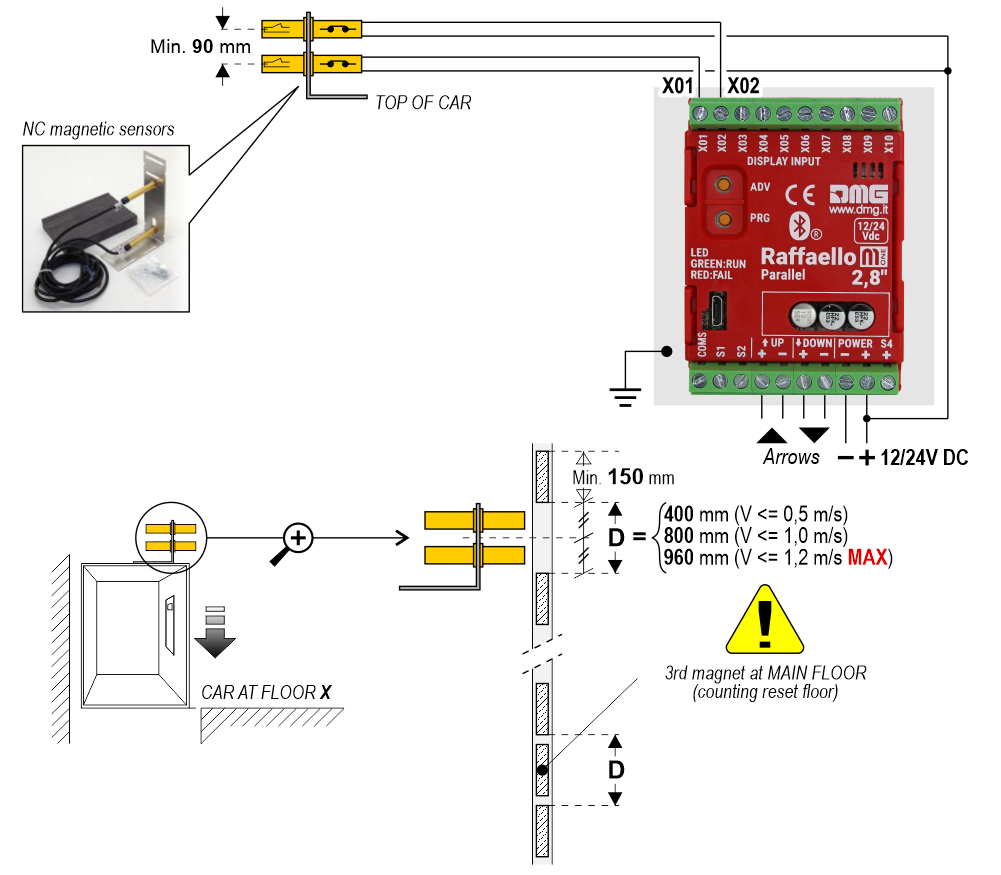
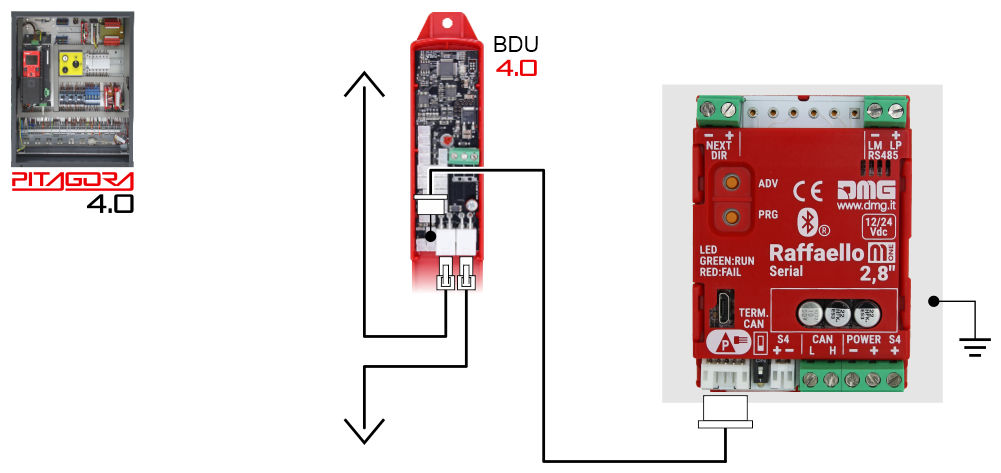
Cablagem básica (Raffaello 2,8″)
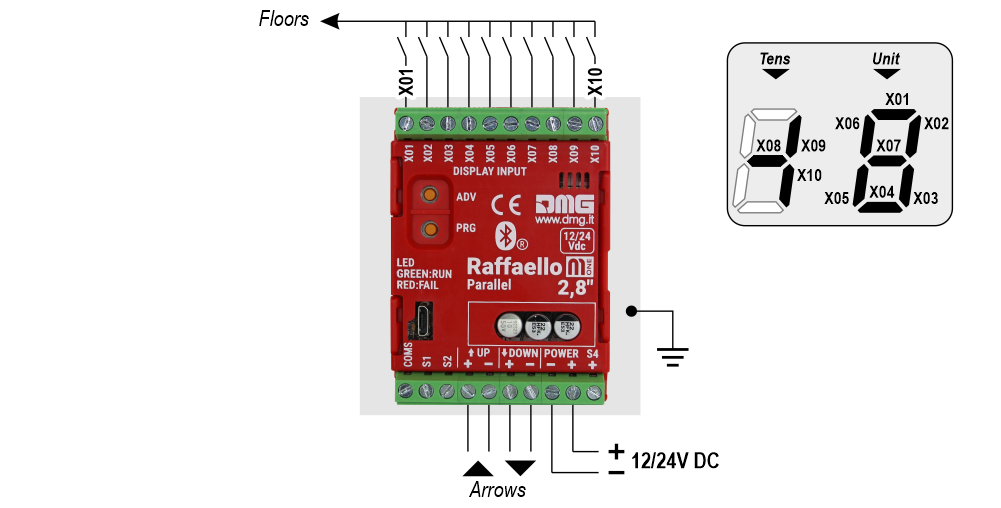
1 fio / piso
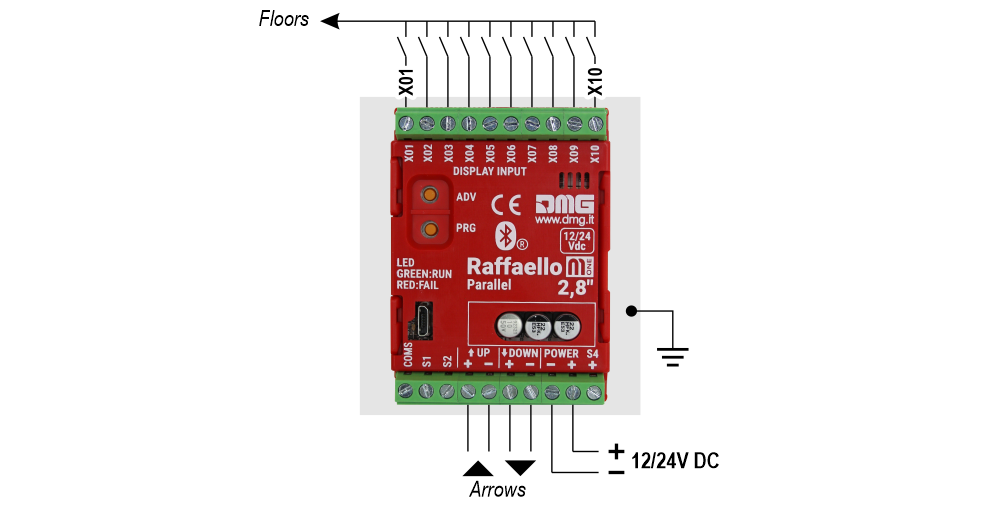 10 andares no máximo.
1 fio/segmento
 29 andares no máximo (-9, 0, 19)
Gray Binário
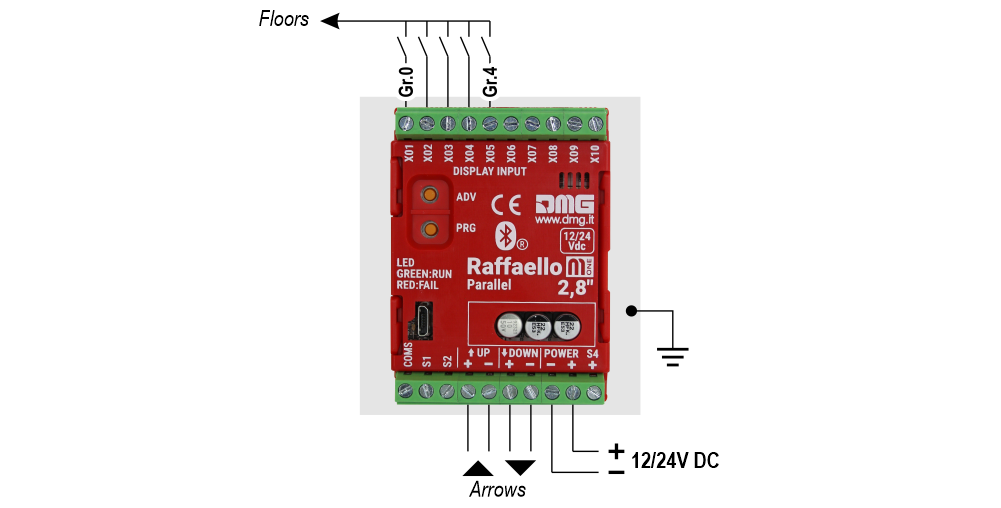 72 andares no máximo. (-9, 0, 62)
TKE/MEA/Autinor
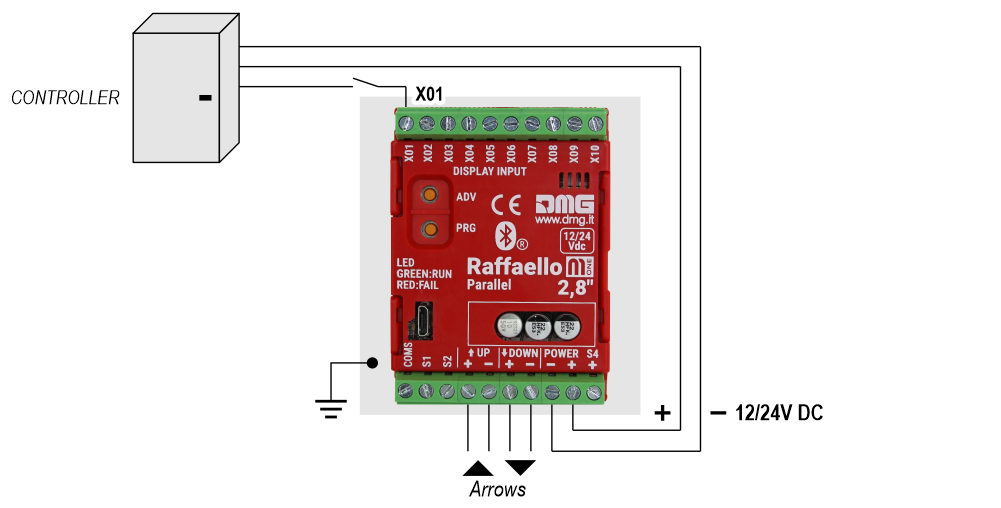
Sensor independente
 Para mais detalhes, consulte a página de suporte do Encoder DEUM.
Protocolo serial DMG CAN
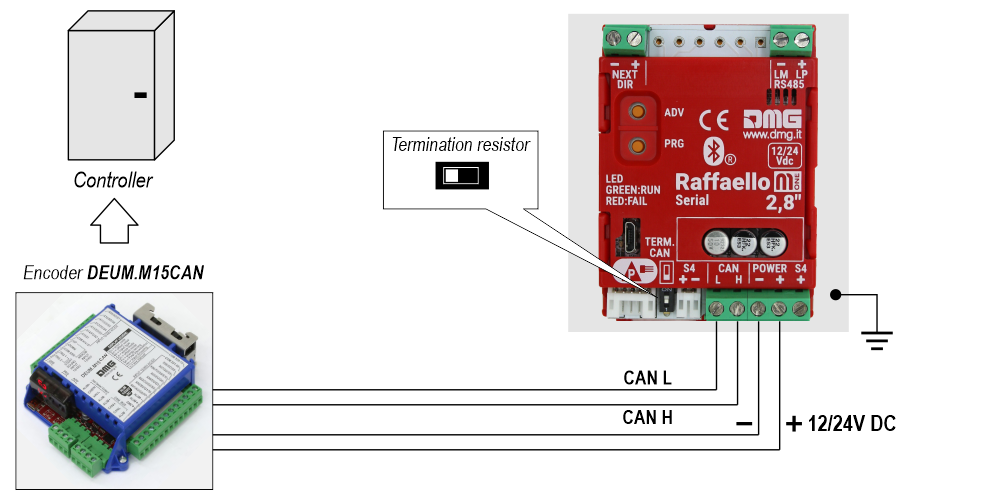
Protocolo serial DMG de 3 fios
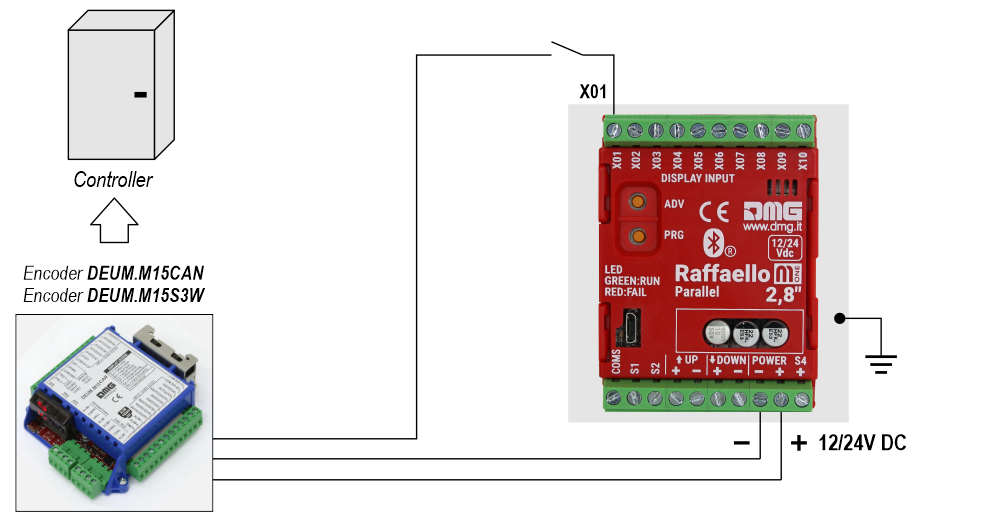
Serial RS485
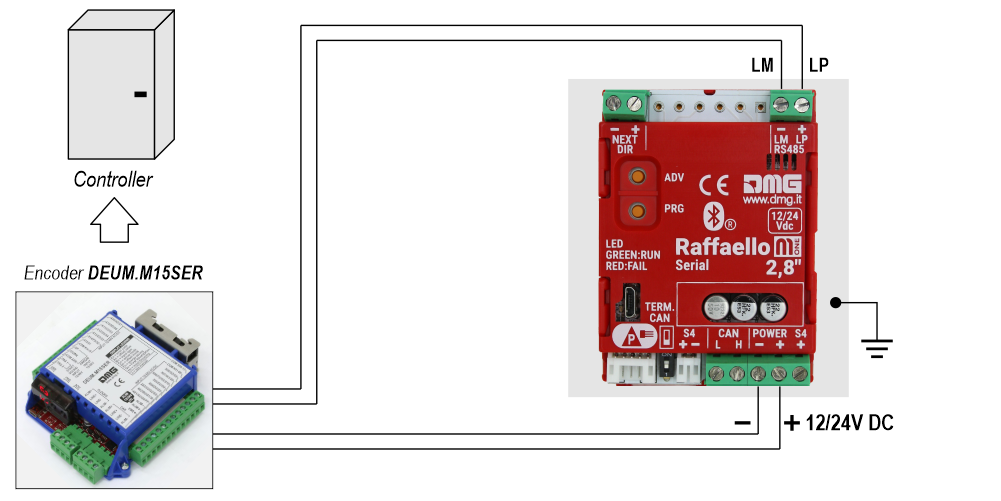
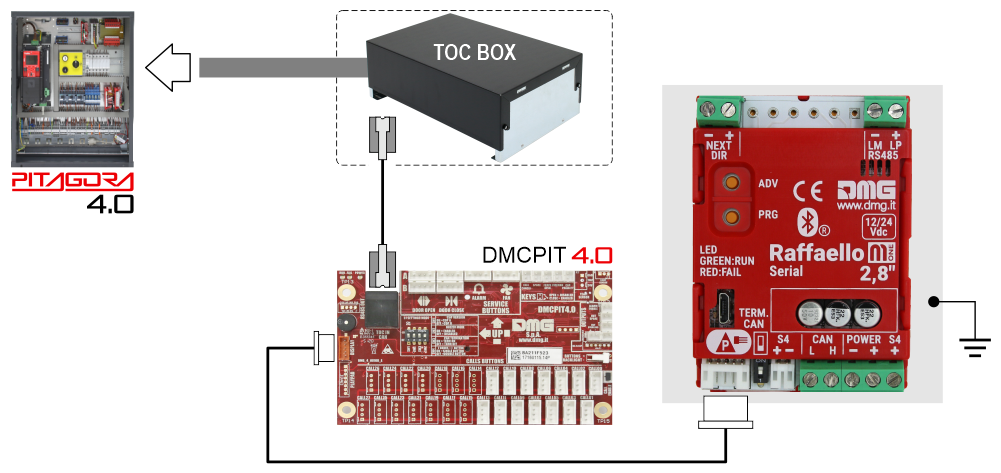
PISO
Fiação básica (Raffaello 4,3″ / 5″)
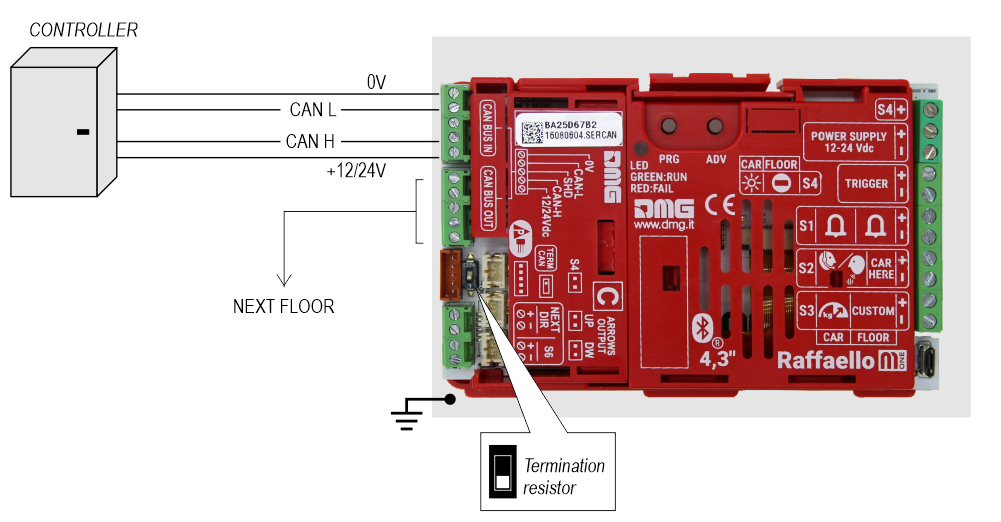
1 fio / piso
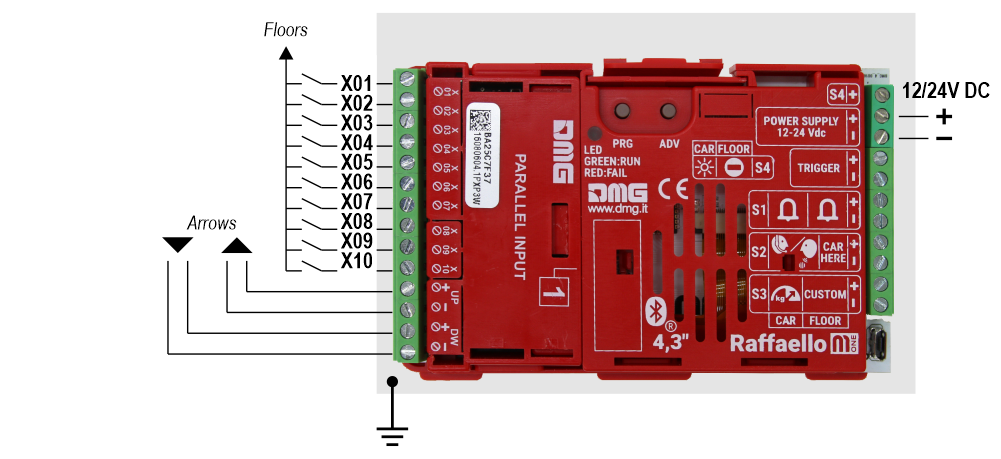 10 andares no máximo.
1 fio/segmento
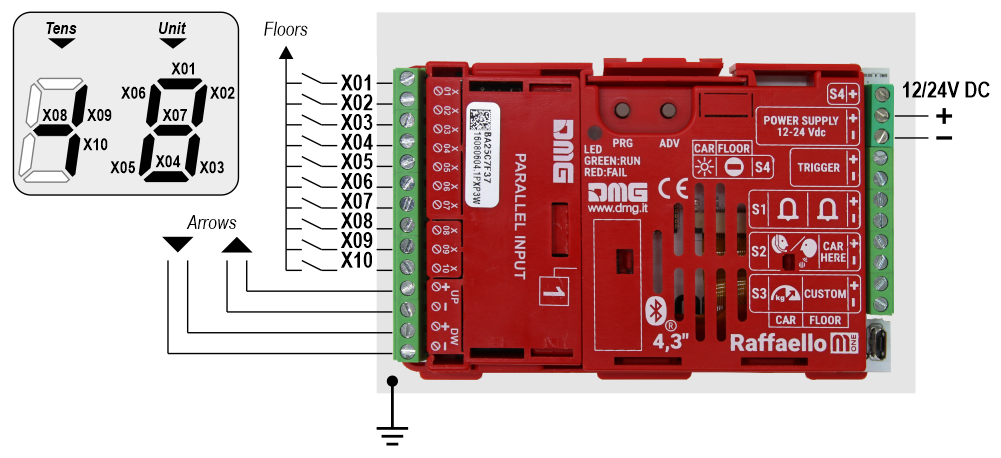 29 andares no máximo (-9, 0, 19)
Gray Binário
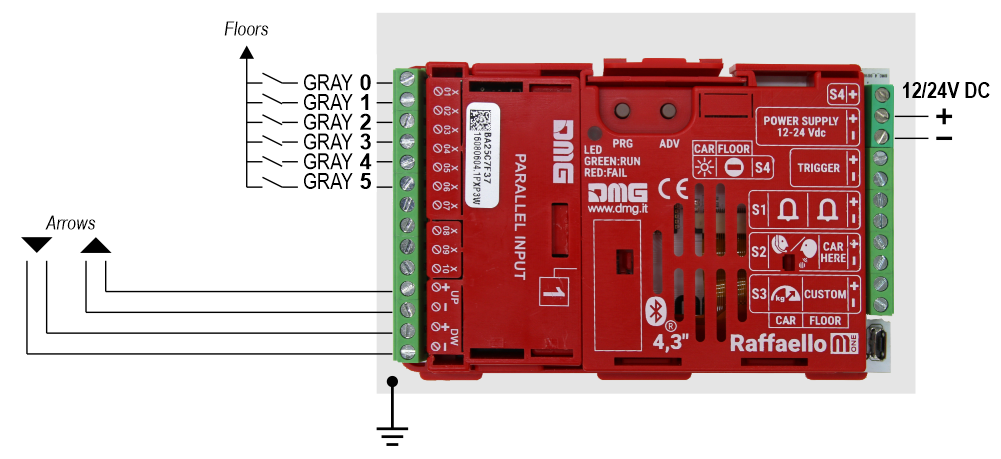 72 andares no máximo. (-9, 0, 62)
TKE/MEA/Autinor
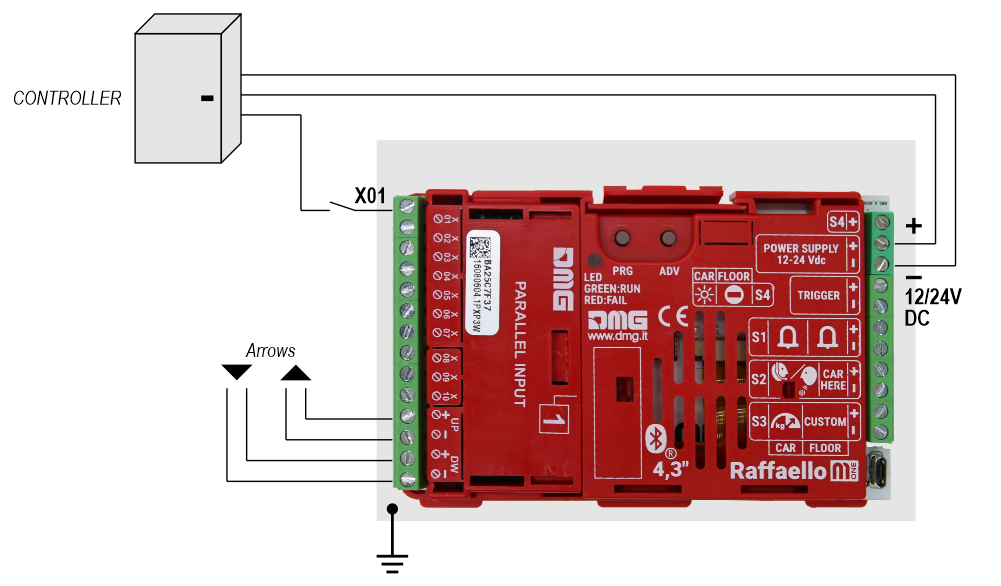
Sensor independente
Com esta ligação, são necessárias as seguintes configurações no menu de programação:
Raffaello M1 / Entrada
• Sensor de posição (manual) – As setas são controladas por entradas
• Sensor de posição (automático) – As setas são controladas por sensores.
Raffaello M1 / Opções / Opções da interface / Configuração do ecrã
• COP (Painel de operação do carro)
Raffaello M1 / Opções / Opções da interface / Seleções comuns
• Negativo
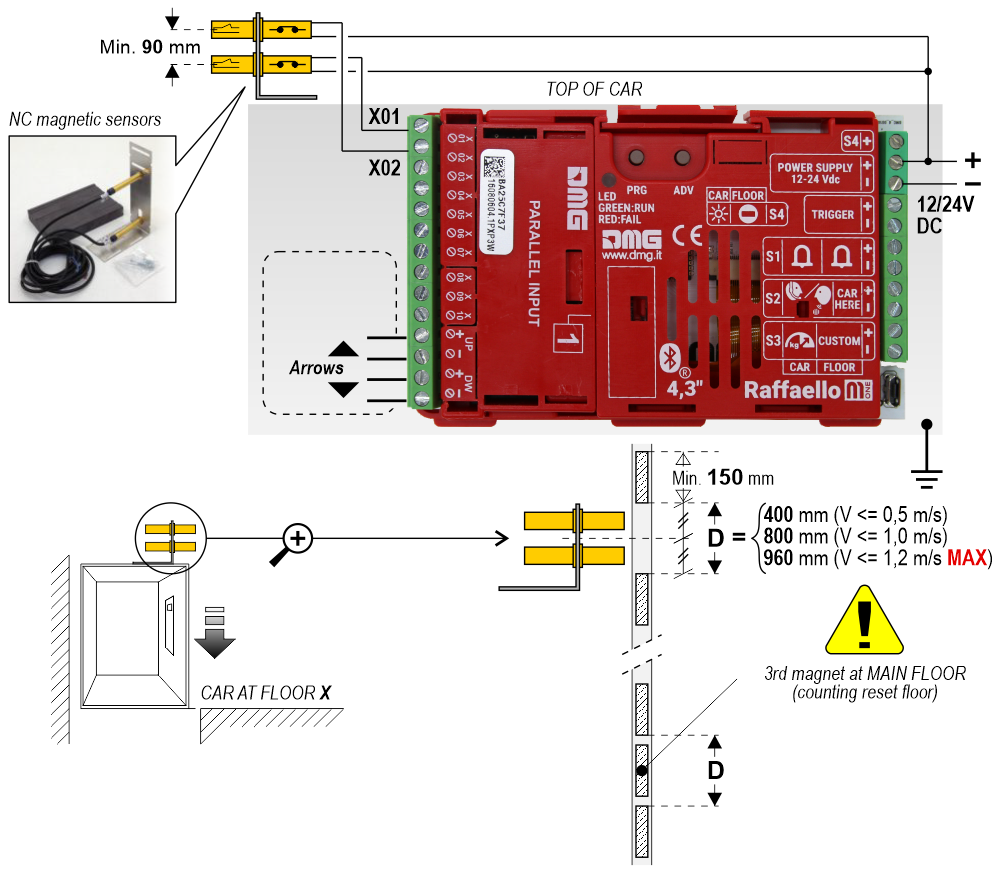 Para mais detalhes, consulte a página de suporte do Encoder DEUM.
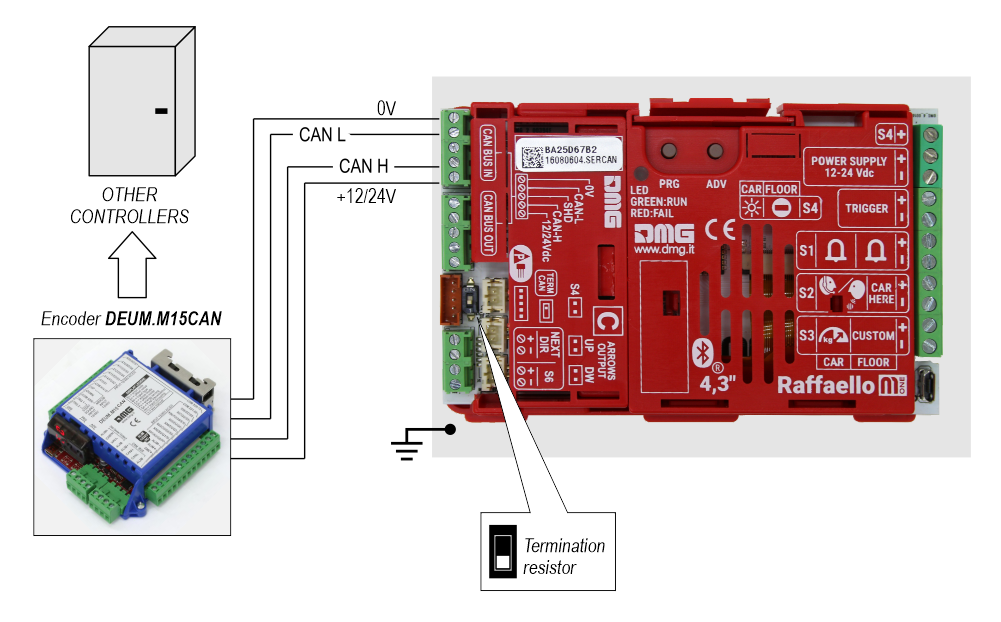
Protocolo serial DMG CAN
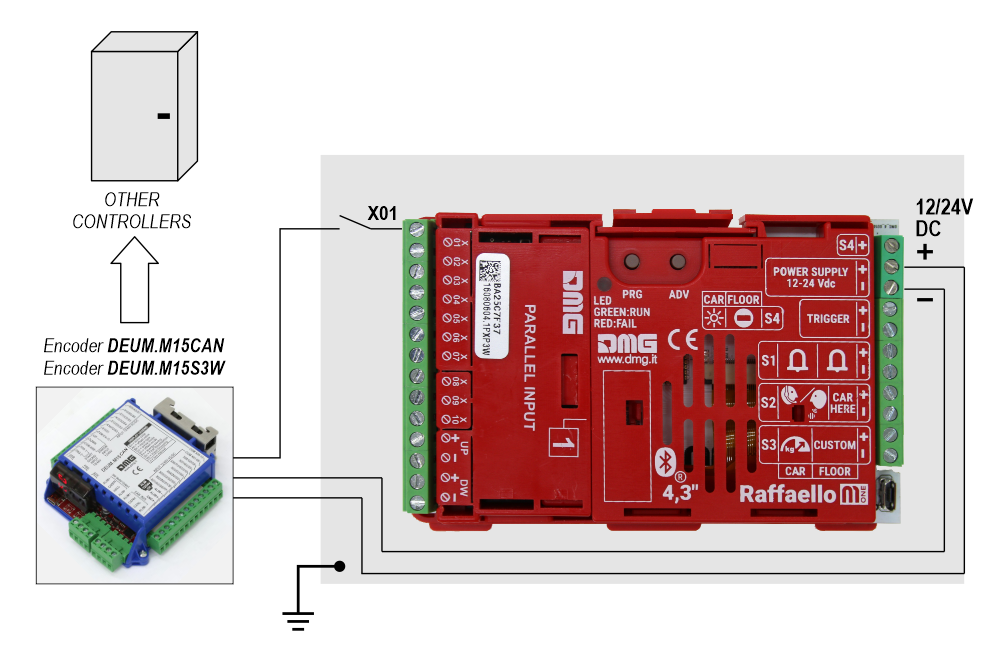
Protocolo serial DMG de 3 fios
Serial RS485
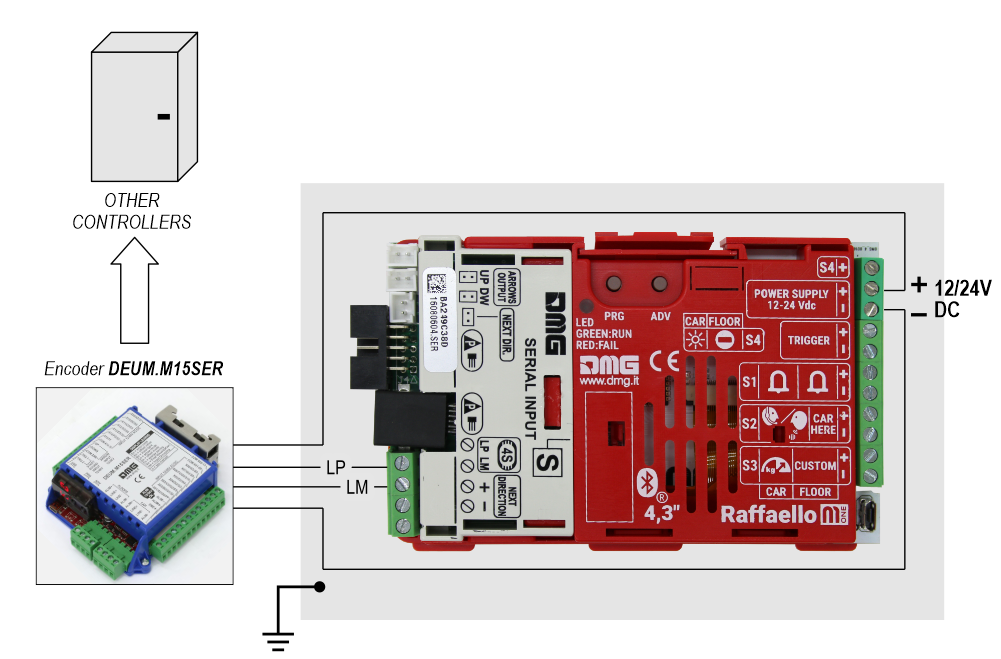
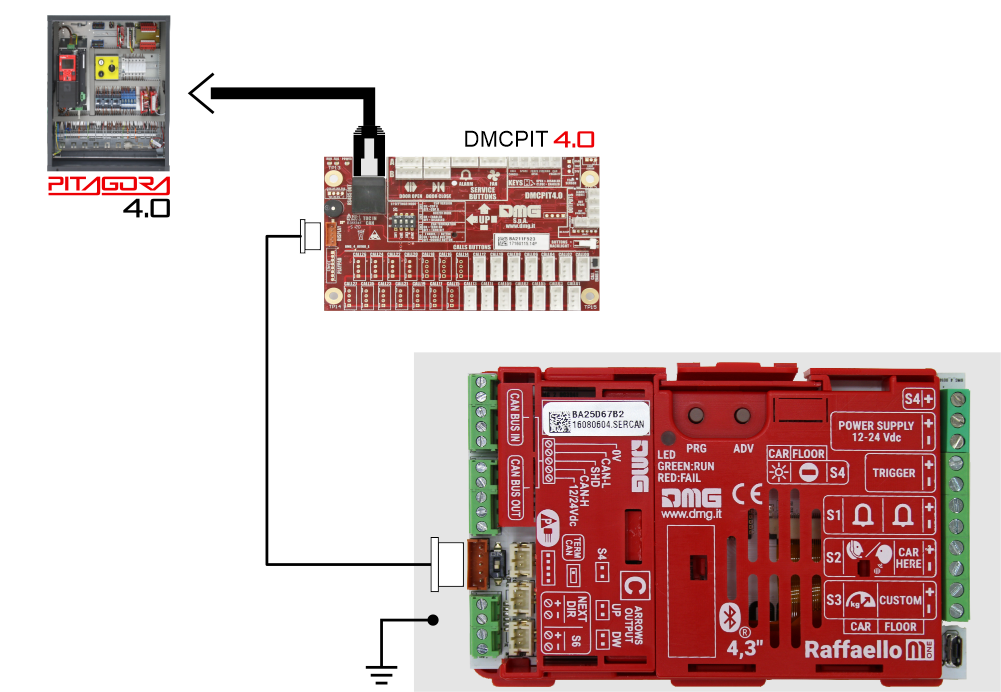
PISO
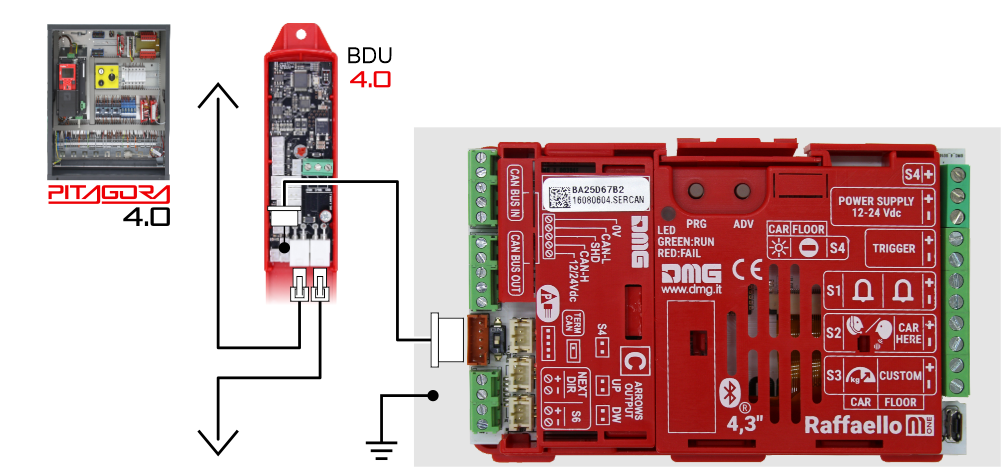
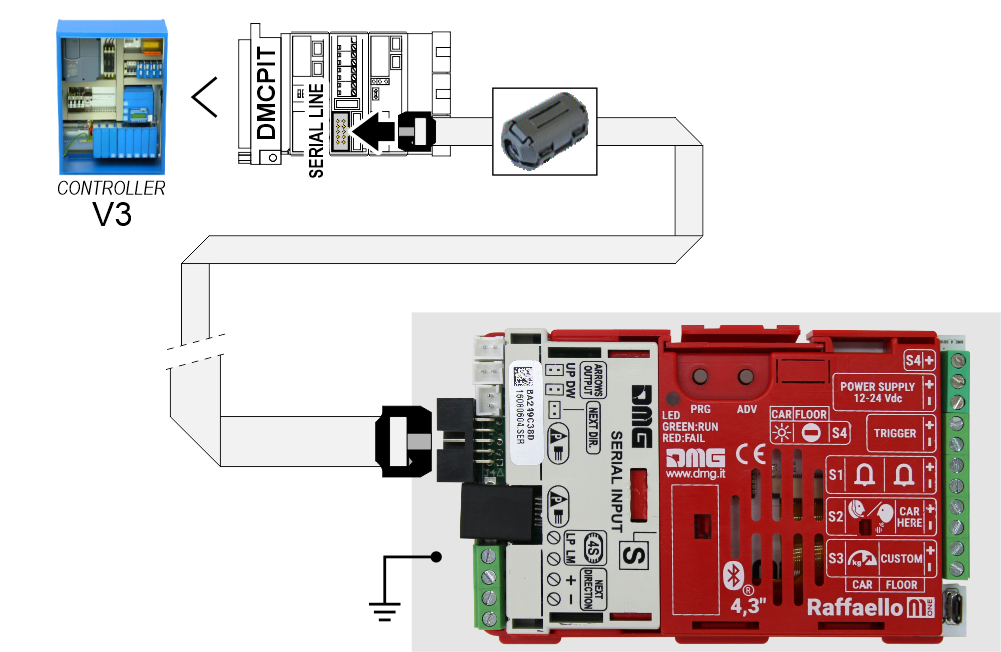
PISO
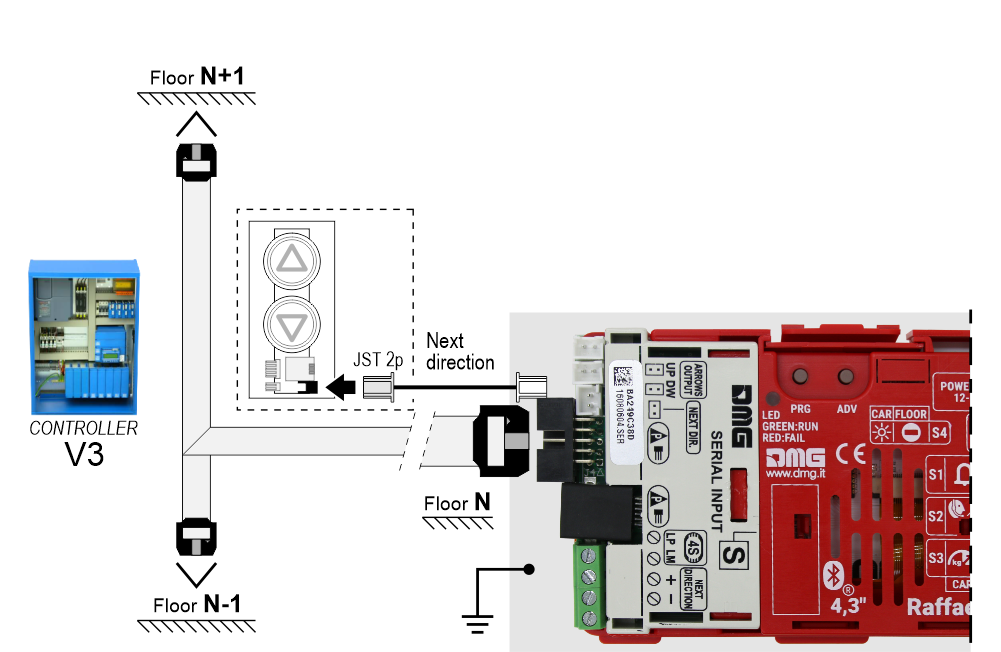
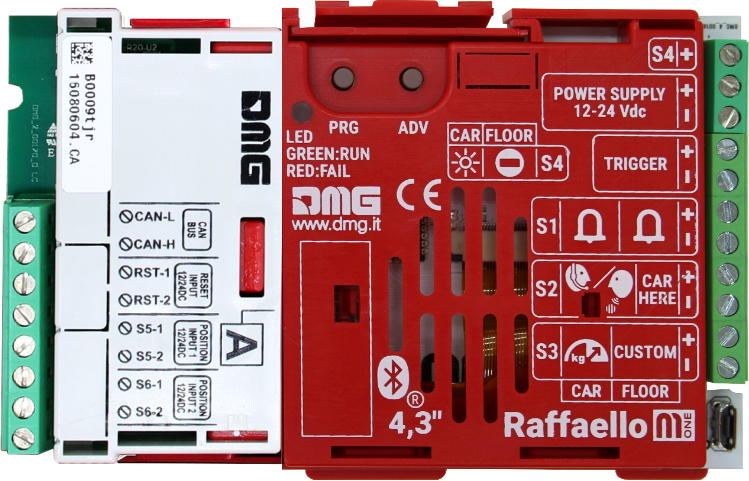
Se disponíveis, é possível utilizar os mesmos sensores de posição utilizados pelo controlador.
Se NÃO estiver disponível, você precisa instalar:
• 1 sensor magnético na cabina + 1 íman em cada piso para contagem da posição.
Nesta interface existe uma linha serial CAN BUS para pilotar os indicadores de posição do piso.
Para todas as outras funções (sintetizador de voz, gongo, indicadores, etc.), consulte a página de suporte técnico do visor.
Sistema de posicionamento autónomo

A interface TFT CANopen é um dispositivo para ligar os ecrãs DMG a todos os controladores CANopen de terceiros disponíveis no mercado.
Os visores DMG da linha CANopen estão em conformidade com as normas CiA-301 e CiA-417 (Elevador).
As funções do elevador descritas pelo perfil CiA-417 e implementadas nos visores são:
1) Posição
2) Setas
3) Gatilho
4) Sinalizações
5) Gong
6) Dados de elevação
A imagem abaixo mostra o princípio de conexão de um display CANopen DMG.
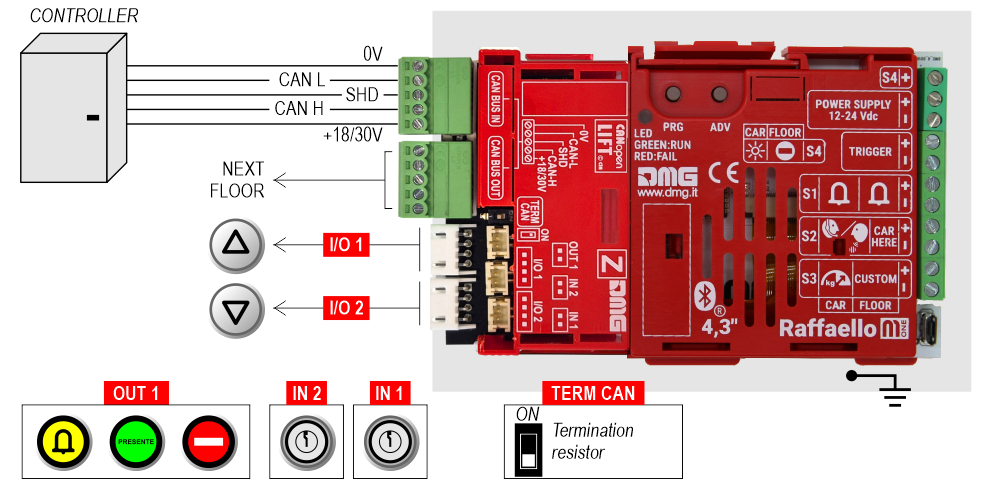
I/O 1/2, OUT 1, IN 1-2: Este é apenas um exemplo de como conectar as entradas/saídas da interface CANopen.
Os visores DMG CANopen apresentam novos parâmetros de menu através dos quais o utilizador instalador pode definir:
O ID do nó CANopen (“NodeID”)
A taxa de transmissão da linha CAN (“Taxa de transmissão”)
Mensagens de serviço de cablagem
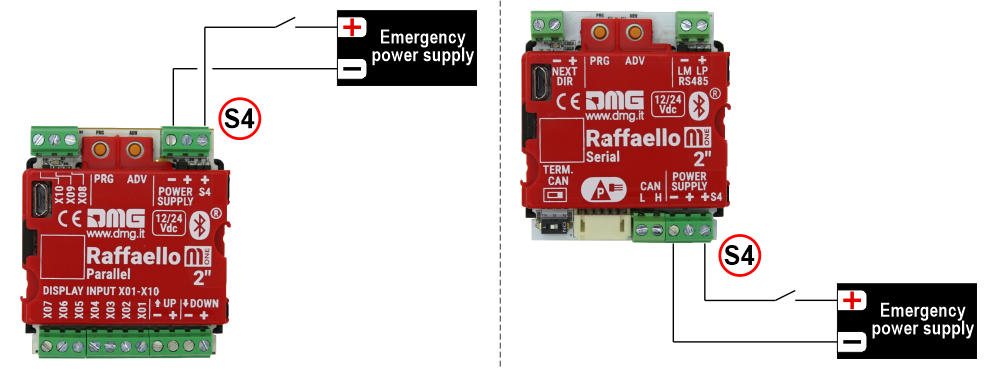
Raffaello 2″
| CAR | PISO | |
|---|---|---|
| S4 | Luz antipânico | Proibida a entrada |
Raffaello 2,8″
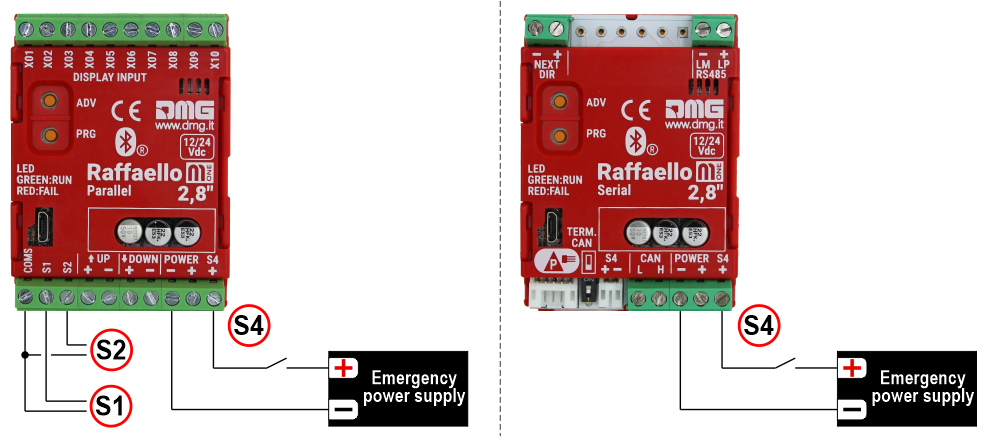
| CAR | PISO | |
|---|---|---|
| S1 | Alarme enviado | Alarme |
| S2 | Comunicação estabelecida | Carro aqui |
| S4 | Luz antipânico | Proibida a entrada |
Raffaello 4,3″ / 5″
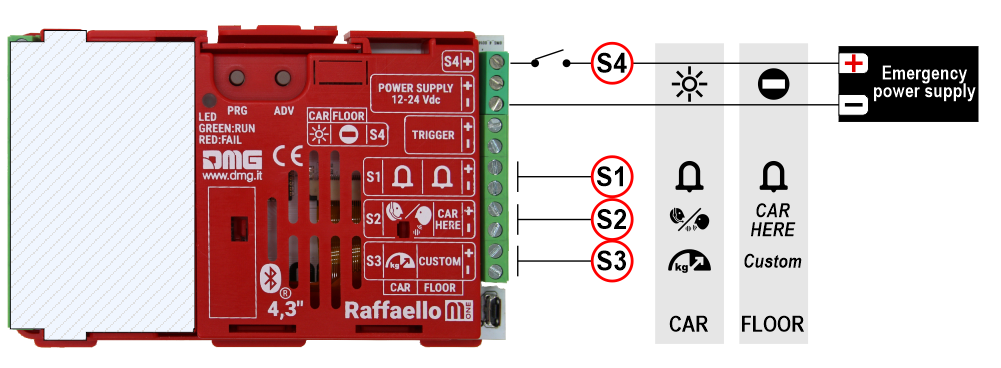
| CAR | PISO | |
|---|---|---|
| S1 | Alarme enviado | Alarme |
| S2 | Comunicação estabelecida | Carro aqui |
| S3 | Sobrecarga | Personalizado |
| S4 | Luz antipânico | Proibida a entrada |
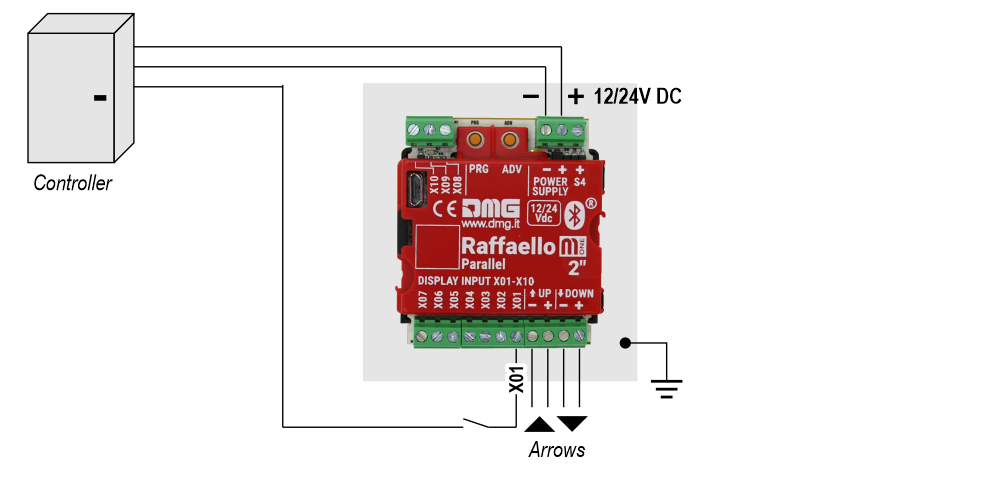
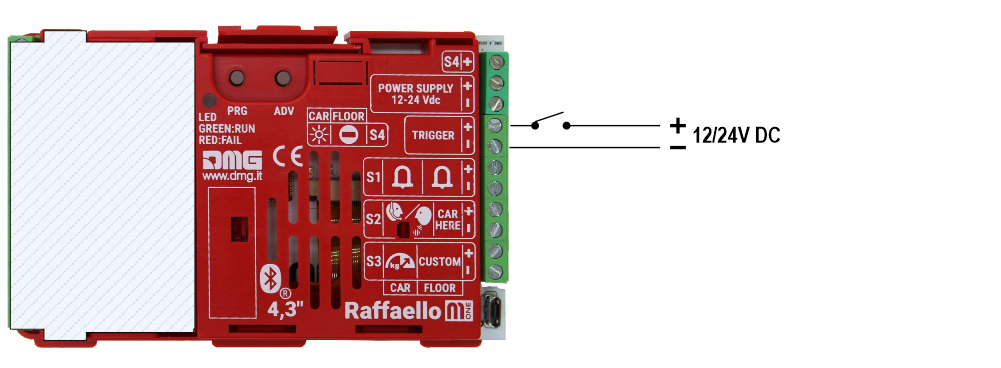
Ligação do comando TRIGGER (apenas entradas paralelas)
Esta entrada é utilizada para acionar o gongo.
Raffaello 4,3″ / 5″
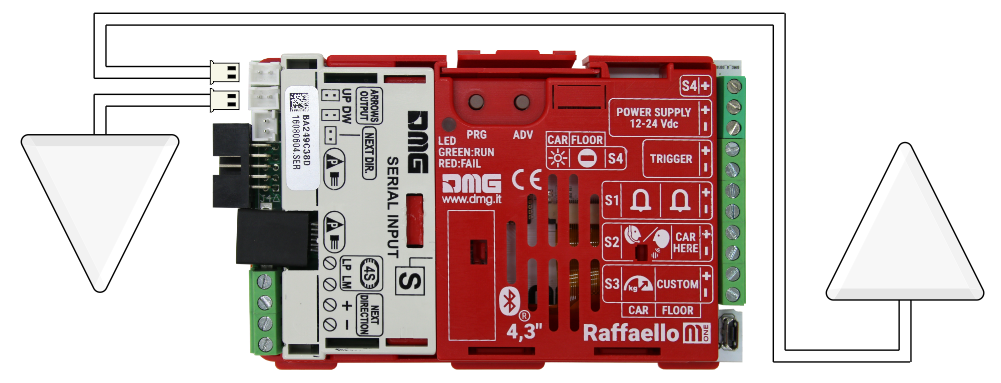
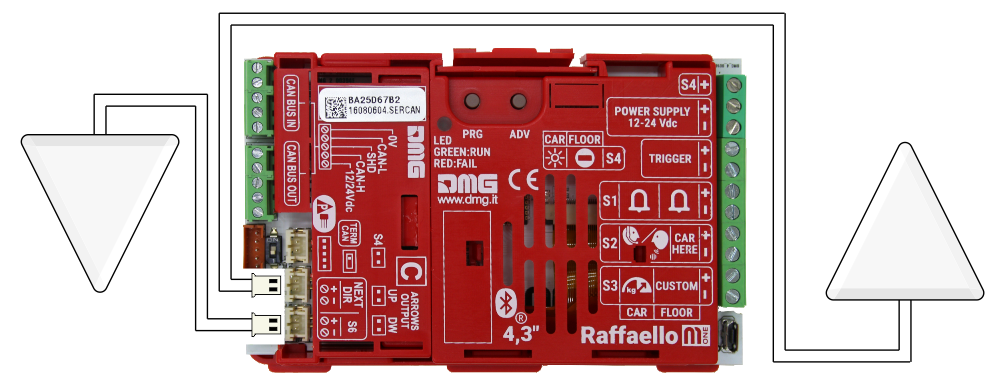
Fiação das setas externas
Raffaello 4,3″ / 5″
Definição dos parâmetros integrados
Todas as configurações visuais do Raffaello podem ser visualizadas e modificadas usando o Mosaic One. Alguns parâmetros estão disponíveis apenas no menu integrado:
Navegação pelo menu integrado Raffaello TFT

Botão PRG
Tecla de acesso para:
menu, submenu, configurações
Configuração de valor
Botão ADV
Tecla de navegação do menu

O menu do ecrã TFT Raffaello pode ser gerido localmente, sem aceder fisicamente ao dispositivo, utilizando a aplicação FUSION via Bluetooth®*.
Pressione PRG para entrar no menu.
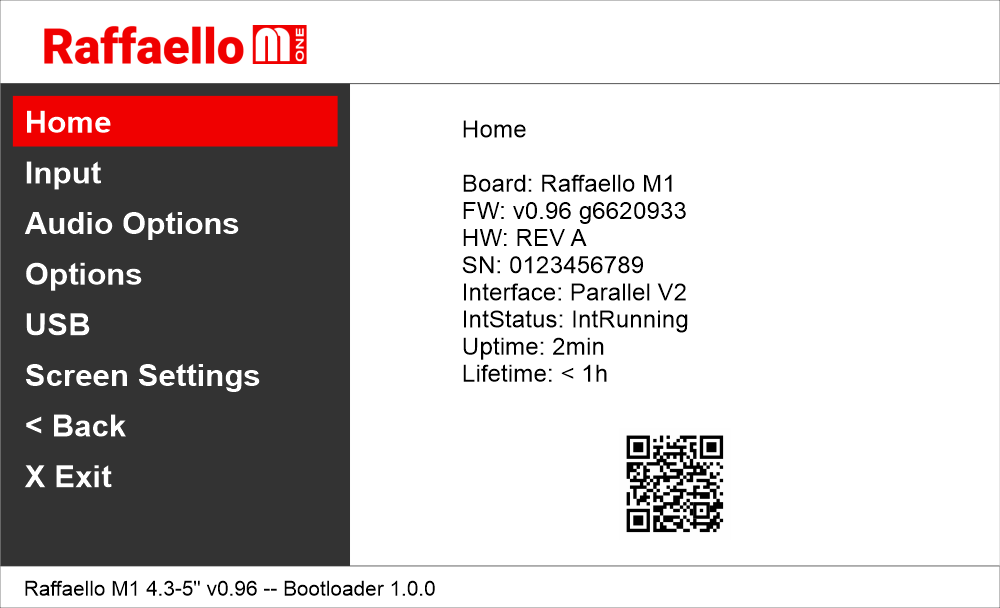
O código QR apresentado no home remete para a página web DIDO do Raffaello M-One.
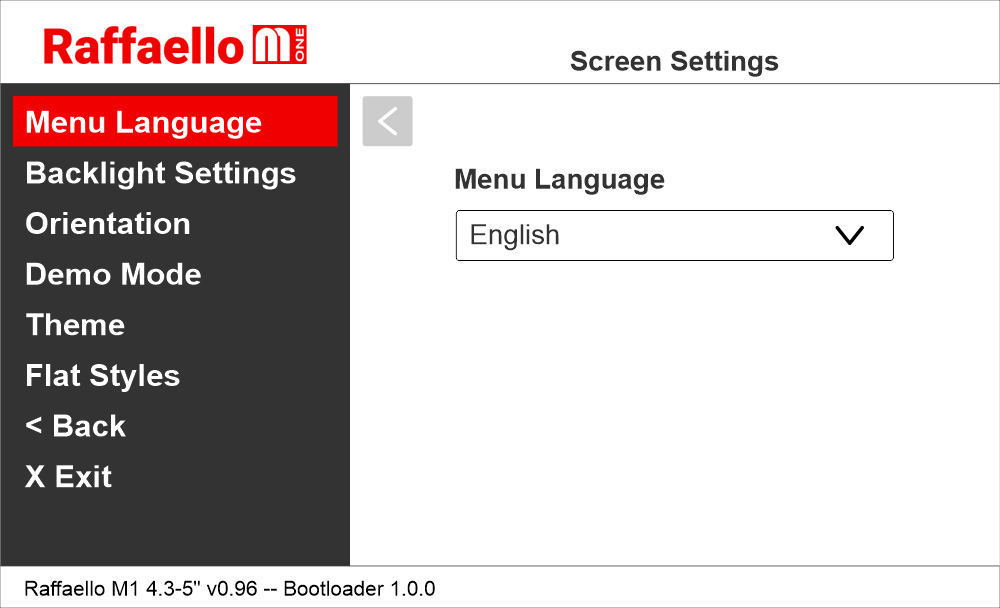
Definir o idioma de navegação do menu
Raffaello M1 / Configurações do ecrã / Idioma do menu
Definir o protocolo de codificação
Raffaello M1 / Entrada física
Raffaello M1 / Entrada
Os parâmetros mudam de acordo com a interface conectada.
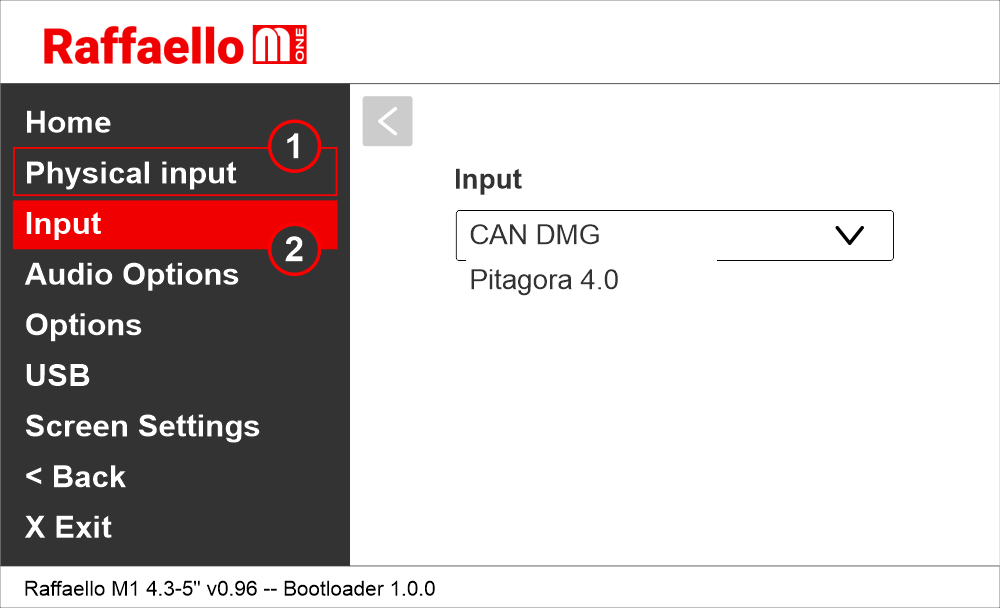
1) Para indicadores de posição seriais de 2″ e 2,8″, deve primeiro selecionar se a linha serial é RS485 ou CAN-BUS.
2) Selecione o tipo de protocolo.
Definir as opções da interface
Raffaello M1 / Opções / Opções de interface / Configuração do ecrã
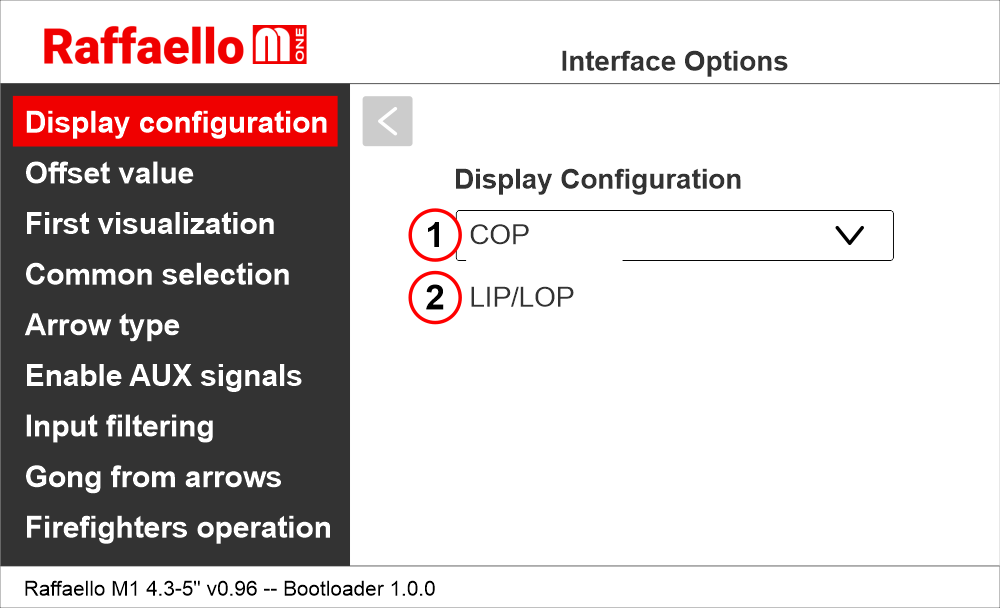
1 (COP) – Indicador da posição do carro
2 (LIP/LOP) – Indicador de posição do piso
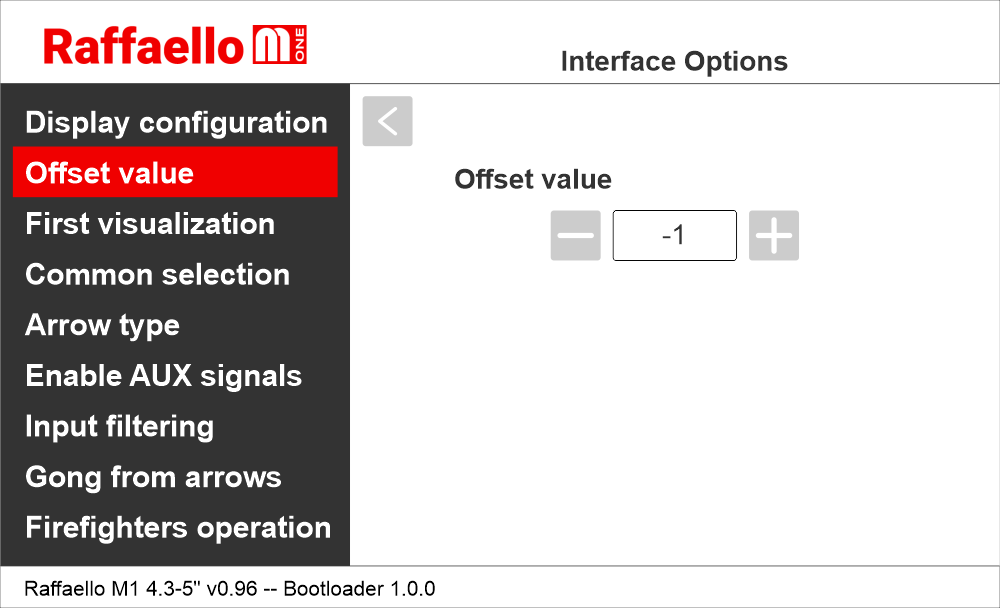
Definir o desvio do piso
Raffaello M1 / Opções / Opções de interface / Valor de compensação
Definindo a primeira visualização
Raffaello M1 / Opções / Opções de interface / Primeira visualização
Este parâmetro é utilizado com Gray binária ou Gray e determina o comportamento do visor quando todas as entradas estão inativas (correspondendo ao controlador a definir todos os bits como «0»).
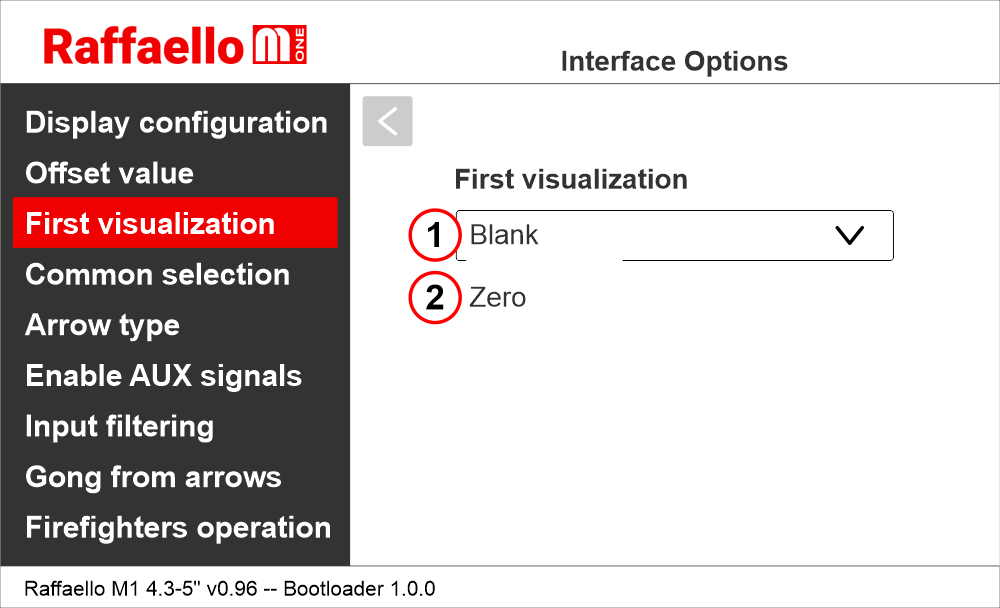
1) Não exibe nenhum número
2) Piso mais baixo
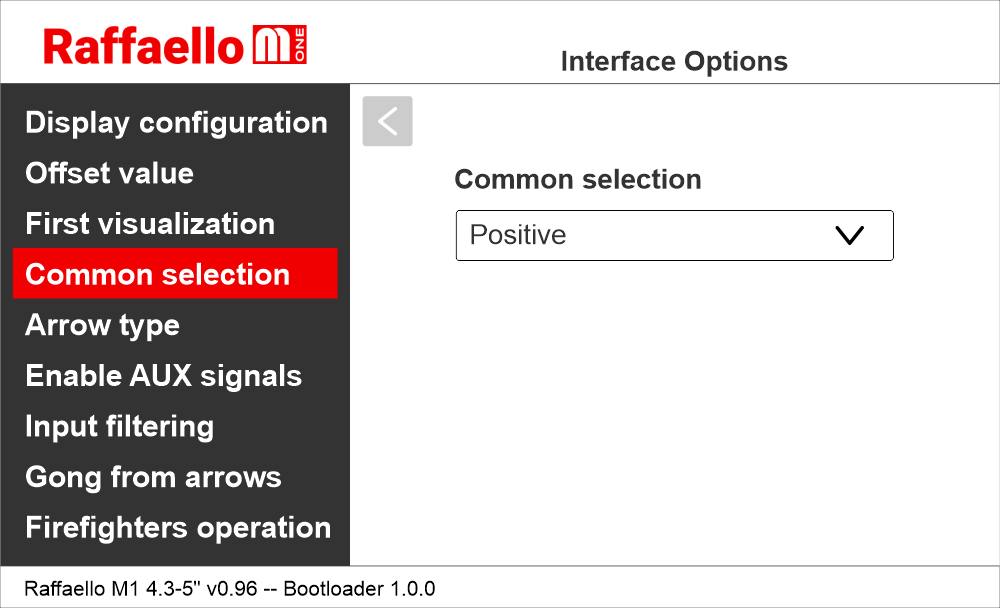
Definir o comum das entradas de posição paralela
Raffaello M1 / Opções / Opções de interface / Seleção comum
Definir as setas de rolagem
Raffaello M1 / Opções / Opções de interface / Tipo de seta
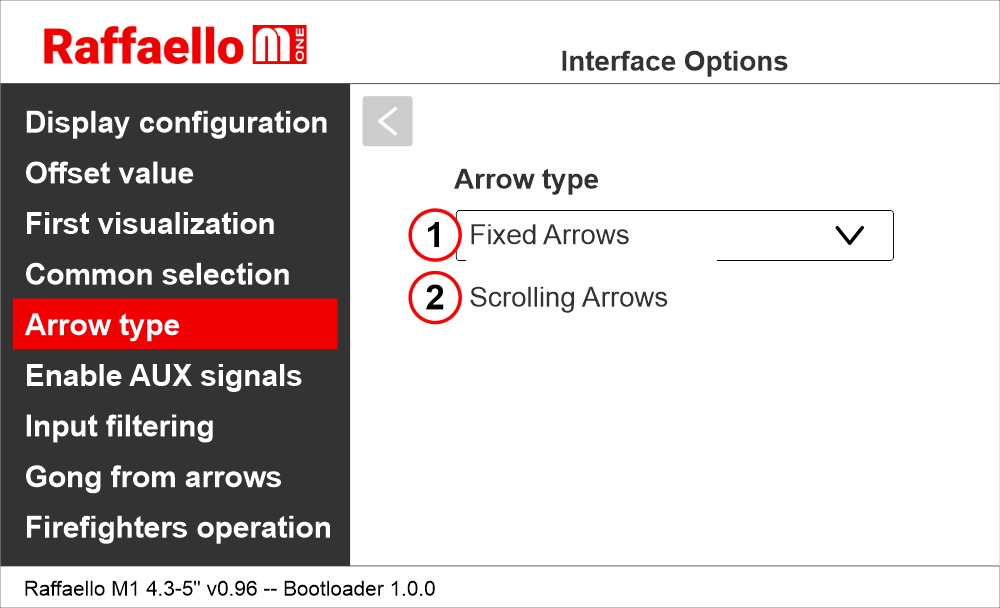
1) Setas fixas
2) Setas de rolagem
Ativação de sinais auxiliares
Raffaello M1 / Opções / Opções de interface / Ativar sinais AUX
Quando o parâmetro «Ativar sinais AUX» está definido para «6+4», pode atribuir símbolos de mensagens de serviço às entradas AUX (X07 a X10) utilizando este menu.
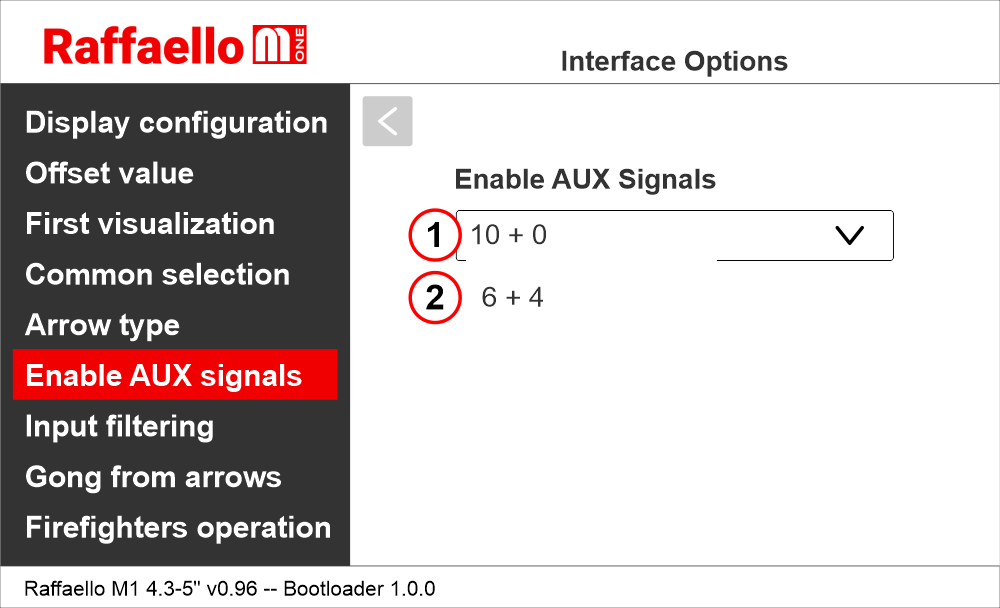
1) 10 entradas paralelas de piso (X01÷X10) + 0 sinais AUX
2) 6 entradas paralelas de piso (X01÷X06) + 4 sinais AUX (X07÷X10)
Definir o atraso de exibição da mudança de andar
Raffaello M1 / Opções / Opções de interface / filtragem de entrada
O atraso na exibição ajuda a evitar erros de visualização durante a mudança de andar.
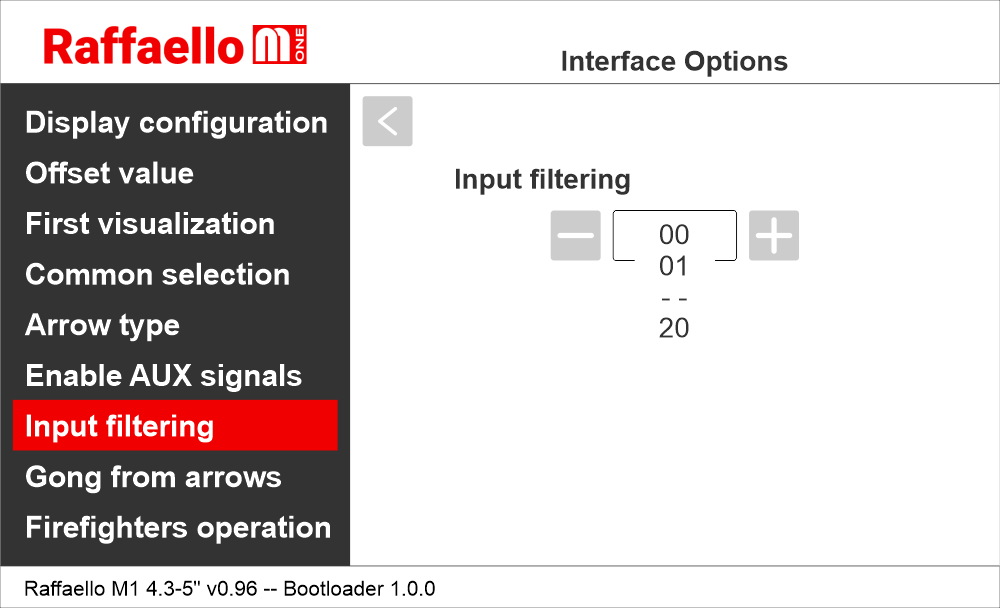
00 = desativado
01 = 100 ms
—
20 = 2000 ms
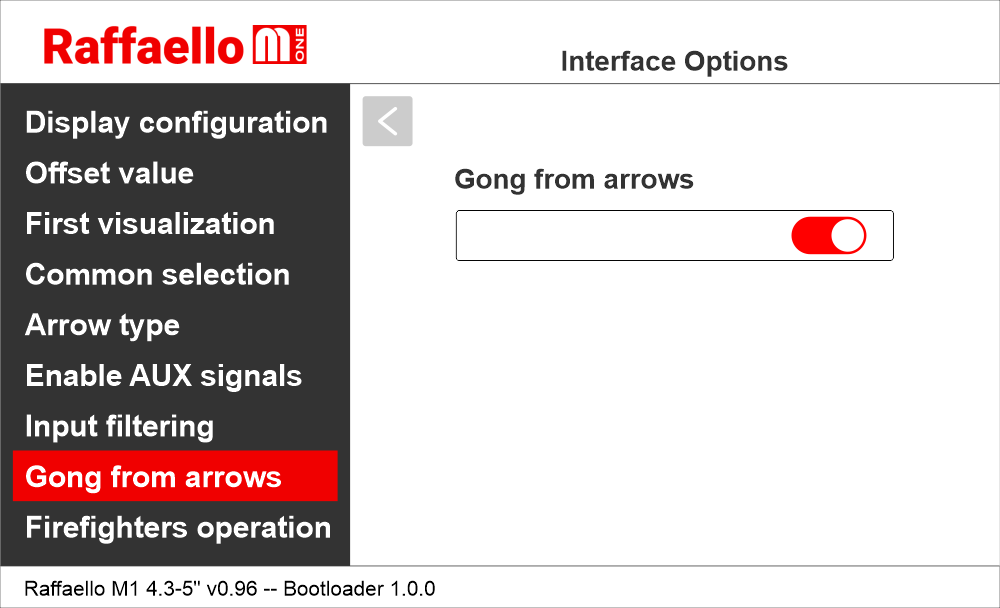
Ativar Gong a partir da entrada da seta
Raffaello M1 / Opções / Opções de interface / Gongo feito de flechas
Esta opção permite utilizar a entrada da seta como gatilho para a reprodução da mensagem de áudio.
Ativar o parâmetro Operação dos bombeiros
Raffaello M1 / Opções / Opções de interface / Operação dos bombeiros
Este parâmetro permite definir o visor durante a operação dos bombeiros.
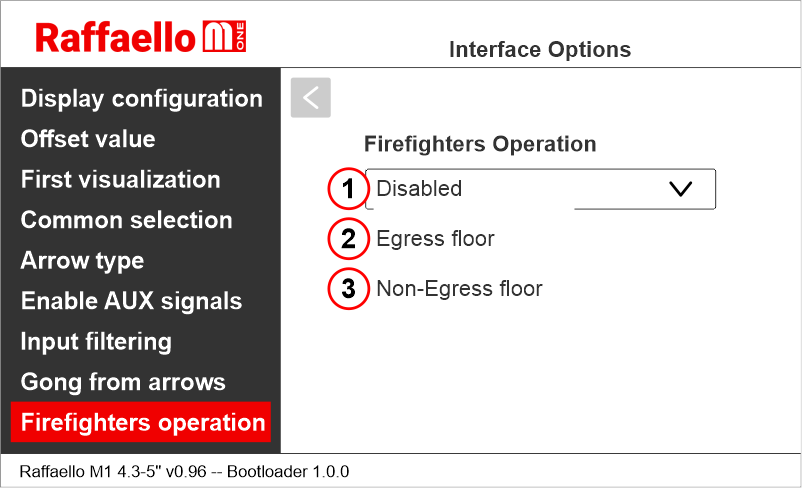
1) Desativado: funcionamento normal
2) Piso de saída: Quando em operação dos bombeiros, o indicador mostra apenas os símbolos dos andares.
3) Piso sem saída: Quando em operação dos bombeiros, o indicador apaga-se.
Raffaello M1 / Opções / Opções de interface / Configuração do ecrã
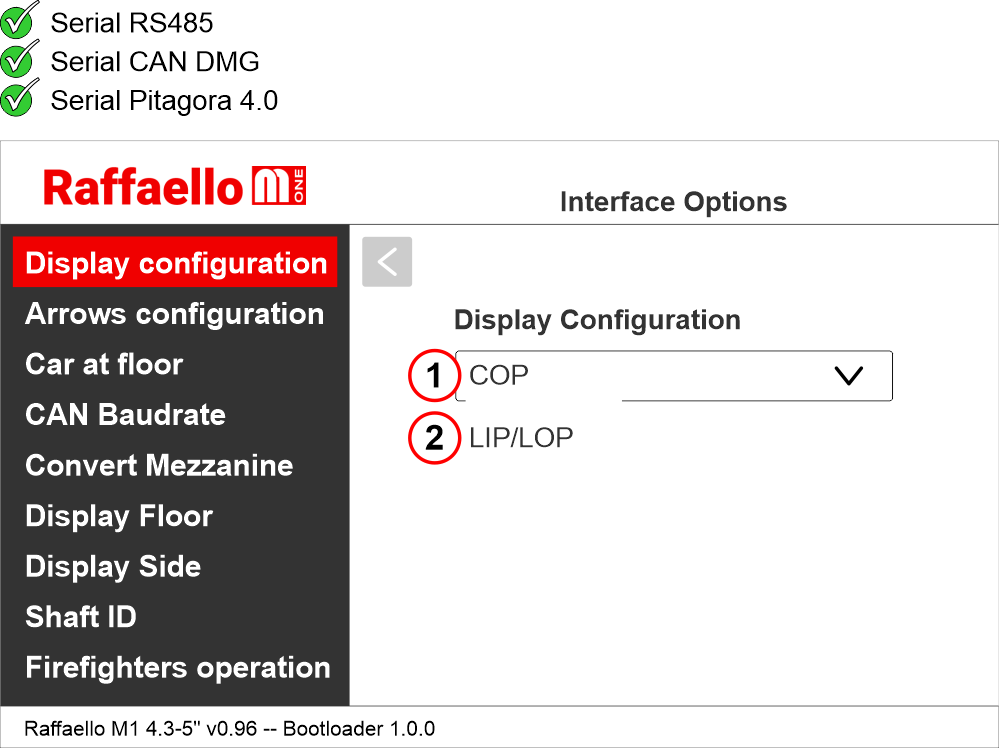
1 (COP) – Indicador da posição do carro
2 (LIP/LOP) – Indicador de posição do piso
Definir a configuração das setas
Raffaello M1 / Opções / Opções de interface / Configuração da seta
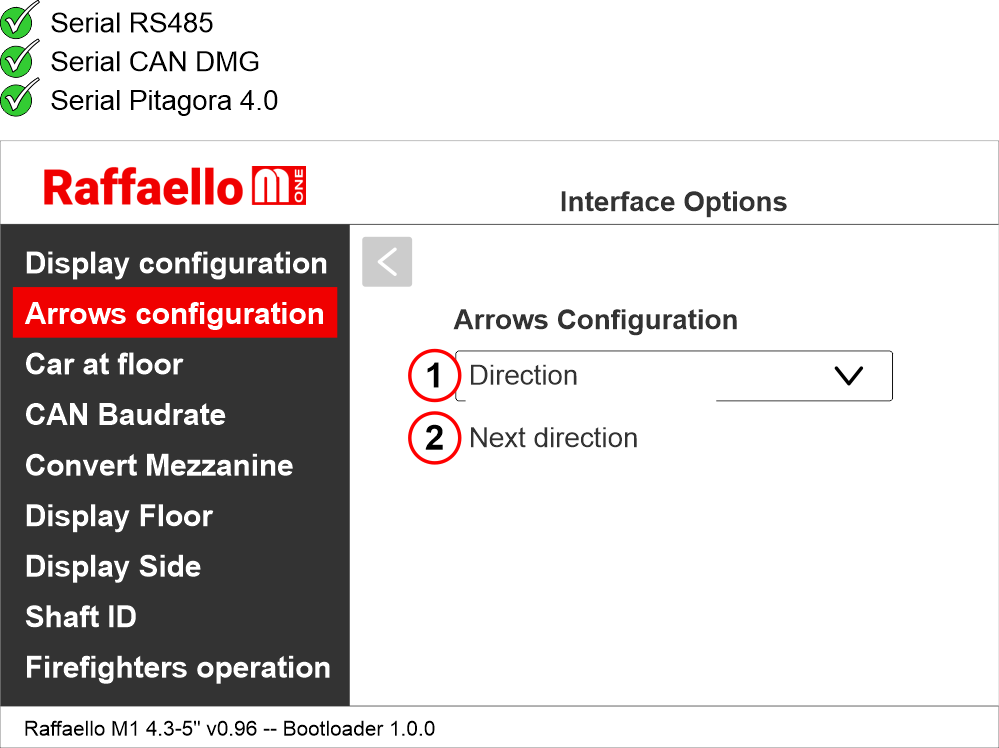
1) Setas de direção – mostram apenas a direção atual do carro.
2) Setas de direção seguinte – mostram a direção seguinte do carro após a paragem. (mais informações abaixo)
Setas de direção seguinte ativadas a partir da entrada
O gongo e as setas acendem-se apenas nos indicadores de posição com a entrada «NEXT DIRECTION» (PRÓXIMA DIREÇÃO) ativada.
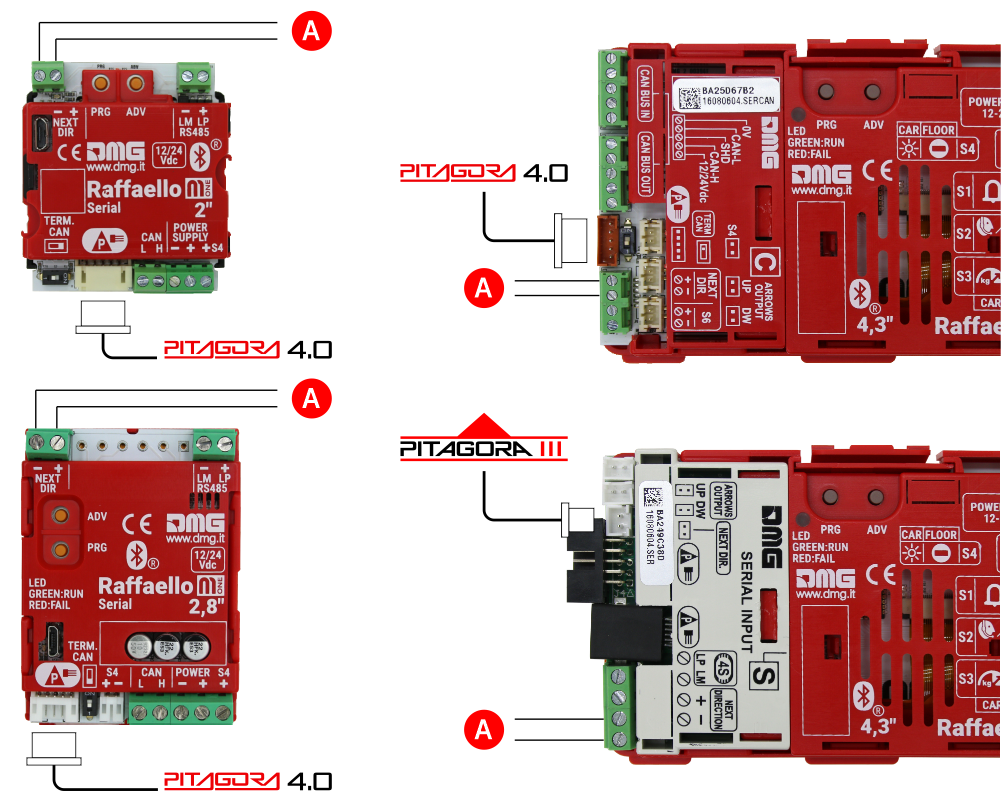
A) Próxima direção introduzida por outros controladores.
Se o Codificador DEUM é utilizado, consulte o manual relevante
Setas de direção seguinte programadas localmente
Através do procedimento de endereçamento, é possível atribuir permanentemente a cada indicador a informação do piso em que está montado; desta forma, as setas de direção seguintes só acendem no piso onde o carro está posicionado.
– Procedimento de endereçamento –
1) – Ligue todos os indicadores de posição ao codificador ou ao controlador.
2) – Mova a cabina para o piso correspondente ao indicador de posição a ser endereçado.
3) – Verifique se a letra exibida é a desejada.
4a) – Coloque um íman na frente do indicador de posição e aguarde que o visor pisque por 3 segundos como confirmação.
4b) – Pressione e mantenha pressionado o botão ADV e aguarde que o indicador de posição pisque por 3 segundos como confirmação.
5) – Repita o procedimento para cada andar.
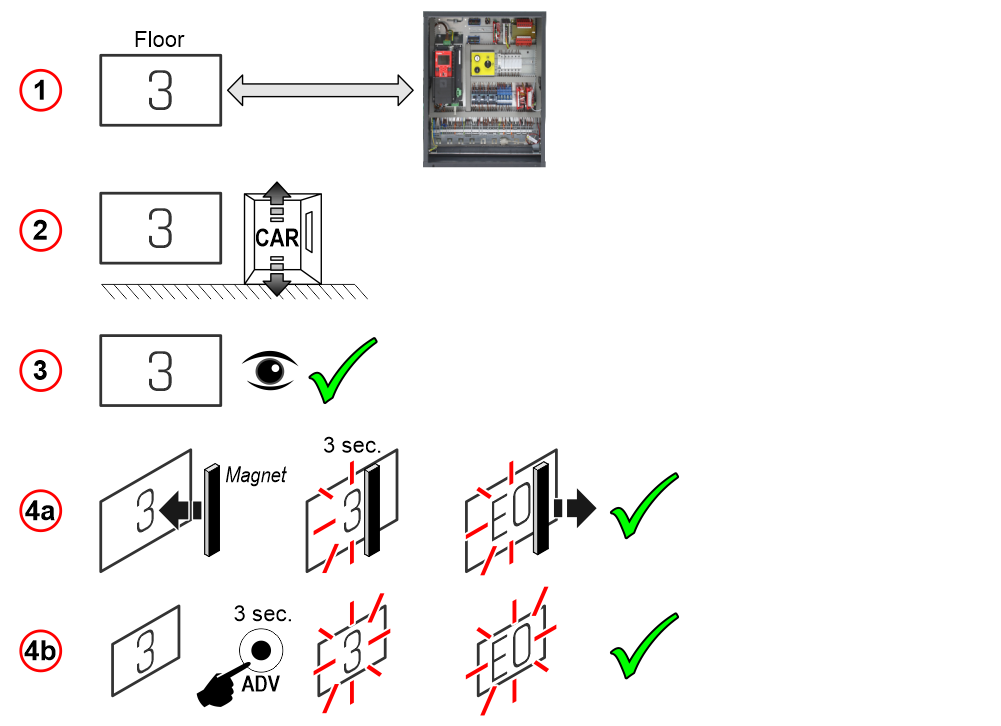
Se o Codificador DEUM é utilizado, consulte o manual relevante
Ativar sinal de «Carro no piso» da entrada «NEXT DIR.»
Raffaello M1 / Opções / Opções de interface / Carro no chão
Esta opção permite utilizar a próxima entrada de direção para acender o sinal «Carro no piso» (se aplicável).
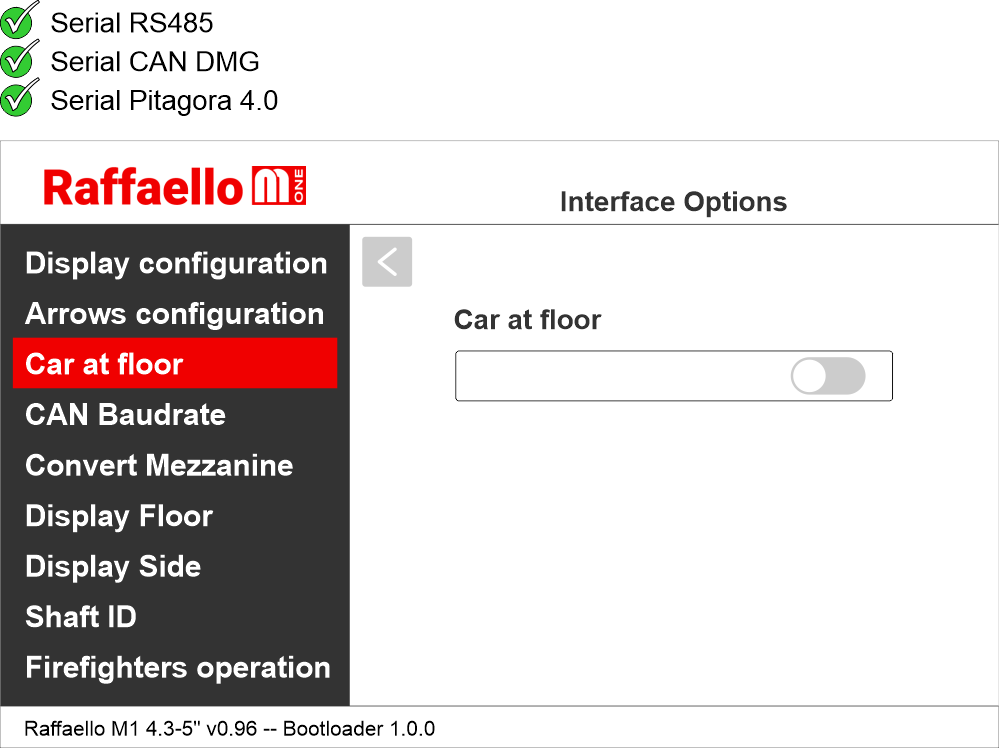
Configure o gongo para ser independente das setas
Raffaello M1 / Opções / Opções de interface / Gongo sem setas
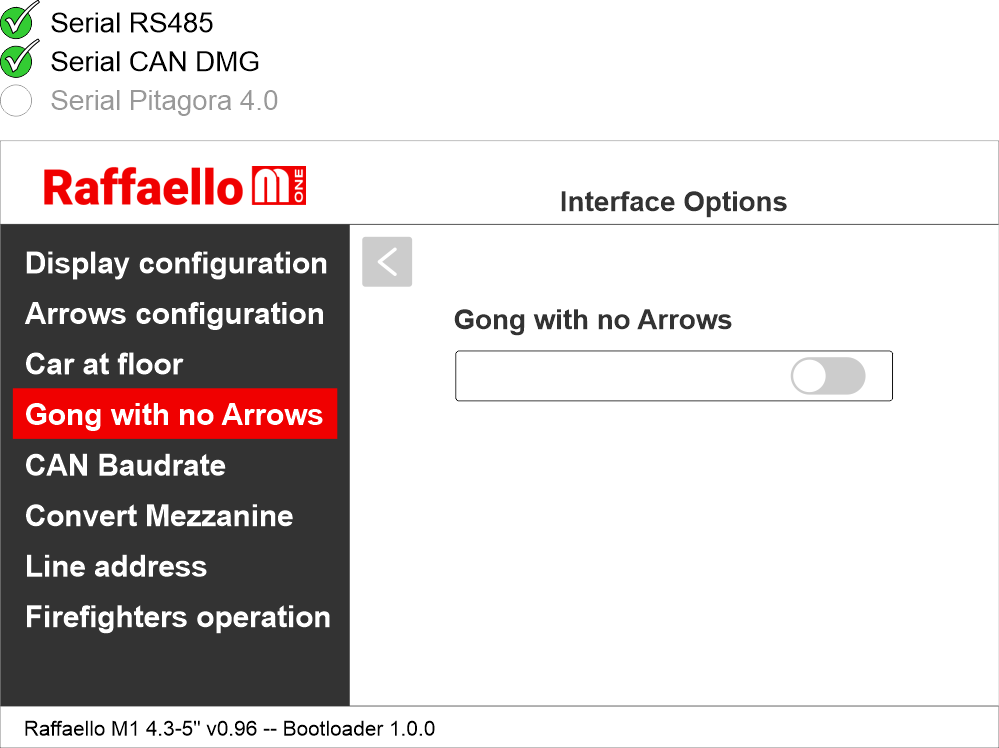
Definição da velocidade de transmissão do protocolo CAN BUS
Raffaello M1 / Opções / Opções de interface / Taxa de transmissão CAN
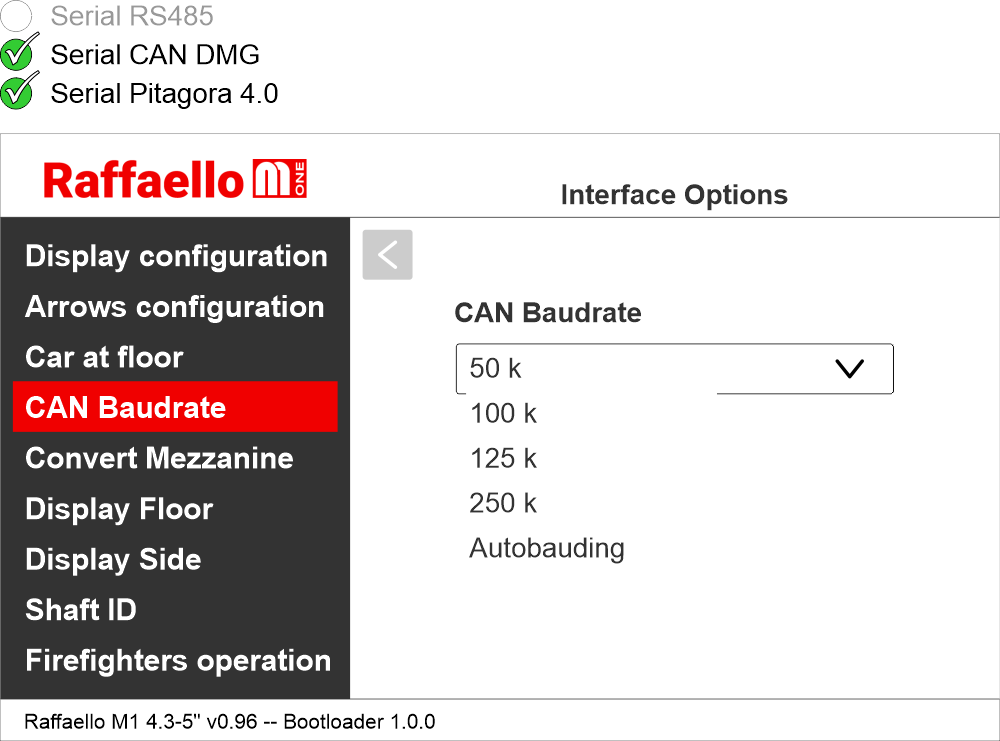
Definindo a visualização dos andares intermediários
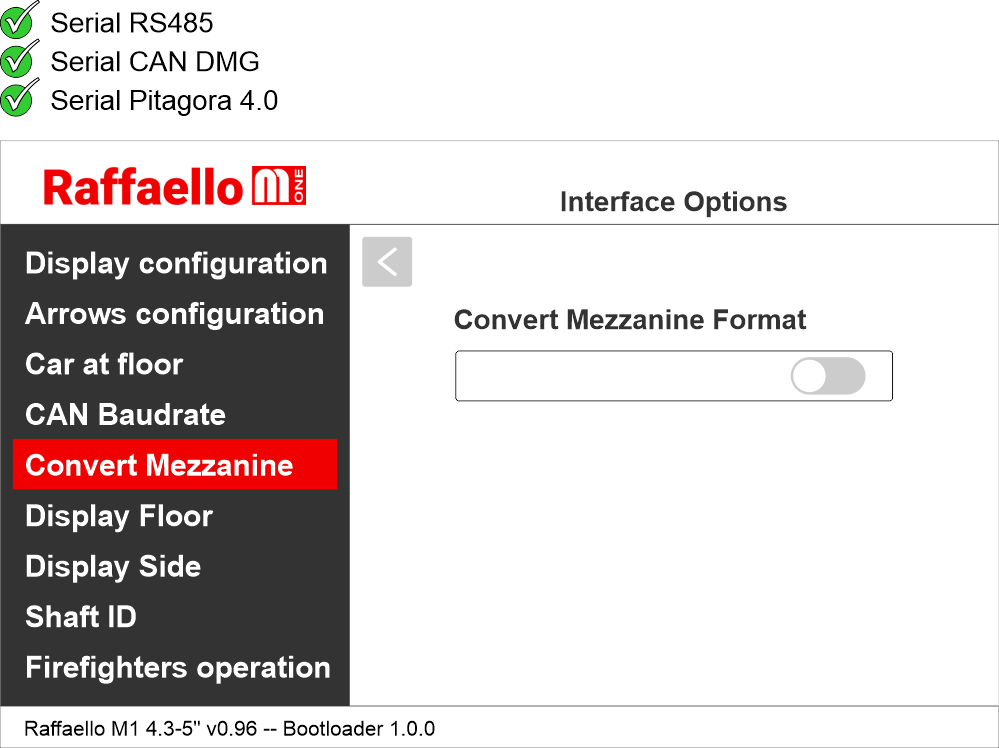
Raffaello M1 / Opções / Opções de interface / Converter Mezanino
Esta opção converte automaticamente os sinais dos andares intermediários para o formato tradicional «estilo mezanino» (1/2, 2/3, etc.). Disponível apenas para os andares 1 a 8.
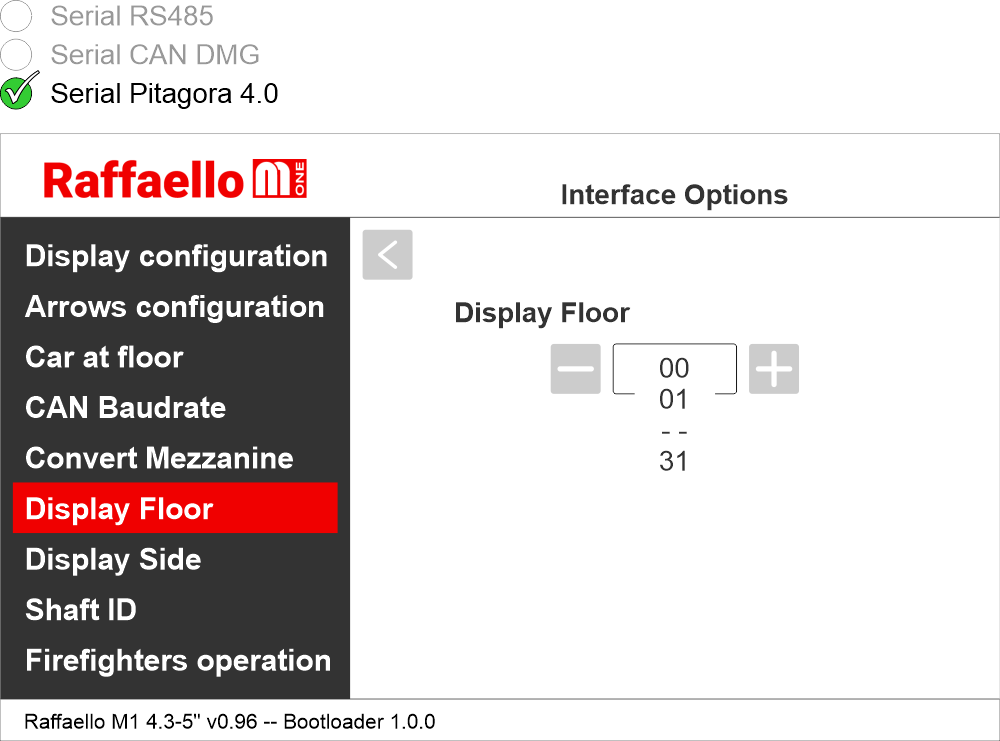
Piso de exposição
Raffaello M1 / Opções / Opções de interface / Piso de exposição
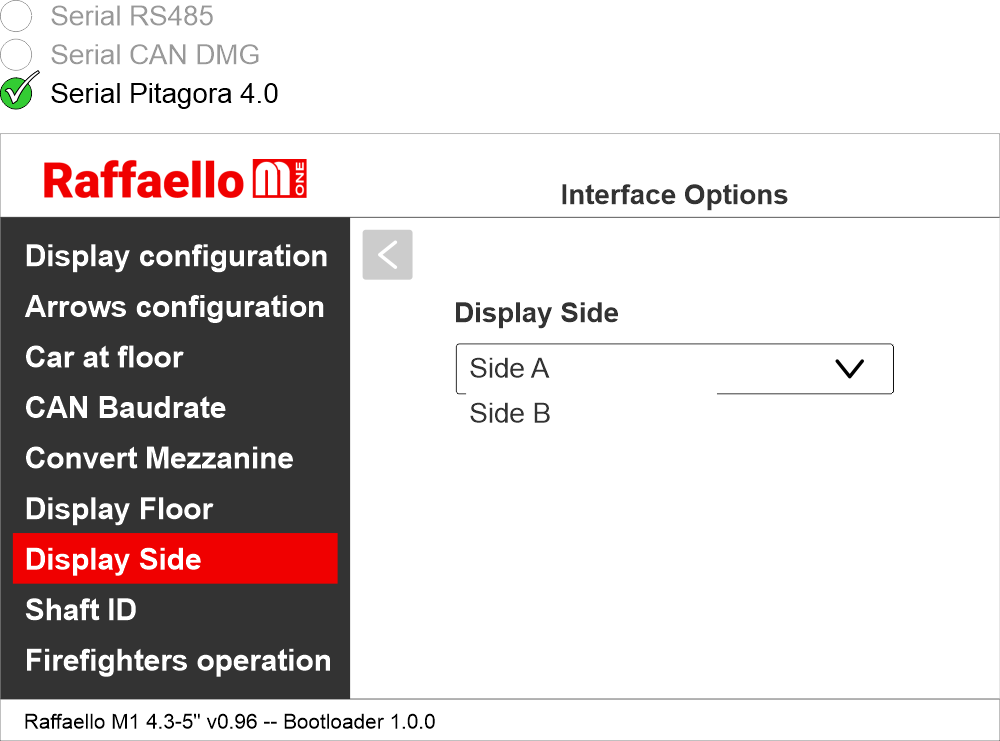
Lado do visor
Raffaello M1 / Opções / Opções de interface / Lado do visor
Associe o indicador de posição do piso aos controladores duplex
Raffaello M1 / Opções / Opções de interface / Diâmetro interno do eixo
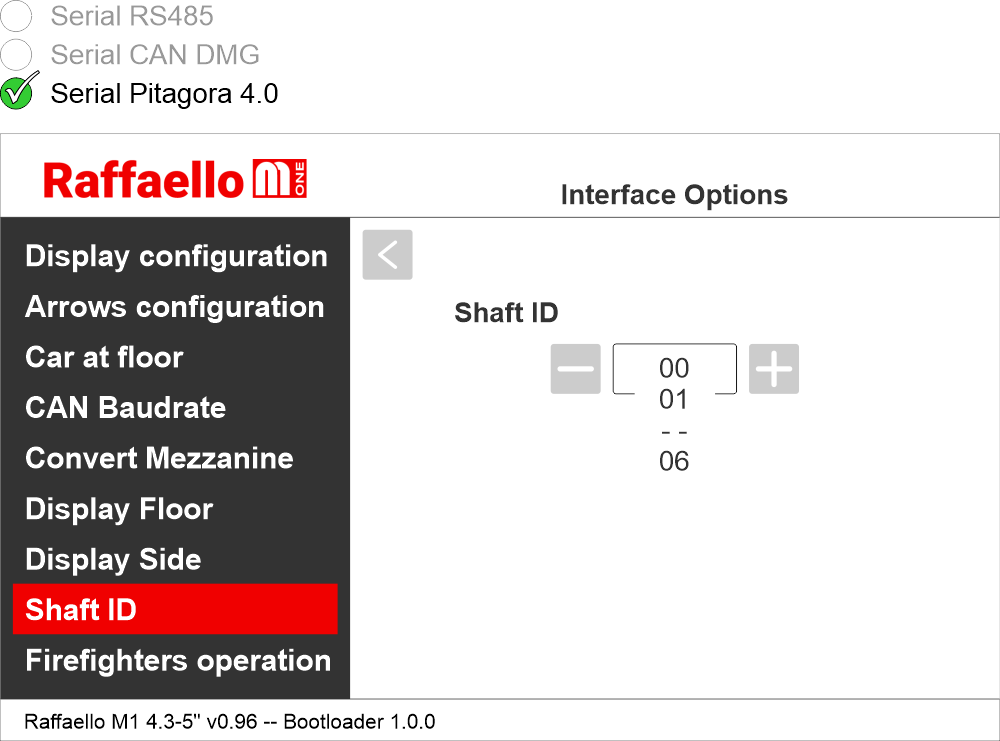
Selecione o ID do elevador a que este indicador se refere.
0 para indicador legado, genérico ou automóvel.
1 a 6 para um elevador específico.
Ativar o parâmetro Operação dos bombeiros
Raffaello M1 / Opções / Opções de interface / Operação dos bombeiros
Este parâmetro permite definir o visor durante a operação dos bombeiros.
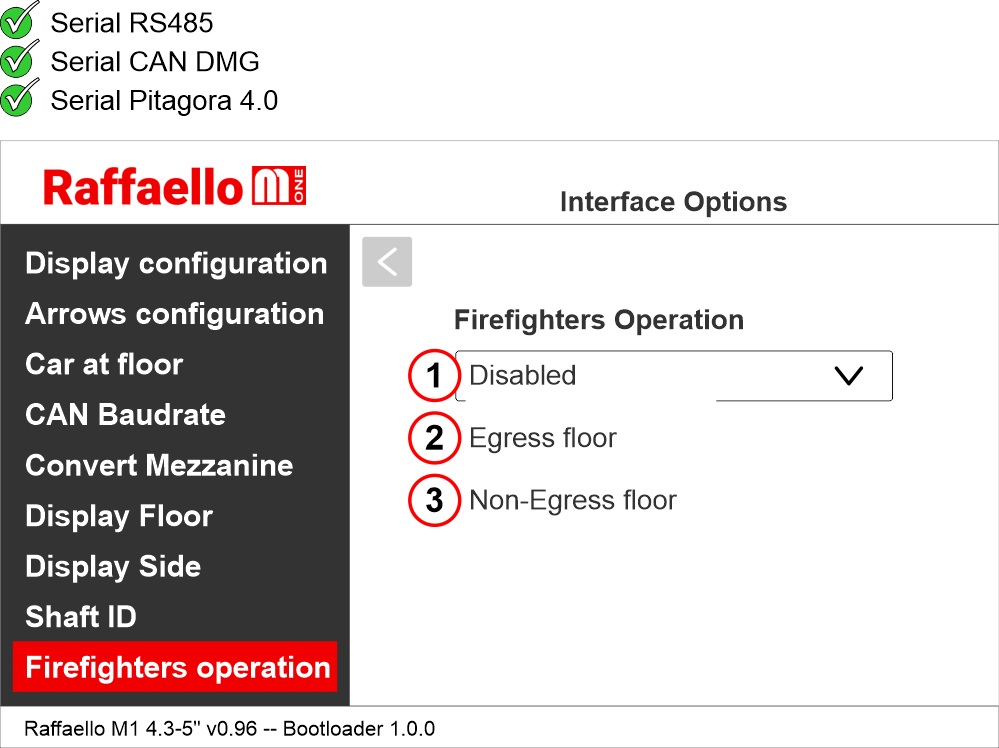
1) Desativado: funcionamento normal
2) Piso de saída: Quando em operação dos bombeiros, o indicador mostra apenas os símbolos dos andares.
3) Piso sem saída: Quando em operação dos bombeiros, o indicador apaga-se.
Definir as opções gráficas
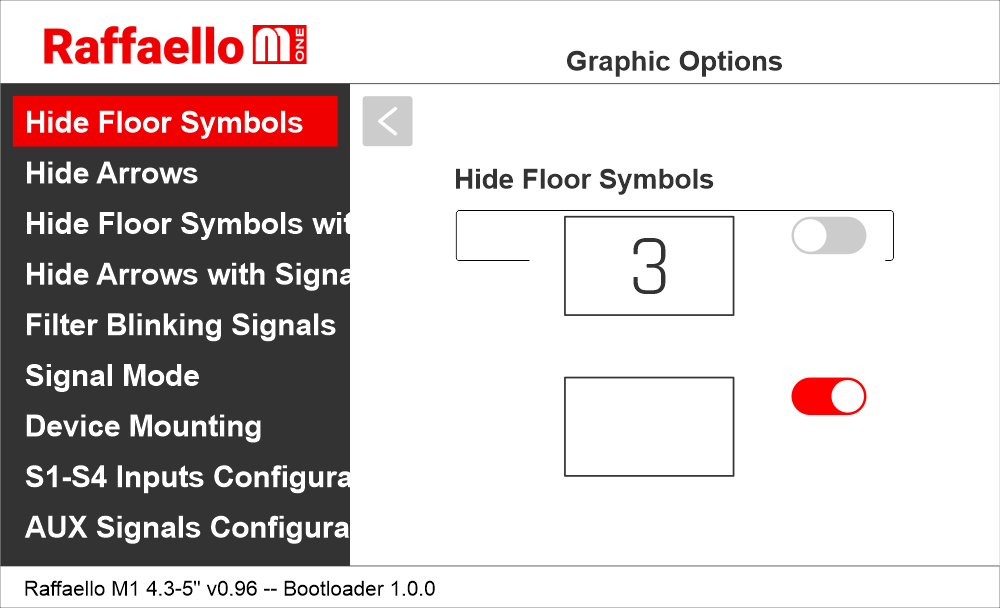
Esta opção permite mostrar ou ocultar o símbolo do piso no ecrã.
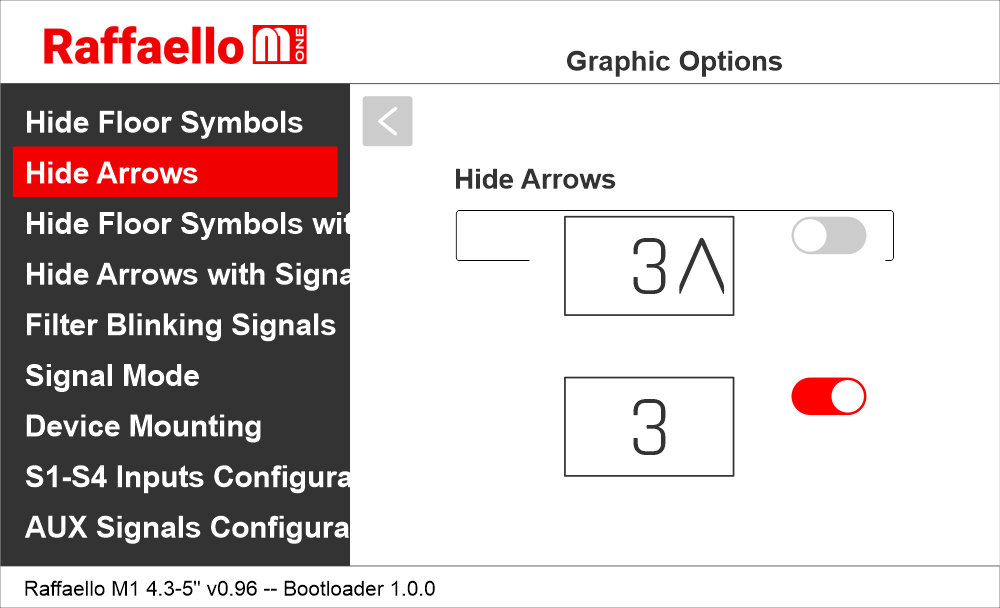
Esta opção permite mostrar ou ocultar as setas no ecrã.
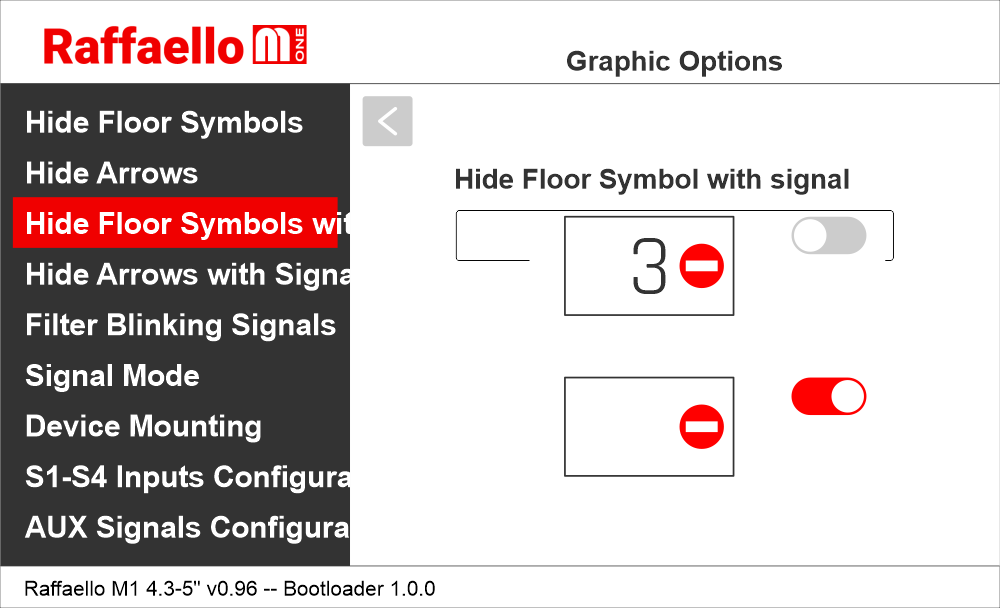
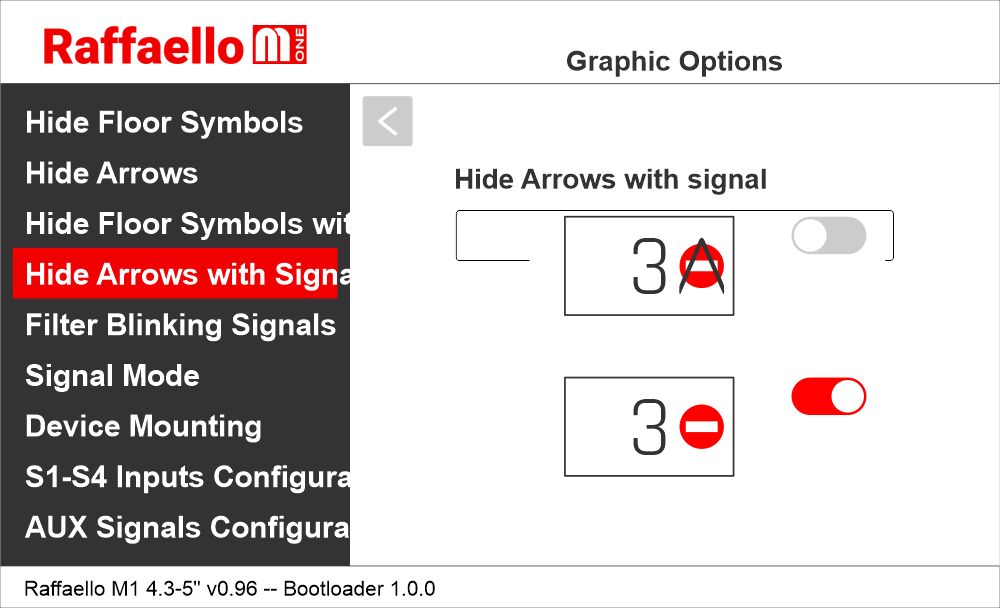
Esta opção permite mostrar ou ocultar o símbolo do andar no ecrã quando uma mensagem de serviço é exibida.
Esta opção permite mostrar ou ocultar a seta no ecrã quando uma mensagem de serviço é exibida.
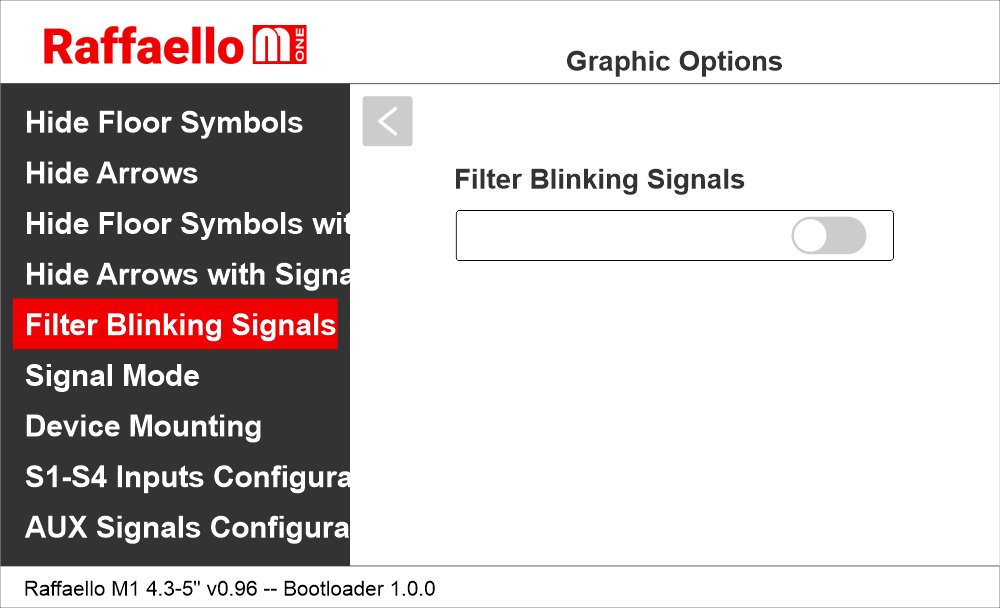
Esta opção filtra os sinais intermitentes do controlador para evitar efeitos de desvanecimento indesejados no ecrã TFT.
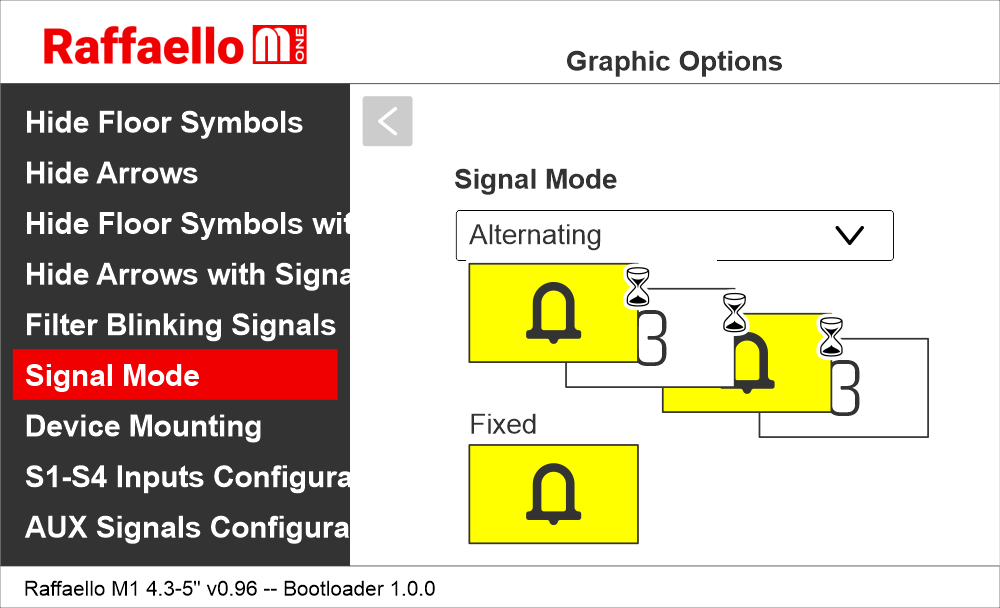
Escolha alternar para que as mensagens de serviço alternem com o símbolo do andar; fixe para que fiquem visíveis enquanto estiverem ativas.
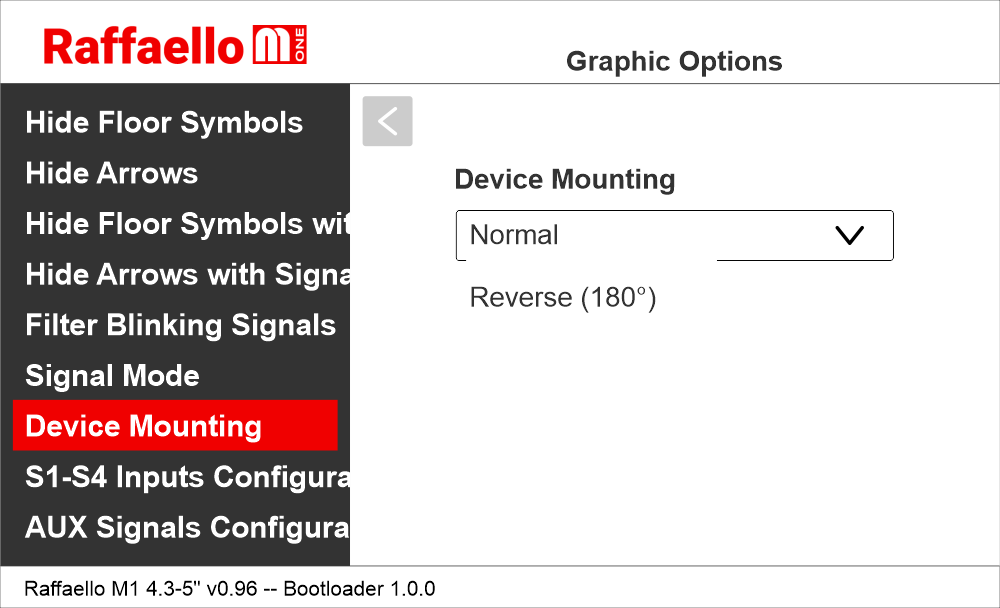
Esta opção permite ao utilizador rodar o conteúdo do ecrã de acordo com a montagem do visor.
As entradas S1–S4 vêm configuradas de fábrica com as definições padrão (ver imagem abaixo); as alterações aos parâmetros podem ser efetuadas através do menu de configuração.
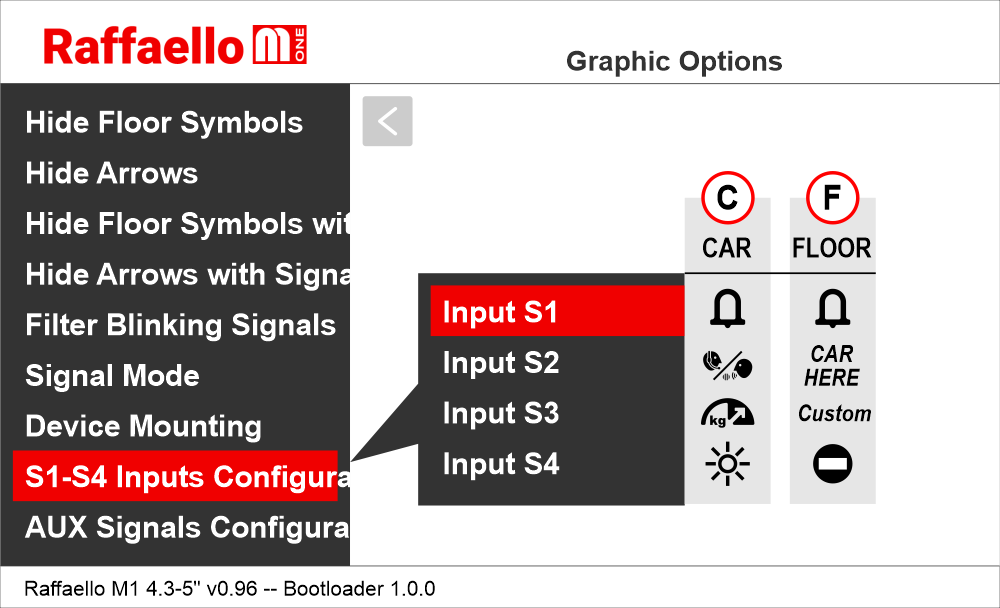
C) Carro
F) Piso
Cada entrada S1–S4 pode ser configurada individualmente, selecionando uma opção da lista abaixo.

Veja também:
Mensagens de serviço de cablagem
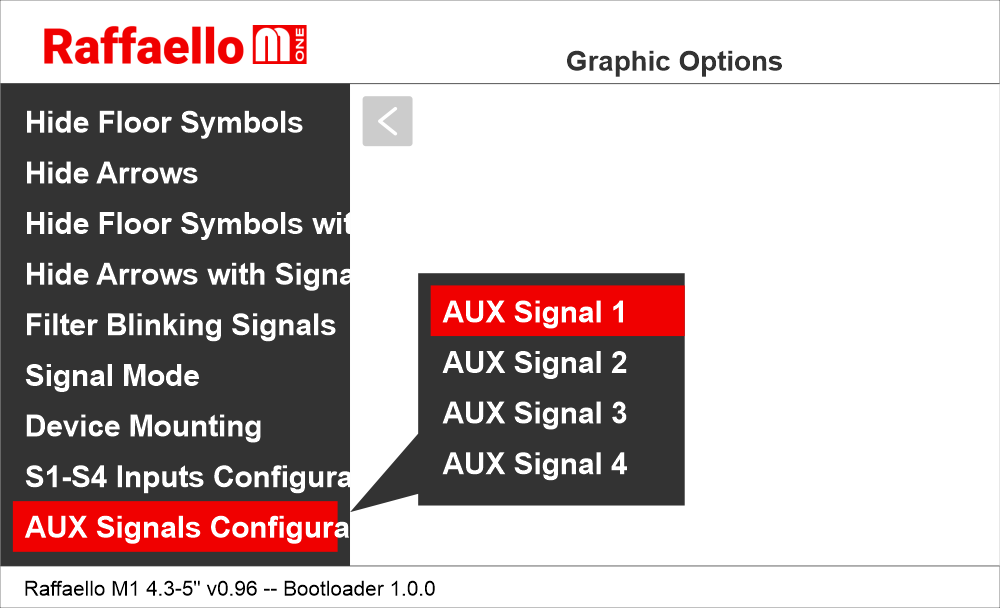
Para atribuir sinais adicionais além dos geridos pelas entradas S1–S4, primeiro habilite as entradas paralelas X07–X10 (se não estiverem a ser utilizadas) através de:
Raffaello M1 >> Opções >> Opções da interface >> Ativar sinais AUX.
Depois de ativado, atribua os sinais da seguinte forma:
Sinal AUX 1 = X07
Sinal AUX 2 = X08
Sinal AUX 3 = X09
Sinal AUX 4 = X10
Veja também:
Ativar sinais AUX
(Definir as opções da interface >> Interface paralela >> Ativar sinais AUX)
Se esta configuração estiver ativada, os sinais EN81-28 (se ativos) são exibidos em conjunto. Se esta configuração estiver desativada, os sinais EN81-28 são exibidos alternadamente.
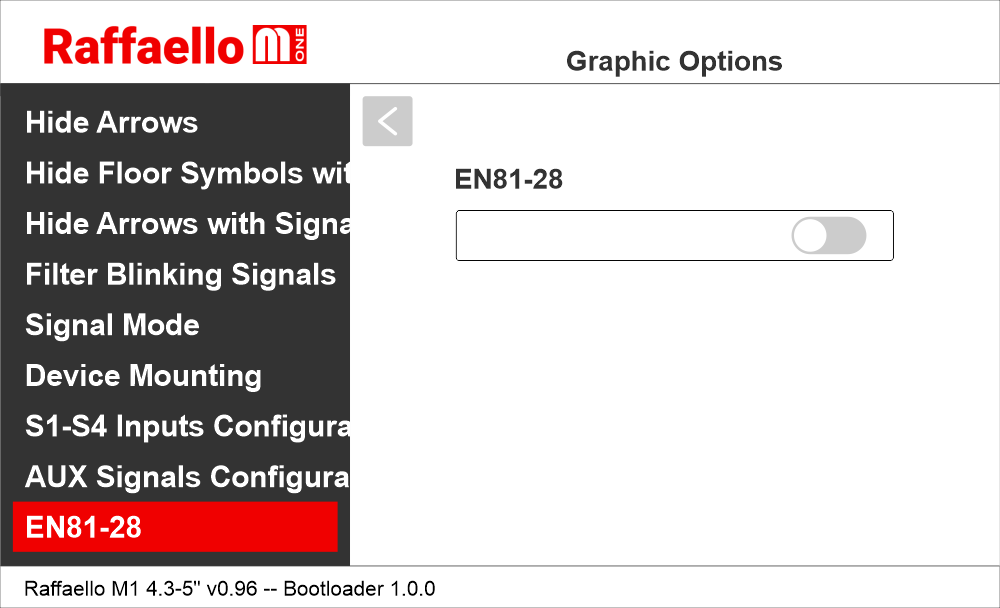
Se esta configuração estiver ativada, os sinais EN81-28 (se ativos) são exibidos em conjunto. Se esta configuração estiver desativada, os sinais EN81-28 são exibidos alternadamente.
Definir as opções de áudio
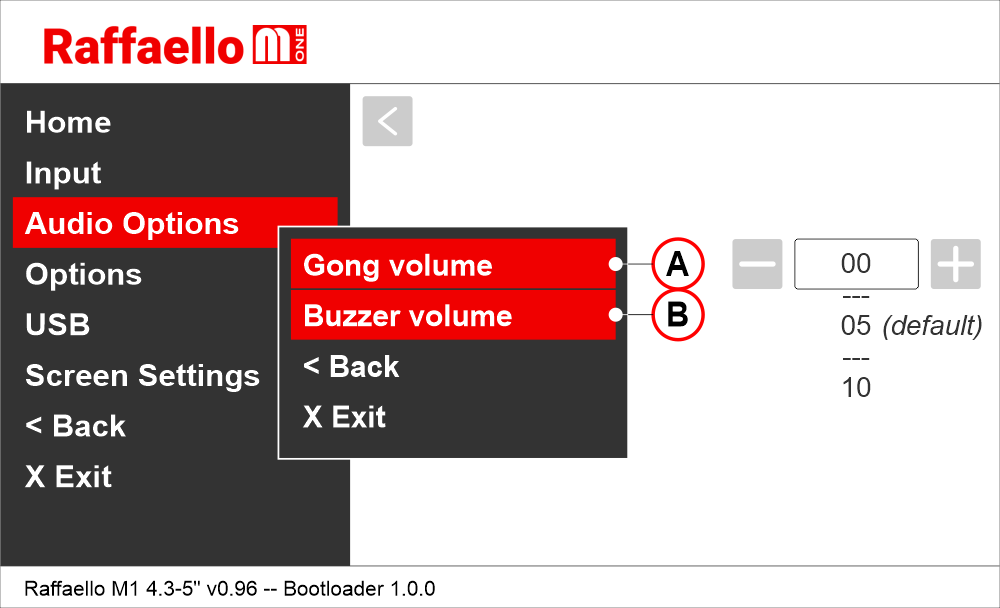
A) Ajustar o nível de áudio do gongo
B) Ajustar o nível de áudio da campainha
Outras configurações
Antes de iniciar a personalização, mova o carro para o piso que será personalizado.Mantenha pressionado o botão PRG por 3 segundos para acessar o menu de personalização.
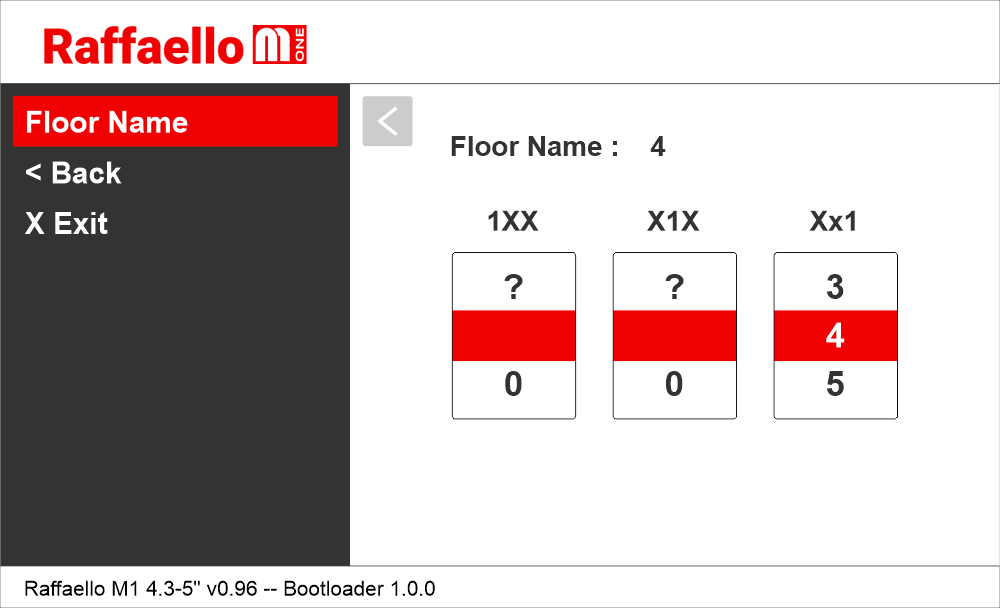
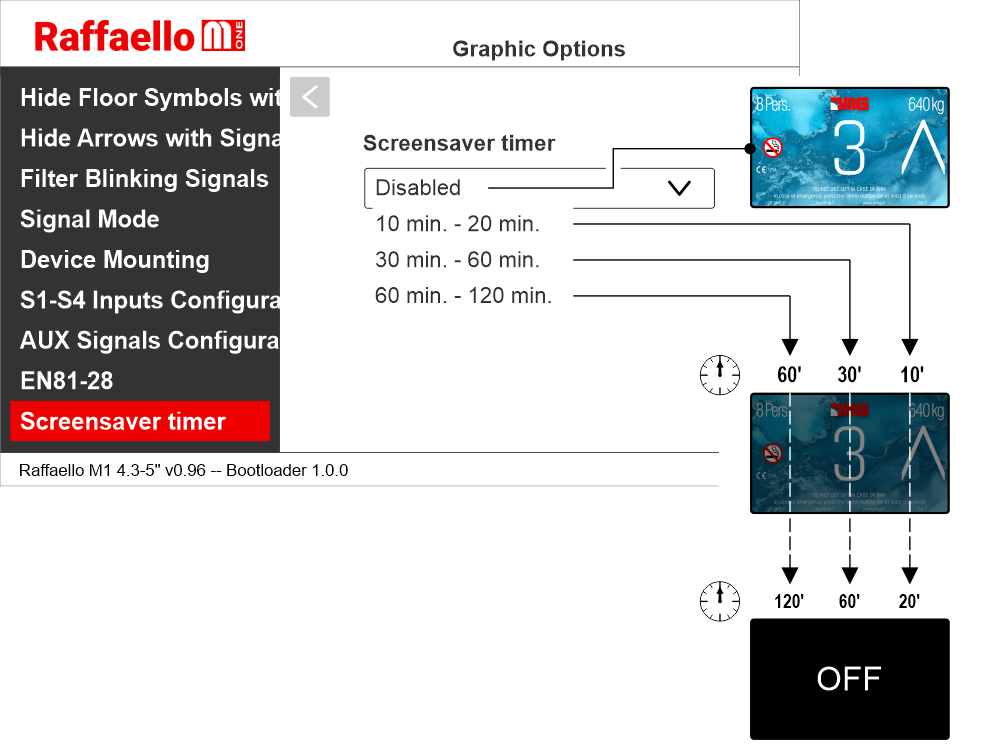
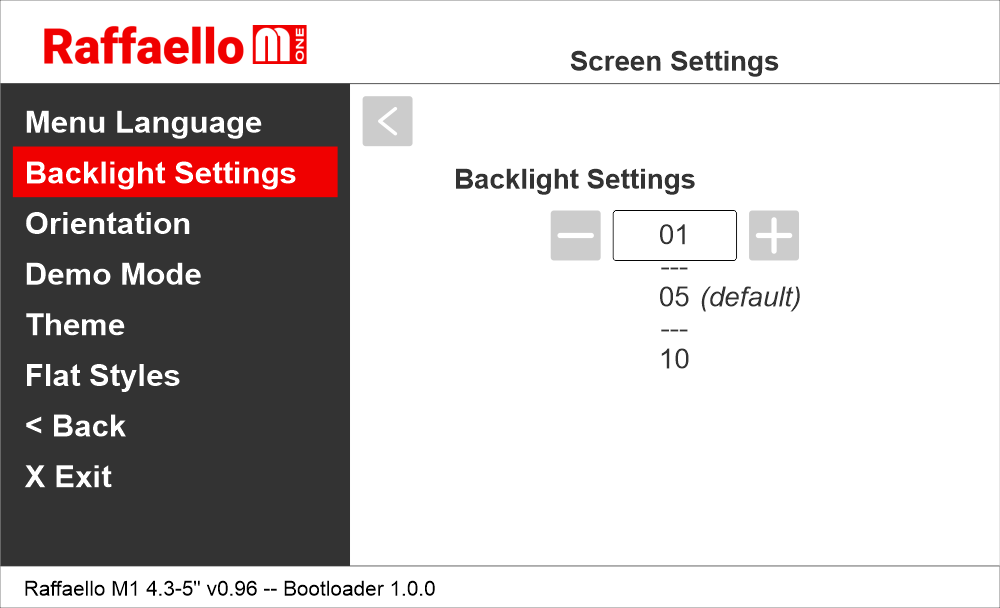
Os valores de retroiluminação do ecrã permanecerão fixos e não devem ser confundidos com a função de economia de energia.
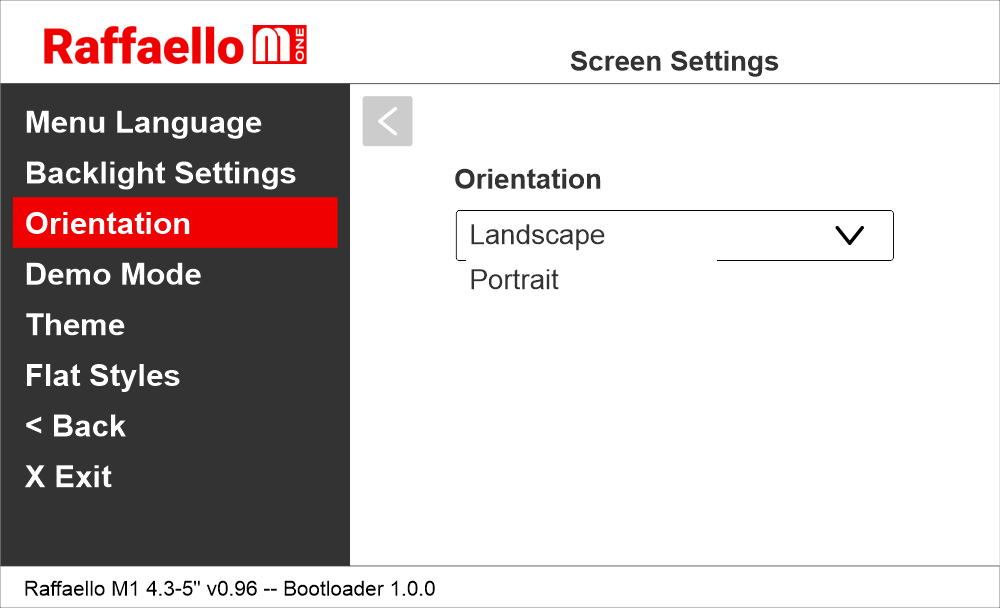
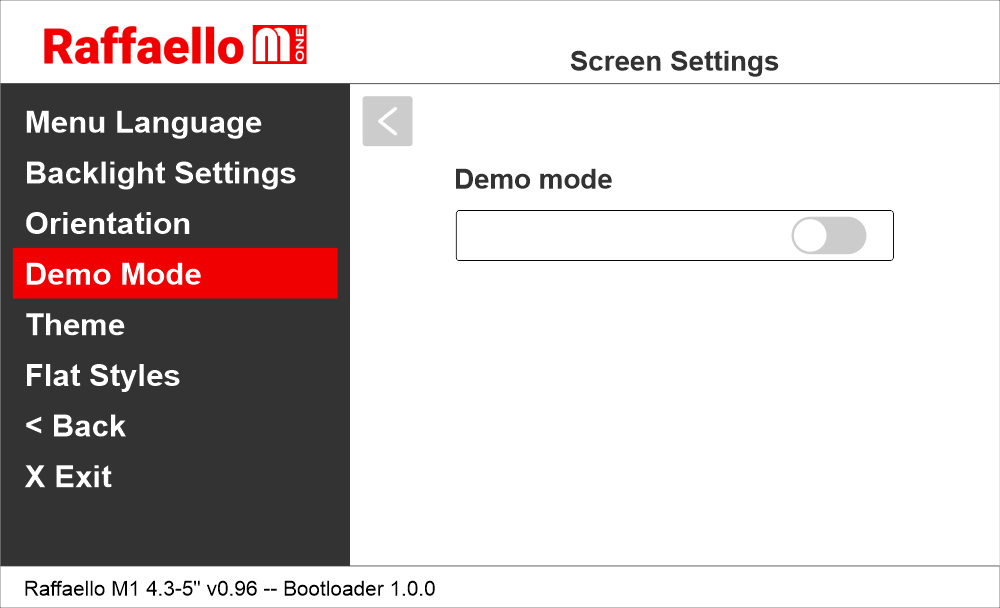
O parâmetro permite ao utilizador alternar entre a orientação paisagem (horizontal) e retrato (vertical).
Isso só está disponível para temas que suportam ambos. É obrigatório reiniciar o dispositivo.
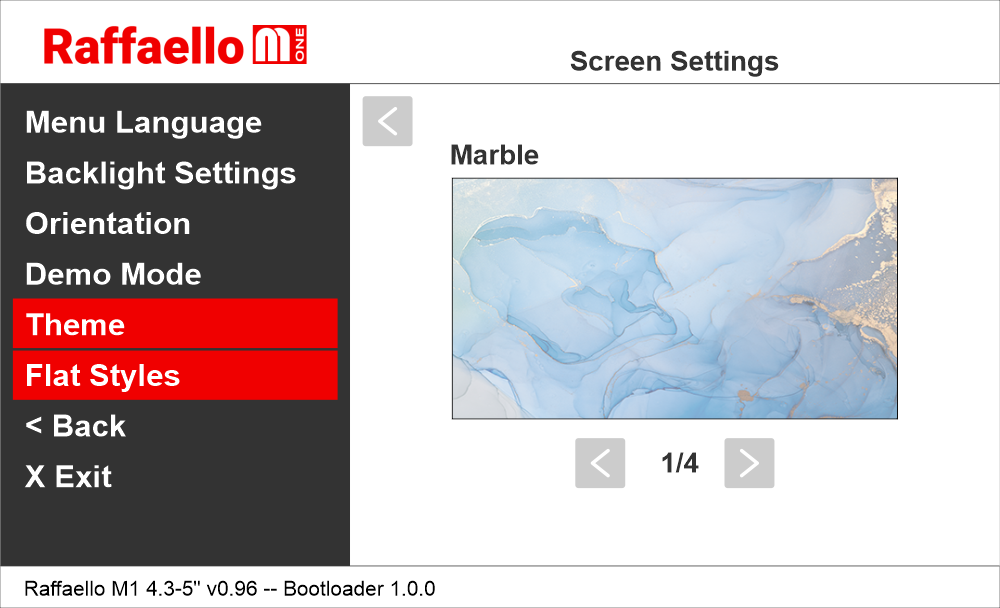
Para selecionar um tema gráfico de fundo.
Raffaello M1 / Configurações do ecrã / Estilos planos
Para selecionar duas cores sólidas para o fundo e os dígitos.
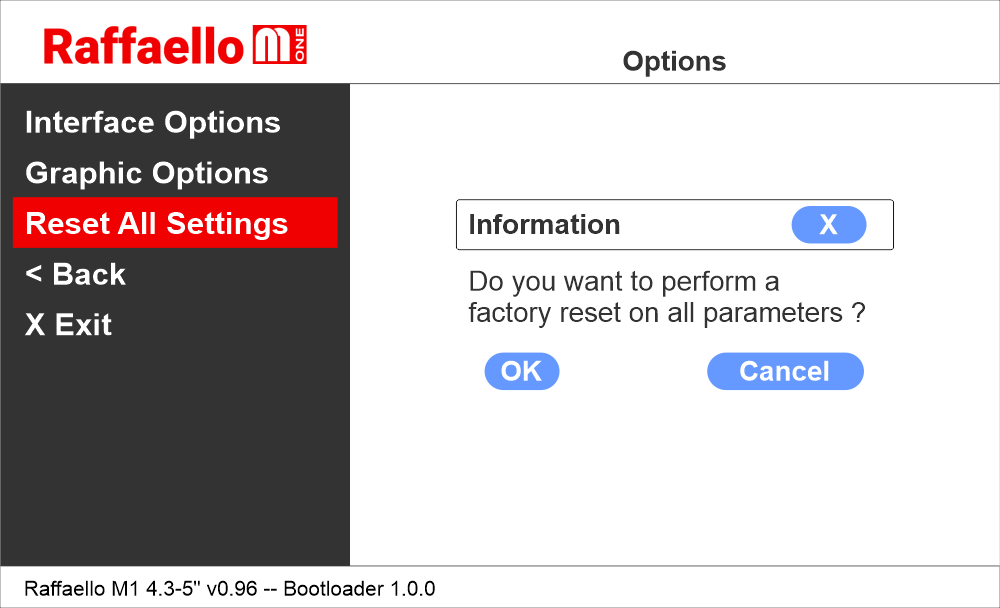
As configurações originais de fábrica do visor serão restauradas e as configurações serão eliminadas.
Atualização do visor Raffaello (firmware e gráficos)
 1) Exporte a configuração selecionada (.rr5/.zbin) a partir do software na nuvem MosaicONE.
2) Renomeie os ficheiros da seguinte forma:
• rm1.zbin (atualização de firmware)
• theme.rr5 (atualização gráfica)
3) Copie o ficheiro para uma pen USB (formatada em FAT32). Carregue apenas um ficheiro de cada vez para a atualização.
4) Insira o adaptador micro-USB OTG diretamente na porta micro-USB do ecrã Raffaello; o sistema irá detetar automaticamente o ficheiro renomeado e iniciar o procedimento de instalação.
Durante este processo de atualização, poderão ocorrer falhas gráficas ou anomalias temporárias no ecrã. Este comportamento é normal e não indica qualquer avaria no dispositivo.
 1) Exporte a configuração selecionada (.rr5/.zbin) a partir do software na nuvem MosaicONE.
2) Copie o ficheiro para uma memória USB (formatada em FAT32).
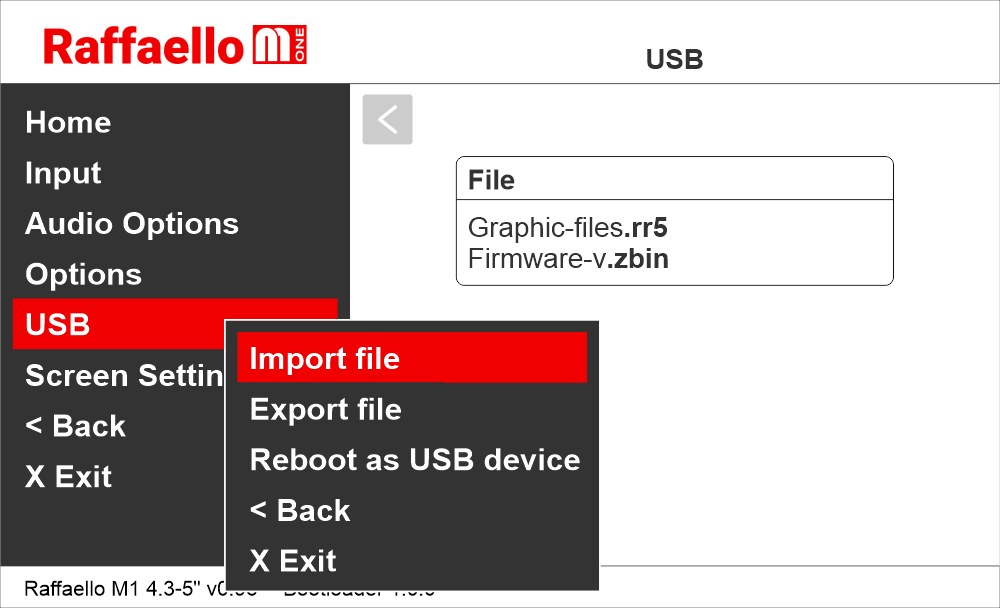
3) Insira o adaptador micro-USB OTG diretamente na porta micro-USB do visor Raffaello e utilize o menu contextual.
Raffaello M1 / USB / Importar ficheiro
 1) Exporte a configuração escolhida (.rr5/.bin) do software em nuvem MosaicONE.
2) Ligue o PC diretamente ao ecrã Raffaello usando um cabo USB.
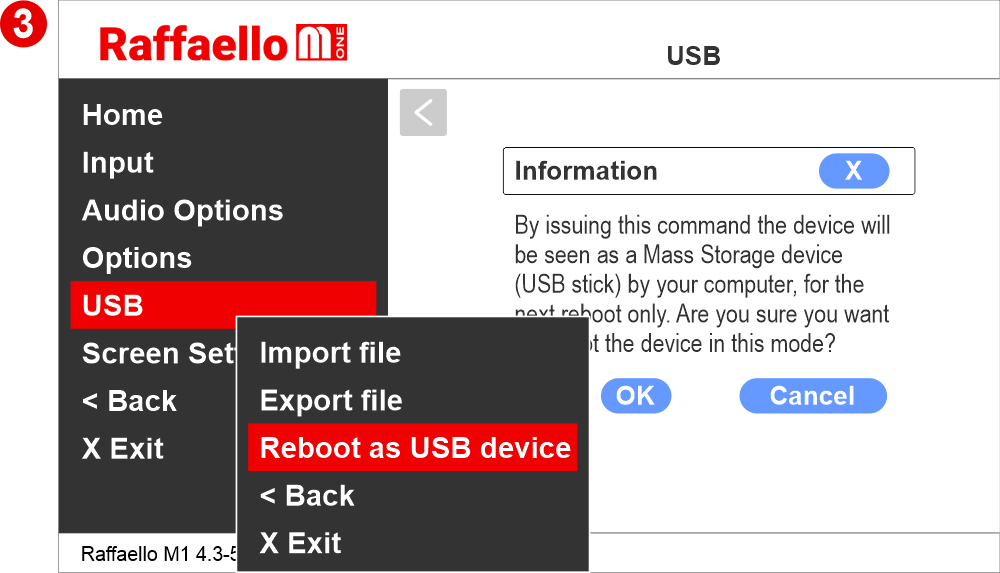
Raffaello M1 / USB / Reinicie como dispositivo USB
3) Aguarde até que o visor tenha concluído totalmente a sequência de reinicialização antes de ser reconhecido pelo PC como um dispositivo de armazenamento em massa USB.

4) Copie os ficheiros para o Raffaello M1 memória do dispositivo
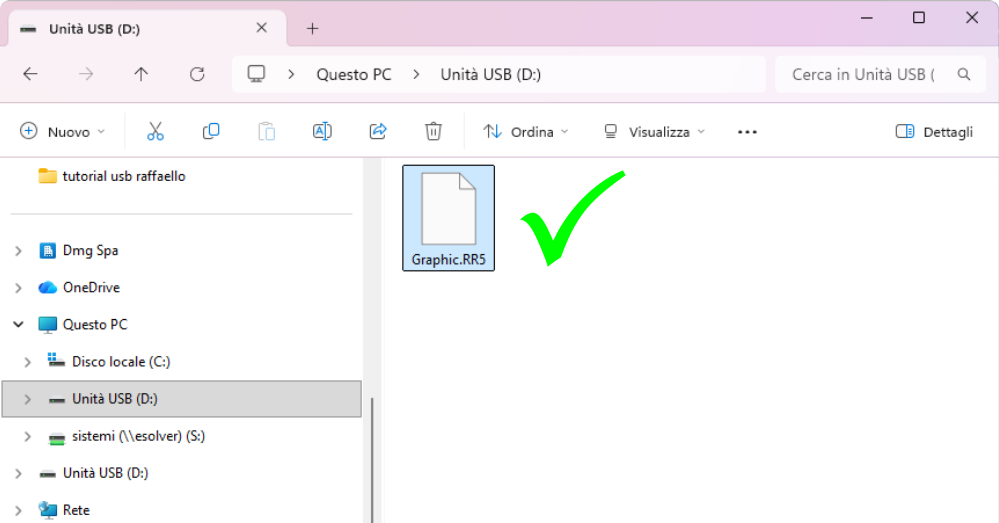
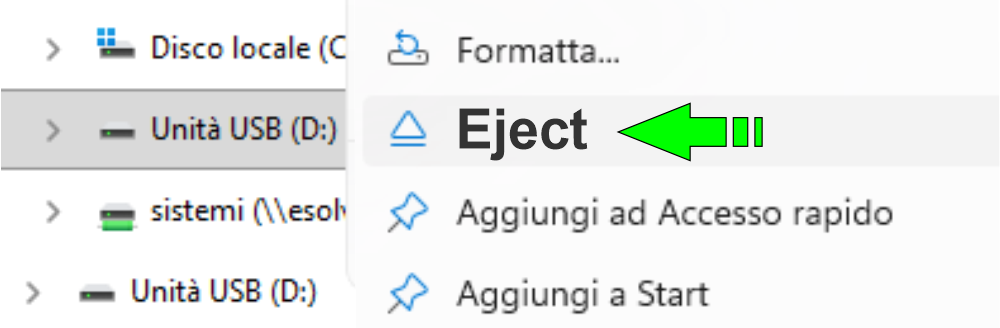
 5) Para instalar corretamente o ficheiro no dispositivo Raffaello M1, clique com o botão direito do rato na unidade USB e selecione «Ejetar».
Depois de remover a unidade USB com segurança, aguarde até que todas as operações mostradas no visor TFT sejam concluídas; o procedimento será finalizado automaticamente com a reinicialização do dispositivo.
 Aviso:
Qualquer procedimento de remoção diferente do especificado acima resultará na falha da instalação do ficheiro.
Não desligue o cabo até que o ecrã tenha reiniciado completamente..
Usando o aplicativo FUSION com o visor Raffaello
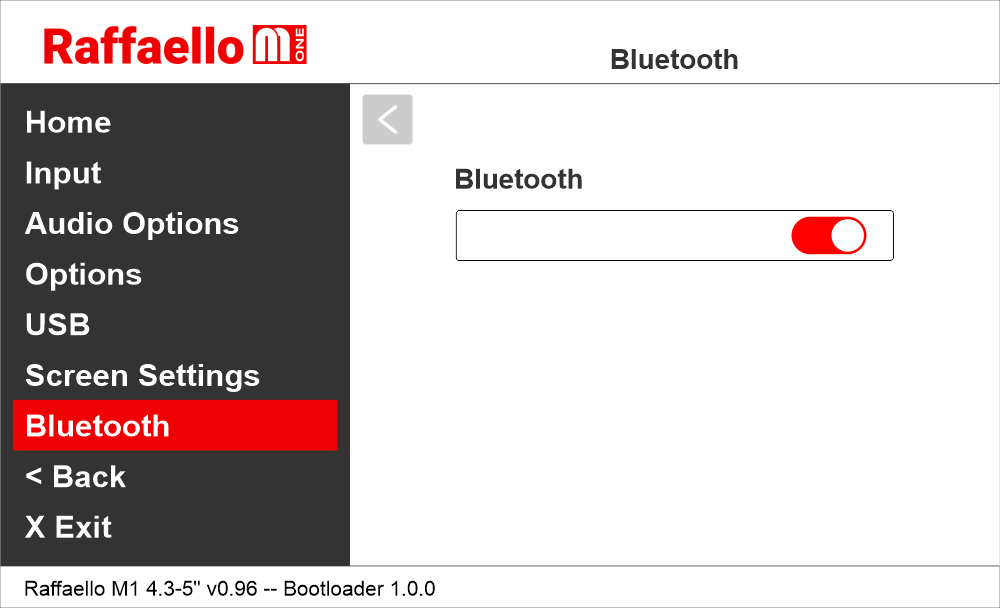
Por motivos de segurança, o Bluetooth® está desativado por predefinição.
Para alterar os parâmetros e efetuar personalizações, o Bluetooth® deve estar ativado e o dispositivo deve estar ligado através da aplicação FUSION.
Download, instale e inicie a aplicação FUSION.
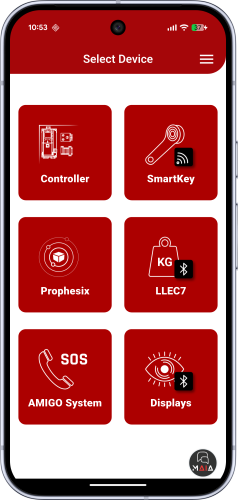
A aplicação FUSION permite-lhe gerir vários dispositivos DMG.
Neste caso, selecione a categoria de exibição.
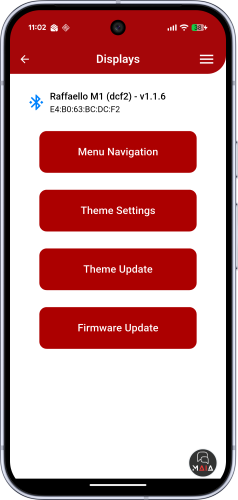
Com o Bluetooth®* ativado, inicie uma pesquisa pelos ecrãs disponíveis e selecione o dispositivo a gerir.
Ao tocar no nome, o visor correspondente piscará, permitindo ao operador identificar o dispositivo com o qual está a interagir.
Serão apresentadas duas opções:
• Navegação no menu
• Configurações do tema (não disponível para o Raffaello 2″ / 2,8″)
• Atualização do tema
• Atualização do firmware
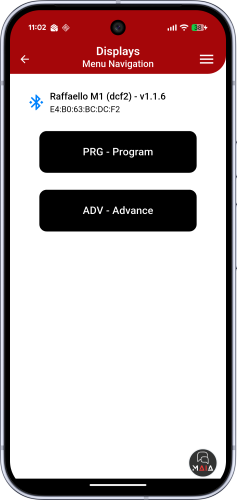
Navegação no menu
Permite a navegação no menu como se estivesse a utilizar os botões ADV e PRG no visor.
A interação ocorre em tempo real, tal como ao operar os botões físicos de programação no visor.
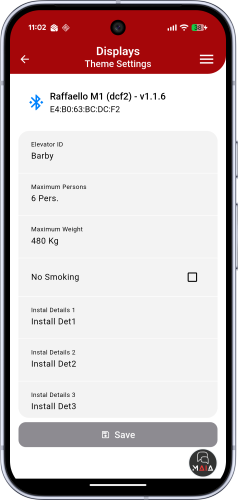
Configurações do tema
Permite a edição dos campos variáveis que compõem o tema gráfico existente, incluindo dados de instalação.
Não permite atividades de edição gráfica.
Também pode carregar ou substituir o logótipo na área designada, mas apenas se este tiver sido incluído durante a exportação do modelo a partir do MosaicONE ou se fizer parte de um tema de visualização pré-carregado.
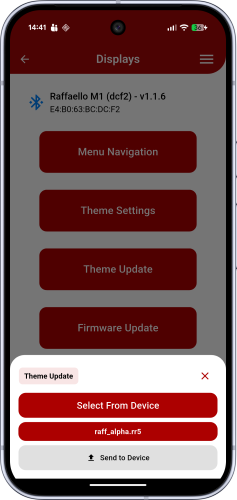
Atualização do tema (a partir da versão 1.1.6)
Permite atualizar o tema do dispositivo utilizando o ficheiro .rr5 atualizado que foi descarregado anteriormente para o smartphone.
Clique em «Enviar para o dispositivo» para enviar o ficheiro para o ecrã Raffaello.
Durante a atualização do firmware, será exibida uma barra de progresso com a percentagem, indicando quando a atualização estiver concluída.
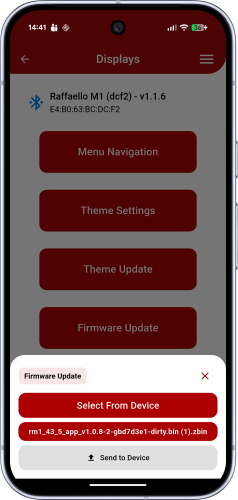
Atualização do firmware (a partir da versão 1.1.6)
Permite atualizar o firmware do dispositivo utilizando o ficheiro .zbin atualizado que foi previamente descarregado para o smartphone.
Clique em «Enviar para o dispositivo» para enviar o ficheiro para o ecrã Raffaello.
Durante a atualização do firmware (~5 min), será exibida uma barra de progresso com a percentagem, indicando quando a atualização estiver concluída.
Ficha técnica
| Dimensões | 2" | 52 x 57 mm (H17) |
| 2,8" | 90 x 55 mm (H21) | |
| 2,8" (EN81-71) | 100 x 67 mm (H27) | |
| 4,3" | 132 x 80 mm (H22) | |
| 4,3" (EN81-71) | 138 x 100 mm (H29) | |
| 5" (montagem frontal) | 151 x 105 mm (A23) | |
| Ecrã (área visível) | 2" | 40,7 x 30,5 mm • 320 x 240 pixels • 65.000 cores |
| 2,8" | 57,6 x 43,2 mm • 320 x 240 pixels • 65.000 cores | |
| 4,3" | 95,1 x 53,9 mm • 480 x 272 pixels • 65.000 cores | |
| 5" | 110,9 x 62,8 mm • 480 x 272 pixels • 65.000 cores | |
| Fonte de alimentação (entrada de posição) | 12÷24 V CC ±10% | |
| Absorção | 2" | 12 V CC: máx. 50 mA 24 V CC: máx. 30 mA |
| 2,8" | 12 V CC: Máx. 60 mA (Buzzer +120 mA) 24 V CC: Máx. 40 mA (Buzzer +60 mA) |
|
| 4,3" | 12 V CC: Máx. 100 mA (Buzzer +120 mA) 24 V CC: Máx. 50 mA (Buzzer +60 mA) |
|
| 5" | 12 V CC: Máx. 180 mA (Buzzer +120 mA) 24 V CC: Máx. 40 mA (Buzzer +60 mA) |
|
| Proteção de propriedade intelectual | 2"/2,8"/4,3"/5" | IP44 |
| Temperatura de funcionamento | 2"/2,8"/4,3"/5" | -10 °C ÷ +50 °C |
Software
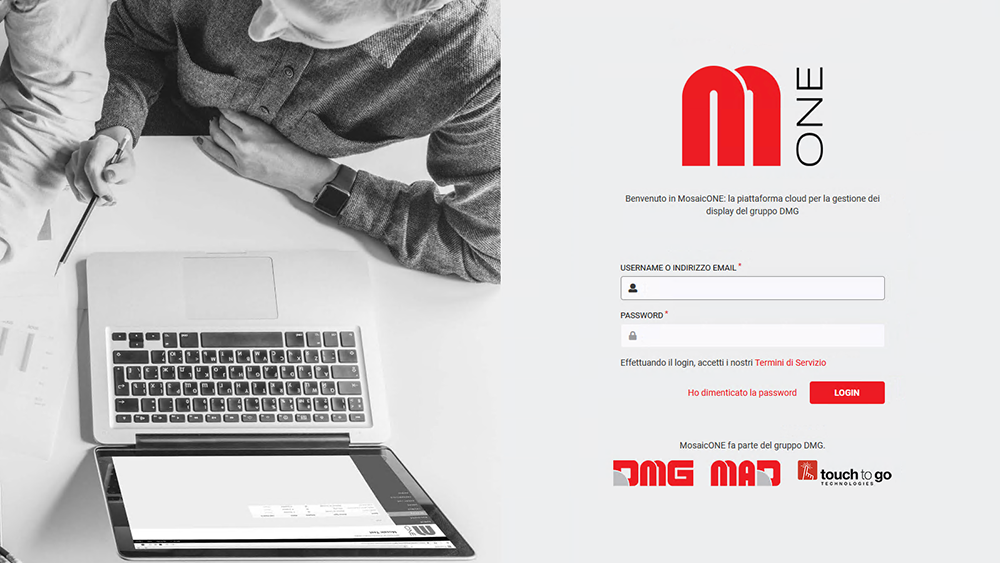
Guia MosaicONE
Resolução de problemas
| Descrição da falha | Raffaello 2" | |
|---|---|---|
| Erros de instalação | O visor não acende | Verifique a presença de tensão 12/24 VCC. |
| Certifique-se de que o tipo de tensão está em conformidade com o exigido (tensão contínua, não alternada, não retificada). | ||
| Verifique a polaridade correta nos terminais de alimentação. | ||
| Pressione a tecla PRG e certifique-se de que o menu não aparece. Neste caso, o ecrã fica preto, mas sem entrada, pode dar a impressão de estar desligado. | ||
| O visor não mostra números e/ou setas | Certifique-se de que o tipo e o valor da tensão estão em conformidade com os requisitos para as entradas e que definiu corretamente o tipo de comum. | |
| Pressionamentos longos da tecla PRG não são detectados pelo visor. | Atualize o visor para a versão mais recente do firmware. | |
| Mensagens de erro | CÓDIGO DE INSERÇÃO DE DISPOSITIVO BLOQUEADO | Se esta mensagem aparecer quando ligar o dispositivo, significa que ele não foi desbloqueado por engano durante a produção. Entre em contacto com a DMG. |
| O visor mostra a indicação «E» seguida de um número X. | Neste caso, trata-se de uma indicação de erro genérico devido a uma configuração incorreta do visor. Entre em contacto com a DMG. | |
| Defeitos no ecrã | O visor apresenta linhas verticais | Se as linhas estiverem fixas e pretas, entre em contacto com a DMG. |
| O visor apresenta linhas horizontais | ||
| O visor é branco | Entre em contacto com a DMG. | |
| O ecrã apresenta cores invertidas ou com um efeito «negativo» | Entre em contacto com a DMG. | |
| Descrição da falha | Raffaello 2,8" | |
|---|---|---|
| Erros de instalação | O visor não acende | Verifique a presença de tensão 12/24 VCC. |
| Certifique-se de que o tipo de tensão está em conformidade com o exigido (tensão contínua, não alternada, não retificada). | ||
| Verifique a polaridade correta nos terminais de alimentação. | ||
| Pressione a tecla PRG e certifique-se de que o menu não aparece. Neste caso, o ecrã fica preto, mas sem entrada, pode dar a impressão de estar desligado. | ||
| O visor não mostra números e/ou setas | Certifique-se de que o tipo e o valor da tensão estão em conformidade com os requisitos para as entradas e que definiu corretamente o tipo de comum. | |
| Pressionamentos longos da tecla PRG não são detectados pelo visor. | Atualize o visor para a versão mais recente do firmware. | |
| Mensagens de erro | CÓDIGO DE INSERÇÃO DE DISPOSITIVO BLOQUEADO | Se esta mensagem aparecer quando ligar o dispositivo, significa que ele não foi desbloqueado por engano durante a produção. Entre em contacto com a DMG. |
| O visor mostra a indicação «E» seguida de um número X. | Neste caso, trata-se de uma indicação de erro genérico devido a uma configuração incorreta do visor. Entre em contacto com a DMG. | |
| Defeitos no ecrã | O visor apresenta linhas verticais | Se as linhas estiverem fixas e pretas, entre em contacto com a DMG. |
| O visor apresenta linhas horizontais | ||
| O visor é branco | Entre em contacto com a DMG. | |
| O ecrã apresenta cores invertidas ou com um efeito «negativo» | Entre em contacto com a DMG. | |
| Descrição da falha | Raffaello 4,3" / 5" | |
|---|---|---|
| Erros de instalação | O visor não acende | Verifique a presença de tensão 12/24 VCC. |
| Certifique-se de que o tipo de tensão está em conformidade com o exigido (tensão contínua, não alternada, não retificada). | ||
| Verifique a polaridade correta nos terminais de alimentação. | ||
| Mesmo que o visor pareça desligado, verifique se o LED vermelho FAIL na parte traseira não está aceso. Se estiver, nesse caso, o problema seria de outra natureza. Entre em contacto com a DMG. | ||
| Pressione a tecla PRG e certifique-se de que o menu não aparece. Neste caso, o ecrã fica preto, mas sem entrada, pode dar a impressão de estar desligado. | ||
| LED vermelho constante | Dispositivo em FALHA. Indica um ERRO grave do sistema, inerente a um defeito de hardware ou outro defeito irresolúvel. Entre em contacto com a DMG. | |
| LED vermelho a piscar | Dispositivo em FALHA. Indica um ERRO genérico do sistema. Neste caso, pode ter ocorrido um problema relacionado com a programação gráfica ou do firmware do dispositivo. Uma atualização via USB pode ser suficiente. Exemplo: o visor exibe «NO GRAPHIC FOUND» (NENHUM GRÁFICO ENCONTRADO) associado ao LED vermelho intermitente (consulte as mensagens de erro). | |
| O visor não mostra números e/ou setas | Certifique-se de que o tipo e o valor da tensão estão em conformidade com os requisitos para as entradas e que definiu corretamente o tipo de comum. | |
| Pressionamentos longos da tecla PRG não são detectados pelo visor. | Atualize o visor para a versão mais recente do firmware. | |
| Mensagens de erro | CÓDIGO DE INSERÇÃO DE DISPOSITIVO BLOQUEADO | Se esta mensagem aparecer quando ligar o dispositivo, significa que ele não foi desbloqueado por engano durante a produção. Entre em contacto com a DMG. |
| Reconhecimento incorreto Interface de codificação | Para monitores que utilizam interfaces de codificação (slots), os dados da interface inserida são exibidos na tela durante a inicialização. Se ocorrer uma inconsistência, o defeito deve ser atribuído ao hardware. | |
| O visor mostra a indicação «E» seguida de um número X. | Neste caso, trata-se de uma indicação de erro genérico devido a uma configuração incorreta do visor. Entre em contacto com a DMG. | |
| Defeitos no ecrã | O visor apresenta linhas verticais | Se as linhas estiverem fixas e pretas, entre em contacto com a DMG. |
| O visor apresenta linhas horizontais | ||
| O visor é branco | Entre em contacto com a DMG. | |
| O ecrã apresenta cores invertidas ou com um efeito «negativo» | Entre em contacto com a DMG. | |
Download
| Referência | Versão | Link |
|---|---|---|
| Raffaello M1 | V1.0 | Download (Inglês) |