
(v 1.0)

Raffaello + MosaicONE
Raffaello es la pantalla TFT de 65 000 colores de DMG, ahora disponible con varias plantillas gráficas que se pueden personalizar directamente desde la plataforma MosaicONE.
Sus diversos tamaños pueden cubrir múltiples anchuras de accesorios:
Raffaello 2″
Raffaello 2,8″
Raffaello 4,3″
Raffaello 5″
Montaje
Con clavijas soldadas en la botonera de 1,5/2 mm
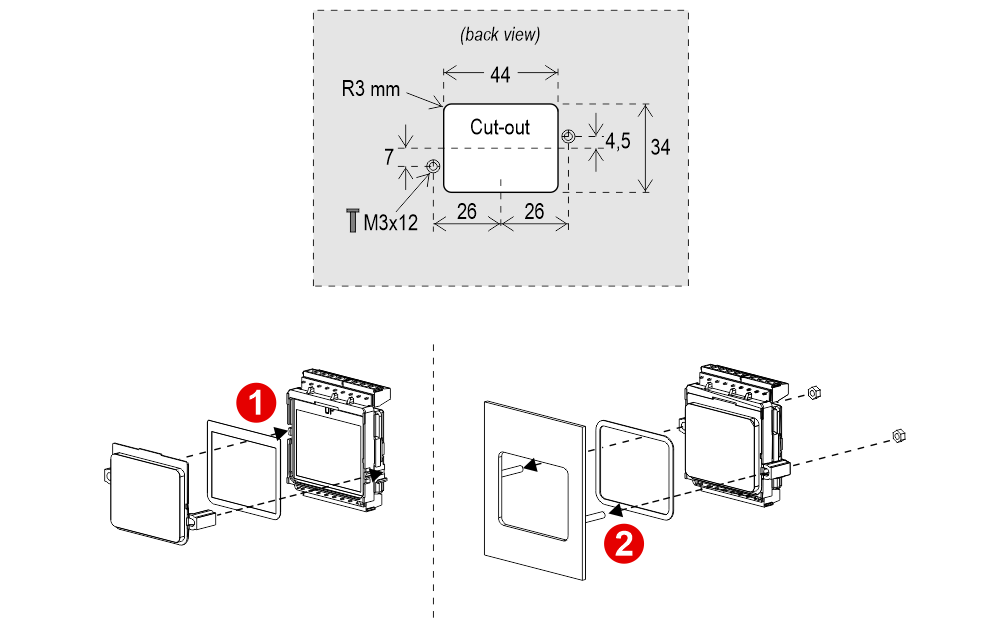
Con pasadores en la placa posterior (para panel de botones pulsadores de 0,7/1,5 mm))
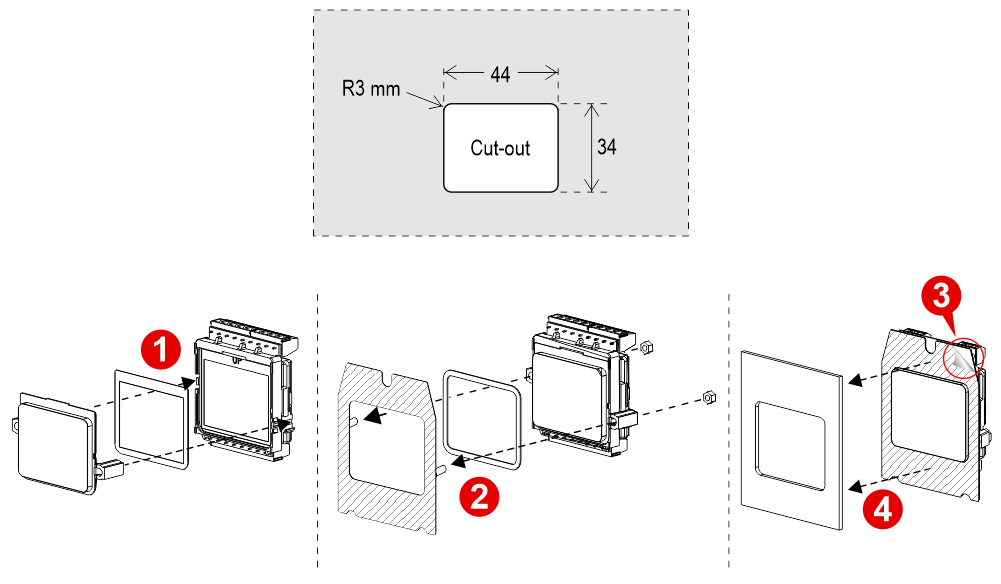 3) Retire la cinta adhesiva de doble cara.
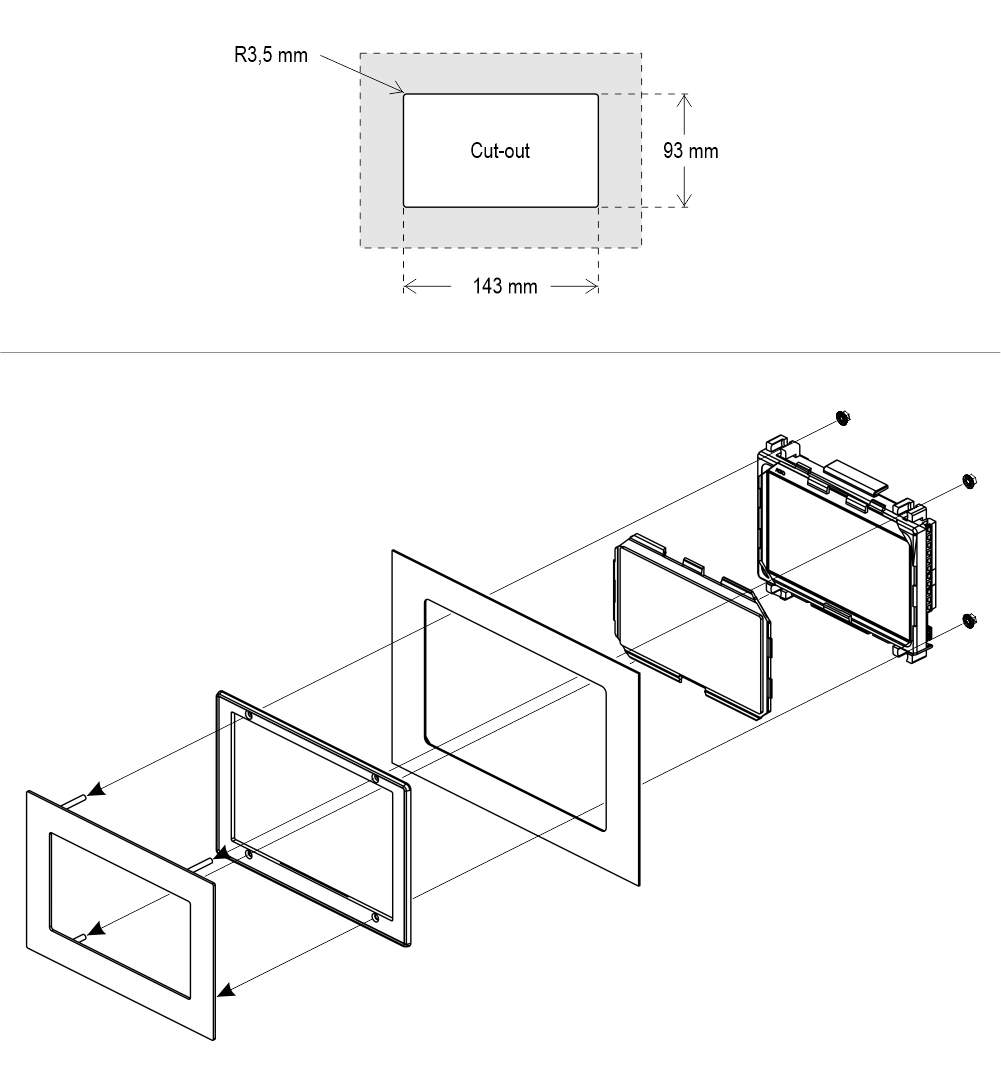
Con pantalla D13 (montaje frontal)
Montaje frontal en botonera de 1/2 mm
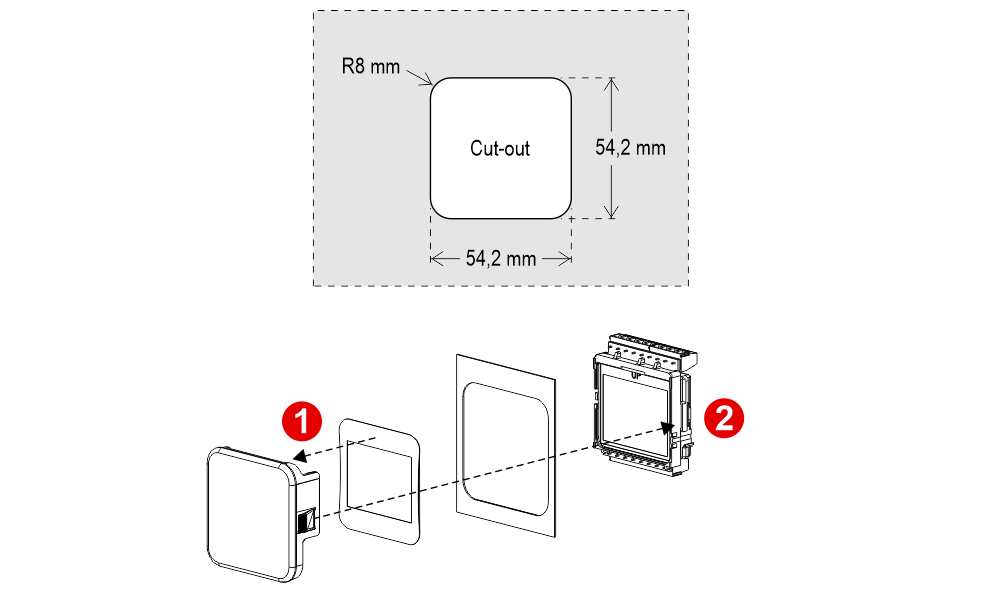
Con pantalla DZ1 (montaje frontal)
Montaje frontal en botonera de 1/2 mm
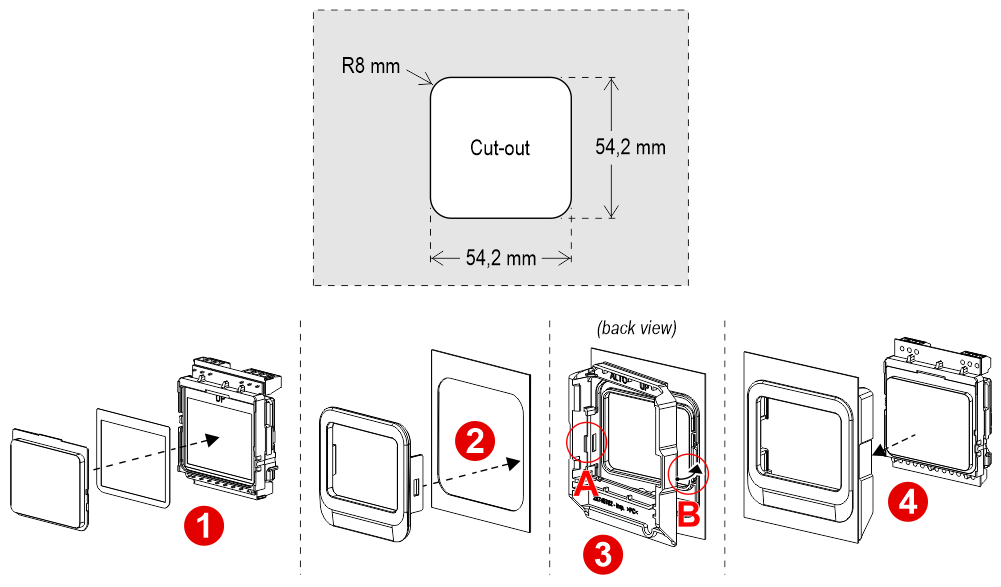
Con clavijas soldadas en la botonera de 1,5/2 mm
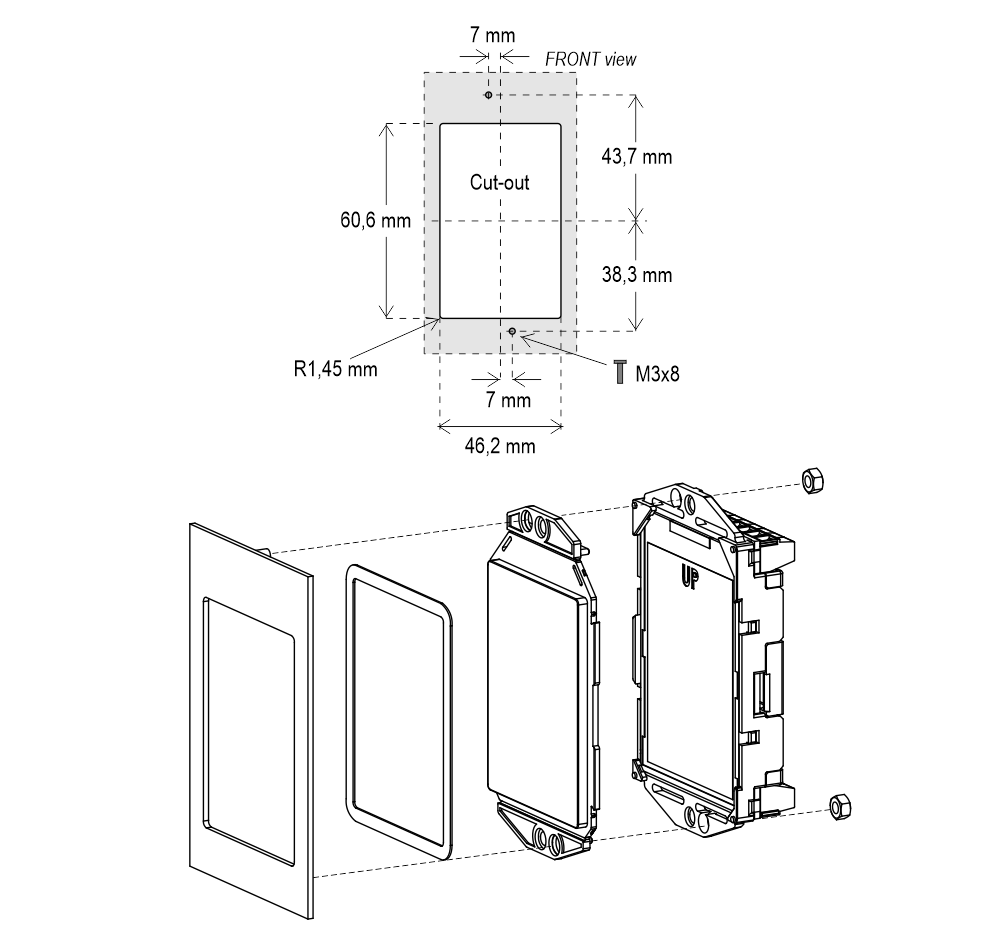
Con pasadores en la placa posterior (para panel de botones pulsadores de 1 mm))
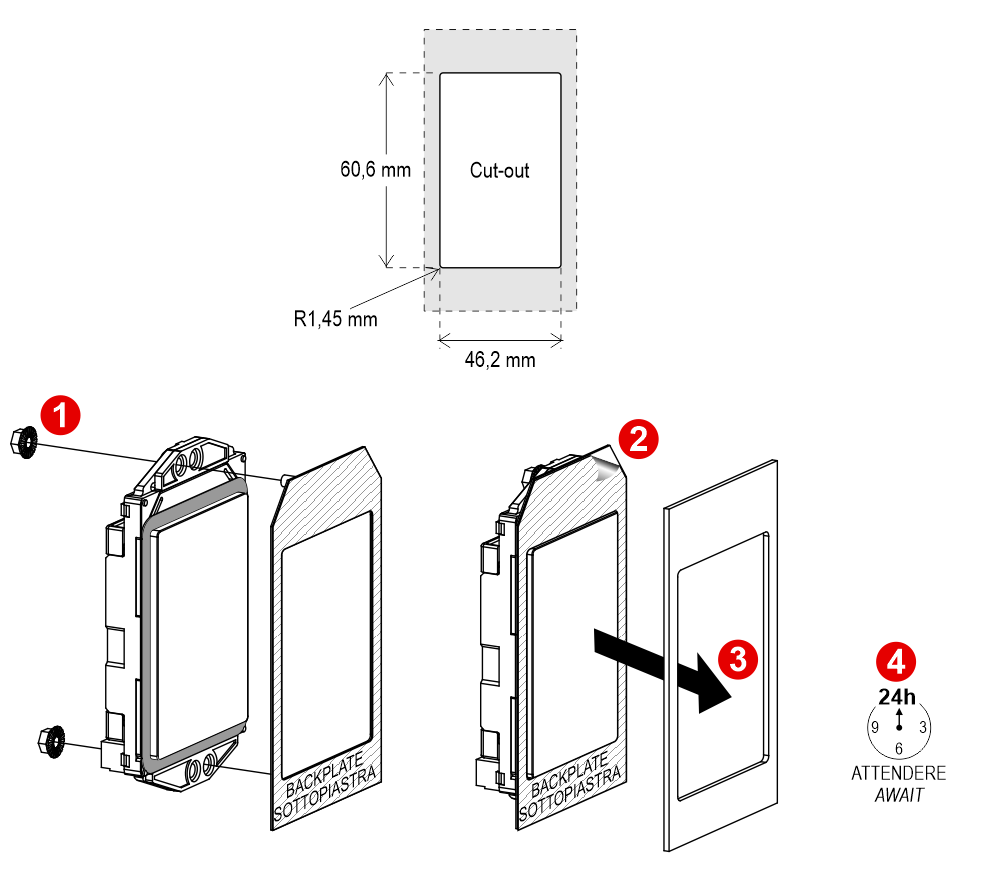
Con clavijas soldadas en la botonera de 2/3 mm
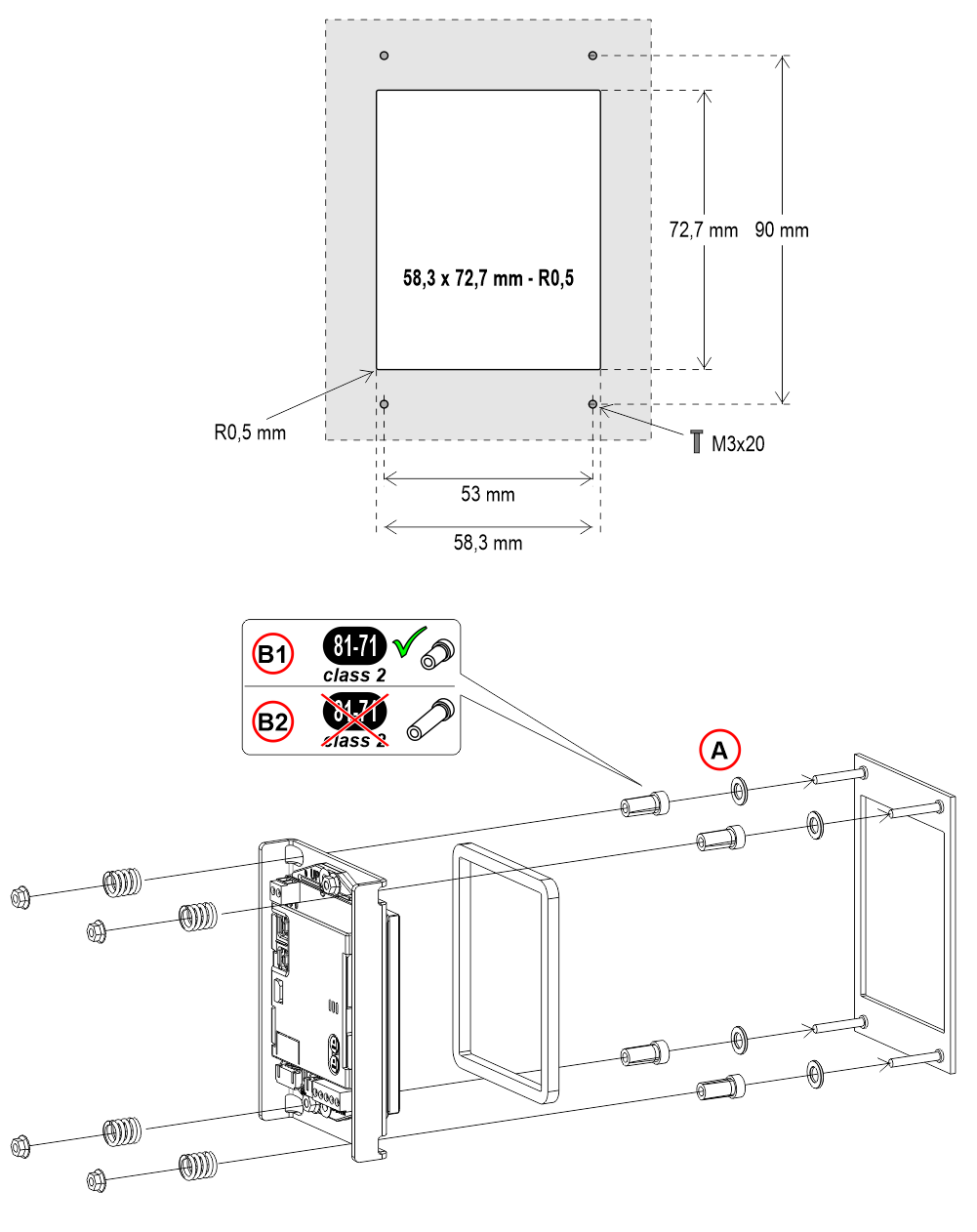
A) - Placa de 2mm de espesor solamente
B1) - Para placas de 2mm/3mm de espesor
B2) - Para placa de 1,5mm de espesor
Con clavijas soldadas en la botonera de 1,5/3 mm
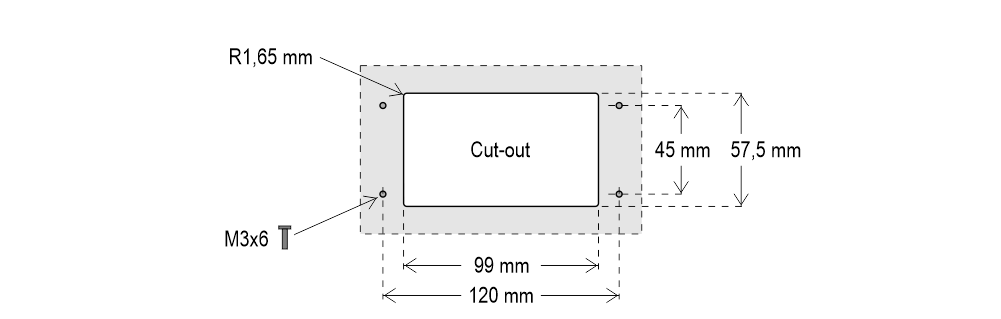
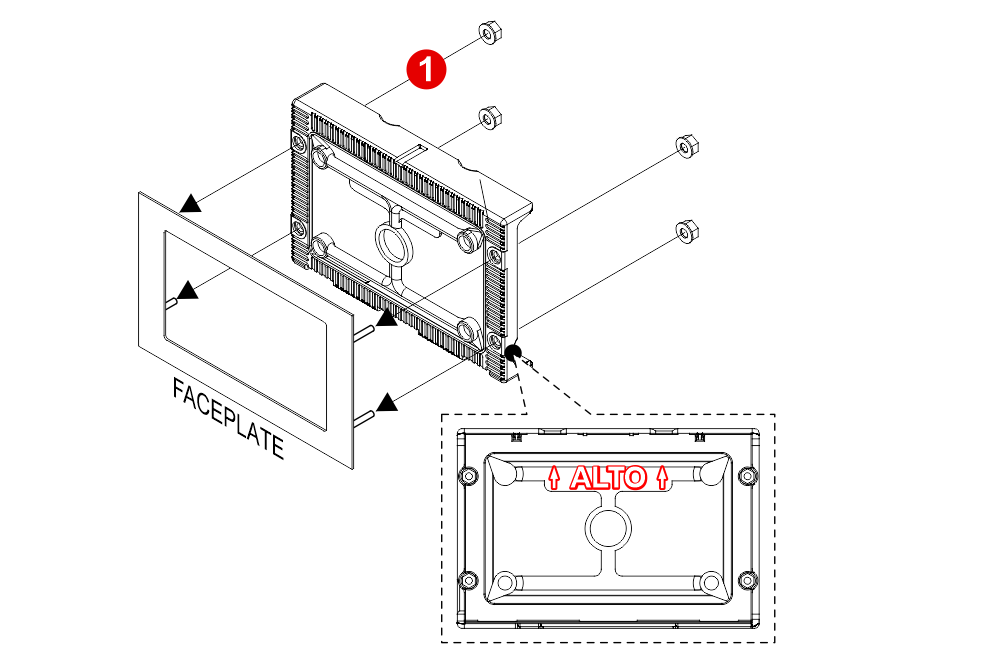
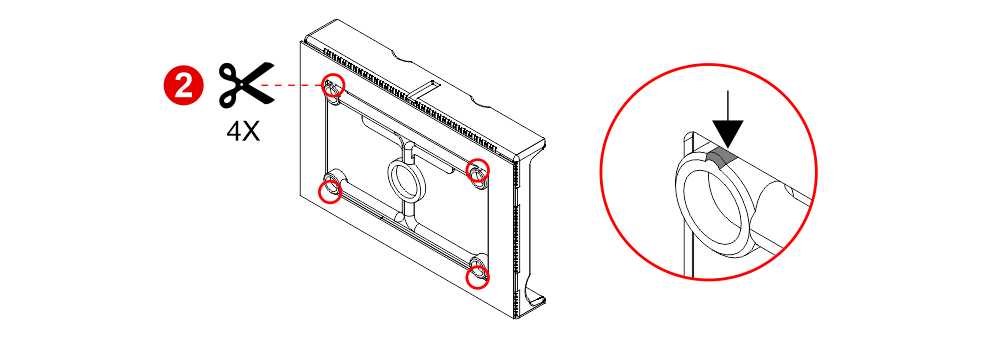

 Si va a sustituir un indicador de posición existente, compruebe que la longitud de los espárragos coincide con la mencionada anteriormente; en caso contrario, acórtelos.
Con pasadores en la placa posterior (para panel de botones pulsadores de 1 mm))
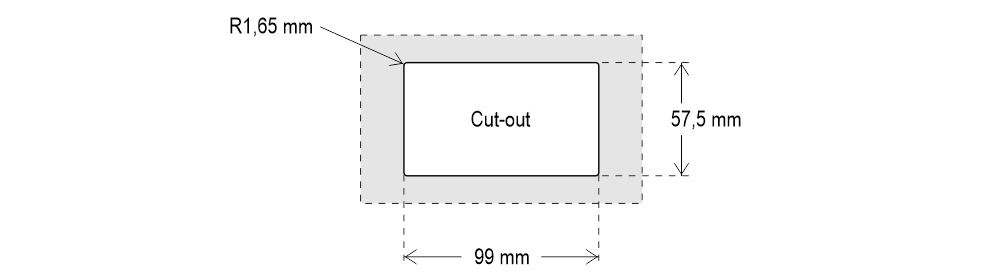
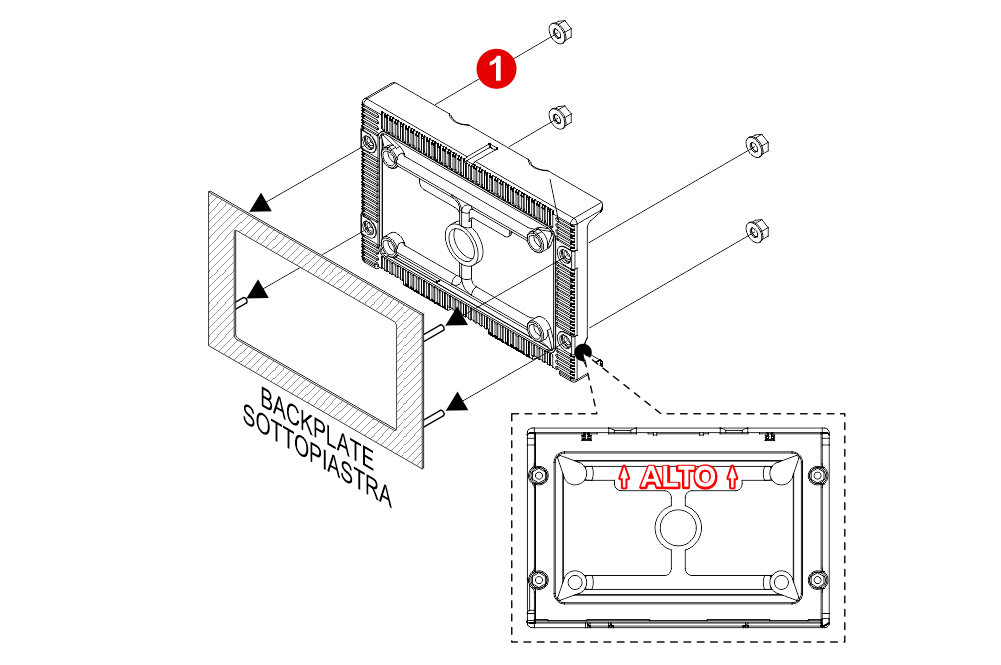
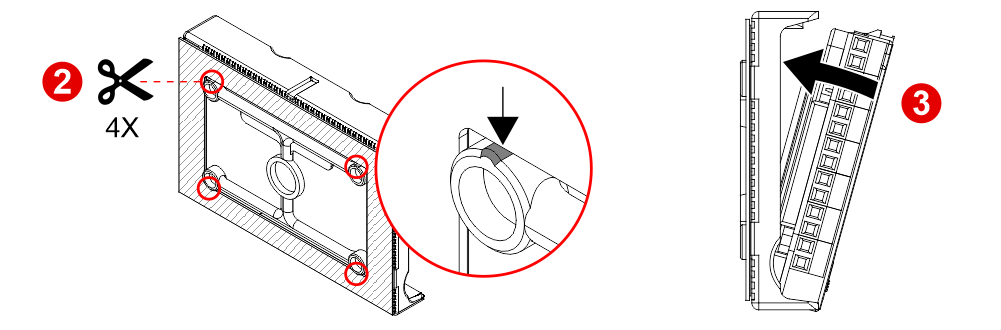
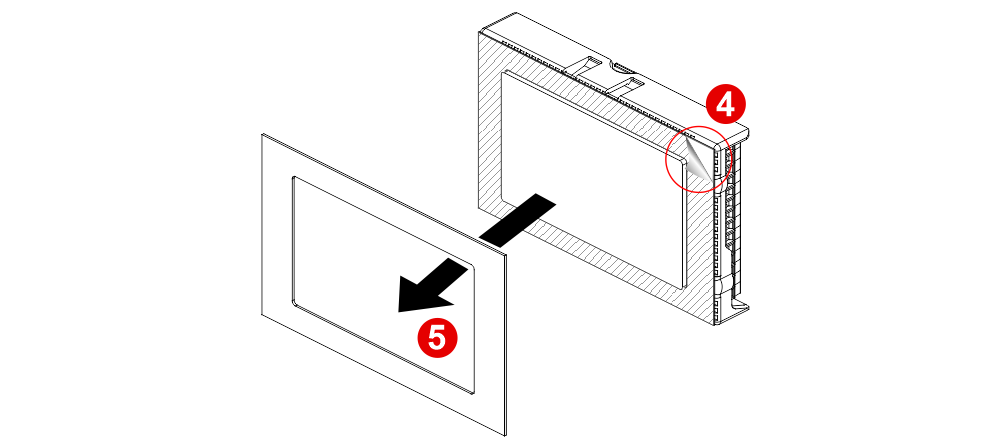 Si va a sustituir un indicador de posición existente, compruebe que la longitud de los espárragos coincide con la mencionada anteriormente; en caso contrario, acórtelos.
Con clavijas soldadas en la botonera de 2/3 mm
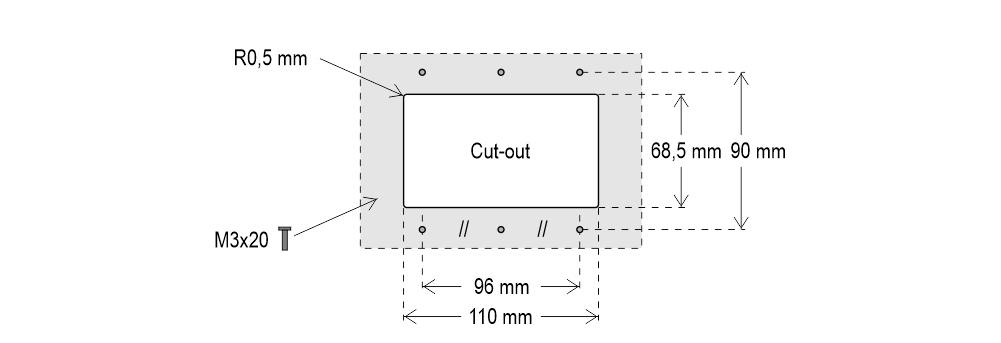
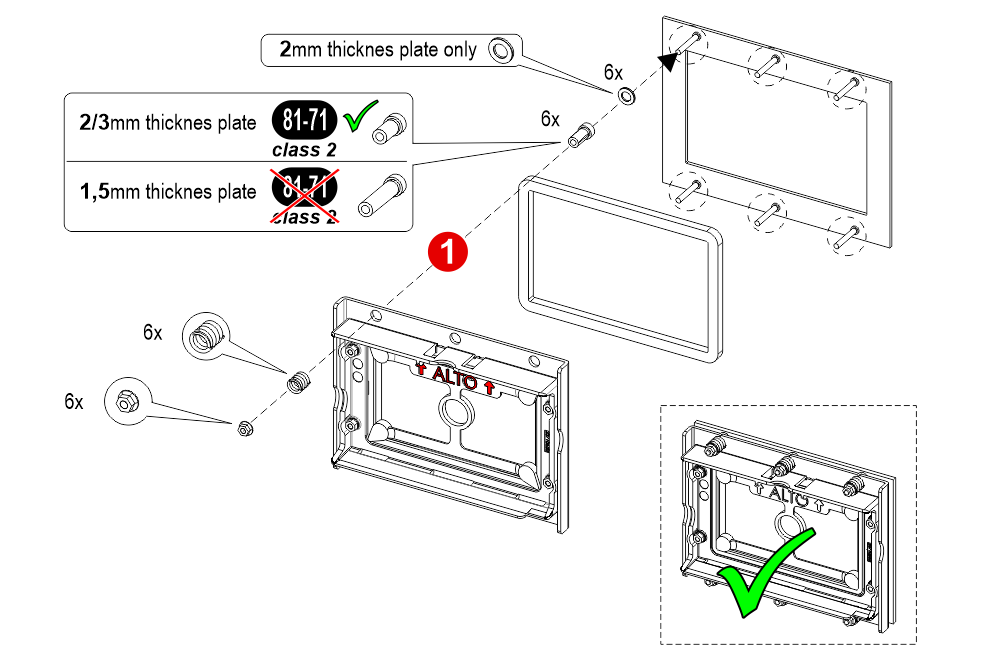
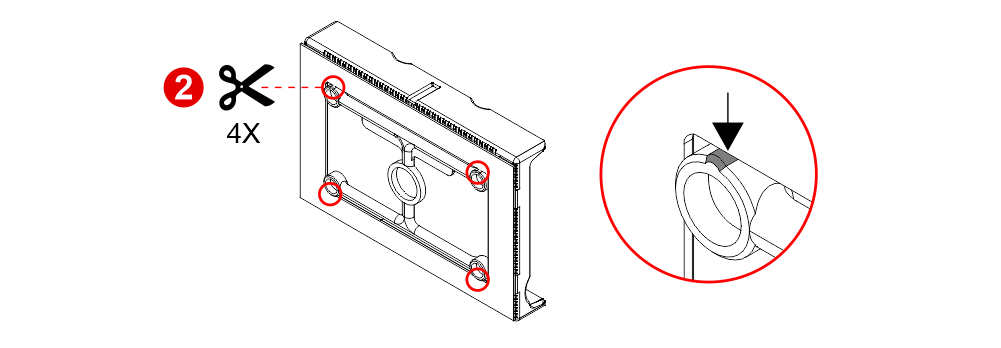
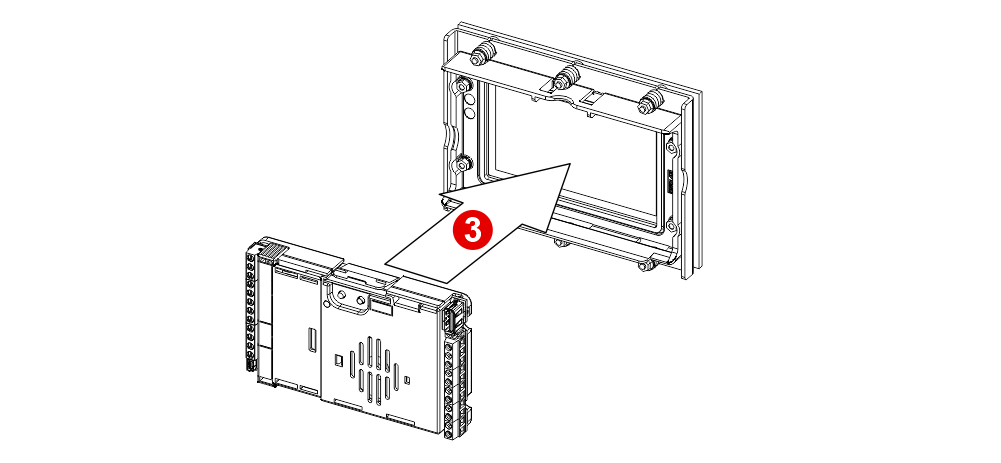
 Si va a sustituir un indicador de posición existente, compruebe que la longitud de los espárragos coincide con la mencionada anteriormente; en caso contrario, acórtelos.
Con clavijas soldadas en la botonera de 2/3 mm
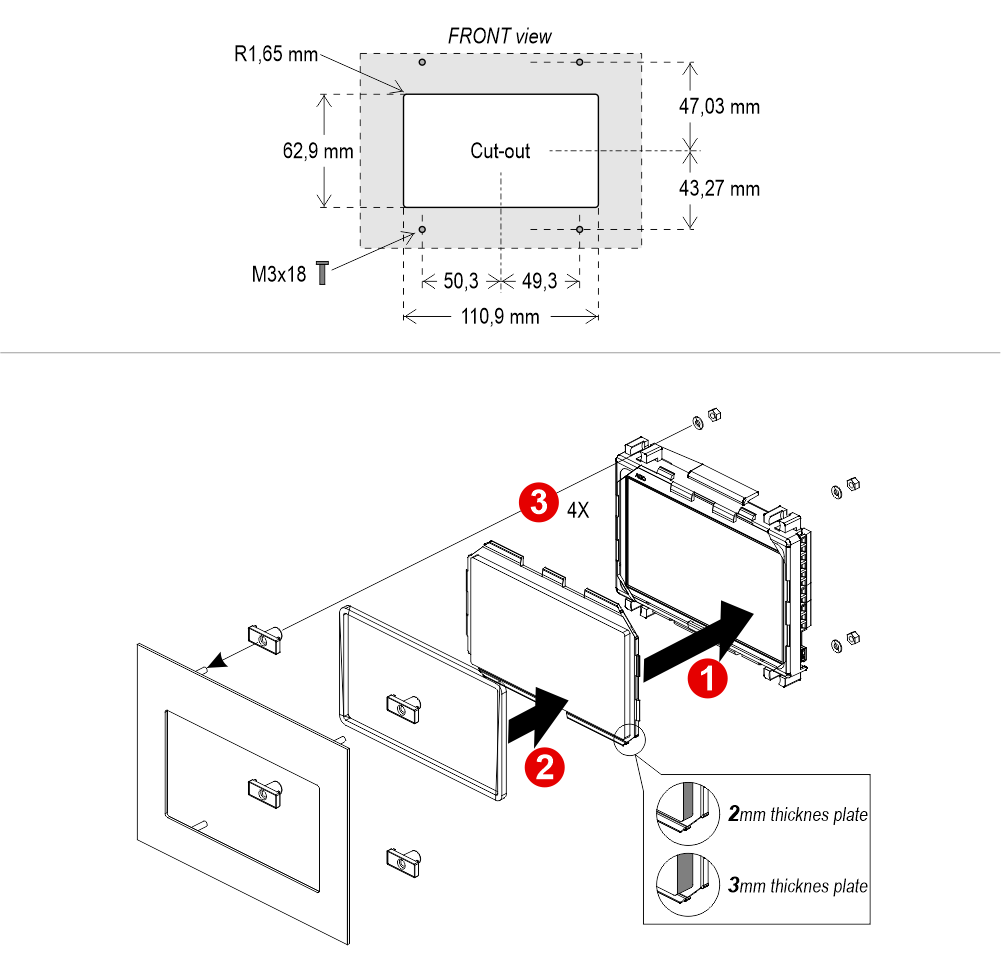
Con pasadores en la placa posterior (para panel de botones pulsadores de 1/1,5 mm))
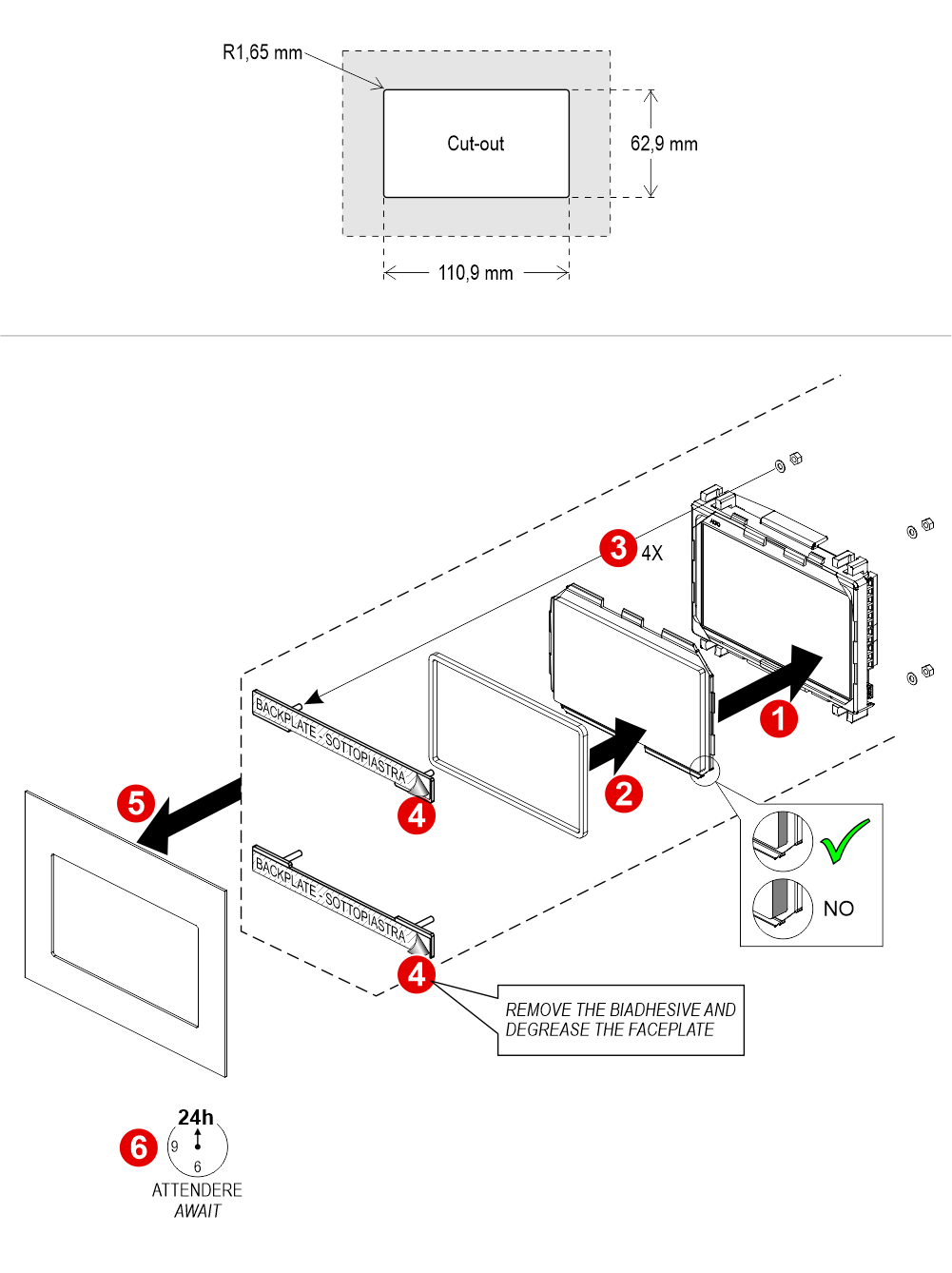
Montaje frontal
Montaje frontal en botonera de 1/2 mm
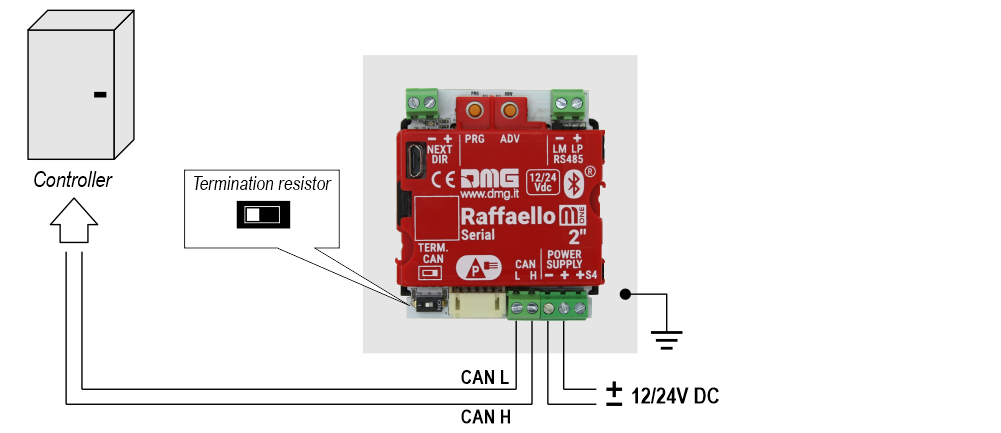
Cableado
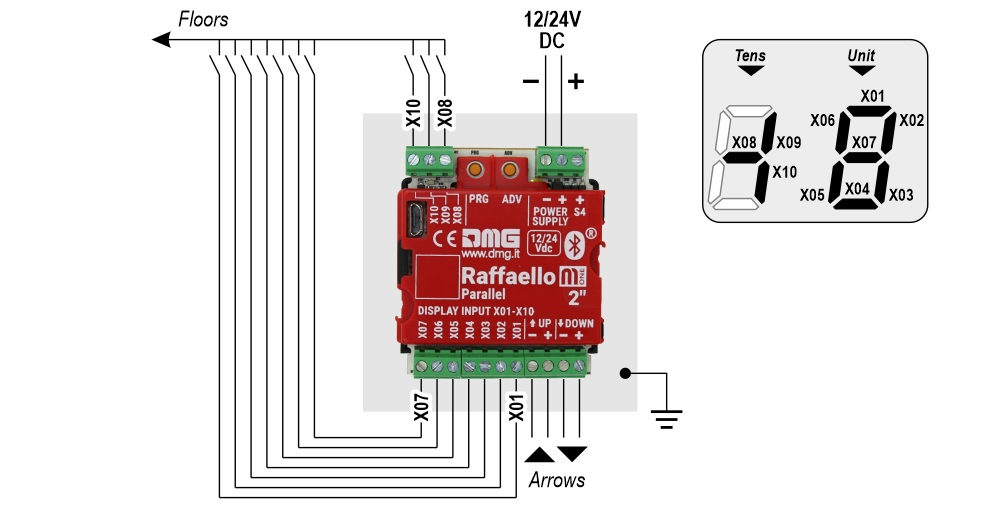
Cableado básico (Raffaello 2″)
1 Cable / Suelo
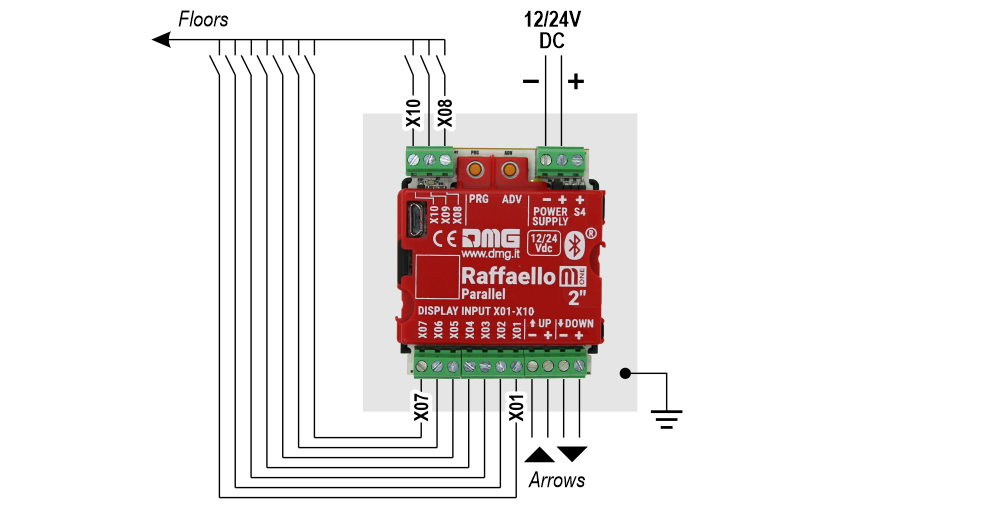 10 plantas como máximo.
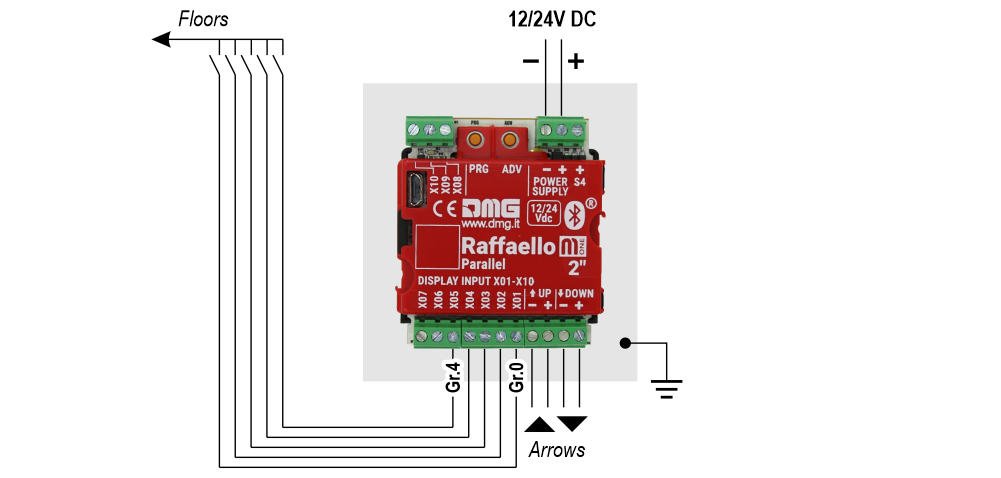
1 Cable / Segmento
 29 pisos máx. (-9, 0, 19)
Gray Binario
 72 pisos máx. (-9, 0, 62)
TKE/MEA/Autinor
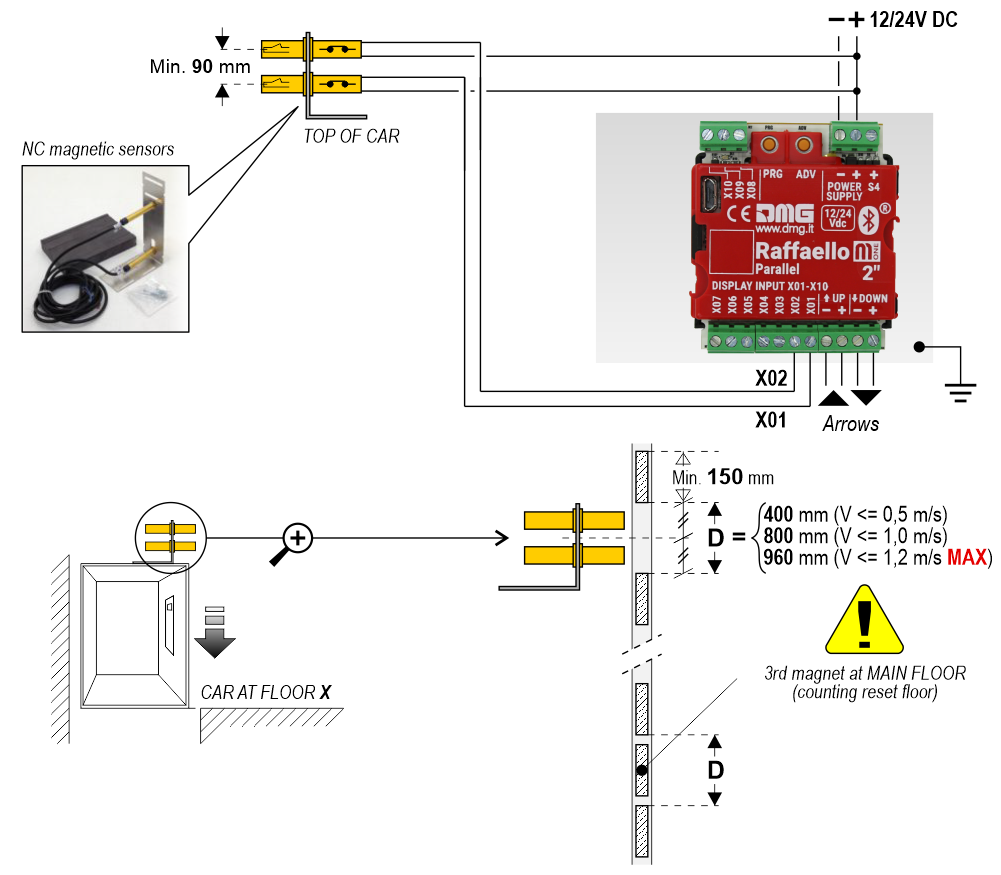
Sensor independiente
 Para más información, consulte la página de soporte de Encoder DEUM
Protocolo serie DMG CAN
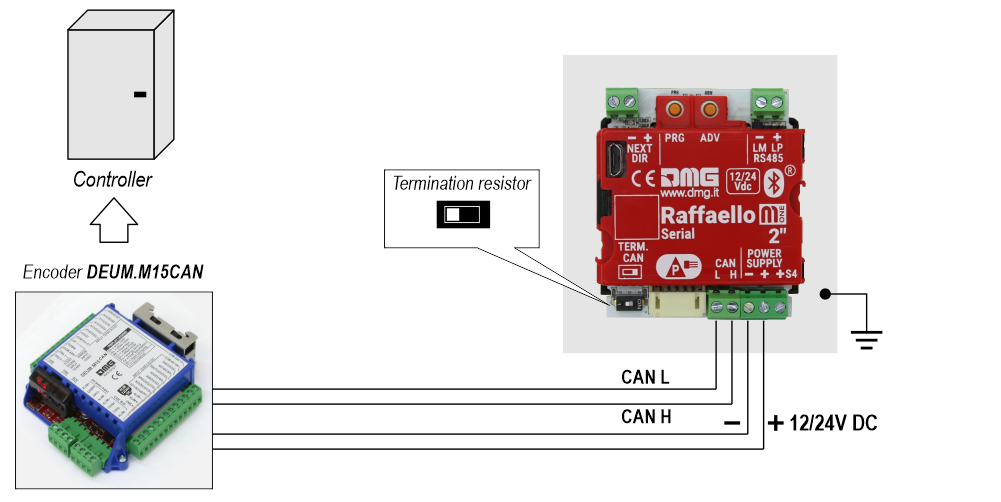
Protocolo serie DMG de 3 hilos
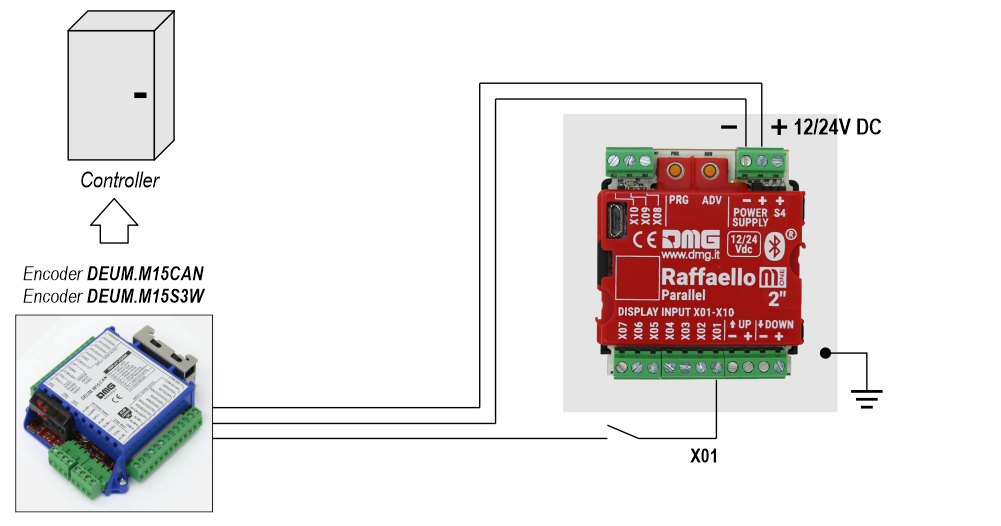
RS485 serie
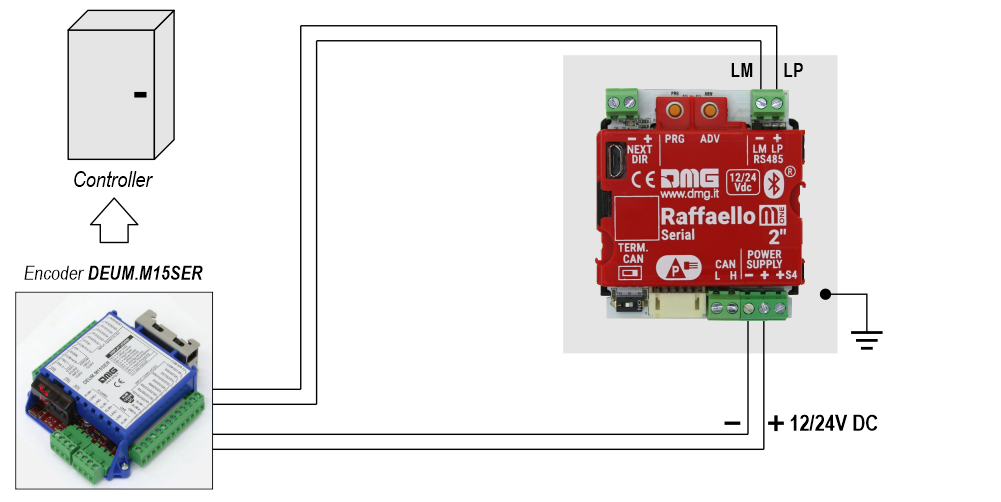
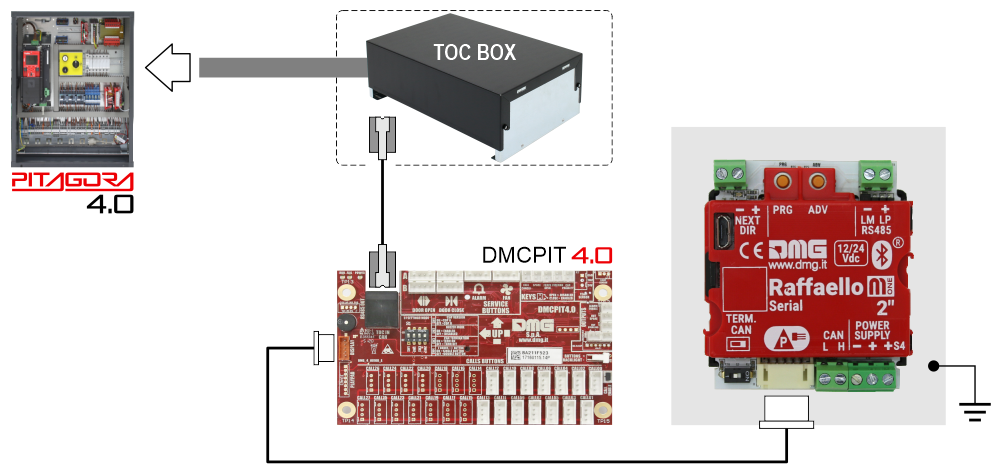
PISO
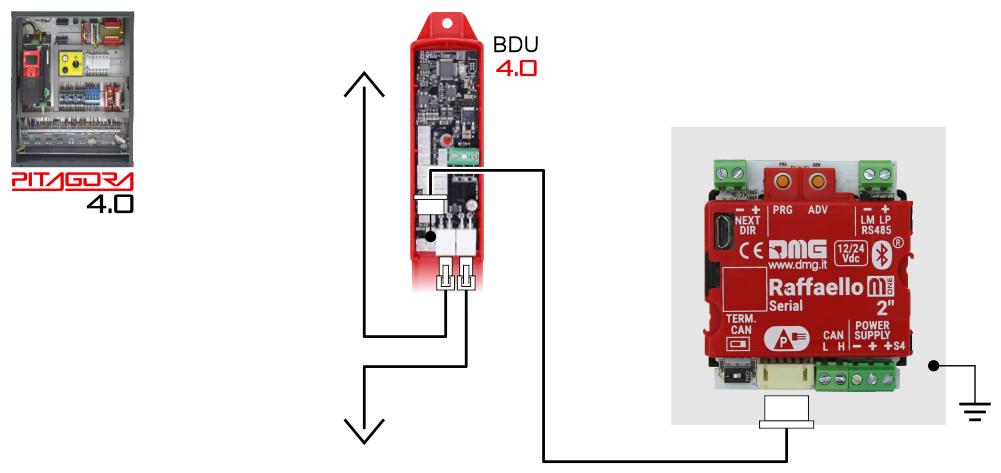
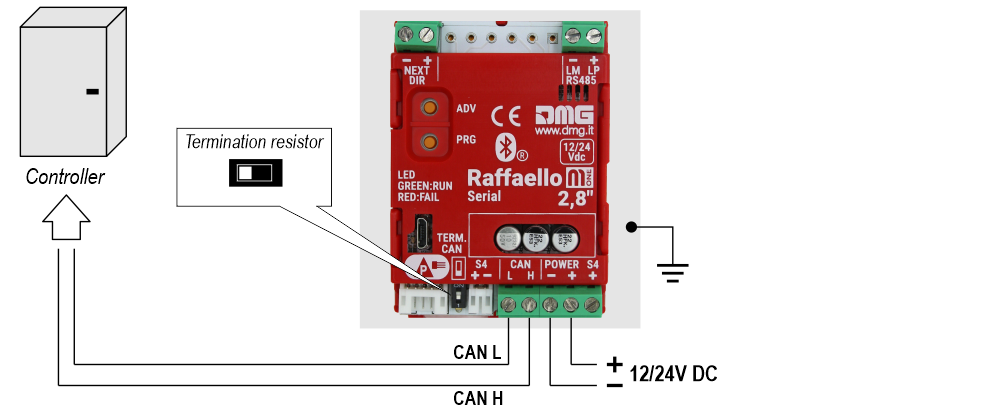
Cableado básico (Raffaello 2,8″)
1 Cable / Suelo
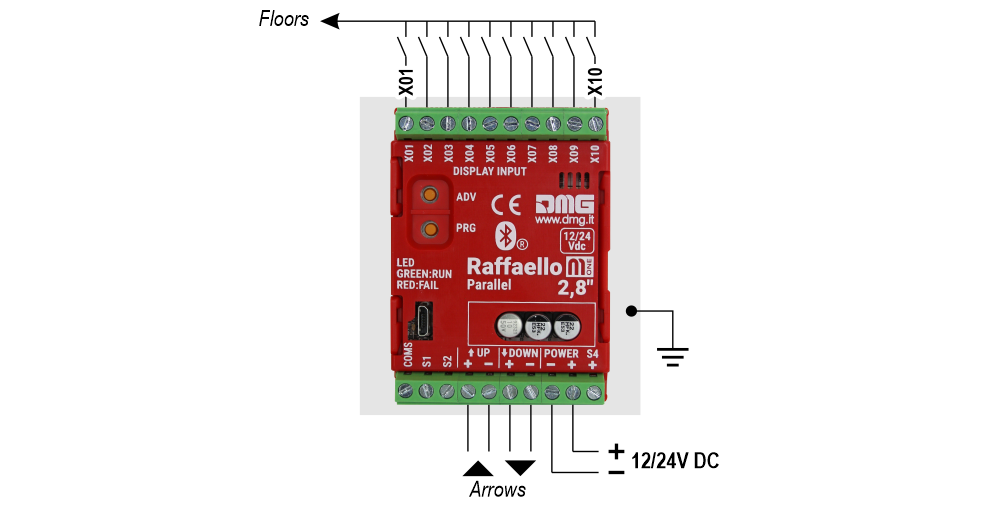 10 plantas como máximo.
1 Cable / Segmento
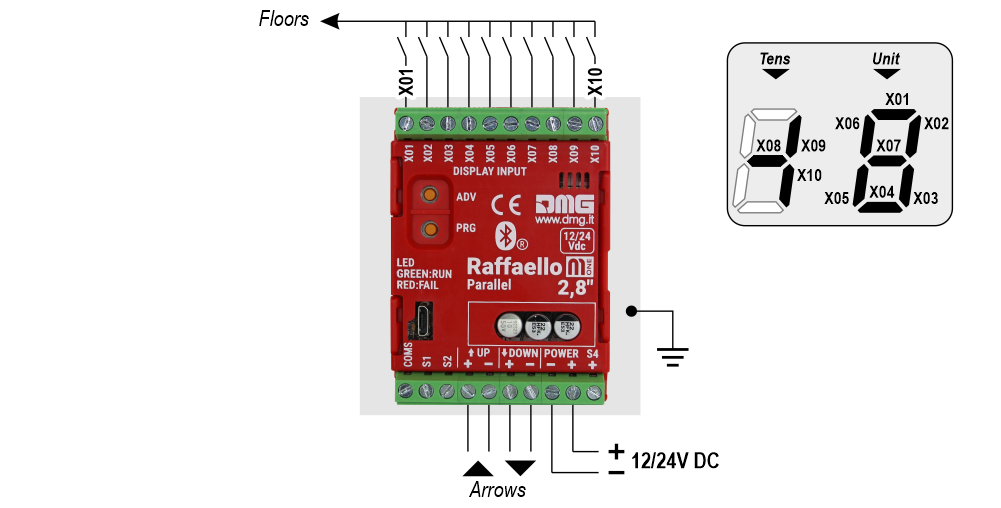 29 pisos máx. (-9, 0, 19)
Gray Binario
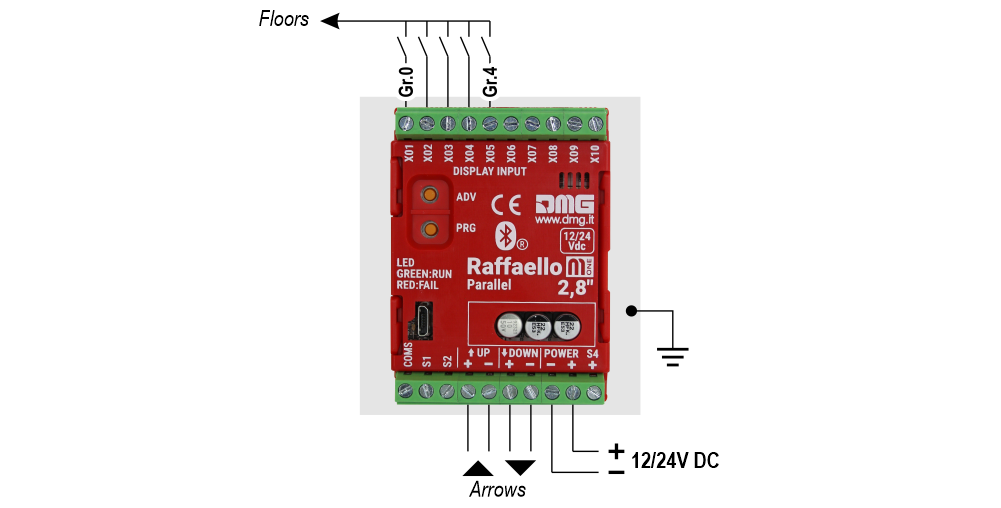 72 pisos máx. (-9, 0, 62)
TKE/MEA/Autinor
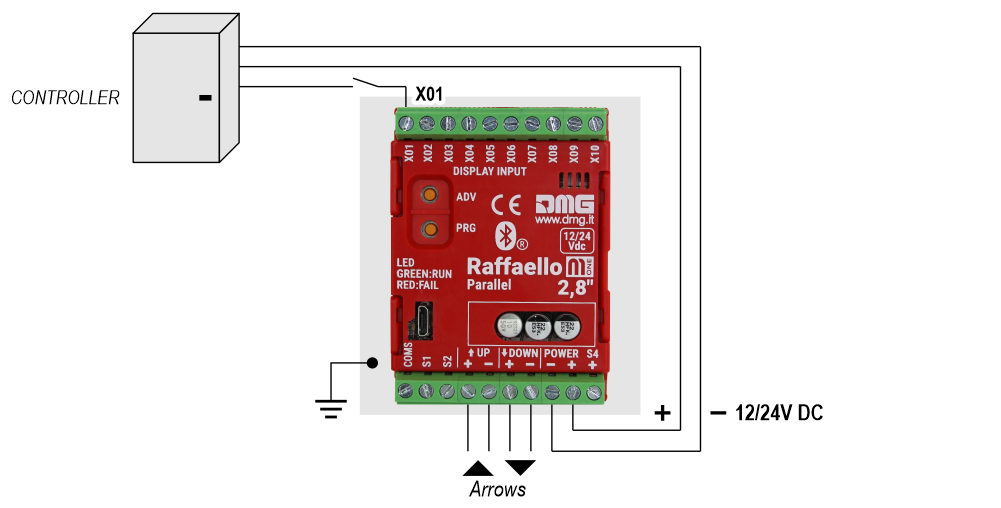
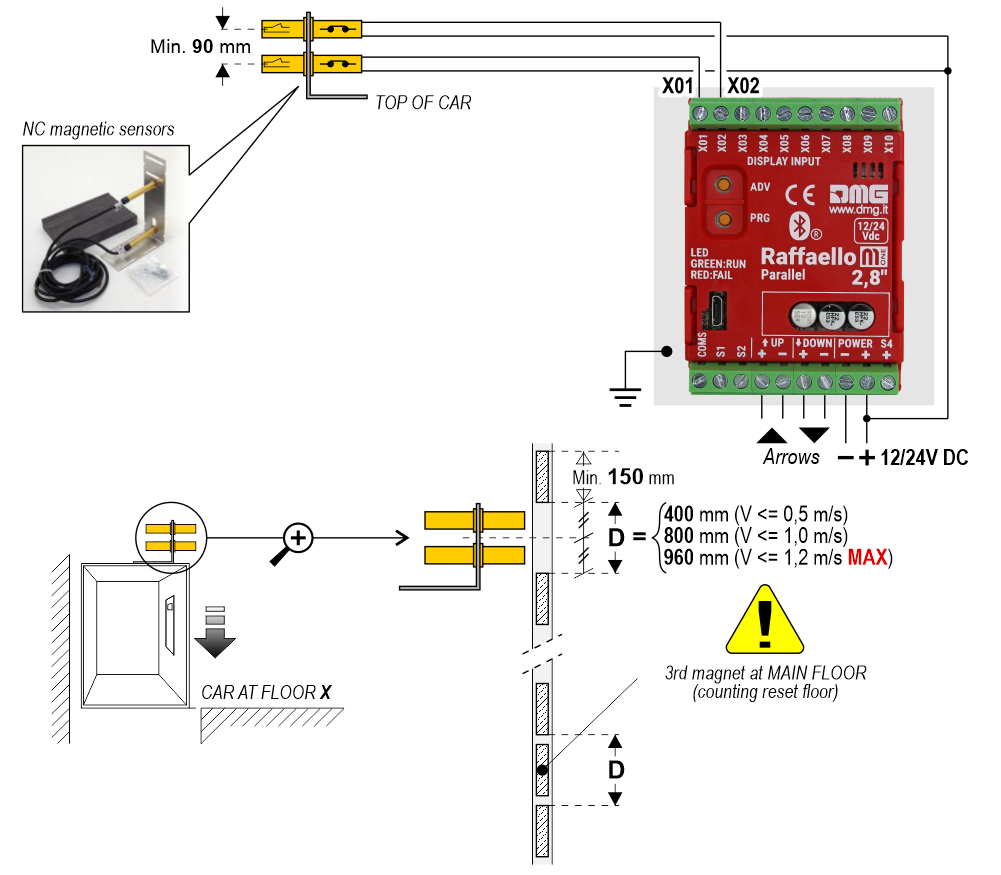
Sensor independiente
 Para más información, consulte la página de soporte de Encoder DEUM
Protocolo serie DMG CAN
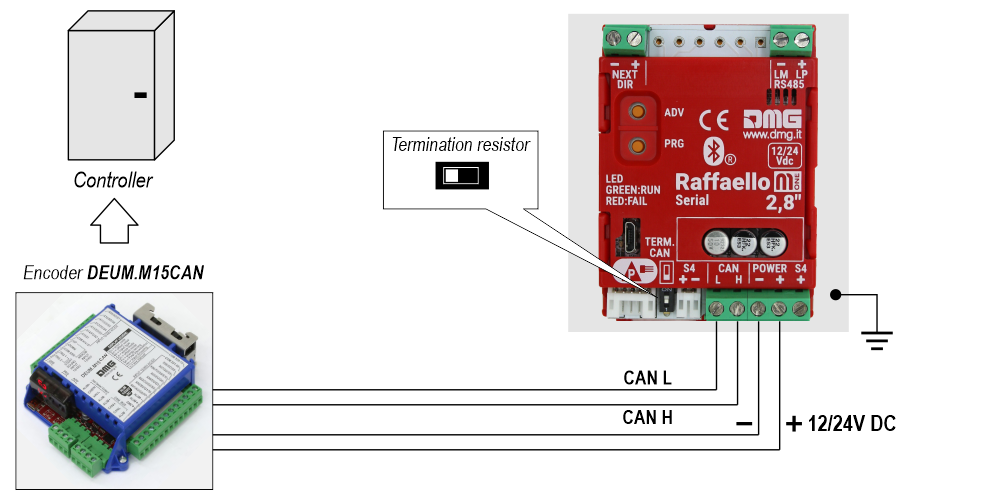
Protocolo serie DMG de 3 hilos
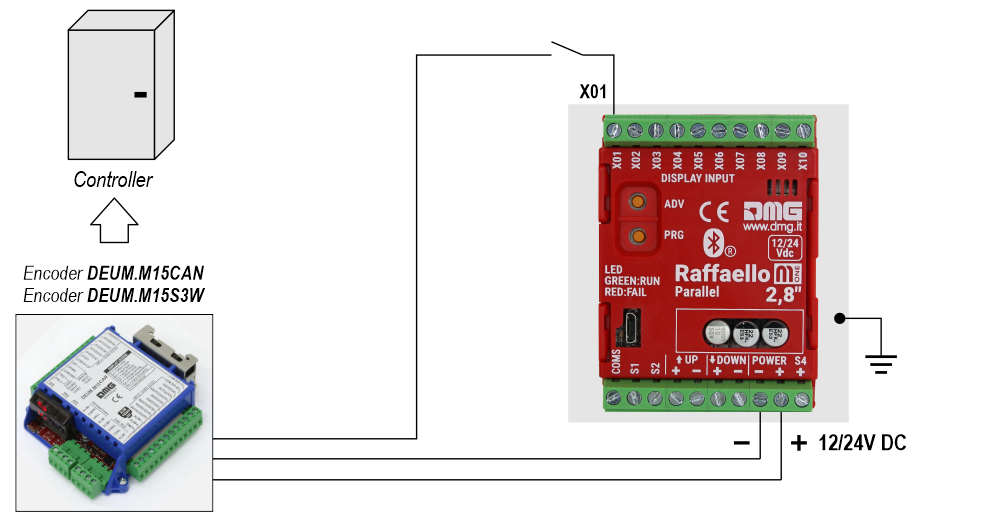
RS485 serie
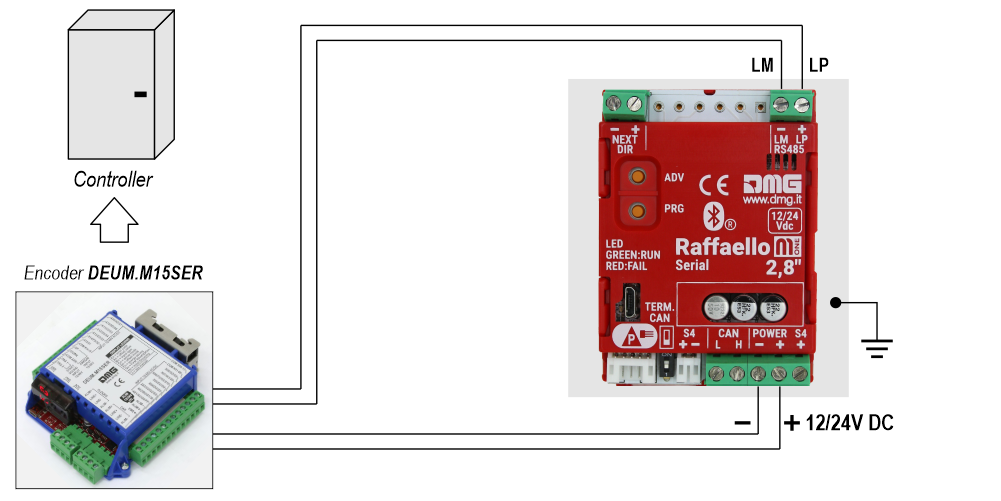
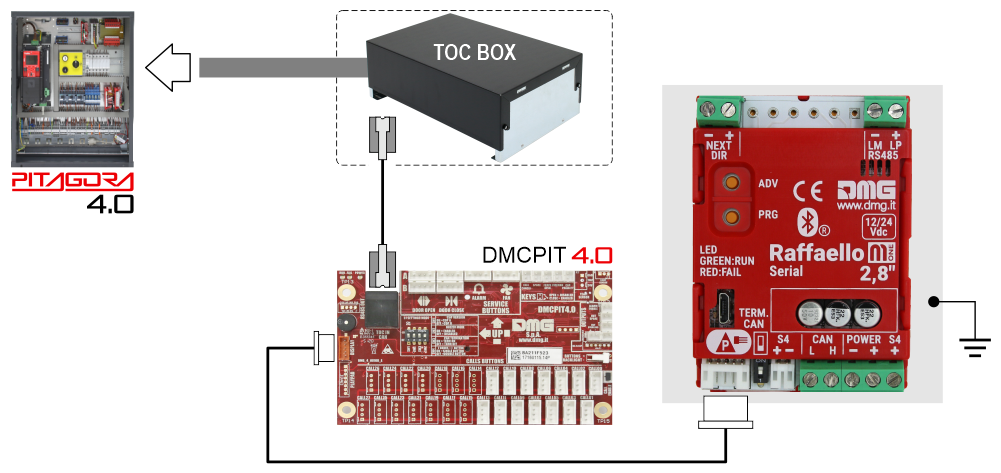
PISO
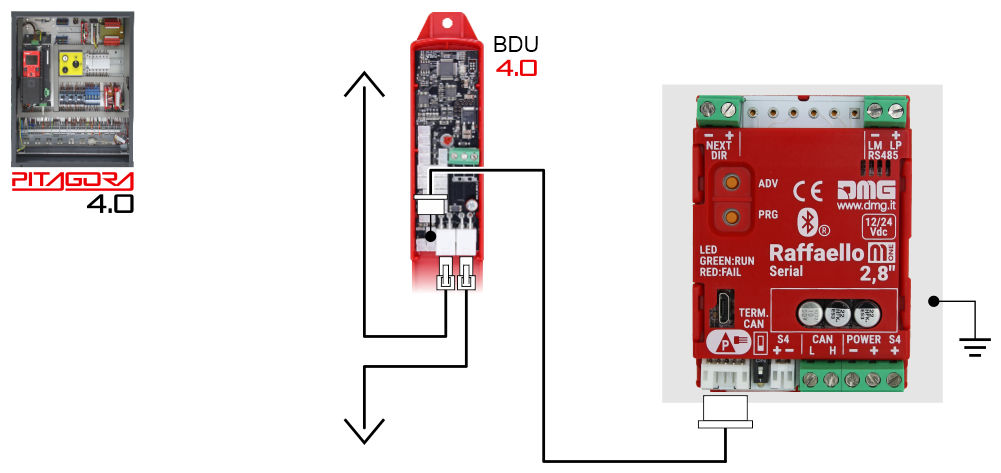
Cableado básico (Raffaello 4,3″ / 5″)
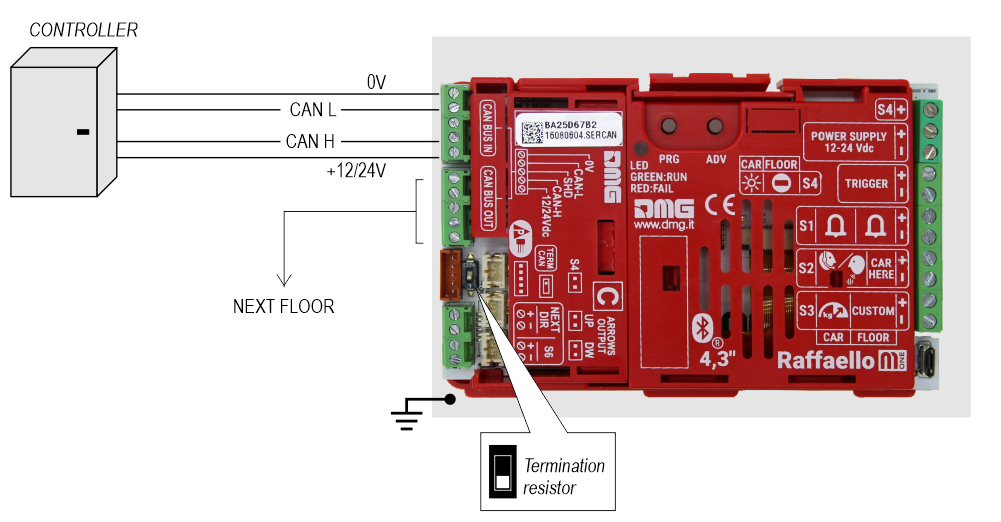
1 Cable / Suelo
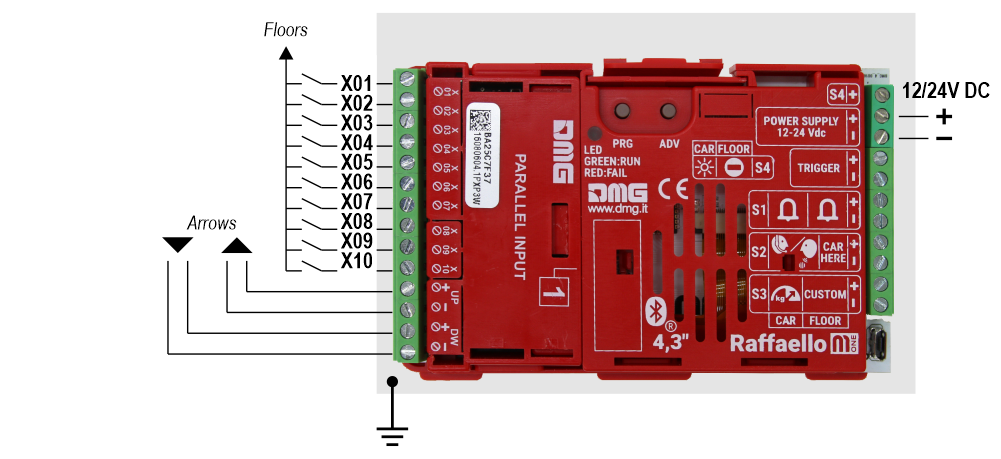 10 plantas como máximo.
1 Cable / Segmento
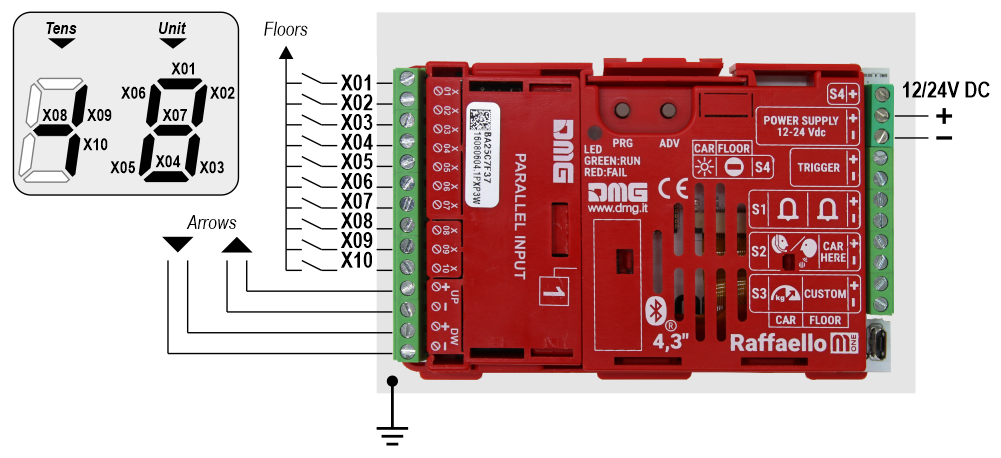 29 pisos máx. (-9, 0, 19)
Gray Binario
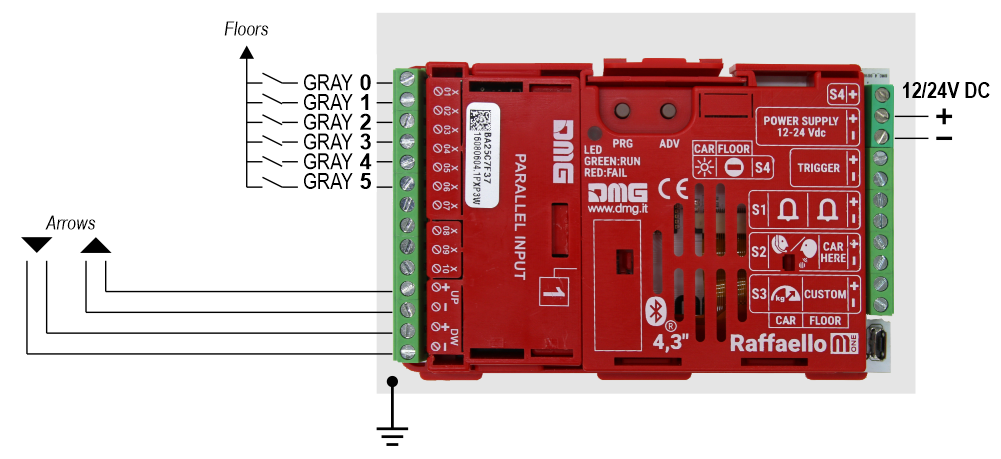 72 pisos máx. (-9, 0, 62)
TKE/MEA/Autinor
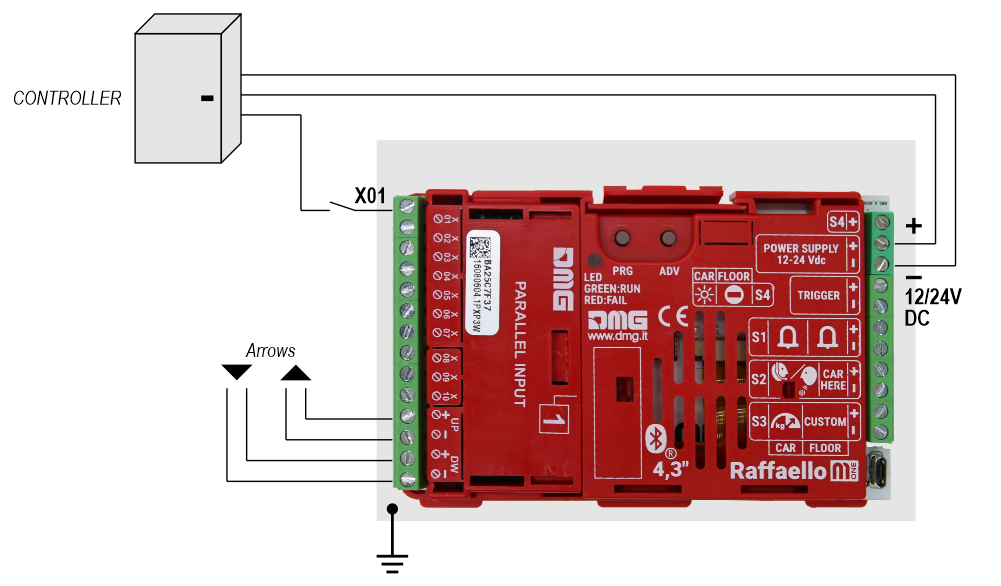
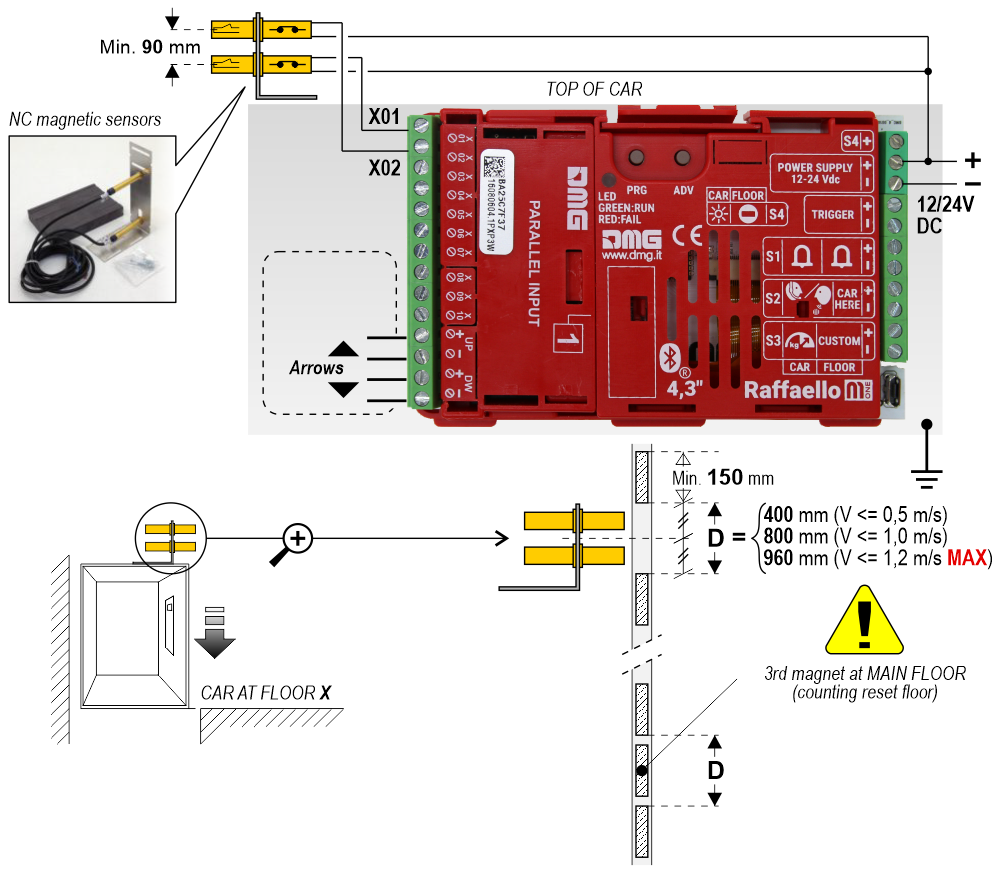
Sensor independiente
Con esta conexión, se requieren los siguientes ajustes en el menú de programación:
Raffaello M1 / Entrada
- Pos. Sensor (Manual) - Las flechas se controlan mediante entradas
- Pos. Sensor (Auto) - Las flechas son controladas por sensores
Raffaello M1 / Opciones / Opciones de interfaz / Configuración de pantalla
- COP (Pantalla del panel de mandos de la cabina)
Raffaello M1 / Opciones / Opciones de interfaz / Selecciones comunes
- Negativo
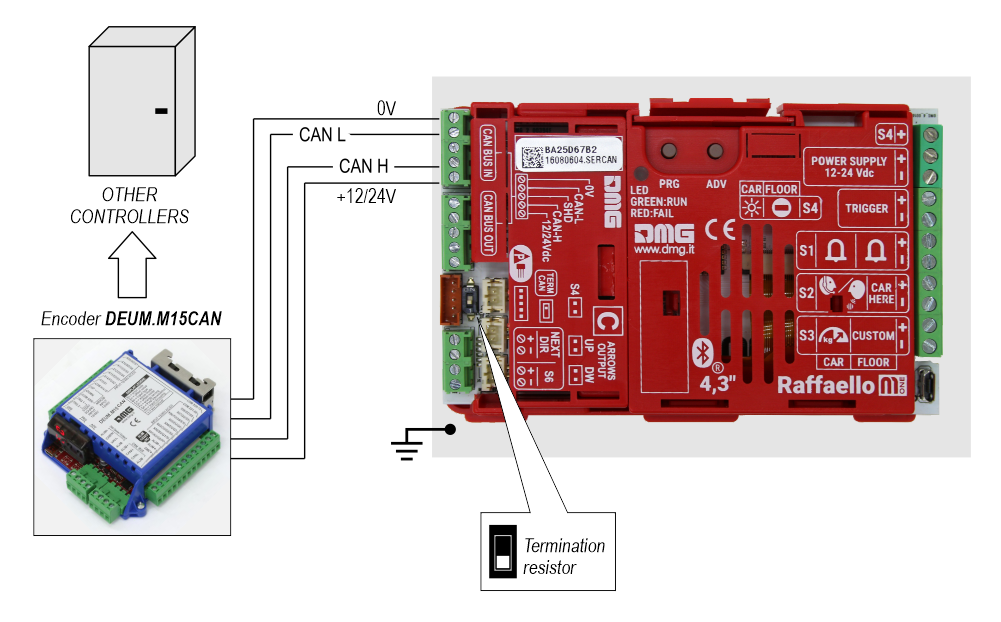
 Para más información, consulte la página de soporte de Encoder DEUM
Protocolo serie DMG CAN
Protocolo serie DMG de 3 hilos
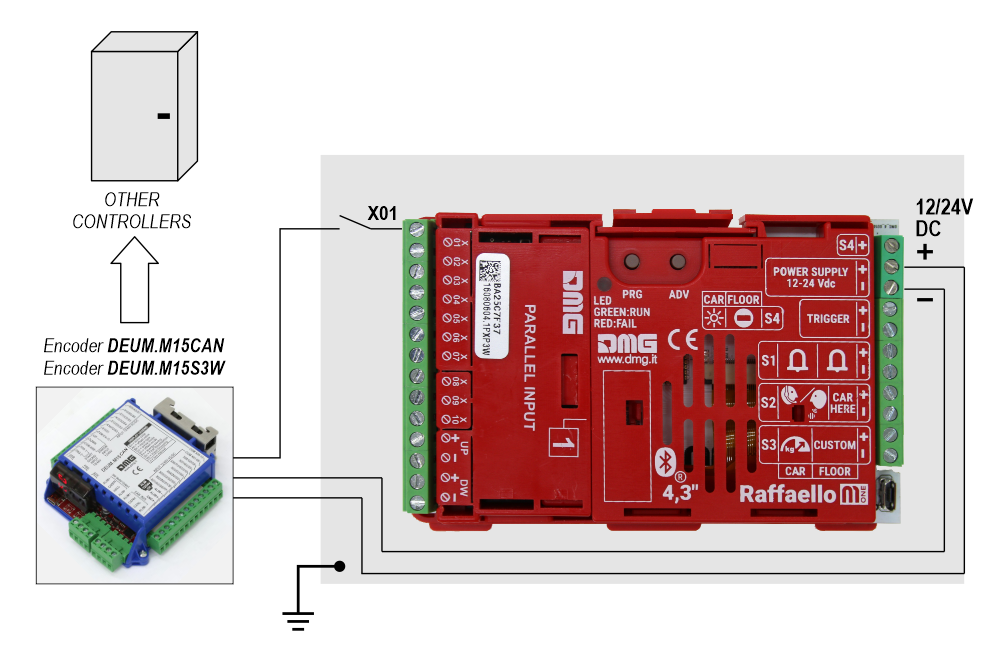
RS485 serie
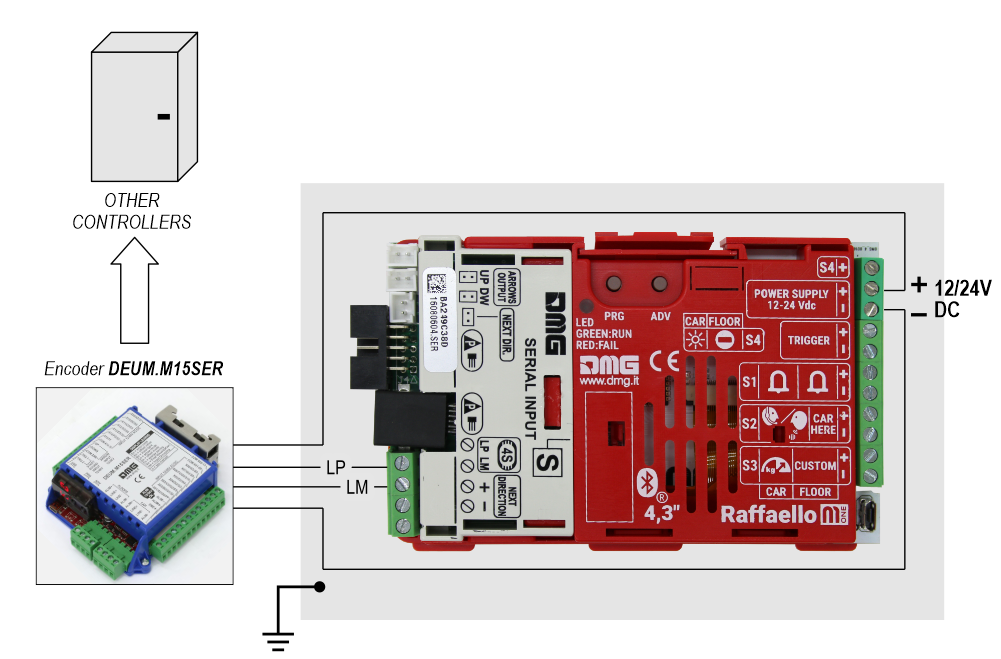
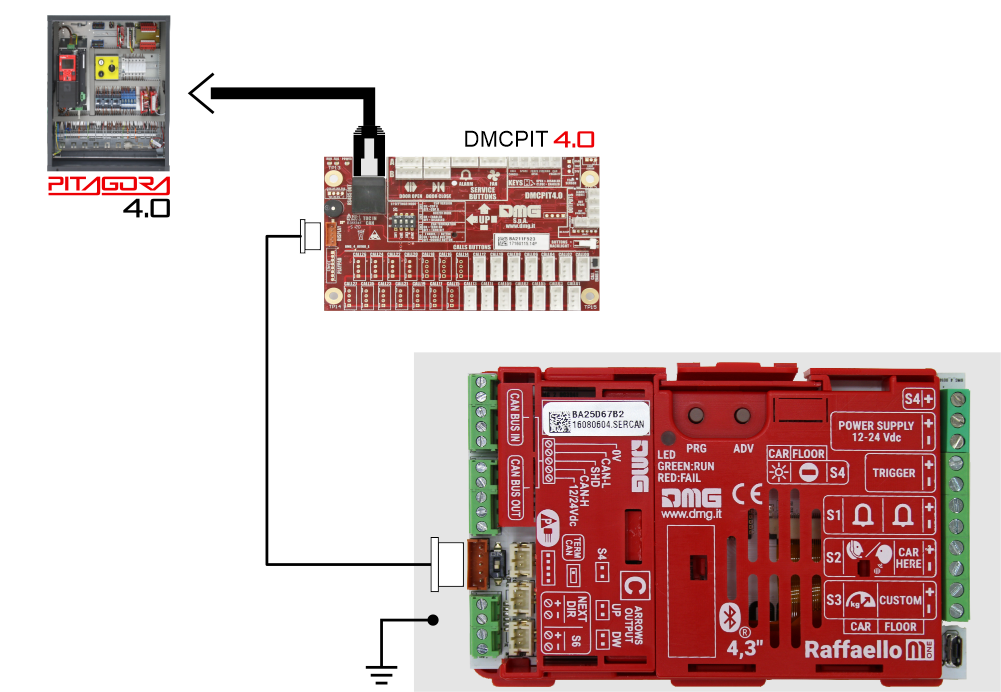
PISO
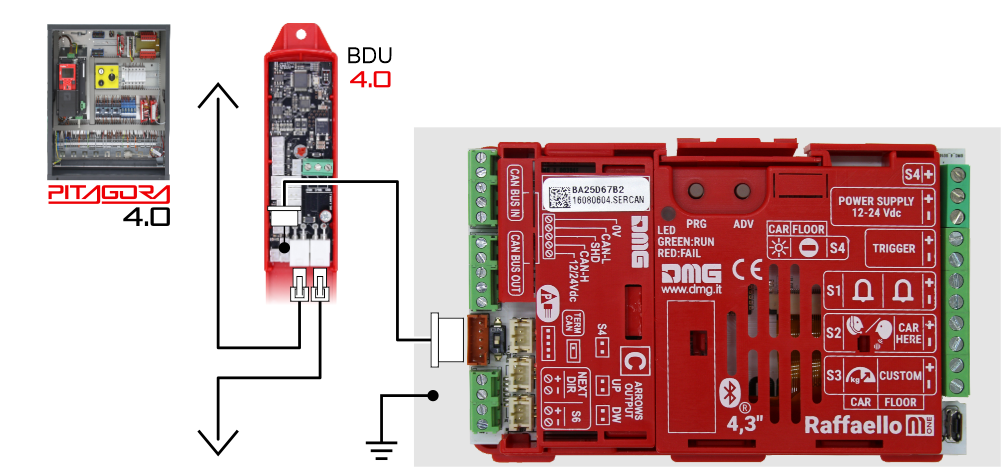
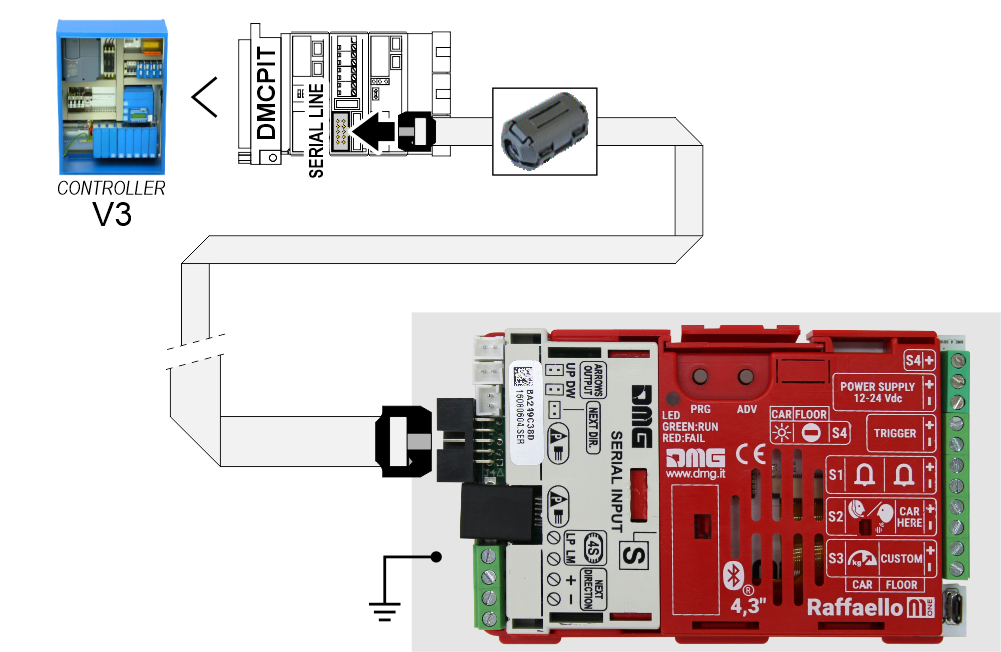
PISO
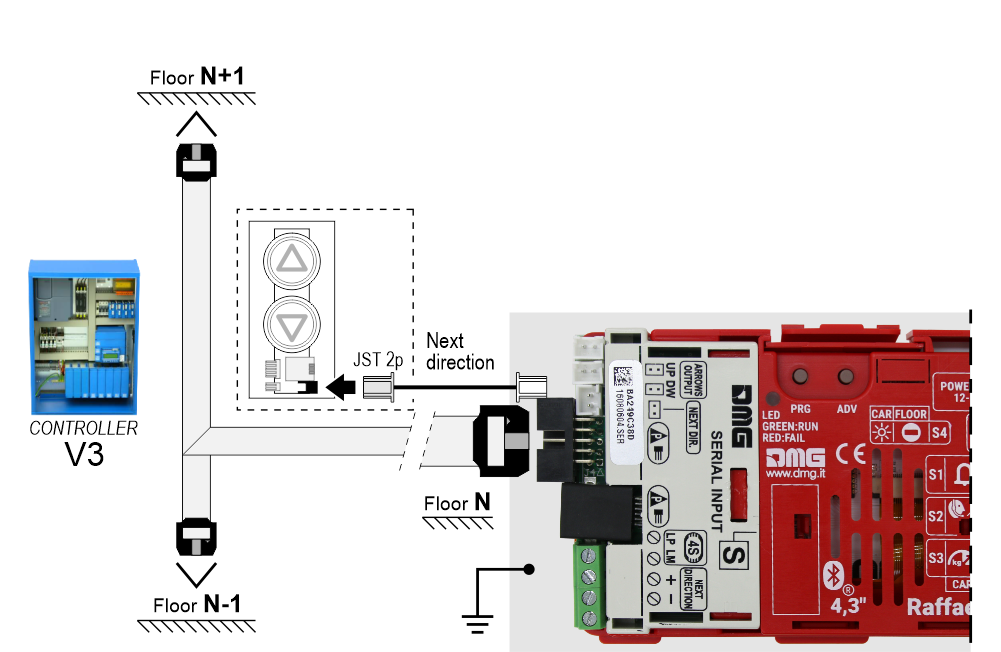
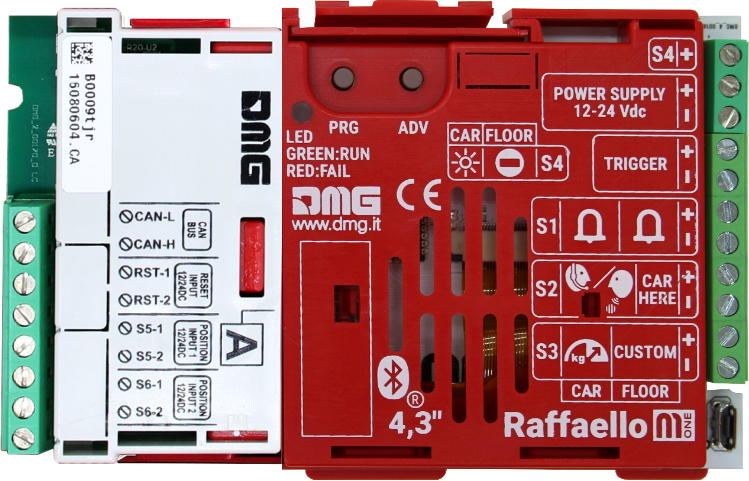
Si están disponibles, es posible utilizar los mismos sensores de posición que utiliza el controlador.
Si NO está disponible, hay que instalarlo:
- 1 sensor magnético NO en la cabina + 1 imán en cada piso para contar la posición.
En esta interfaz hay una línea serie CAN BUS para pilotar los indicadores de posición de suelo.
Para todas las demás funciones (sintetizador de voz, gong, indicadores, etc.), consulte la página de asistencia técnica de la pantalla.
Sistema de posicionamiento autónomo

La interfaz TFT CANopen es un dispositivo para la interconexión de las pantallas de DMG con todos los controladores CANopen de terceros del mercado.
Las pantallas DMG de la línea CANopen cumplen las normas CiA-301 y CiA-417 (Lift).
Las funciones del ascensor descritas por el perfil CiA-417 e implementadas en las pantallas son:
1) Posición
2) Flechas
3) Disparador
4) Señalización
5) Gong
6) Datos del ascensor
La imagen siguiente muestra el principio de conexión de una pantalla CANopen DMG.
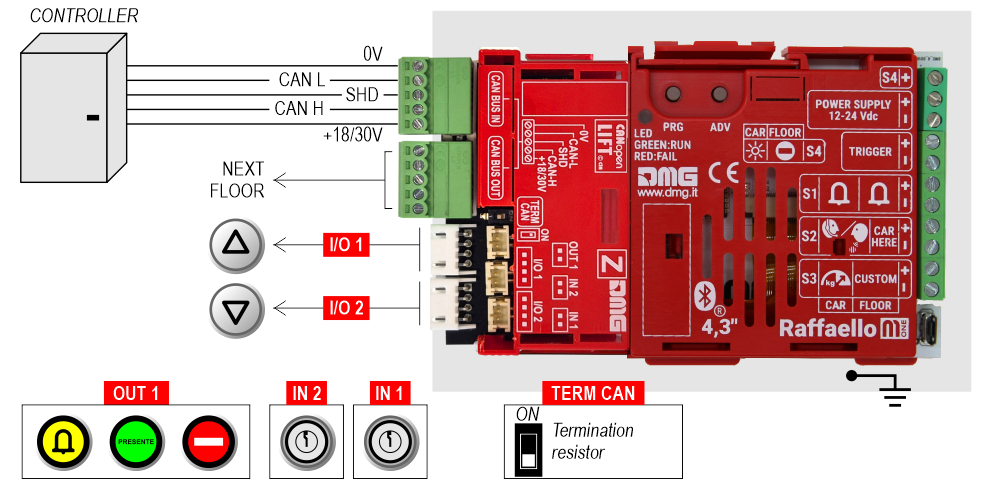
I/O 1/2, OUT 1, IN 1-2 : Esto es sólo un ejemplo de cómo conectar las entradas/salidas de la interfaz CANopen.
Las pantallas DMG CANopen disponen de nuevos parámetros de menú que el usuario instalador puede configurar:
El ID del nodo CANopen ("NodeID")
La velocidad en baudios de la línea CAN ("Baud rate")
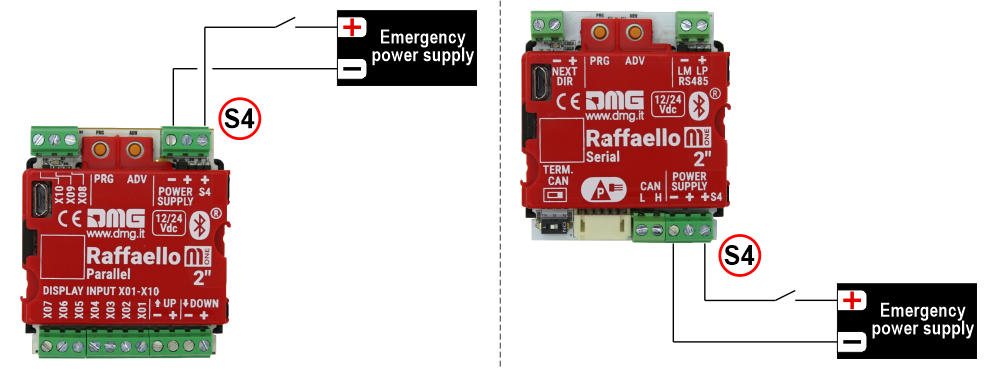
Cableado de mensajes de servicio
Raffaello 2″.
| COCHE | PISO | |
|---|---|---|
| S4 | Luz antipánica | Sin entrada |
Raffaello 2,8″.
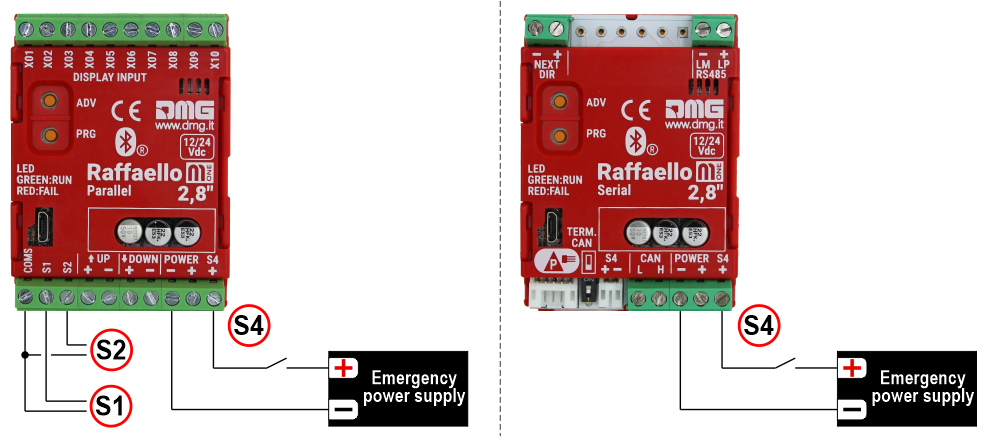
| COCHE | PISO | |
|---|---|---|
| S1 | Alarma enviada | Alarma |
| S2 | Comunicación establecida | Coche aquí |
| S4 | Luz antipánica | Sin entrada |
Raffaello 4,3″ / 5″
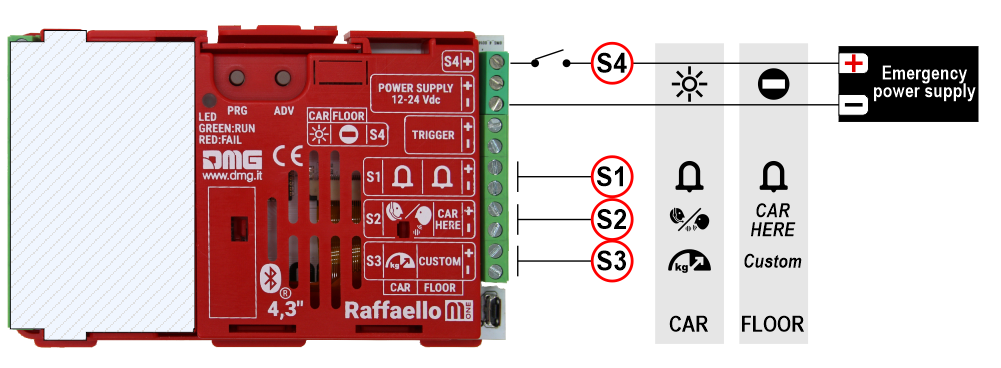
| COCHE | PISO | |
|---|---|---|
| S1 | Alarma enviada | Alarma |
| S2 | Comunicación establecida | Coche aquí |
| S3 | Sobrecarga | A medida |
| S4 | Luz antipánica | Sin entrada |
Cableado del comando TRIGGER (sólo entradas en paralelo)
Esta entrada se utiliza para activar el gong.
Raffaello 4,3″ / 5″
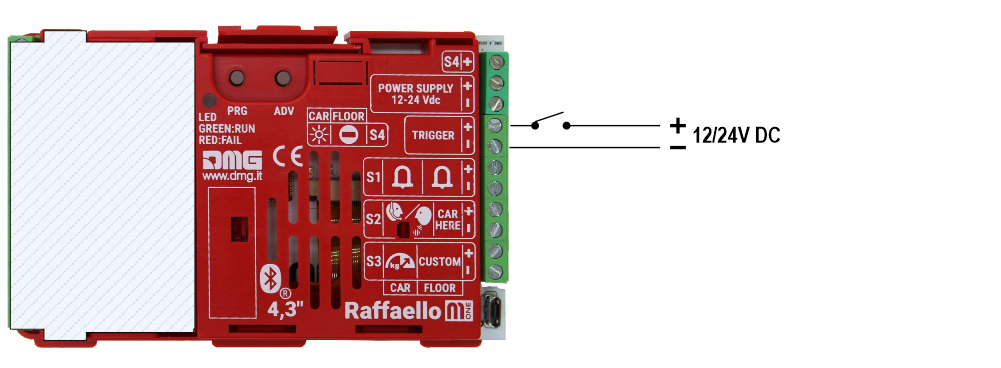
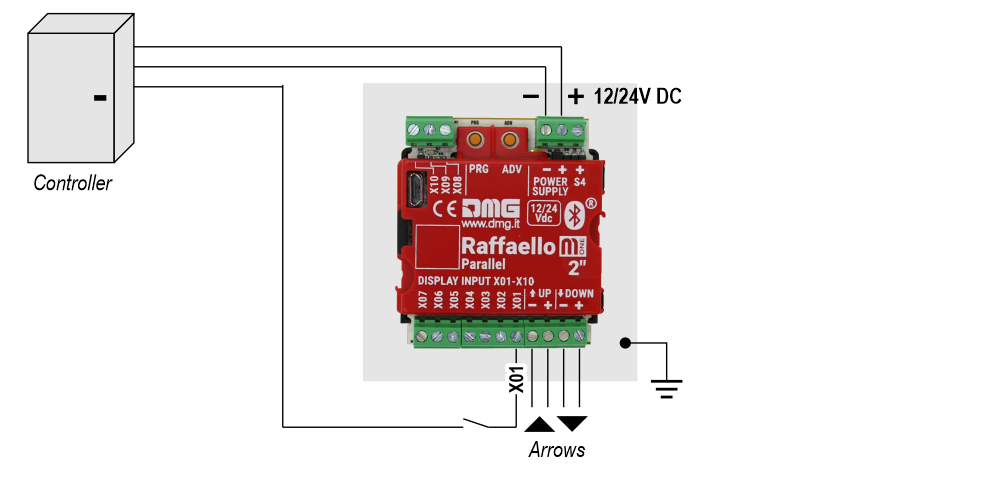
Cableado de flechas externas
Raffaello 4,3″ / 5″
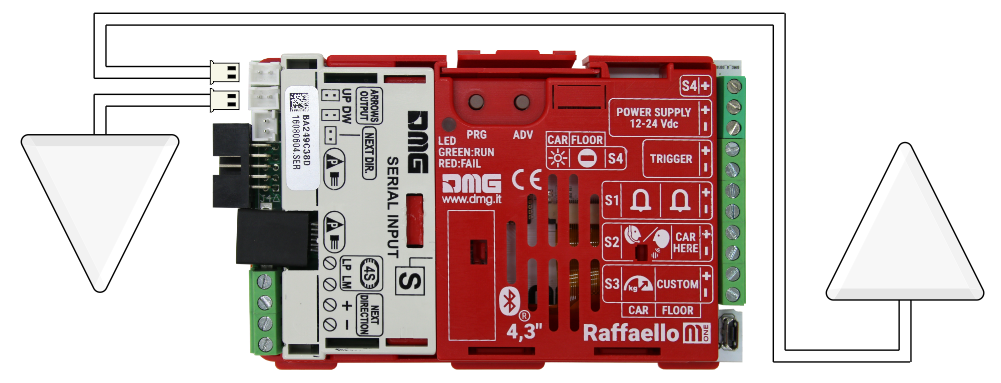
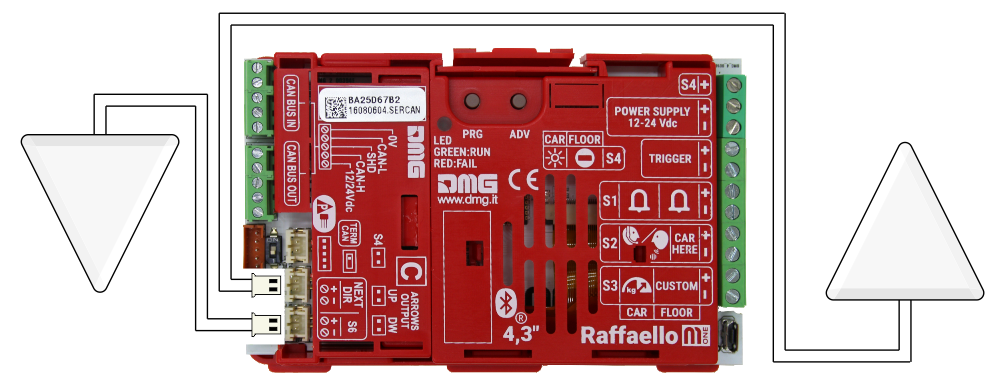
Ajuste de los parámetros de a bordo
Todas las configuraciones visuales de Raffaello se pueden ver y modificar utilizando Mosaic One. Algunos parámetros solo están disponibles en el menú integrado:
Navegación por el menú integrado Raffaello TFT

Botón PRG
Tecla de acceso a:
menú, submenú, ajustes
Ajuste de valor
Botón ADV Tecla de navegación del menú

El menú de la pantalla TFT Raffaello se puede gestionar localmente, sin necesidad de acceder físicamente al dispositivo, utilizando la aplicación FUSION a través de Bluetooth®*.
Pulse PRG para entrar en el menú.
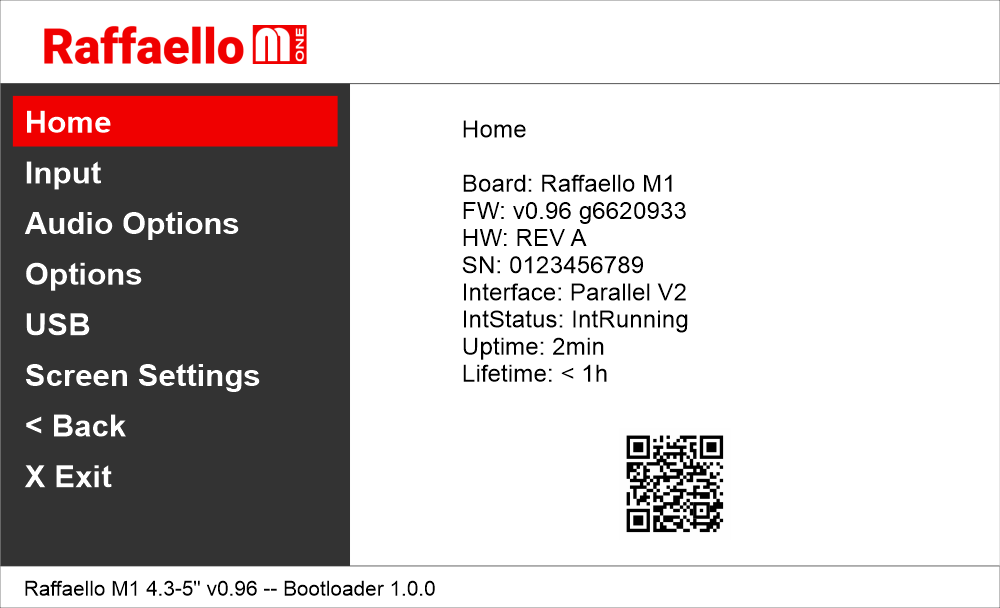
El código QR que aparece en la home hace referencia a la página web DIDO del Raffaello M-One.
Configuración del idioma de navegación por los menús
Raffaello M1 / Configuración de pantalla / Idioma del menú
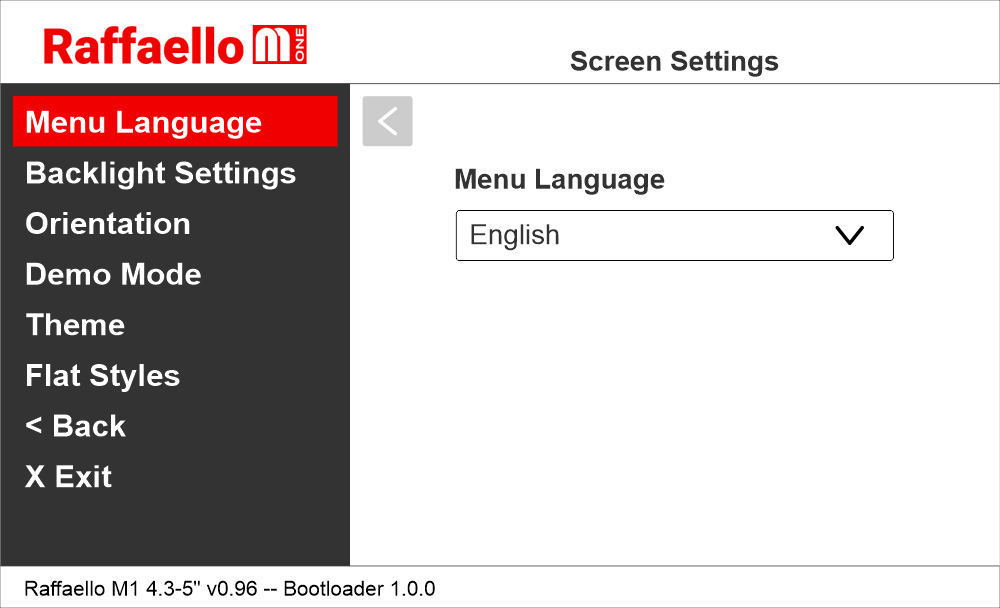
Configuración del protocolo de codificación
Raffaello M1 / Entrada física
Raffaello M1 / Entrada
Los parámetros cambian en función de la interfaz conectada.
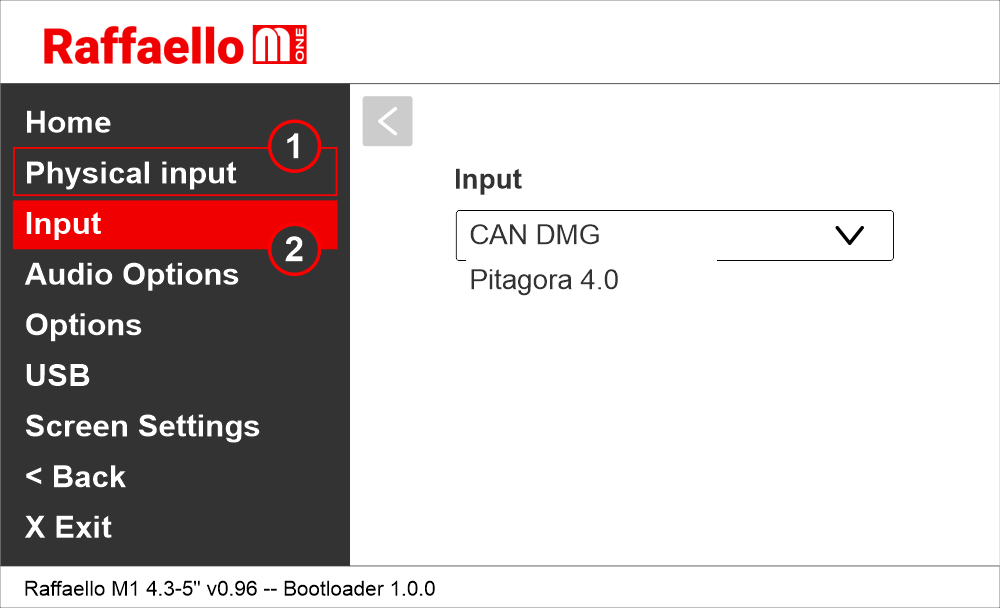
1) Para los indicadores de posición en serie de 2″ y 2,8″, primero debe seleccionar si la línea en serie es RS485 o CAN-BUS.
2) Seleccione el tipo de protocolo.
Configuración de las opciones de interfaz
Raffaello M1 / Opciones / Opciones de interfaz / Configuración de la pantalla
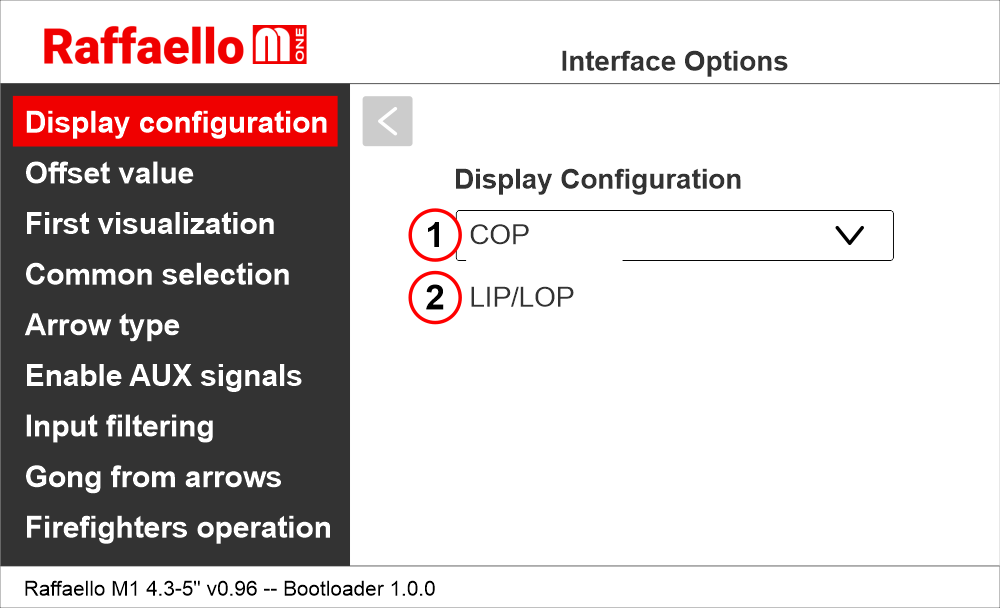
1 (COP) – Indicador de posición del coche
2 (LIP/LOP) – Indicador de posición del piso
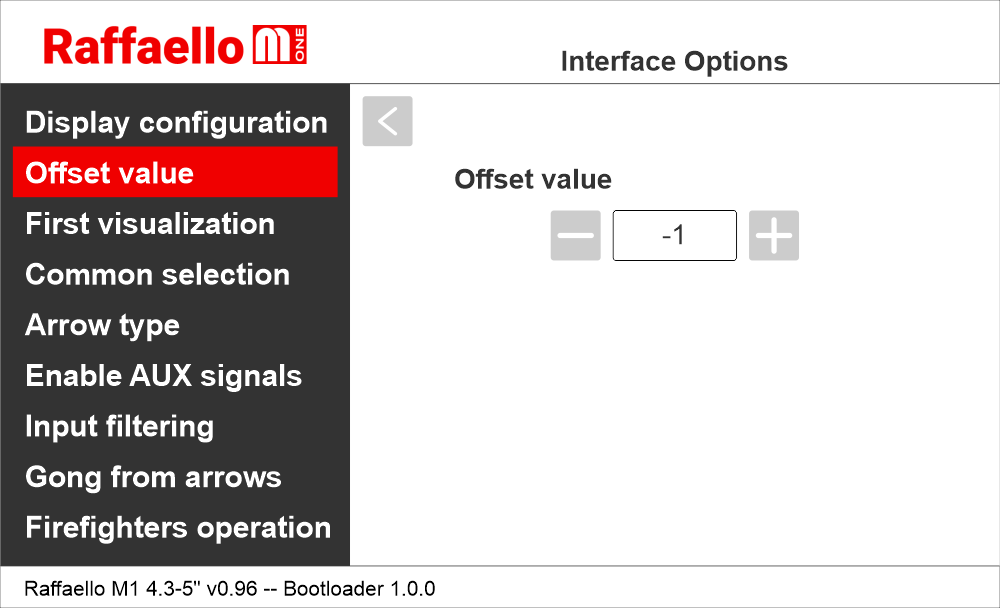
Ajuste del desplazamiento del suelo
Raffaello M1 / Opciones / Opciones de interfaz / Valor de desplazamiento
Establecer la primera visualización
Raffaello M1 / Opciones / Opciones de interfaz / Primera visualización
Este parámetro se utiliza con Gray binarias o Gray y determina el comportamiento de la pantalla cuando todas las entradas están inactivas (lo que corresponde a que el controlador establezca todos los bits en «0»).
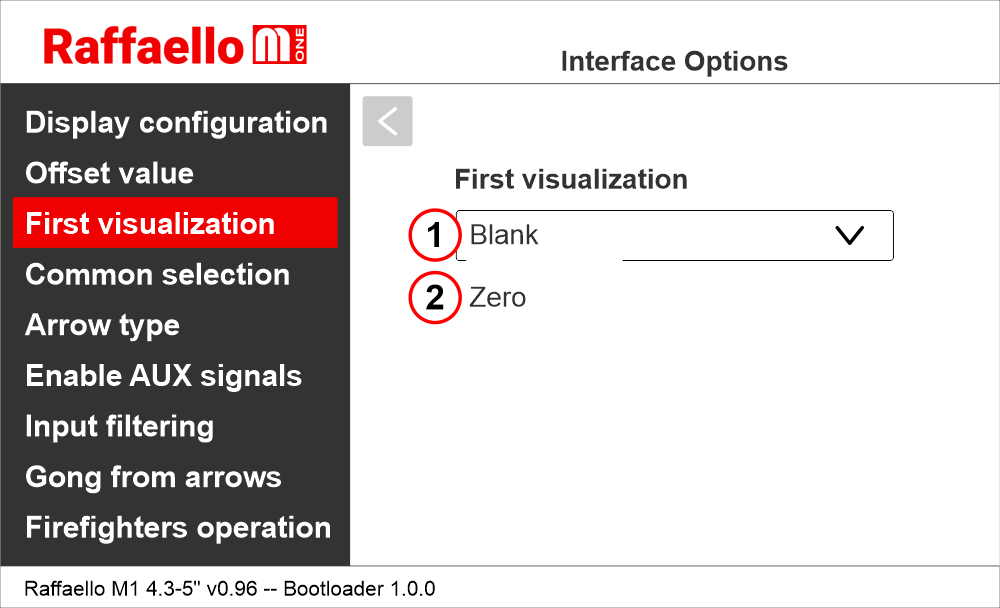
1) No muestra ningún número
2) Piso más bajo
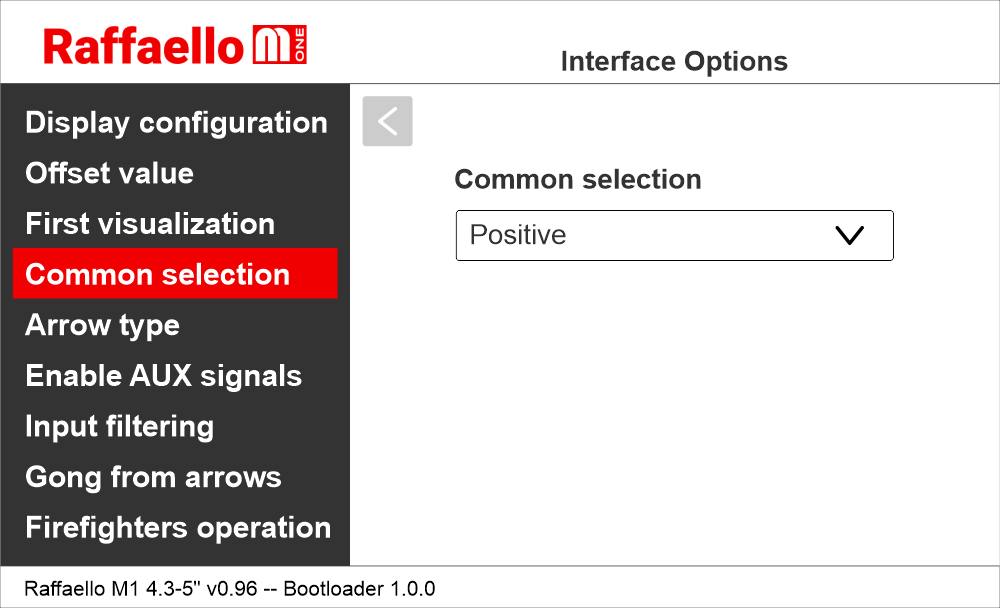
Ajuste del común de las entradas de posición paralelas
Raffaello M1 / Opciones / Opciones de interfaz / Selección común
Ajuste de las flechas de desplazamiento
Raffaello M1 / Opciones / Opciones de interfaz / Tipo de flecha
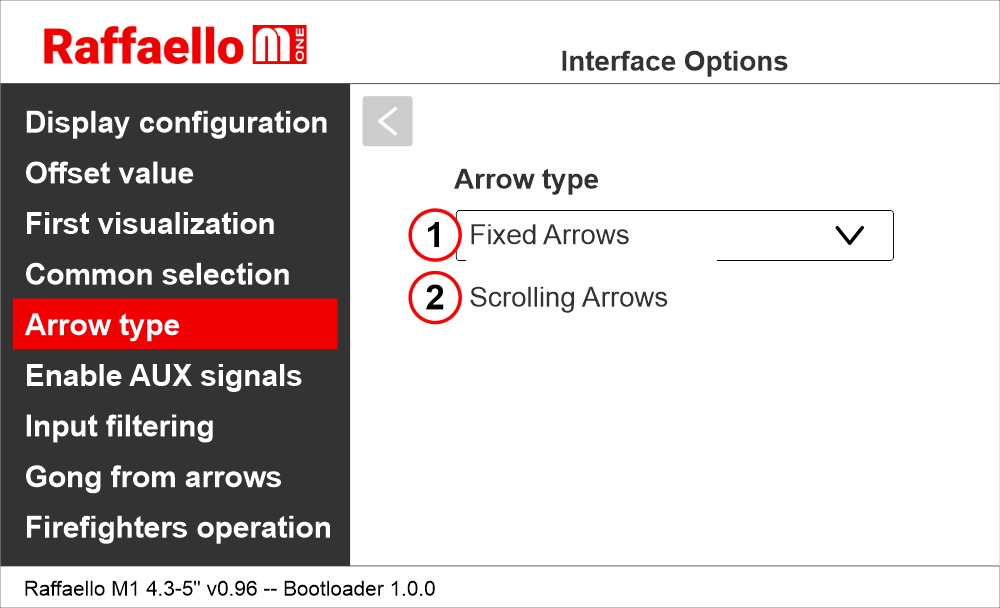
1) Flechas fijas
2) Flechas de desplazamiento
Habilitación de señales auxiliares
Raffaello M1 / Opciones / Opciones de interfaz / Habilitar señales AUX
Cuando el parámetro "Activar señales AUX" está ajustado a "6+4", puede asignar símbolos de mensajes de servicio a las entradas AUX (X07 a X10) utilizando este menú.
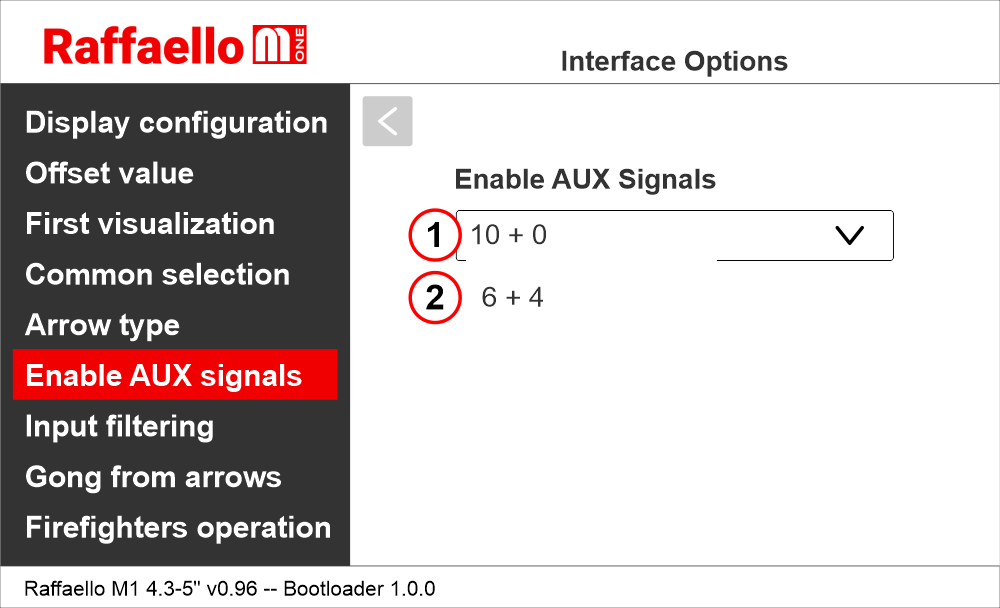
1) 10 Entradas paralelas de planta (X01÷X10) + 0 Señales AUX
2) 6 entradas paralelas de suelo (X01÷X06) + 4 señales AUX (X07÷X10)
Ajuste del retardo de visualización del cambio de piso
Raffaello M1 / Opciones / Opciones de interfaz / filtrado de entrada
El retardo de visualización ayuda a evitar errores de visualización durante el cambio de piso.
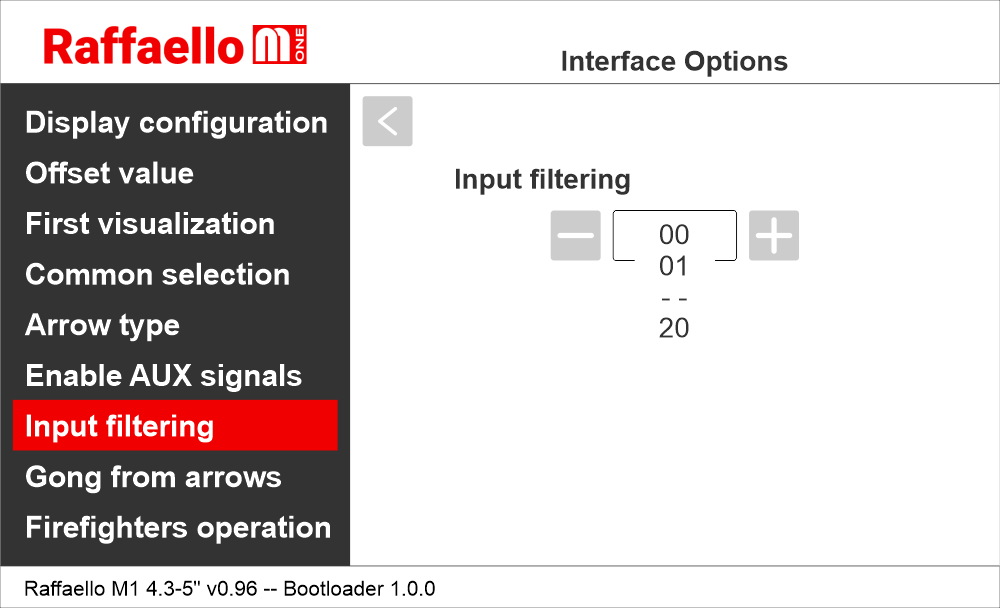
00 = desactivado
01 = 100 ms
-
20 = 2000 ms
Activar Gong desde entrada de flecha
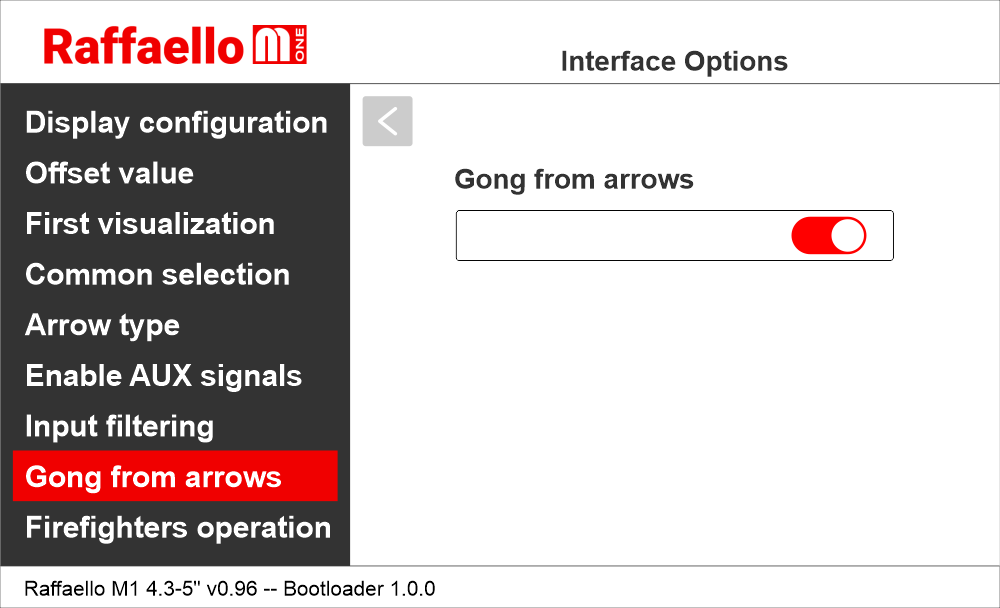
Raffaello M1 / Opciones / Opciones de interfaz / Gong de flechas
Esta opción permite utilizar la entrada de flecha como disparador para la reproducción de mensajes de audio.
Activación del parámetro Operación de bomberos
Raffaello M1 / Opciones / Opciones de interfaz / Operación de bomberos
Este parámetro permite ajustar la visualización durante la operación de los bomberos.
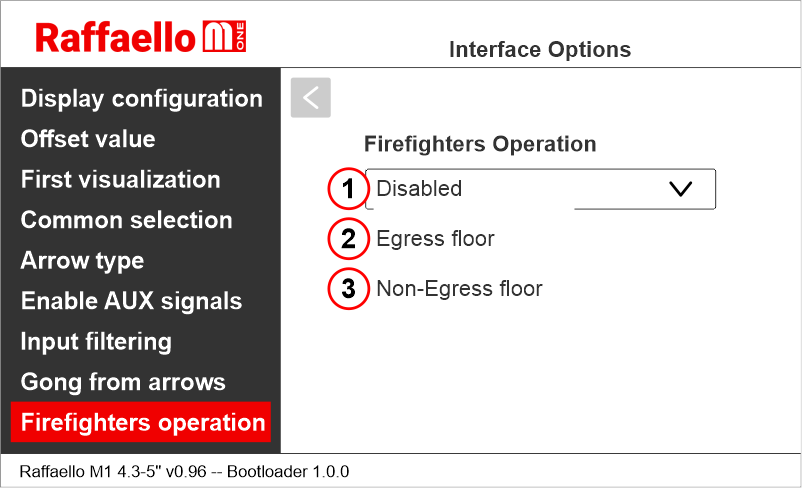
1) Desactivado: funcionamiento normal
2) Piso de salida: cuando está en funcionamiento de bomberos, el indicador sólo muestra los símbolos del piso.
3) Suelo sin salida: cuando en la operación de bomberos, el indicador se apaga.
Raffaello M1 / Opciones / Opciones de interfaz / Configuración de la pantalla
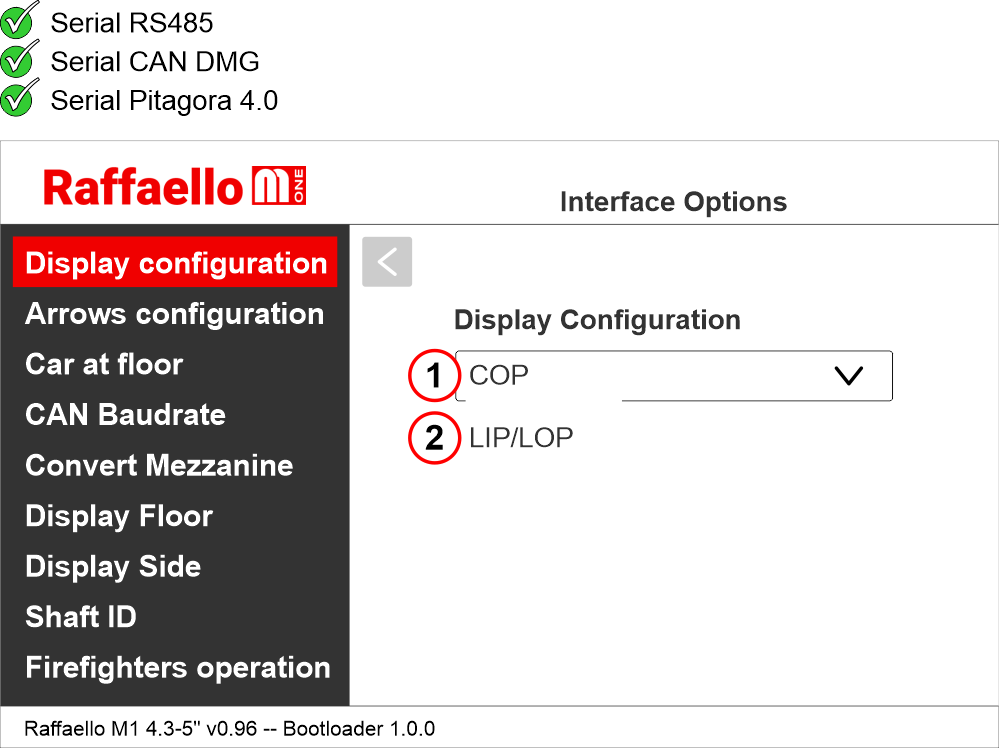
1 (COP) – Indicador de posición del coche
2 (LIP/LOP) – Indicador de posición del piso
Establecer la configuración de las flechas
Raffaello M1 / Opciones / Opciones de interfaz / Configuración de flechas
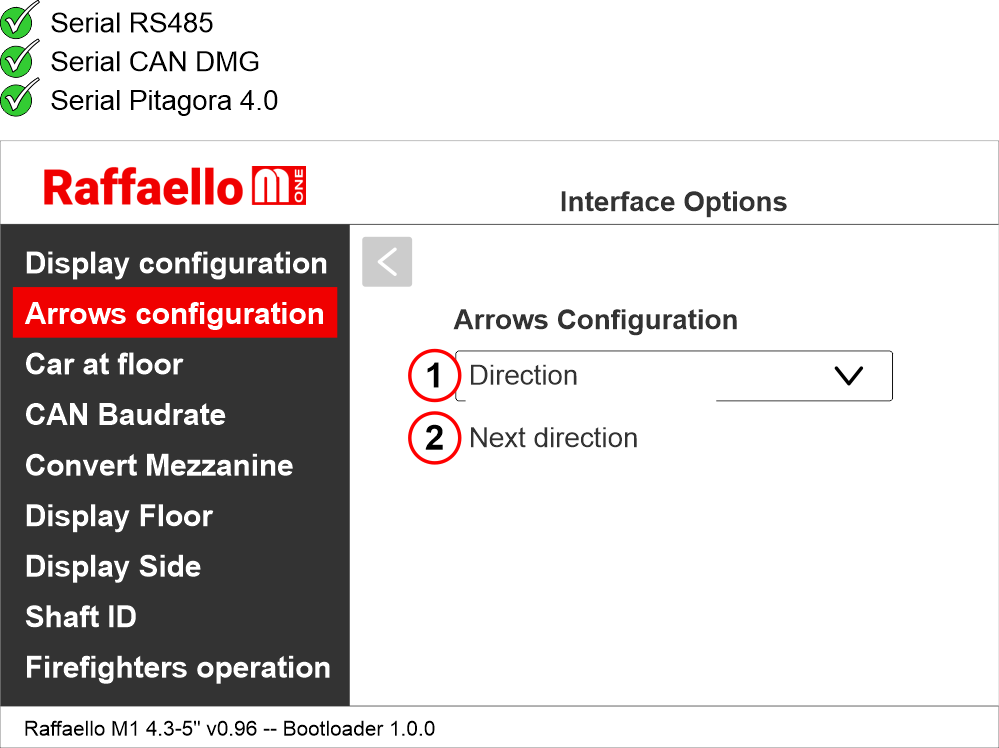
1) Flechas de dirección - sólo muestran la dirección actual del coche.
2) Flechas de dirección siguiente: muestran la siguiente dirección de marcha del vehículo tras la parada. (más información a continuación)
Dirección siguiente Flechas habilitadas desde la entrada
El gong y las flechas se iluminan sólo en los indicadores de posición con la entrada "NEXT DIRECTION" alimentada.
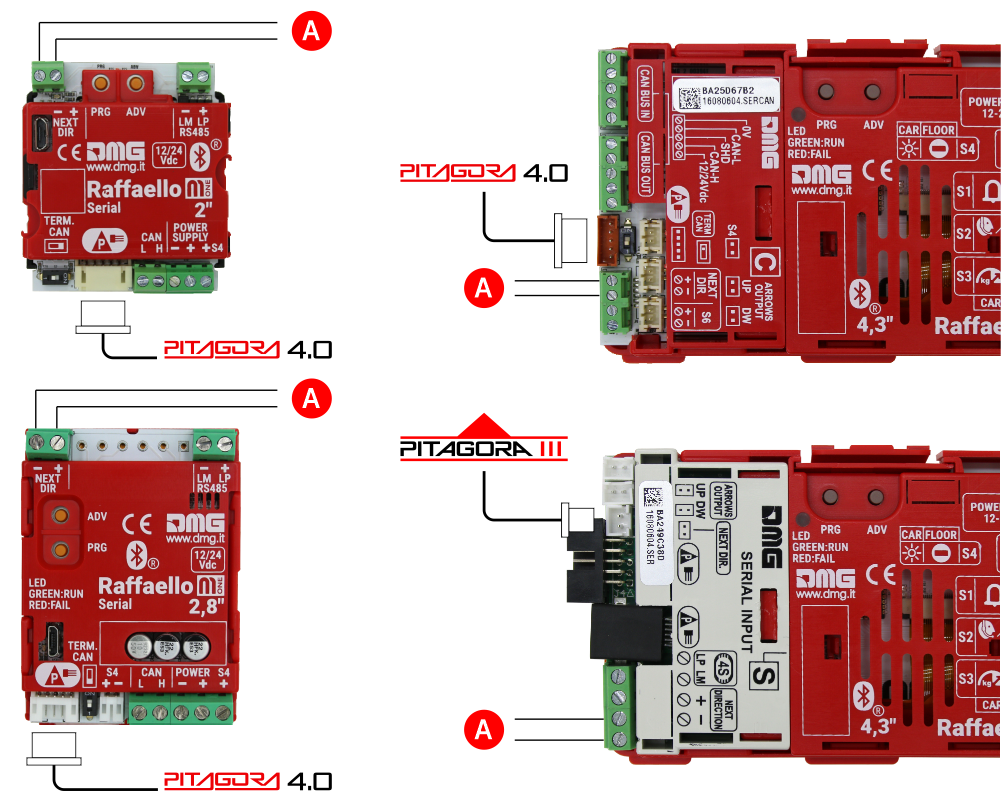
A) Siguiente dirección introducida desde otros controladores.
Si el Codificador DEUM se utiliza, consulte el manual correspondiente
Próximas flechas de dirección programadas localmente
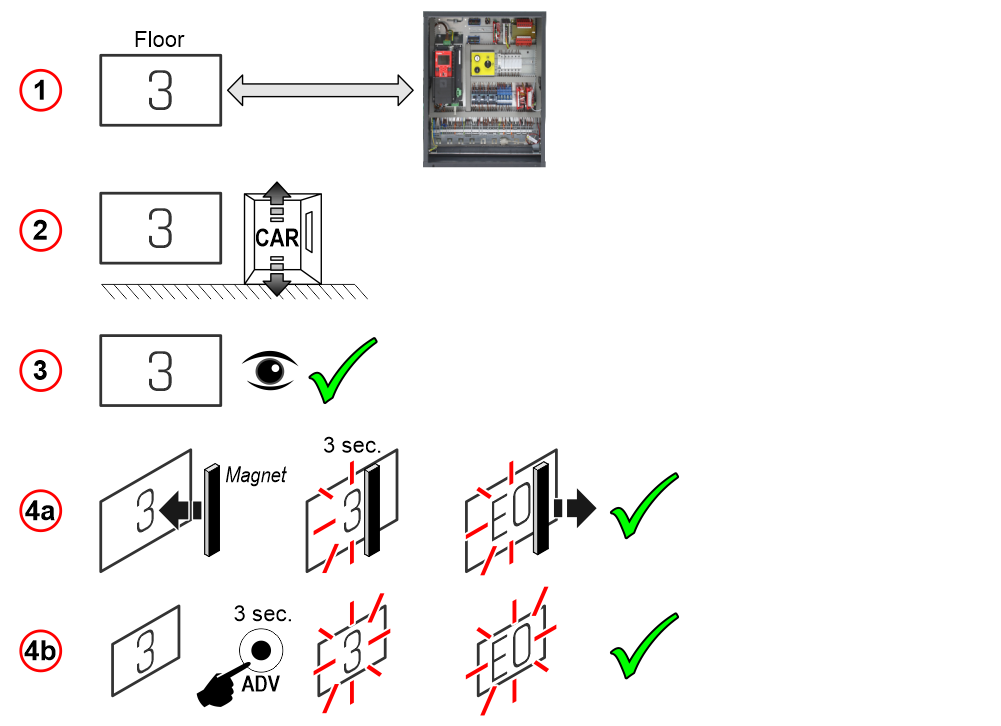
Mediante el procedimiento de direccionamiento se puede asignar permanentemente a cada indicador la información del piso en el que está montado; de este modo, las flechas de dirección siguientes sólo se iluminan en el piso en el que está posicionado el coche.
- Procedimiento de direccionamiento -
1) – Conecte todos los indicadores de posición al codificador o al controlador.
2) – Mueva la cabina al piso correspondiente al indicador de posición que se va a abordar.
3) – Compruebe que la letra mostrada es la deseada.
4a) – Coloque un imán delante del indicador de posición y espere a que la pantalla parpadee durante 3 segundos como confirmación.
4b) – Mantenga pulsado el botón ADV y espere a que el indicador de posición parpadee durante 3 segundos como confirmación.
5) – Repita el procedimiento para cada piso.
Si el Codificador DEUM se utiliza, consulte el manual correspondiente
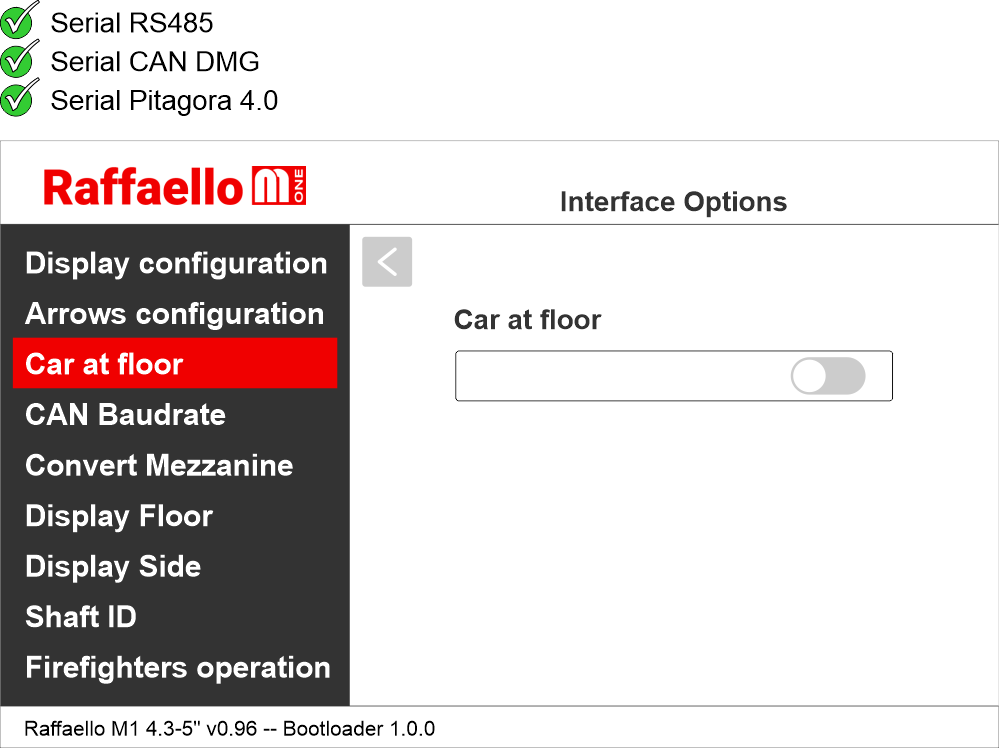
Señal de habilitación de "Coche en el suelo" desde la entrada "NEXT DIR.
Raffaello M1 / Opciones / Opciones de interfaz / Coche en el suelo
Esta opción permite utilizar la entrada de dirección siguiente para encender la señal de "Coche al suelo" (si procede).
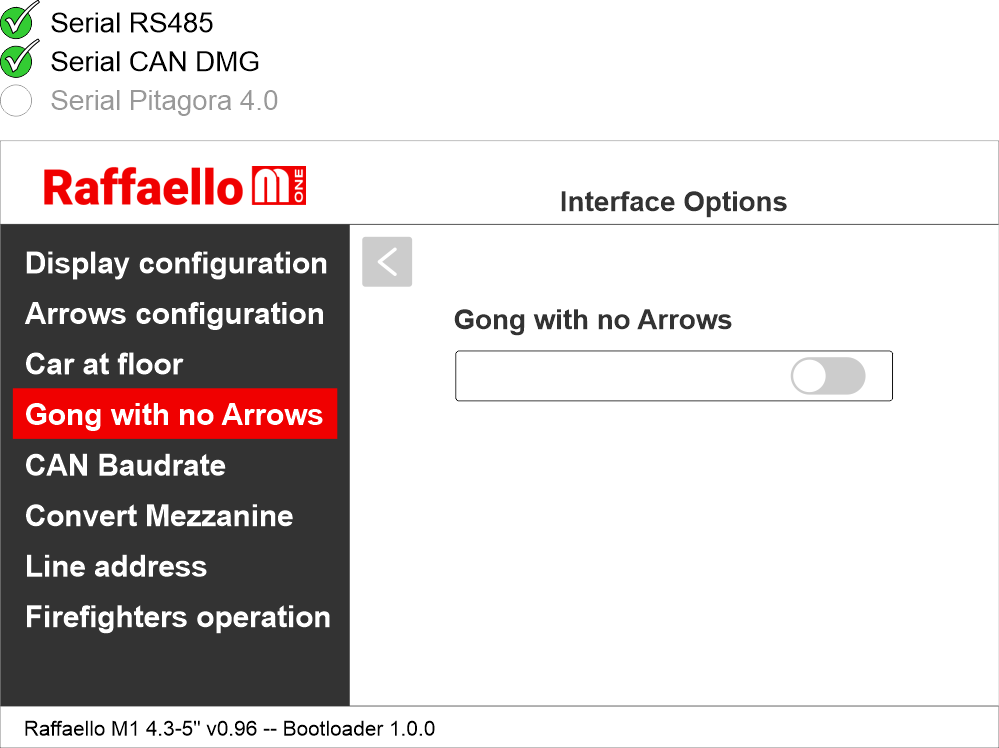
Configure el gong para que sea independiente de las flechas.
Raffaello M1 / Opciones / Opciones de interfaz / Gong sin flechas
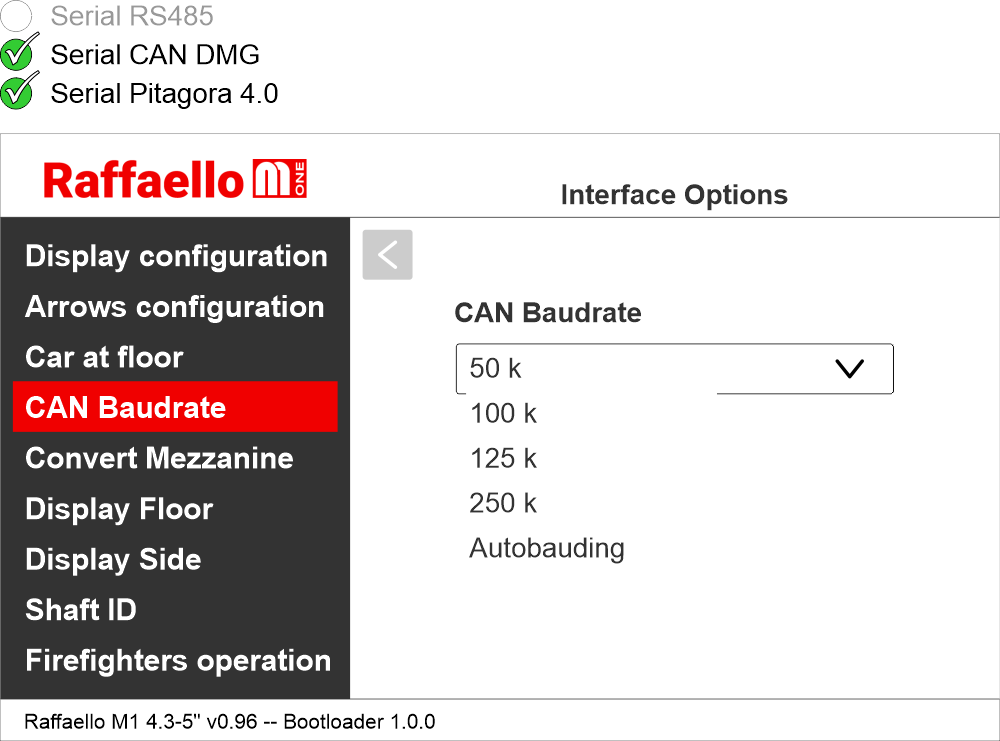
Ajuste de la velocidad de transmisión del protocolo CAN BUS
Raffaello M1 / Opciones / Opciones de interfaz / Velocidad en baudios CAN
Ajuste de la visualización de los pisos intermedios
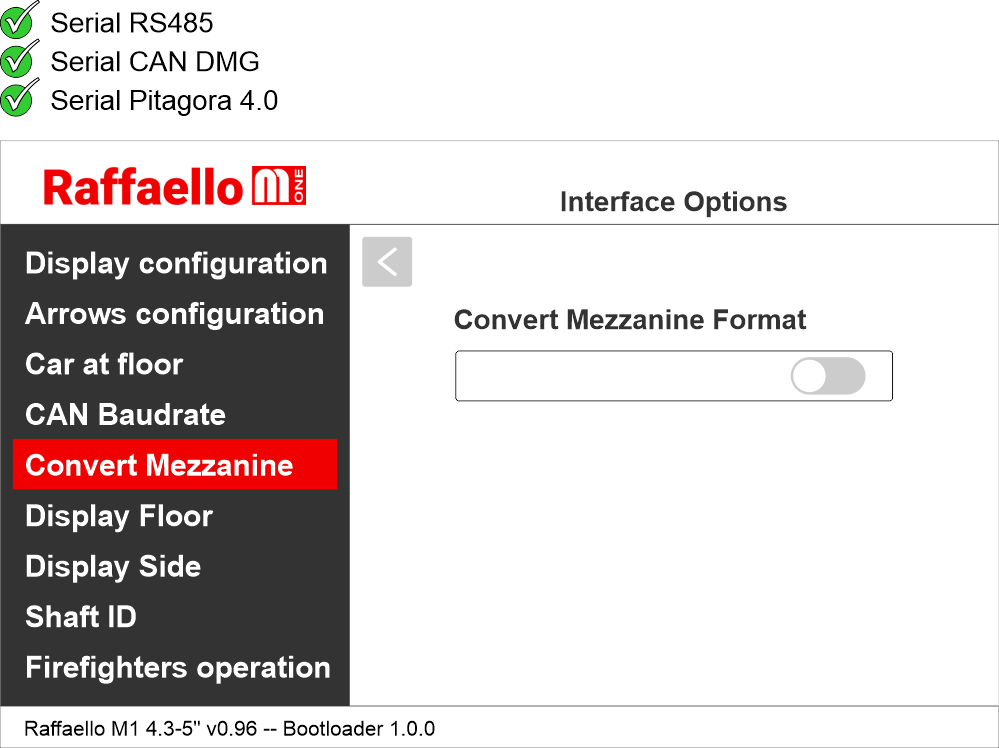
Raffaello M1 / Opciones / Opciones de interfaz / Convertir Mezzanine
Esta opción convierte automáticamente las señales de las plantas intermedias al formato tradicional "estilo entresuelo" (1/2, 2/3, etc.). Disponible sólo para las plantas 1 a 8.
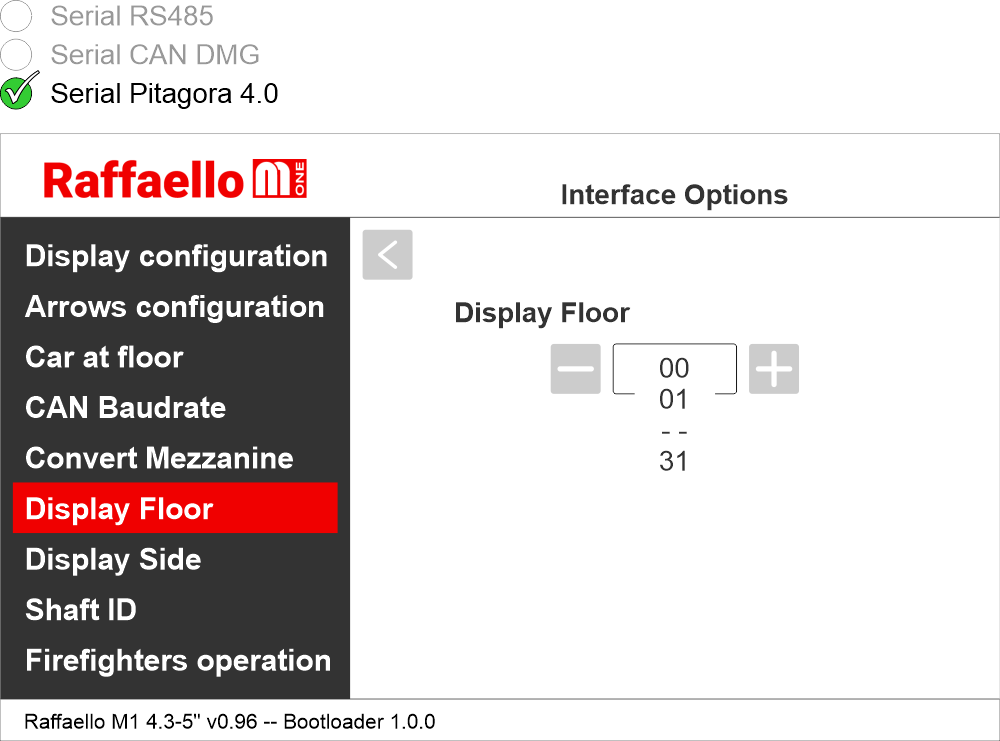
Piso de exposición
Raffaello M1 / Opciones / Opciones de interfaz / Piso de exposición
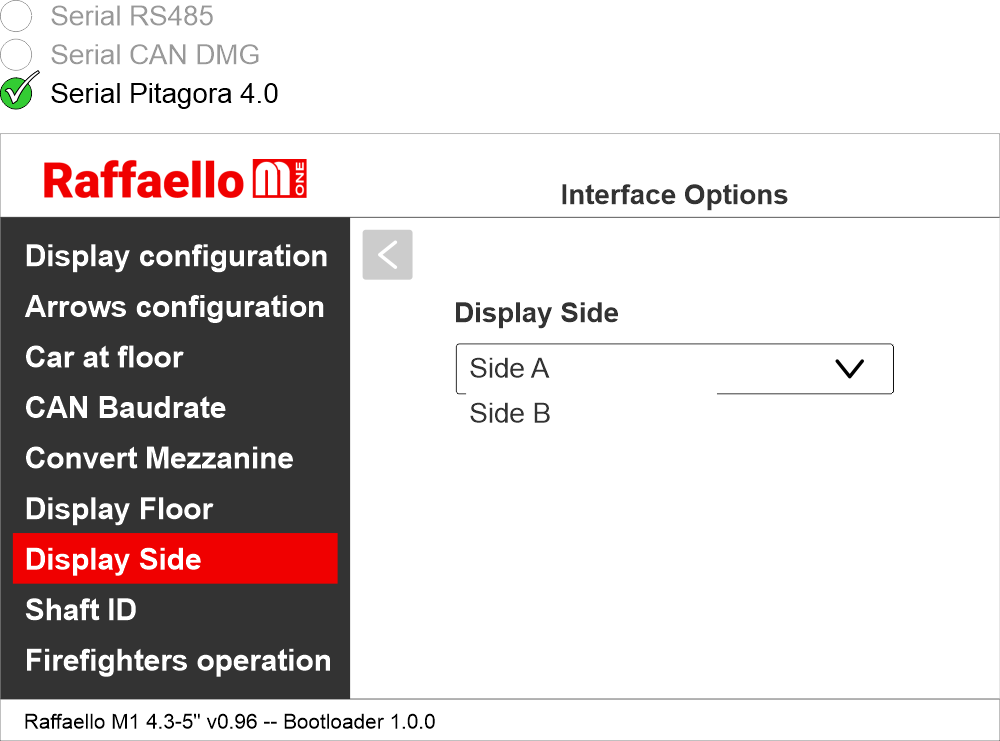
Lado de la pantalla
Raffaello M1 / Opciones / Opciones de interfaz / Lado de la pantalla
Asociar el indicador de posición del suelo con los controladores dúplex
Raffaello M1 / Opciones / Opciones de interfaz / ID del eje
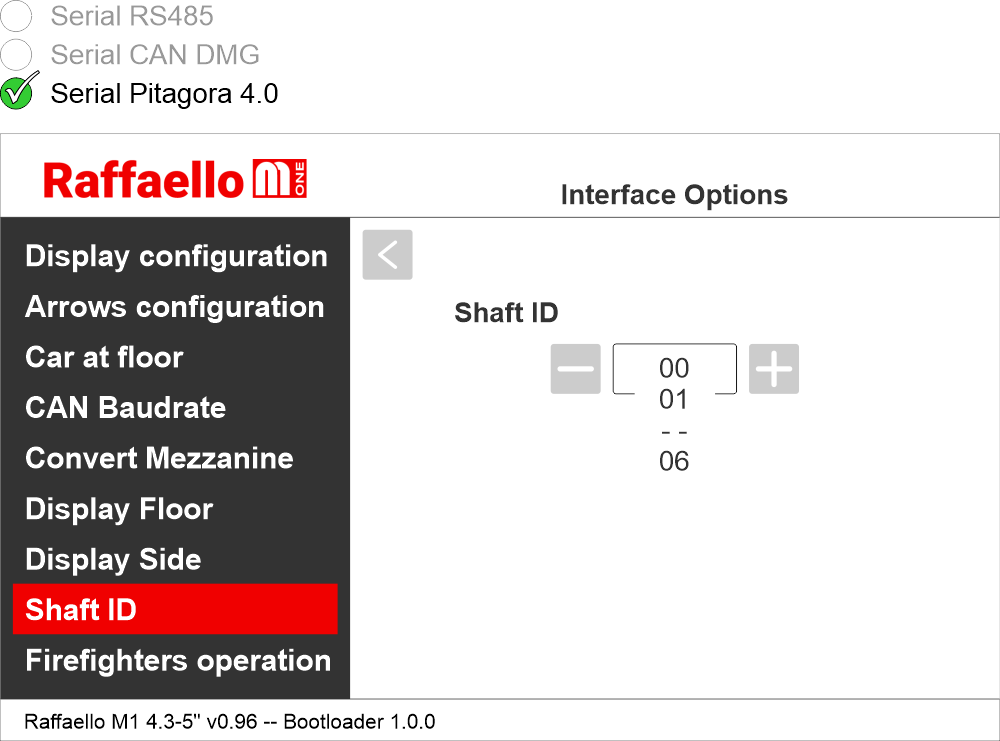
Seleccione el ID del ascensor al que se refieren estos indicadores.
0 para legado, genérico o indicador de coche.
1 a 6 para un ascensor específico.
Activación del parámetro Operación de bomberos
Raffaello M1 / Opciones / Opciones de interfaz / Operación de bomberos
Este parámetro permite ajustar la visualización durante la operación de los bomberos.
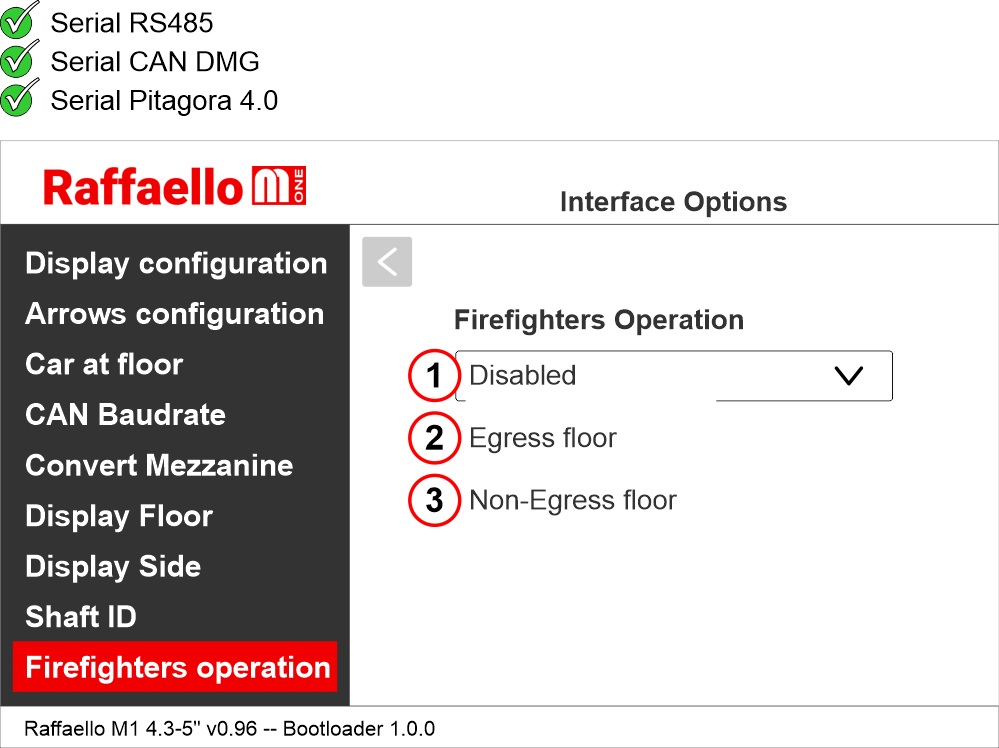
1) Desactivado: funcionamiento normal
2) Piso de salida: cuando está en funcionamiento de bomberos, el indicador sólo muestra los símbolos del piso.
3) Suelo sin salida: cuando en la operación de bomberos, el indicador se apaga.
Configuración de las opciones gráficas
Esta opción permite mostrar u ocultar el símbolo del suelo en la pantalla.
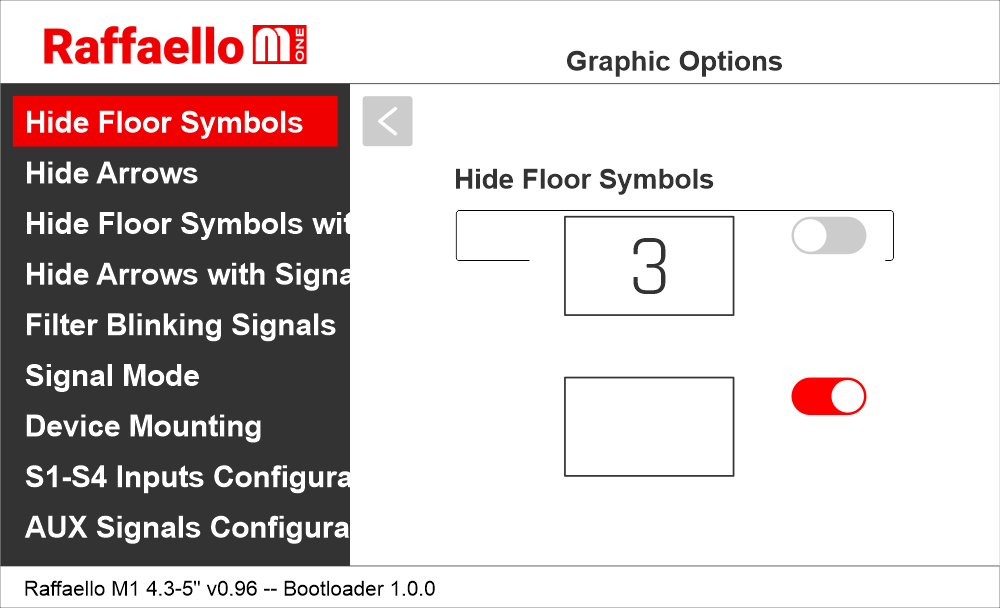
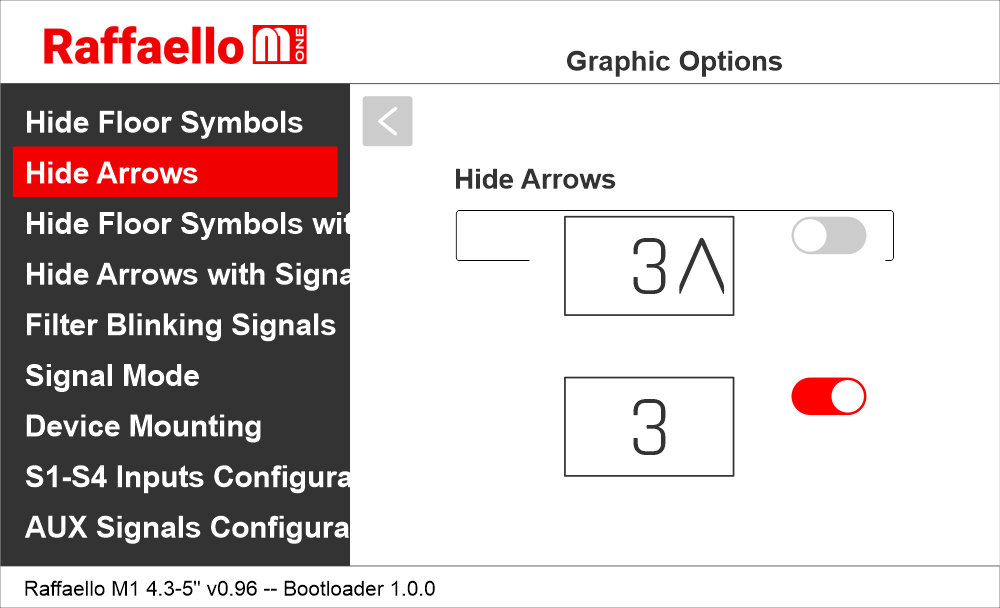
Esta opción permite mostrar u ocultar las flechas en la pantalla.
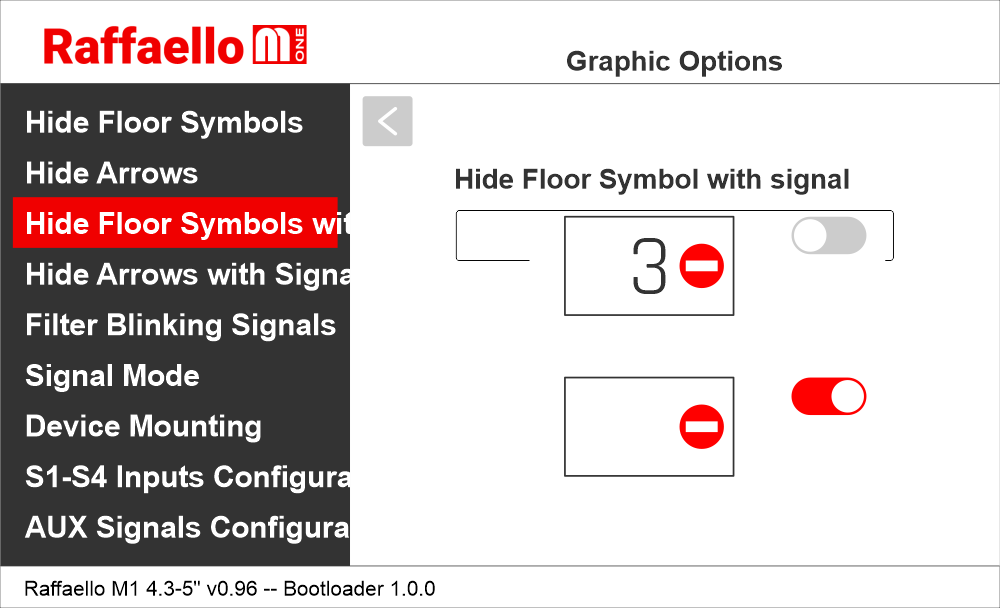
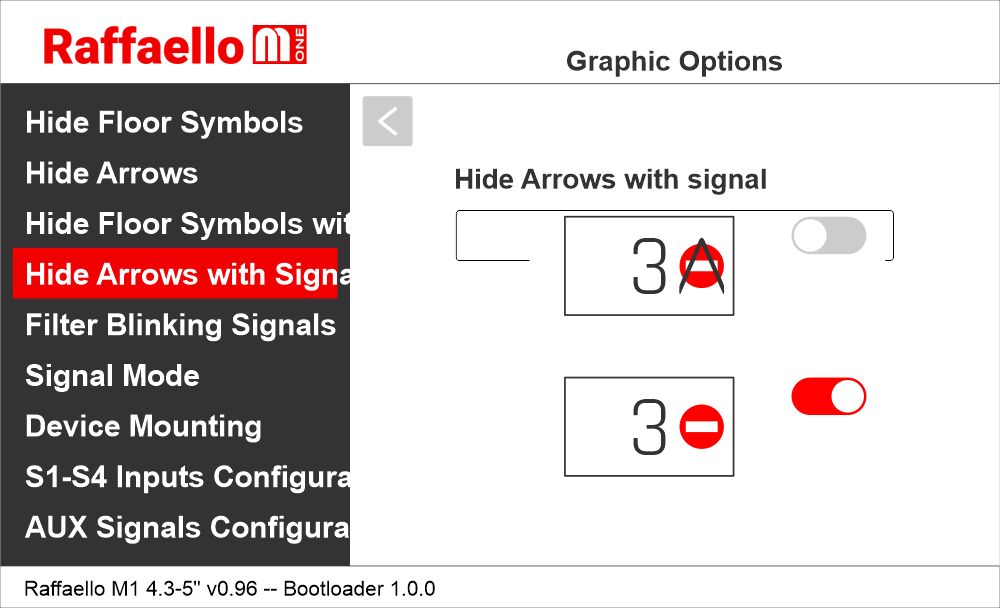
Esta opción permite mostrar u ocultar el símbolo del suelo en la pantalla cuando se muestra un mensaje de servicio.
Esta opción permite mostrar u ocultar la flecha en la pantalla cuando se muestra un mensaje de servicio.
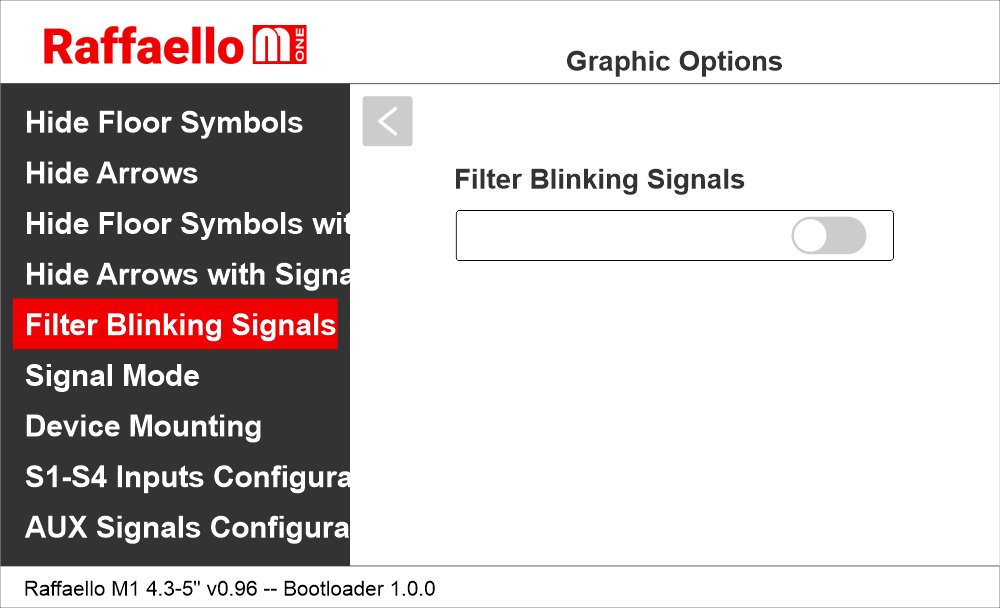
Esta opción filtra las señales intermitentes del controlador para evitar efectos de desvanecimiento no deseados en la pantalla TFT.
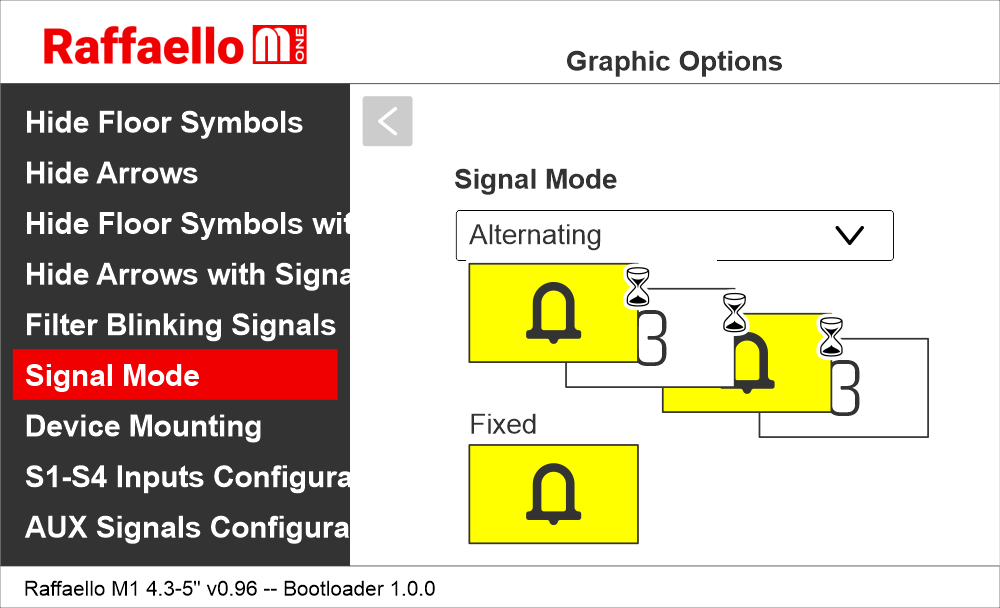
Elija la opción «alternar» para que los mensajes de servicio se alternen con el símbolo del piso; elija la opción «fijo» para que permanezcan visibles mientras estén activos.
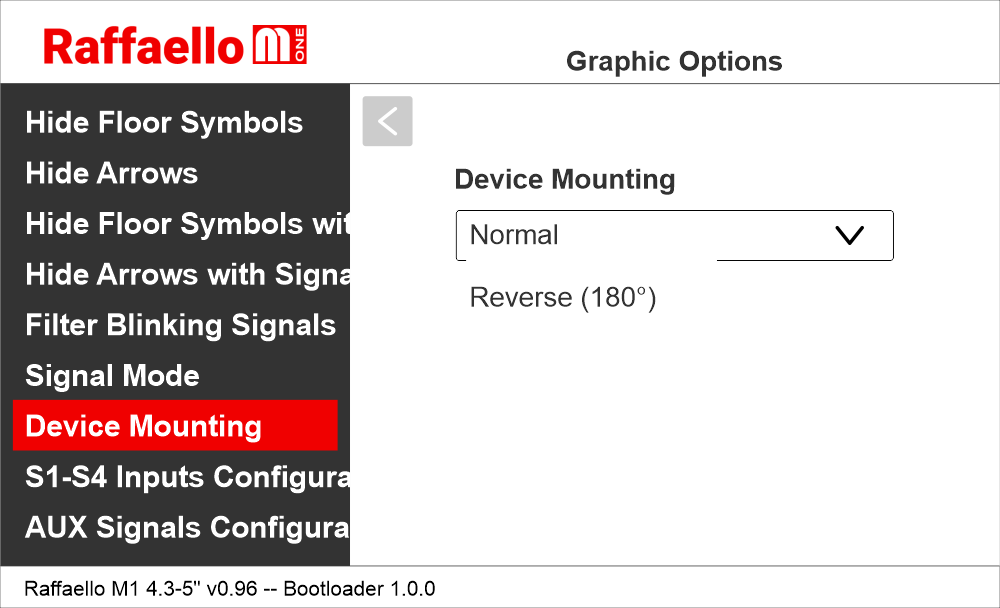
Esta opción permite al usuario girar el contenido de la pantalla según la orientación de la pantalla.
Las entradas S1–S4 vienen configuradas de fábrica con los ajustes predeterminados (véase la imagen siguiente); los cambios en los parámetros se pueden realizar a través del menú de configuración.
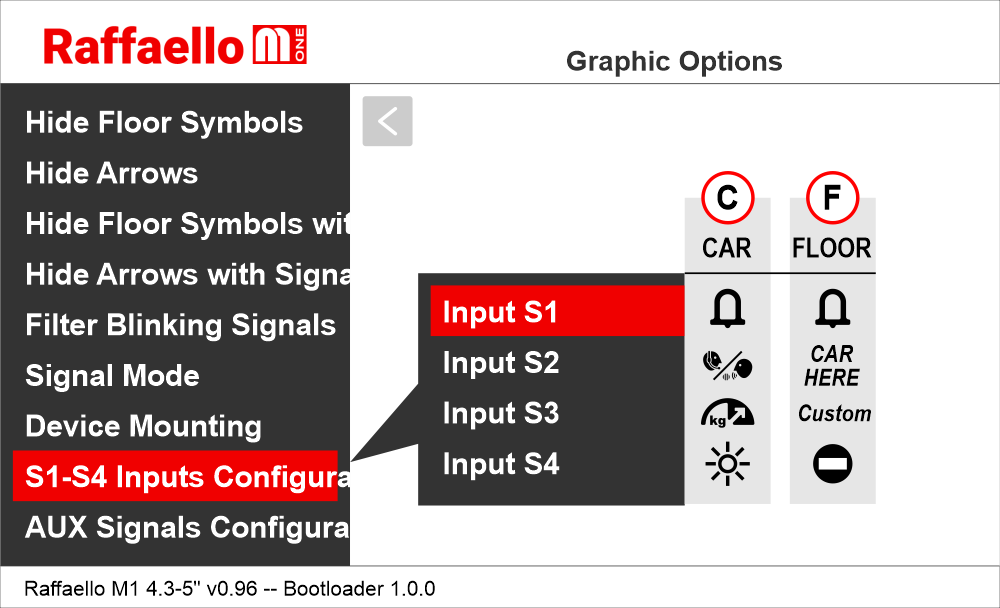
C) Coche
F) Suelo
Cada entrada S1–S4 se puede configurar individualmente seleccionando una opción de la lista que figura a continuación.

Véase también:
Cableado de mensajes de servicio
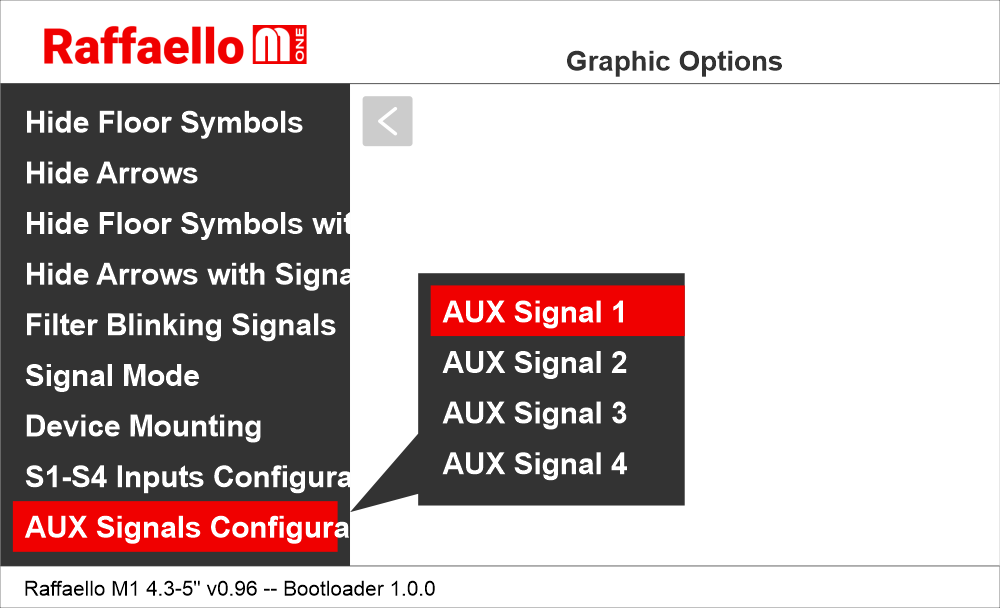
Para asignar señales adicionales además de las gestionadas por las entradas S1-S4, primero habilite las entradas paralelas X07-X10 (si no se utilizan) a través de:
Raffaello M1 >> Opciones >> Opciones de interfaz >> Habilitar señales AUX.
Una vez habilitado, asigne las señales de la siguiente manera:
Señal AUX 1 = X07
Señal AUX 2 = X08
Señal AUX 3 = X09
Señal AUX 4 = X10
Véase también:
Habilitar señales AUX
(Configuración de las opciones de interfaz >> Interfaz paralela >> Habilitar señales AUX)
Si este ajuste está activado, las señales EN81-28 (si están activas) se muestran juntas. Si este ajuste está desactivado, las señales EN81-28 se muestran alternativamente.
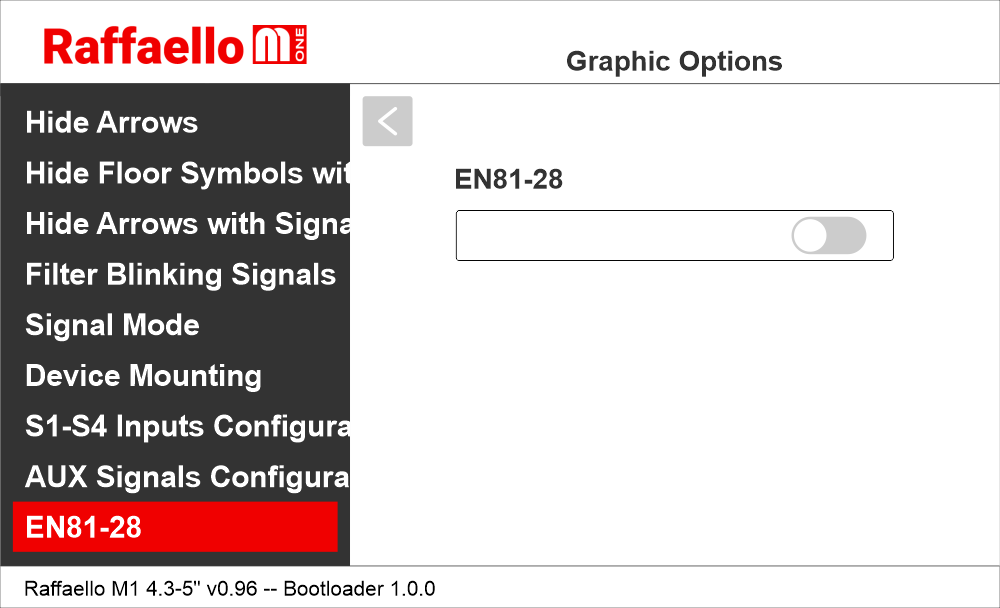
Si este ajuste está activado, las señales EN81-28 (si están activas) se muestran juntas. Si este ajuste está desactivado, las señales EN81-28 se muestran alternativamente.
Configurar las opciones de audio
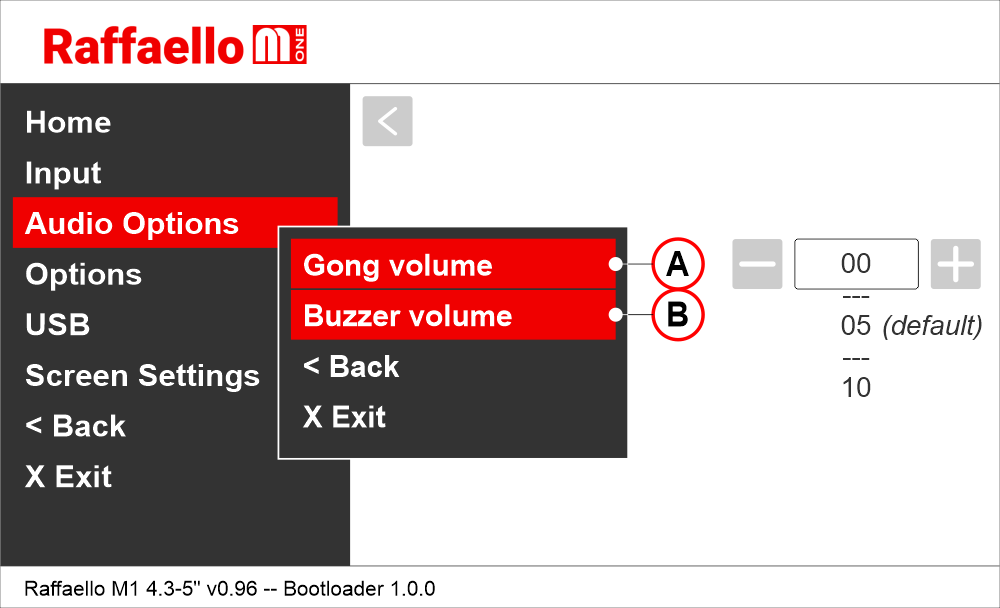
A) Ajustar el nivel de audio del gong
B) Ajuste del nivel de audio del zumbador
Otros ajustes
Antes de iniciar la personalización, mueva el coche al suelo para personalizarlo.Mantenga pulsado el botón PRG durante 3 segundos para acceder al menú de personalización.
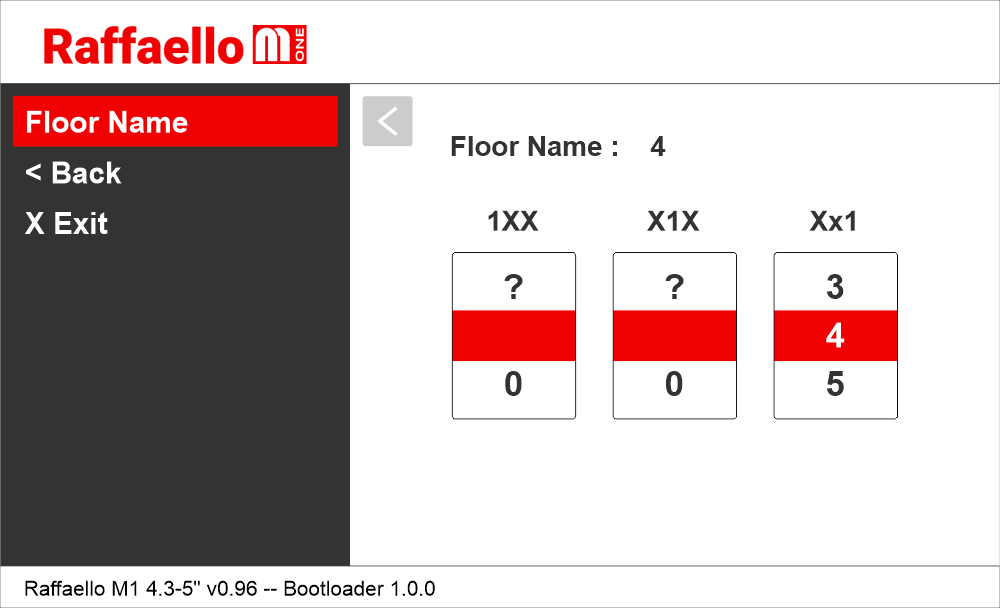
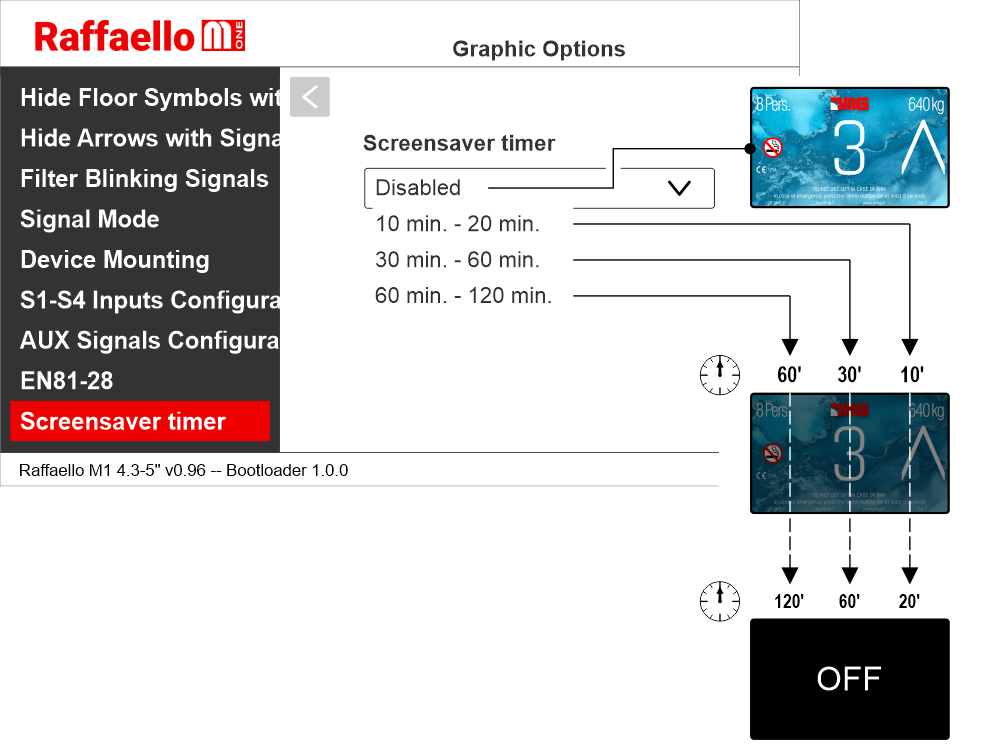
Los valores de retroiluminación de la pantalla permanecerán fijos y no deben confundirse con la función de ahorro de energía..
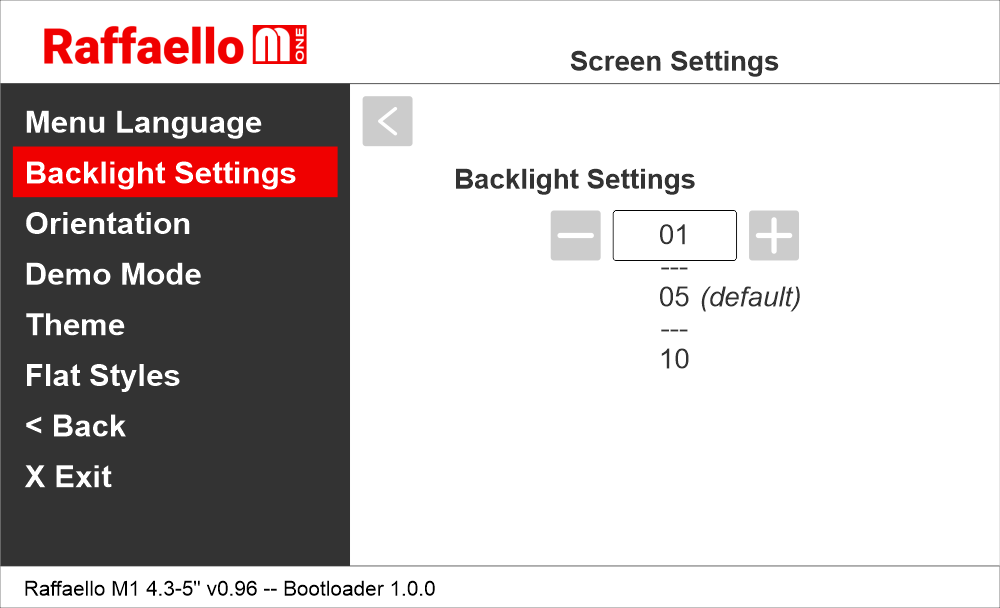
El parámetro permite al usuario cambiar entre la orientación horizontal (apaisada) y la orientación vertical (retrato).
Esto solo está disponible para los temas que admiten ambos. Es obligatorio reiniciar el dispositivo.
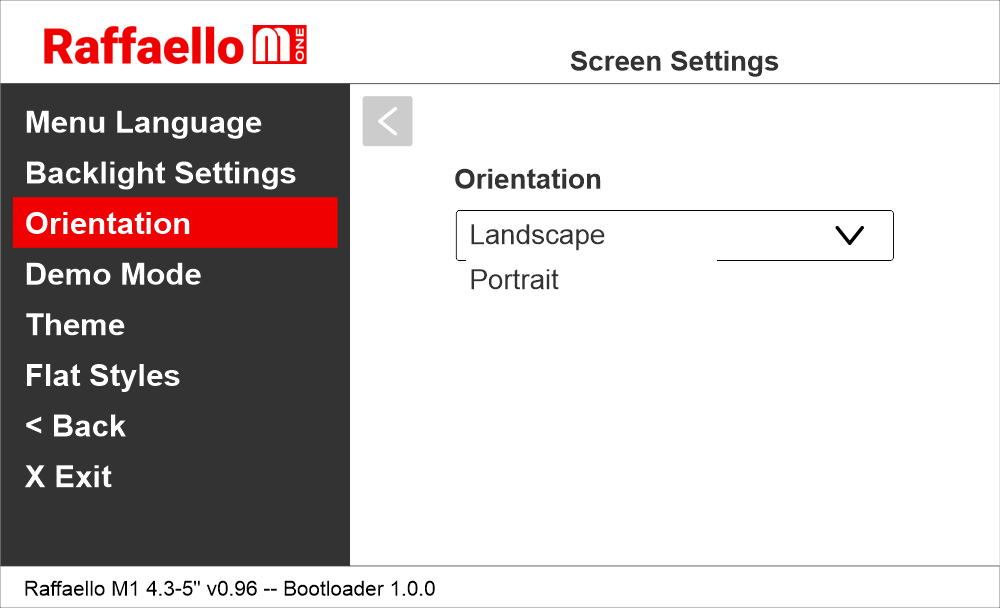
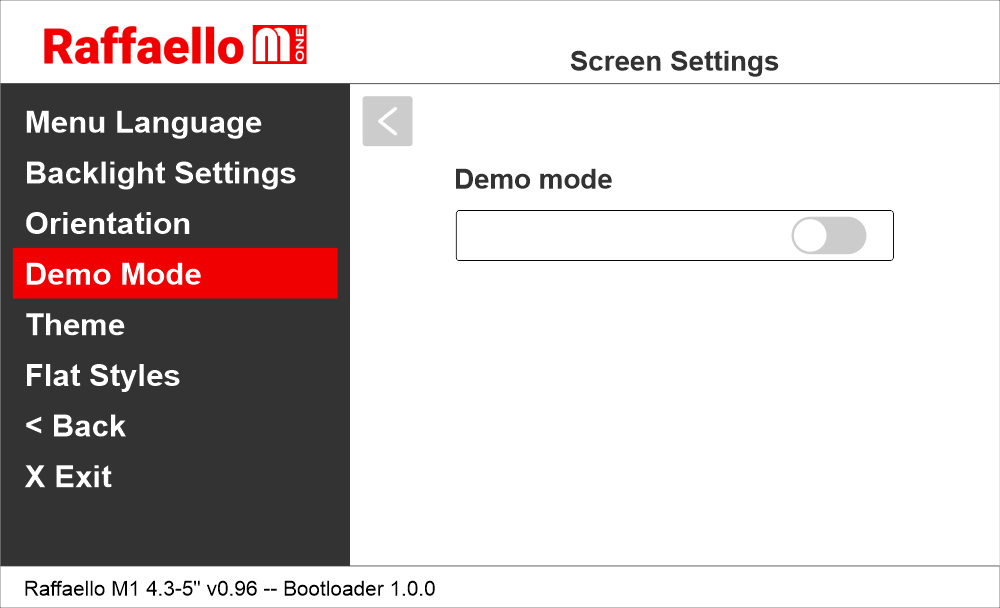
Para seleccionar un tema de fondo gráfico.
Raffaello M1 / Configuración de pantalla / Estilos planos
Seleccionar dos colores sólidos para el fondo y los dígitos.
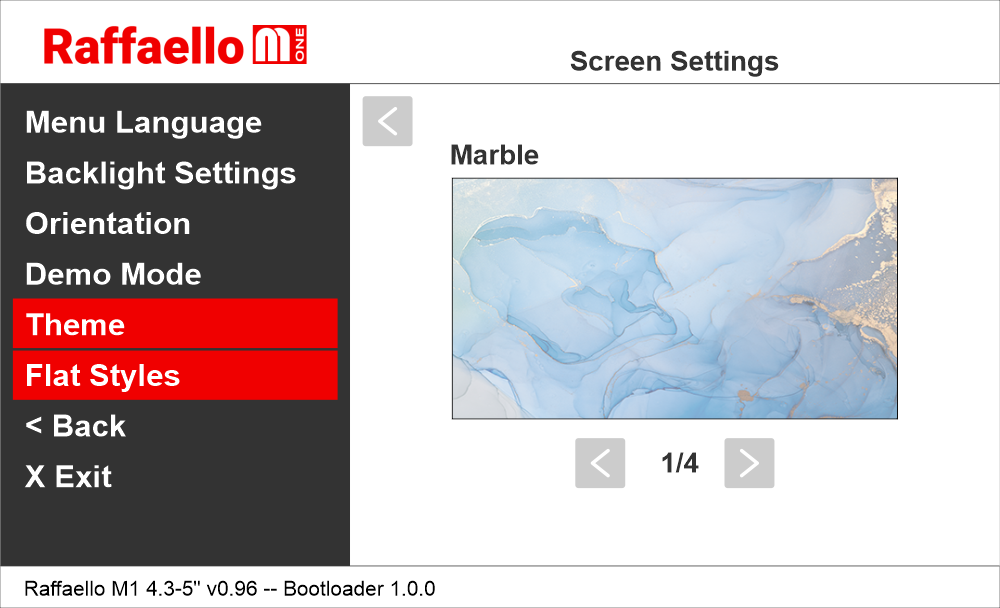
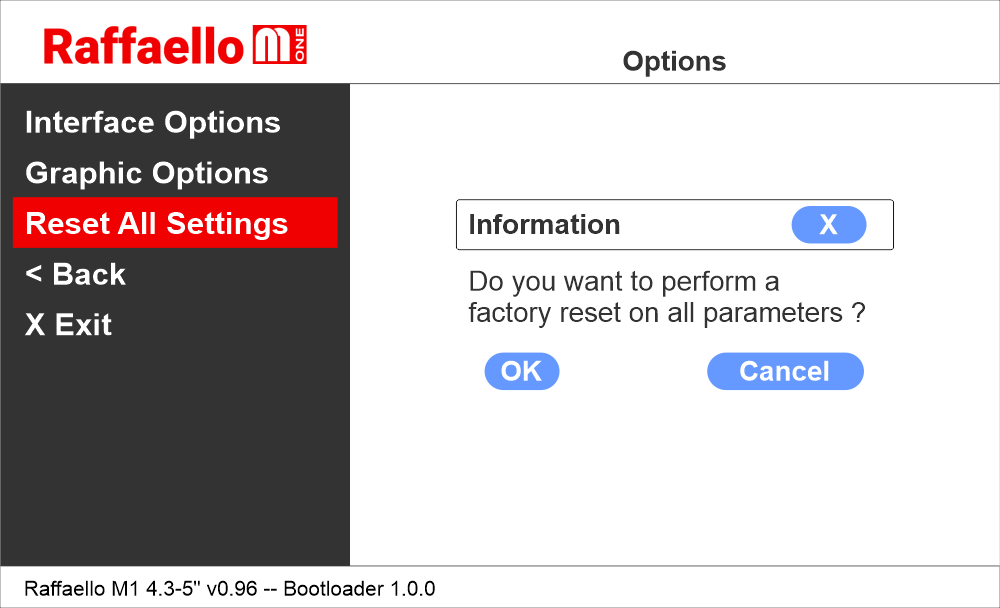
Se restaurarán los ajustes originales de fábrica de la pantalla y se borrarán las configuraciones.
Actualización de la pantalla Raffaello (firmware y gráficos)
 1) Exporta la configuración seleccionada (.rr5/.zbin) desde el software en la nube MosaicONE.
2) Cambia el nombre de los archivos de la siguiente manera:
• rm1.zbin (actualización de firmware)
• theme.rr5 (actualización gráfica)
3) Copia el archivo en una memoria USB (formateada en FAT32). Sube solo un archivo cada vez para la actualización.
4) Inserta el adaptador micro-USB OTG directamente en el puerto micro-USB de la pantalla Raffaello; el sistema detectará automáticamente el archivo renombrado e iniciará el proceso de instalación.
Durante este proceso de actualización, pueden producirse fallos gráficos o anomalías temporales en la pantalla. Este comportamiento es normal y no indica un mal funcionamiento del dispositivo.
 1) Exporta la configuración seleccionada (.rr5/.zbin) desde el software en la nube MosaicONE.
2) Copie el archivo en una memoria USB (formateada en FAT32).
3) Inserte el adaptador micro-USB OTG directamente en el puerto micro-USB de la pantalla Raffaello y utilice el menú contextual.
Raffaello M1 / USB / Importar fichero
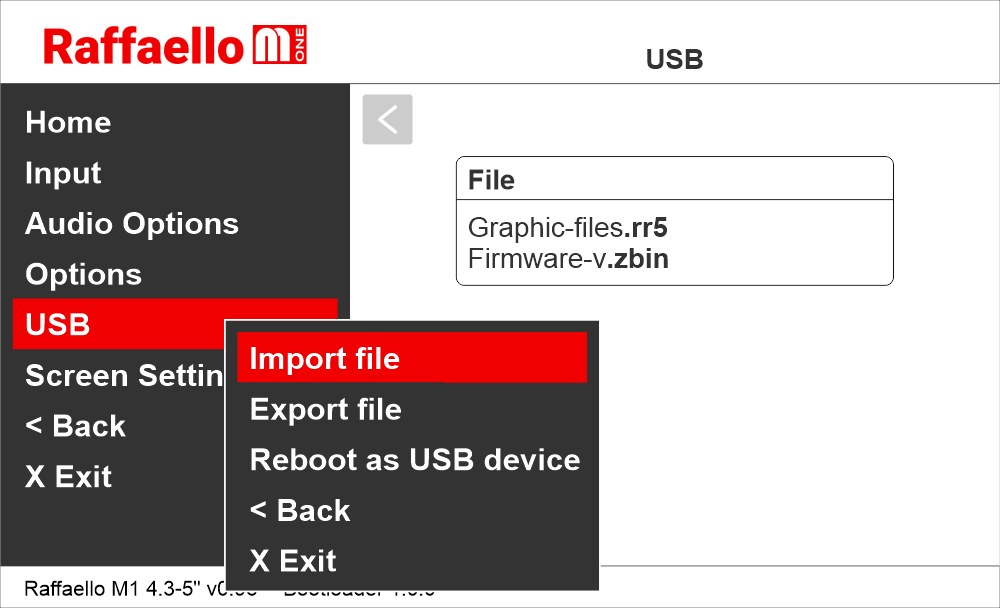
 1) Exporta la configuración elegida (.rr5/.bin) desde el software en la nube MosaicONE.
2) Conecte el PC directamente a la pantalla Raffaello mediante un cable USB.
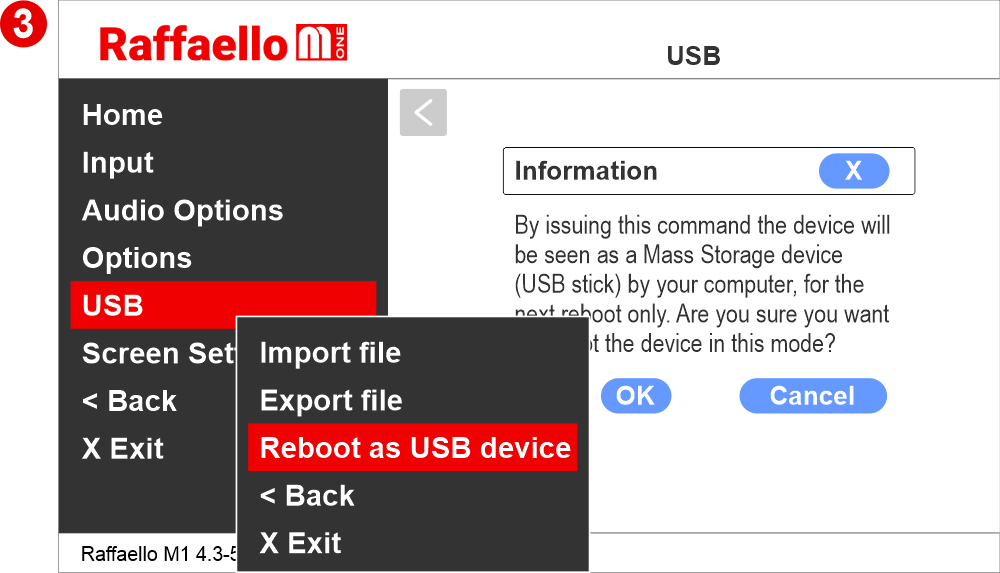
Raffaello M1 / USB / Reiniciar como dispositivo USB
3) Espere hasta que la pantalla haya completado totalmente la secuencia de reinicio antes de que el PC la reconozca como un dispositivo de almacenamiento masivo USB.

4) Copie los archivos en el Raffaello M1 memoria del dispositivo
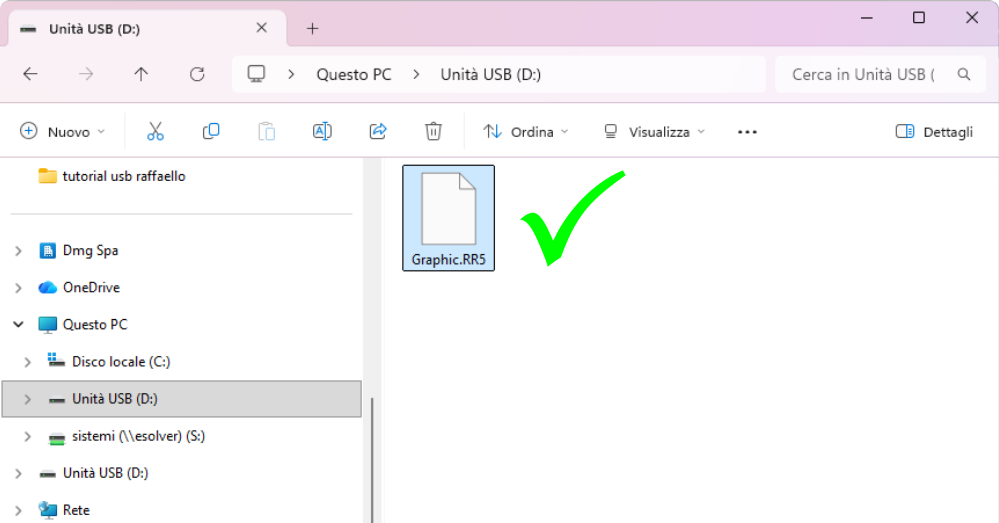
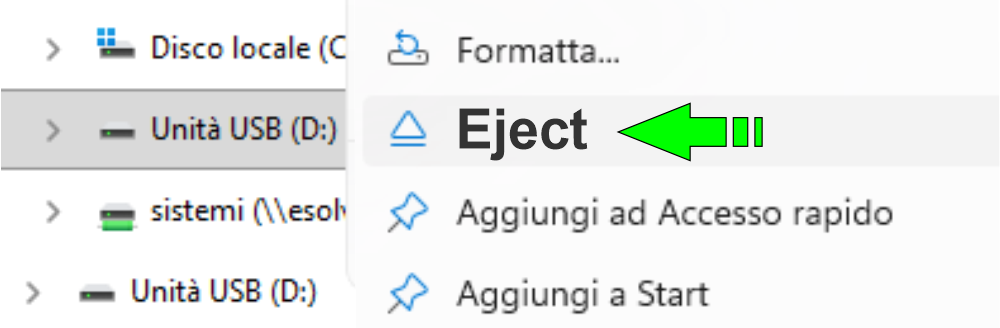
 5) Para instalar correctamente el archivo en el dispositivo Raffaello M1, haga clic con el botón derecho del ratón en la unidad USB y seleccione «Expulsar».
Una vez que la unidad USB se haya retirado de forma segura, espere a que finalicen todas las operaciones que se muestran en la pantalla TFT; el procedimiento finalizará automáticamente con un reinicio del dispositivo.
 Advertencia:
Cualquier procedimiento de eliminación distinto al especificado anteriormente dará lugar a un error en la instalación del archivo.
No desconecte el cable hasta que la pantalla se haya reiniciado por completo..
Uso de la aplicación FUSION con la pantalla Raffaello
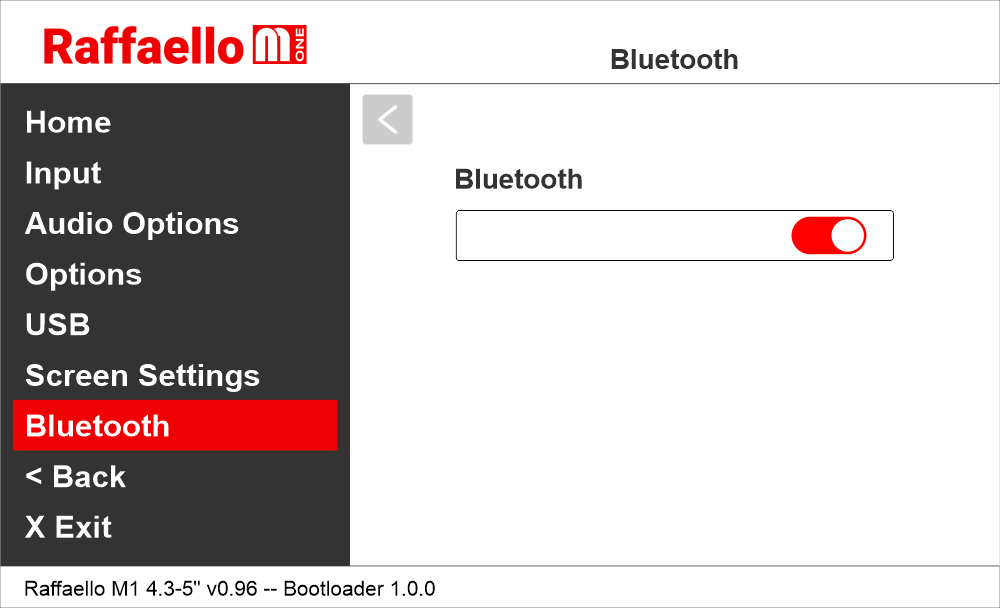
Por motivos de seguridad, la función Bluetooth® está desactivada de forma predeterminada.
Para modificar los parámetros y realizar ajustes personalizados, es necesario activar la función Bluetooth® y conectar el dispositivo mediante la aplicación FUSION.
Download, instala y ejecuta la aplicación FUSION.
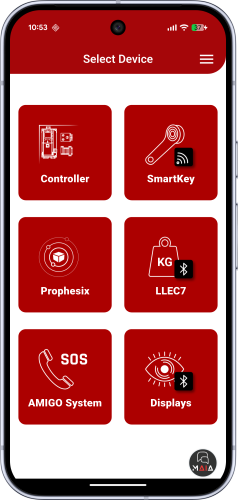
La aplicación FUSION le permite gestionar varios dispositivos DMG.
En este caso, seleccione la categoría de pantalla.
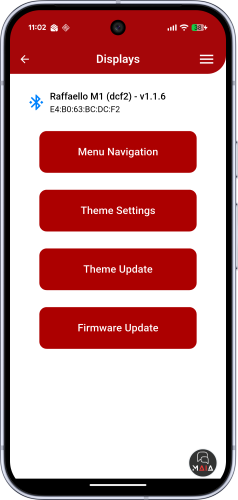
Con el Bluetooth®* activado, inicia una búsqueda de pantallas disponibles y selecciona el dispositivo que deseas gestionar.
Al pulsar el nombre, la pantalla correspondiente parpadeará, lo que permitirá al operador identificar el dispositivo con el que se está interactuando.
Se mostrarán dos opciones:
• Navegación por el menú
• Ajustes del tema (no disponible para Raffaello 2″ / 2,8″)
• Actualización del tema
• Actualización del firmware
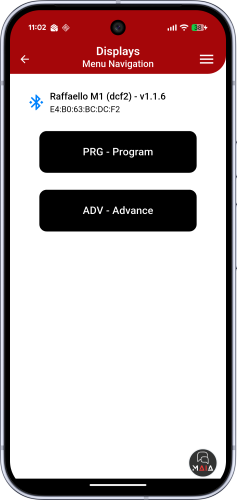
Navegación por el menú
Permite navegar por el menú como si se utilizaran los botones ADV y PRG de la pantalla.
La interacción se produce en tiempo real, igual que al manejar los botones físicos de programación de la pantalla.
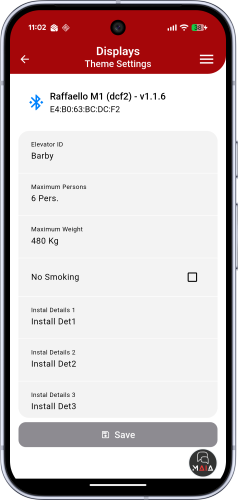
Configuración del tema
Permite editar los campos variables que componen el tema gráfico existente, incluidos los datos de instalación.
No permite realizar actividades de edición gráfica.
También puedes subir o sustituir el logotipo en el área correspondiente, pero solo si se incluyó al exportar la plantilla desde MosaicONE o si forma parte de un tema de visualización precargado.
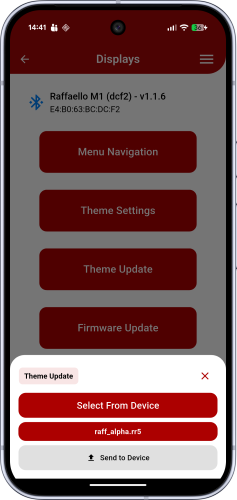
Actualización del tema (a partir de la versión 1.1.6)
Permite actualizar el tema del dispositivo utilizando el archivo .rr5 actualizado que se ha descargado previamente en el smartphone.
Haz clic en «Enviar al dispositivo» para enviar el archivo a la pantalla Raffaello.
Durante la actualización del firmware aparecerá una barra de progreso con el porcentaje, que indicará cuándo ha finalizado.
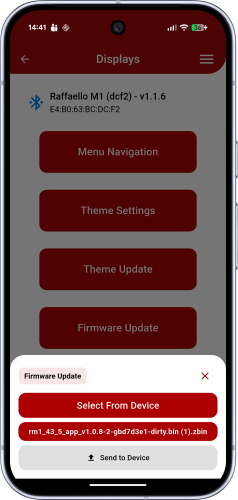
Actualización de firmware (a partir de la versión 1.1.6)
Permite actualizar el firmware del dispositivo utilizando el archivo .zbin actualizado que se ha descargado previamente en el smartphone.
Haz clic en «Enviar al dispositivo» para enviar el archivo a la pantalla Raffaello.
Durante la actualización del firmware (unos 5 minutos) aparecerá una barra de progreso con el porcentaje, que indicará cuándo ha finalizado.
Ficha de datos
| Dimensiones | 2" | 52 x 57 mm (H17) |
| 2,8" | 90 x 55 mm (H21) | |
| 2,8" (EN81-71) | 100 x 67 mm (H27) | |
| 4,3" | 132 x 80 mm (H22) | |
| 4,3" (EN81-71) | 138 x 100 mm (H29) | |
| 5" (montado frontalmente) | 151 x 105 mm (altura 23) | |
| Pantalla (área visible) | 2" | 40,7 x 30,5 mm • 320 x 240 píxeles • 65 000 colores |
| 2,8" | 57,6 x 43,2 mm • 320 x 240 píxeles • 65 000 colores | |
| 4,3" | 95,1 x 53,9 mm • 480 x 272 píxeles • 65 000 colores | |
| 5" | 110,9 x 62,8 mm • 480 x 272 píxeles • 65 000 colores | |
| Alimentación (entrada de posición) | 12÷24V DC ±10% | |
| Absorción | 2" | 12 V CC: máx. 50 mA 24 V CC: máx. 30 mA |
| 2,8" | 12 V CC: máx. 60 mA (zumbador +120 mA) 24 V CC: máx. 40 mA (zumbador +60 mA) |
|
| 4,3" | 12 V CC: máx. 100 mA (zumbador +120 mA) 24 V CC: máx. 50 mA (zumbador +60 mA) |
|
| 5" | 12 V CC: máx. 180 mA (zumbador +120 mA) 24 V CC: máx. 40 mA (zumbador +60 mA) |
|
| Protección de la propiedad intelectual | 2"/2,8"/4,3"/5" | IP44 |
| Temperatura de funcionamiento | 2"/2,8"/4,3"/5" | -10°C ÷ +50°C |
Software
Guía MosaicONE
Solución de problemas
| Descripción del fallo | Raffaello 2" | |
|---|---|---|
| Errores de instalación | La pantalla no se enciende | Compruebe la presencia de tensión 12/24VdC. |
| Asegúrese de que el tipo de tensión se ajusta a la requerida (tensión continua, no alterna, no rectificada). | ||
| Compruebe la polaridad correcta en los terminales de alimentación. | ||
| Pulse la tecla PRG y compruebe que no aparece el menú. En este caso la pantalla está en negro pero sin entrada podría dar la idea de estar apagada. | ||
| La pantalla no muestra números y/o flechas | Asegúrese de que el tipo y el valor de tensión se ajustan a los requeridos para las entradas, asegúrese de que ha configurado correctamente el tipo de común. | |
| Las pulsaciones largas de la tecla PRG no son detectadas por la pantalla. | Actualice la pantalla a la última versión del firmware. | |
| Mensajes de error | BLOCKED DEVICE INSERT CODE | Si aparece este mensaje al encender el dispositivo, significa que no se desbloqueó por error durante la producción. Póngase en contacto con DMG. |
| La pantalla muestra la indicación "E" seguida de un número X | En este caso, se trata de una indicación de error genérica debida a un ajuste incorrecto de la pantalla. Póngase en contacto con DMG | |
| Defectos de visualización | La pantalla muestra líneas verticales | Si las líneas son fijas y negras, póngase en contacto con DMG. |
| La pantalla muestra líneas horizontales | ||
| La pantalla es blanca | Póngase en contacto con DMG. | |
| La pantalla presenta colores invertidos o con efecto "negativo". | Póngase en contacto con DMG. | |
| Descripción del fallo | Raffaello 2,8" | |
|---|---|---|
| Errores de instalación | La pantalla no se enciende | Compruebe la presencia de tensión 12/24VdC. |
| Asegúrese de que el tipo de tensión se ajusta a la requerida (tensión continua, no alterna, no rectificada). | ||
| Compruebe la polaridad correcta en los terminales de alimentación. | ||
| Pulse la tecla PRG y compruebe que no aparece el menú. En este caso la pantalla está en negro pero sin entrada podría dar la idea de estar apagada. | ||
| La pantalla no muestra números y/o flechas | Asegúrese de que el tipo y el valor de tensión se ajustan a los requeridos para las entradas, asegúrese de que ha configurado correctamente el tipo de común. | |
| Las pulsaciones largas de la tecla PRG no son detectadas por la pantalla. | Actualice la pantalla a la última versión del firmware. | |
| Mensajes de error | BLOCKED DEVICE INSERT CODE | Si aparece este mensaje al encender el dispositivo, significa que no se desbloqueó por error durante la producción. Póngase en contacto con DMG. |
| La pantalla muestra la indicación "E" seguida de un número X | En este caso, se trata de una indicación de error genérica debida a un ajuste incorrecto de la pantalla. Póngase en contacto con DMG | |
| Defectos de visualización | La pantalla muestra líneas verticales | Si las líneas son fijas y negras, póngase en contacto con DMG. |
| La pantalla muestra líneas horizontales | ||
| La pantalla es blanca | Póngase en contacto con DMG. | |
| La pantalla presenta colores invertidos o con efecto "negativo". | Póngase en contacto con DMG. | |
| Descripción del fallo | Raffaello 4,3" / 5" | |
|---|---|---|
| Errores de instalación | La pantalla no se enciende | Compruebe la presencia de tensión 12/24VdC. |
| Asegúrese de que el tipo de tensión se ajusta a la requerida (tensión continua, no alterna, no rectificada). | ||
| Compruebe la polaridad correcta en los terminales de alimentación. | ||
| Aunque la pantalla parezca apagada, compruebe que el led rojo FAIL de la parte trasera no está encendido, si lo está, en este caso el problema sería de otra naturaleza. Póngase en contacto con DMG. | ||
| Pulse la tecla PRG y compruebe que no aparece el menú. En este caso la pantalla está en negro pero sin entrada podría dar la idea de estar apagada. | ||
| LED rojo fijo | Dispositivo en FAIL. Indica un ERROR grave del sistema, inherente a un defecto de hardware u otro defecto no solucionable. Póngase en contacto con DMG. | |
| LED rojo intermitente | Dispositivo en FAIL. Indica un ERROR genérico del sistema, en este caso puede haber habido un problema relacionado con la programación gráfica o fw del dispositivo, una actualización vía USB puede ser suficiente. Ej: la pantalla muestra "NO GRAPHIC FOUND" asociado al LED rojo parpadeante (ver mensajes de error). | |
| La pantalla no muestra números y/o flechas | Asegúrese de que el tipo y el valor de tensión se ajustan a los requeridos para las entradas, asegúrese de que ha configurado correctamente el tipo de común. | |
| Las pulsaciones largas de la tecla PRG no son detectadas por la pantalla. | Actualice la pantalla a la última versión del firmware. | |
| Mensajes de error | BLOCKED DEVICE INSERT CODE | Si aparece este mensaje al encender el dispositivo, significa que no se desbloqueó por error durante la producción. Póngase en contacto con DMG. |
| Reconocimiento erróneo Interfaz de codificación | En las pantallas que utilizan interfaces de codificación (ranuras), los datos de la interfaz insertada se muestran en la pantalla al arrancar. Si se produce una incoherencia, el defecto debe atribuirse al HW. | |
| La pantalla muestra la indicación "E" seguida de un número X | En este caso, se trata de una indicación de error genérica debida a un ajuste incorrecto de la pantalla. Póngase en contacto con DMG | |
| Defectos de visualización | La pantalla muestra líneas verticales | Si las líneas son fijas y negras, póngase en contacto con DMG. |
| La pantalla muestra líneas horizontales | ||
| La pantalla es blanca | Póngase en contacto con DMG. | |
| La pantalla presenta colores invertidos o con efecto "negativo". | Póngase en contacto con DMG. | |
Download
| Referencia | Versión | Enlace |
|---|---|---|
| Raffaello M1 | V1.0 | Download PDF (inglés) |