
(v 1.0)
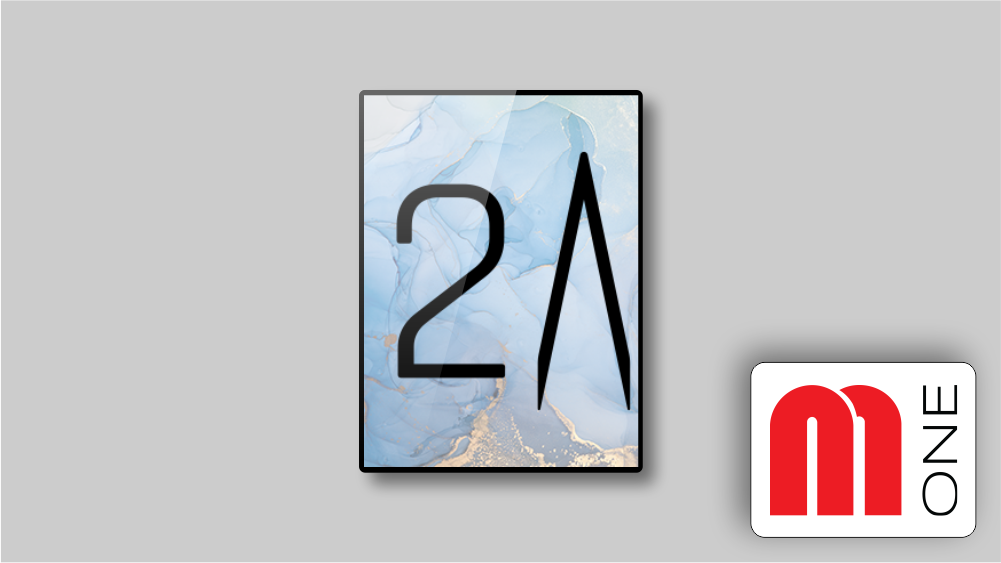

Raffaello + MosaicONE
Raffaello on DMG:n 65 000 värinen TFT-näyttö, joka on nyt saatavana erilaisilla graafisilla malleilla, joita voi muokata suoraan MosaicONE-alustalta.
Sen eri koot sopivat useisiin eri levyisiin valaisimiin:
Raffaello 2″
Raffaello 2,8″
Raffaello 4,3″
Raffaello 5″
Asennus
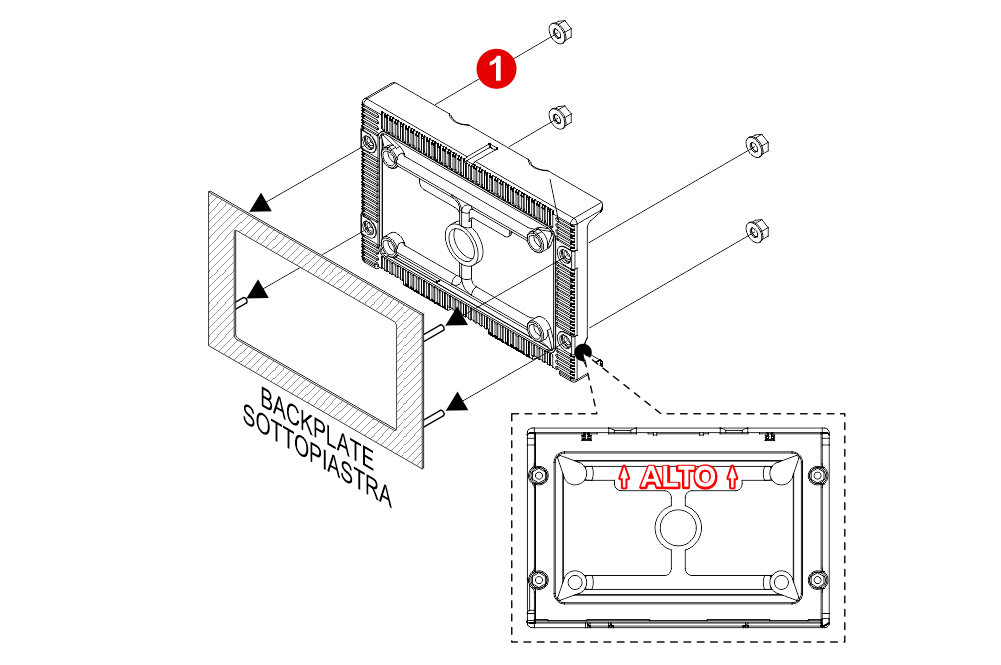
Hitsatut nastat 1,5/2 mm:n painonappipaneelissa
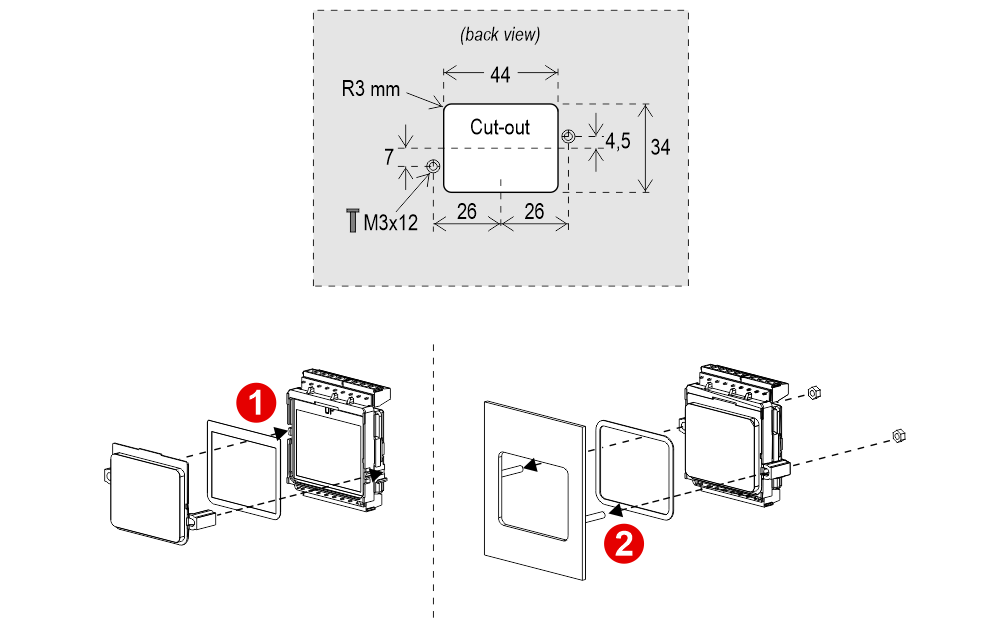
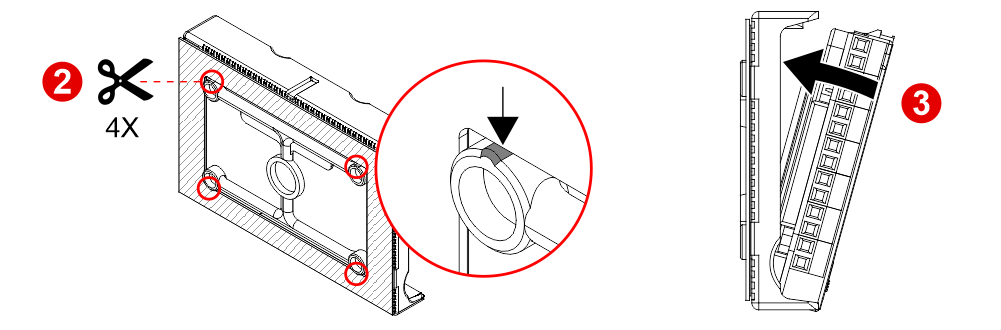
Takalevyssä olevat nastat (0,7/1,5 mm:n painonappipaneeliin))
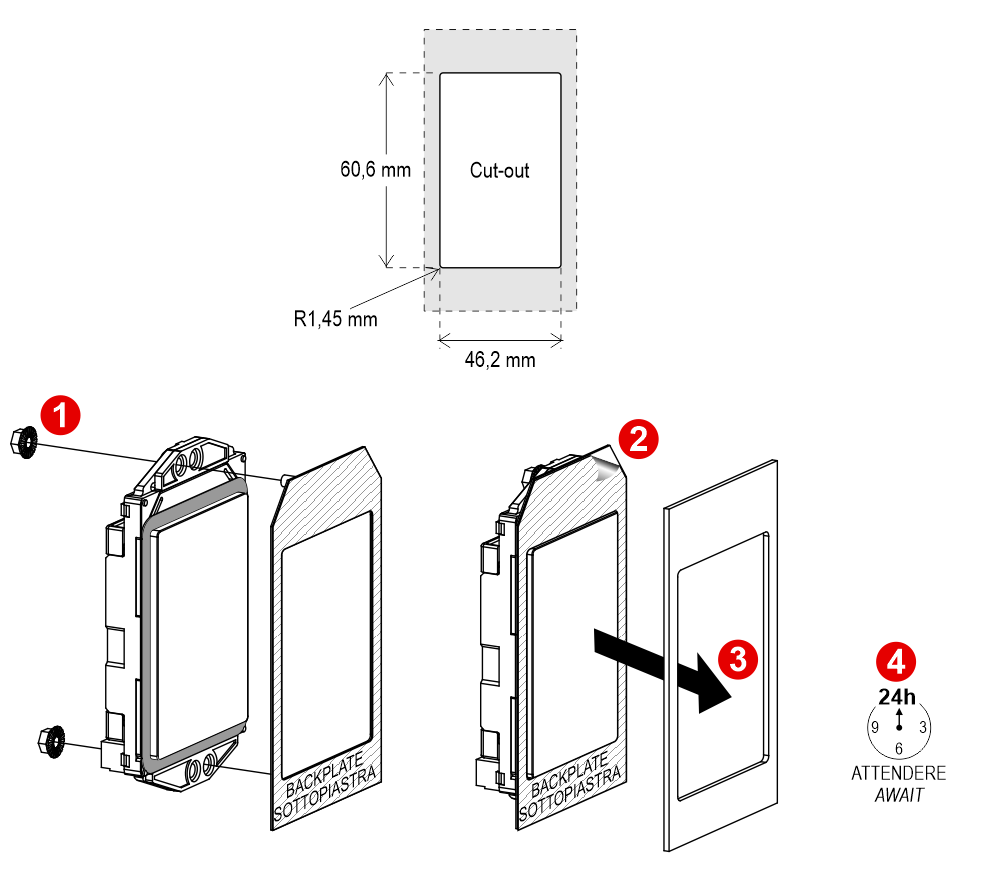
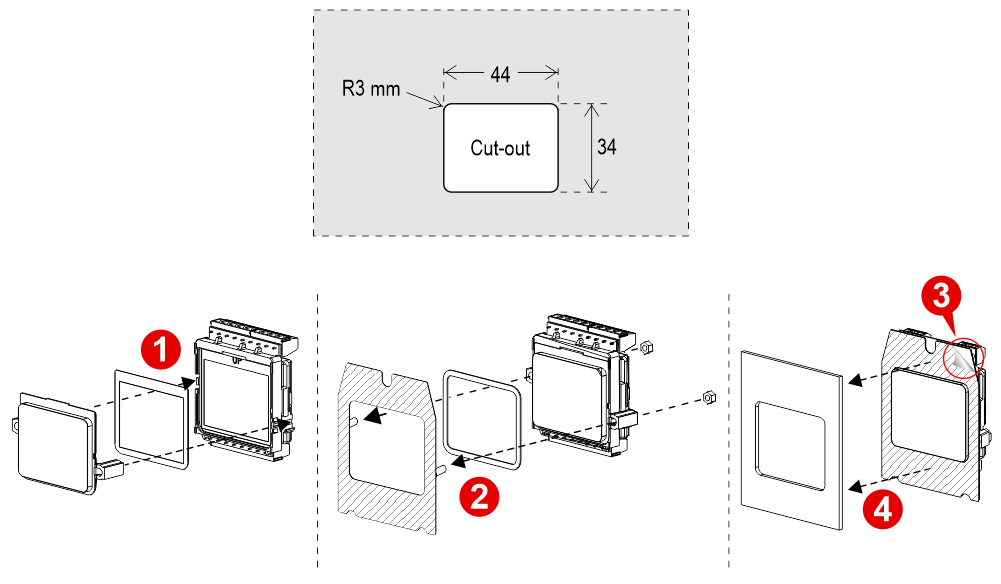 3) Poista kaksipuolinen teippi.
D13-näytöllä (etukiinnitys)
Etupuolelle asennettu 1/2 mm:n painonappipaneeli
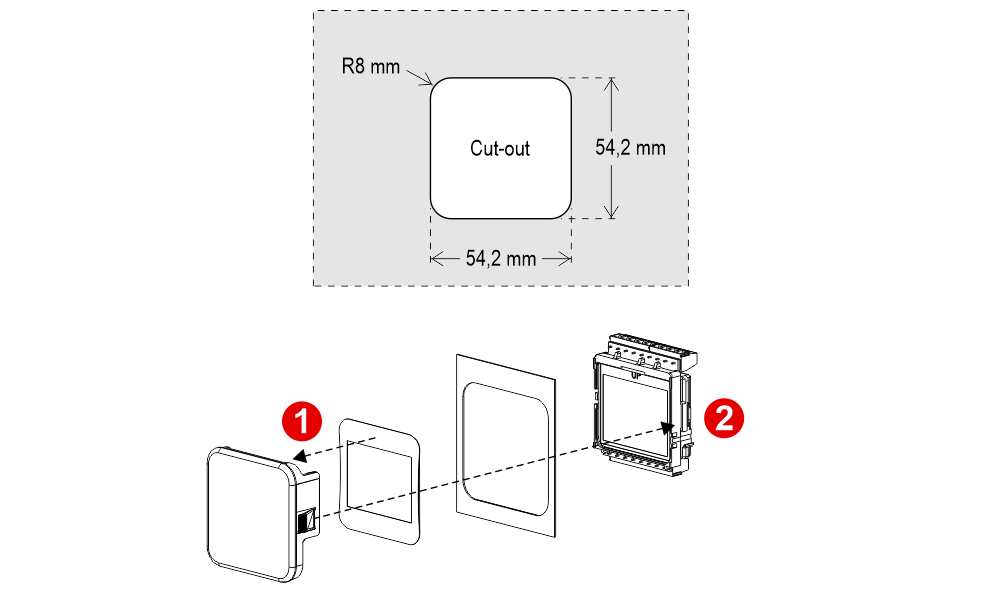
DZ1-näytöllä (etupuolelle asennettava)
Etupuolelle asennettu 1/2 mm:n painonappipaneeli
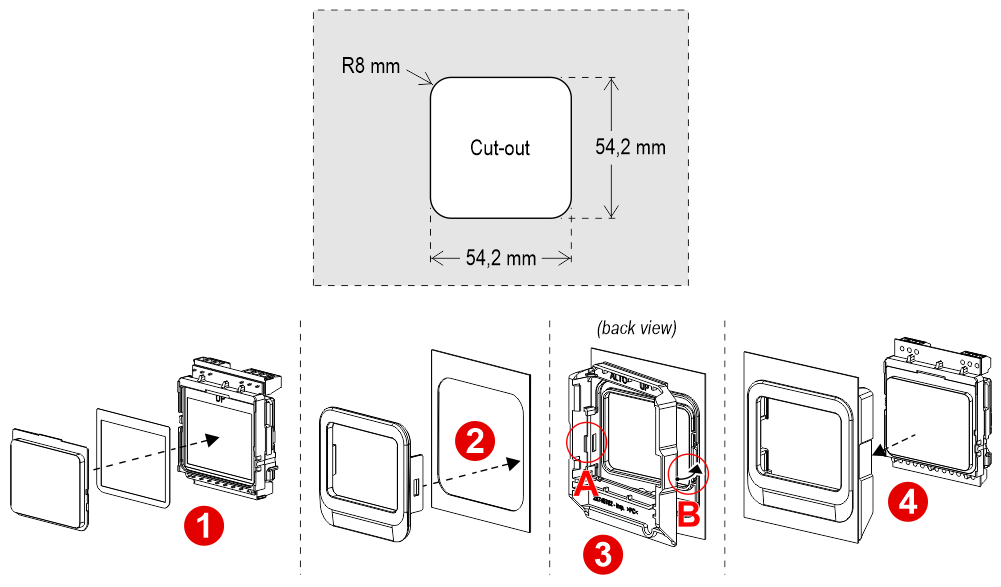
Hitsatut nastat 1,5/2 mm:n painonappipaneelissa
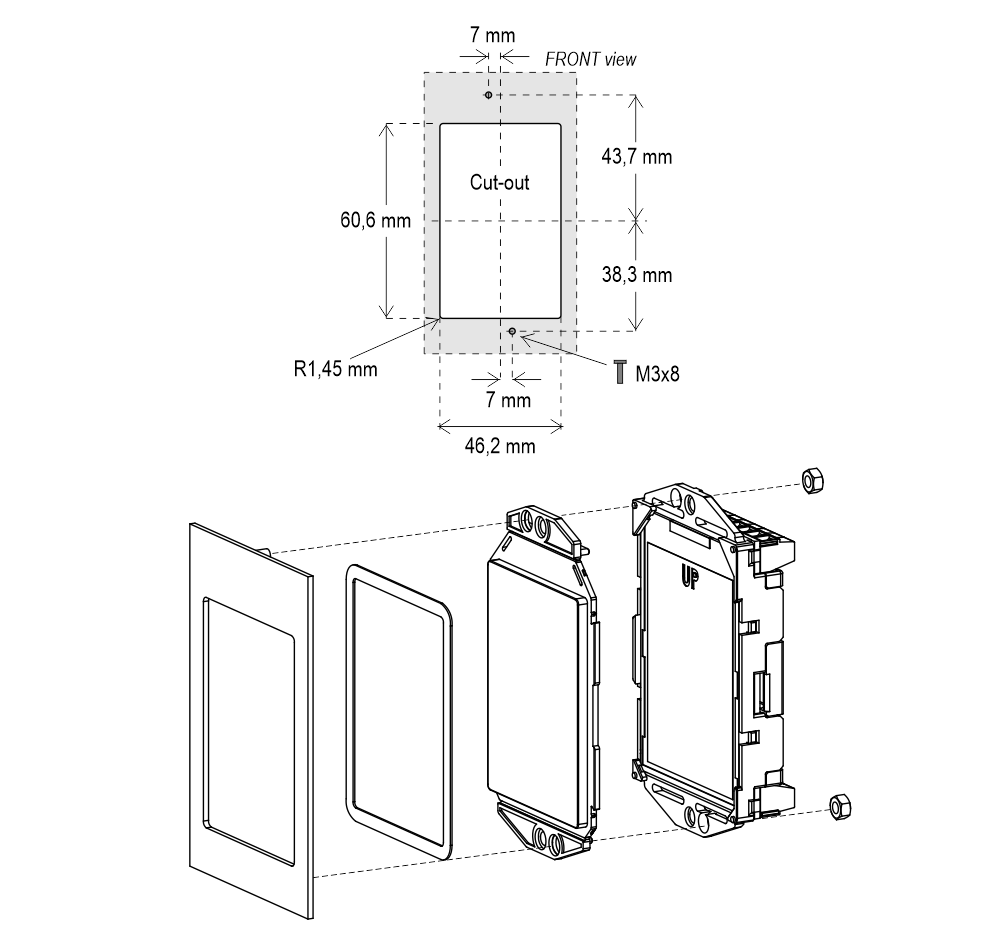
Takalevyssä olevat nastat (1 mm:n painonappipaneeliin))
Hitsatut nastat 2/3 mm:n painonappipaneelissa
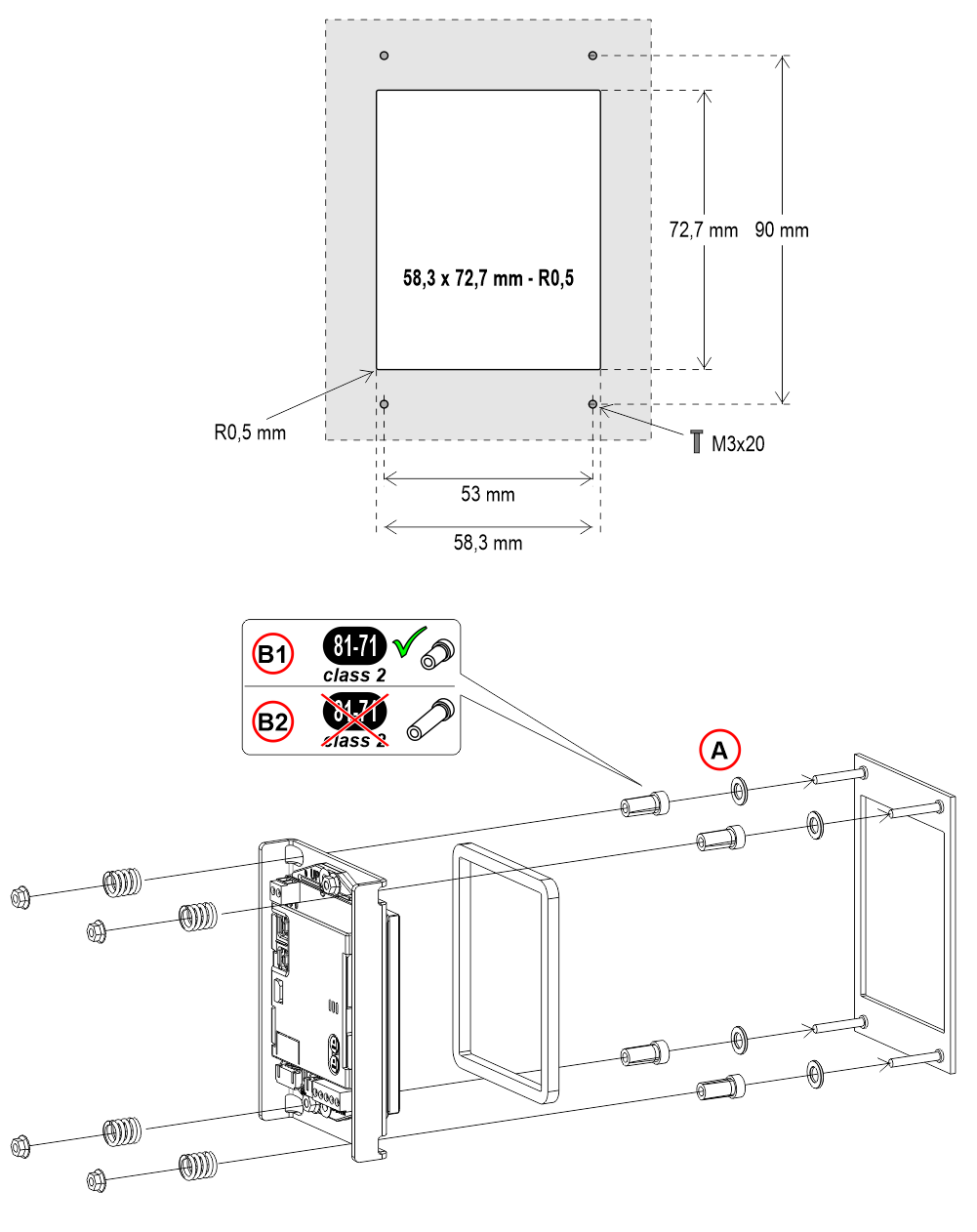
A) – vain 2 mm:n paksuinen levy
B1) – 2 mm/3 mm paksuisille levyille
B2) – 1,5 mm paksuiselle levylle
Hitsatut nastat 1,5/3 mm:n painonappipaneelissa
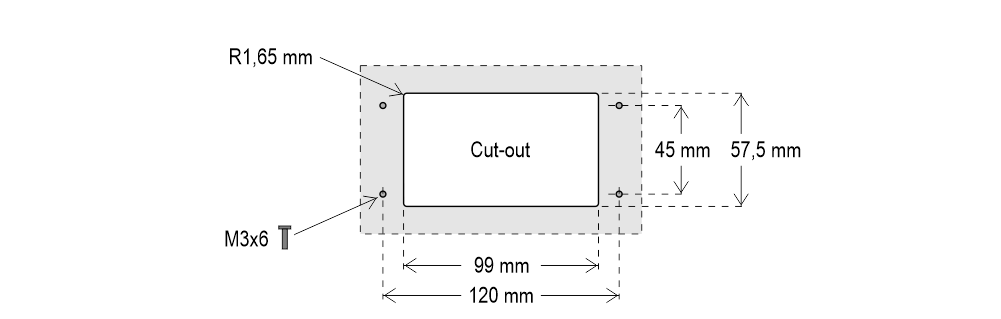
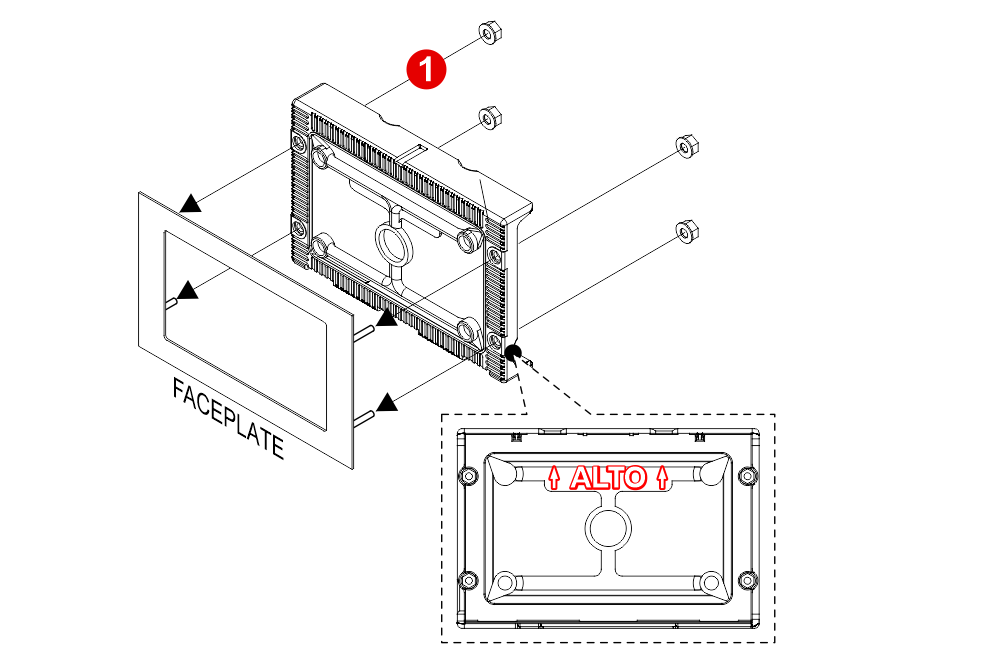
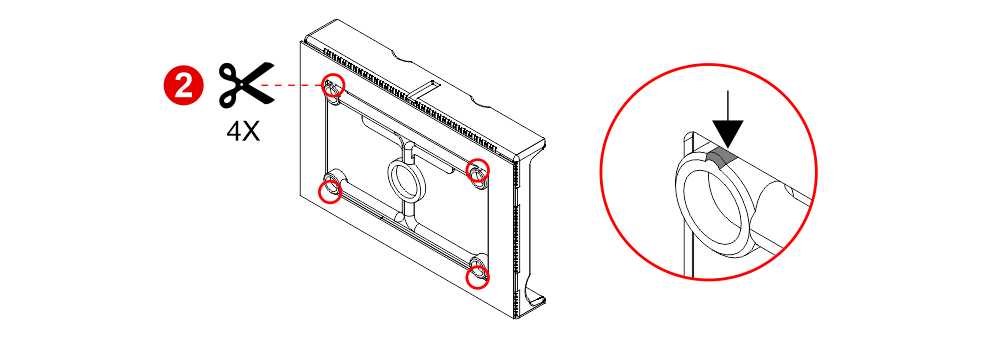

 Jos vaihdat olemassa olevan asennon ilmaisimen, tarkista, että pulttien pituus vastaa edellä mainittua pituutta. Jos ei, lyhennä niitä.
Takalevyssä olevat nastat (1 mm:n painonappipaneeliin))
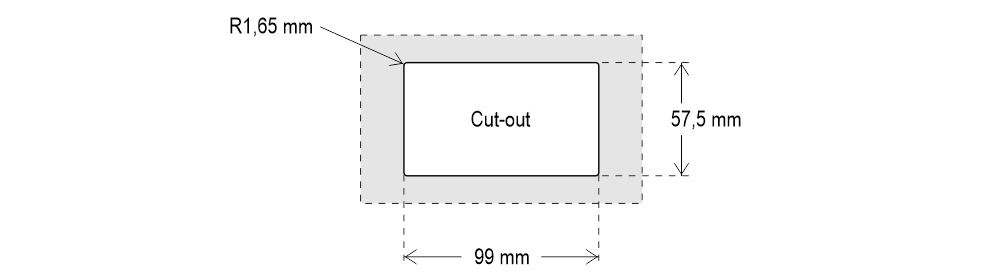
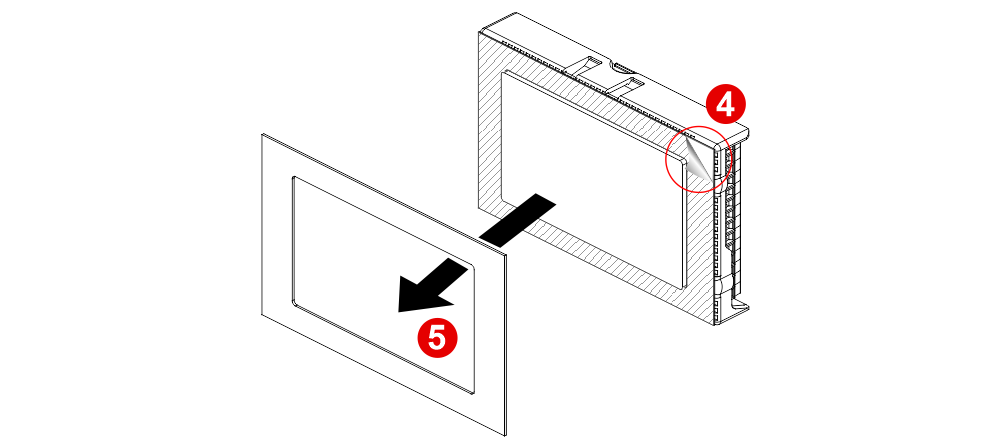 Jos vaihdat olemassa olevan asennon ilmaisimen, tarkista, että pulttien pituus vastaa edellä mainittua pituutta. Jos ei, lyhennä niitä.
Hitsatut nastat 2/3 mm:n painonappipaneelissa
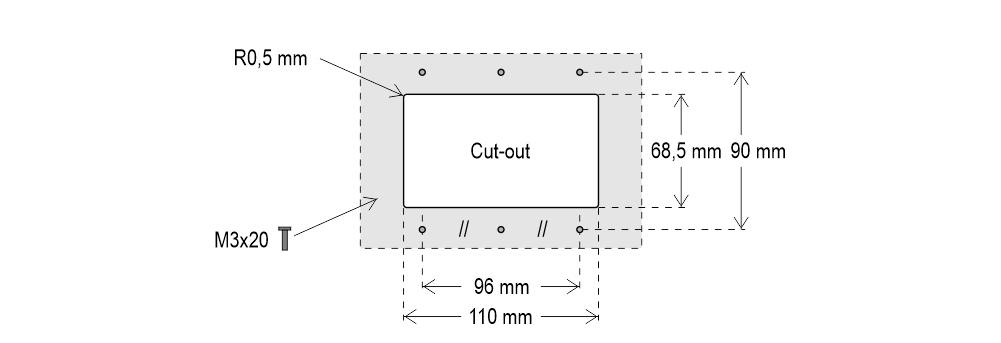
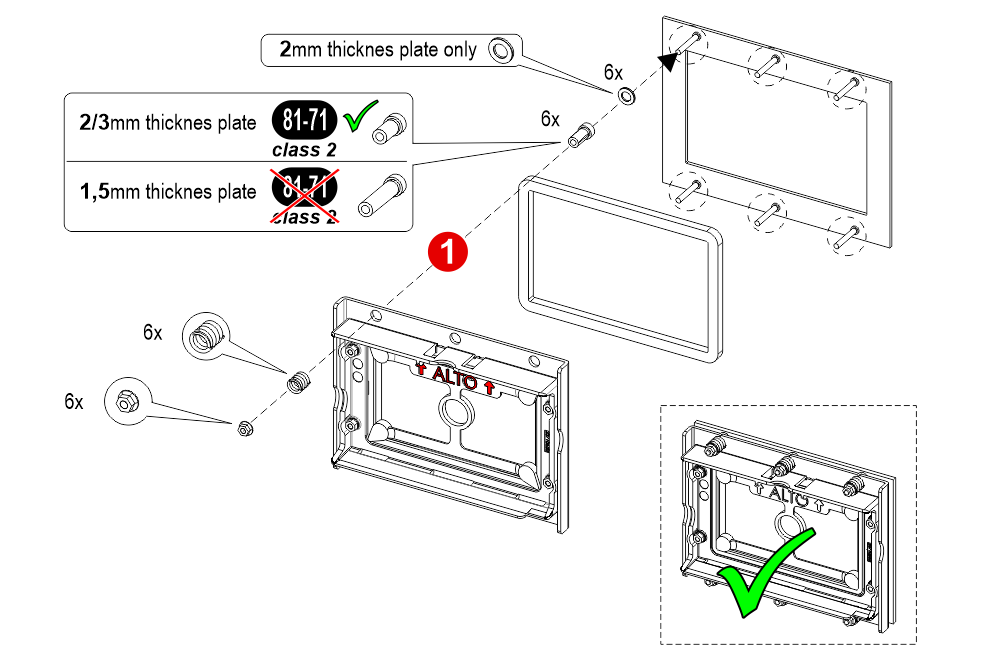
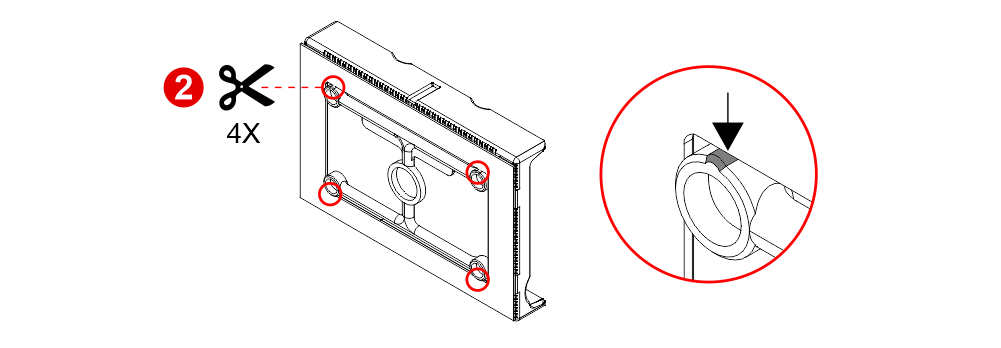
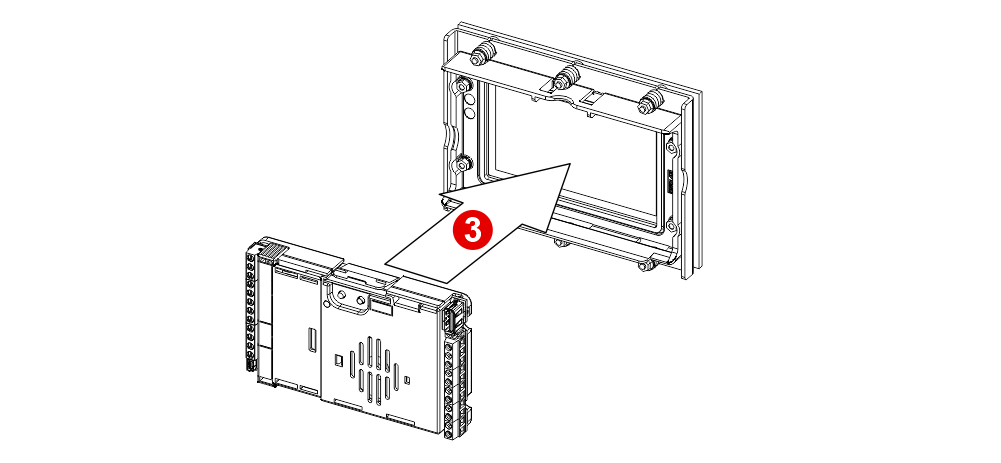
 Jos vaihdat olemassa olevan asennon ilmaisimen, tarkista, että pulttien pituus vastaa edellä mainittua pituutta. Jos ei, lyhennä niitä.
Hitsatut nastat 2/3 mm:n painonappipaneelissa
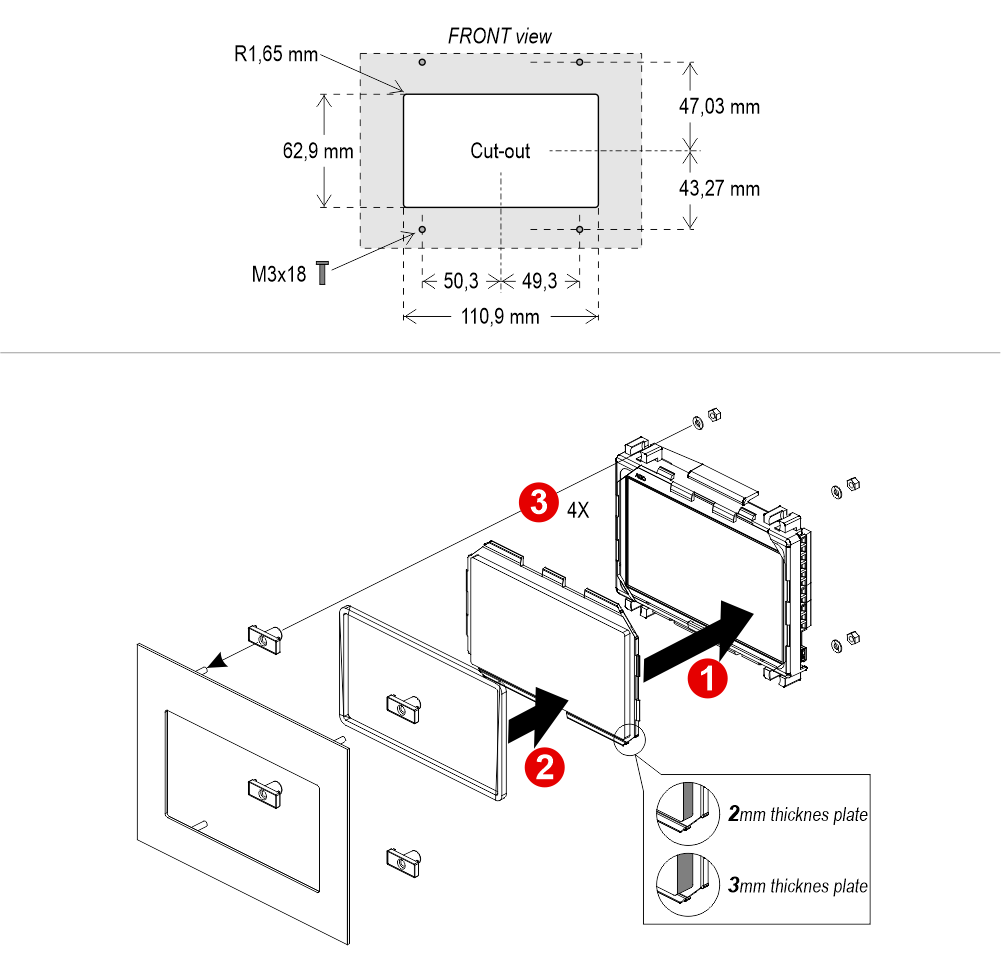
Takalevyssä nastat (1/1,5 mm:n painonappipaneelille))
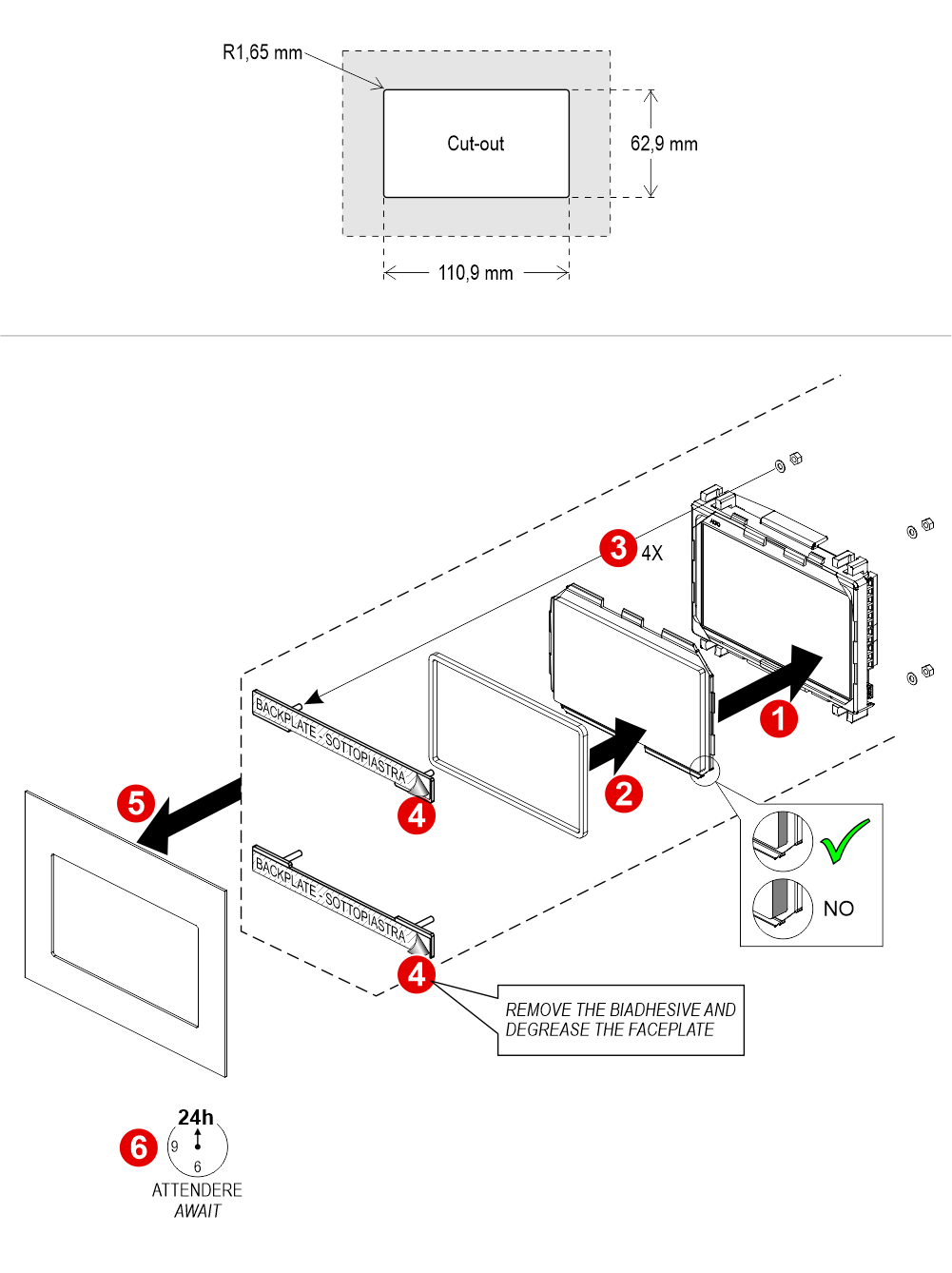
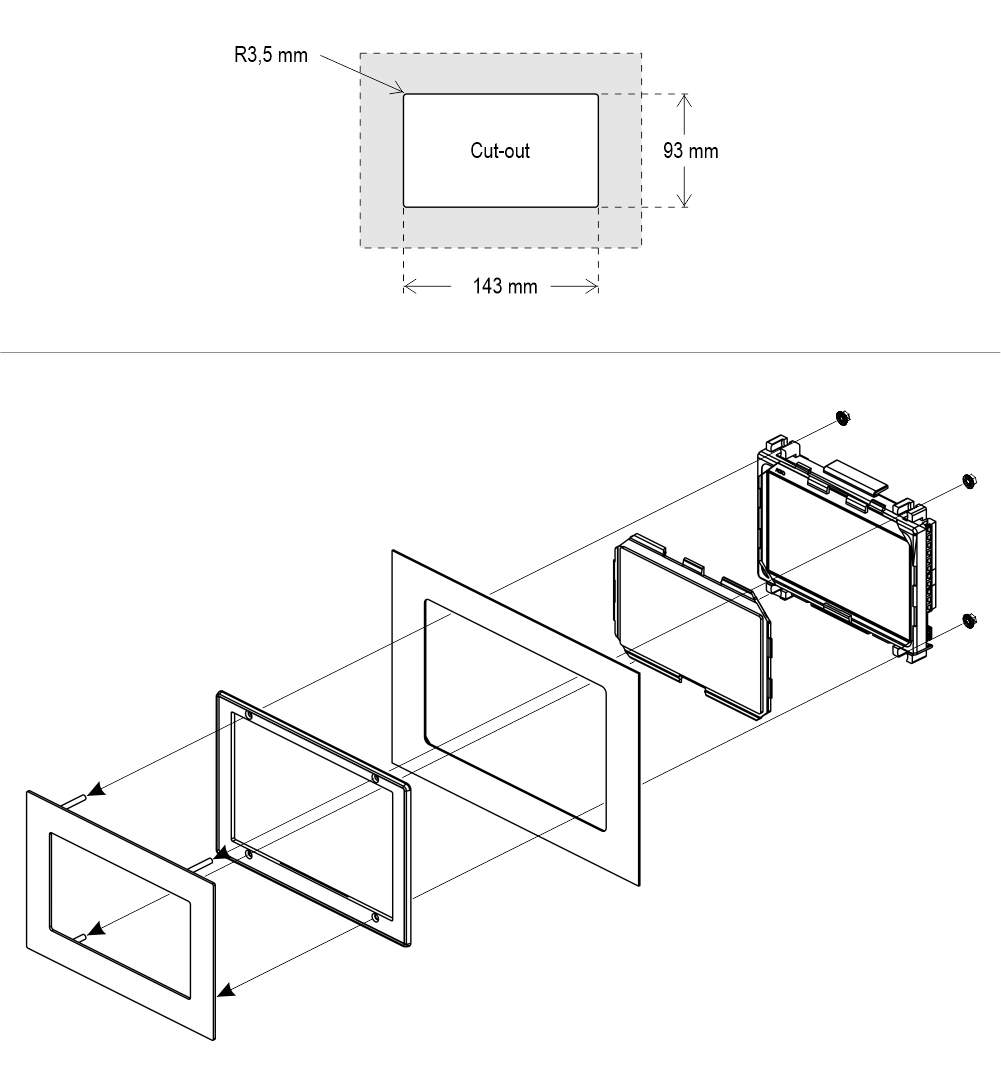
Etukiinnitys
Etupuolelle asennettu 1/2 mm:n painonappipaneeli
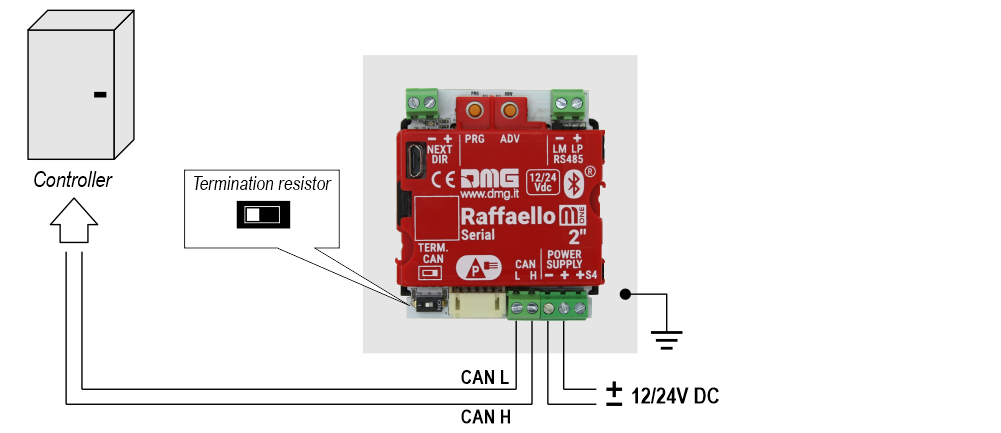
Johdotus
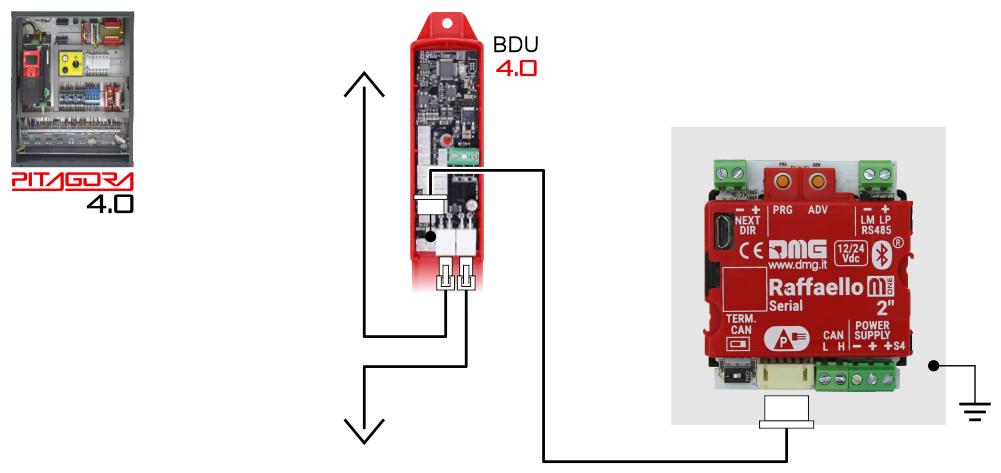
Perusjohdotus (Raffaello 2″)
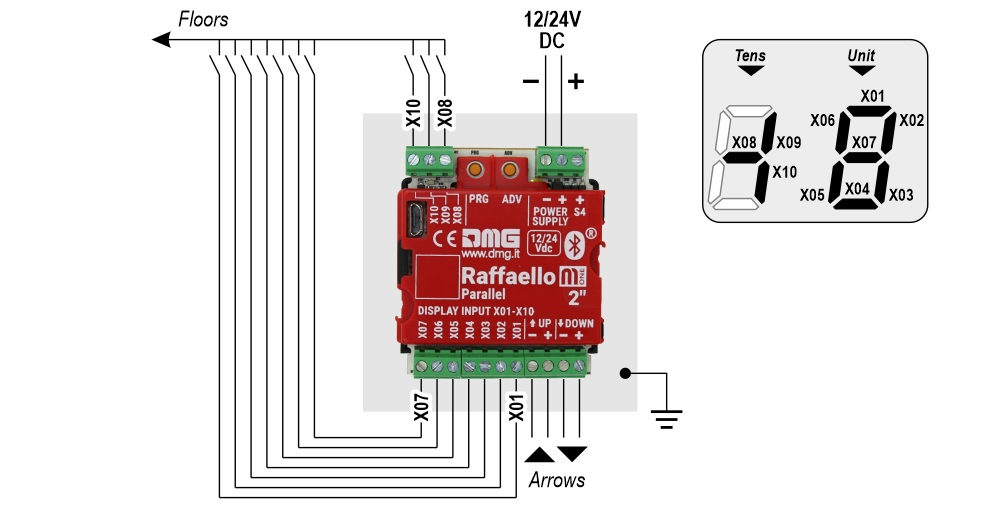
1 johto / lattia
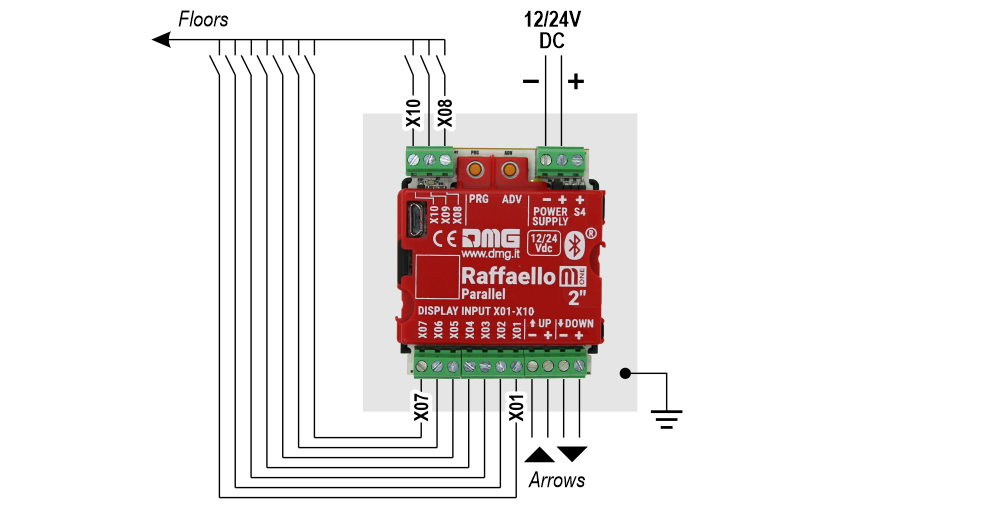 Enintään 10 kerrosta.
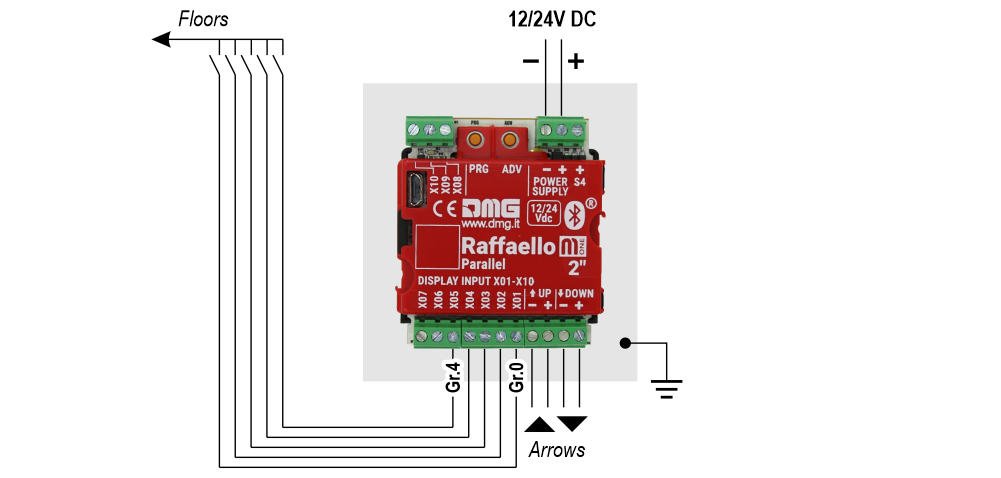
1 johto / segmentti
 Enintään 29 kerrosta (-9, 0, 19)
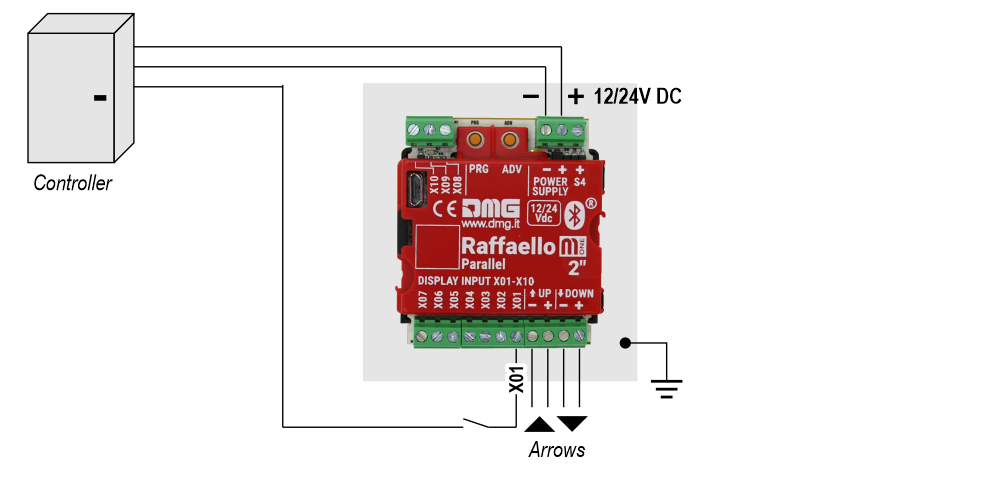
Gray Binääri
 Enintään 72 kerrosta (-9, 0, 62)
TKE/MEA/Autinor
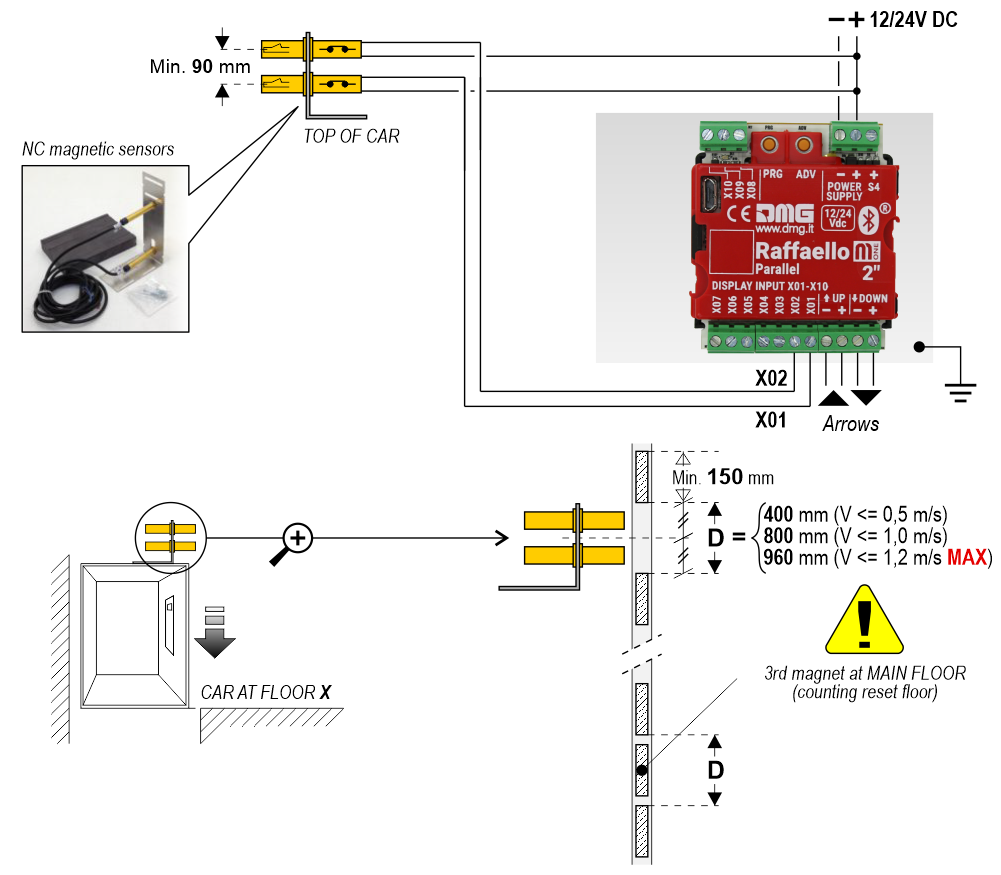
Itsenäinen anturi
 Lisätietoja on Encoder DEUM -tukisivulla.
DMG CAN -sarjaporttiprotokolla
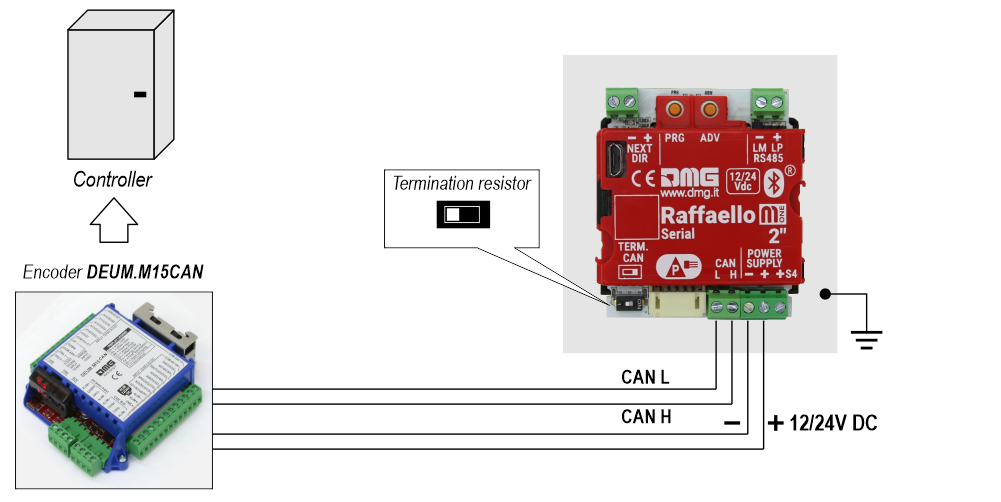
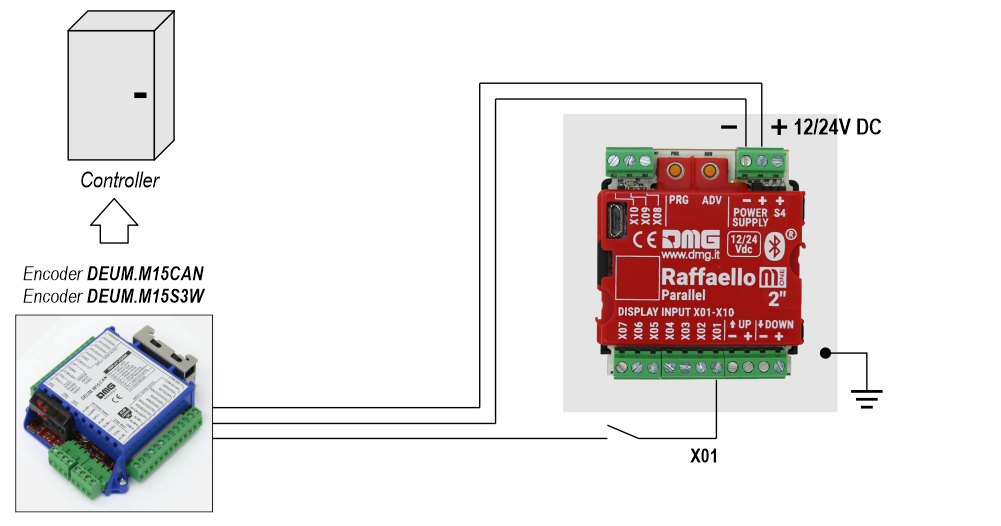
DMG 3-johtiminen sarjaliikenneprotokolla
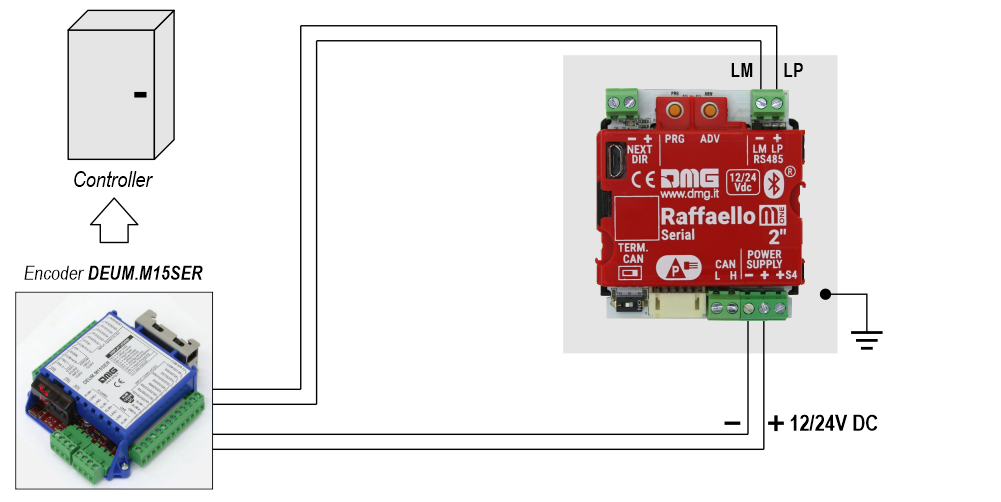
RS485-sarjaliikenne
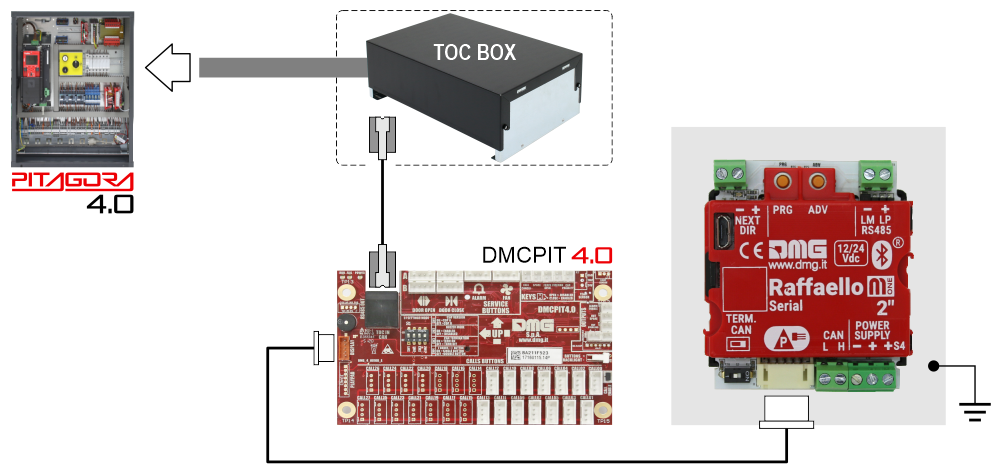
Lattia
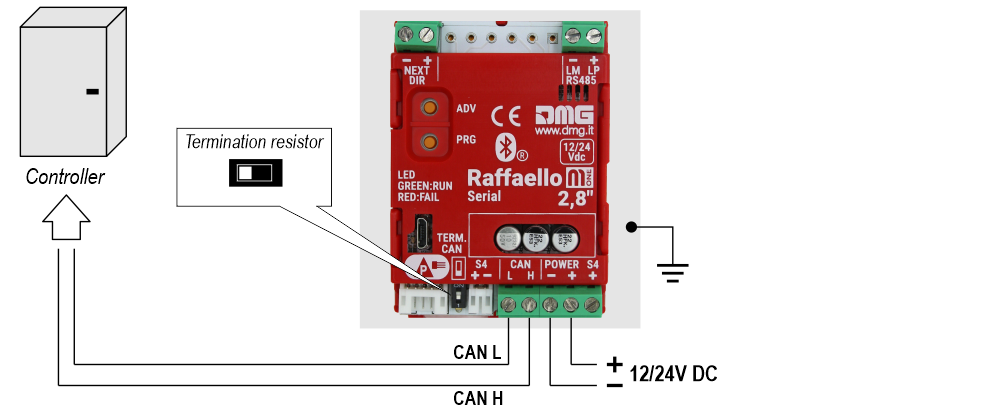
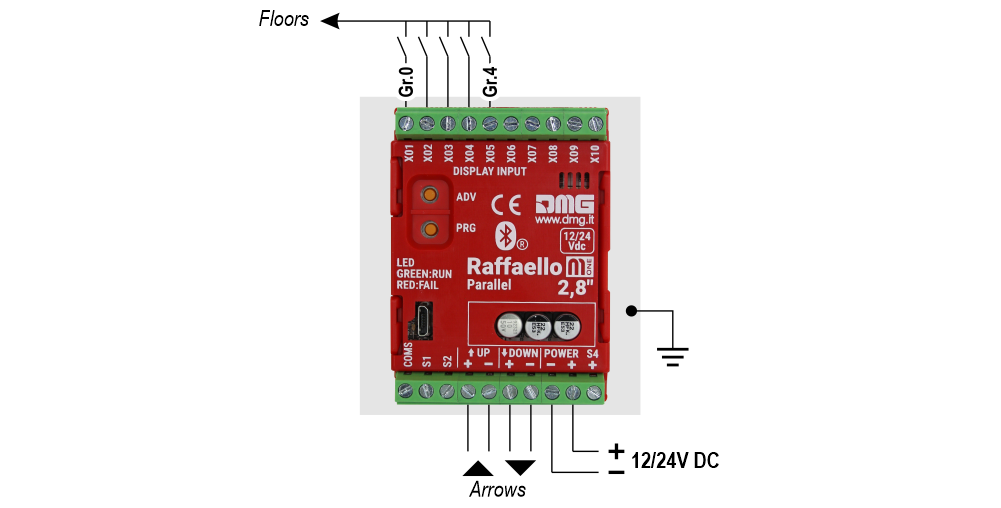
Perusjohdotus (Raffaello 2,8″)
1 johto / lattia
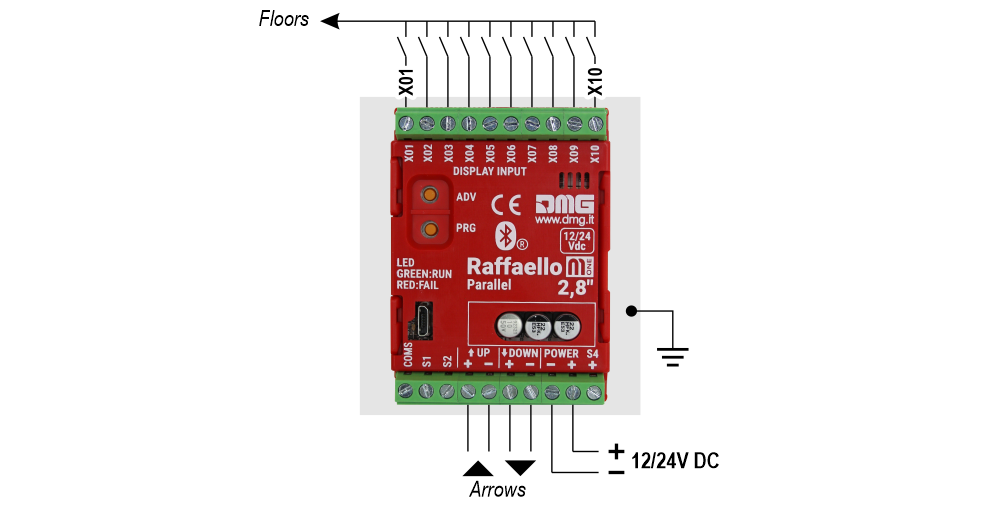 Enintään 10 kerrosta.
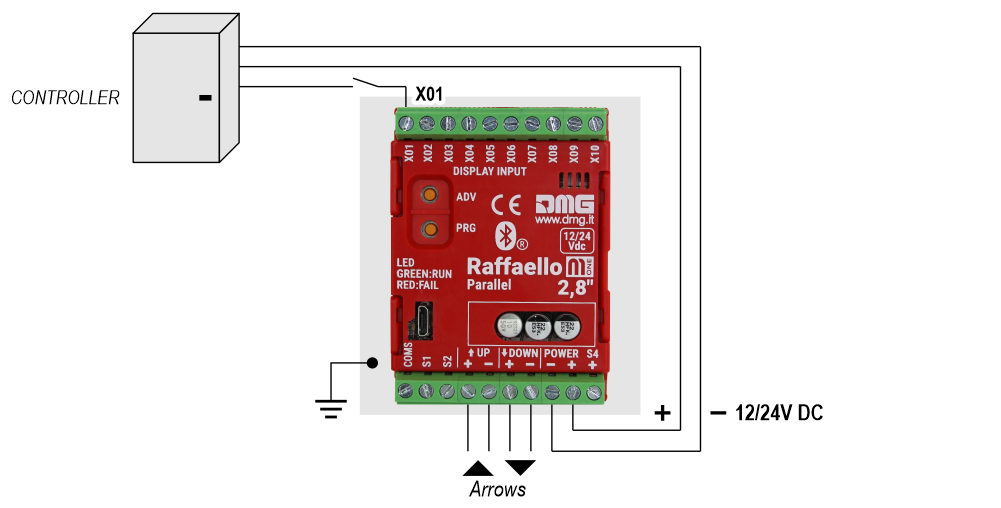
1 johto / segmentti
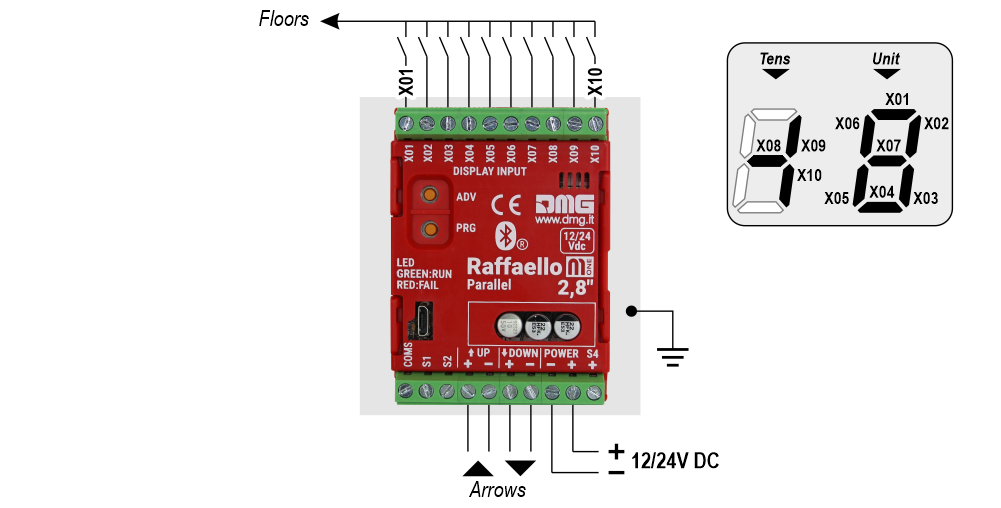 Enintään 29 kerrosta (-9, 0, 19)
Gray Binääri
 Enintään 72 kerrosta (-9, 0, 62)
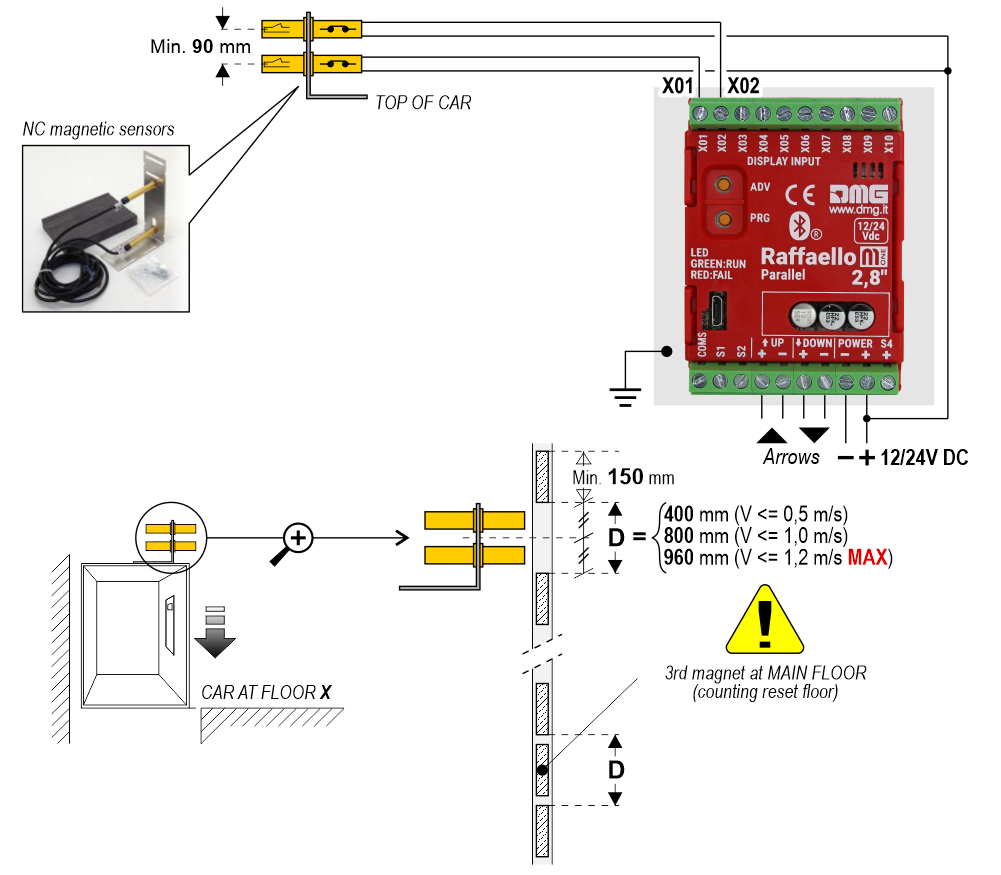
TKE/MEA/Autinor
Itsenäinen anturi
 Lisätietoja on Encoder DEUM -tukisivulla.
DMG CAN -sarjaporttiprotokolla
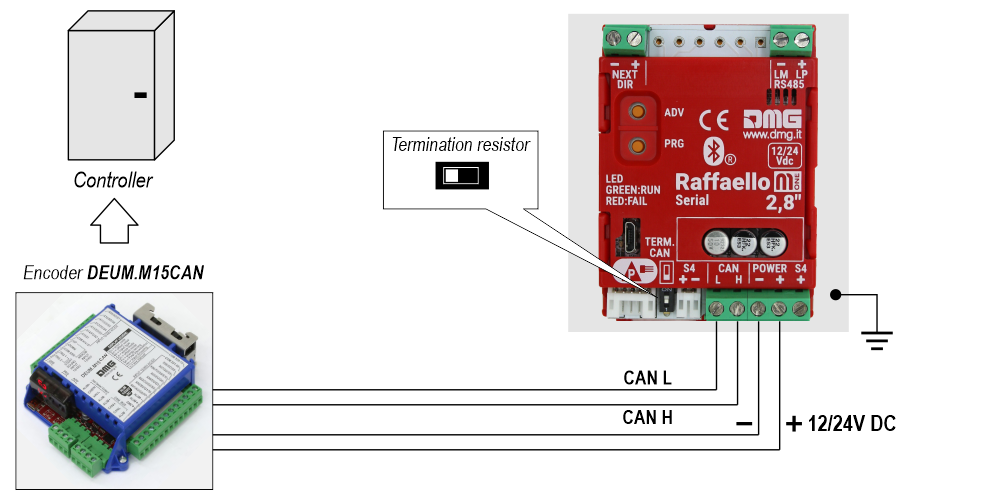
DMG 3-johtiminen sarjaliikenneprotokolla
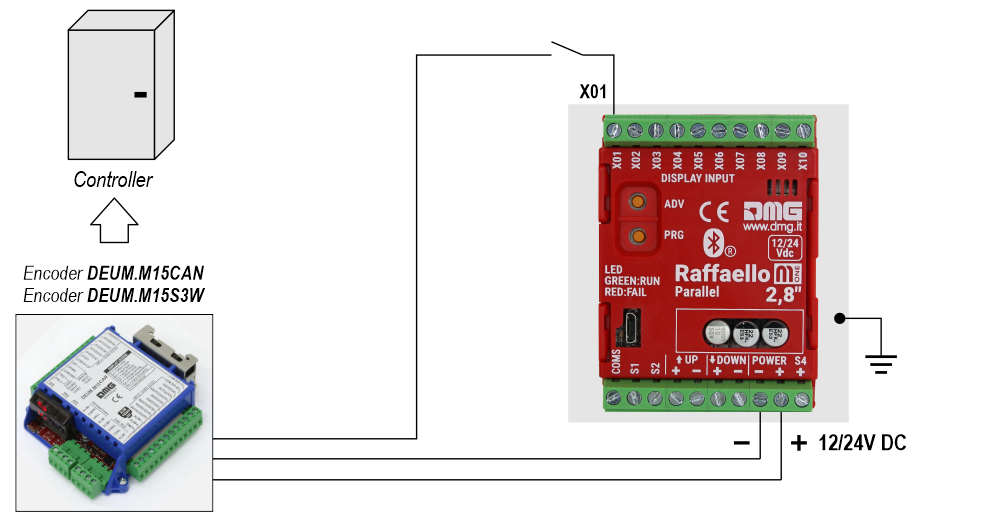
RS485-sarjaliikenne
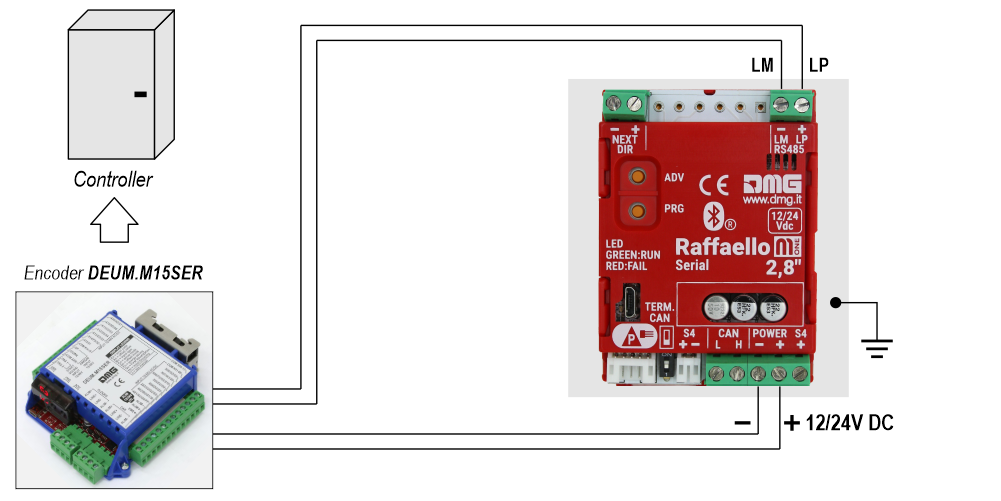
Lattia
Perusjohdotus (Raffaello 4,3″ / 5″)
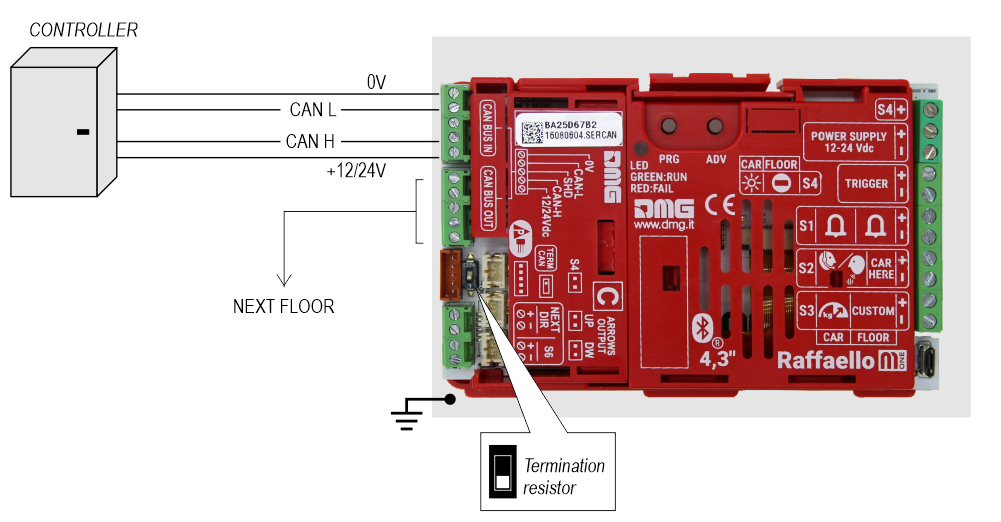
1 johto / lattia
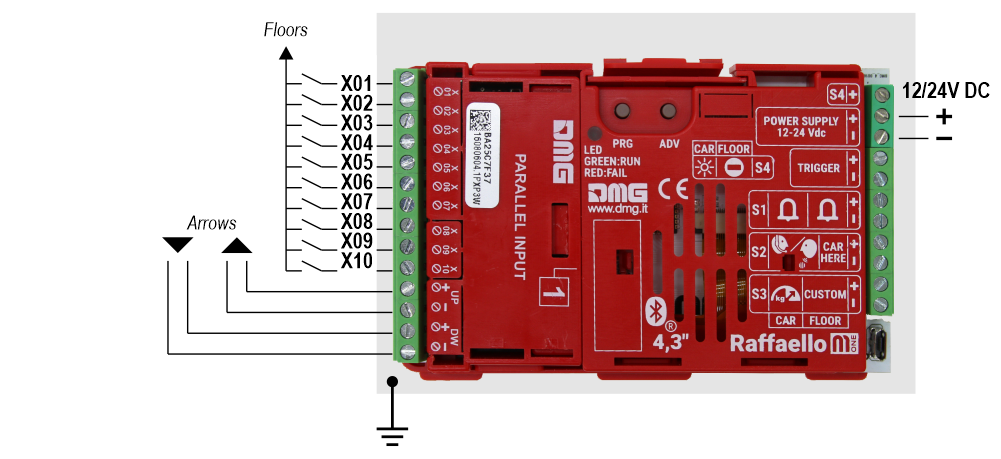 Enintään 10 kerrosta.
1 johto / segmentti
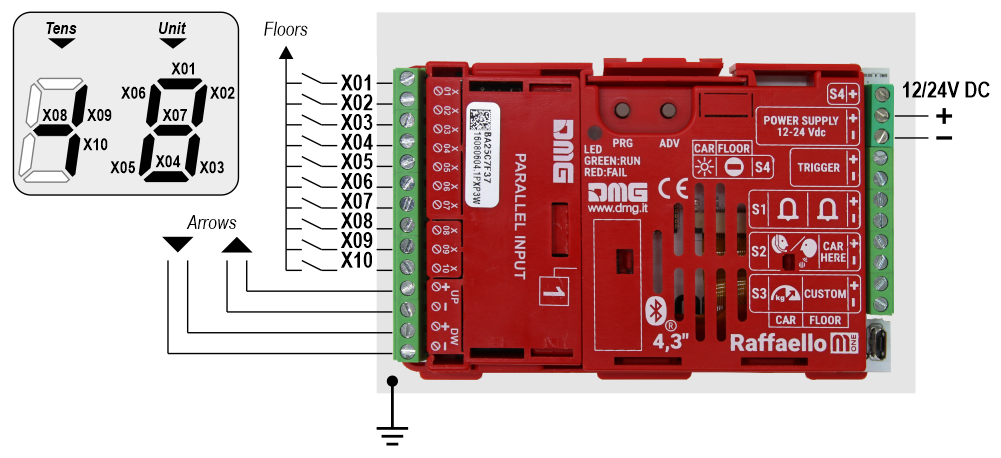 Enintään 29 kerrosta (-9, 0, 19)
Gray Binääri
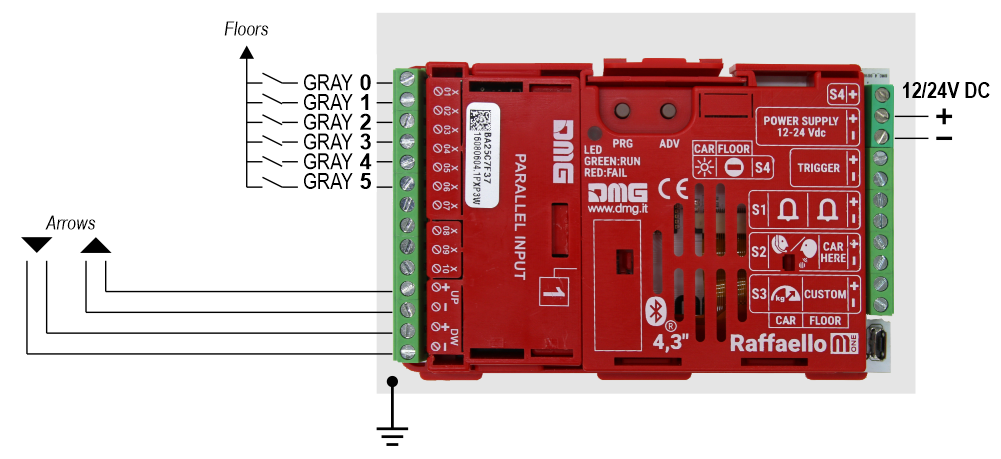 Enintään 72 kerrosta (-9, 0, 62)
TKE/MEA/Autinor
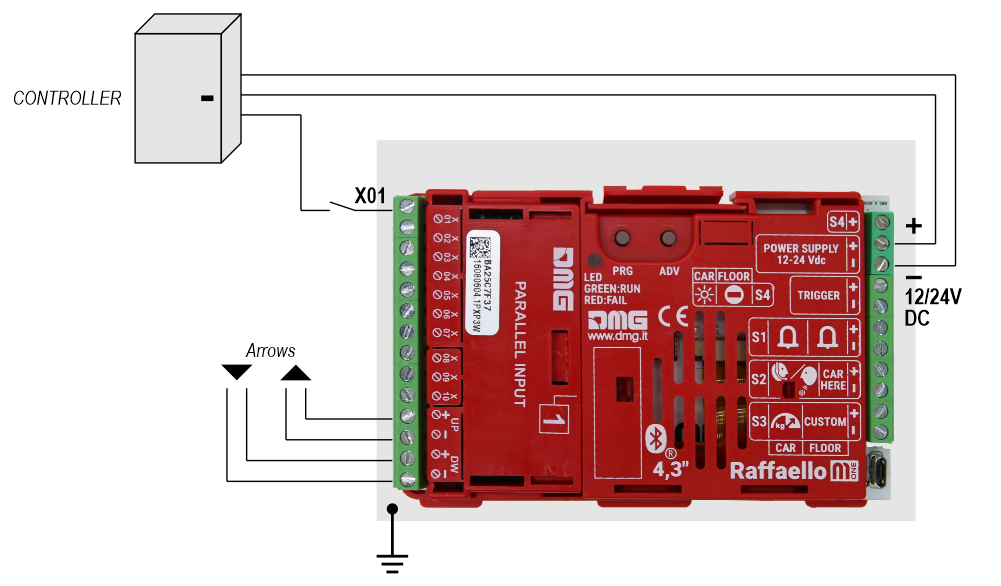
Itsenäinen anturi
Tämän yhteyden kanssa ohjelmointivalikossa on tehtävä seuraavat asetukset:
Raffaello M1 / Tulo
• Pos. Anturi (manuaalinen) – Nuolia ohjataan syötteillä
• Pos. Anturi (Auto) – Nuolet ohjataan antureilla.
Raffaello M1 / Asetukset / Käyttöliittymän asetukset / Näytön kokoonpano
• COP (auton ohjauspaneelin näyttö)
Raffaello M1 / Asetukset / Käyttöliittymän asetukset / Yleiset valinnat
• Negatiivinen
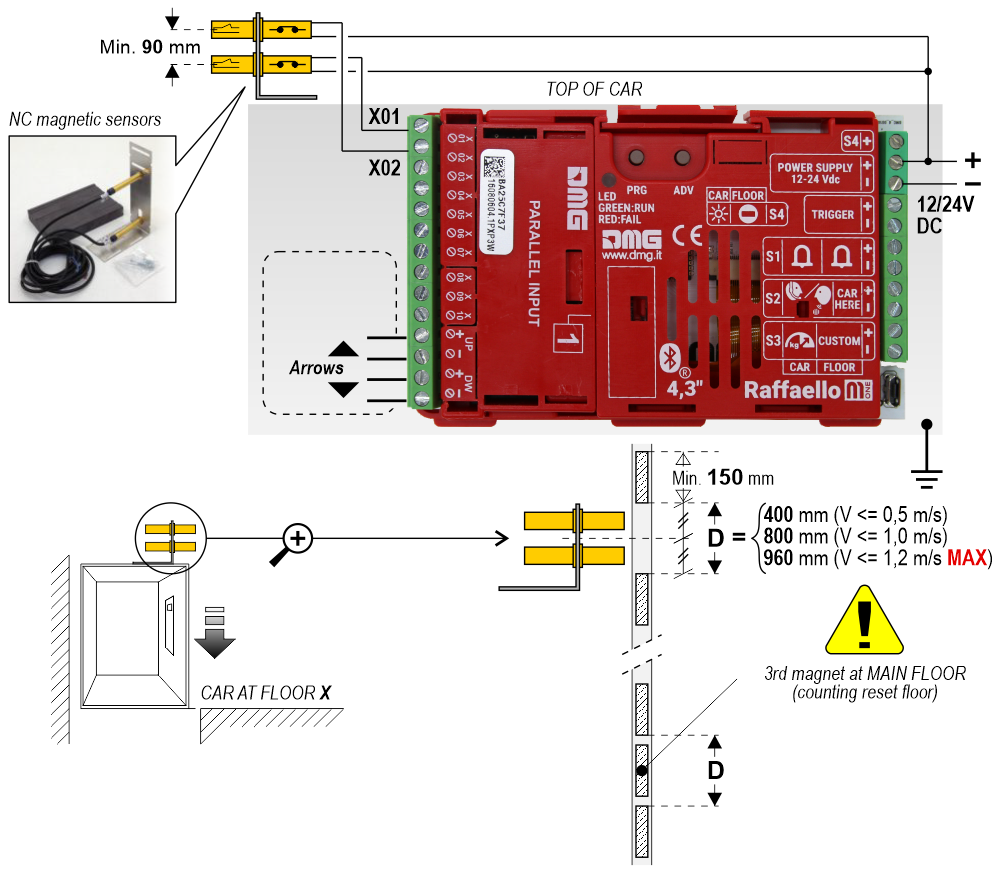 Lisätietoja on Encoder DEUM -tukisivulla.
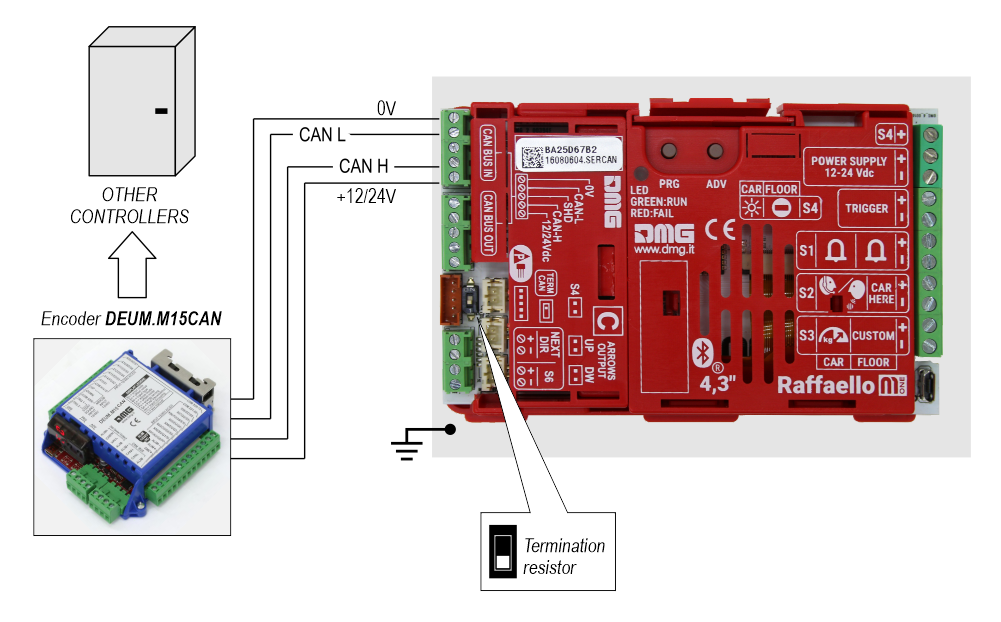
DMG CAN -sarjaporttiprotokolla
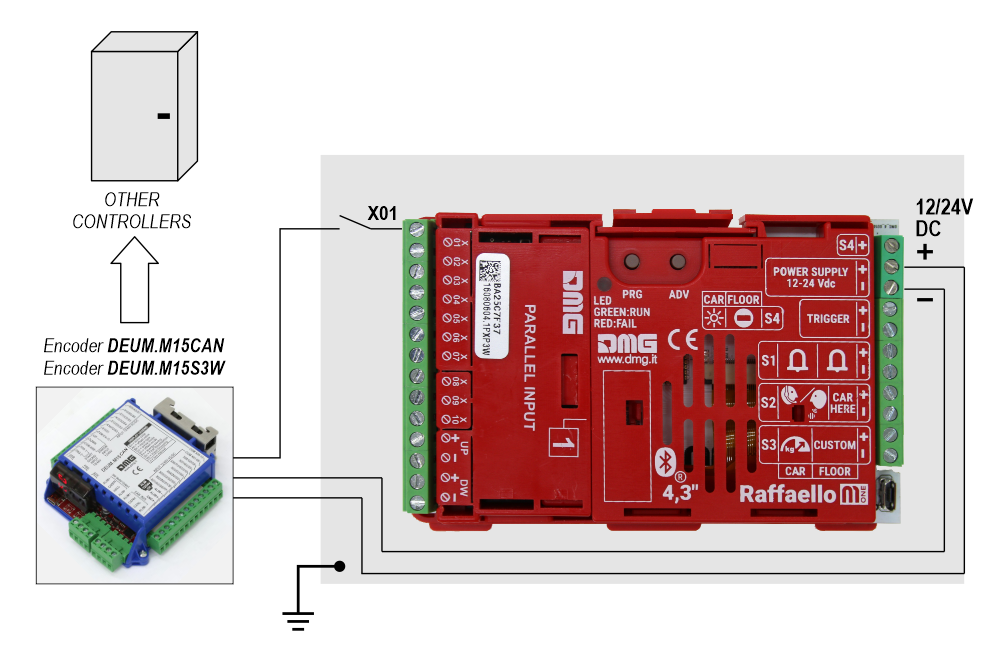
DMG 3-johtiminen sarjaliikenneprotokolla
RS485-sarjaliikenne
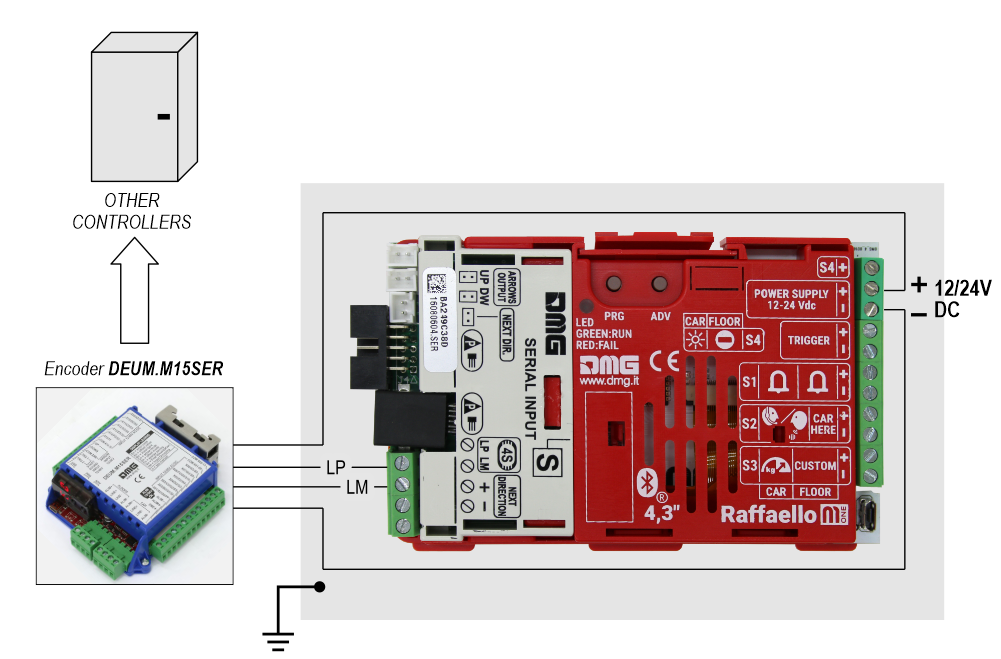
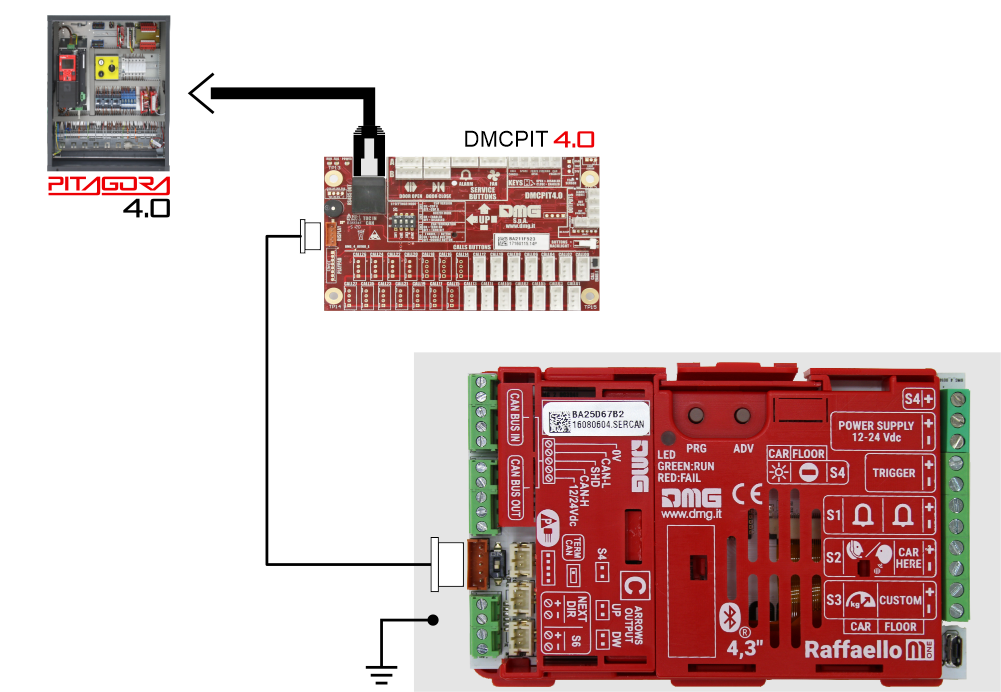
Lattia
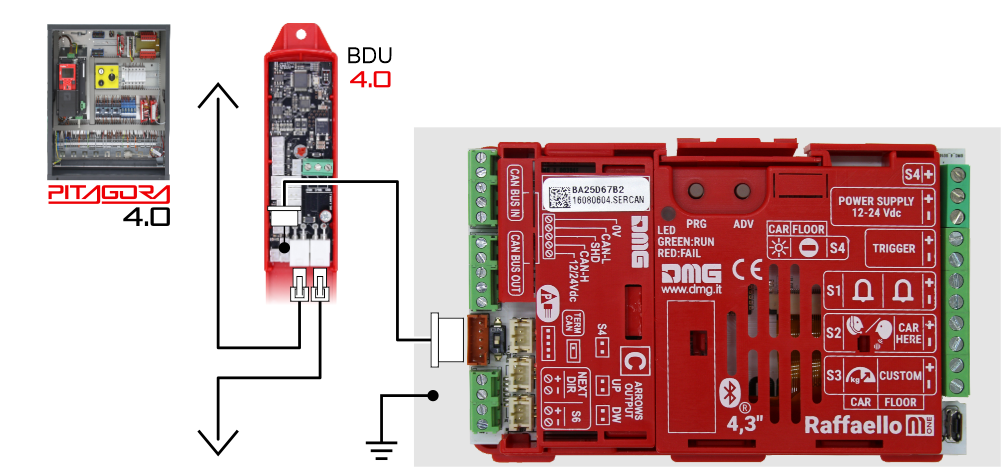
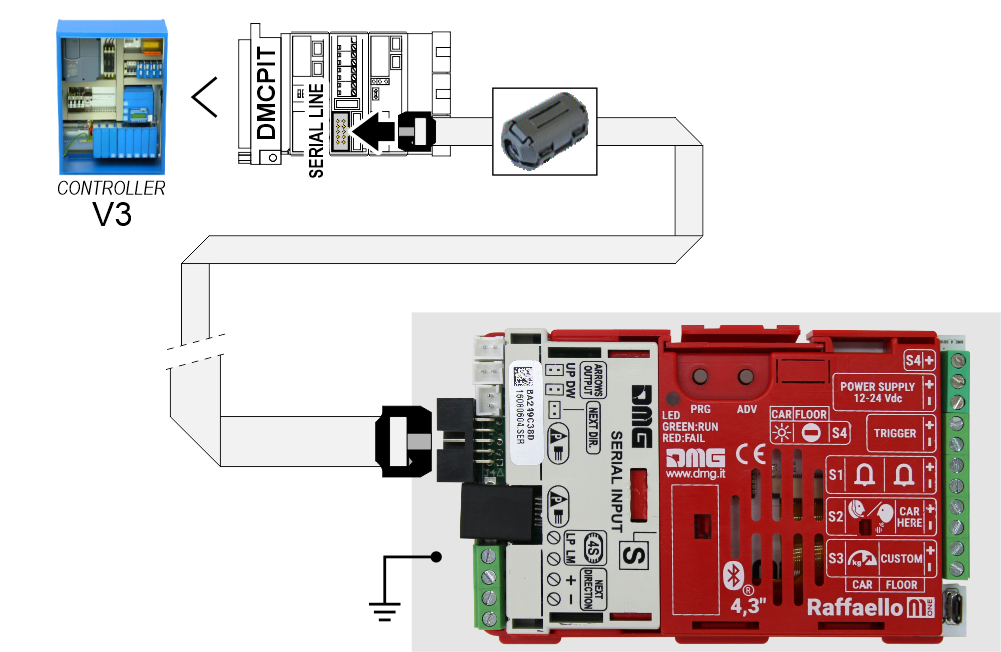
Lattia
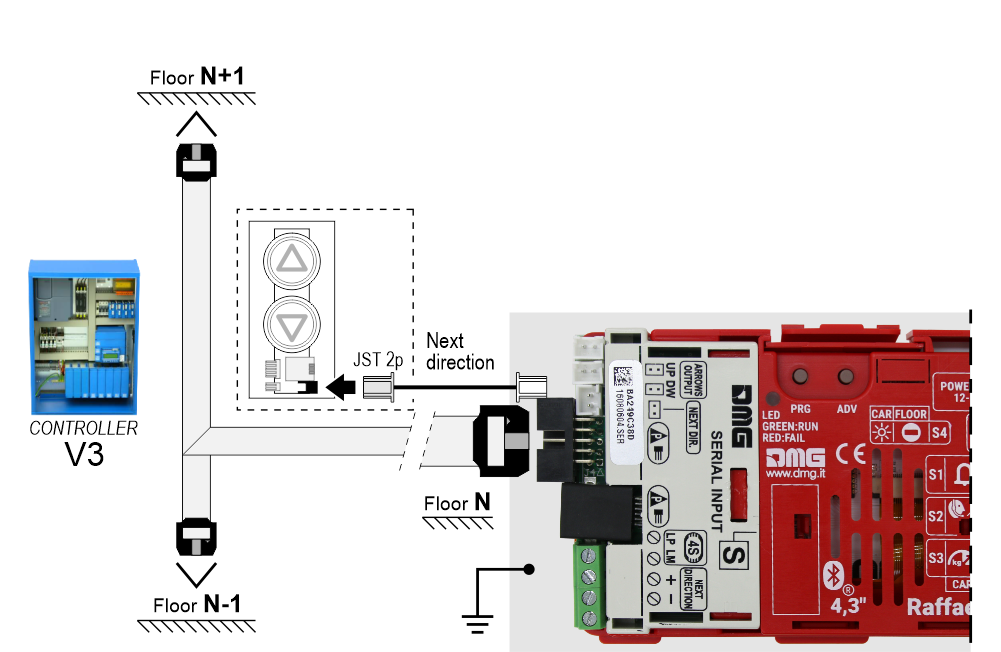
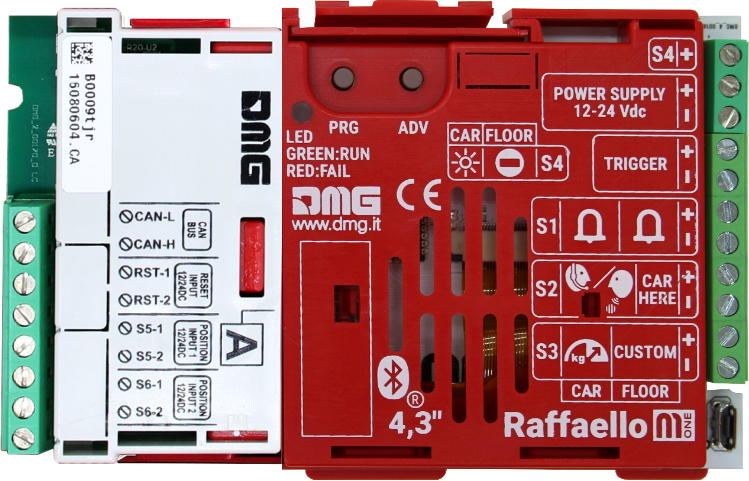
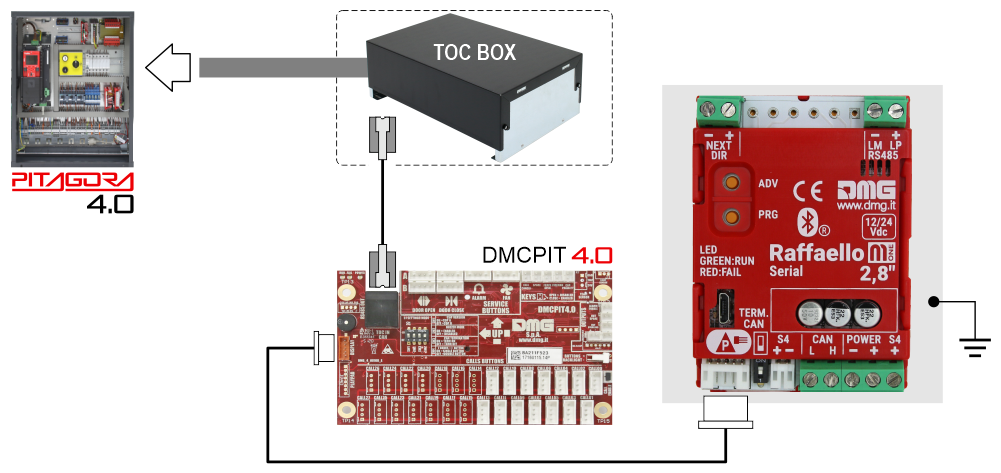
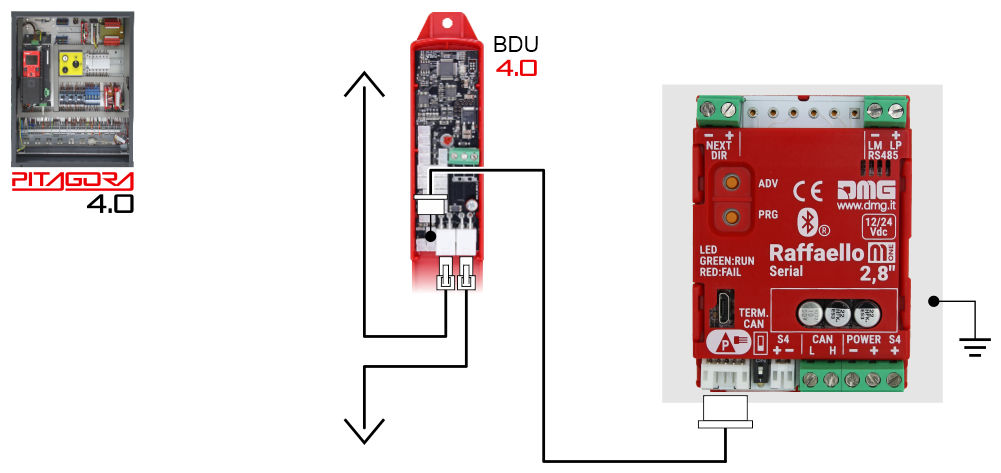
Jos saatavilla, on mahdollista käyttää samoja asentoantureita kuin ohjaimessa.
Jos se ei ole käytettävissä, sinun on asennettava:
• 1 magneettinen anturi hissikopissa + 1 magneetti jokaisessa kerroksessa sijainnin laskemiseksi.
Tässä rajapinnassa on CAN BUS -sarjaliitäntä lattian sijainnin ilmaisimien ohjaamiseen.
Kaikkien muiden toimintojen (äänisynteesin, gongin, merkkivalojen jne.) osalta katso näytön tekninen tukisivu.
Autonominen paikannusjärjestelmä

TFT CANopen -liitäntä on laite, jolla DMG-näytöt voidaan liittää kaikkiin markkinoilla oleviin kolmansien osapuolten CANopen-ohjaimiin.
CANopen-sarjan DMG-näytöt ovat standardien CiA-301 ja CiA-417 (Lift) mukaisia.
CiA-417-profiilissa kuvatut ja näytöissä toteutetut hissitoiminnot ovat:
1) Asema
2) Nuolet
3) Liipaisin
4) Merkit
5) Gong
6) Nosta tiedot
Alla olevassa kuvassa on esitetty CANopen DMG -näytön kytkentäperiaate.
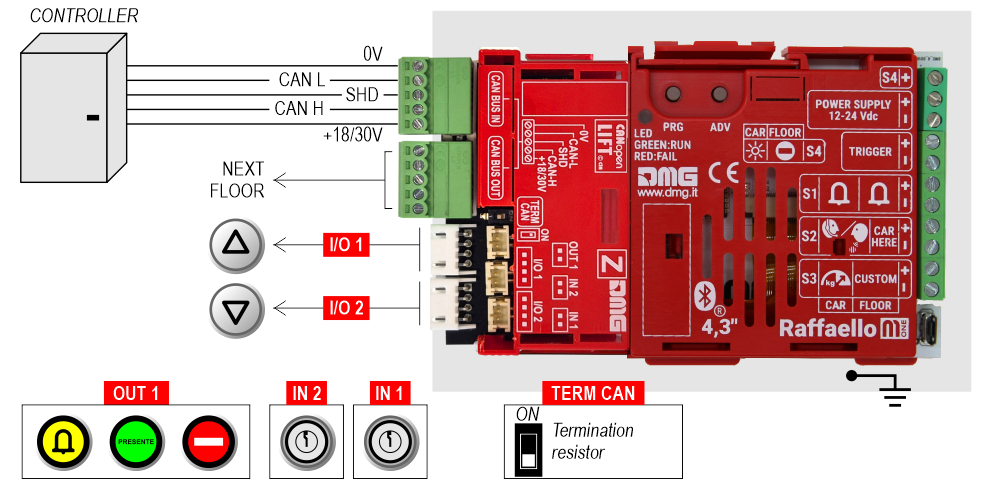
I/O 1/2, OUT 1, IN 1-2 : Tämä on vain esimerkki CANopen-liitännän tulojen/lähtöjen kytkemisestä.
DMG CANopen -näytöissä on uusia valikkoparametreja, joiden avulla asentaja voi asettaa:
CANopen-solmun tunnus (”NodeID”)
CAN-linjan baudinopeus (”baudinopeus”)
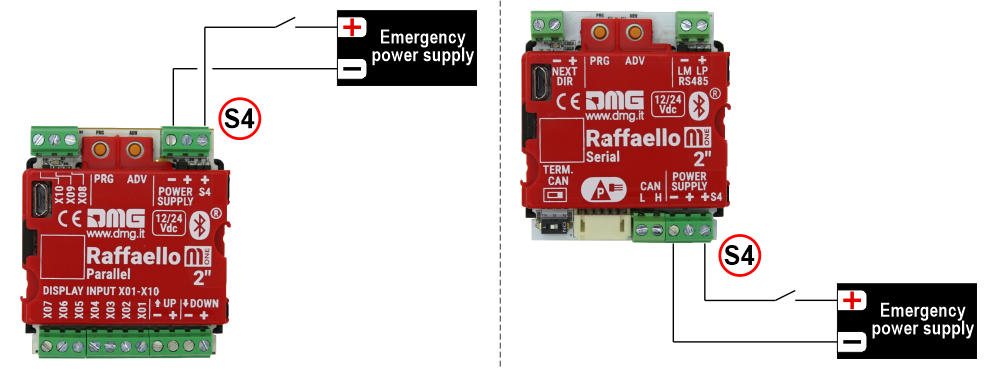
Huoltoviestien johdotus
Raffaello 2″
| CAR | Lattia | |
|---|---|---|
| S4 | Antipanic-valo | Ei pääsyä |
Raffaello 2,8″
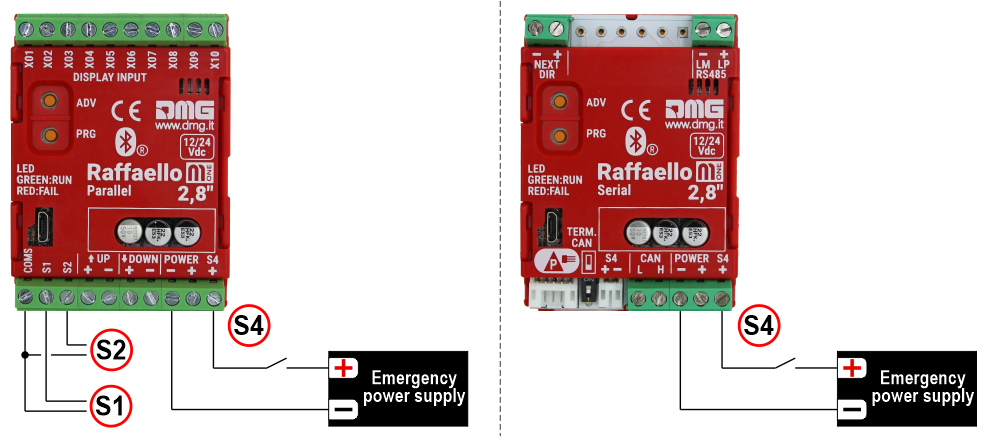
| CAR | Lattia | |
|---|---|---|
| S1 | Hälytys lähetetty | Hälytys |
| S2 | Yhteys muodostettu | Auto täällä |
| S4 | Antipanic-valo | Ei pääsyä |
Raffaello 4,3″ / 5″
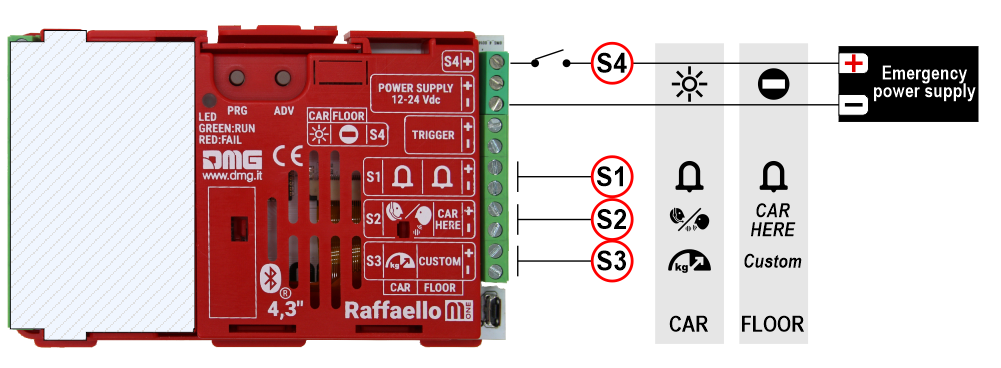
| CAR | Lattia | |
|---|---|---|
| S1 | Hälytys lähetetty | Hälytys |
| S2 | Yhteys muodostettu | Auto täällä |
| S3 | Ylikuormitus | Mukautettu |
| S4 | Antipanic-valo | Ei pääsyä |
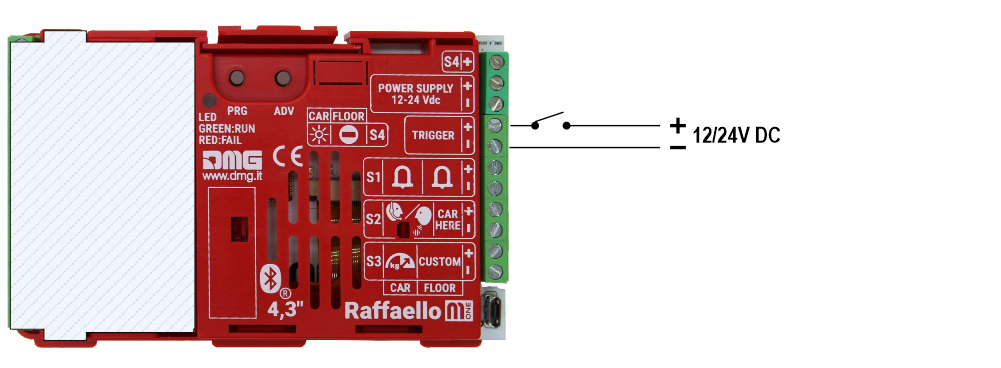
TRIGGER-komennon johdotus (vain rinnakkaiset tulot)
Tätä tulosignaalia käytetään gongin laukaisemiseen.
Raffaello 4,3″ / 5″
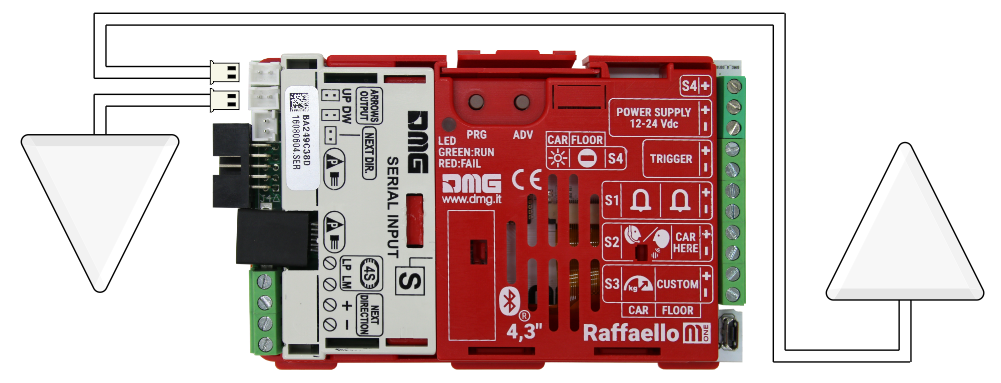
Ulkoisten nuolien johdotus
Raffaello 4,3″ / 5″
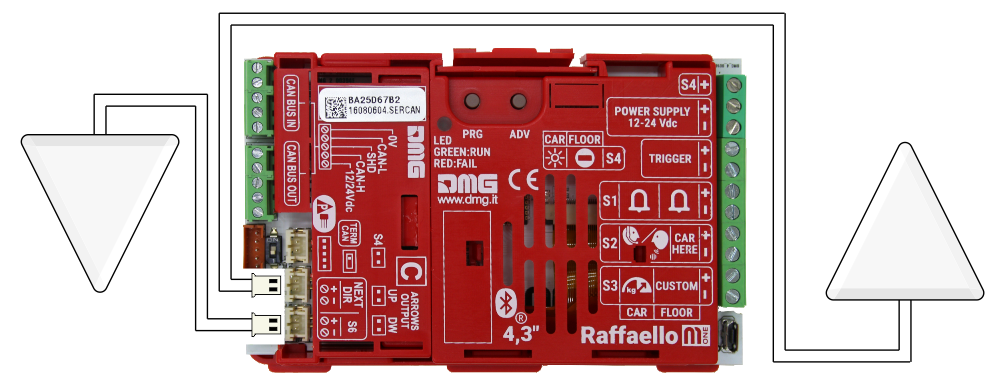
Laiteparametrien asettaminen
Kaikki Raffaello-näyttöasetukset voidaan tarkastella ja muokata Mosaic One-ohjelmistolla. Jotkin parametrit ovat käytettävissä vain laitteen valikossa:
Raffaello TFT -laitteen valikkonavigointi

PRG-painike
Pikanäppäin:
valikko, alivalikko, asetukset
Arvon asetus
ADV-painike
Valikon navigointinäppäin

Raffaello TFT-näytön valikkoa voidaan hallita paikallisesti ilman fyysistä pääsyä laitteeseen käyttämällä FUSION-sovellusta Bluetooth®*-yhteyden kautta.
Paina PRG päästäksesi valikkoon.
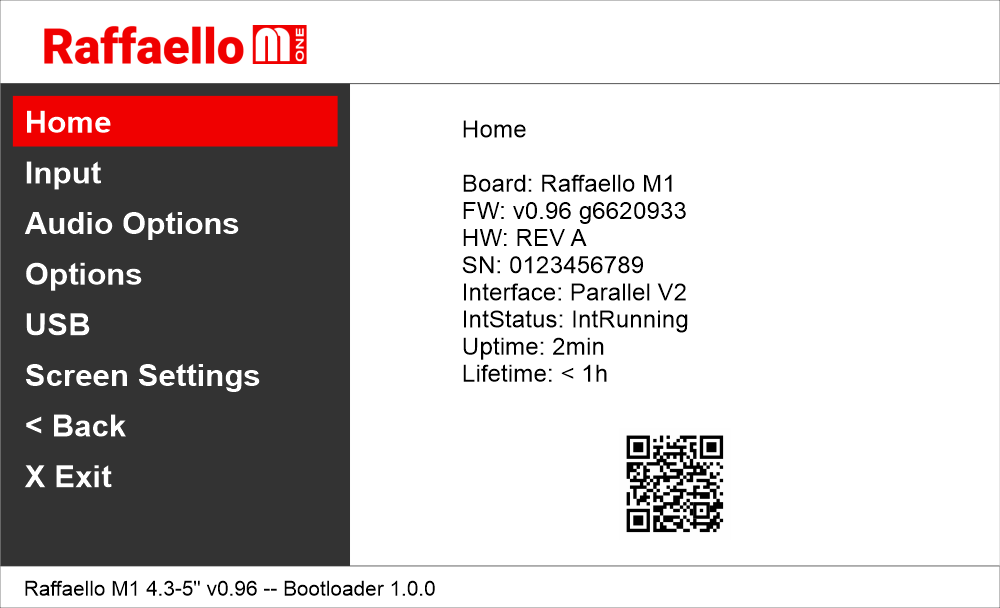
home näkyvä QR-koodi viittaa Raffaello M-One -mallin DIDO-verkkosivulle.
Valikon navigointikielen asettaminen
Raffaello M1 / Näytön asetukset / Valikkokieli
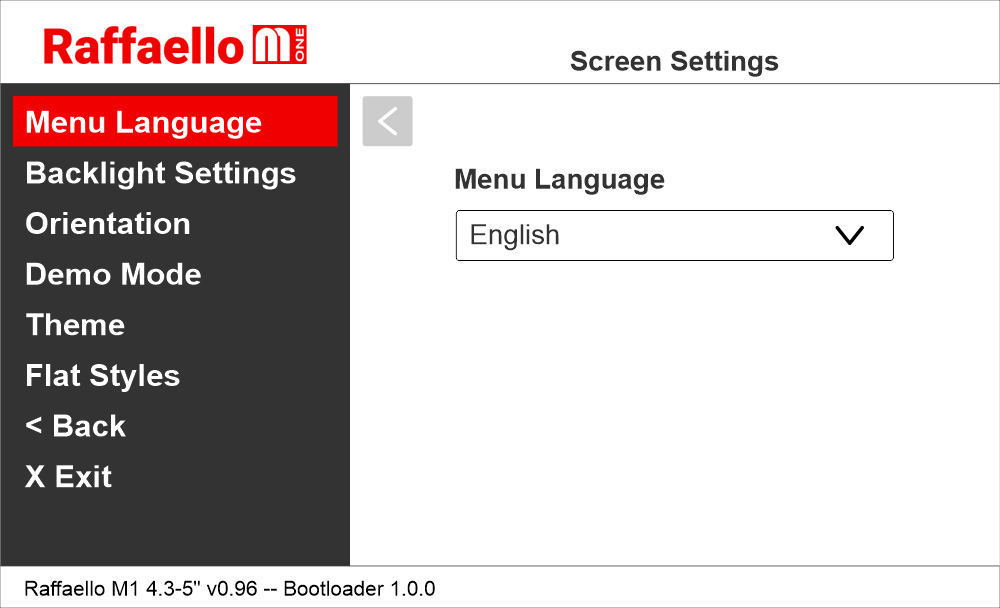
Koodausprotokollan asettaminen
Raffaello M1 / Fyysinen syöttö
Raffaello M1 / Syöttö
Parametrit muuttuvat liitetyn rajapinnan mukaan.
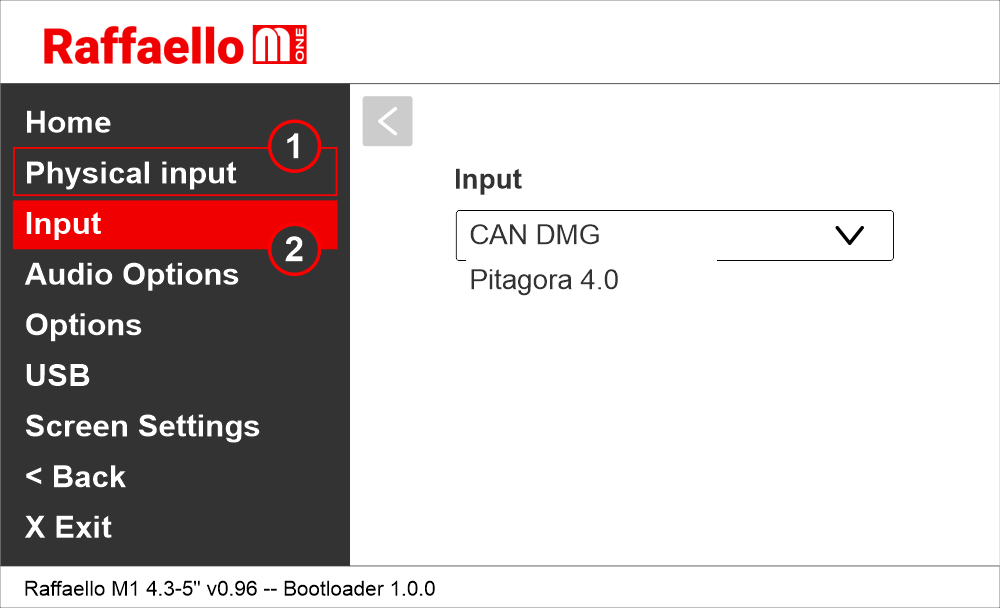
1) 2″ ja 2,8″ sarjanumeroilmaisimien osalta on ensin valittava, onko sarjaliitäntä RS485 vai CAN-BUS.
2) Valitse protokollatyyppi.
Käyttöliittymän asetusten määrittäminen
Raffaello M1 / Asetukset / Käyttöliittymän asetukset / Näytön kokoonpano
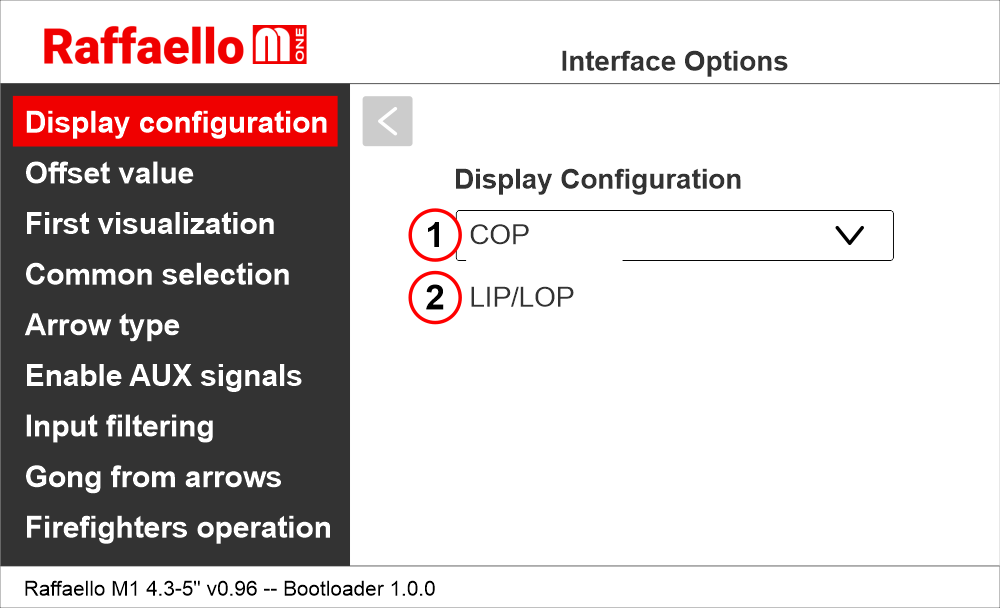
1 (COP) – Auton sijainnin ilmaisin
2 (LIP/LOP) – Lattian asennon ilmaisin
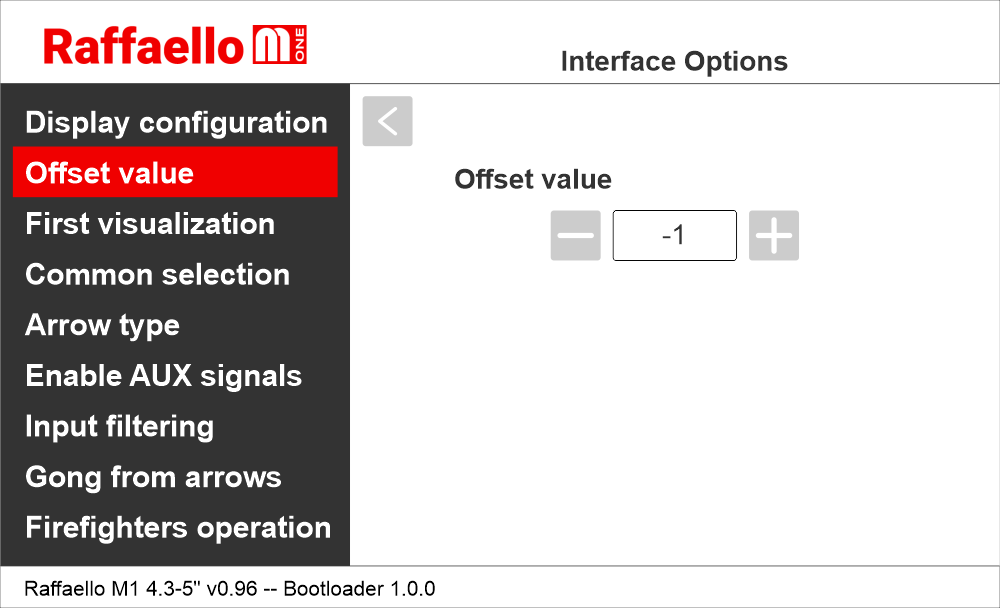
Lattian siirtymän asettaminen
Raffaello M1 / Asetukset / Käyttöliittymän asetukset / Offset-arvo
Ensimmäisen visualisoinnin asettaminen
Raffaello M1 / Asetukset / Käyttöliittymän asetukset / Ensimmäinen visualisointi
Tätä parametria käytetään binäärisen tai Gray kanssa, ja se määrittää näytön käyttäytymisen, kun kaikki tulot ovat passiivisia (vastaa ohjainta, joka asettaa kaikki bitit arvoon "0").
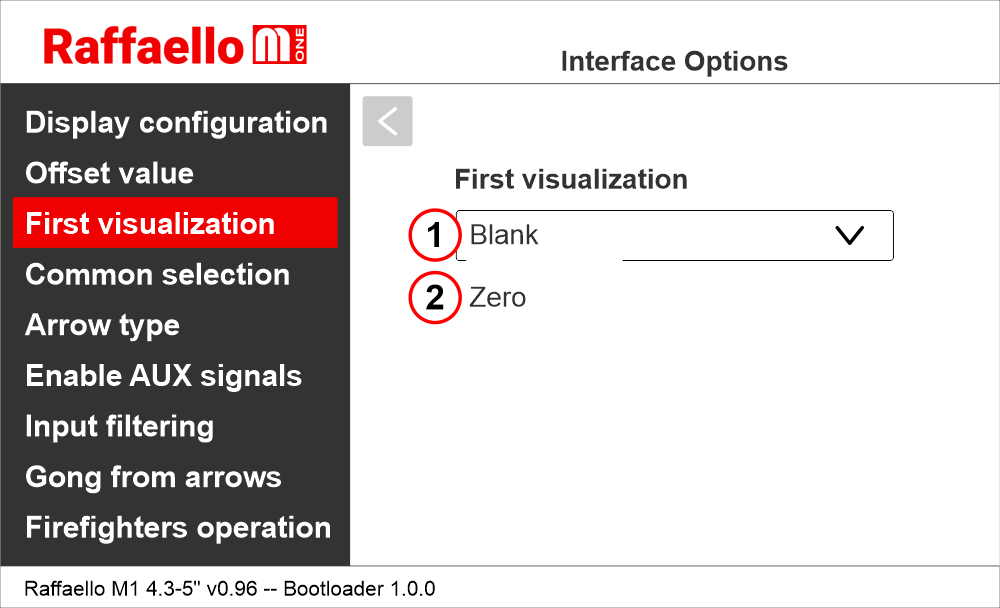
1) Se ei näytä mitään numeroita.
2) Alin kerros
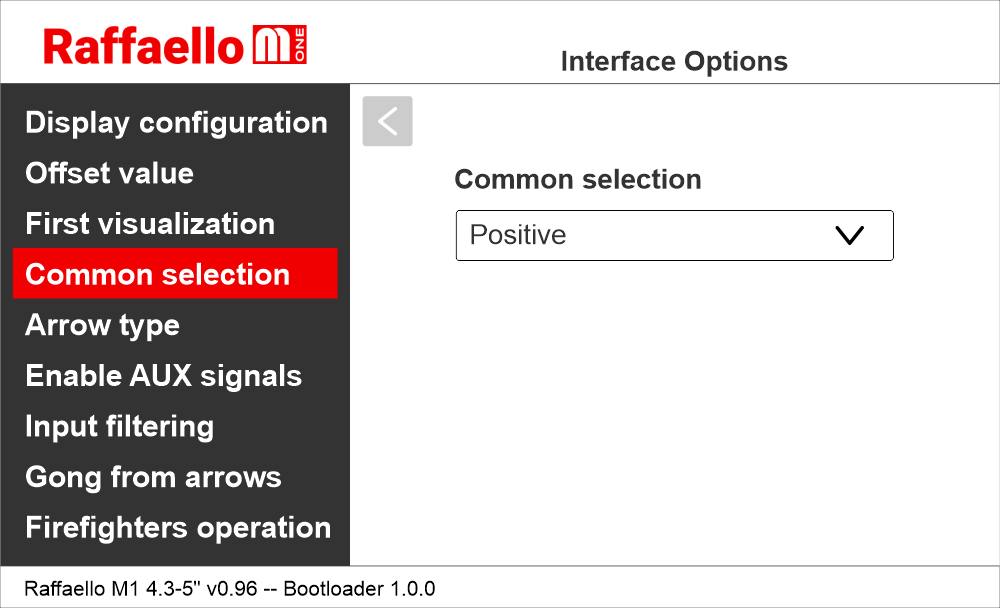
Rinnakkaisasentojen tulojen yhteisen asennon asettaminen
Raffaello M1 / Asetukset / Käyttöliittymän asetukset / Yleinen valinta
Vierityspainikkeiden asettaminen
Raffaello M1 / Asetukset / Käyttöliittymän asetukset / Nuolen tyyppi
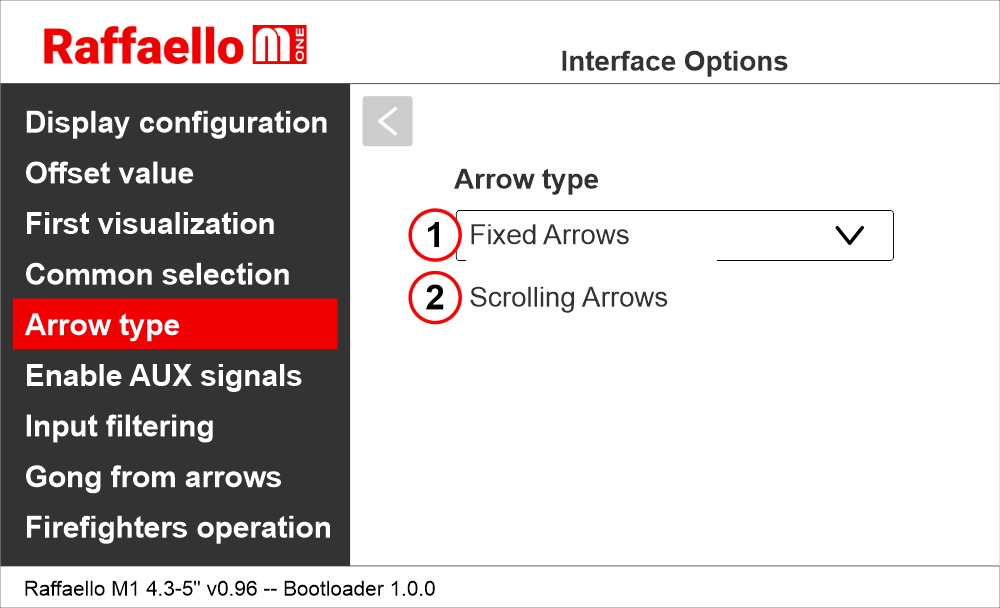
1) Kiinteät nuolet
2) Vierityspainikkeet
Apusignaalien käyttöönotto
Raffaello M1 / Asetukset / Käyttöliittymän asetukset / Ota AUX-signaalit käyttöön
Kun parametri ”Enable AUX signals” (Ota AUX-signaalit käyttöön) on asetettu arvoon ”6+4”, voit määrittää palveluviestien symbolit AUX-tuloille (X07–X10) tämän valikon avulla.
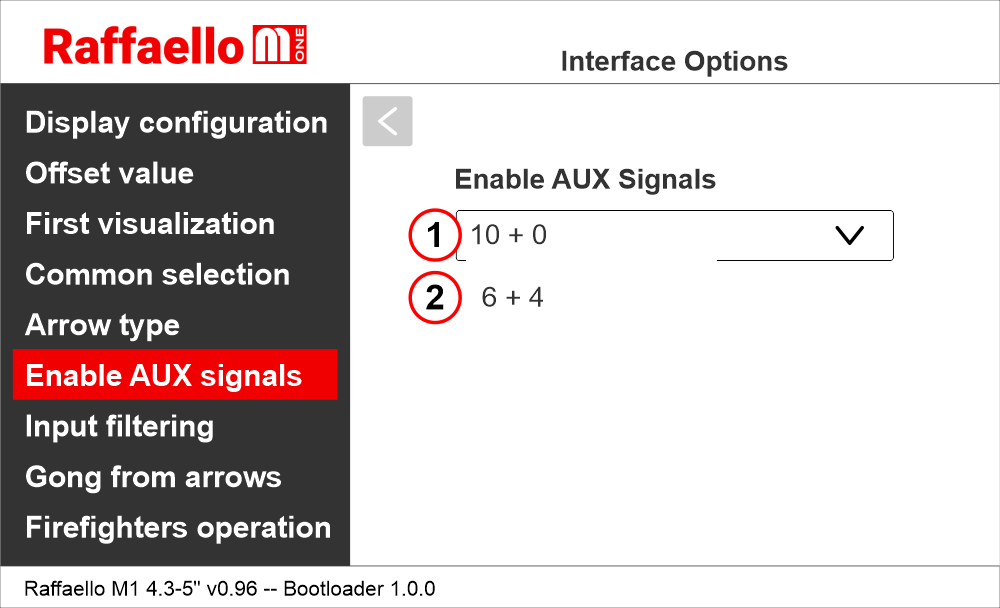
1) 10 kerroksen rinnakkaistuloa (X01÷X10) + 0 AUX-signaalia
2) 6 kerroksen rinnakkaistuloa (X01÷X06) + 4 AUX-signaalia (X07÷X10)
Kerroksenvaihdon näyttöviiveen asettaminen
Raffaello M1 / Asetukset / Käyttöliittymän asetukset / tulon suodatus
Näytön viive auttaa välttämään visualisointivirheitä kerroksen vaihdon aikana.
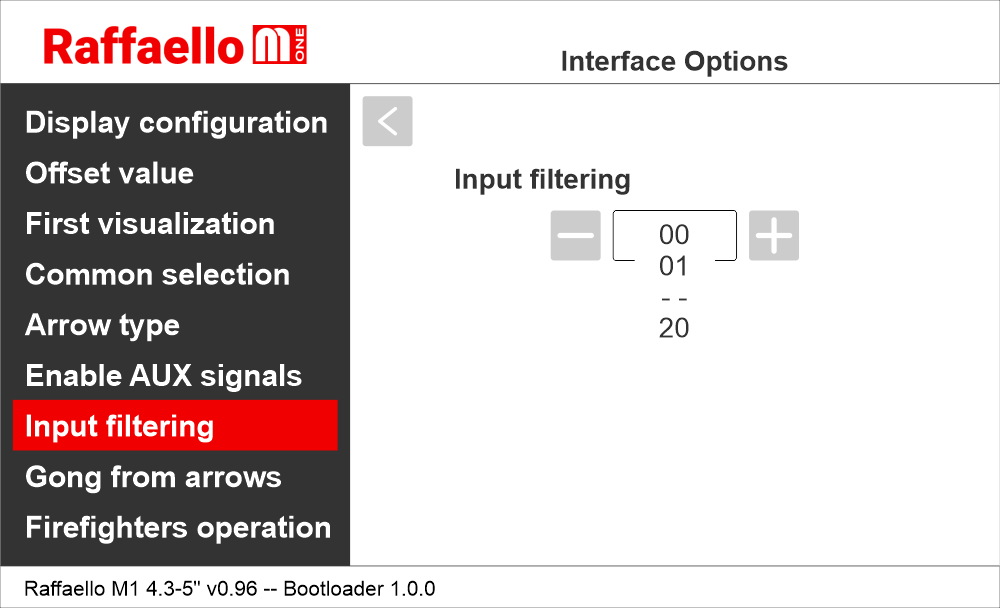
00 = pois käytöstä
01 = 100 ms
—
20 = 2000 ms
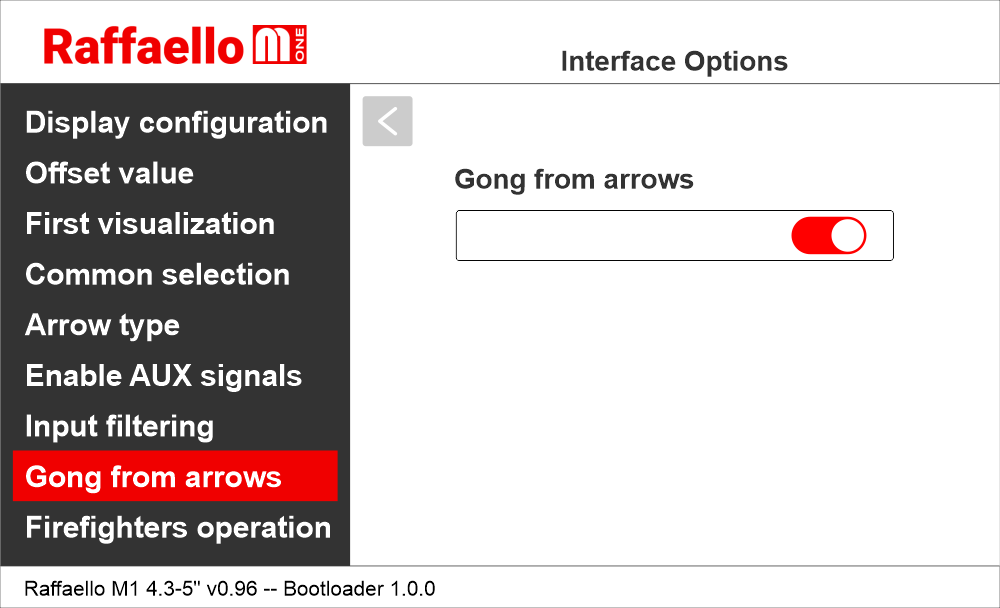
Gongin käyttöönotto nuolen syötöstä
Raffaello M1 / Asetukset / Käyttöliittymän asetukset / Nuolista valmistettu gong
Tämä vaihtoehto mahdollistaa nuolinäppäimen käytön ääni-ilmoituksen toistamisen laukaisijana.
Palomiehen toimintaparametrin käyttöönotto
Raffaello M1 / Asetukset / Käyttöliittymän asetukset / Palomiehet operaatio
Tämän parametrin avulla voidaan asettaa näyttö palomiehen toiminnan aikana.
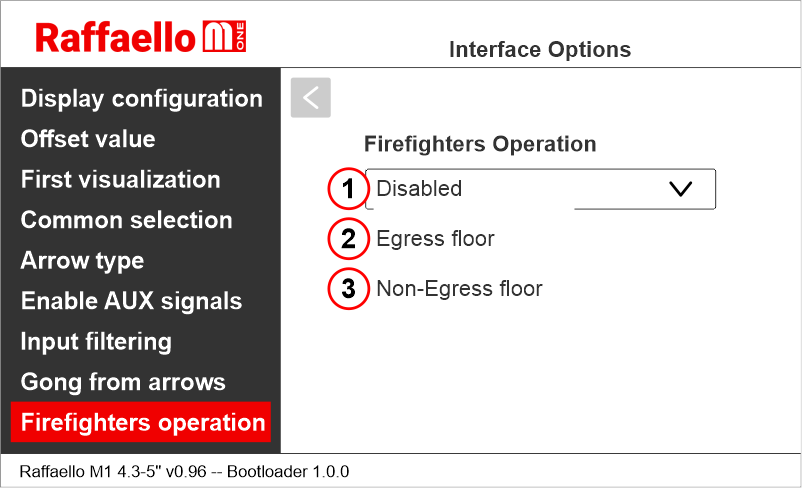
1) Pois käytöstä: normaali toiminta
2) Poistumistaso: palomiehen toiminnassa ilmaisin näyttää vain kerrosten symbolit.
3) Ei-uloskäyntikerros: palomiehen toiminnassa indikaattori sammuu.
Raffaello M1 / Asetukset / Käyttöliittymän asetukset / Näytön kokoonpano
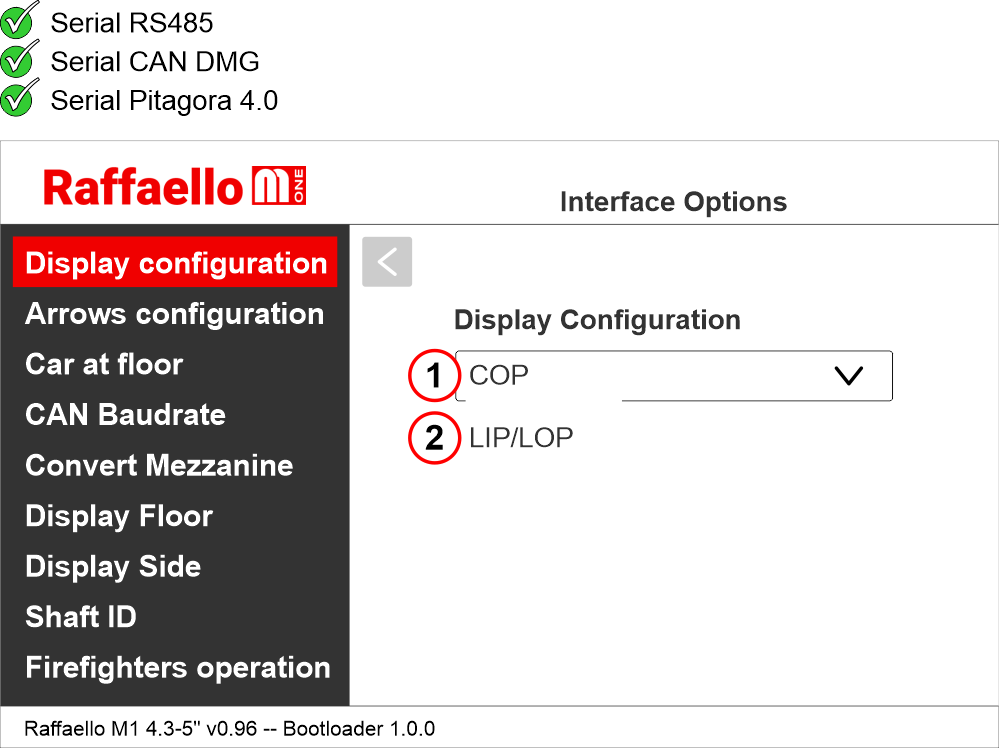
1 (COP) – Auton sijainnin ilmaisin
2 (LIP/LOP) – Lattian asennon ilmaisin
Nuolien asetusten määrittäminen
Raffaello M1 / Asetukset / Käyttöliittymän asetukset / Nuolen kokoonpano
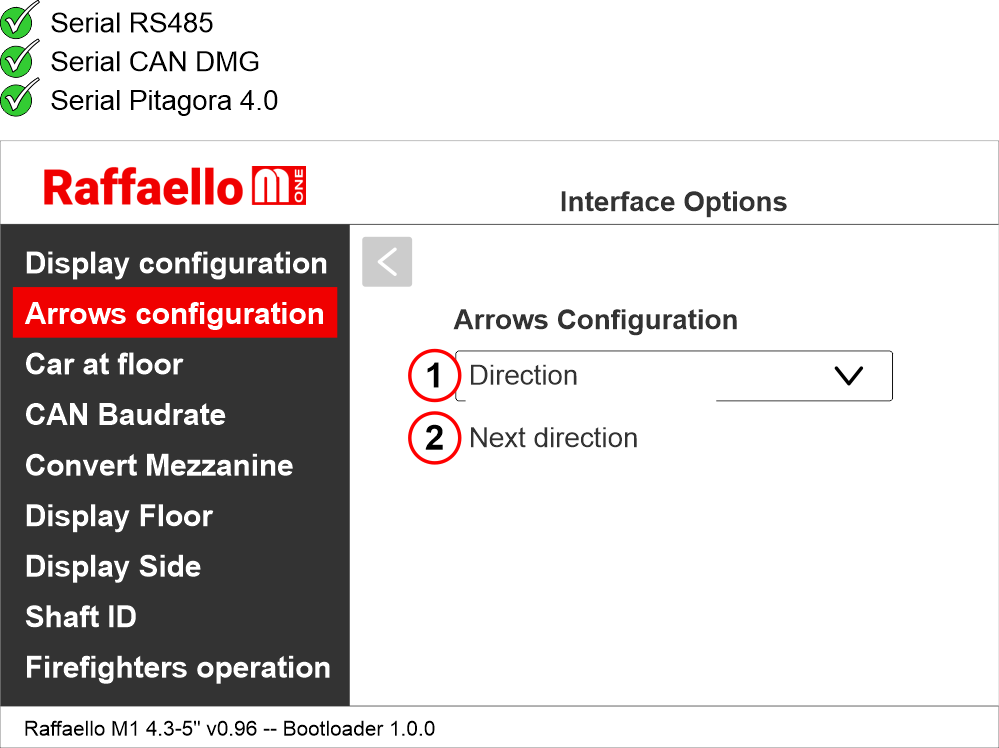
1) Suuntanuolet – näyttävät vain auton nykyisen ajosuunnan.
2) Seuraavan suunnan nuolet – näyttävät auton seuraavan ajosuunnan pysähdyksen jälkeen. (lisätietoja alla)
Seuraava suunta Nuolet käytössä syötöstä
Gong ja nuolet syttyvät vain sijainti-ilmaisimissa, joissa ”NEXT DIRECTION” -tulo on kytketty päälle.
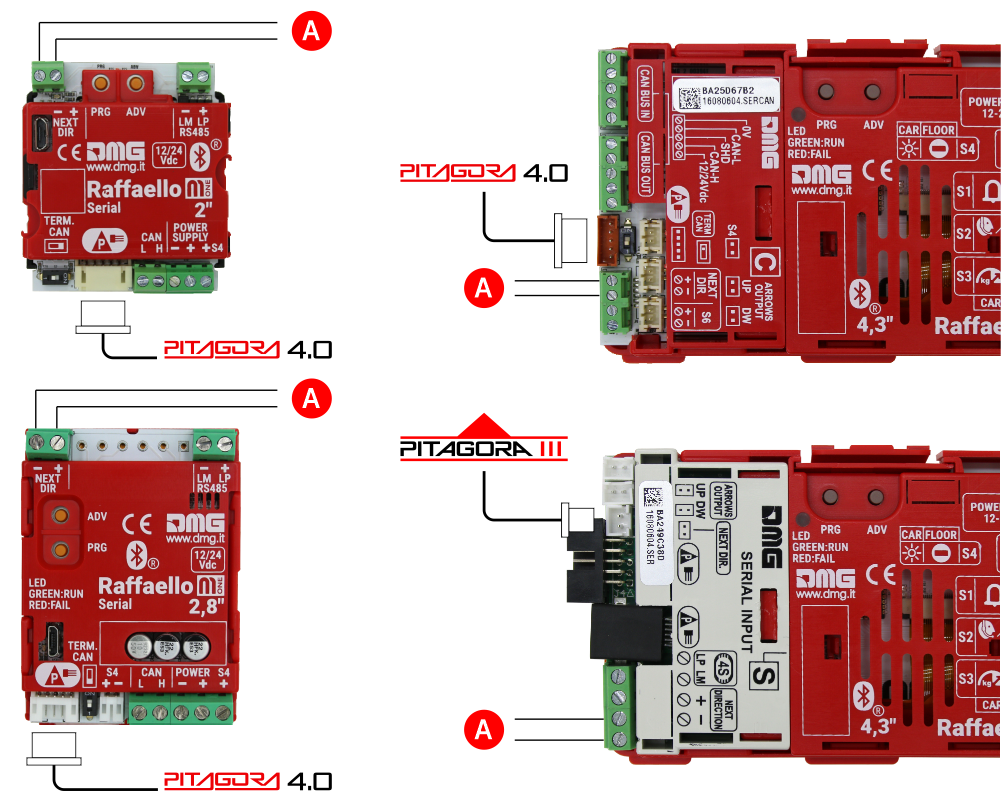
A) Seuraava suuntatieto muilta ohjaimilta.
Jos DEUM-kooderi käytetään, katso asiaankuuluva käyttöohje
Seuraava suunta Nuolet ohjelmoitu paikallisesti
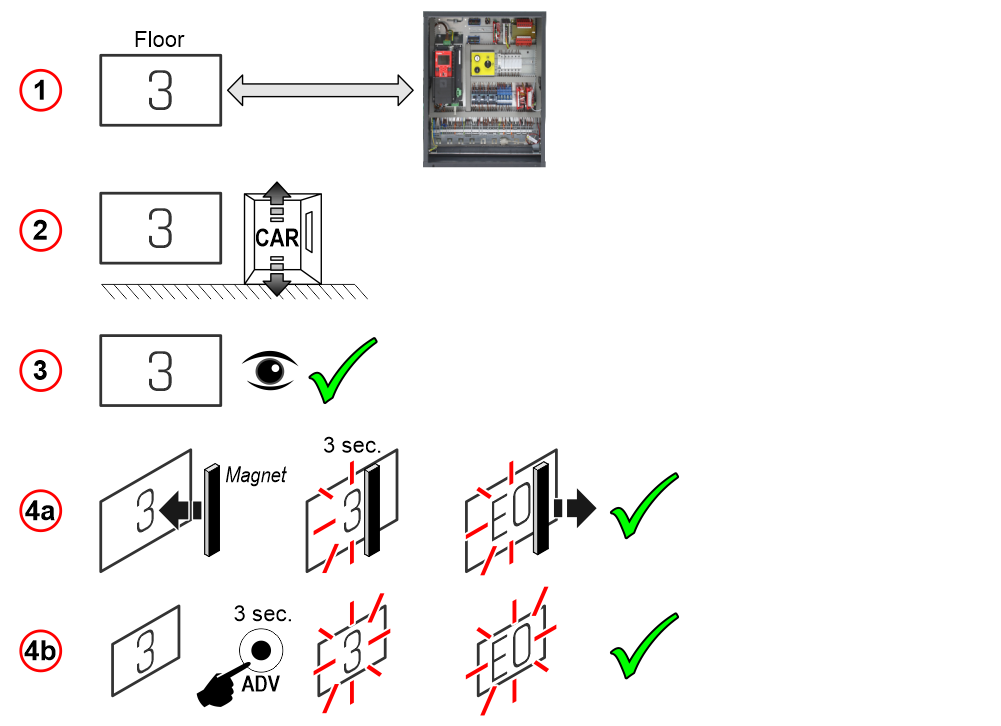
Osoitteistamismenettelyn avulla jokaiselle merkkivalolle voidaan pysyvästi määrittää sen asennuskerroksen tiedot; tällä tavalla seuraavat suuntanuolet syttyvät vain siinä kerroksessa, jossa hissikori sijaitsee.
– Menettelyn käsittely –
1) – Liitä kaikki sijainninilmaisimet enkooderiin tai ohjaimeen.
2) – Siirrä hissikori sijainninilmaisimen osoittamaan kerrokseen.
3) – Tarkista, että näytössä näkyvä merkki on haluttu.
4a) – Aseta magneetti sijainnin osoittimen eteen ja odota, että näyttö vilkkuu 3 sekuntia vahvistuksena.
4b) – Paina ADV-painiketta ja pidä se painettuna, kunnes sijainnin osoitin vilkkuu 3 sekuntia vahvistuksena.
5) – Toista menettely jokaisella kerroksella.
Jos DEUM-kooderi käytetään, katso asiaankuuluva käyttöohje
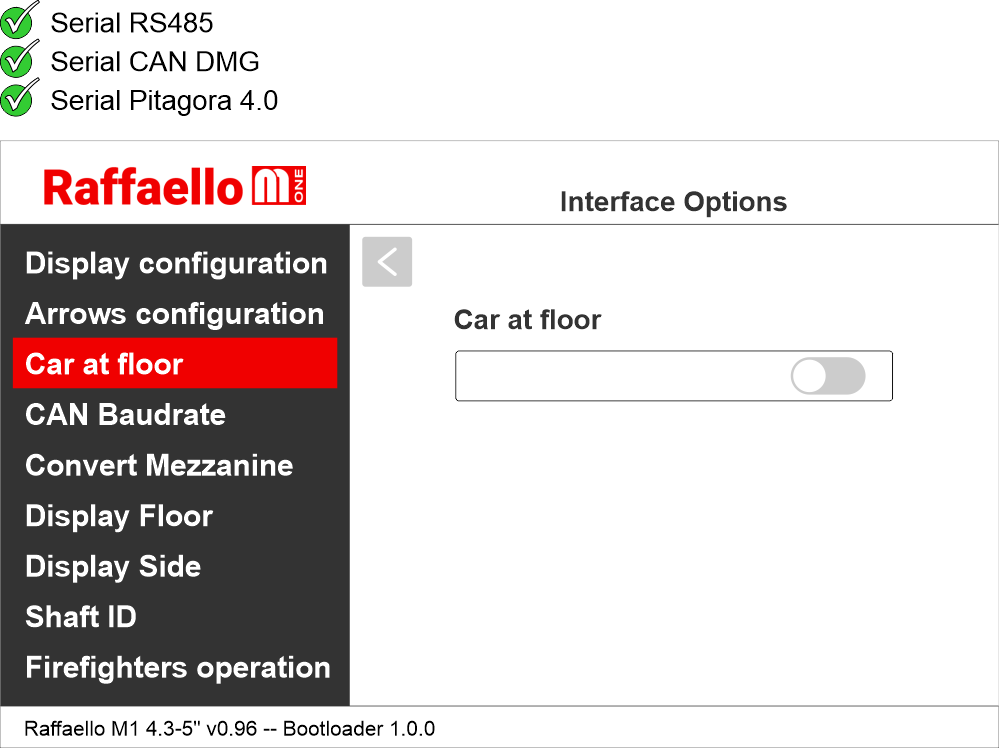
Ota käyttöön signaali "Auto kerroksessa" tulosta "NEXT DIR."
Raffaello M1 / Asetukset / Käyttöliittymän asetukset / Auto lattialla
Tämä vaihtoehto mahdollistaa seuraavan suunnan syötön käyttämisen "Auto kerroksessa" -merkin sytyttämiseen (jos sovellettavissa).
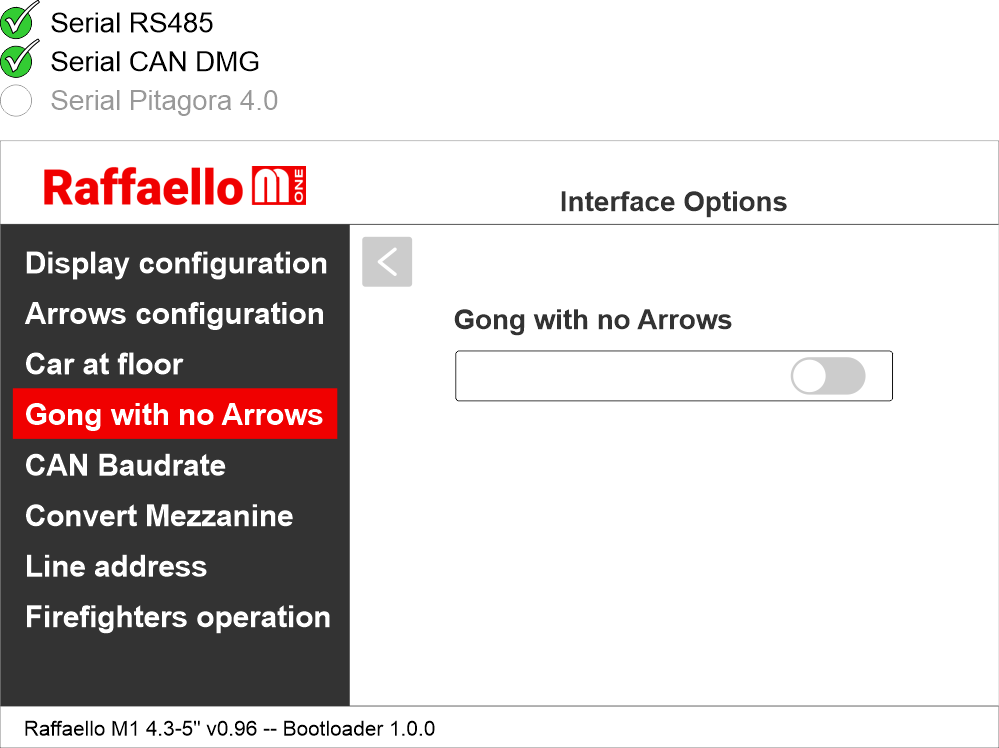
Aseta gongi niin, että se on riippumaton nuolista.
Raffaello M1 / Asetukset / Käyttöliittymän asetukset / Gong ilman nuolia
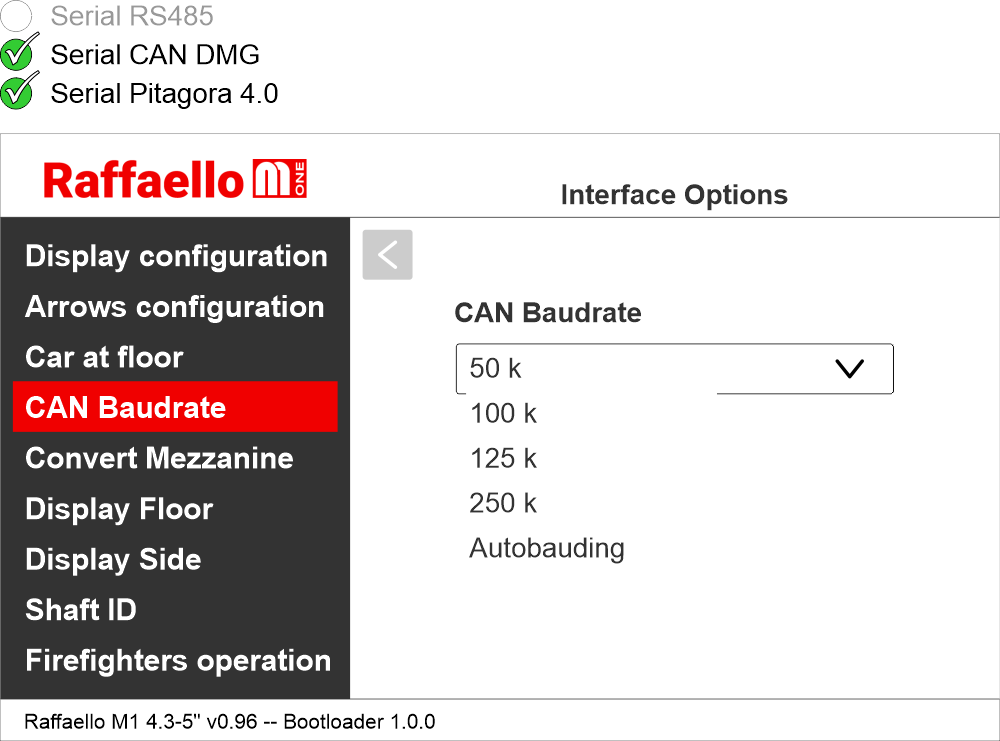
CAN BUS -protokollan siirtonopeuden asettaminen
Raffaello M1 / Asetukset / Käyttöliittymän asetukset / CAN-baudinopeus
Välikerrosten visualisoinnin asettaminen
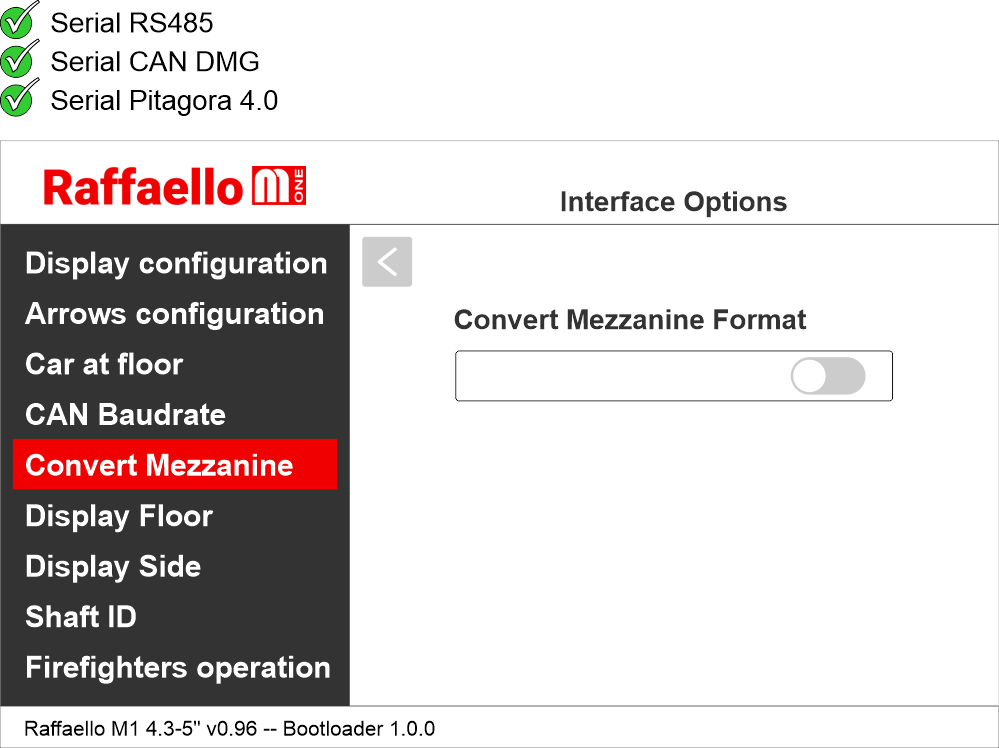
Raffaello M1 / Asetukset / Käyttöliittymän asetukset / Muunna mezzanine
Tämä vaihtoehto muuntaa välipohjasignaalit automaattisesti perinteiseen "Mezzanine-tyyliseen" muotoon (1/2, 2/3 jne.). Saatavilla vain kerroksille 1–8.
Näyttelytila
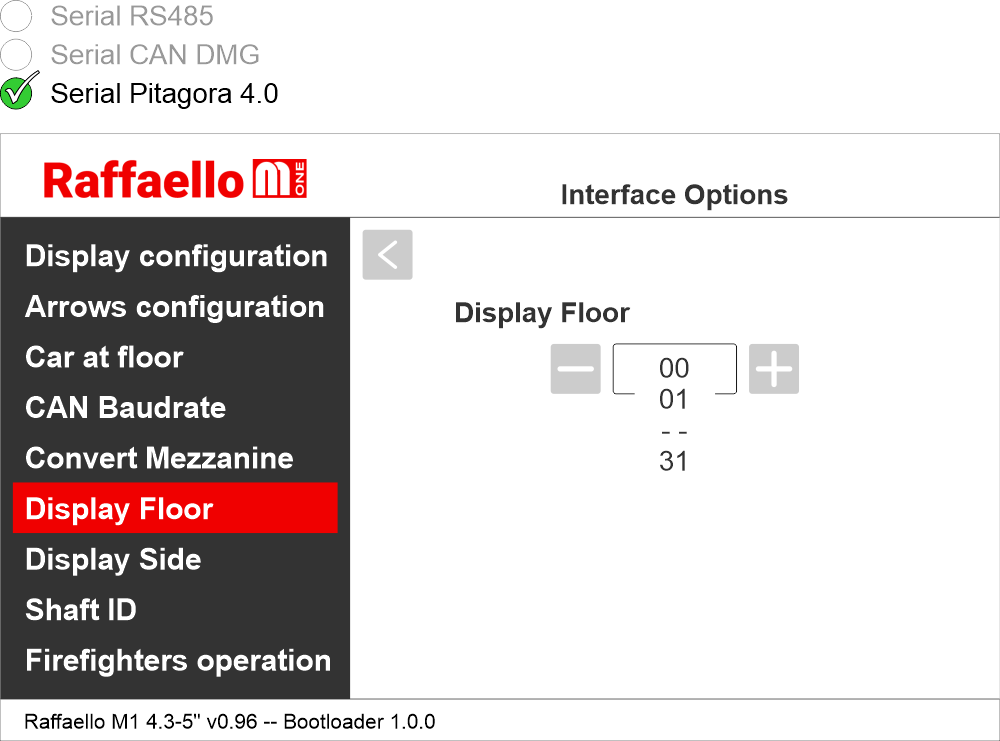
Raffaello M1 / Asetukset / Käyttöliittymän asetukset / Näyttelytila
Näytön sivu
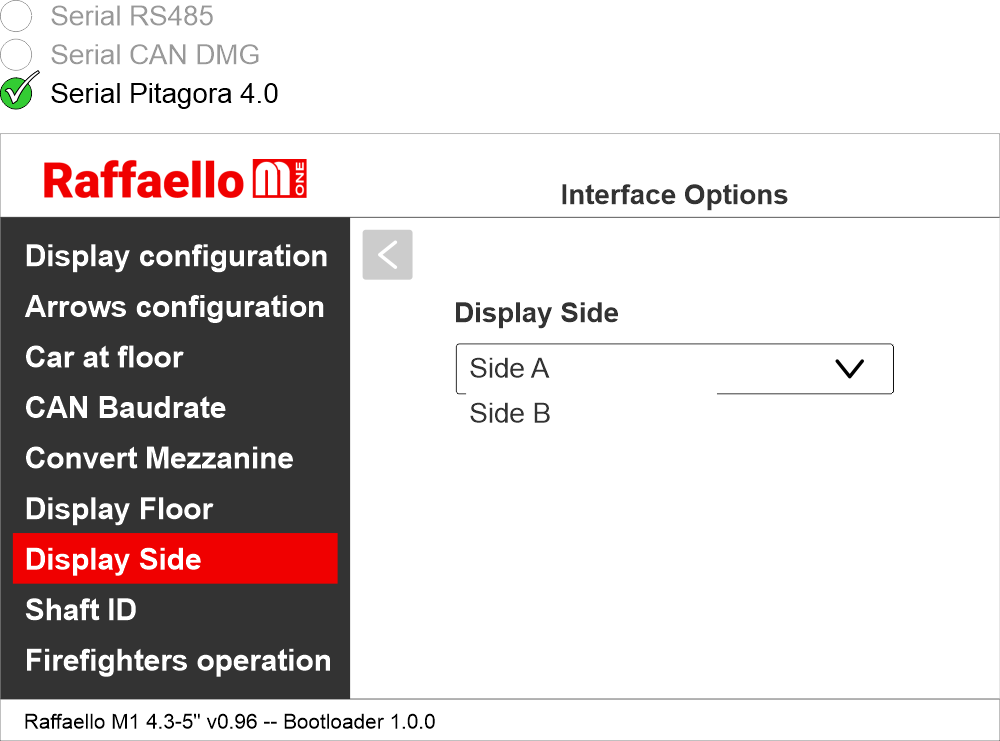
Raffaello M1 / Asetukset / Käyttöliittymän asetukset / Näytön sivu
Yhdistä lattian asennon ilmaisin duplex-ohjaimiin.
Raffaello M1 / Asetukset / Käyttöliittymän asetukset / Akselin tunnus
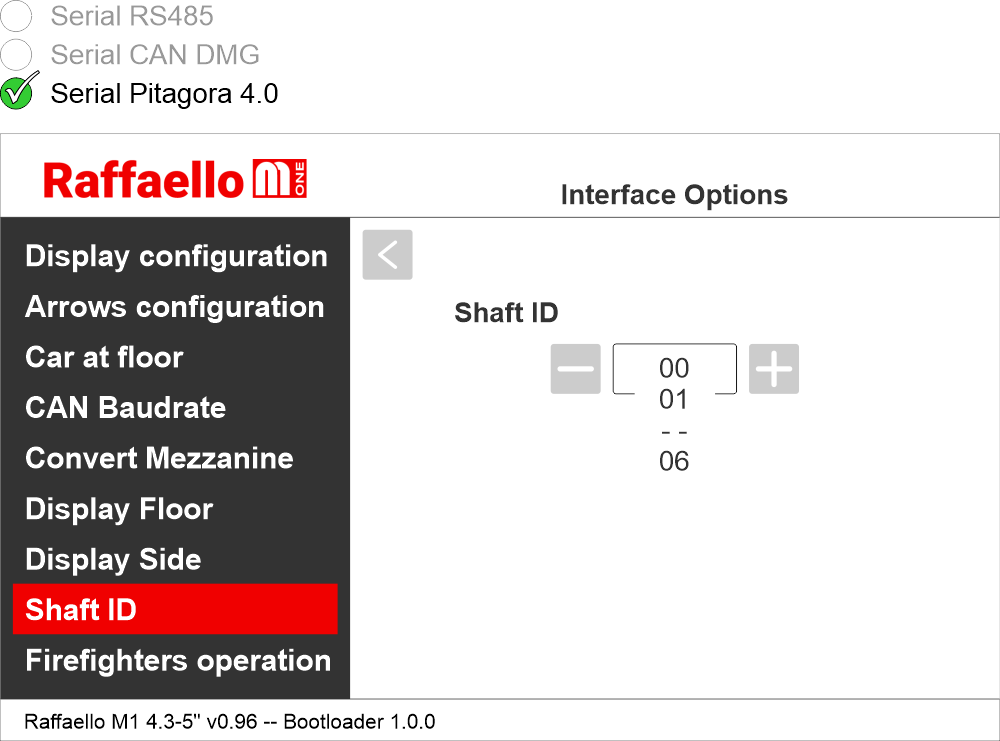
Valitse hissin tunnus, johon tämä merkkivalo viittaa.
0 vanhoille, yleisille tai auton merkkivaloille.
1–6 tietylle hissille.
Palomiehen toimintaparametrin käyttöönotto
Raffaello M1 / Asetukset / Käyttöliittymän asetukset / Palomiehet operaatio
Tämän parametrin avulla voidaan asettaa näyttö palomiehen toiminnan aikana.
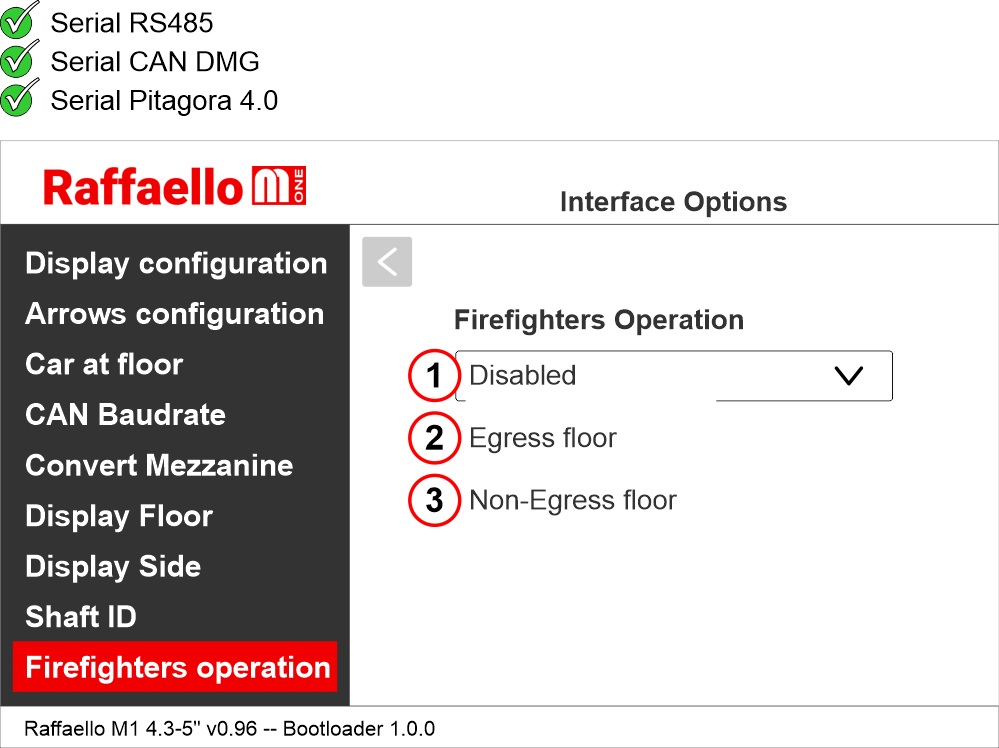
1) Pois käytöstä: normaali toiminta
2) Poistumistaso: palomiehen toiminnassa ilmaisin näyttää vain kerrosten symbolit.
3) Ei-uloskäyntikerros: palomiehen toiminnassa indikaattori sammuu.
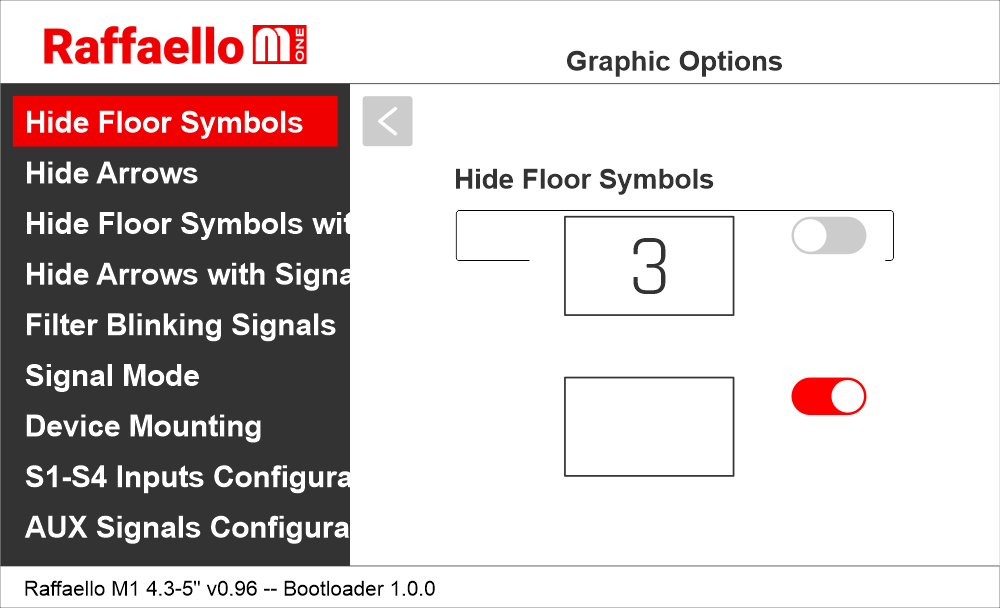
Grafiikka-asetusten määrittäminen
Tämä vaihtoehto mahdollistaa kerroksen symbolin näyttämisen tai piilottamisen näytöllä.
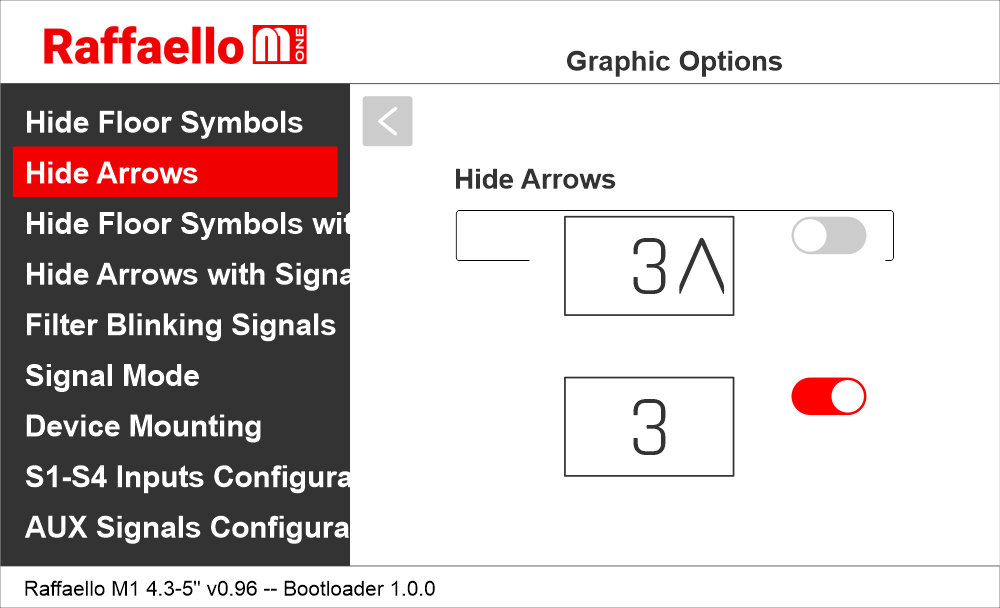
Tämä vaihtoehto mahdollistaa nuolien näyttämisen tai piilottamisen näytöllä.
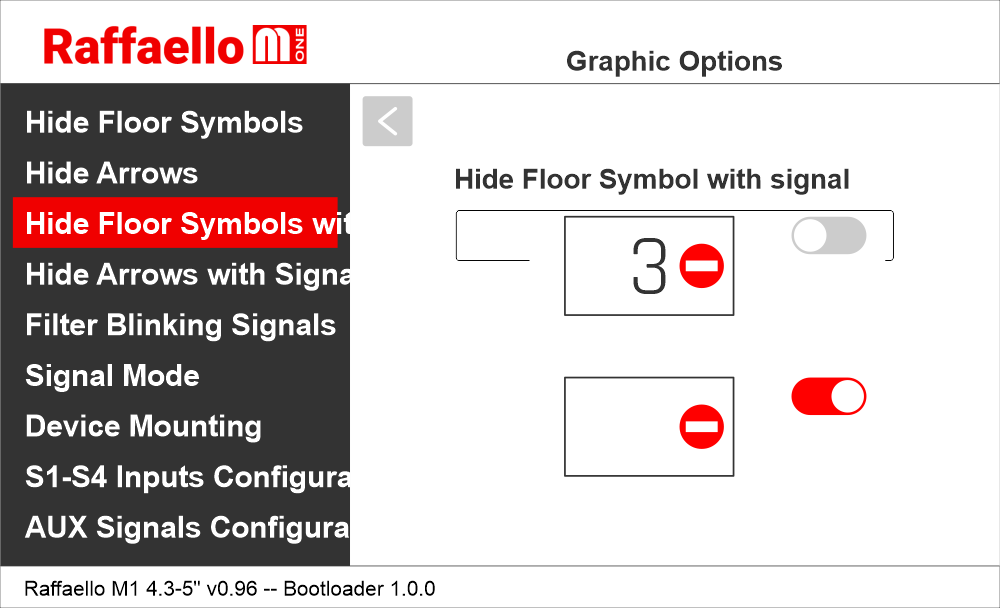
Tämä vaihtoehto mahdollistaa kerroksen symbolin näyttämisen tai piilottamisen näytöllä, kun palveluviesti on näkyvissä.
Tämä vaihtoehto mahdollistaa nuolen näyttämisen tai piilottamisen näytöllä, kun palveluviesti on näkyvissä.
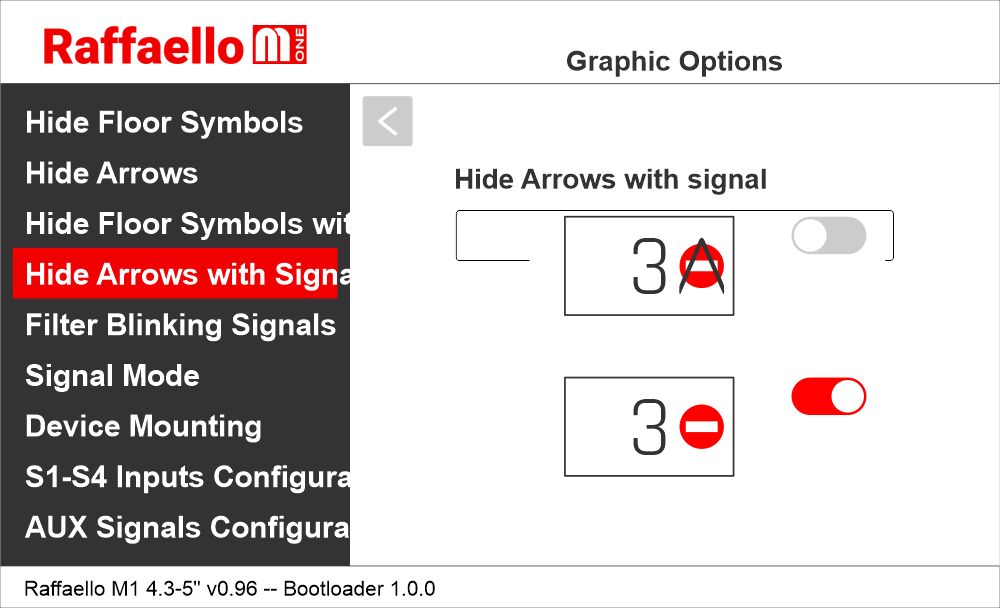
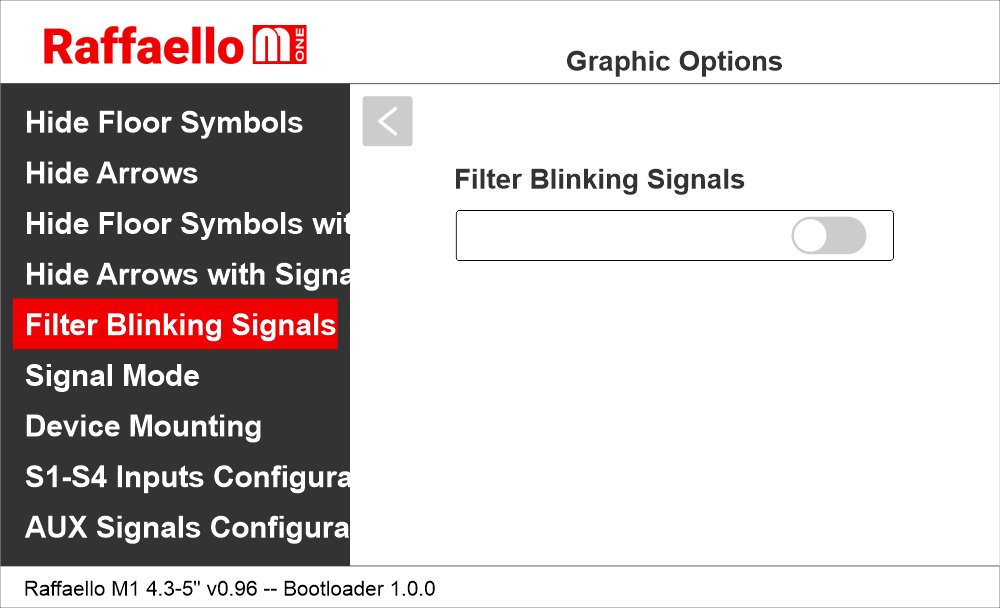
Tämä vaihtoehto suodattaa ohjaimesta tulevat vilkkuvat signaalit, jotta vältetään ei-toivotut haalistumisefektit TFT-näytöllä.
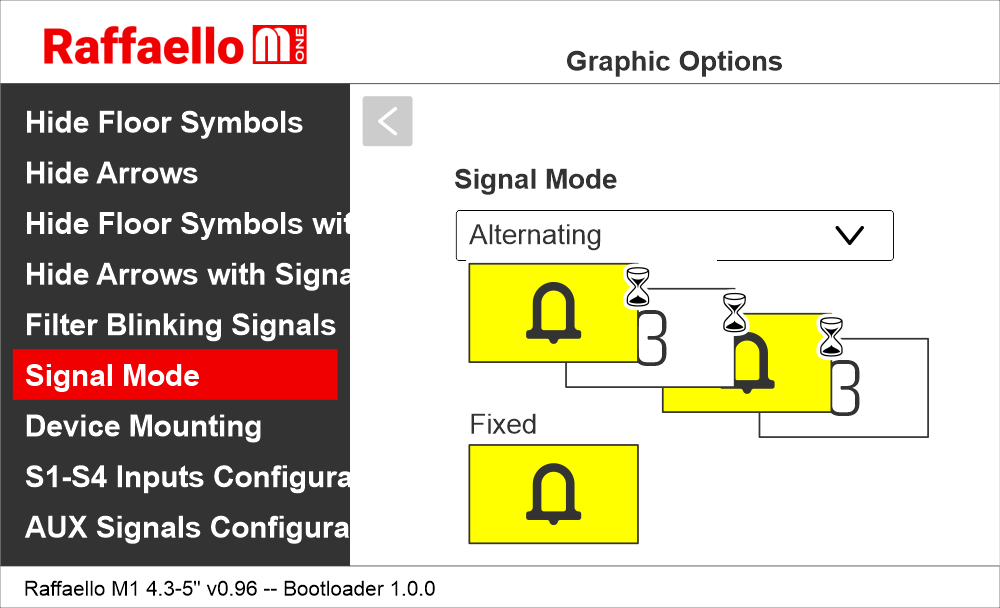
Valitse vuorottelu, jotta huoltoviestit vuorottelevat kerroksen symbolin kanssa; kiinteä, jotta ne ovat näkyvissä niin kauan kuin ne ovat aktiivisia.
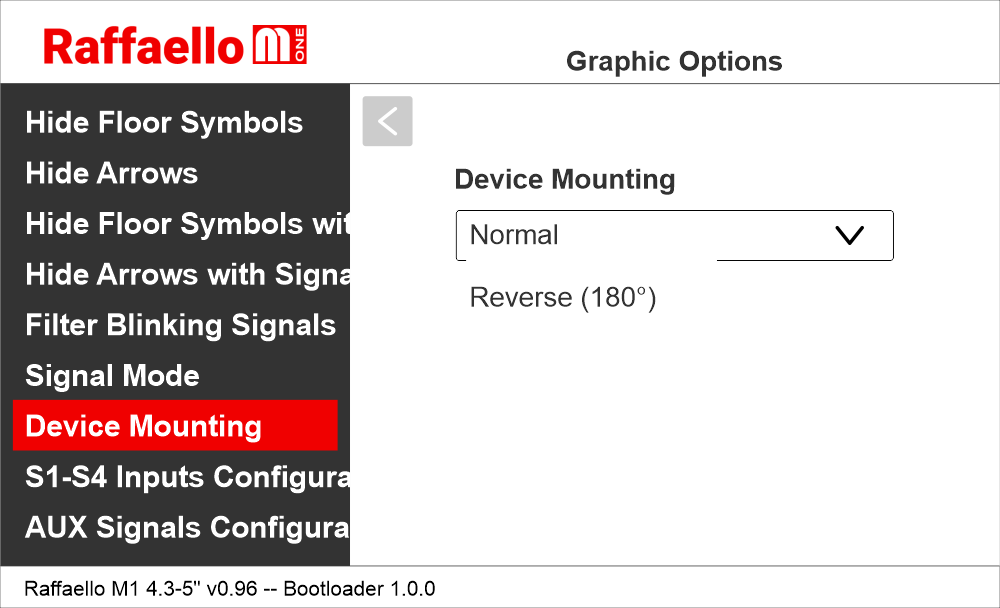
Tämä vaihtoehto antaa käyttäjälle mahdollisuuden kiertää näytön sisältöä näytön asennuksen mukaan.
Tulot S1–S4 on asetettu tehtaalla oletusasetuksiin (katso kuva alla); parametrejä voidaan muuttaa asetusvalikosta.
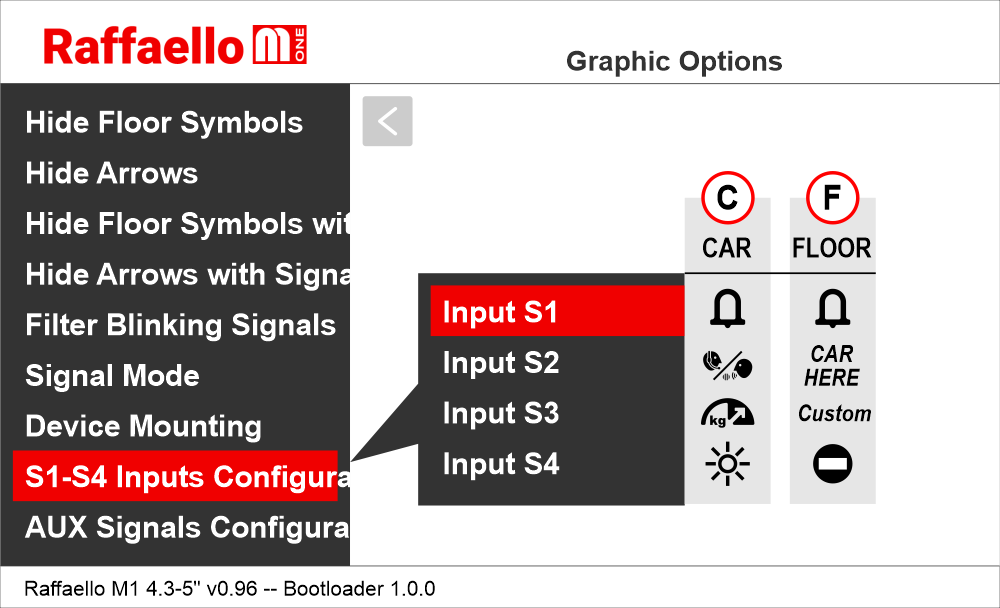
C) Auto
F) Lattia
Jokainen tulo S1–S4 voidaan määrittää erikseen valitsemalla vaihtoehto alla olevasta luettelosta.

Katso myös:
Huoltoviestien johdotus
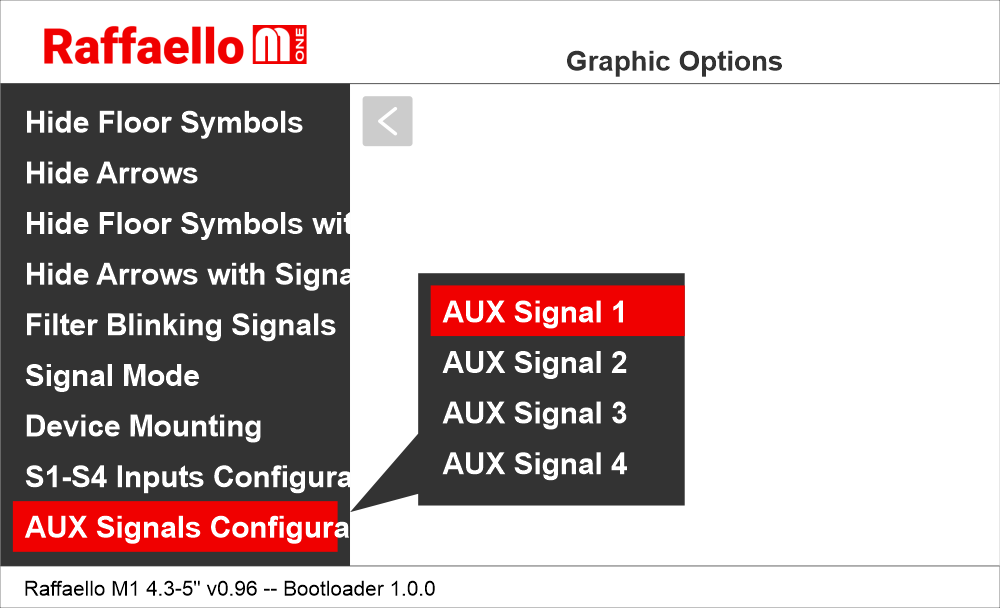
Jos haluat määrittää lisämerkkejä, joita ei hallita tuloilla S1–S4, ota ensin käyttöön rinnakkaistulot X07–X10 (jos niitä ei ole käytetty) seuraavasti:
Raffaello M1 >> Asetukset >> Liitäntäasetukset >> Ota AUX-signaalit käyttöön.
Kun toiminto on otettu käyttöön, määritä signaalit seuraavasti:
AUX-signaali 1 = X07
AUX-signaali 2 = X08
AUX-signaali 3 = X09
AUX-signaali 4 = X10
Katso myös:
Ota AUX-signaalit käyttöön
(Liitäntäasetusten määrittäminen >> Rinnakkaisliitäntä >> Ota AUX-signaalit käyttöön)
Jos tämä asetus on käytössä, EN81-28-signaalit (jos aktiivisia) näytetään yhdessä. Jos tämä asetus on pois käytöstä, EN81-28-signaalit näytetään vuorotellen.
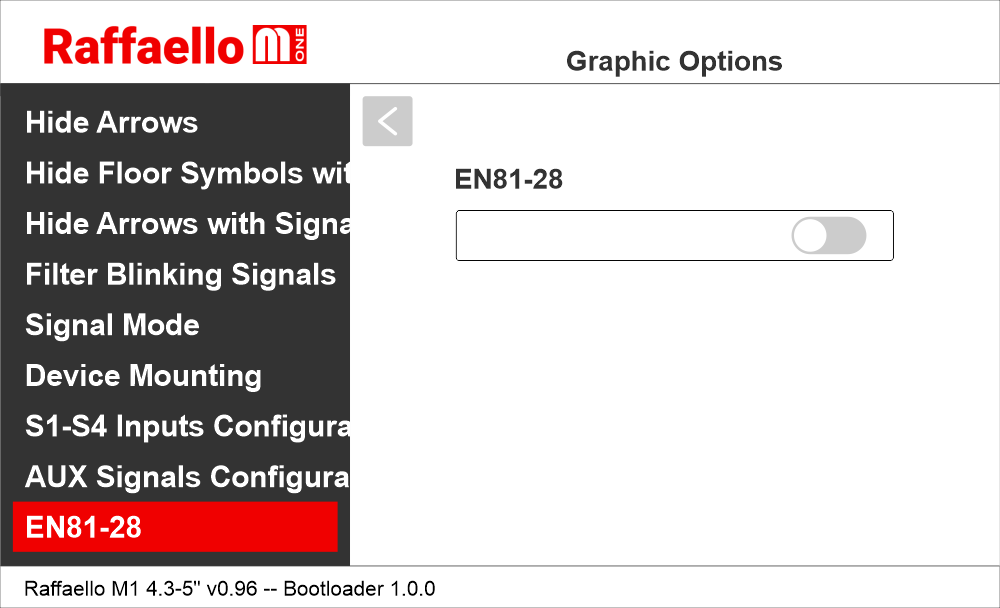
Jos tämä asetus on käytössä, EN81-28-signaalit (jos aktiivisia) näytetään yhdessä. Jos tämä asetus on pois käytöstä, EN81-28-signaalit näytetään vuorotellen.
Ääniasetusten määrittäminen
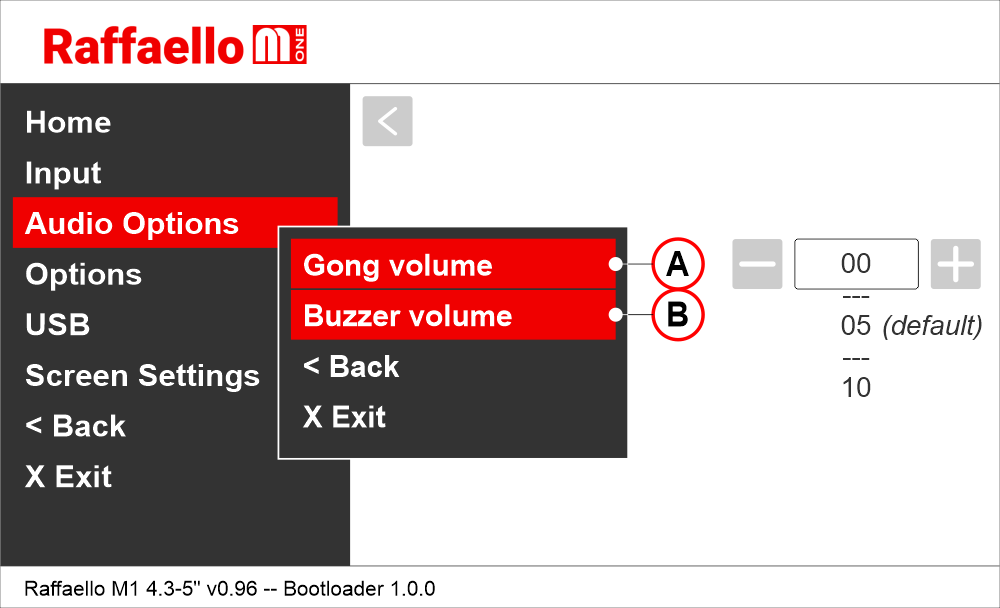
A) Gongin äänenvoimakkuuden säätäminen
B) Summerin äänenvoimakkuuden säätäminen
Muut asetukset
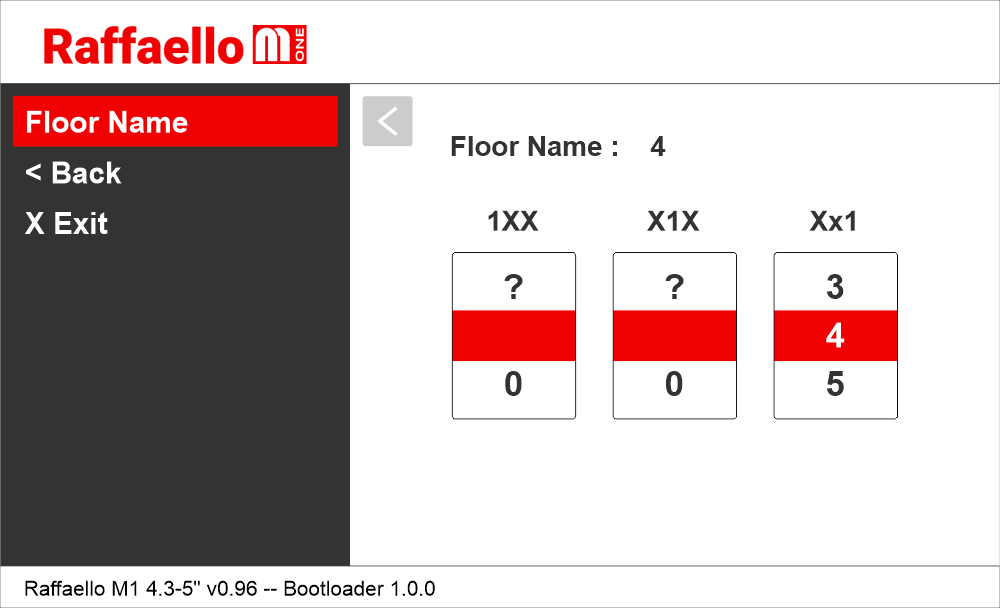
Ennen kuin aloitat mukauttamisen, siirrä auto mukautettavalle lattialle.Paina PRG-painiketta 3 sekunnin ajan päästäksesi mukautusvalikkoon.
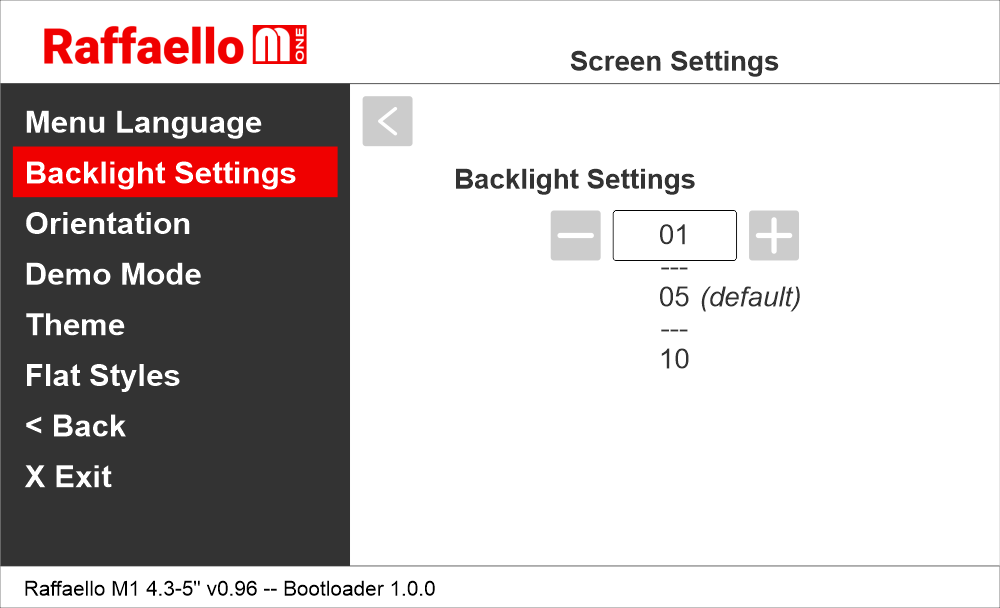
Näytön taustavalon arvot pysyvät kiinteinä, eikä niitä tule sekoittaa virransäästötoimintoon.
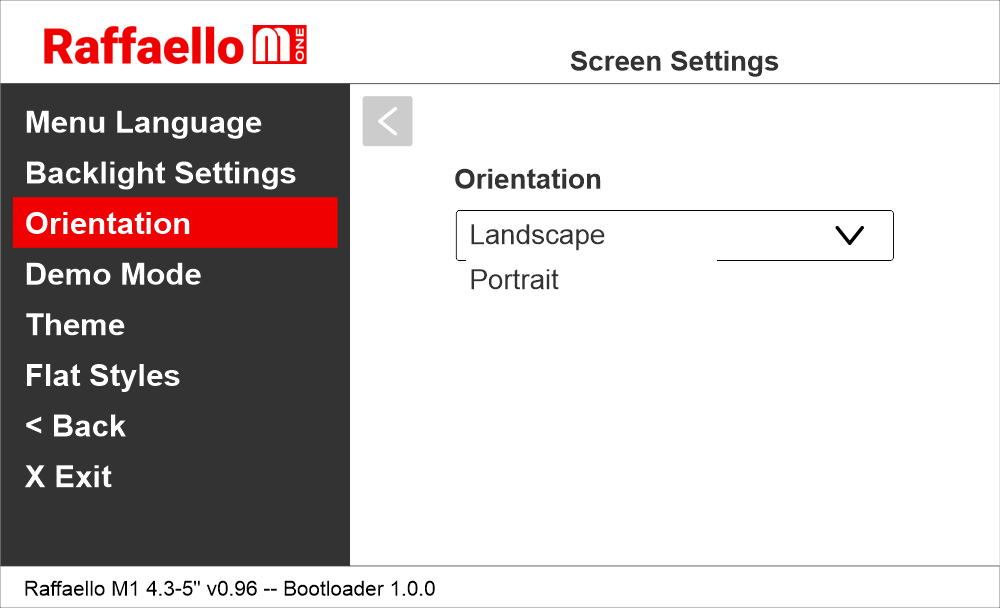
Parametrin avulla käyttäjä voi vaihtaa vaakasuuntaisen (horisontaalisen) ja pystysuuntaisen (vertikaalisen) asennon välillä.
Tämä on käytettävissä vain teemoissa, jotka tukevat molempia. Laitteen nollaus on pakollinen.
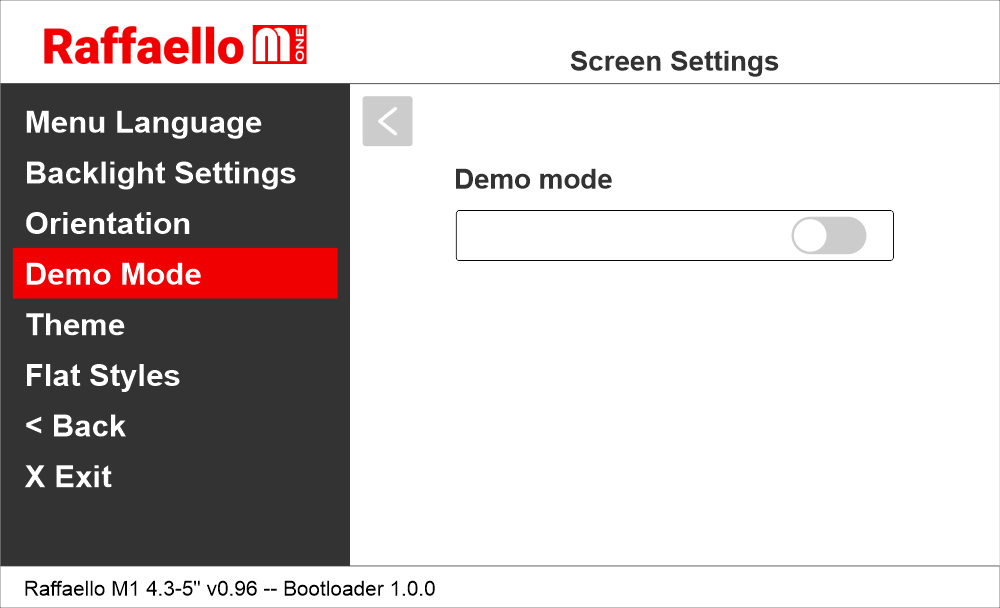
Valitse graafinen taustateema.
Raffaello M1 / Näytön asetukset / Tasaiset tyylit
Valitse kaksi yksiväristä väriä taustalle ja numeroille.
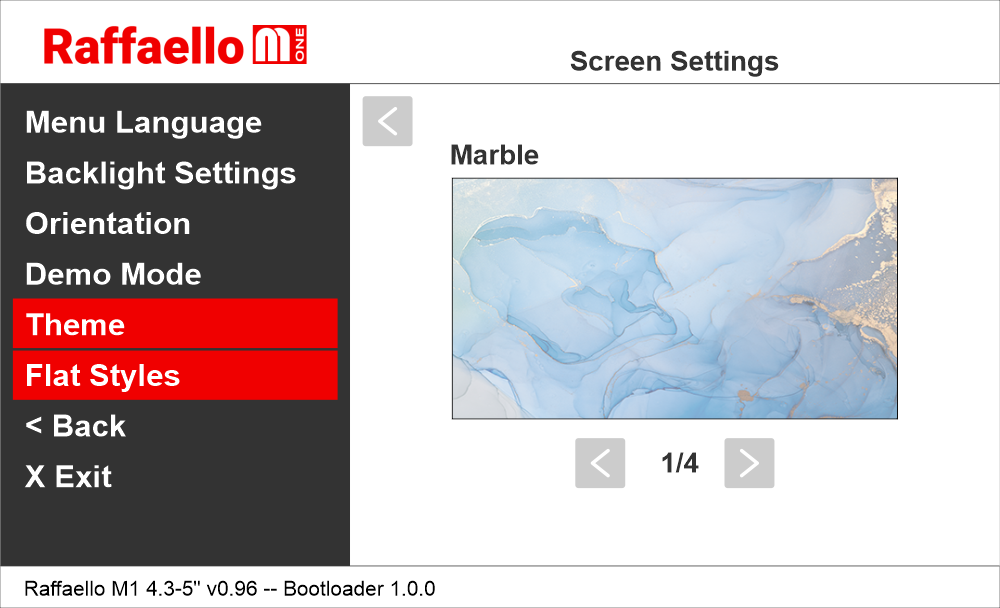
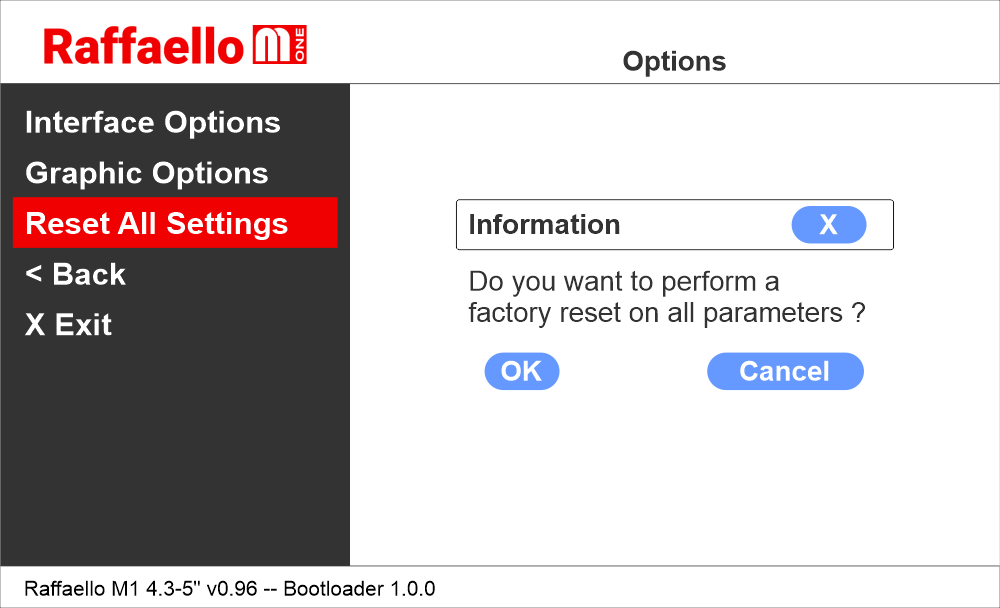
Näytön alkuperäiset tehdasasetukset palautetaan ja kokoonpanot poistetaan.
Raffaello-näytön päivitys (laiteohjelmisto ja grafiikka)
 1) Vie valittu kokoonpano (.rr5/.zbin) MosaicONE-pilvipalvelusta.
2) Nimeä tiedostot uudelleen seuraavasti:
• rm1.zbin (laiteohjelmiston päivitys)
• theme.rr5 (graafinen päivitys)
3) Kopioi tiedosto USB-muistitikulle (FAT32-alustettu). Lataa päivitystä varten vain yksi tiedosto kerrallaan.
4) Liitä mikro-USB-OTG-sovitin suoraan Raffaello-näytön mikro-USB-porttiin; järjestelmä tunnistaa nimetty tiedoston automaattisesti ja käynnistää asennuksen.
Päivityksen aikana voi ilmetä graafisia häiriöitä tai tilapäisiä näyttöongelmia. Tämä on normaalia, eikä se tarkoita, että laitteessa olisi vikaa.
 1) Vie valittu kokoonpano (.rr5/.zbin) MosaicONE-pilvipalvelusta.
2) Kopioi tiedosto USB-muistiin (FAT32-muotoiltu).
3) Liitä mikro-USB OTG -sovitin suoraan Raffaello-näytön mikro-USB-porttiin ja käytä kontekstivalikkoa.
Raffaello M1 / USB / Tuo tiedosto
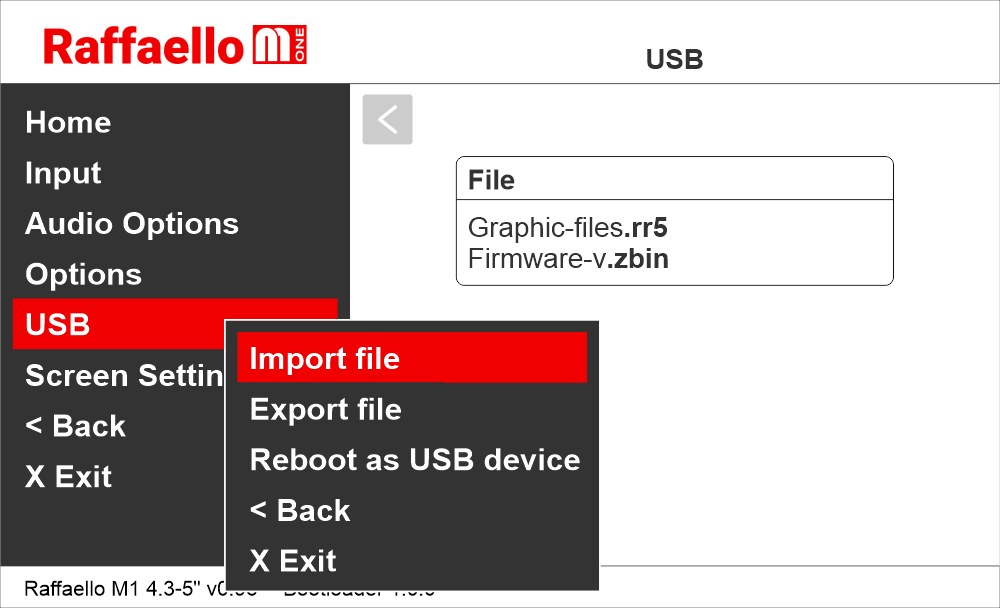
 1) Vie valittu kokoonpano (.rr5/.bin) MosaicONE-pilvipalvelun ohjelmistosta.
2) Liitä tietokone suoraan Raffaello-näyttöön USB-kaapelilla.
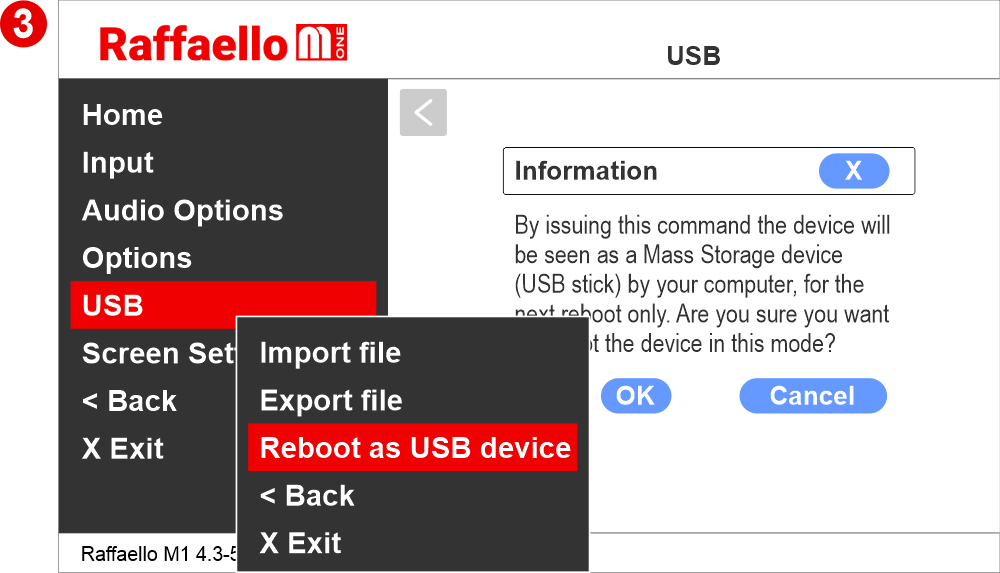
Raffaello M1 / USB / Käynnistä uudelleen USB-laitteena
3) Odota, kunnes näyttö on suorittanut uudelleenkäynnistysprosessin loppuun, ennen kuin tietokone tunnistaa sen USB-massamuistilaitteeksi.

4) Kopioi tiedostot kansioon Raffaello M1 laitteen muisti
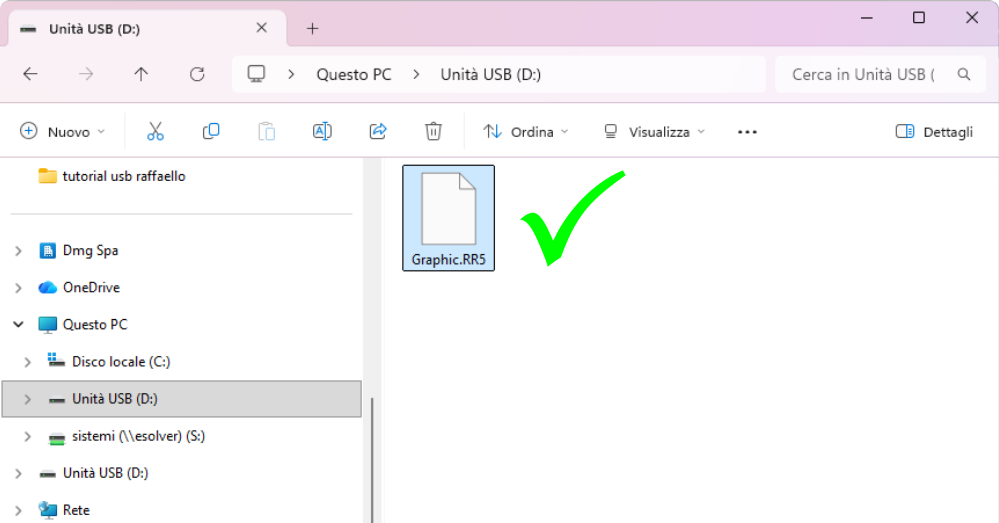
 5) Asenna tiedosto oikein Raffaello M1 -laitteeseen napsauttamalla hiiren kakkospainikkeella USB-asemaa ja valitsemalla ”Poista”.
Kun USB-asema on irrotettu turvallisesti, odota, että kaikki TFT-näytöllä näkyvät toiminnot ovat päättyneet. Menettely päättyy automaattisesti laitteen uudelleenkäynnistyksellä.
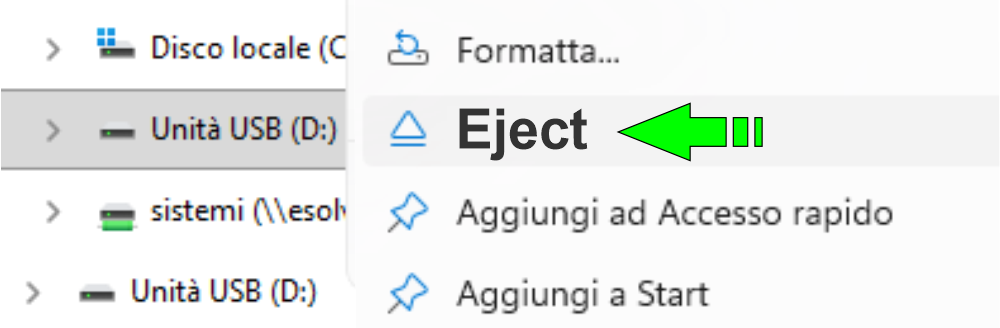 Varoitus:
Mikä tahansa muu kuin edellä mainittu poistomenettely johtaa tiedoston asennuksen epäonnistumiseen.
Älä irrota kaapelia ennen kuin näyttö on käynnistynyt uudelleen kokonaan..
FUSION-sovelluksen käyttö Raffaello-näytön kanssa
Turvallisuussyistä Bluetooth® on oletusarvoisesti pois päältä.
Jos haluat muokata asetuksia tai tehdä mukautuksia, Bluetooth® on kytkettävä päälle ja laite on yhdistettävä FUSION-sovelluksen avulla.
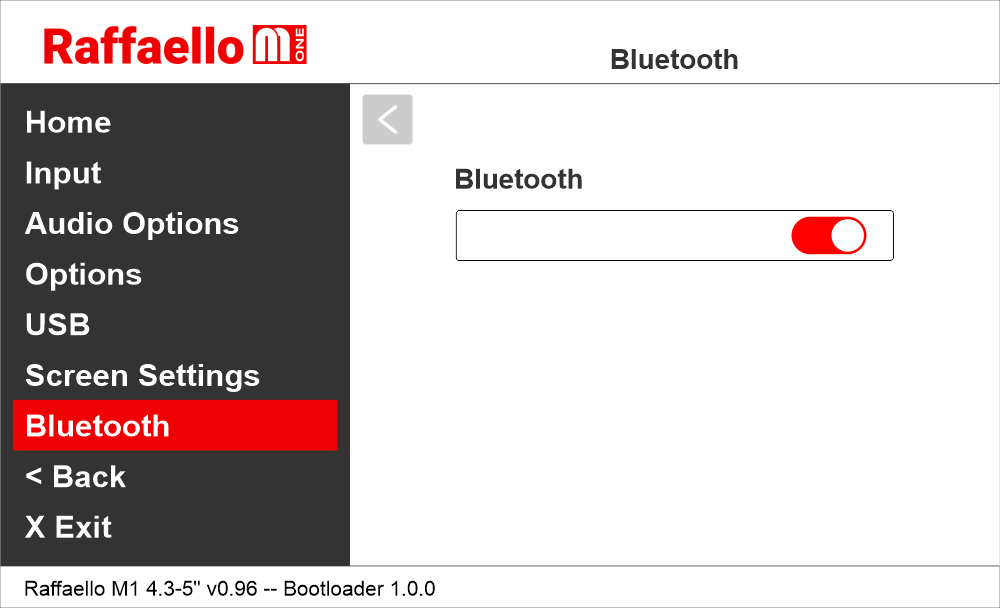
Download, asenna ja käynnistä FUSION-sovellus.
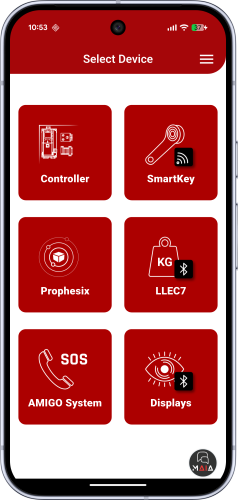
FUSION-sovelluksella voit hallita erilaisia DMG-laitteita.
Valitse tässä tapauksessa näyttöluokka.
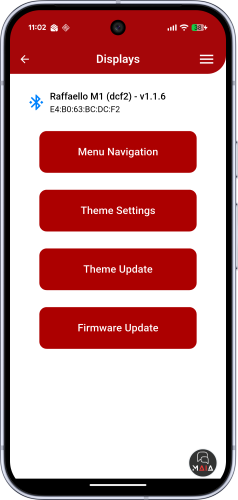
Kun Bluetooth®* on kytketty päälle, aloita käytettävissä olevien näyttöjen haku ja valitse hallittava laite.
Napauttamalla nimeä vastaava näyttö vilkkuu, jolloin käyttäjä voi tunnistaa laitteen, jonka kanssa on vuorovaikutuksessa.
Kaksi vaihtoehtoa tulee näkyviin:
• Valikkojen selaus
• Teeman asetukset (ei saatavilla Raffaello 2″ / 2,8″ -malleissa)
• Teeman päivitys
• Laiteohjelmiston päivitys
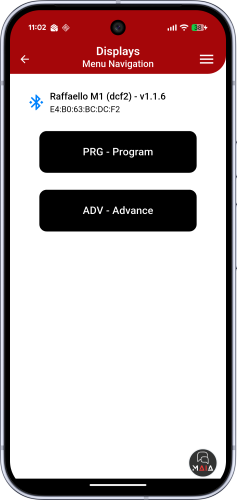
Valikkonavigointi
Mahdollistaa valikossa liikkumisen samalla tavalla kuin näytön ADV- ja PRG-painikkeilla.
Vuorovaikutus tapahtuu reaaliajassa, aivan kuten näytön fyysisiä ohjelmointipainikkeita käytettäessä.
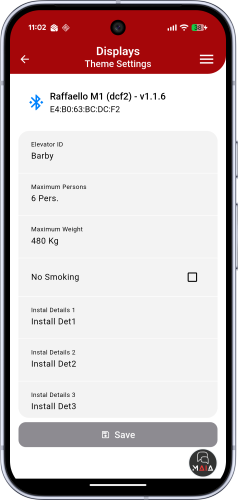
Teeman asetukset
Mahdollistaa olemassa olevan graafisen teeman muodostavien muuttujakenttien muokkaamisen, mukaan lukien asennustiedot.
Ei salli graafisen muokkauksen toimintoja.
Voit myös ladata tai vaihtaa logon sille varattuun kohtaan, mutta vain jos se on liitetty mukaan, kun malli on viety MosaicONE-ohjelmistosta, tai jos se kuuluu valmiiksi ladattuun näyttöteemaan.
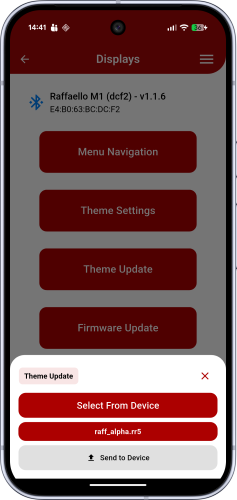
Teeman päivitys (versiosta 1.1.6 alkaen)
Mahdollistaa laitteen teeman päivittämisen älypuhelimeen aiemmin ladatun päivitetyn .rr5-tiedoston avulla.
Napsauta ”Lähetä laitteeseen” lähettääksesi tiedoston Raffaello-näyttöön.
Laiteohjelmiston päivityksen aikana näkyy prosenttilukua näyttävä edistymispalkki, joka ilmoittaa, kun päivitys on valmis.
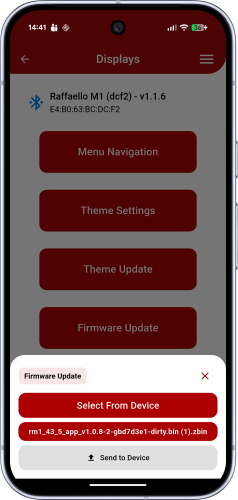
Laiteohjelmistopäivitys (versiosta 1.1.6 alkaen)
Mahdollistaa laitteen laiteohjelmiston päivittämisen älypuhelimeen aiemmin ladatun päivitetyn .zbin-tiedoston avulla.
Napsauta ”Lähetä laitteeseen” lähettääksesi tiedoston Raffaello-näyttöön.
Laite näyttää laiteohjelmiston päivityksen aikana (noin 5 min) edistymispalkin, jossa näkyy prosenttiosuus, ja ilmoittaa, kun päivitys on valmis.
Tuoteseloste
| Mitat | 2" | 52 x 57 mm (H17) |
| 2,8" | 90 x 55 mm (H21) | |
| 2,8" (EN81-71) | 100 x 67 mm (H27) | |
| 4,3" | 132 x 80 mm (H22) | |
| 4,3" (EN81-71) | 138 x 100 mm (H29) | |
| 5" (etupuolelle asennettu) | 151 x 105 mm (korkeus 23) | |
| Näyttö (näkyvä alue) | 2" | 40,7 x 30,5 mm • 320 x 240 pikseliä • 65 000 väriä |
| 2,8" | 57,6 x 43,2 mm • 320 x 240 pikseliä • 65 000 väriä | |
| 4,3" | 95,1 x 53,9 mm • 480 x 272 pikseliä • 65 000 väriä | |
| 5" | 110,9 x 62,8 mm • 480 x 272 pikseliä • 65 000 väriä | |
| Virtalähde (asennon syöttö) | 12–24 V DC ±10 % | |
| Absorptio | 2" | 12 V DC: enintään 50 mA 24 V DC: enintään 30 mA |
| 2,8" | 12 V DC: enintään 60 mA (summeri +120 mA) 24 V DC: enintään 40 mA (summeri +60 mA) |
|
| 4,3" | 12 V DC: enintään 100 mA (summeri +120 mA) 24 V DC: enintään 50 mA (summeri +60 mA) |
|
| 5" | 12 V DC: enintään 180 mA (summeri +120 mA) 24 V DC: enintään 40 mA (summeri +60 mA) |
|
| IP-suojaus | 2"/2,8"/4,3"/5" | IP44 |
| Käyttölämpötila | 2"/2,8"/4,3"/5" | -10 °C – +50 °C |
Ohjelmisto
MosaicONE-opas
Vianmääritys
| Vian kuvaus | Raffaello 2" | |
|---|---|---|
| Asennusvirheet | Näyttö ei syty | Tarkista, onko 12/24 V DC:n jännite läsnä. |
| Varmista, että jännitteen tyyppi vastaa vaadittua (tasajännite, ei vaihtovirta, ei tasasuunnattu). | ||
| Tarkista virtaliittimien napaisuus. | ||
| Paina PRG-näppäintä ja varmista, että valikko ei tule näkyviin. Tässä tapauksessa näyttö on musta, mutta ilman syötettä se voi antaa vaikutelman, että laite on sammutettu. | ||
| Näyttö ei näytä numeroita ja/tai nuolia | Varmista, että tyyppi ja jännitearvo vastaavat tulojen vaatimuksia, ja varmista, että olet asettanut yhteisen tyypin oikein. | |
| Näytössä ei tunnisteta PRG-näppäimen pitkiä painalluksia. | Päivitä näyttö uusimpaan laiteohjelmistoversioon. | |
| Virheilmoitukset | ESTETTY LAITE LISÄÄ Koodi | Jos tämä viesti tulee näkyviin laitteen käynnistyksen yhteydessä, se tarkoittaa, että laitetta ei ole avattu vahingossa tuotannon aikana. Ota yhteyttä DMG:hen. |
| Näyttöön tulee merkintä "E" ja sen jälkeen numero X. | Tässä tapauksessa kyseessä on yleinen virheilmoitus, joka johtuu näytön virheellisestä asetuksesta. Ota yhteyttä DMG:hen. | |
| Näytön viat | Näytössä näkyy pystysuoria viivoja | Jos viivat ovat kiinteitä ja mustia, ota yhteyttä DMG:hen. |
| Näytössä näkyy vaakasuoria viivoja | ||
| Näyttö on valkoinen | Ota yhteyttä DMG:hen. | |
| Näytön värit ovat käänteiset tai siinä on "negatiivinen" vaikutus. | Ota yhteyttä DMG:hen. | |
| Vian kuvaus | Raffaello 2,8" | |
|---|---|---|
| Asennusvirheet | Näyttö ei syty | Tarkista, onko 12/24 V DC:n jännite läsnä. |
| Varmista, että jännitteen tyyppi vastaa vaadittua (tasajännite, ei vaihtovirta, ei tasasuunnattu). | ||
| Tarkista virtaliittimien napaisuus. | ||
| Paina PRG-näppäintä ja varmista, että valikko ei tule näkyviin. Tässä tapauksessa näyttö on musta, mutta ilman syötettä se voi antaa vaikutelman, että laite on sammutettu. | ||
| Näyttö ei näytä numeroita ja/tai nuolia | Varmista, että tyyppi ja jännitearvo vastaavat tulojen vaatimuksia, ja varmista, että olet asettanut yhteisen tyypin oikein. | |
| Näytössä ei tunnisteta PRG-näppäimen pitkiä painalluksia. | Päivitä näyttö uusimpaan laiteohjelmistoversioon. | |
| Virheilmoitukset | ESTETTY LAITE LISÄÄ Koodi | Jos tämä viesti tulee näkyviin laitteen käynnistyksen yhteydessä, se tarkoittaa, että laitetta ei ole avattu vahingossa tuotannon aikana. Ota yhteyttä DMG:hen. |
| Näyttöön tulee merkintä "E" ja sen jälkeen numero X. | Tässä tapauksessa kyseessä on yleinen virheilmoitus, joka johtuu näytön virheellisestä asetuksesta. Ota yhteyttä DMG:hen. | |
| Näytön viat | Näytössä näkyy pystysuoria viivoja | Jos viivat ovat kiinteitä ja mustia, ota yhteyttä DMG:hen. |
| Näytössä näkyy vaakasuoria viivoja | ||
| Näyttö on valkoinen | Ota yhteyttä DMG:hen. | |
| Näytön värit ovat käänteiset tai siinä on "negatiivinen" vaikutus. | Ota yhteyttä DMG:hen. | |
| Vian kuvaus | Raffaello 4,3" / 5" | |
|---|---|---|
| Asennusvirheet | Näyttö ei syty | Tarkista, onko 12/24 V DC:n jännite läsnä. |
| Varmista, että jännitteen tyyppi vastaa vaadittua (tasajännite, ei vaihtovirta, ei tasasuunnattu). | ||
| Tarkista virtaliittimien napaisuus. | ||
| Vaikka näyttö näyttää olevan pois päältä, tarkista, että takana oleva punainen FAIL-merkkivalo ei ole päällä. Jos se on päällä, ongelma on luonteeltaan erilainen. Ota yhteyttä DMG:hen. | ||
| Paina PRG-näppäintä ja varmista, että valikko ei tule näkyviin. Tässä tapauksessa näyttö on musta, mutta ilman syötettä se voi antaa vaikutelman, että laite on sammutettu. | ||
| Pysyvä punainen LED-valo | Laite on vikassa. Ilmaisee vakavan järjestelmävirheen, joka johtuu laitteistoviasta tai muusta ratkaisemattomasta viasta. Ota yhteyttä DMG:hen. | |
| Vilkkuva punainen LED-valo | Laite vikassa. Ilmaisee yleisen järjestelmävirheen. Tässä tapauksessa laitteen grafiikka- tai fw-ohjelmoinnissa on saattanut ilmetä ongelma, joka voidaan korjata USB-päivityksellä. Esimerkki: näytössä näkyy teksti "NO GRAPHIC FOUND" ja punainen LED-valo vilkkuu (katso virheilmoitukset). | |
| Näyttö ei näytä numeroita ja/tai nuolia | Varmista, että tyyppi ja jännitearvo vastaavat tulojen vaatimuksia, ja varmista, että olet asettanut yhteisen tyypin oikein. | |
| Näytössä ei tunnisteta PRG-näppäimen pitkiä painalluksia. | Päivitä näyttö uusimpaan laiteohjelmistoversioon. | |
| Virheilmoitukset | ESTETTY LAITE LISÄÄ Koodi | Jos tämä viesti tulee näkyviin laitteen käynnistyksen yhteydessä, se tarkoittaa, että laitetta ei ole avattu vahingossa tuotannon aikana. Ota yhteyttä DMG:hen. |
| Väärä tunnistus Koodausrajapinta | Koodausrajapintoja (slot) käyttävissä näytöissä asetetun rajapinnan tiedot näkyvät näytöllä käynnistyksen yhteydessä. Jos epäjohdonmukaisuus ilmenee, vika johtuu laitteistosta. | |
| Näyttöön tulee merkintä "E" ja sen jälkeen numero X. | Tässä tapauksessa kyseessä on yleinen virheilmoitus, joka johtuu näytön virheellisestä asetuksesta. Ota yhteyttä DMG:hen. | |
| Näytön viat | Näytössä näkyy pystysuoria viivoja | Jos viivat ovat kiinteitä ja mustia, ota yhteyttä DMG:hen. |
| Näytössä näkyy vaakasuoria viivoja | ||
| Näyttö on valkoinen | Ota yhteyttä DMG:hen. | |
| Näytön värit ovat käänteiset tai siinä on "negatiivinen" vaikutus. | Ota yhteyttä DMG:hen. | |
Download
| Viite | Versio | Linkki |
|---|---|---|
| Raffaello M1 | V1.0 | Download (englanti) |