
(v 1.0)

Raffaello + MosaicONE
Raffaello ist das 65.000-Farben-TFT-Display von DMG, das jetzt mit verschiedenen Grafikvorlagen erhältlich ist, die direkt über die MosaicONE-Plattform angepasst werden können.
Dank seiner verschiedenen Größen kann es mehrere Breiten von Tableaus abdecken:
Raffaello 2″
Raffaello 2,8″
Raffaello 4,3″
Raffaello 5″
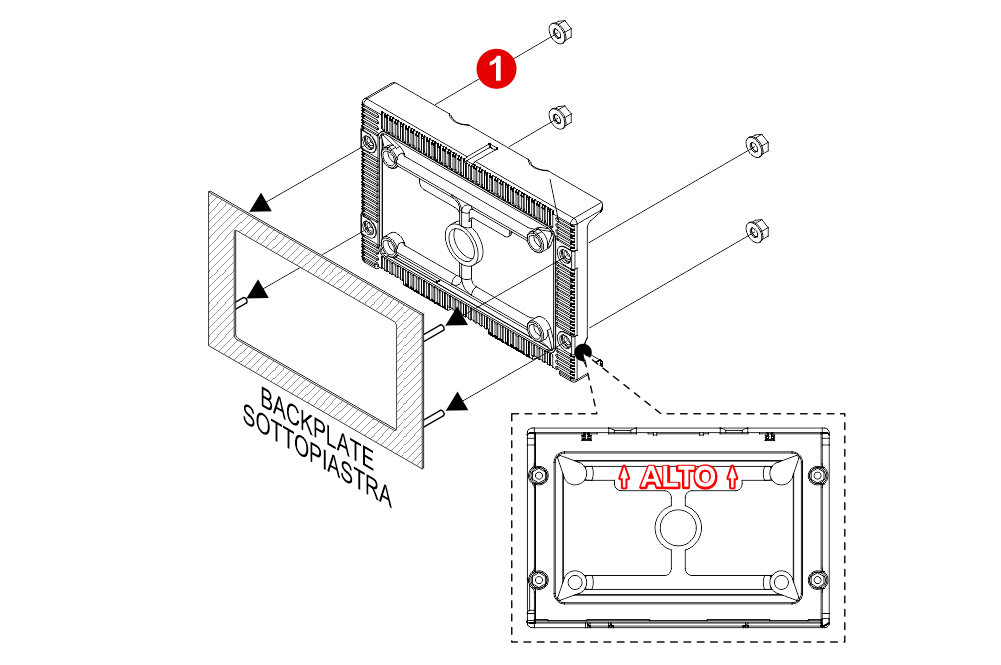
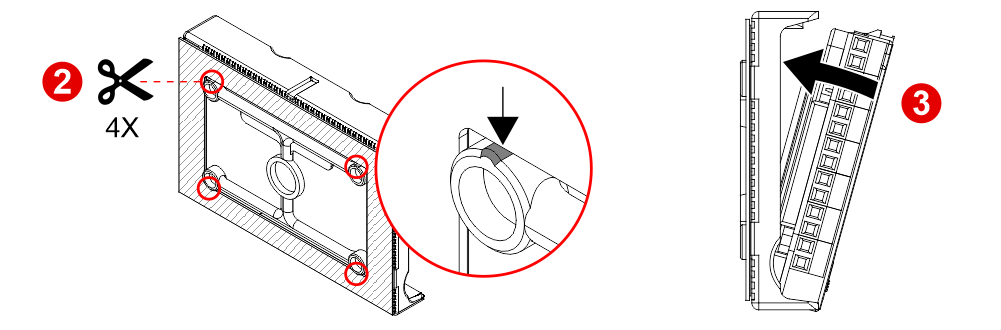
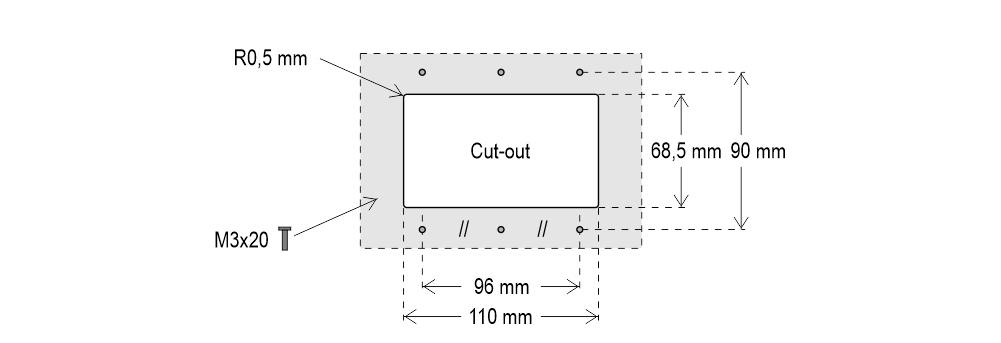
Montage
Mit angeschweißten Stiften auf 1,5/2 mm Drucktastenfeld
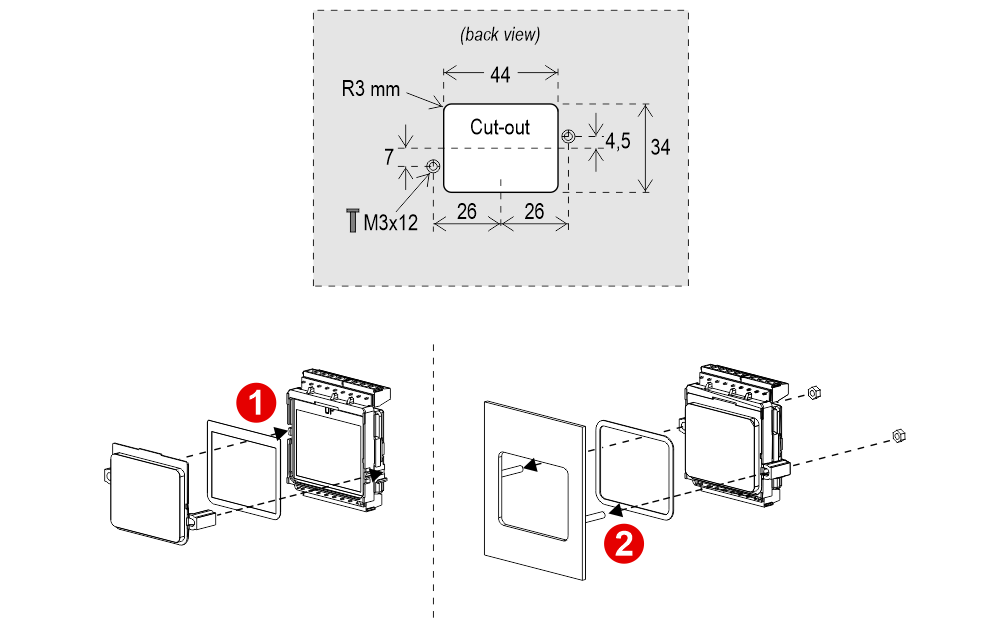
Mit Stiften auf rückkasten für 0,7/1,5 mm Drucktastenfeld))
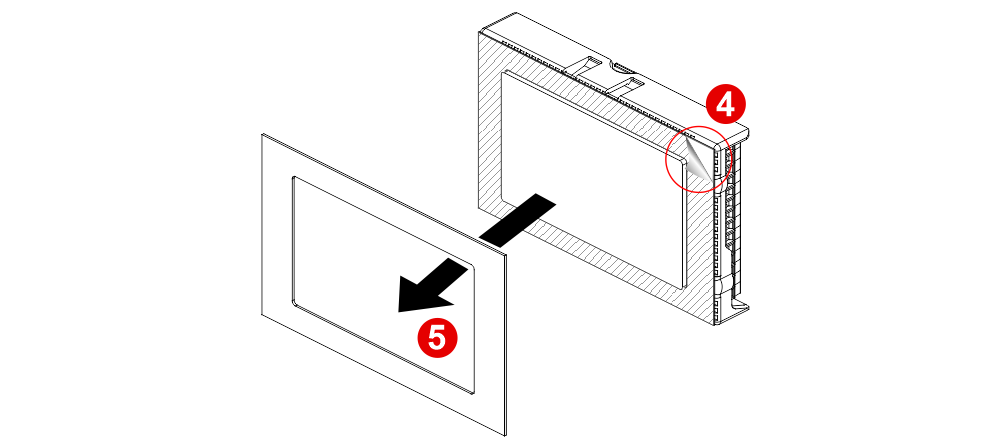
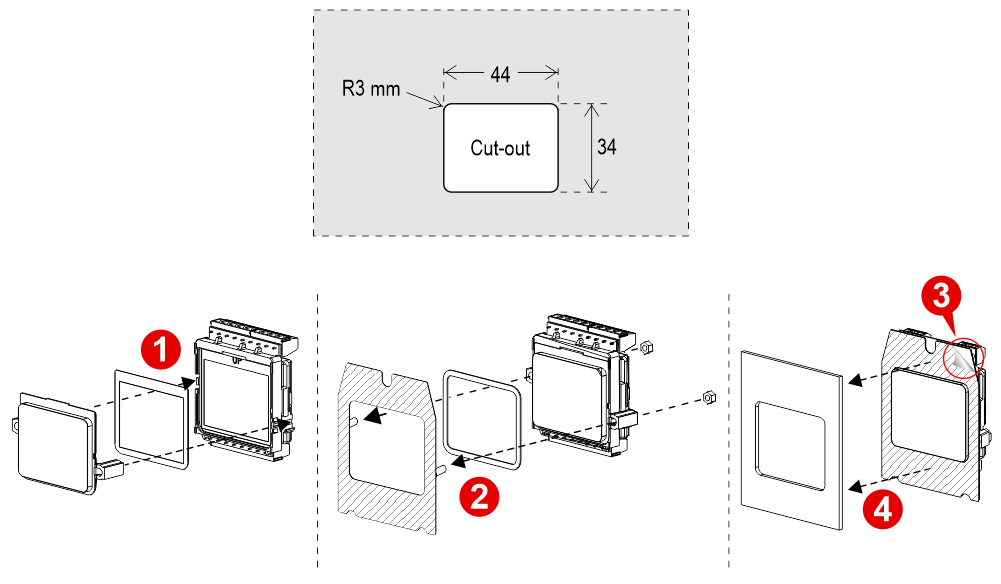 3) Entfernen Sie das doppelseitige Klebeband.
Mit D13-Bildschirm (Frontmontage)
Frontal montiert auf 1/2 mm Drucktastenfeld
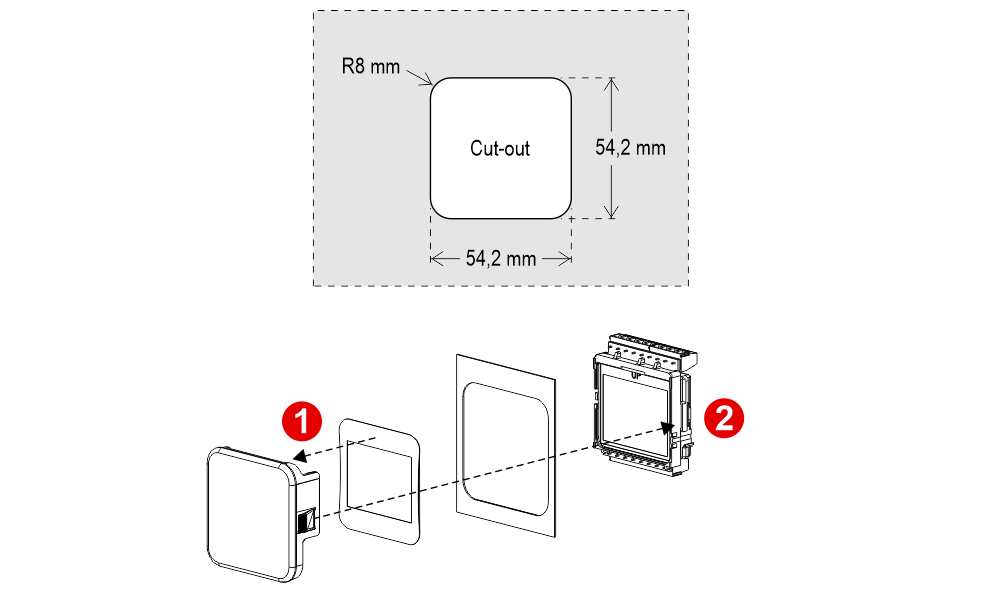
Mit DZ1-Bildschirm (Frontmontage)
Frontal montiert auf 1/2 mm Drucktastenfeld
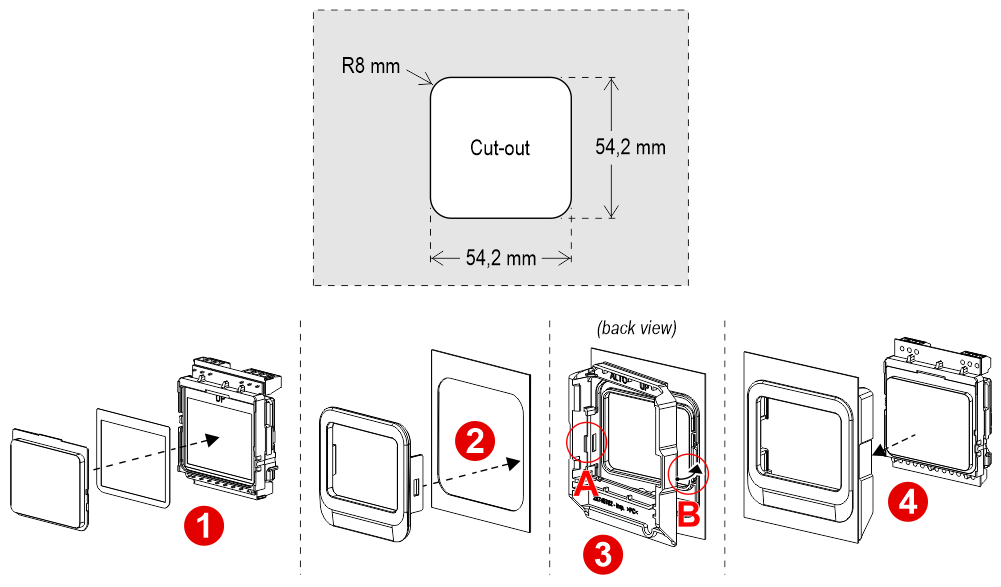
Mit angeschweißten Stiften auf 1,5/2 mm Drucktastenfeld
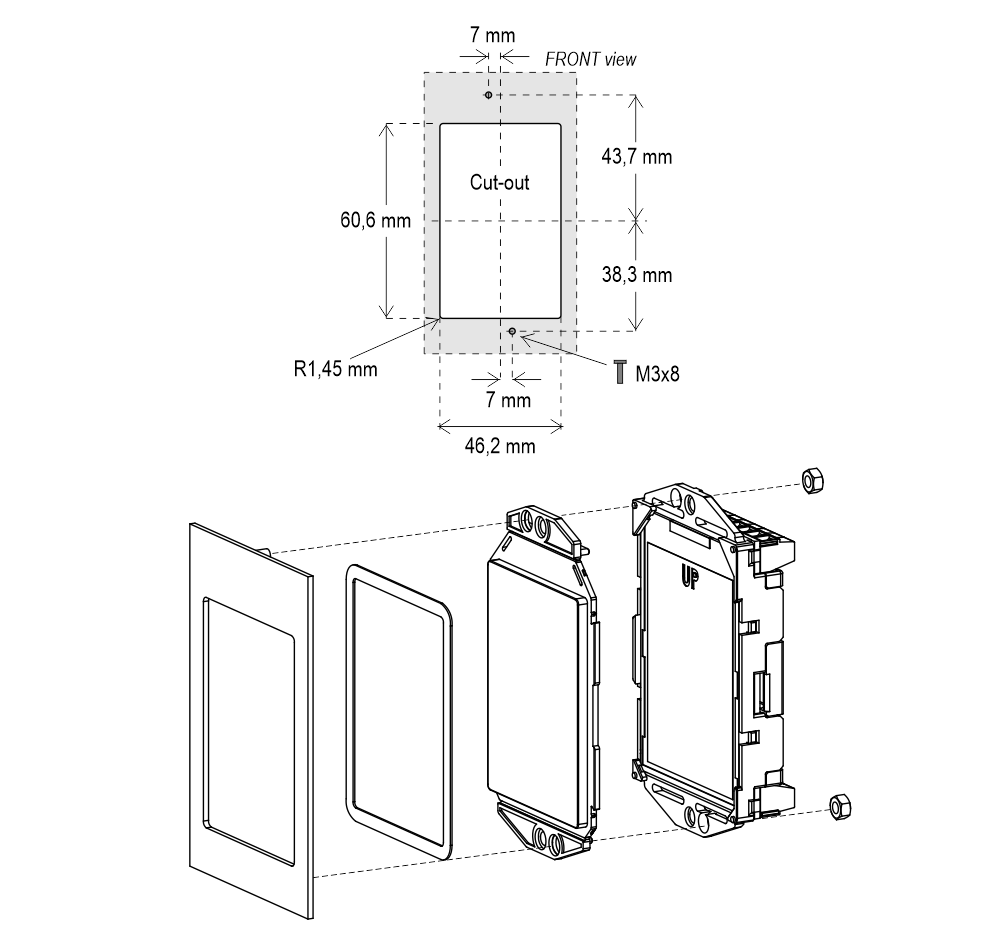
Mit Stiften auf rückkasten für 1-mm-Drucktastenfeld))
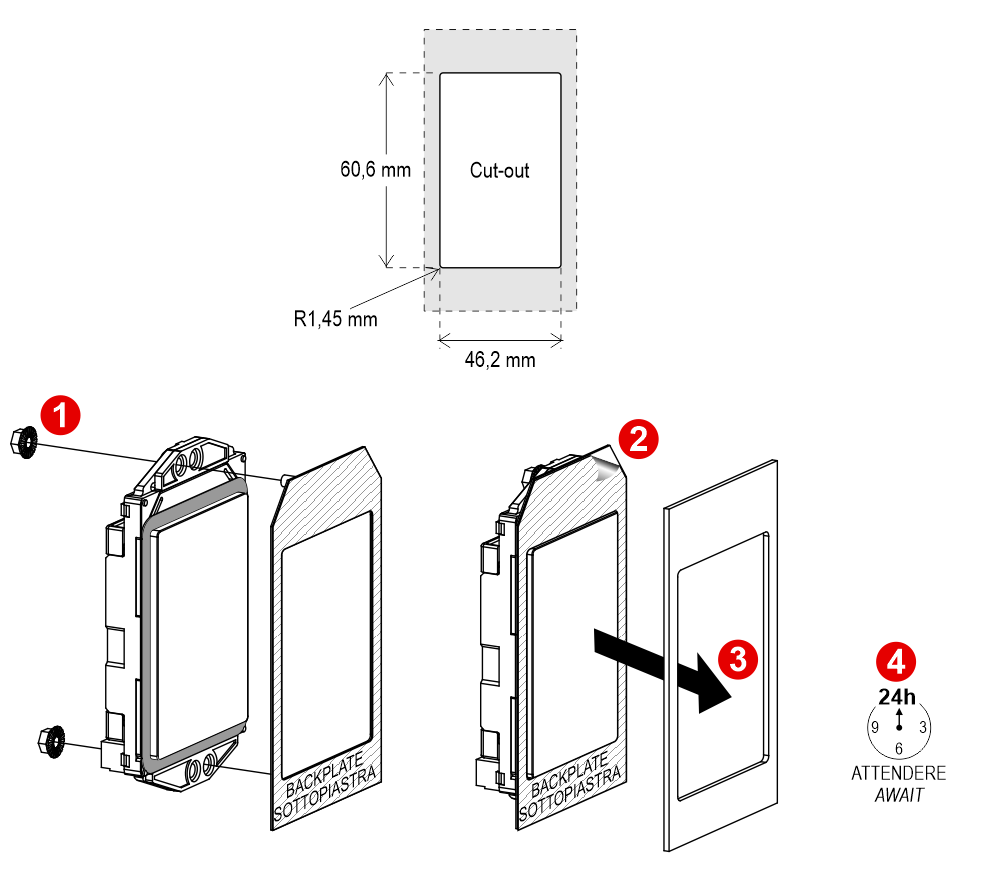
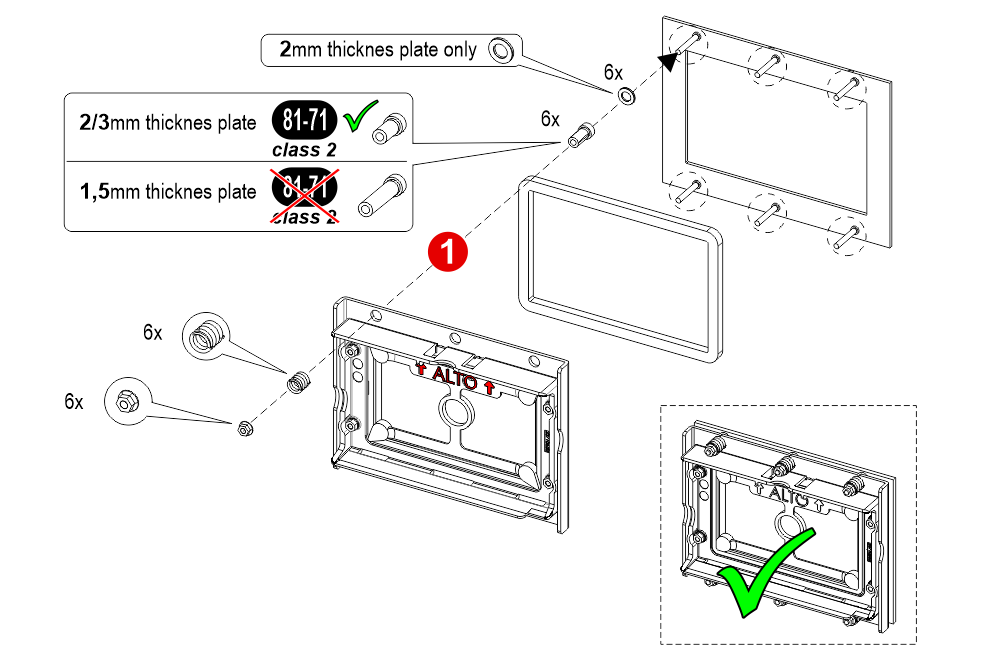
Mit angeschweißten Stiften auf 2/3 mm Tasterplatte
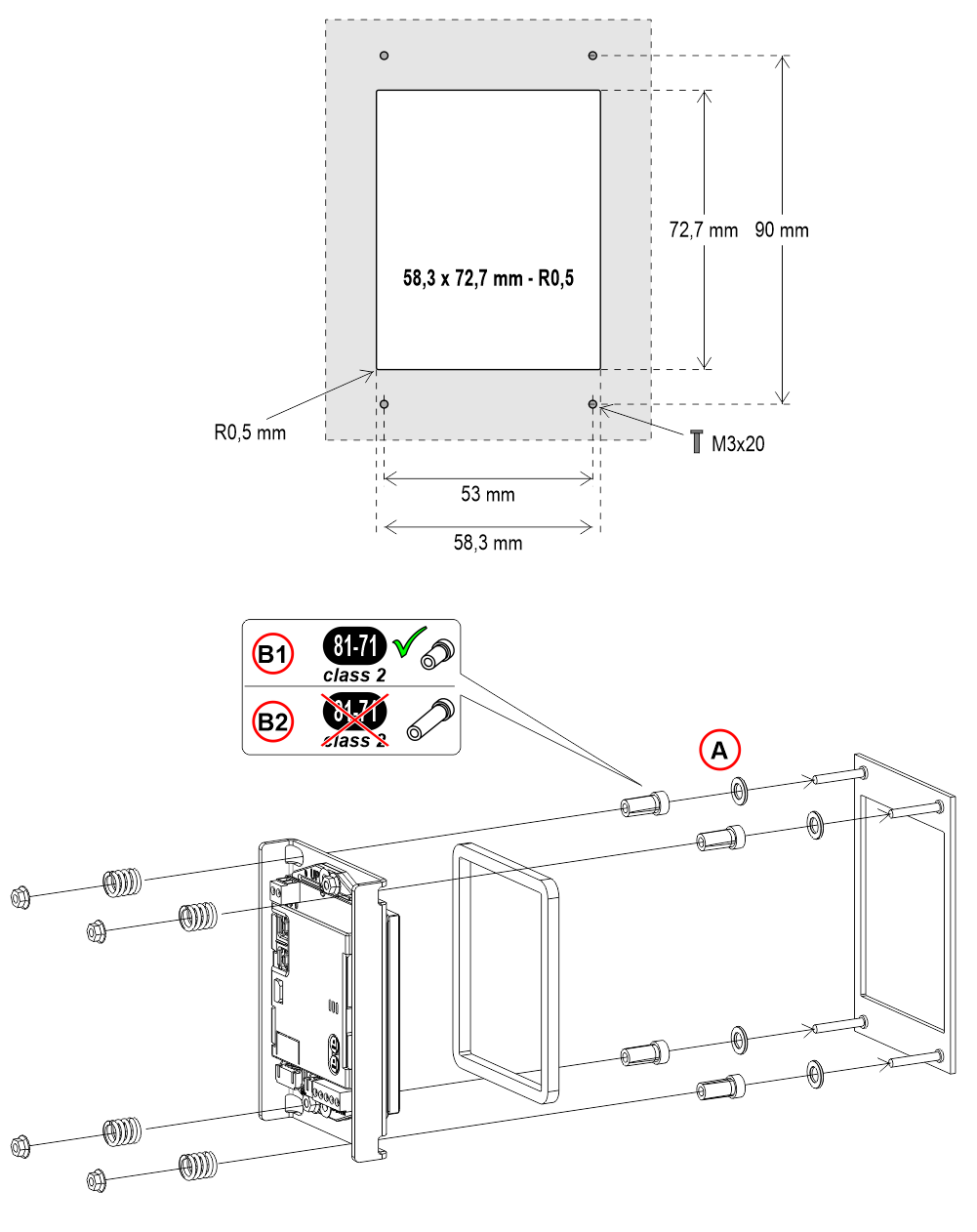
A) - nur 2 mm dick platte
B1) - Für 2mm/3mm Dicke platte
B2) - Für 1,5 mm Dicke platte
Mit angeschweißten Stiften auf 1,5/3 mm Drucktastenfeld
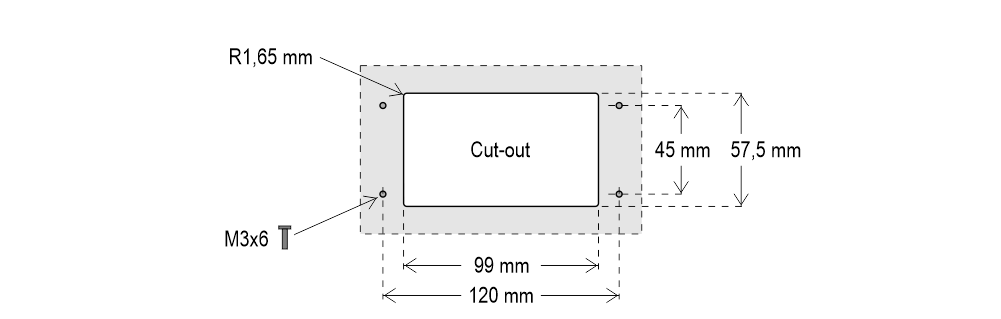
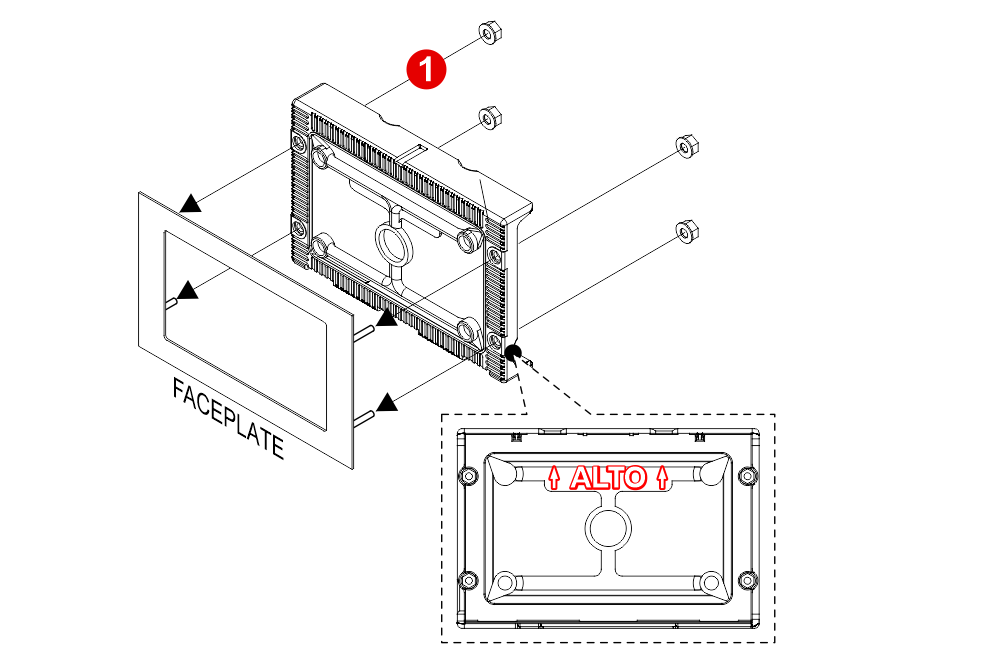
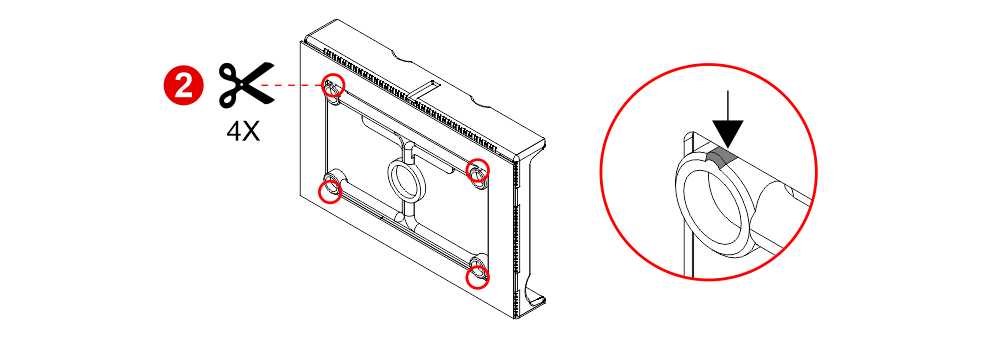

 Wenn Sie einen vorhandenen Positionsanzeiger ersetzen, überprüfen Sie bitte, ob die Länge der bolzenmit der oben genannten Länge übereinstimmt; falls nicht, kürzen Sie sie bitte.
Mit Stiften auf rückkasten für 1-mm-Drucktastenfeld))
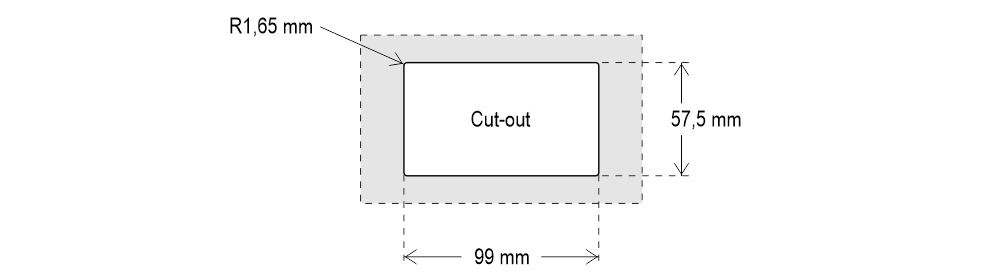
 Wenn Sie einen vorhandenen Positionsanzeiger ersetzen, überprüfen Sie bitte, ob die Länge der bolzenmit der oben genannten Länge übereinstimmt; falls nicht, kürzen Sie sie bitte.
Mit angeschweißten Stiften auf 2/3 mm Tasterplatte
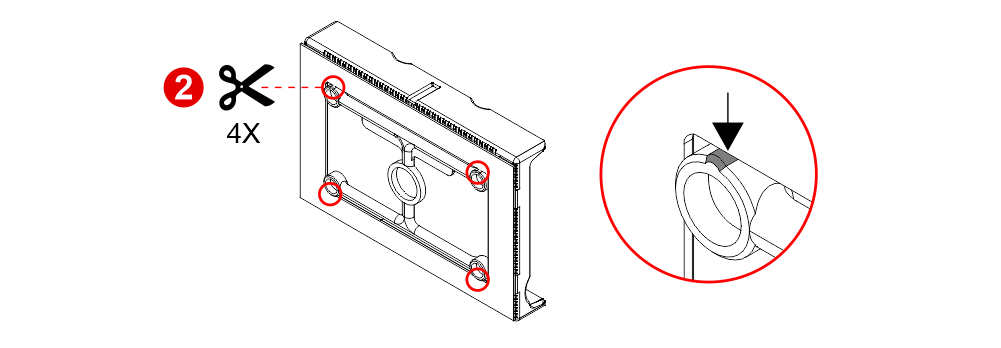
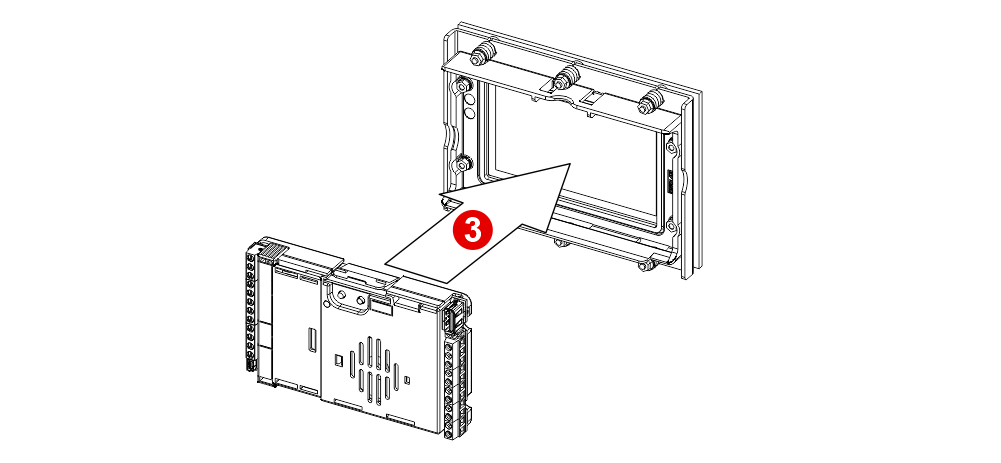
 Wenn Sie einen vorhandenen Positionsanzeiger ersetzen, überprüfen Sie bitte, ob die Länge der bolzenmit der oben genannten Länge übereinstimmt; falls nicht, kürzen Sie sie bitte.
Mit angeschweißten Stiften auf 2/3 mm Tasterplatte
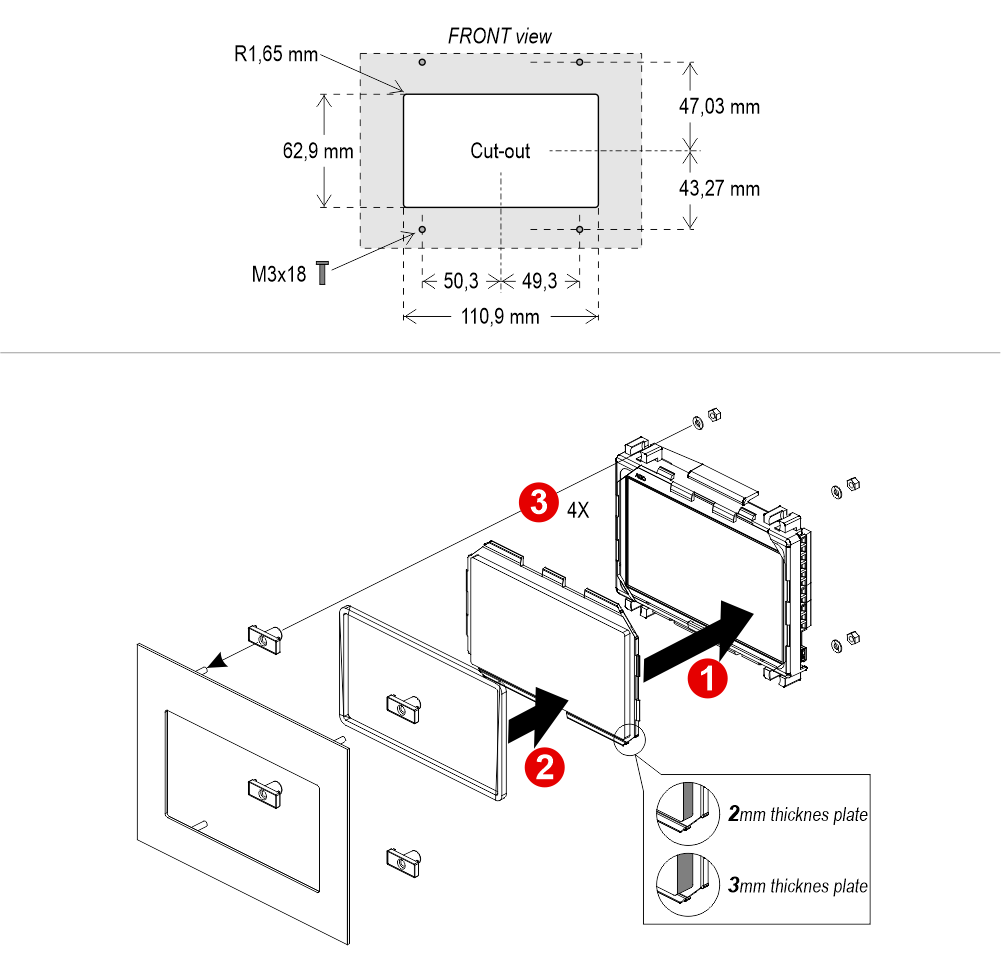
Mit Stiften auf rückkasten für 1/1,5 mm Drucktastenfeld))
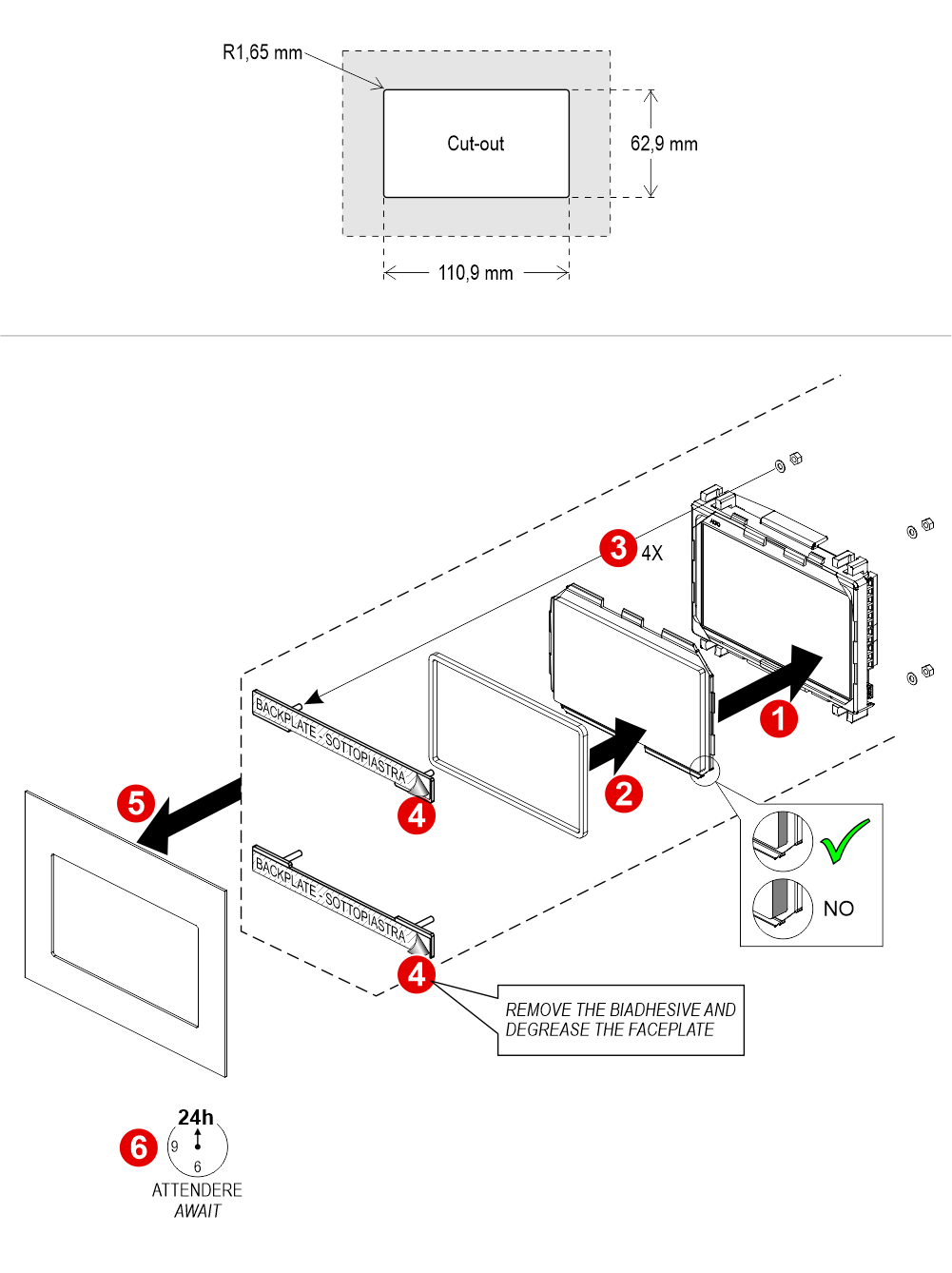
Frontmontage
Frontal montiert auf 1/2 mm Drucktastenfeld
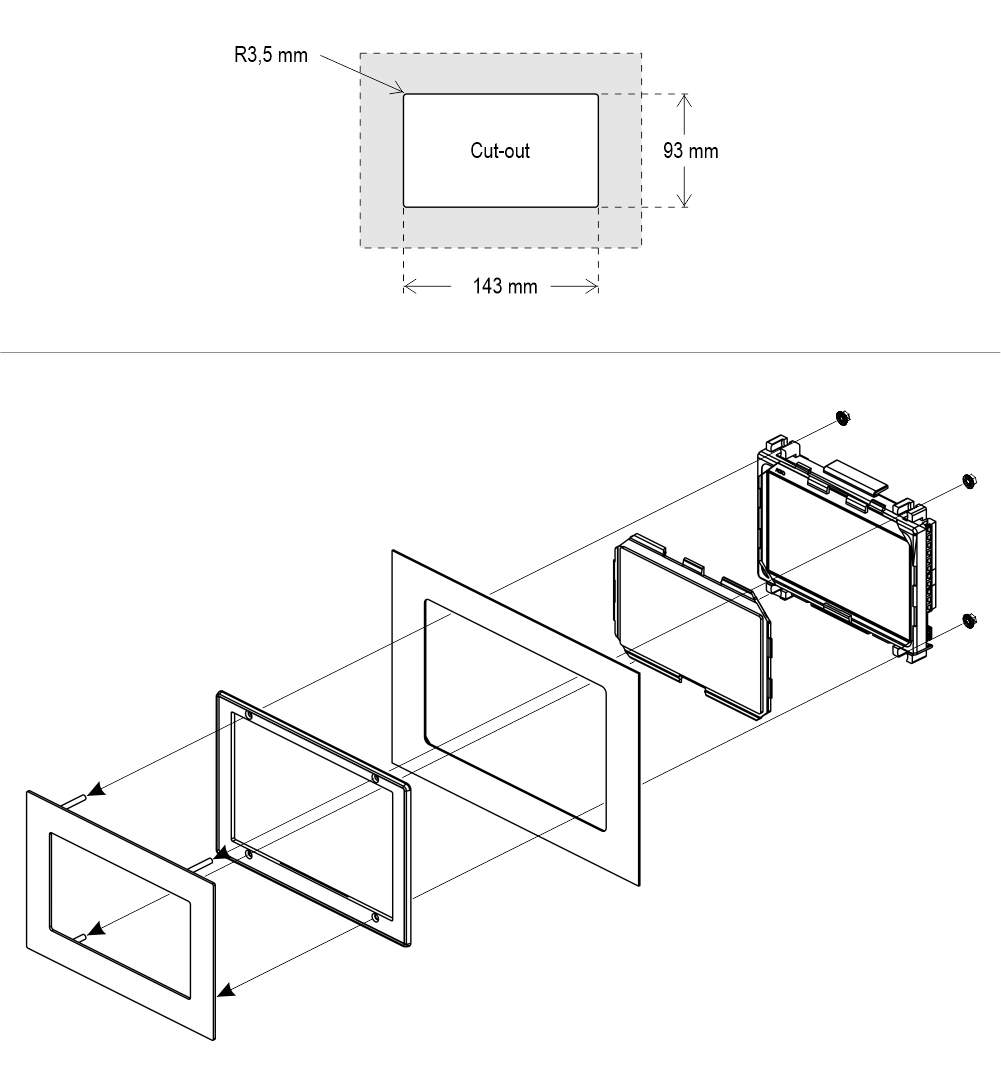
Verdrahtung
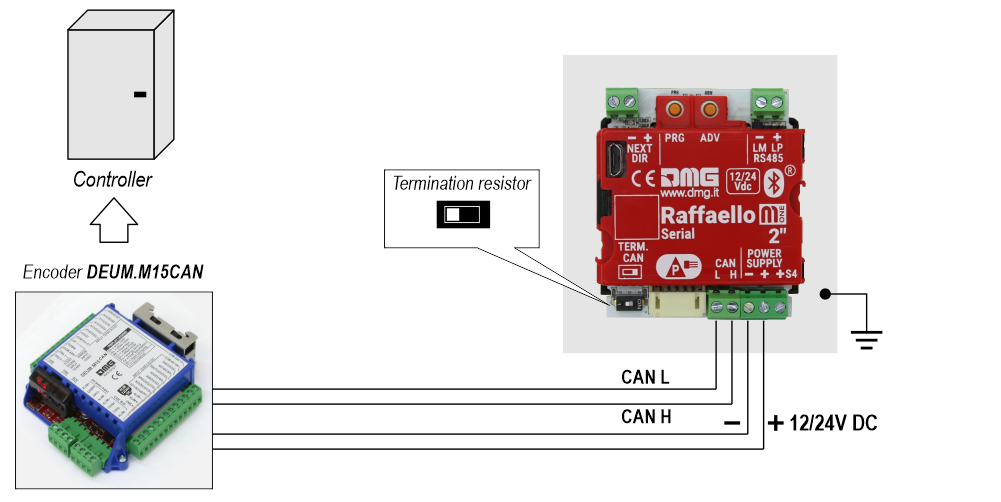
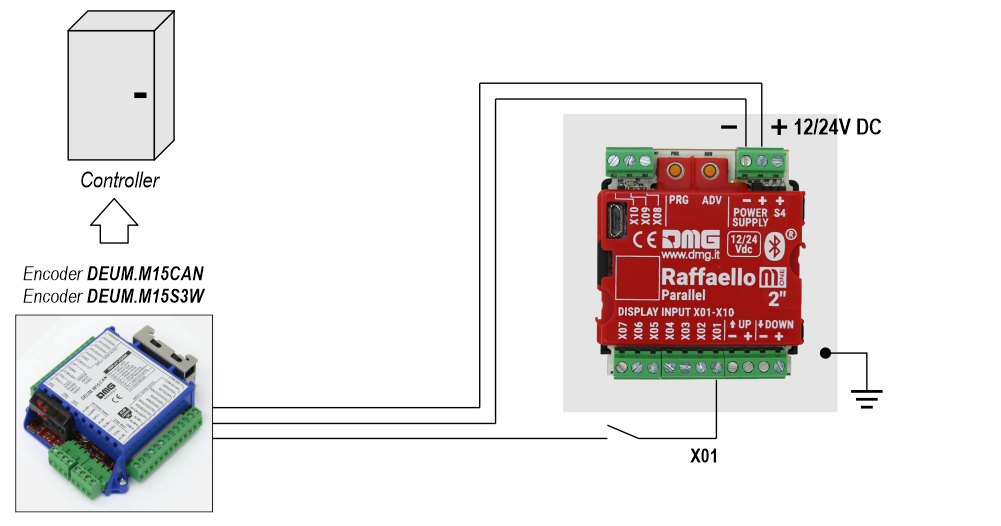
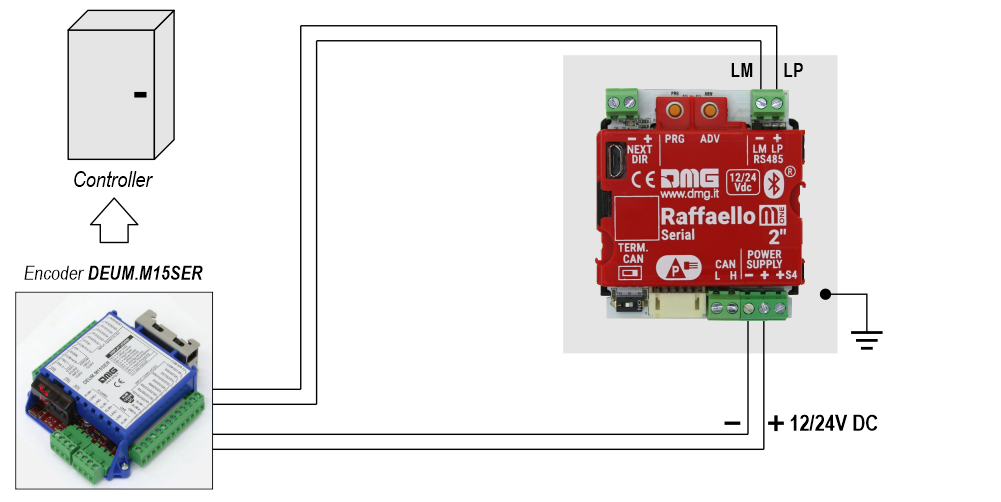
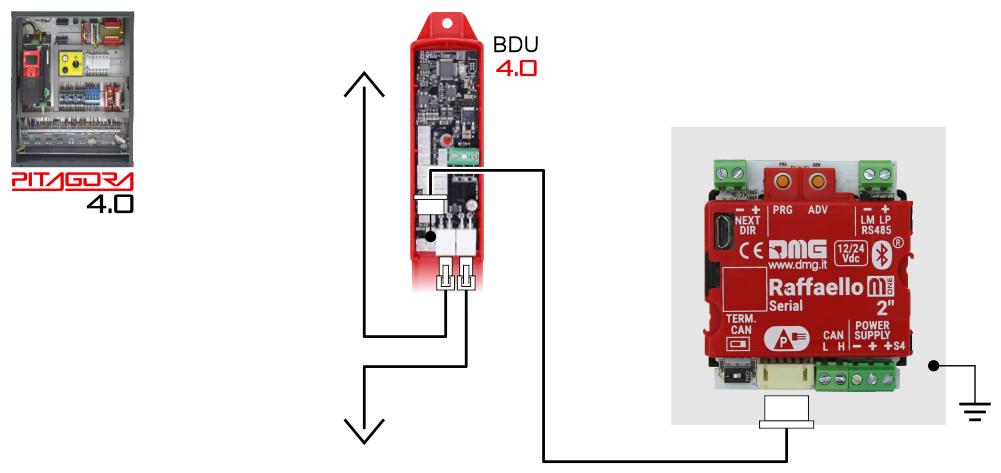
Grundlegende Verkabelung (Raffaello 2″)
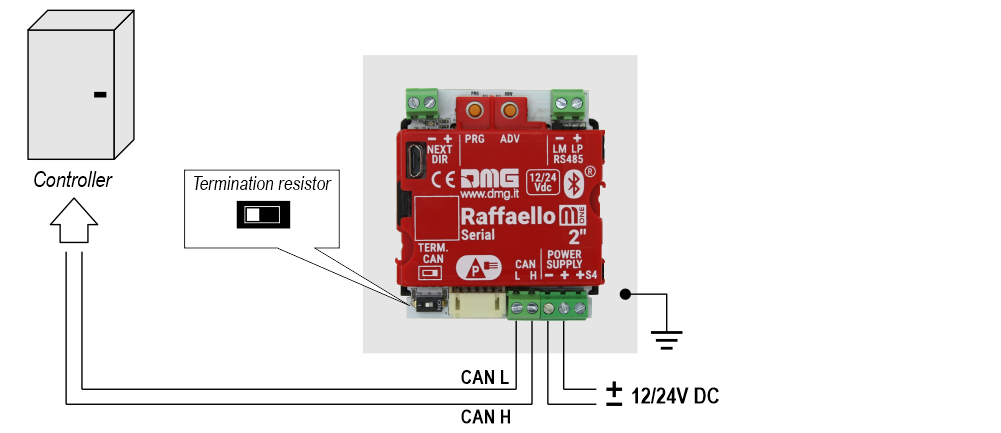
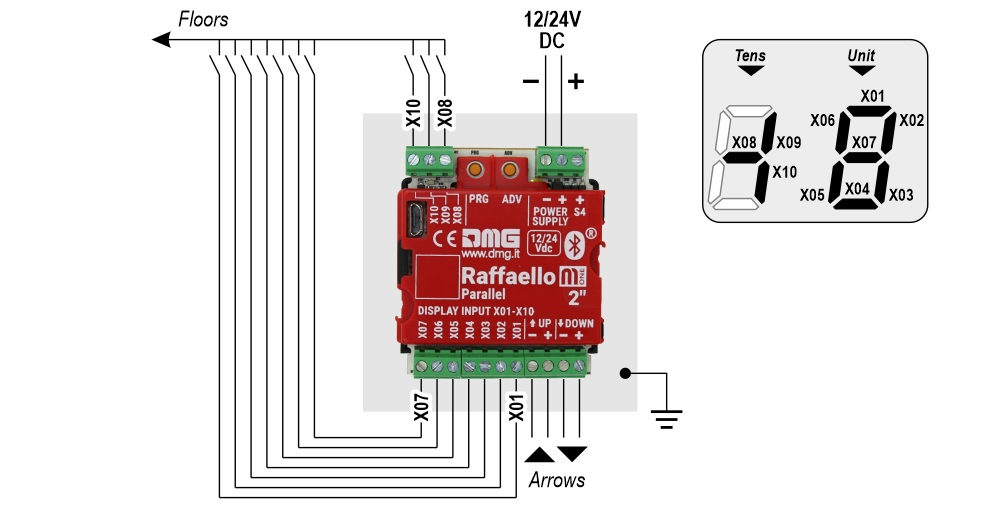
1 Draht / Etage
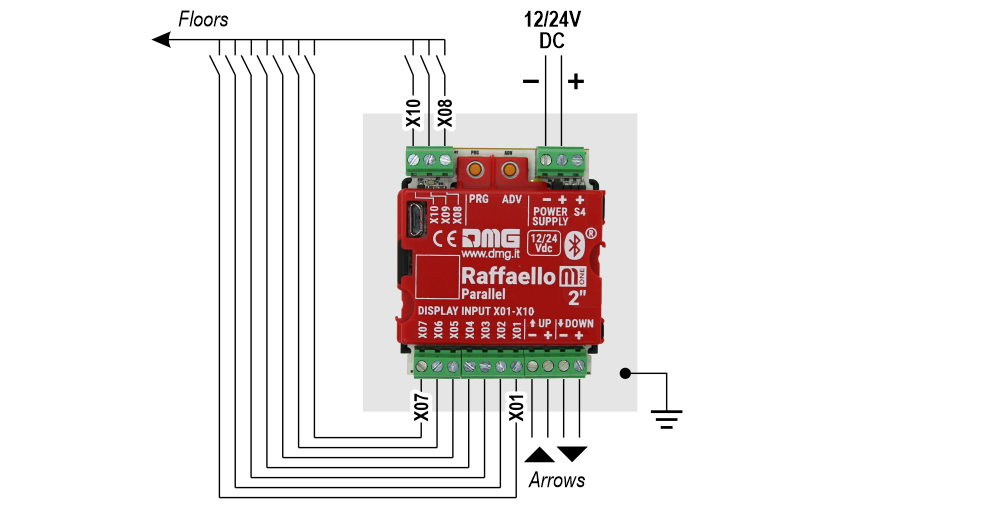 Maximal 10 etagen .
1 Draht / Segment
 29 etagen max. (-9, 0, 19)
Gray Binär
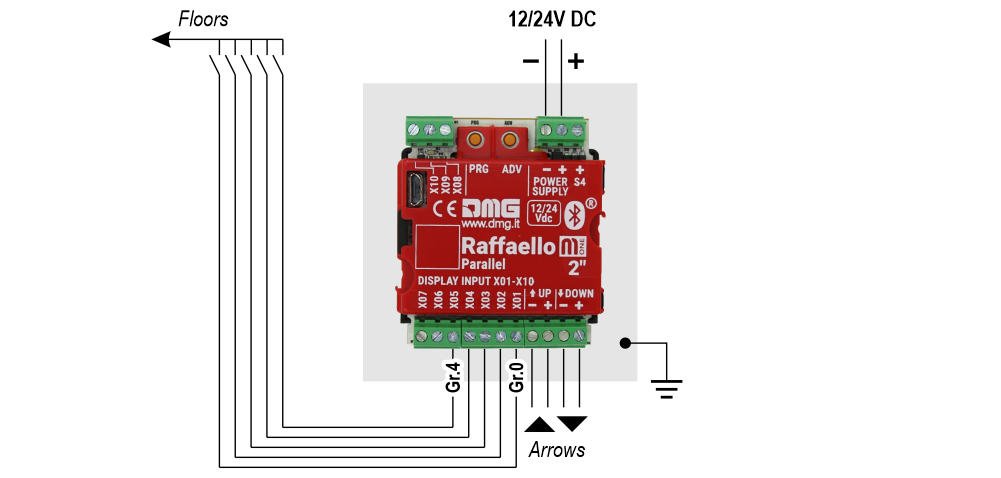 72 etagen max. (-9, 0, 62)
TKE/MEA/Autinor
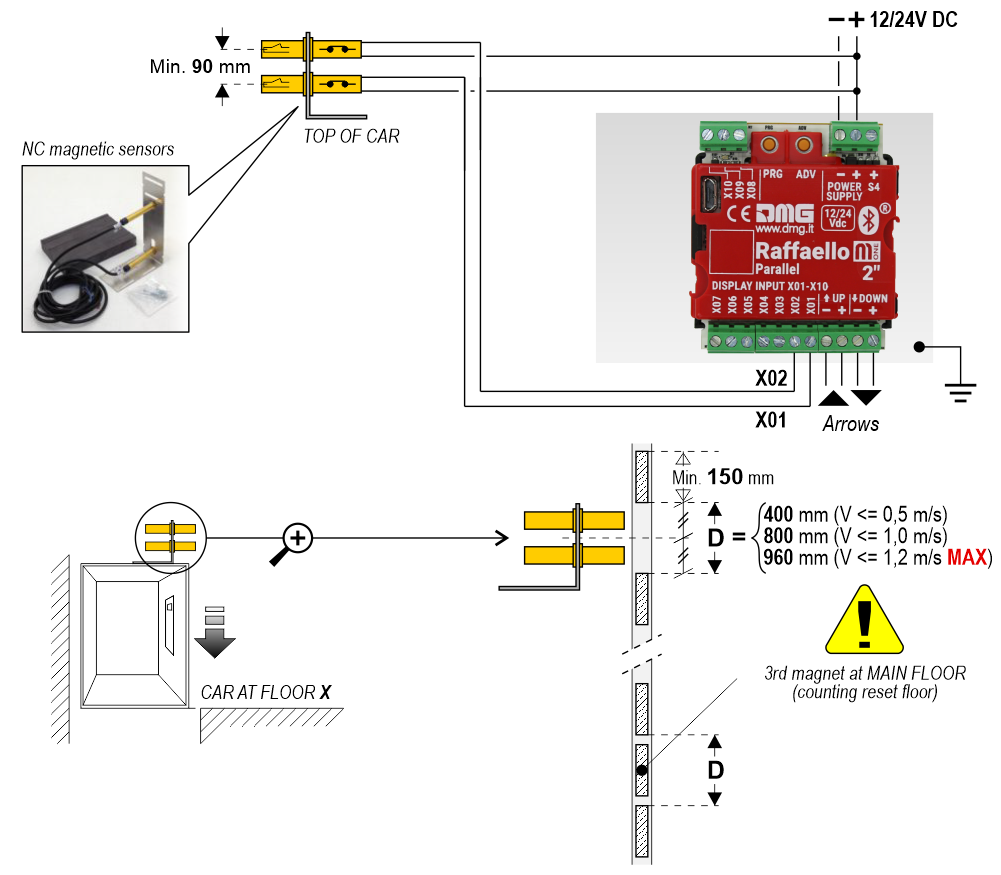
Unabhängiger Sensor
 Weitere Einzelheiten finden Sie auf der Support-Seite von Encoder DEUM
DMG CAN serielles Protokoll
DMG 3-Draht serielles Protokoll
RS485 seriell
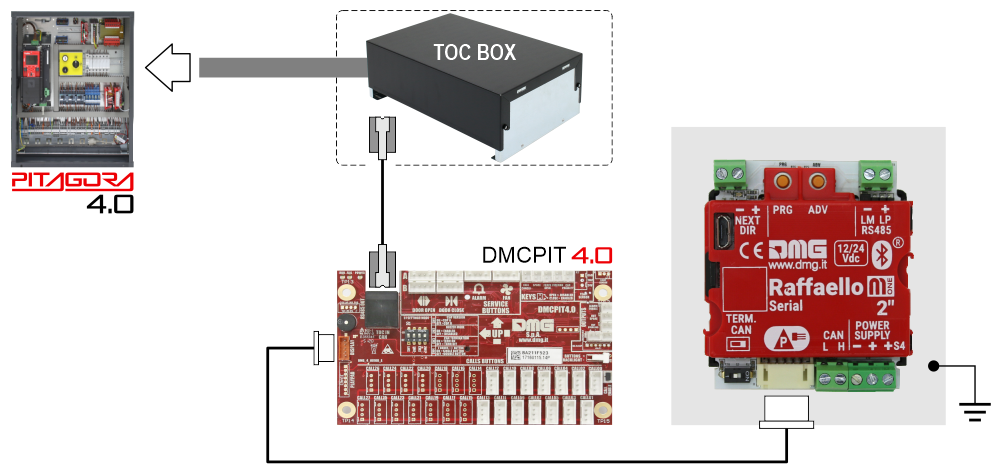
ETAGE
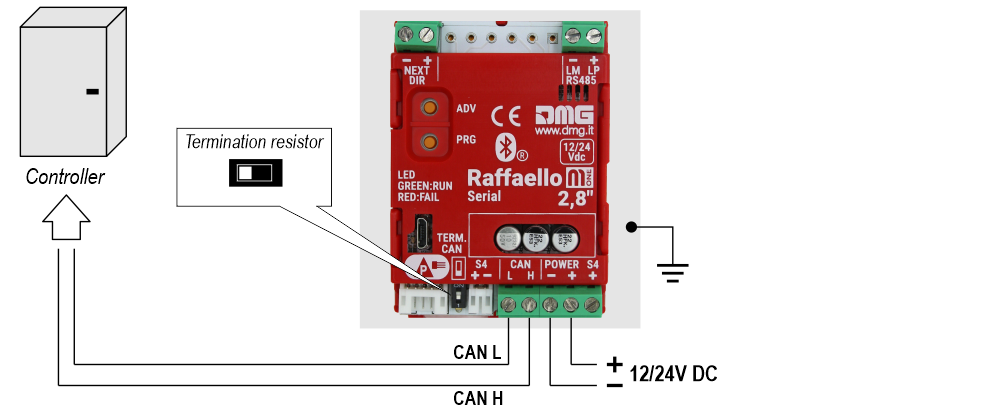
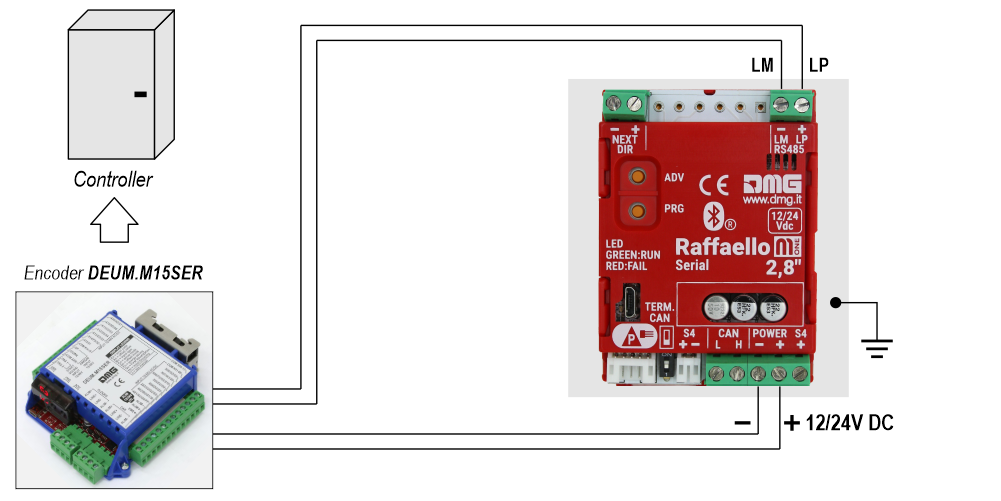
Grundlegende Verkabelung (Raffaello 2,8″)
1 Draht / Etage
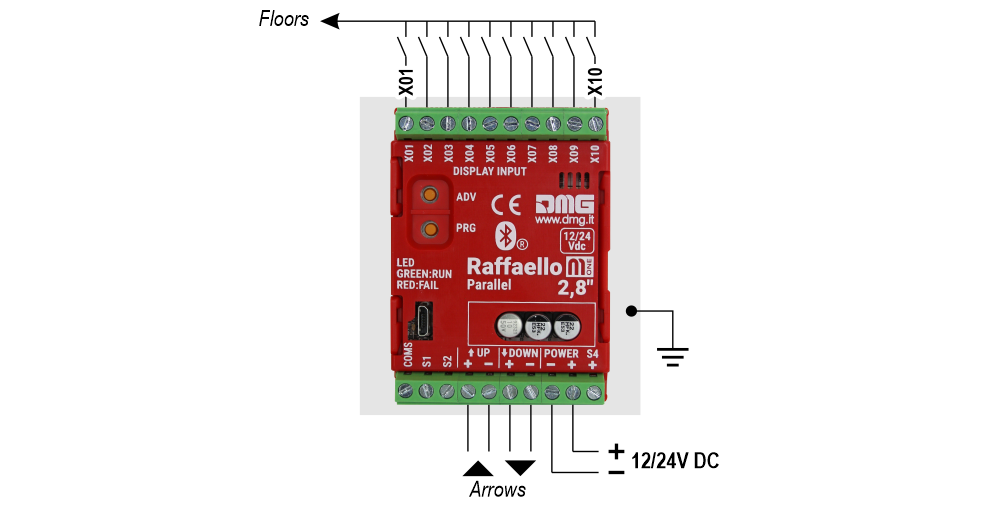 Maximal 10 etagen .
1 Draht / Segment
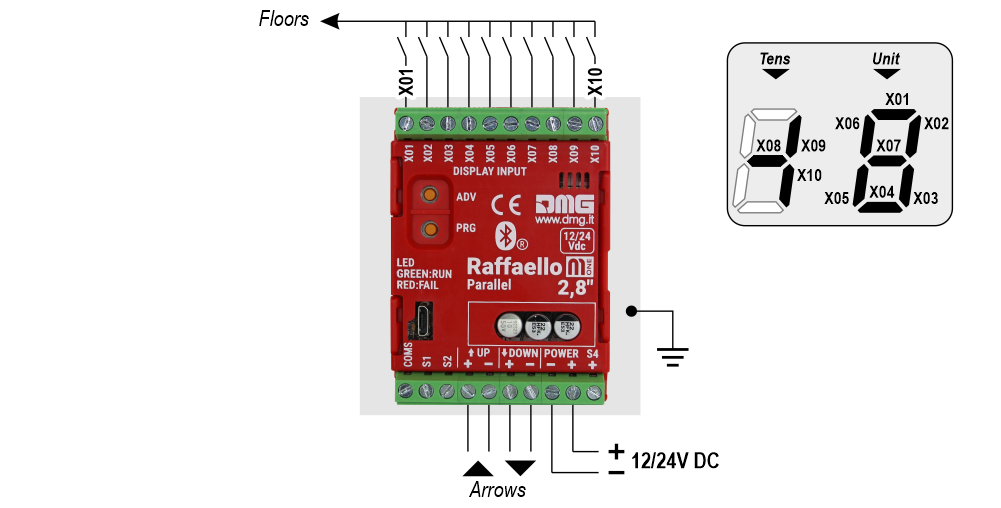 29 etagen max. (-9, 0, 19)
Gray Binär
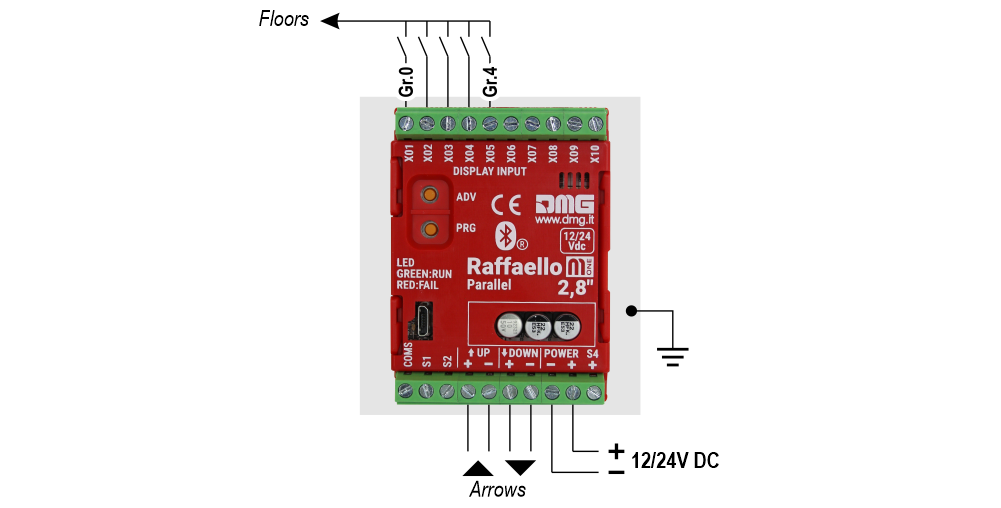 72 etagen max. (-9, 0, 62)
TKE/MEA/Autinor
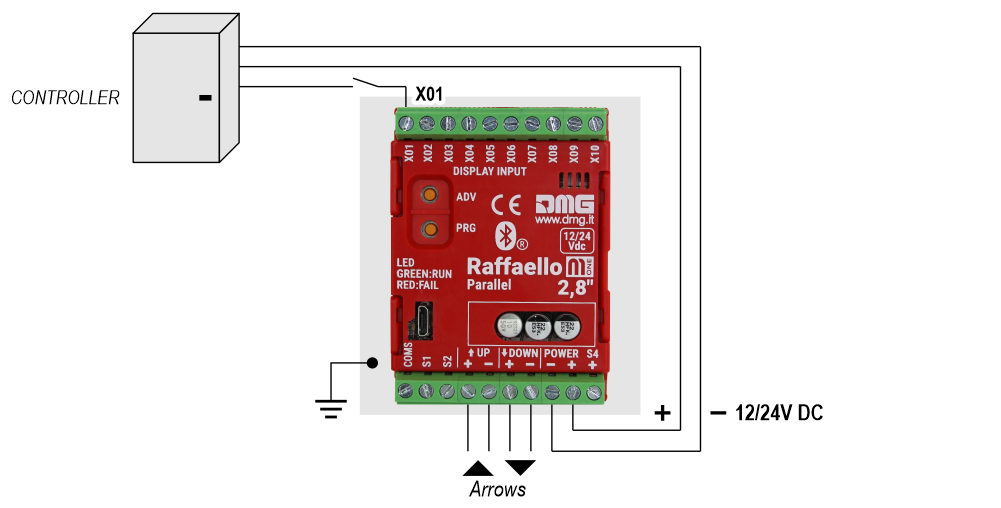
Unabhängiger Sensor
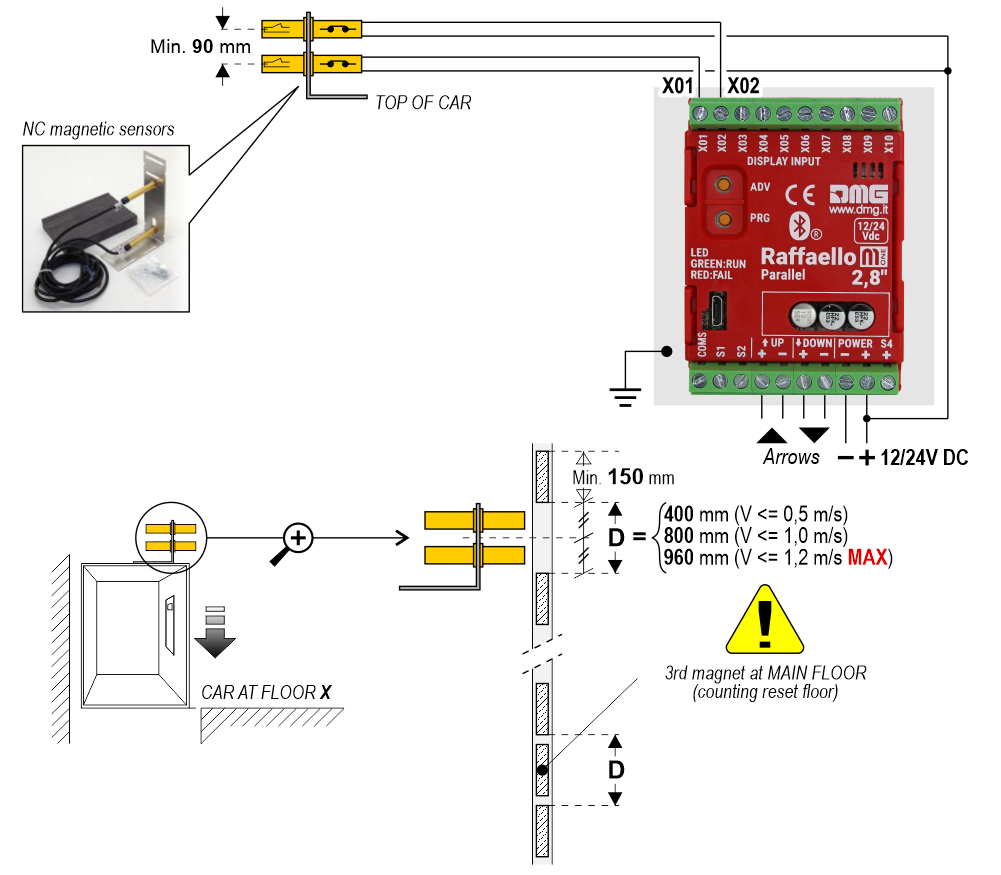 Weitere Einzelheiten finden Sie auf der Support-Seite von Encoder DEUM
DMG CAN serielles Protokoll
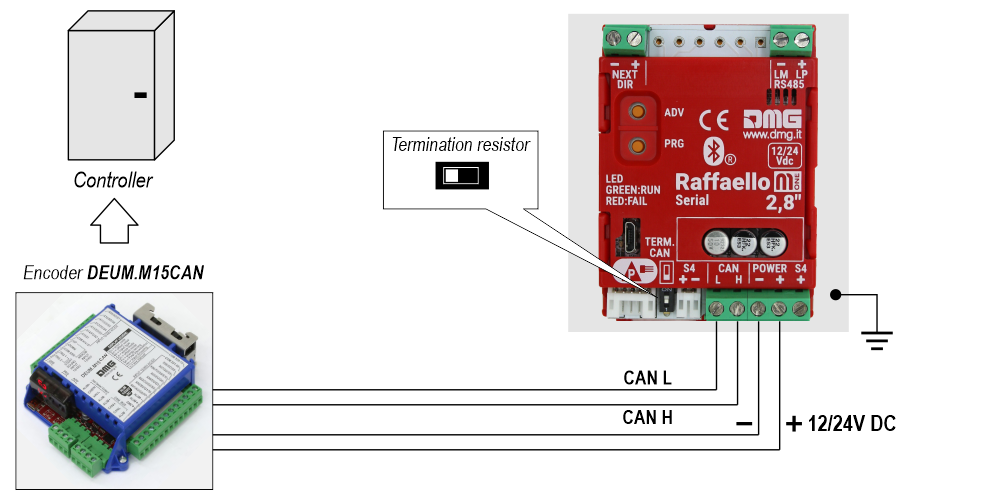
DMG 3-Draht serielles Protokoll
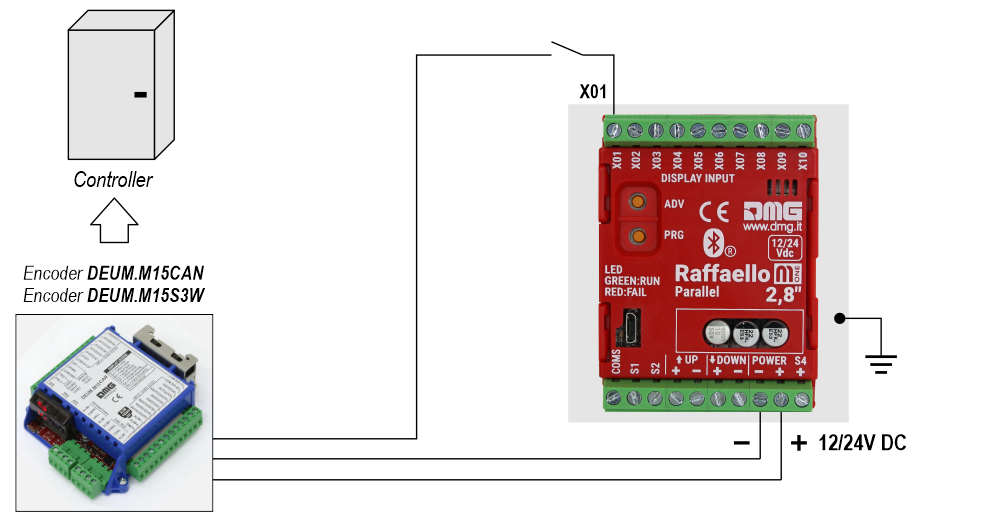
RS485 seriell
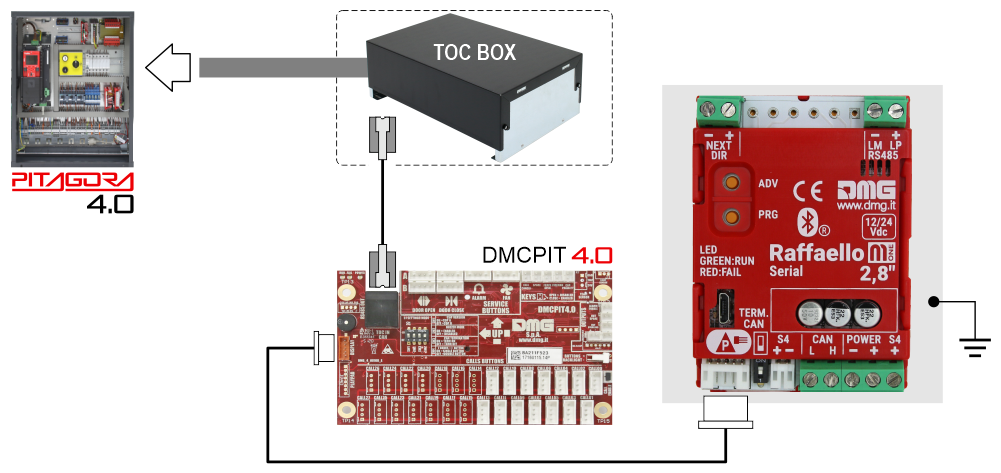
ETAGE
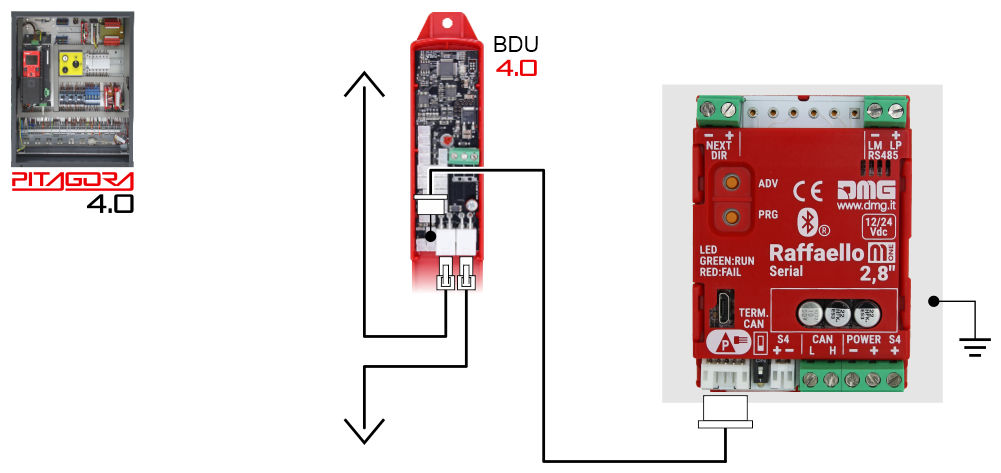
Grundlegende Verkabelung (Raffaello 4,3″ / 5″)
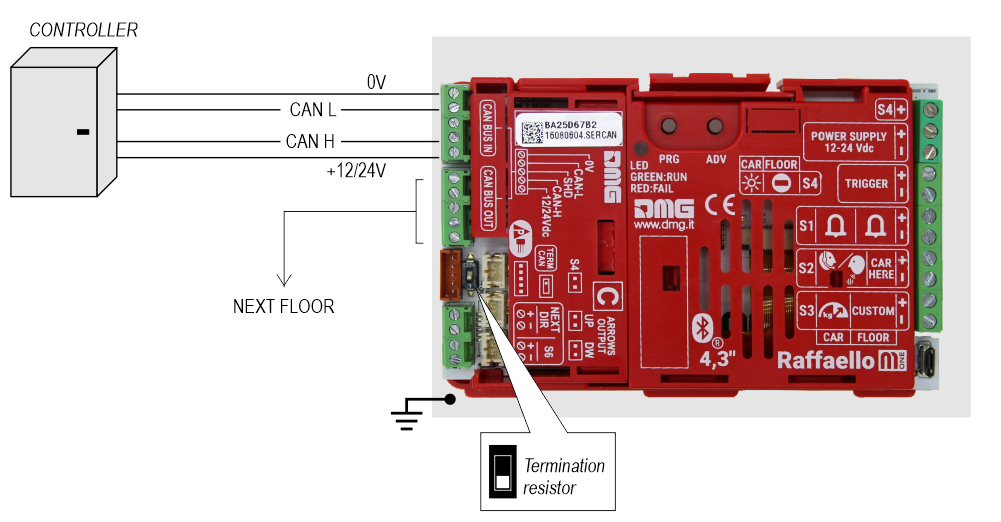
1 Draht / Etage
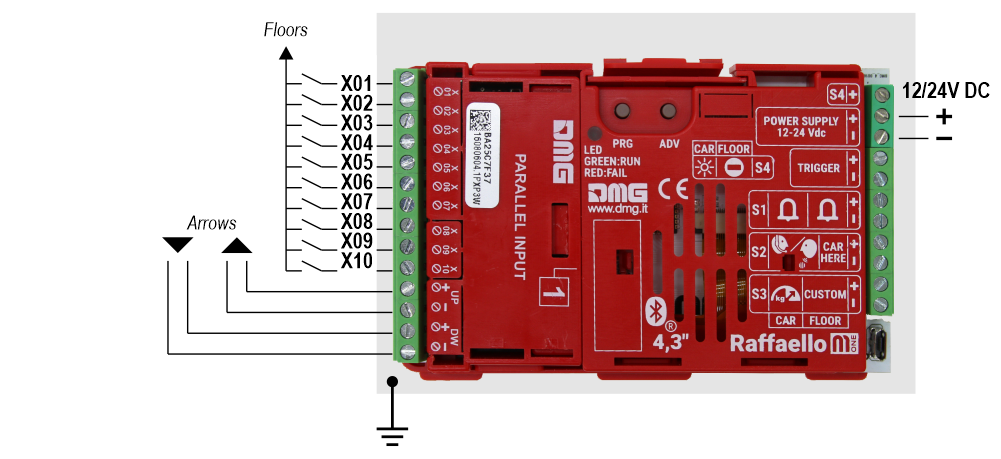 Maximal 10 etagen .
1 Draht / Segment
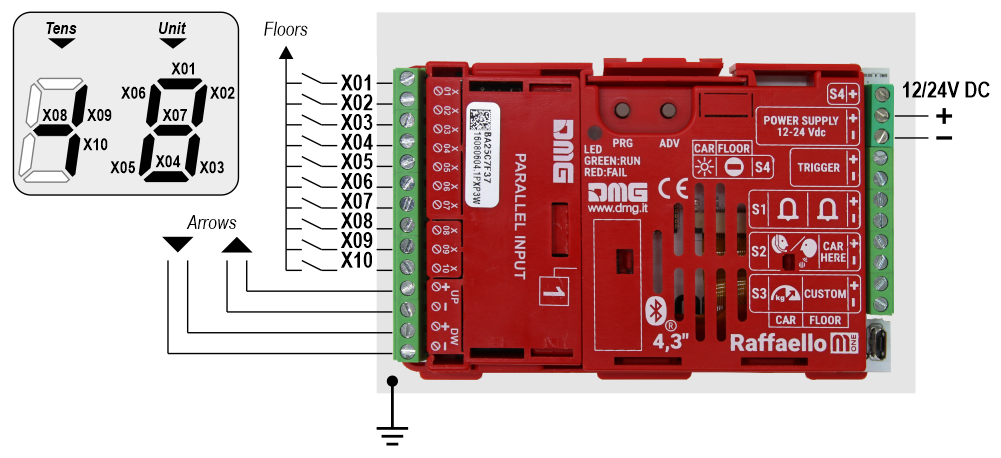 29 etagen max. (-9, 0, 19)
Gray Binär
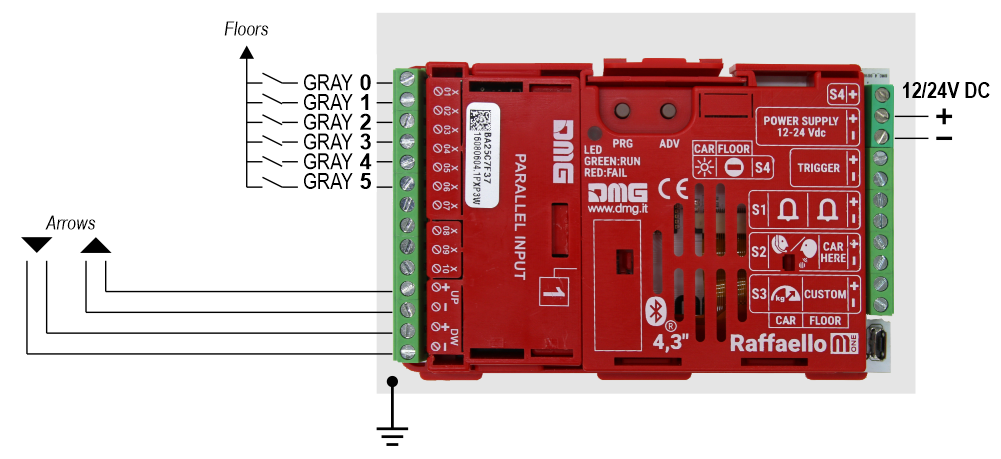 72 etagen max. (-9, 0, 62)
TKE/MEA/Autinor
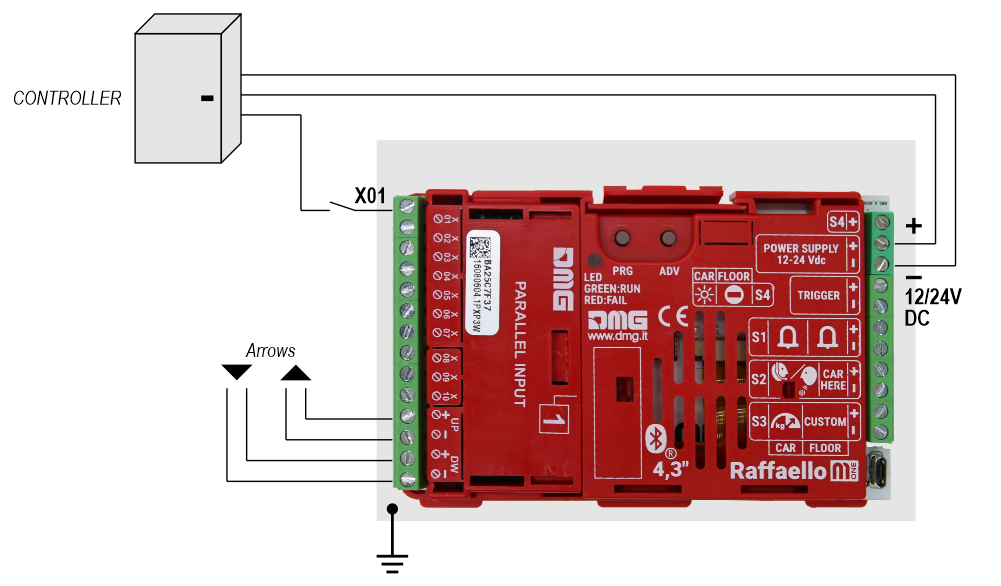
Unabhängiger Sensor
Bei dieser Verbindung sind die folgenden Einstellungen im Programmiermenü erforderlich:
Raffaello M1 / Eingang
- Pos. Sensor (manuell) - Die Pfeile werden durch Eingänge gesteuert
- Pos. Sensor (Auto) - Die Pfeile werden von Sensoren gesteuert
Raffaello M1 / Optionen / Schnittstellenoptionen / Anzeigeeinstellungen
- COPKabine )
Raffaello M1 / Optionen / Schnittstellenoptionen / Allgemeine Auswahlmöglichkeiten
- Negativ
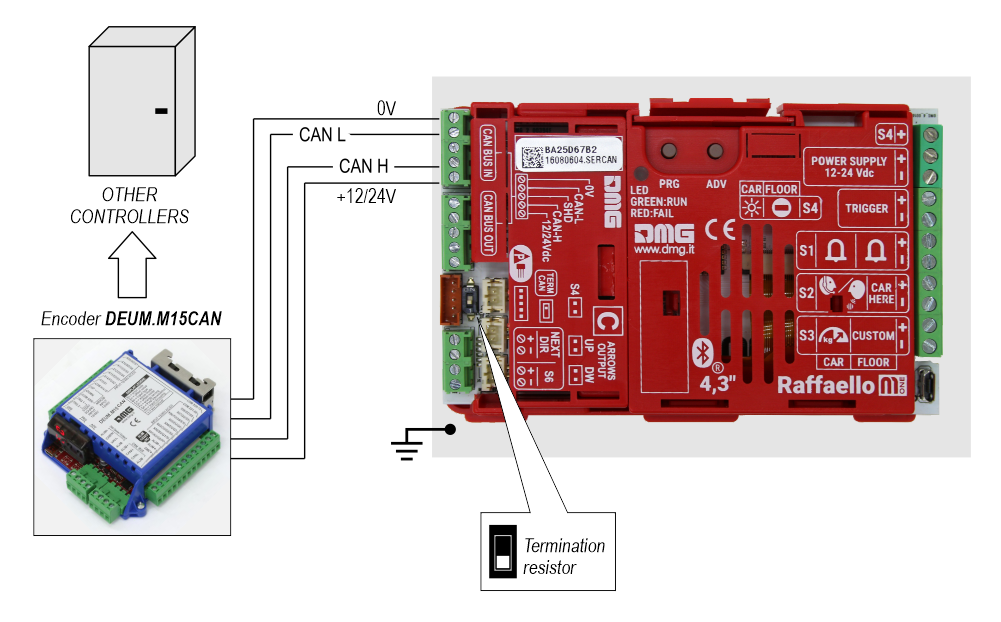
 Weitere Einzelheiten finden Sie auf der Support-Seite von Encoder DEUM
DMG CAN serielles Protokoll
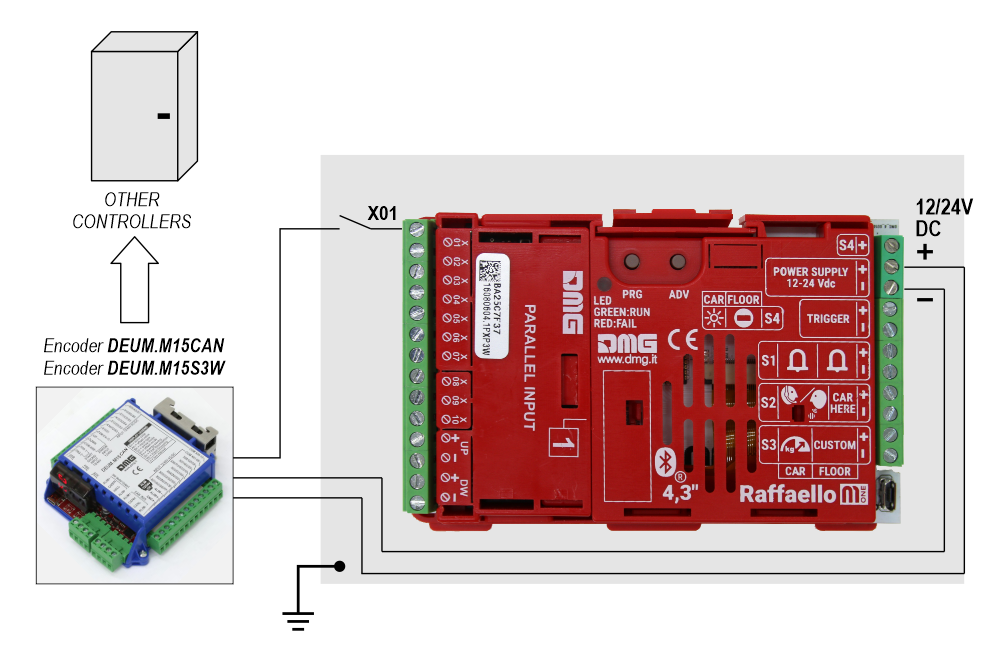
DMG 3-Draht serielles Protokoll
RS485 seriell
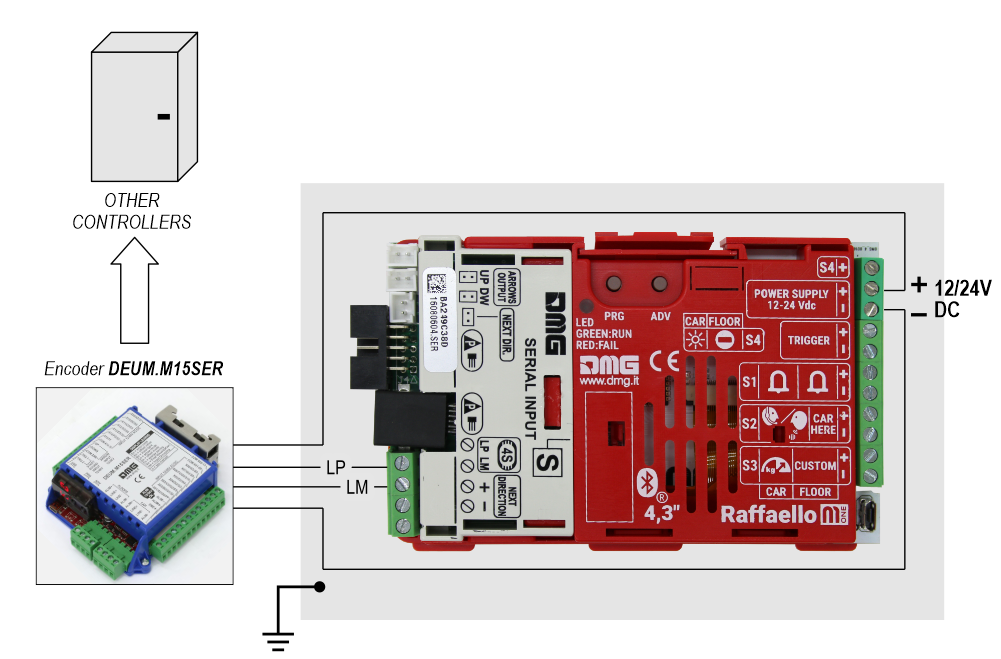
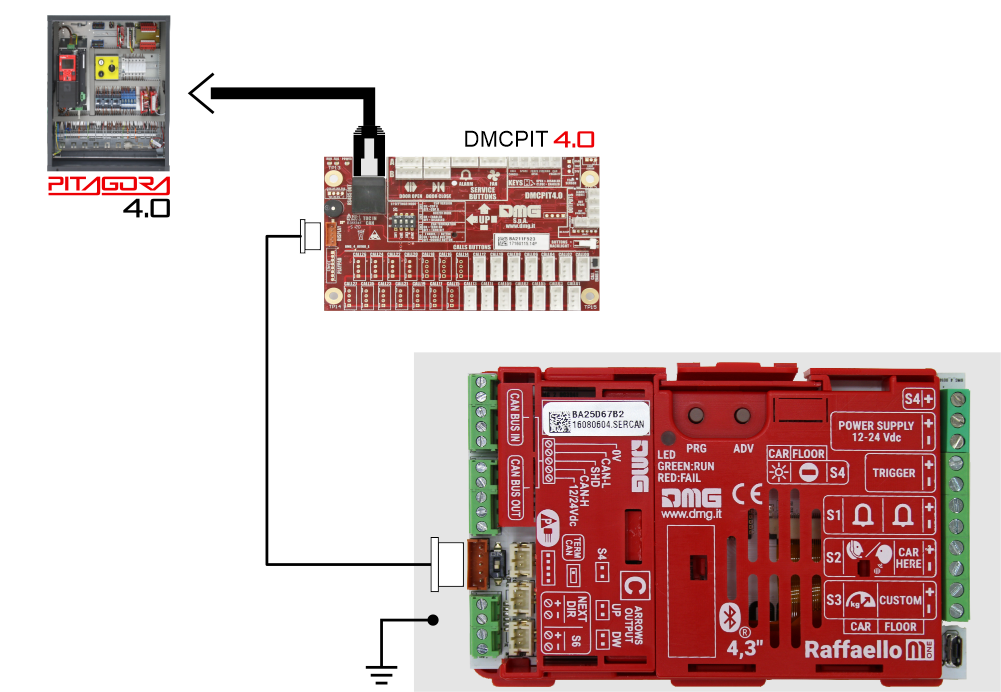
ETAGE
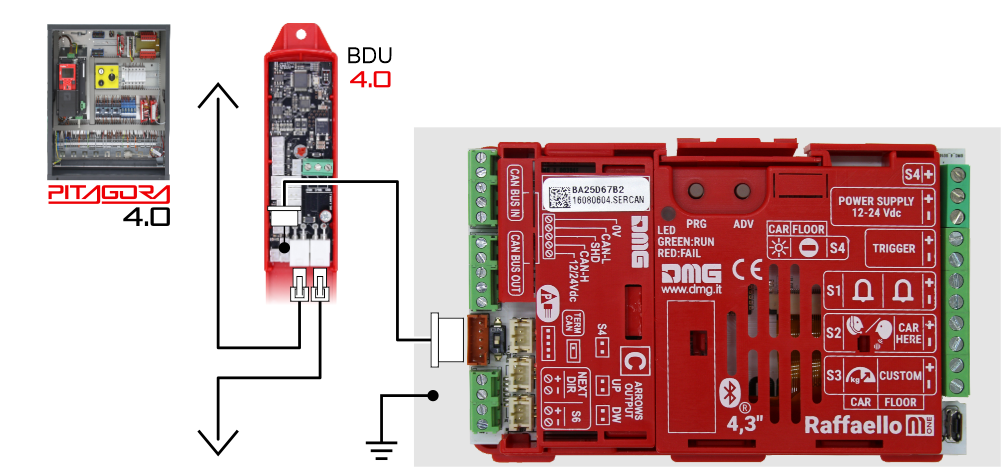
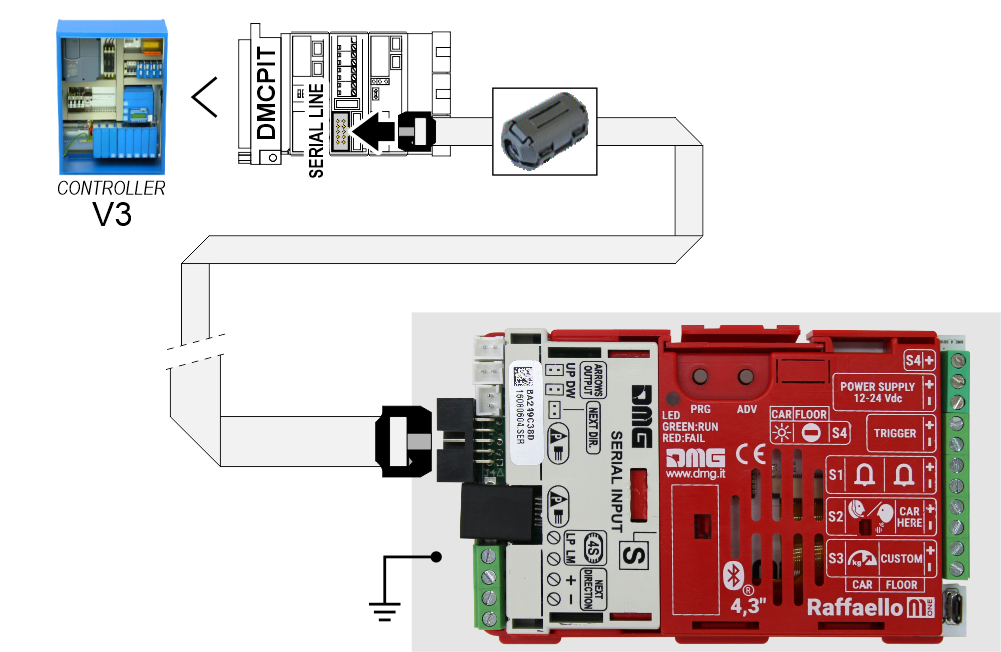
ETAGE
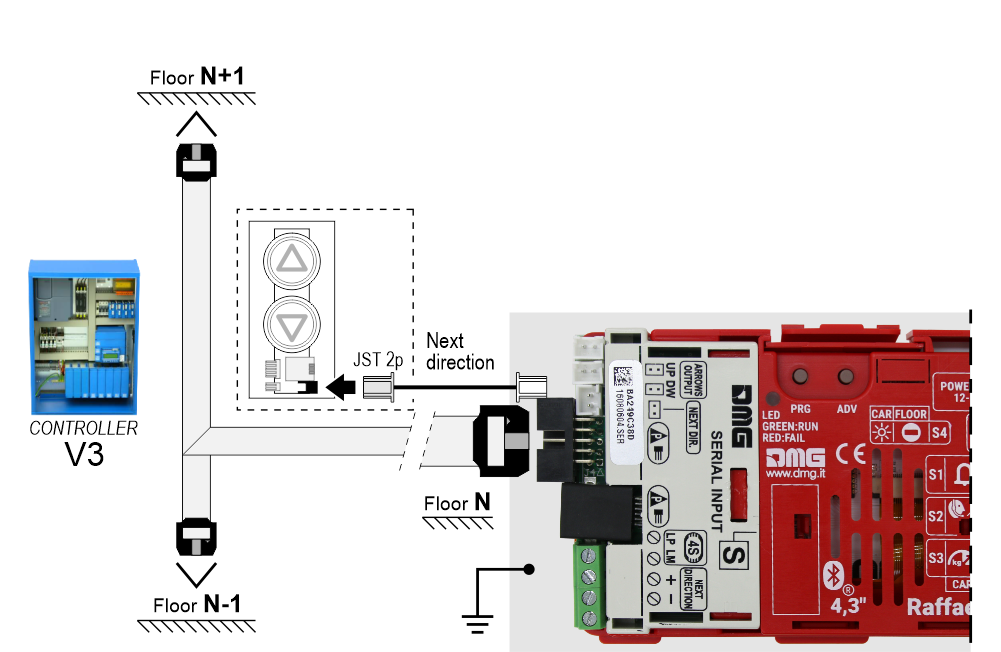
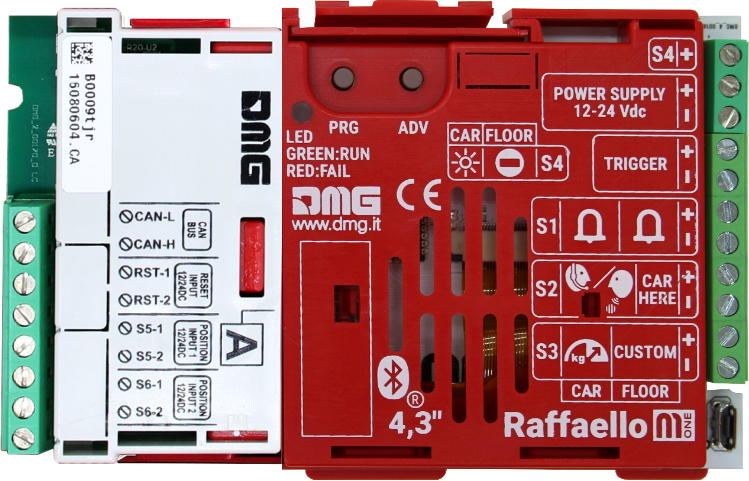
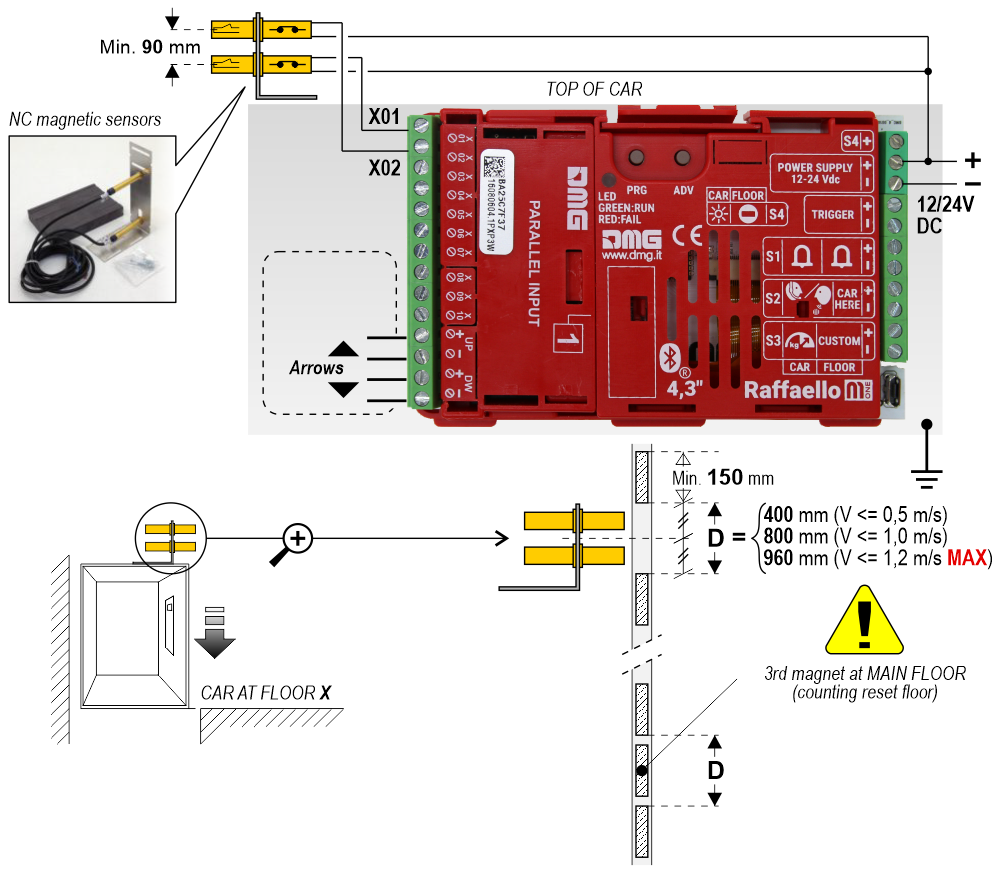
Falls vorhanden, können die gleichen Positionssensoren wie bei der steuerung verwendet werden.
Falls NICHT vorhanden, müssen Sie sie installieren:
- 1 NO-Magnetsensor an der Kabine + 1 Magnet an jeder etagen zum Zählen der Position.
In dieser Schnittstelle befindet sich eine serielle CAN-BUS-Leitung zur Steuerung der Positionsanzeigen der etage.
Für alle anderen Funktionen (Sprachsynthesizer, Gong, Anzeigen usw.) lesen Sie bitte die Seite mit dem technischen Support für das Display.
Autonomes Ortungssystem

Das TFT-CANopen-Interface ist ein Gerät zur Ankopplung von DMG-Displays an alle marktüblichen CANopen-Geräte anderer Hersteller steuerungen.
Die DMG Displays der CANopen-Linie entsprechen den Normen CiA-301 und CiA-417 (Lift).
Die durch das CiA-417-Profil beschriebenen und in den Displays implementierten Aufzugsfunktionen sind:
1) Stellung
2) Pfeile
3) Auslöser
4) Signalisierungen
5) Gong
6) Aufzugsdaten
Die folgende Abbildung zeigt das Anschlussprinzip eines CANopen DMG Displays.
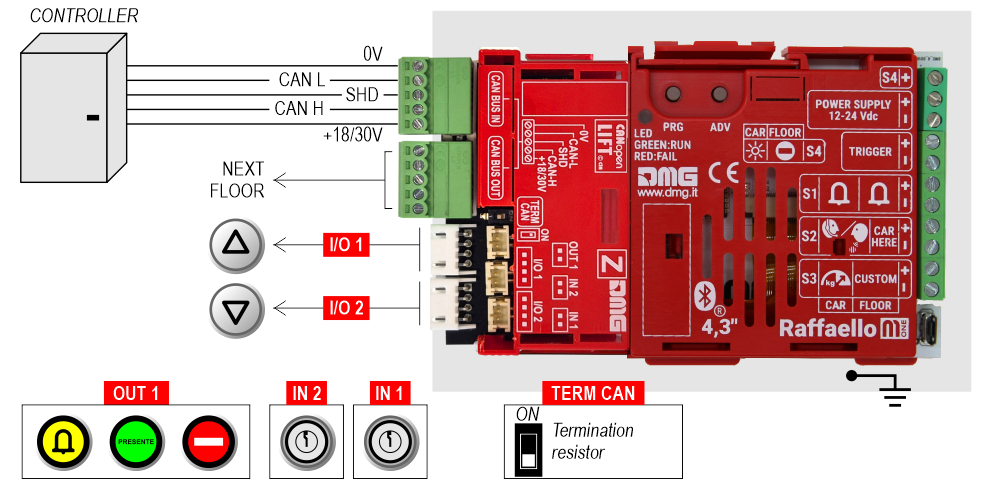
I/O 1/2, OUT 1, IN 1-2: Dies ist nur ein Beispiel für den Anschluss der Ein-/Ausgänge der CANopen-Schnittstelle.
Die DMG CANopen-Displays verfügen über neue Menüparameter, die der Installateur einstellen kann:
Die CANopen-Knoten-ID ("NodeID")
Die Baudrate der CAN-Leitung ("Baudrate")
Service-Meldungen Verdrahtung
Raffaello 2″
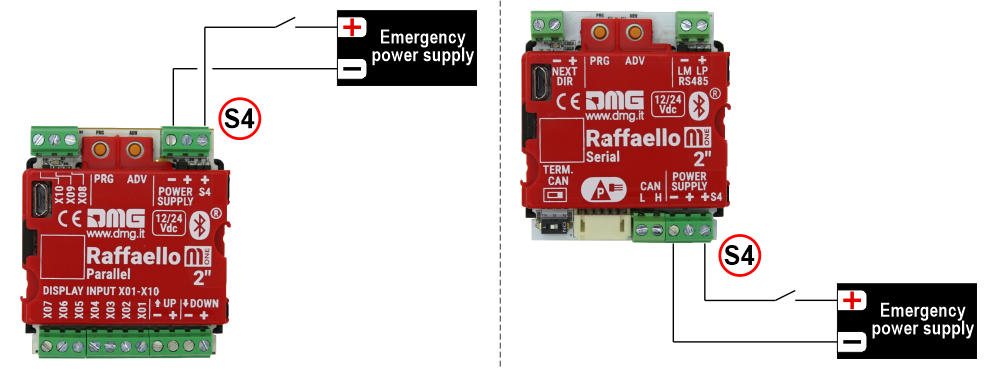
| KABINE | ETAGE | |
|---|---|---|
| S4 | Antipanik-Licht | Kein Eintrag |
Raffaello 2,8″.
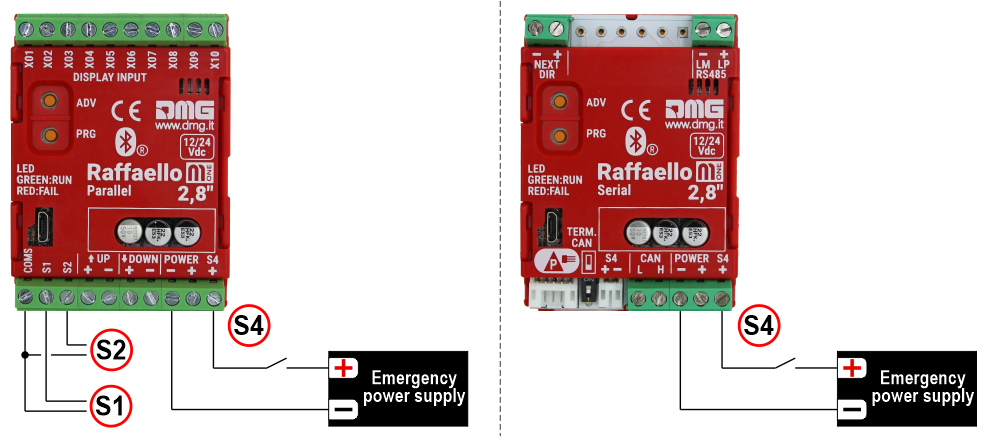
| KABINE | ETAGE | |
|---|---|---|
| S1 | Alarm gesendet | Alarm |
| S2 | Kommunikation etabliert | Kabine hier |
| S4 | Antipanik-Licht | Kein Eintrag |
Raffaello 4,3″ / 5″
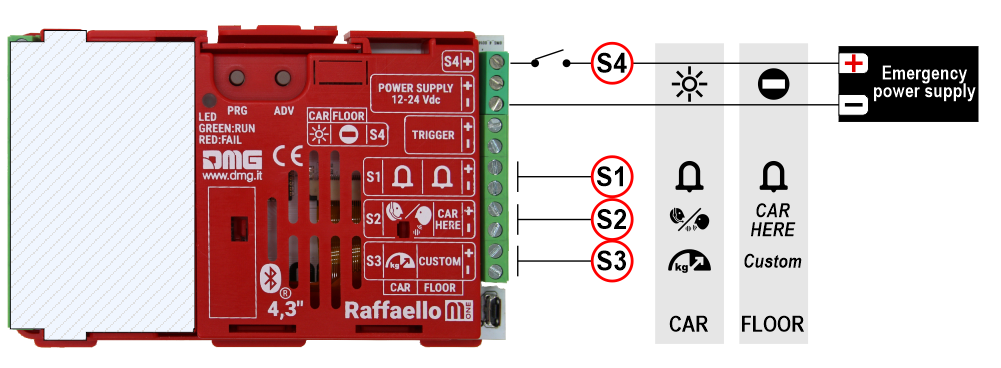
| KABINE | ETAGE | |
|---|---|---|
| S1 | Alarm gesendet | Alarm |
| S2 | Kommunikation etabliert | Kabine hier |
| S3 | Überlast | Benutzerdefiniert |
| S4 | Antipanik-Licht | Kein Eintrag |
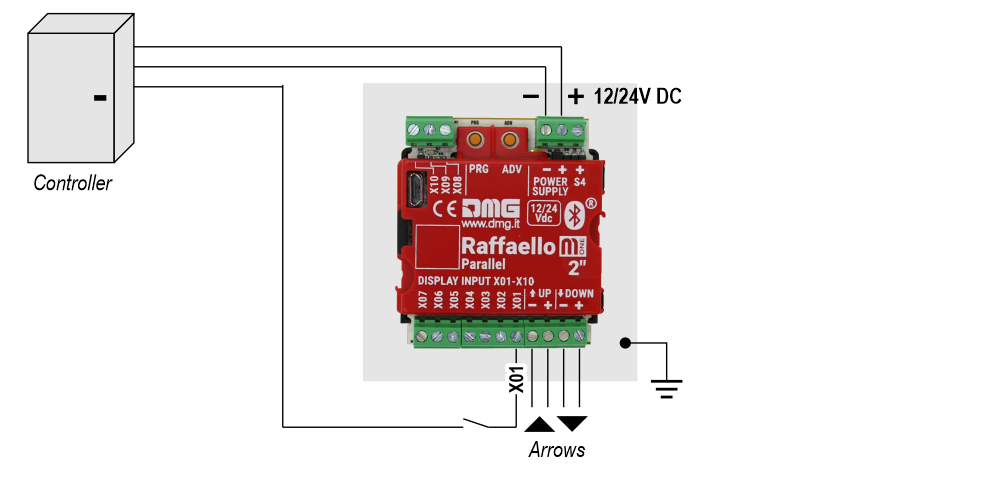
Verdrahtung des TRIGGER-Befehls (nur parallele Eingänge)
Dieser Eingang wird zum Auslösen des Gongs verwendet.
Raffaello 4,3″ / 5″
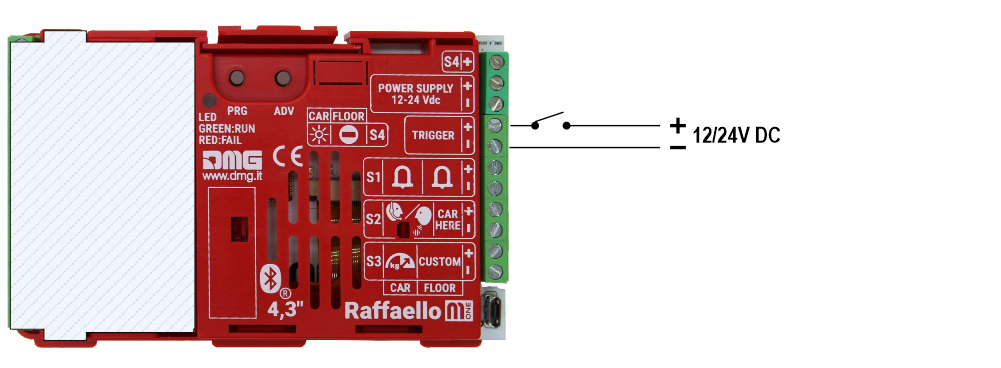
Externe Pfeile Verdrahtung
Raffaello 4,3″ / 5″
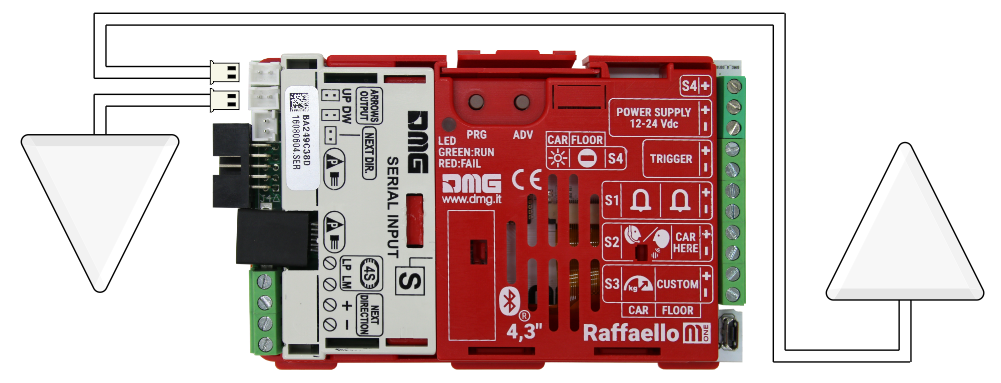
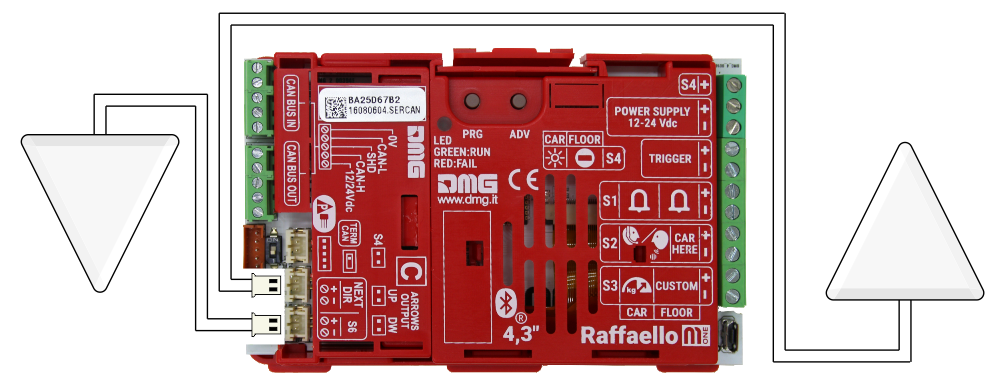
Einstellung der Bordparameter
Alle visuellen Einstellungen von Raffaello können mit Mosaic One angezeigt und geändert werden. Einige Parameter sind nur im integrierten Menü verfügbar:
Raffaello TFT On-Board-Menü-Navigation

PRG-Taste
Zugriffstaste für:
Menü, Untermenü, Einstellungen
Wert-Einstellung
ADV-Taste
Menü-Navigationstaste

Das Raffaello TFT-Display-Menü kann lokal verwaltet werden, ohne physisch auf das Gerät zugreifen zu müssen, indem die FUSION-App über Bluetooth®* verwendet wird.
Drücken Sie PRG, um das Menü aufzurufen.
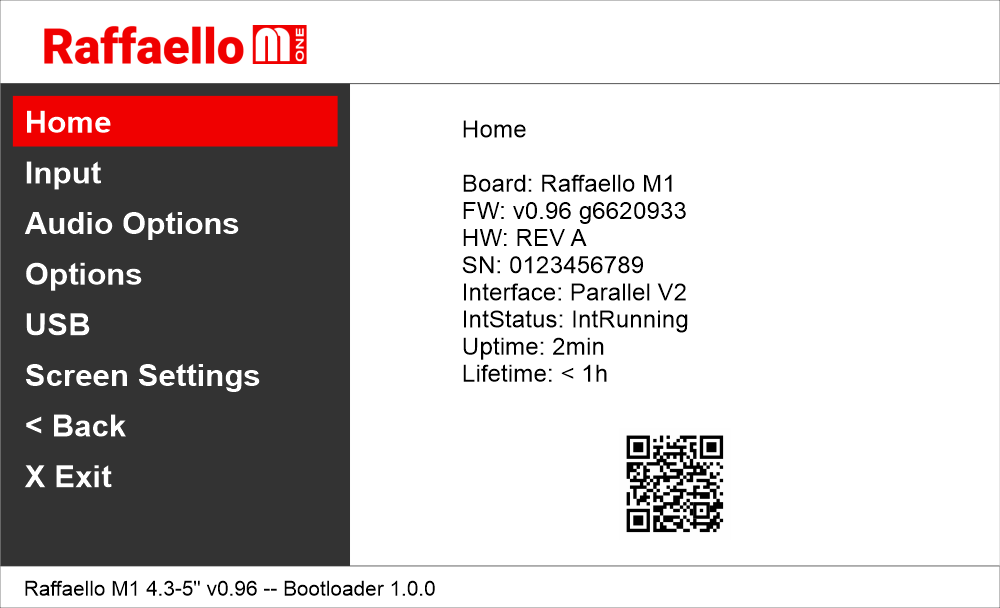
Der auf dem home angezeigte QR-Code verweist auf die DIDO-Webseite des Raffaello M-One.
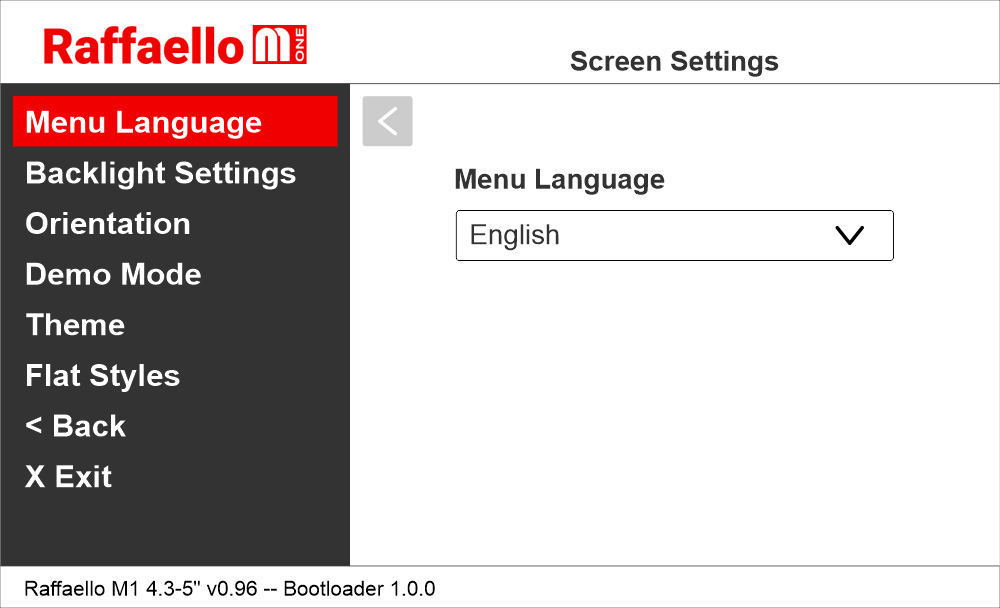
Einstellen der Sprache für die Menüführung
Raffaello M1 / Bildschirmeinstellungen / Menüsprache
Einstellung des Verschlüsselungsprotokolls
Raffaello M1 / Physikalische Eingabe
Raffaello M1 / Eingabe
Die Parameter ändern sich je nach der angeschlossenen Schnittstelle.
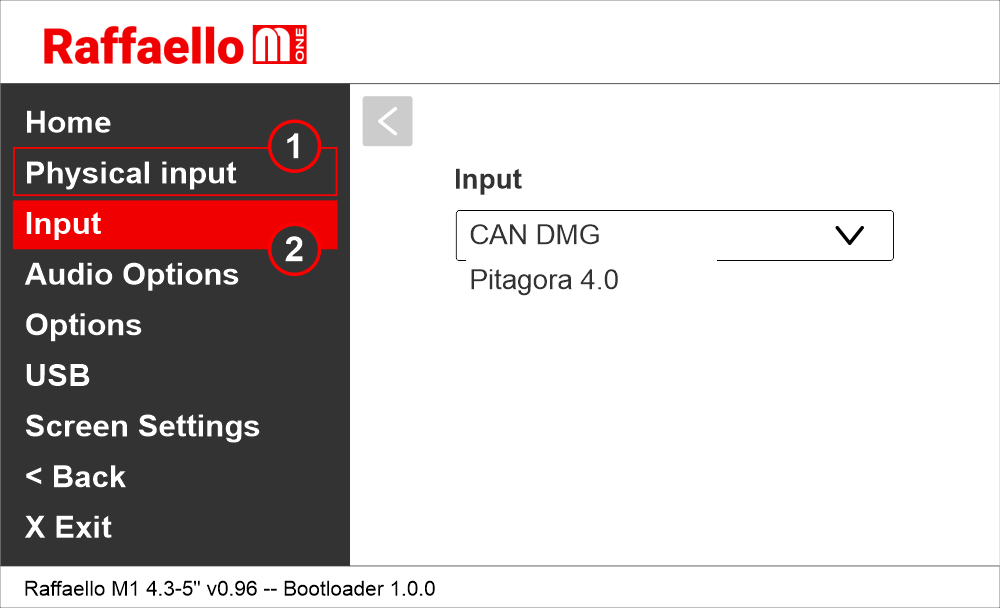
1) Bei seriellen Positionsanzeigen mit 2″ und 2,8″ müssen Sie zunächst auswählen, ob es sich bei der seriellen Schnittstelle um RS485 oder CAN-BUS handelt.
2) Wählen Sie den Protokolltyp aus.
Einstellung der Schnittstellenoptionen
Raffaello M1 / Optionen / Schnittstellenoptionen / Anzeigekonfiguration
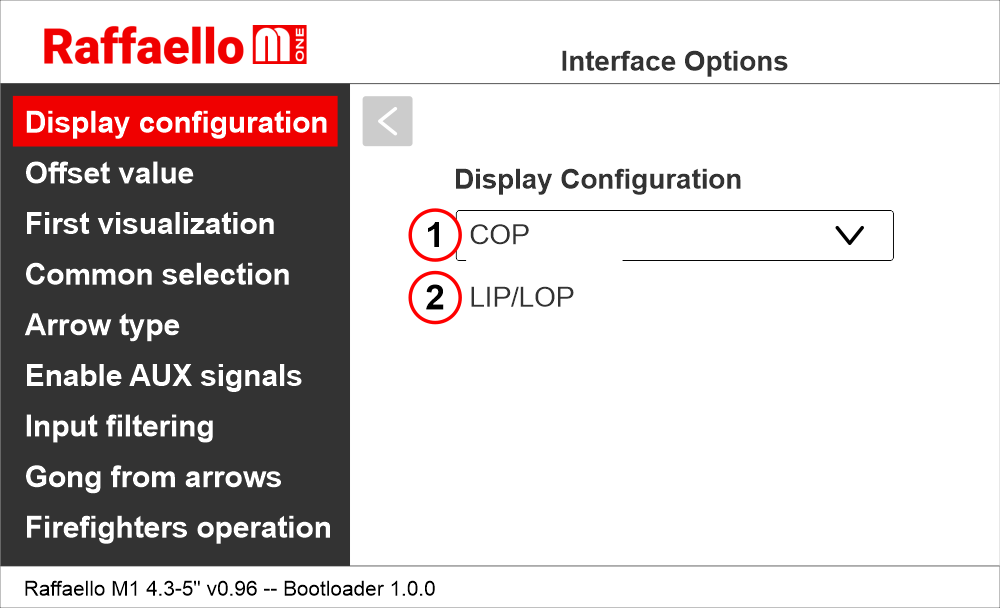
1 (COP) – Kabine
2 (LIP/LOP) – Etage
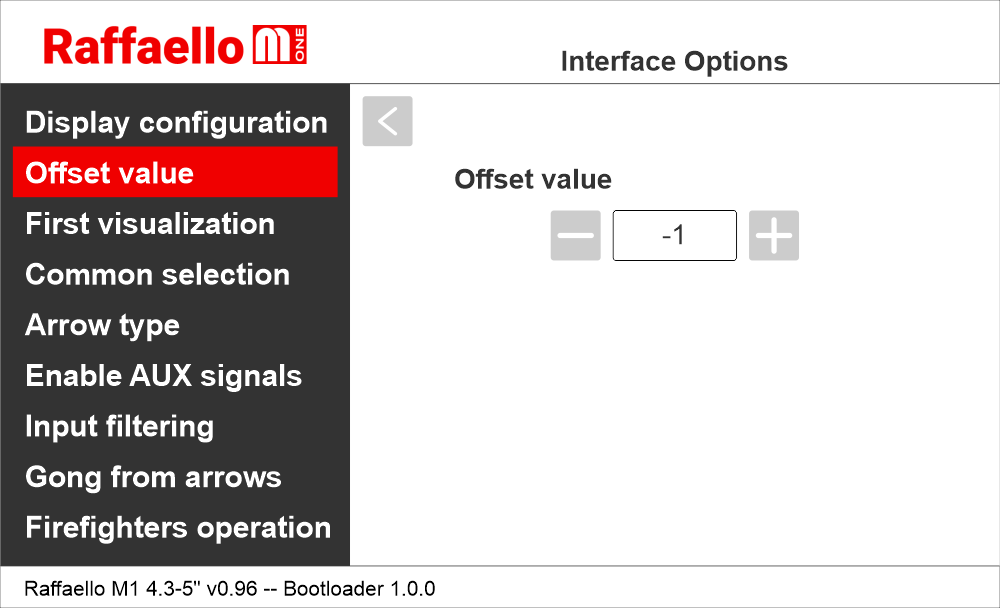
Einstellung des etage Offsets
Raffaello M1 / Optionen / Schnittstellenoptionen / Offset-Wert
Einstellung der ersten Visualisierung
Raffaello M1 / Optionen / Schnittstellenoptionen / Erste Visualisierung
Dieser Parameter wird bei binären oder Gray verwendet und bestimmt das Verhalten der Anzeige, wenn alle Eingänge inaktiv sind (entsprechend der steuerung , bei der alle Bits auf „0“ steuerung ).
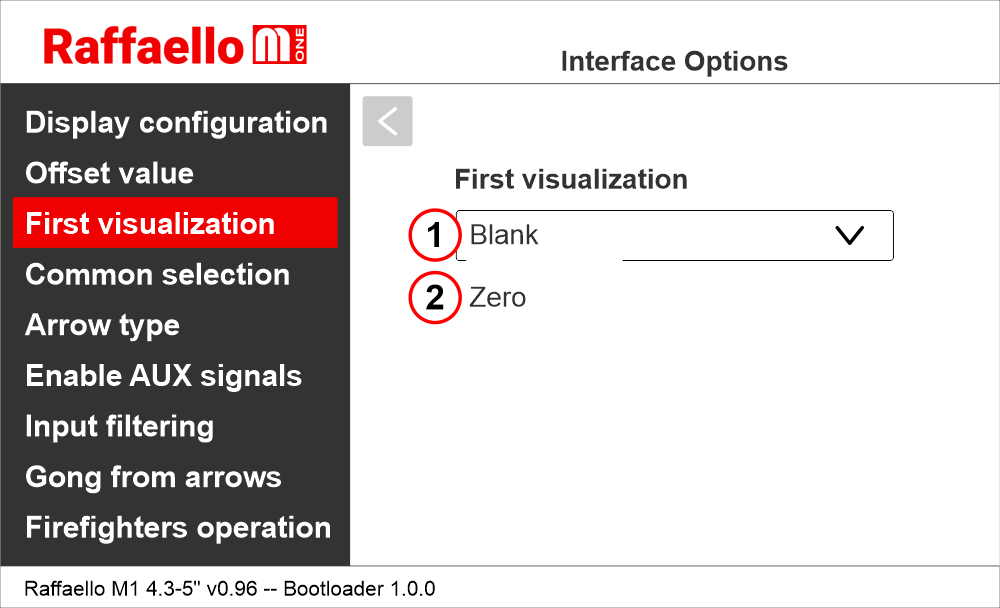
1) Es werden keine Zahlen angezeigt
2) Niedrigste etage
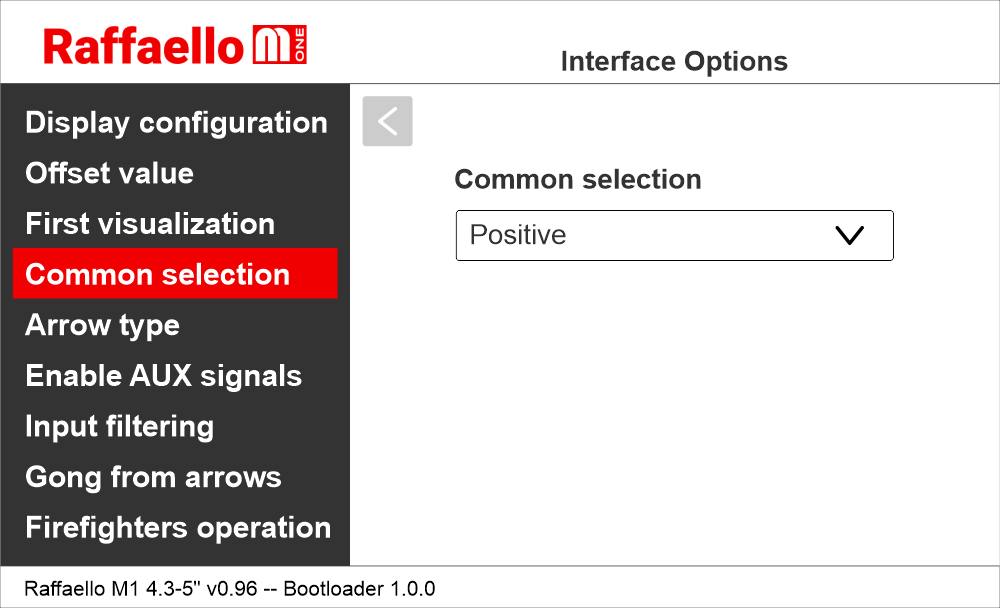
Einstellung der Gemeinsamkeit der parallelen Positionseingänge
Raffaello M1 / Optionen / Schnittstellenoptionen / Gemeinsame Auswahl
Einstellung der Bildlaufpfeile
Raffaello M1 / Optionen / Schnittstellenoptionen / Pfeiltyp
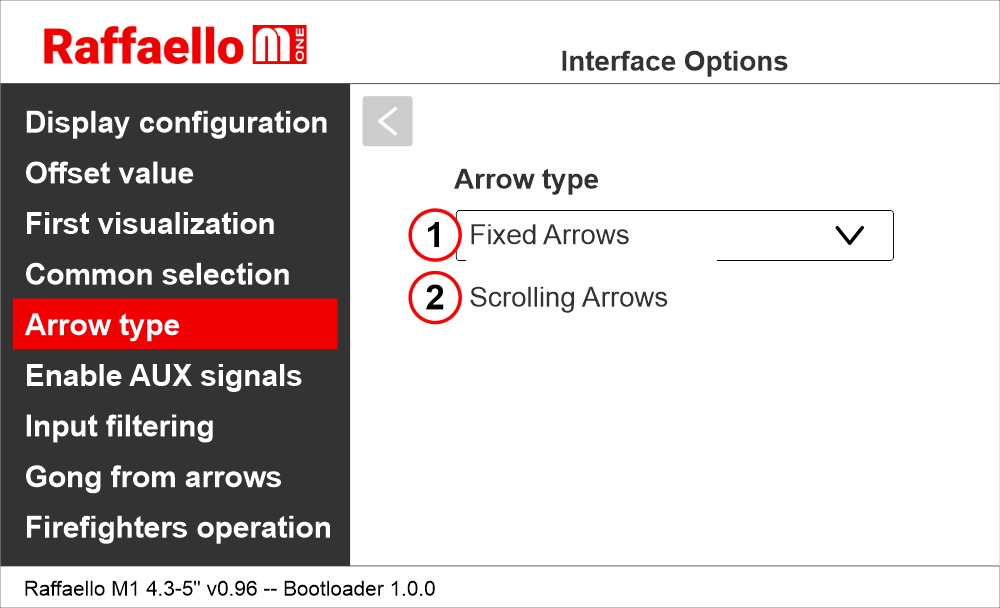
1) Feste Pfeile
2) Bildlaufpfeile
Freischaltung von Hilfsmitteln anzeigen
Raffaello M1 / Optionen / Schnittstellenoptionen / AUX anzeigen aktivieren
Wenn der Parameter "Enable AUX anzeigen" auf "6+4" eingestellt ist, können Sie über dieses Menü den AUX-Eingängen (X07 bis X10) Symbole für Servicemeldungen zuweisen.
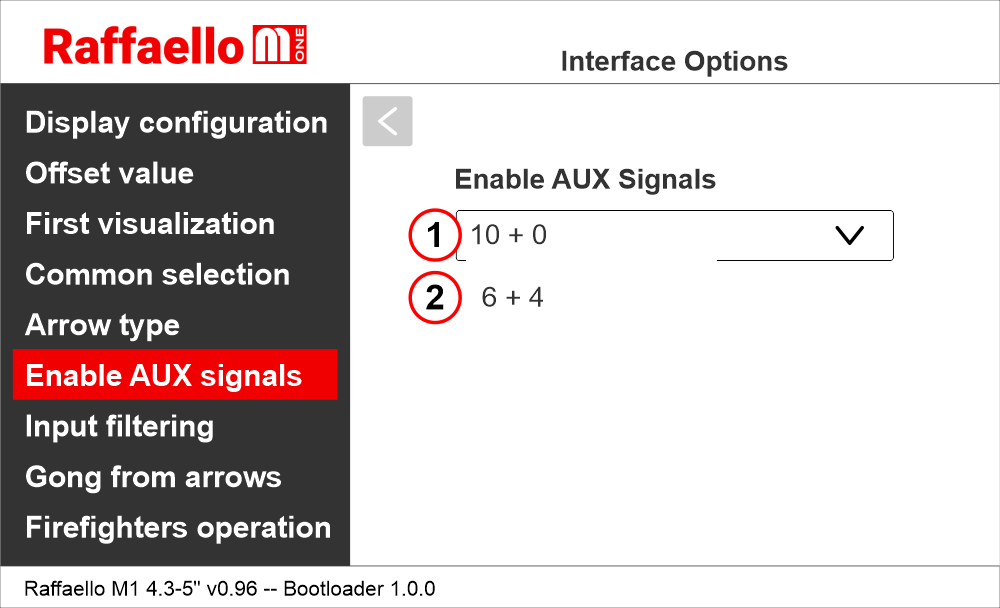
1) 10 Etage parallele Eingänge (X01÷X10) + 0 AUX Anzeigen
2) 6 Etage parallele Eingänge (X01÷X06) + 4 AUX Anzeigen (X07÷X10)
Einstellung der Anzeigeverzögerung für den etage
Raffaello M1 / Optionen / Schnittstellenoptionen / Eingangsfilterung
Die Anzeigeverzögerung hilft, Darstellungsfehler beim etage zu vermeiden.
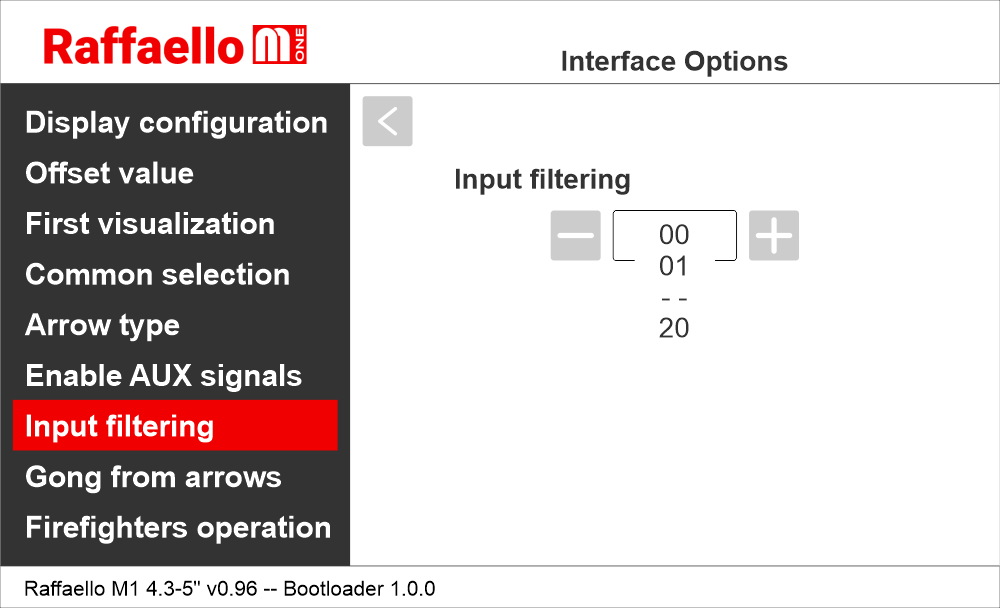
00 = deaktiviert
01 = 100 ms
-
20 = 2000 ms
Gong von Pfeileingang aus aktivieren
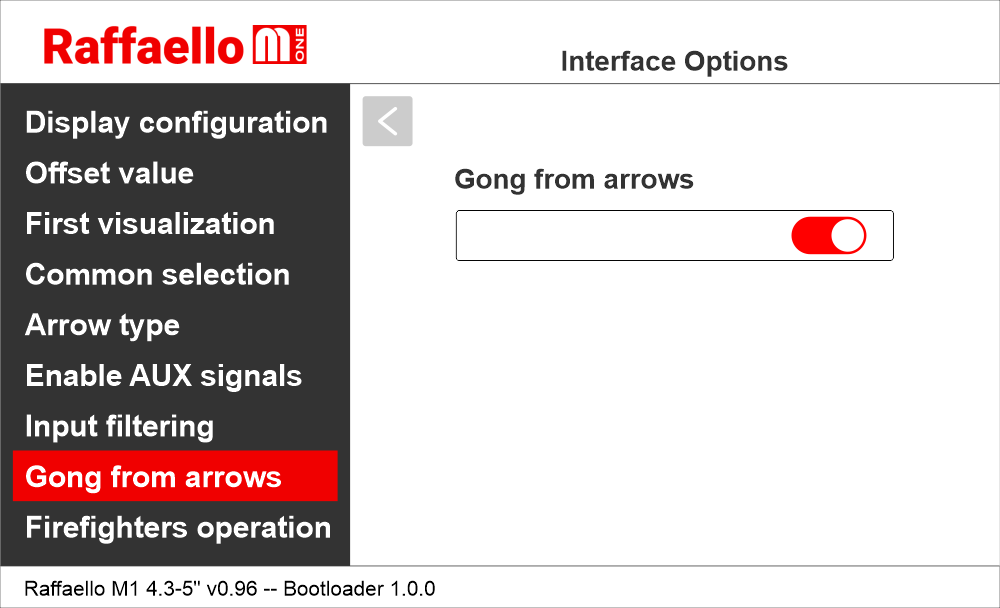
Raffaello M1 / Optionen / Schnittstellenoptionen / Gong von Pfeilen
Mit dieser Option können Sie den Pfeileingang als Auslöser für die Wiedergabe von Audiomeldungen verwenden.
Freigabe des Parameters Feuerwehrbetrieb
Raffaello M1 / Optionen / Schnittstellenoptionen / Feuerwehreinsatz
Dieser Parameter ermöglicht die Einstellung der Anzeige während des Feuerwehreinsatzes.
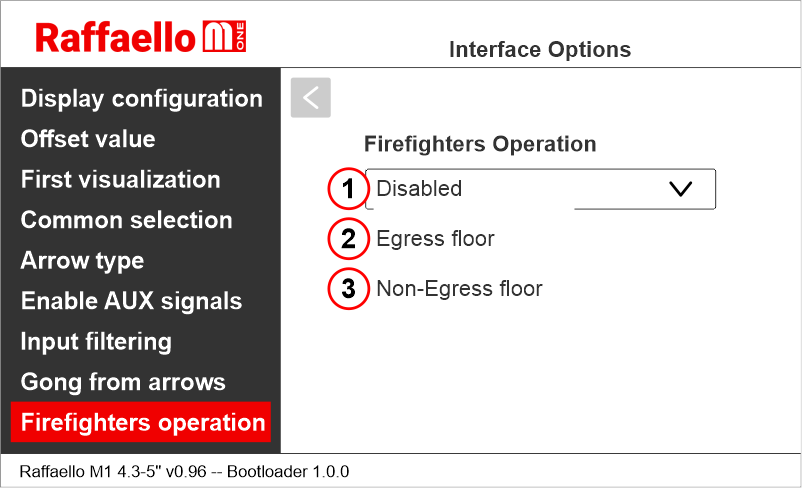
1) Deaktiviert: Normalbetrieb
2) Ausstieg Etage: Im Feuerwehreinsatz zeigt die Anzeige nur die Symbole etage an.
3) Non-Egress Etage: Wenn die Feuerwehr im Einsatz ist, erlischt die Anzeige.
Raffaello M1 / Optionen / Schnittstellenoptionen / Anzeigekonfiguration
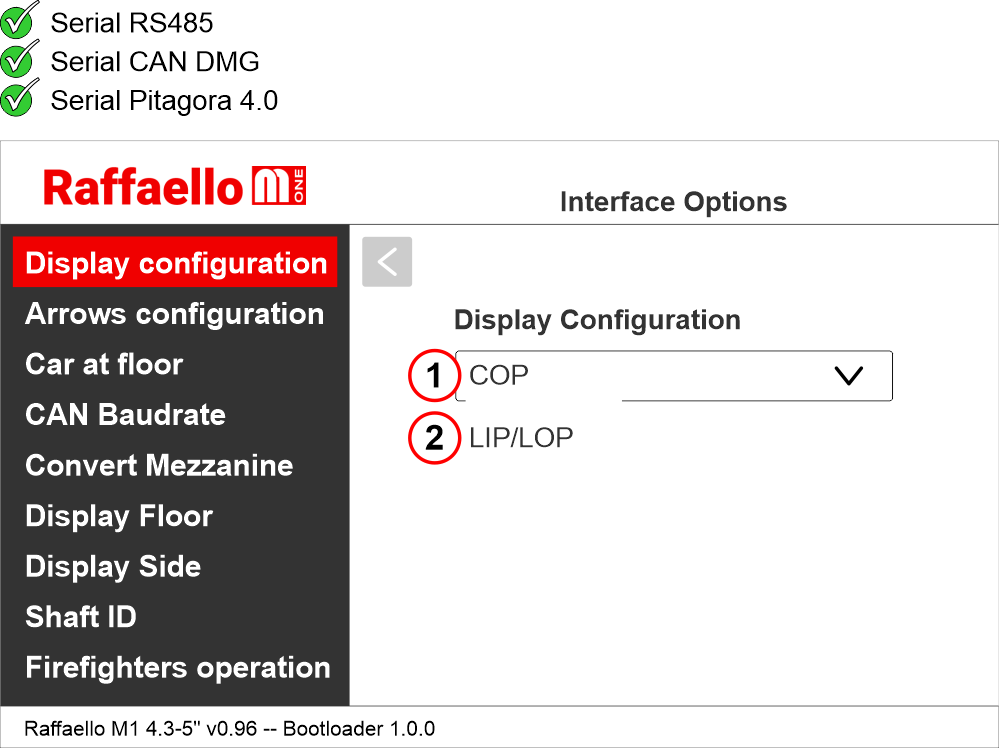
1 (COP) – Kabine
2 (LIP/LOP) – Etage
Einstellung der Pfeilkonfiguration
Raffaello M1 / Optionen / Schnittstellenoptionen / Pfeilkonfiguration
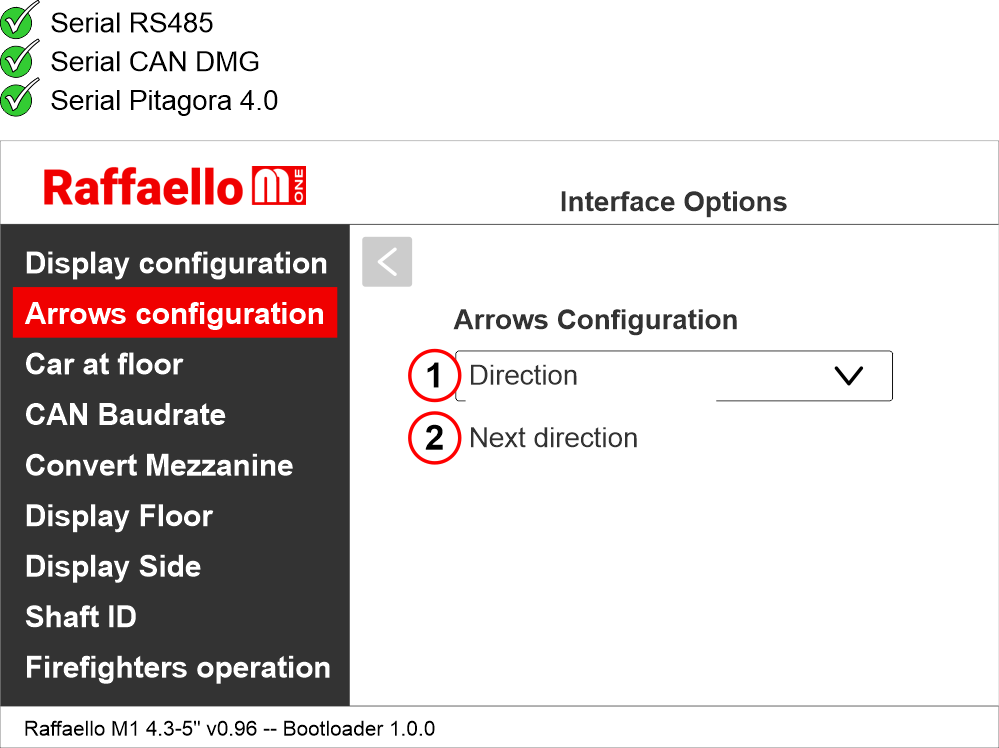
1) Richtungspfeile - zeigen nur die aktuelle Fahrtrichtung des Fahrzeugs an.
2) weiterfahrtspfeile - zeigt dem Auto die nächste Fahrtrichtung nach dem Halt an. (weitere Informationen unten)
weiterfahrtspfeile freigegeben vom Eingang
Gong und Pfeile leuchten nur an den Positionsanzeigen, wenn der Eingang "NEXT DIRECTION" mit Spannung versorgt wird.
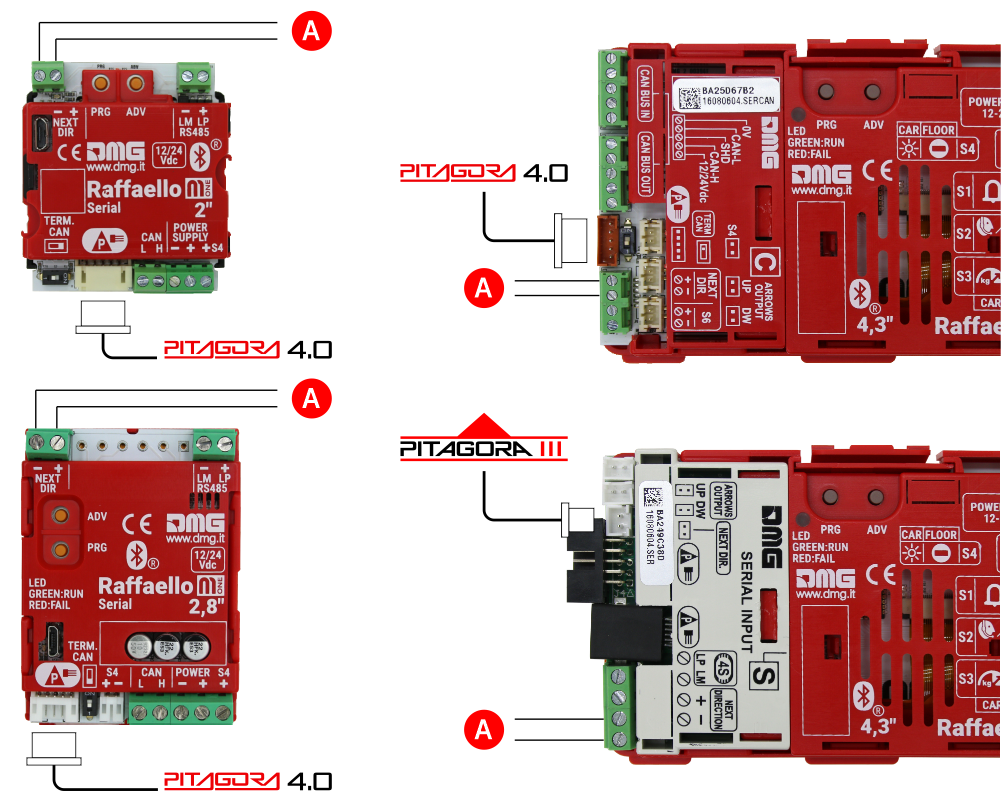
A) Nächste Richtungsangabe von anderen steuerungen.
Wenn die DEUM-Geber verwendet wird, beachten Sie bitte das entsprechende Handbuch
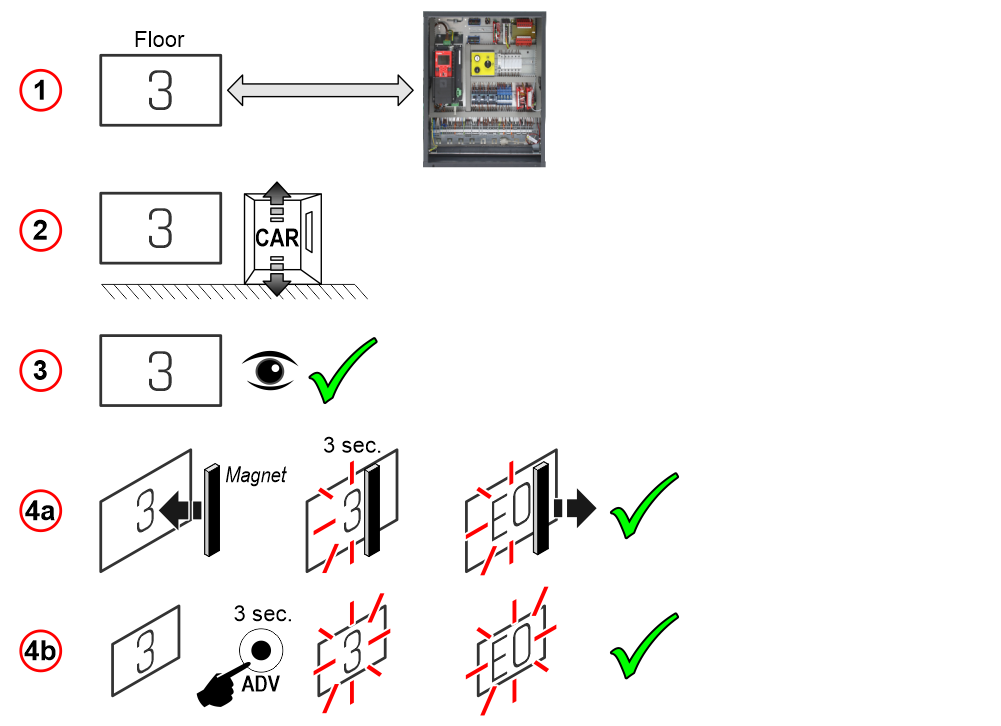
weiterfahrtspfeile lokal programmiert
Durch das Adressierungsverfahren kann man jedem Blinker die Information des etage , auf dem er montiert ist, fest zuordnen; auf diese Weise leuchtet weiterfahrtspfeile nur bei der etage dort, wo das Auto steht.
- – Adressierungsverfahren - –
1) – Verbinden Sie alle Positionsanzeigen mit dem Encoder oder der steuerung.
2) – Bewegen Sie die Kabine zu der etage der anzusprechenden Positionsanzeige etage .
3) – Überprüfen Sie, ob die angezeigte Beschriftung der gewünschten entspricht.
4a) – Halten Sie einen Magneten vor die Positionsanzeige und warten Sie, bis die Anzeige zur Bestätigung 3 Sekunden lang blinkt.
4b) – Halten Sie die ADV-Taste gedrückt und warten Sie, bis die Positionsanzeige zur Bestätigung 3 Sekunden lang blinkt.
5) – Wiederholen Sie den Vorgang für jede etage.
Wenn die DEUM-Geber verwendet wird, beachten Sie bitte das entsprechende Handbuch
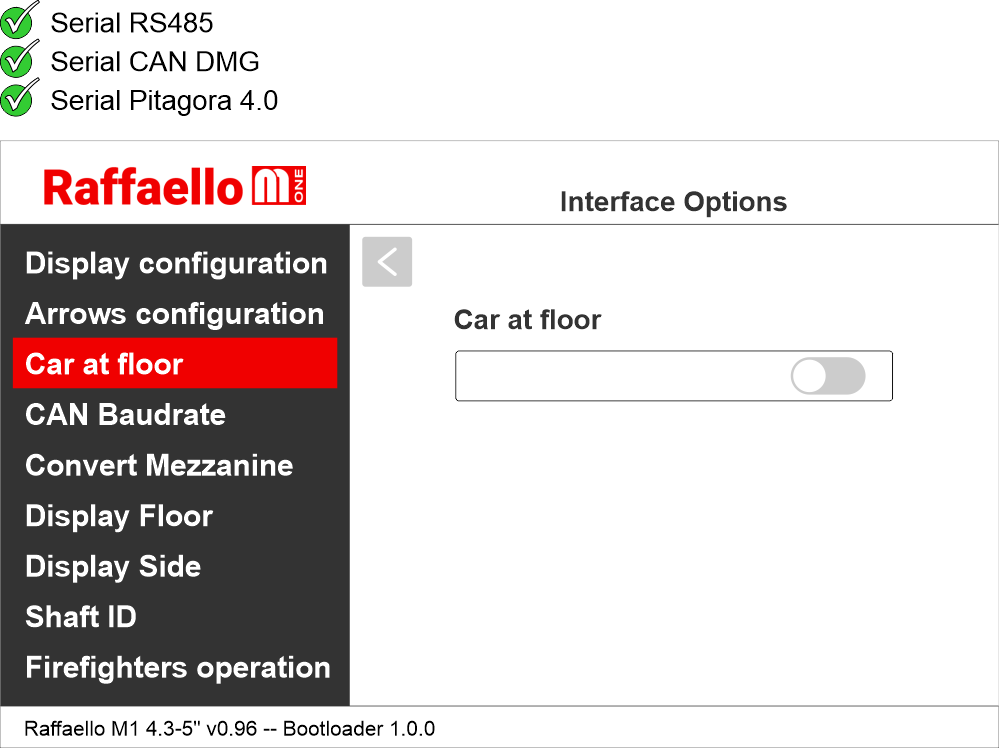
Freigabe anzeige von "Kabine bei Etage" vom Eingang "NEXT DIR."
Raffaello M1 / Optionen / Schnittstellenoptionen / Kabine unter etage
Diese Option ermöglicht es, den nächsten Richtungseingang zu verwenden, um "Kabine auf etage" anzeige (falls zutreffend) zu beleuchten.
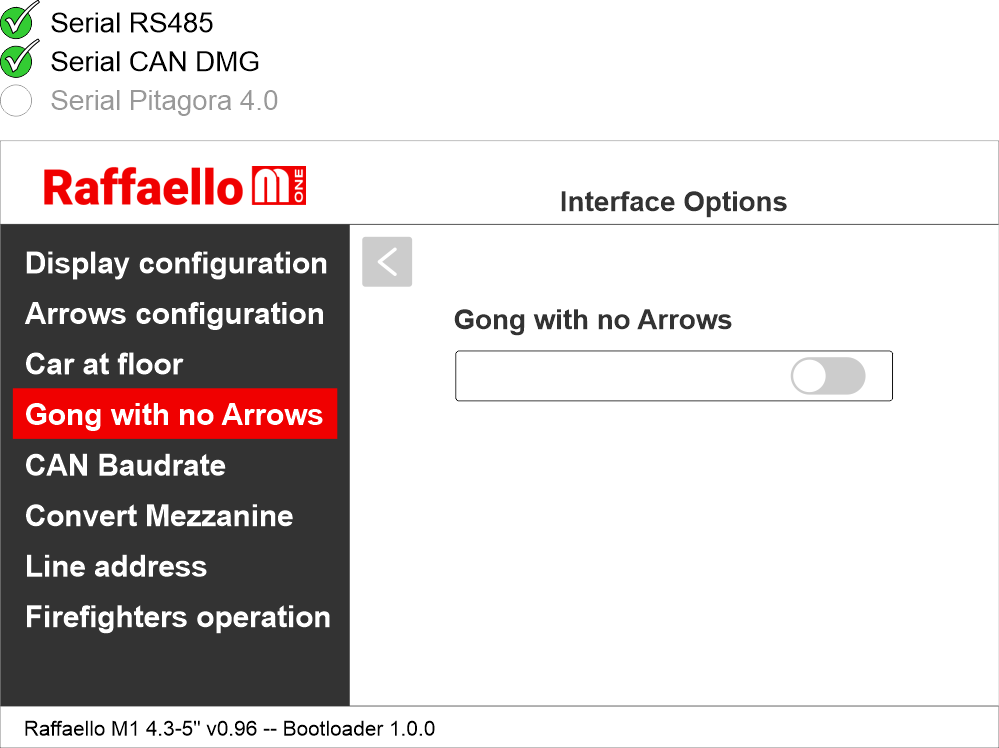
Stellen Sie den Gong so ein, dass er unabhängig von den Pfeilen ist.
Raffaello M1 / Optionen / Schnittstellenoptionen / Gong ohne Pfeile
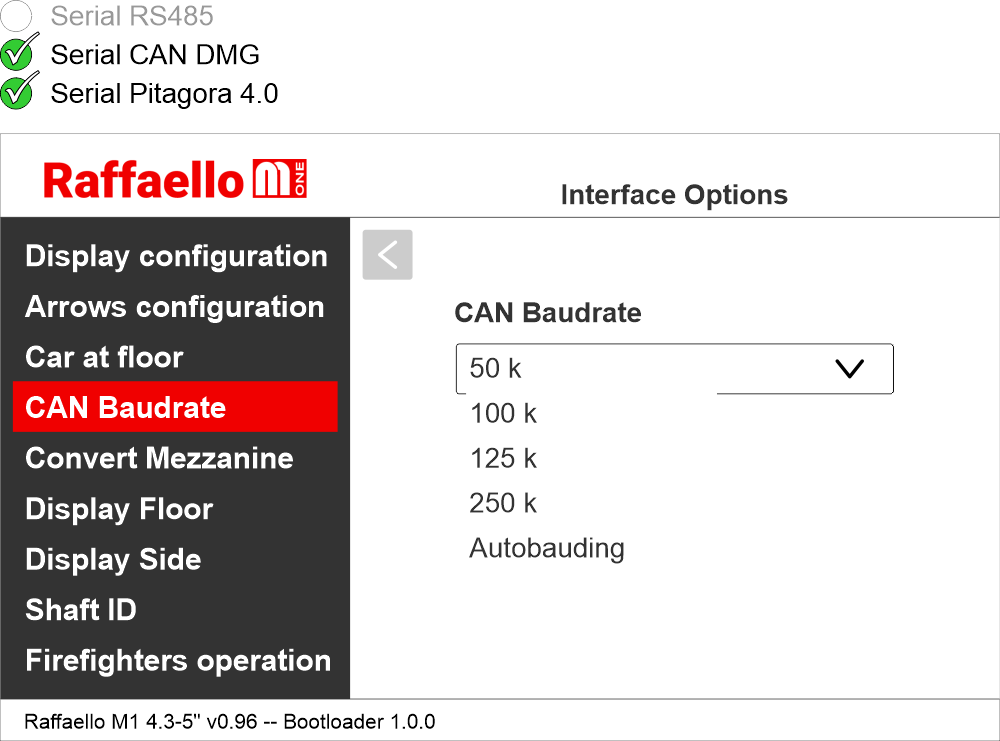
Einstellung der Übertragungsgeschwindigkeit des CAN BUS-Protokolls
Raffaello M1 / Optionen / Schnittstellenoptionen / CAN-Baudrate
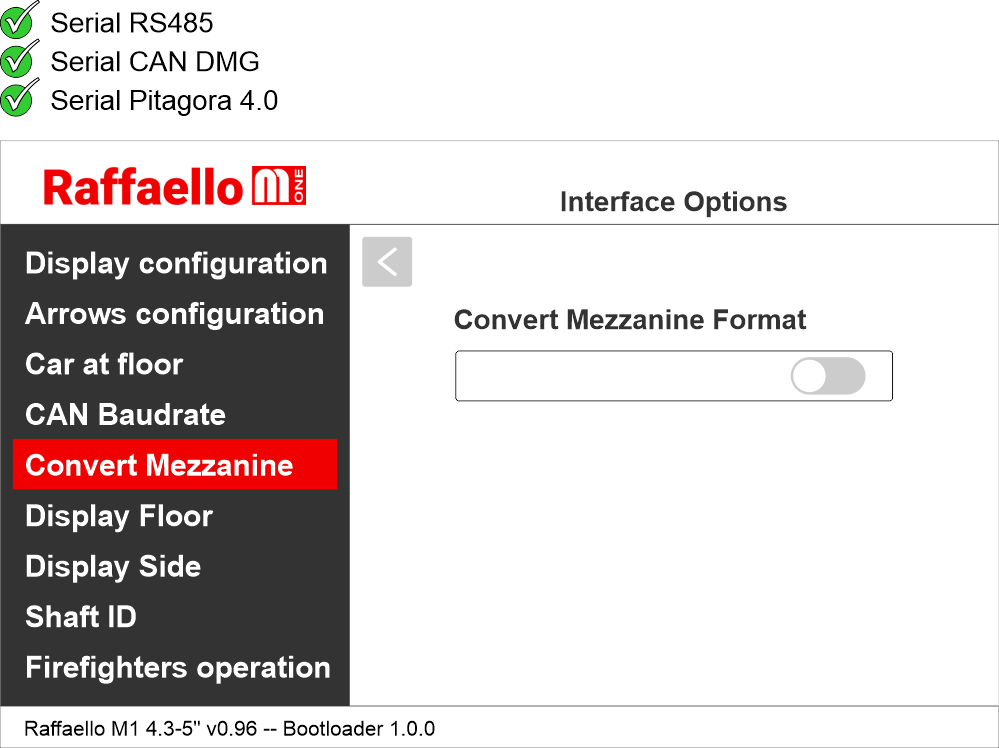
Einstellung der Visualisierung des Zwischenprodukts etagen
Raffaello M1 / Optionen / Schnittstellenoptionen / Mezzanin umwandeln
Diese Option konvertiert automatisch das Zwischenformat etage anzeigen in das traditionelle "Mezzanine"-Format (1/2, 2/3, usw.). Nur verfügbar für etagen 1 bis 8.
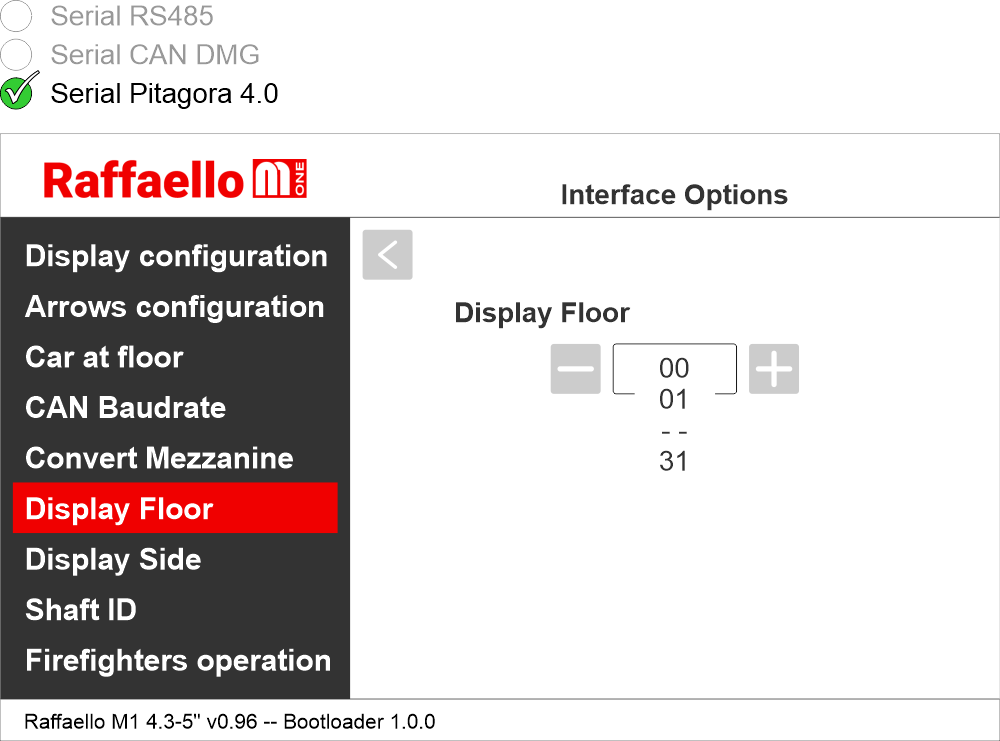
Anzeige Etage
Raffaello M1 / Optionen / Schnittstellenoptionen / Anzeige Etage
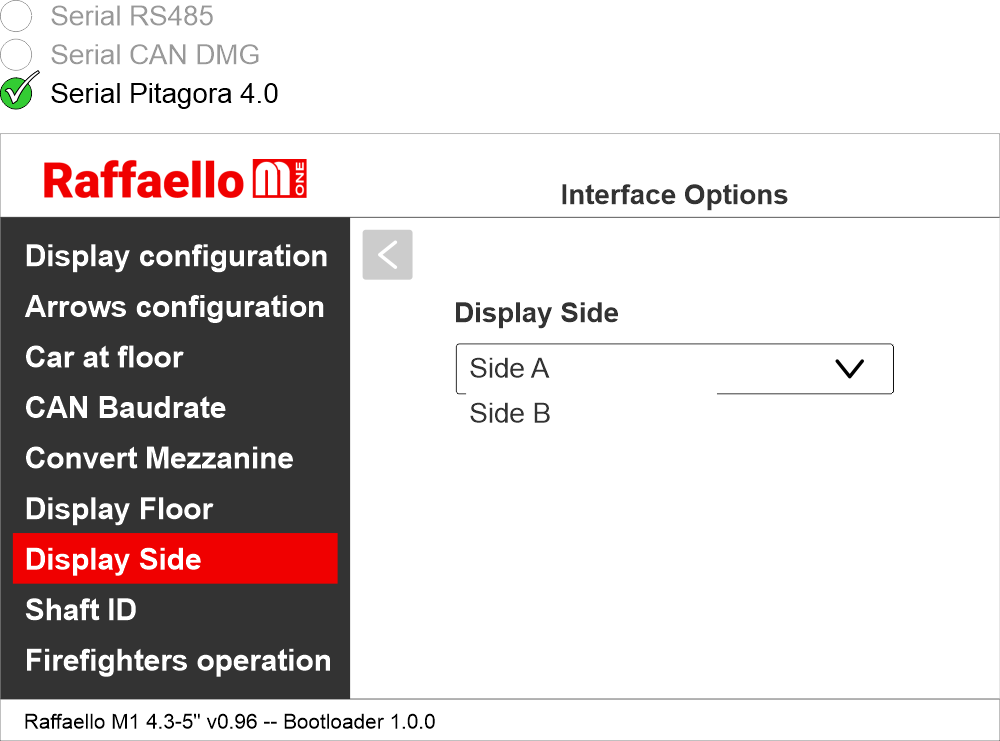
Display-Seite
Raffaello M1 / Optionen / Schnittstellenoptionen / Display-Seite
Verknüpfen Sie die Positionsanzeige etage mit dem Duplex steuerungen
Raffaello M1 / Optionen / Schnittstellenoptionen / schacht ID
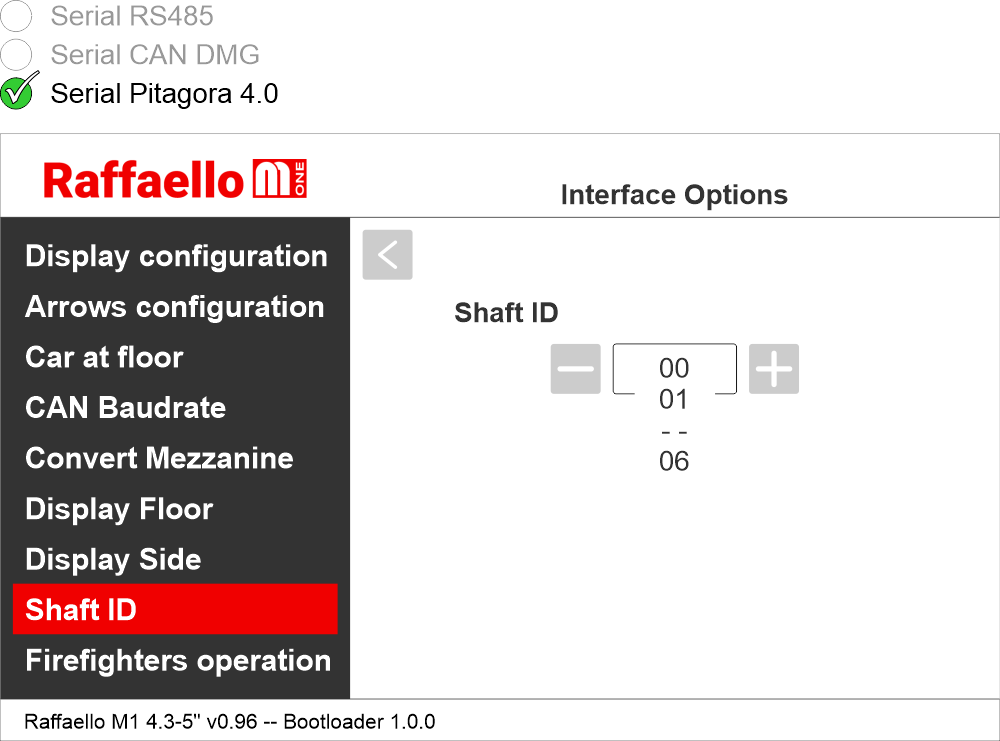
Wählen Sie die ID des Aufzugs aus, auf den sich diese Indikatoren beziehen.
0 für alte, generische oder Autoanzeigen.
1 bis 6 für einen bestimmten Aufzug.
Freigabe des Parameters Feuerwehrbetrieb
Raffaello M1 / Optionen / Schnittstellenoptionen / Feuerwehreinsatz
Dieser Parameter ermöglicht die Einstellung der Anzeige während des Feuerwehreinsatzes.
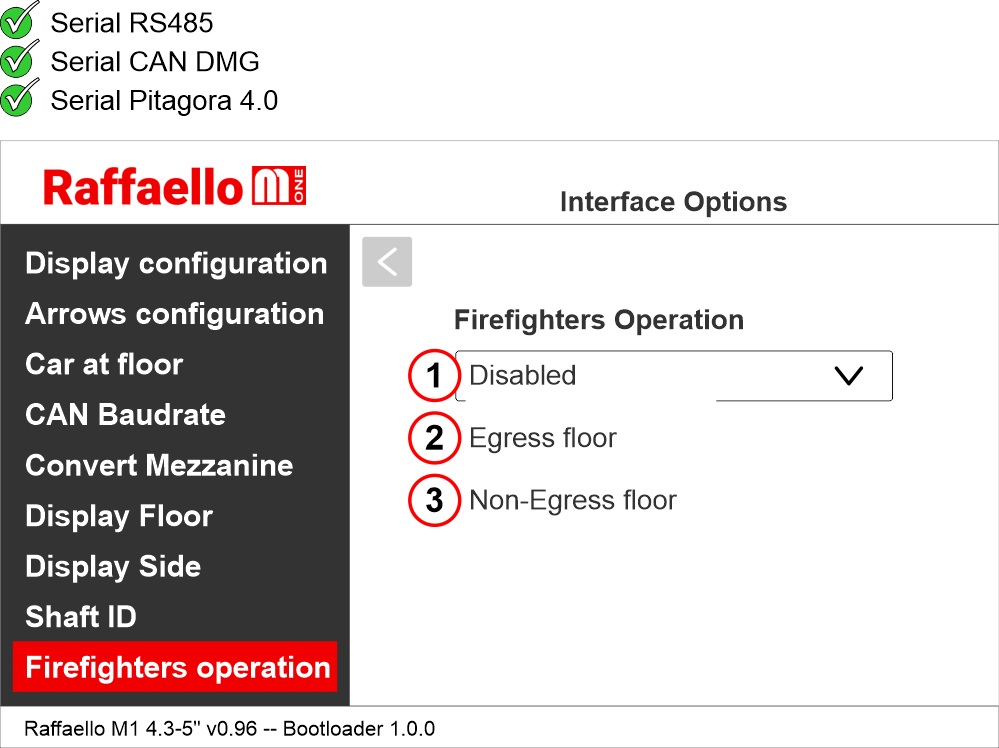
1) Deaktiviert: Normalbetrieb
2) Ausstieg Etage: Im Feuerwehreinsatz zeigt die Anzeige nur die Symbole etage an.
3) Non-Egress Etage: Wenn die Feuerwehr im Einsatz ist, erlischt die Anzeige.
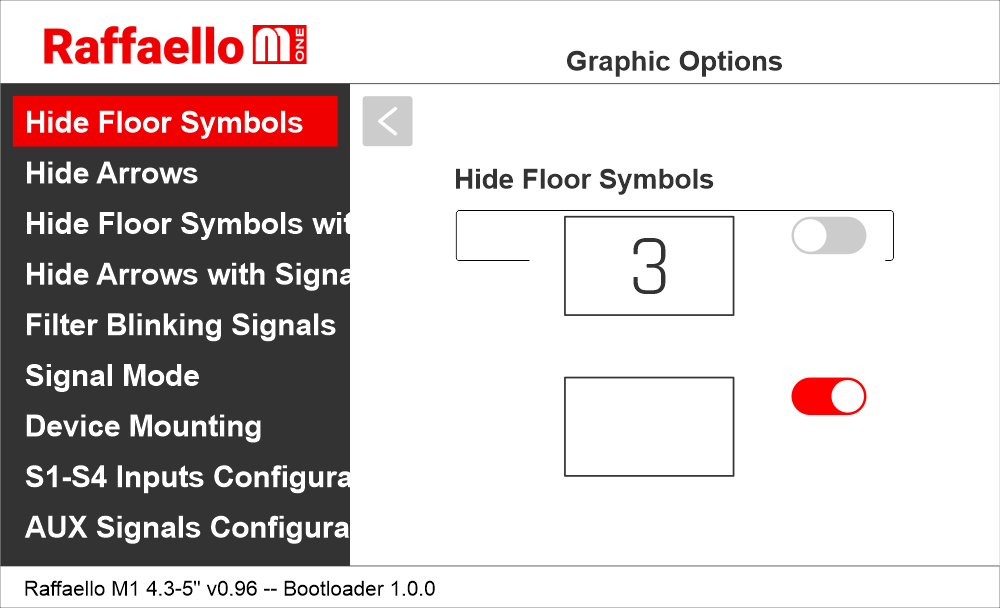
Einstellung der Grafikoptionen
Mit dieser Option können Sie das Symbol etage auf dem Bildschirm ein- oder ausblenden.
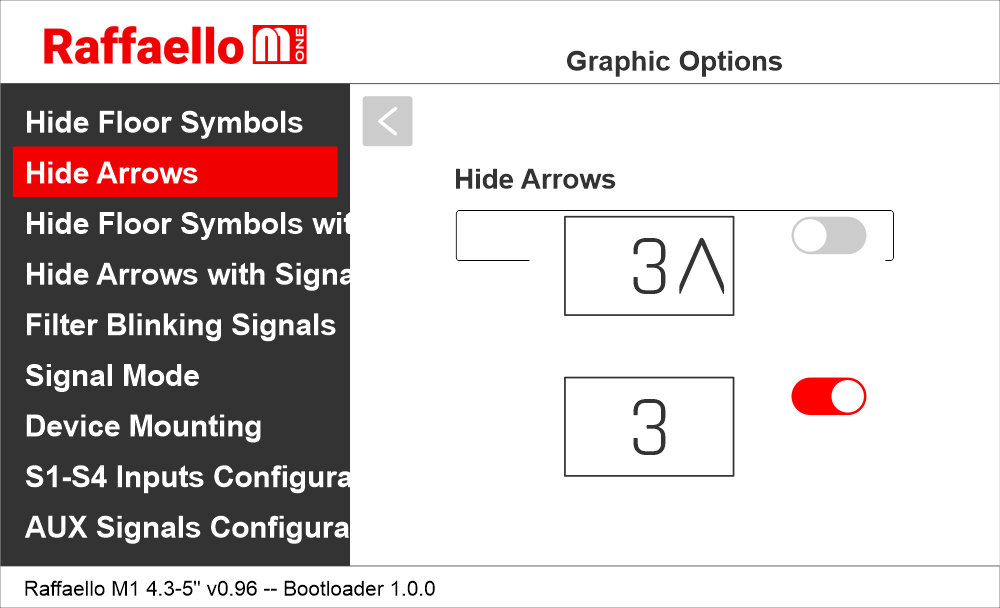
Mit dieser Option können Sie die Pfeile auf dem Bildschirm ein- oder ausblenden.
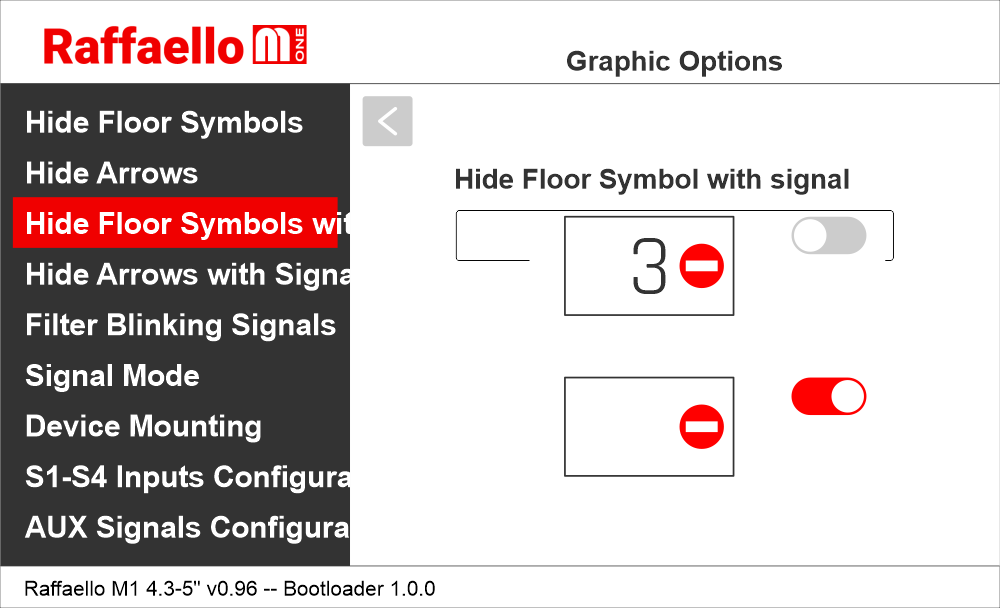
Mit dieser Option können Sie das Symbol etage auf dem Bildschirm ein- oder ausblenden, wenn eine Servicemeldung angezeigt wird.
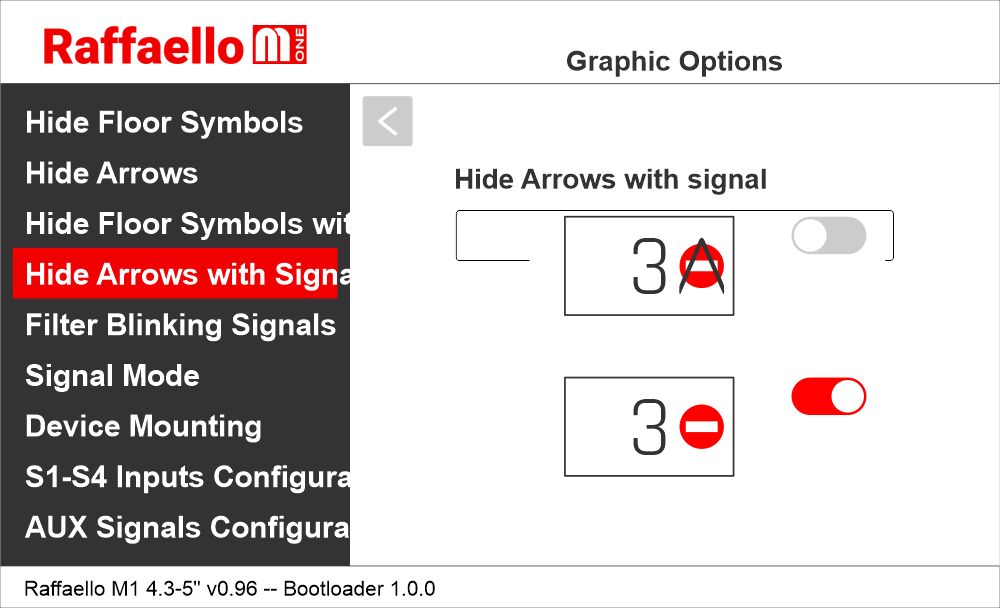
Mit dieser Option können Sie den Pfeil auf dem Bildschirm ein- oder ausblenden, wenn eine Servicemeldung angezeigt wird.
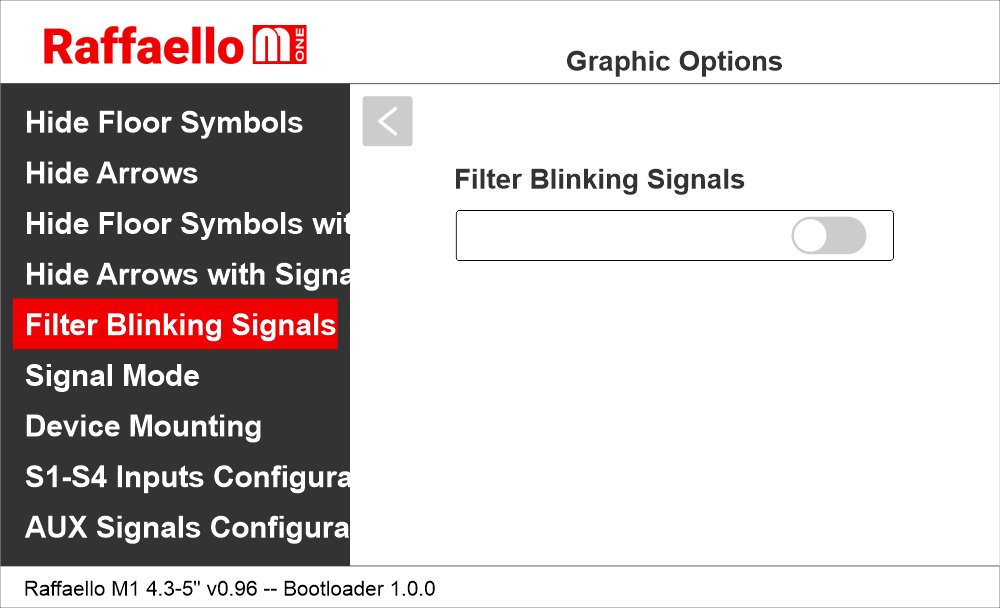
Diese Option filtert das Blinken anzeigen von steuerung , um unerwünschte Verblassungseffekte auf dem TFT-Bildschirm zu vermeiden.
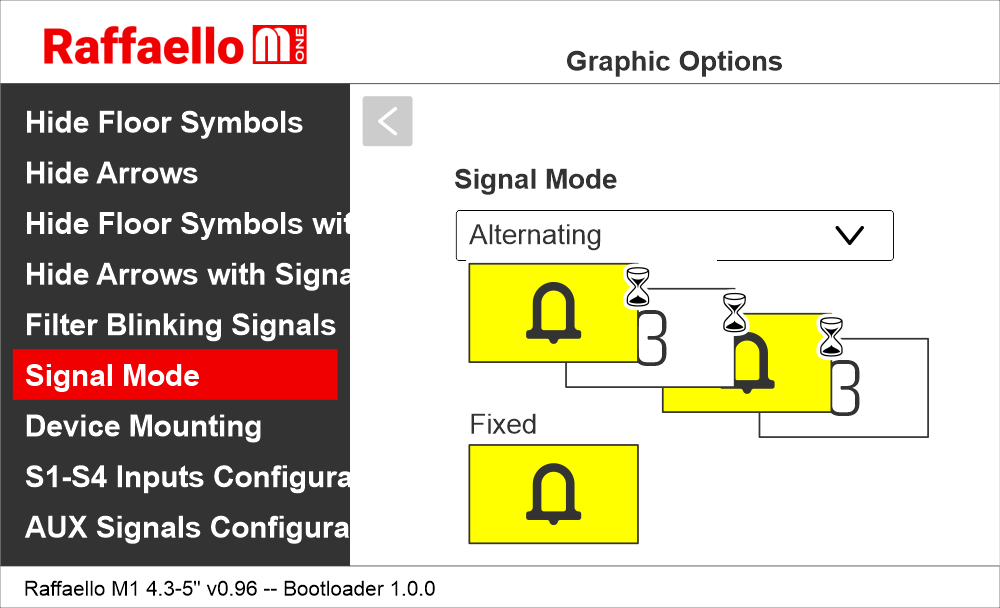
Wählen Sie „abwechselnd“, damit Servicemeldungen sich mit etage abwechseln; wählen Sie „fest“, damit sie sichtbar bleiben, solange sie aktiv sind.
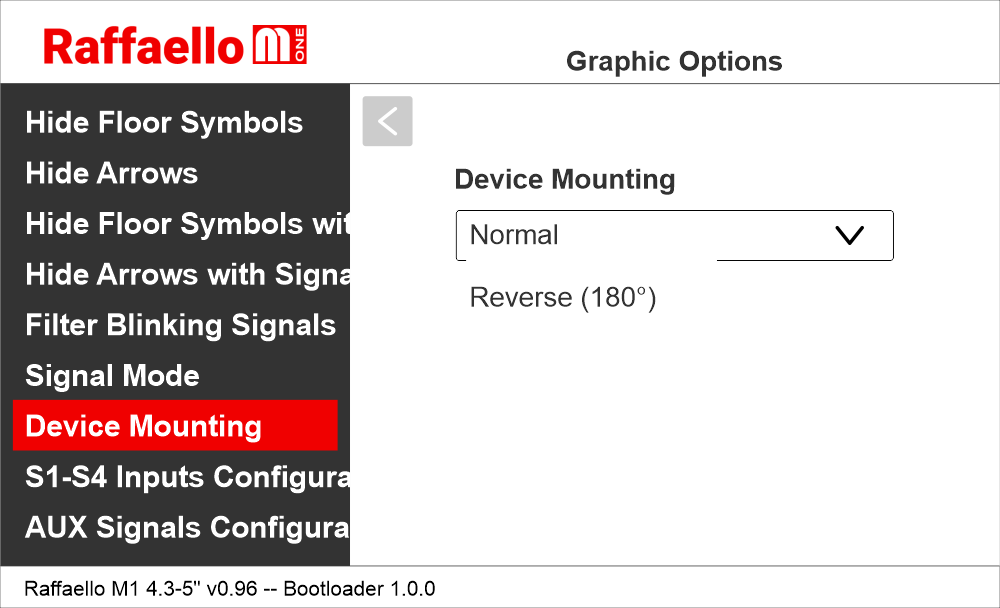
Mit dieser Option kann der Benutzer den Bildschirminhalt entsprechend der Montage des Displays drehen.
Die Eingänge S1–S4 sind werkseitig mit Standardeinstellungen konfiguriert (siehe Abbildung unten); Parameteränderungen können über das Konfigurationsmenü vorgenommen werden.
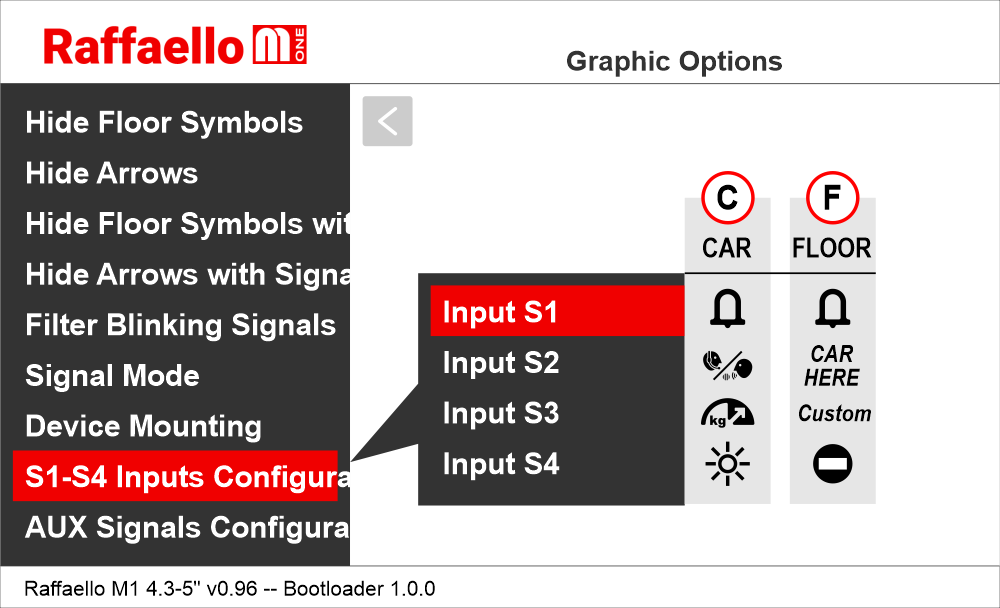
C) Kabine
F) Etage
Jeder Eingang S1–S4 kann individuell konfiguriert werden, indem Sie eine Option aus der folgenden Liste auswählen.

Siehe auch:
Verkabelung der Servicemeldungen
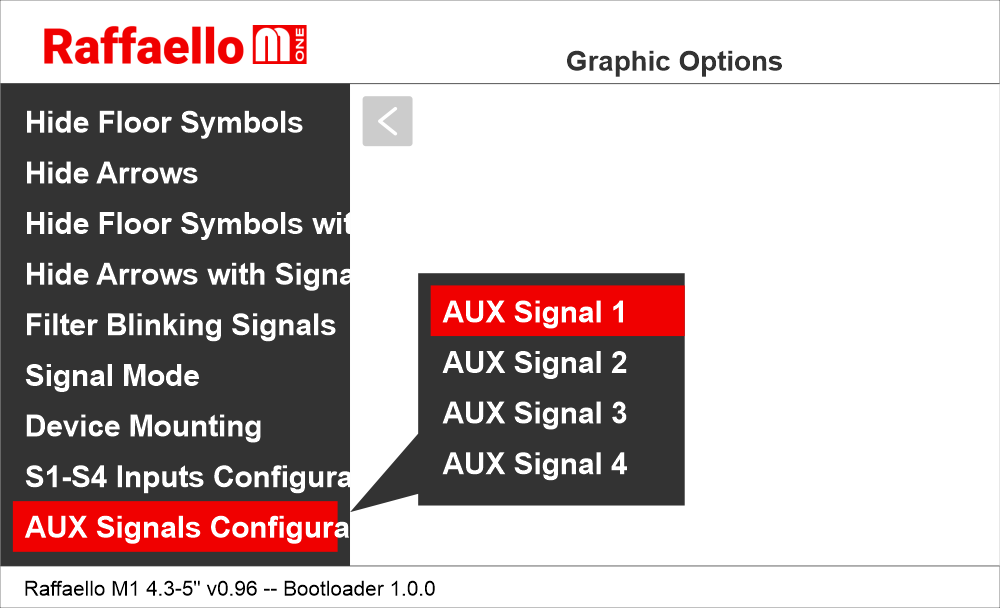
Um zusätzliche anzeigen zuzuweisen, die anzeigen die von den Eingängen S1–S4 verwalteten anzeigen , aktivieren Sie zunächst die parallelen Eingänge X07–X10 (sofern nicht verwendet) über:
Raffaello M1 >> Optionen >> Schnittstellenoptionen >> AUX anzeigen aktivieren.
Nach der Aktivierung weisen Sie die anzeigen folgt zu:
AUX anzeige = X07
anzeige = X08
AUX anzeige = X09
AUX anzeige = X10
Siehe auch:
AUX anzeigen aktivieren
(Einstellung der Schnittstellenoptionen >> Parallele Schnittstelle >> AUX anzeigen aktivieren)
Wenn diese Einstellung aktiviert ist, werden EN81-28 anzeigen (falls aktiv) gemeinsam angezeigt. Wenn diese Einstellung deaktiviert ist, werden EN81-28 anzeigen abwechselnd angezeigt.
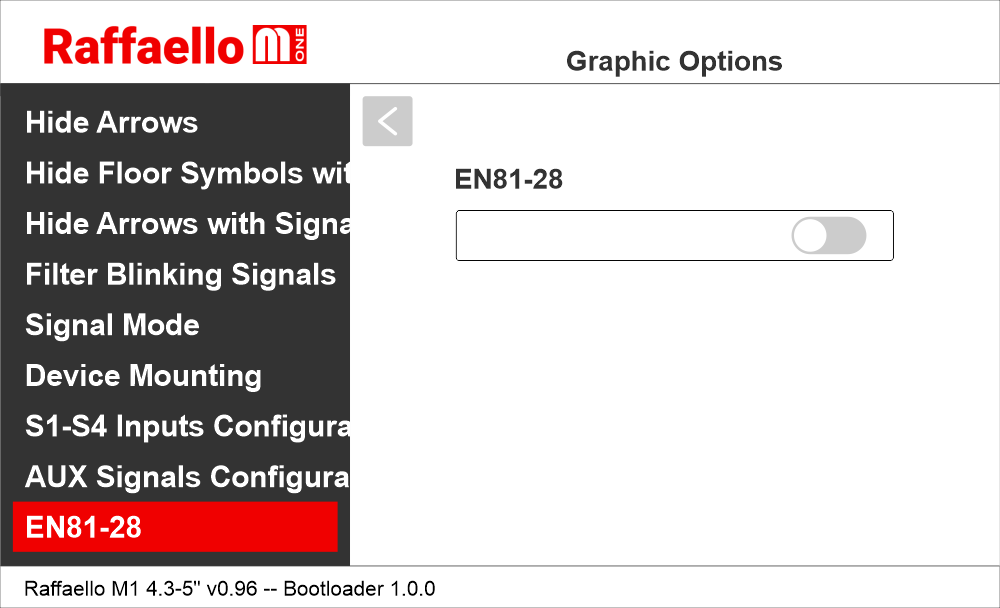
Wenn diese Einstellung aktiviert ist, werden EN81-28 anzeigen (falls aktiv) gemeinsam angezeigt. Wenn diese Einstellung deaktiviert ist, werden EN81-28 anzeigen abwechselnd angezeigt.
Einstellen der Audiooptionen
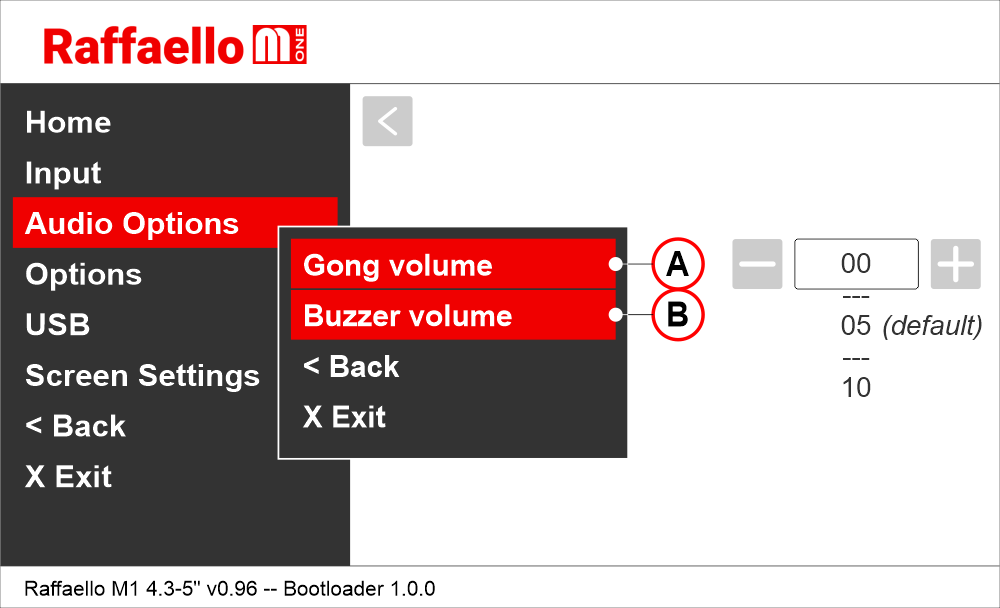
A) Anpassen der Lautstärke des Gongs
B) Einstellung der Lautstärke des Summers
Andere Einstellungen
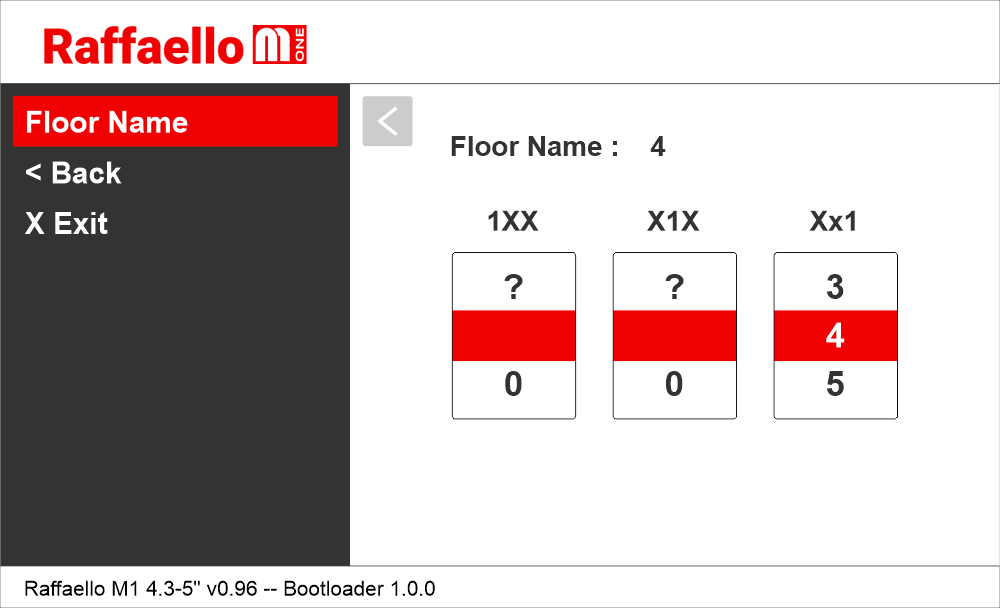
Bevor Sie mit der Anpassung beginnen, stellen Sie das Fahrzeug auf die zu bearbeitende etage .Halten Sie die Taste PRG 3 Sekunden lang gedrückt, um das Anpassungsmenü aufzurufen.
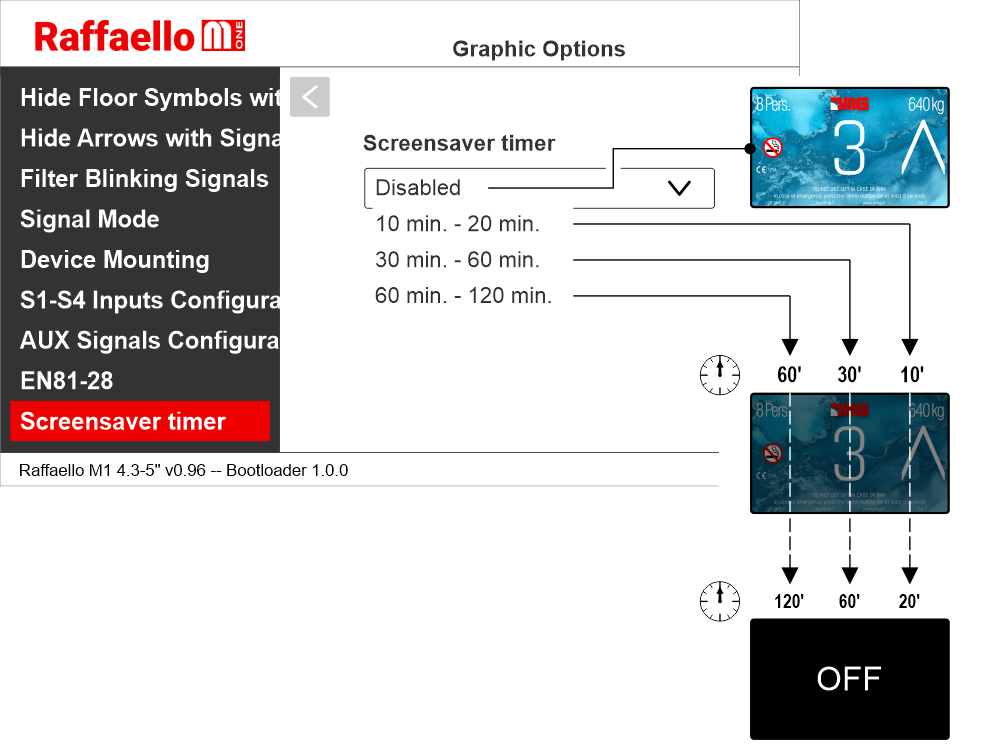
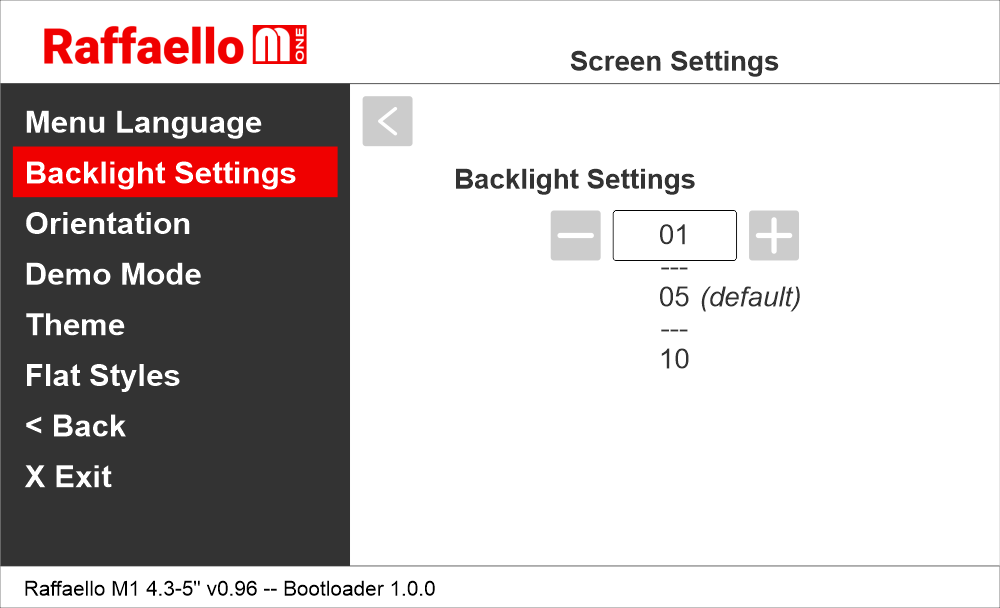
Die Werte für die Hintergrundbeleuchtung des Bildschirms bleiben unverändert und sollten nicht mit der Energiesparfunktion verwechselt werden.
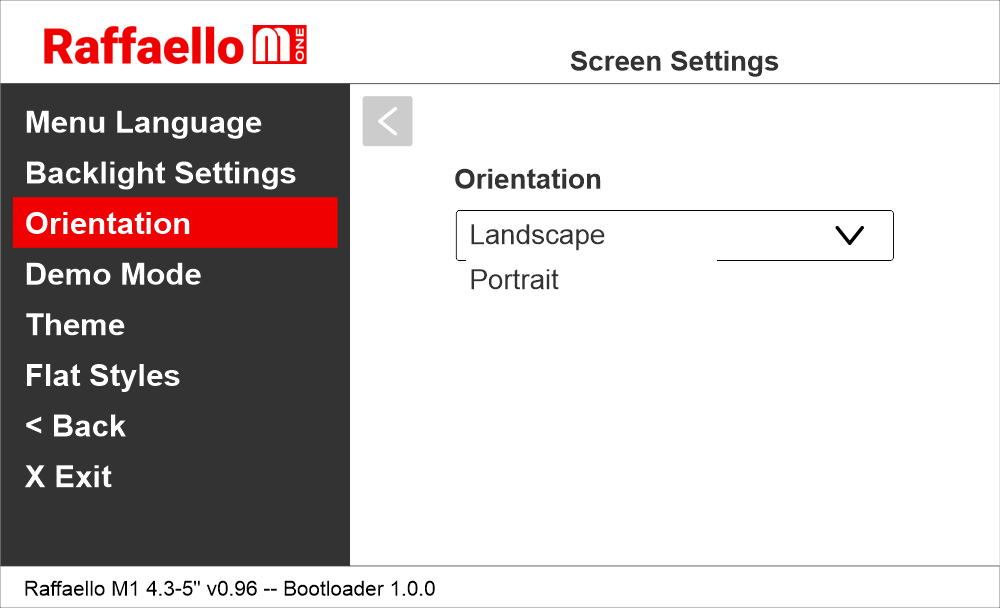
Der Parameter ermöglicht es dem Benutzer, zwischen horizontal horizontal) und vertikal vertikal) Ausrichtung zu wechseln.
Dies ist nur für Designs verfügbar, die beide unterstützen. Ein Zurücksetzen des Geräts ist zwingend erforderlich.
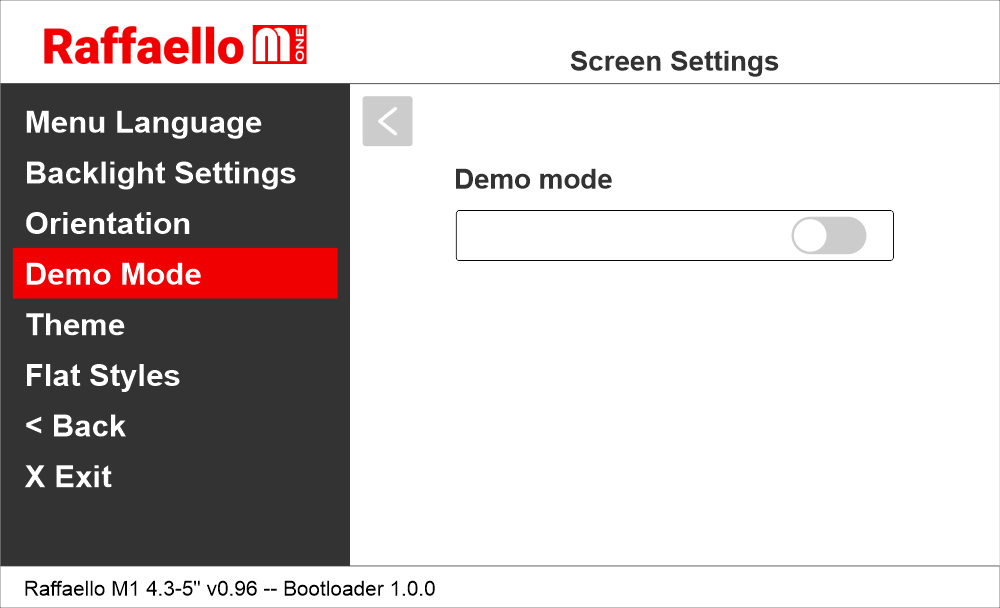
Um ein grafisches Hintergrundthema auszuwählen.
Raffaello M1 / Bildschirmeinstellungen / Flache Modelle
Zwei Volltonfarben für den Hintergrund und die Ziffern auswählen.
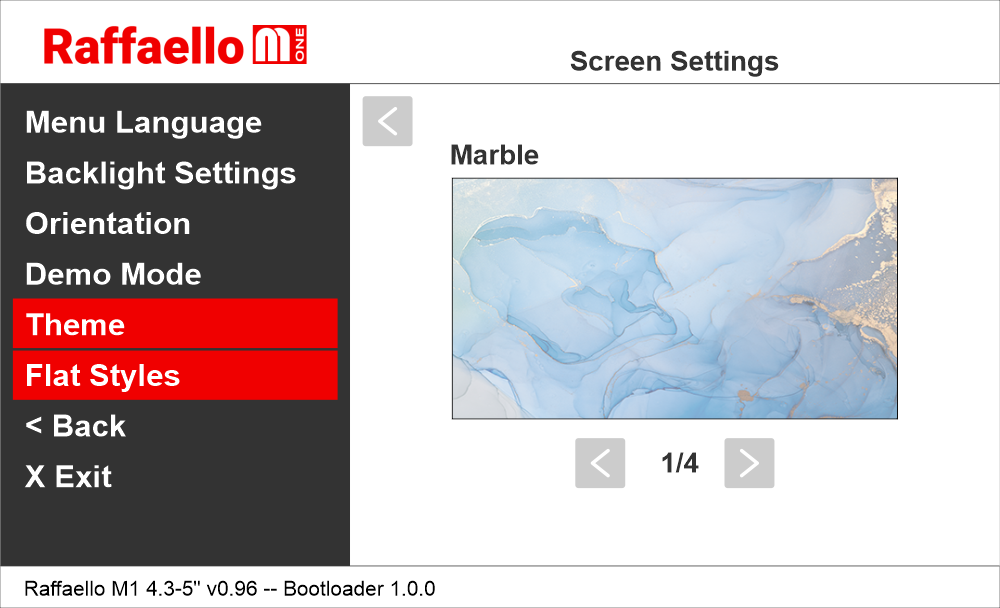
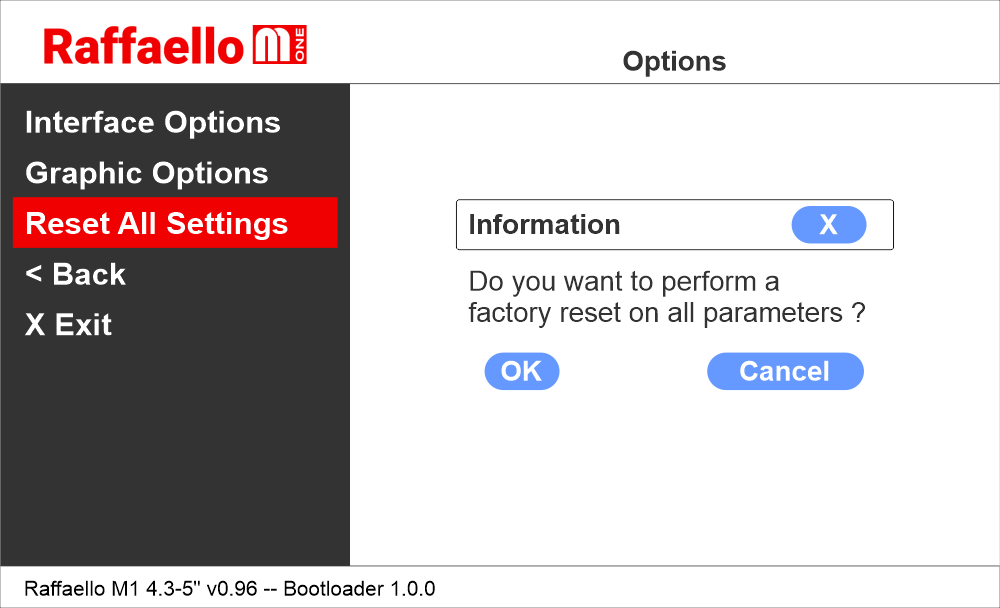
Die ursprünglichen Werkseinstellungen des Displays werden wiederhergestellt und die Konfigurationen werden gelöscht.
Aktualisierung des Raffaello-Displays (Firmware und Grafik)
 1) Exportieren Sie die ausgewählte Konfiguration (.rr5/.zbin) aus der MosaicONE-Cloud-Software.
2) Benennen Sie die Dateien wie folgt um:
• rm1.zbin (Firmware-Update)
• theme.rr5 (Grafik-Update)
3) Kopieren Sie die Datei auf einen USB-Stick (FAT32-formatiert). Laden Sie für das Update jeweils nur eine Datei hoch.
4) Stecken Sie den Micro-USB-OTG-Adapter direkt in den Micro-USB-Anschluss des Raffaello-Displays; das System erkennt die umbenannte Datei automatisch und startet den Installationsvorgang.
Während dieses Aktualisierungsvorgangs kann es zu grafischen Störungen oder vorübergehenden Anomalien bei der Anzeige kommen. Dieses Verhalten ist zu erwarten und deutet nicht auf eine Fehlfunktion des Geräts hin.
 1) Exportieren Sie die ausgewählte Konfiguration (.rr5/.zbin) aus der MosaicONE-Cloud-Software.
2) Kopieren Sie die Datei auf einen USB-Speicher (FAT32-formatiert).
3) Stecken Sie den Micro-USB-OTG-Adapter direkt in den Micro-USB-Anschluss des Raffaello-Displays und verwenden Sie das Kontextmenü.
Raffaello M1 / USB / Datei importieren
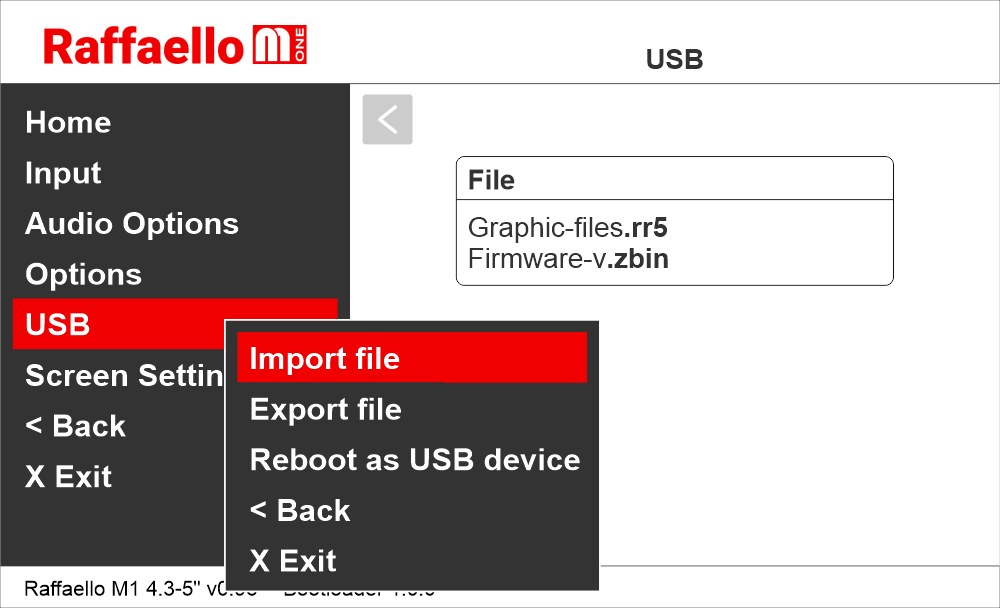
 1) Exportieren Sie die ausgewählte Konfiguration (.rr5/.bin) aus der MosaicONE-Cloud-Software.
2) Verbinden Sie den PC über ein USB-Kabel direkt mit dem Raffaello-Display.
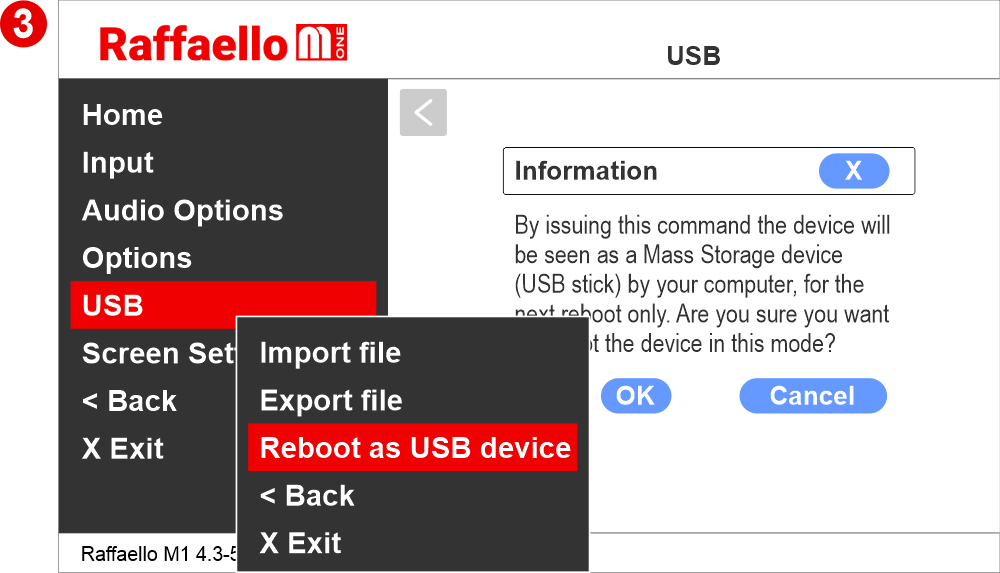
Raffaello M1 / USB / Als USB-Gerät neu starten
3) Warten Sie, bis das Display den Neustartvorgang vollständig abgeschlossen hat, bevor es vom PC als USB-Massenspeichergerät erkannt wird.

4) Kopieren Sie die Dateien in den Ordner Raffaello M1 Gerätespeicher
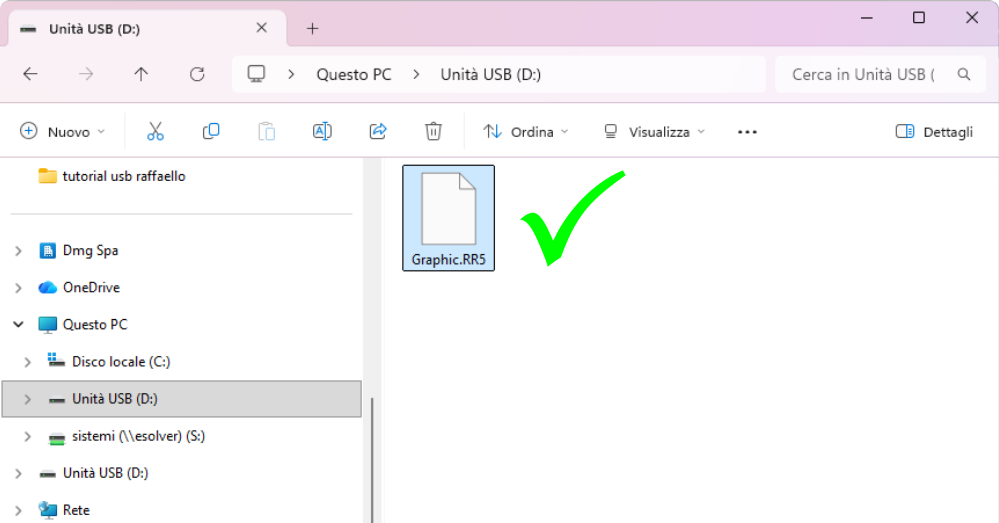
 5) Um die Datei korrekt auf dem Raffaello M1-Gerät zu installieren, klicken Sie mit der rechten Maustaste auf das USB-Laufwerk und wählen Sie „Auswerfen“.
Nachdem das USB-Laufwerk sicher entfernt wurde, warten Sie, bis alle auf dem TFT-Display angezeigten Vorgänge abgeschlossen sind. Der Vorgang wird automatisch mit einem Neustart des Geräts beendet.
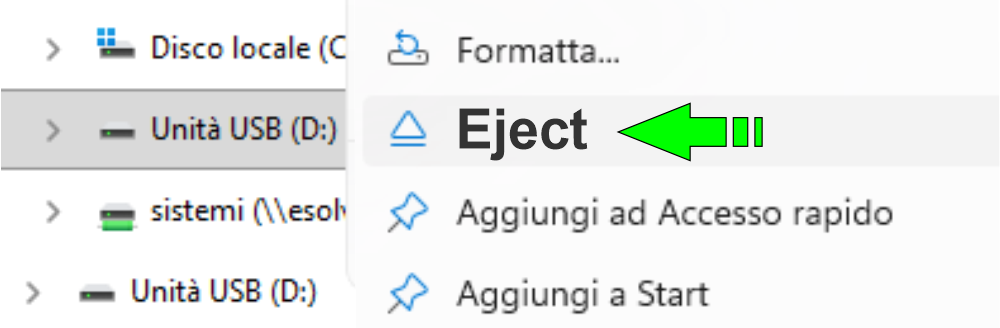 Warnung:
Jeder andere Entfernungsvorgang als der oben beschriebene führt zu einer fehlgeschlagenen Dateiinstallation.
Trennen Sie das Kabel erst, wenn das Display vollständig neu gestartet ist..
Verwendung der FUSION-App mit dem Raffaello-Display
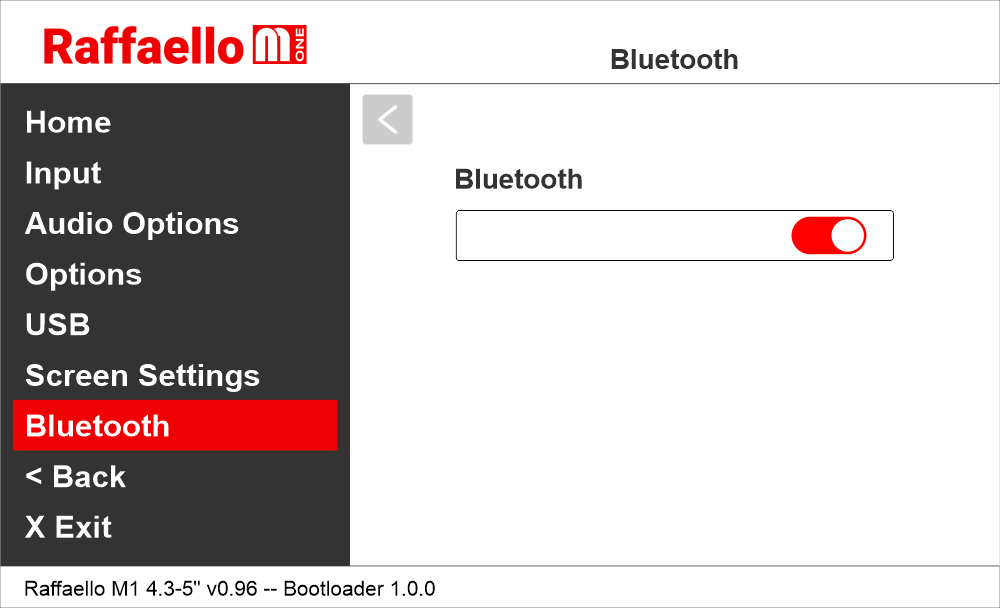
Aus Sicherheitsgründen ist Bluetooth® standardmäßig deaktiviert.
Um Einstellungen zu ändern und Anpassungen vorzunehmen, muss Bluetooth® aktiviert sein und das Gerät über die FUSION-App verbunden sein.
Download die FUSION-App Download, installieren Sie sie und starten Sie sie.
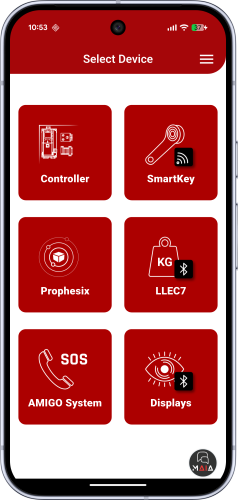
Mit der FUSION-App können Sie verschiedene DMG-Geräte verwalten.
Wählen Sie in diesem Fall die Kategorie „Anzeige“ aus.
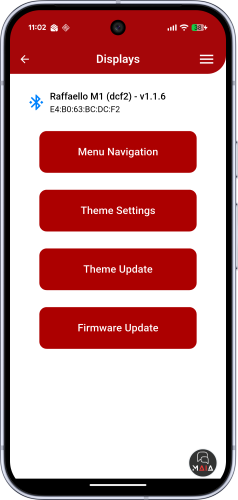
Wenn Bluetooth®* aktiviert ist, starten Sie eine Suche nach verfügbaren Displays und wählen Sie das Gerät aus, das verwaltet werden soll.
Durch Antippen des Namens blinkt die entsprechende Anzeige, sodass der Bediener das Gerät identifizieren kann, mit dem er interagiert.
Es werden zwei Optionen angezeigt:
• Menü-Navigation
• Design-Einstellungen (nicht verfügbar für Raffaello 2″ / 2,8″)
• Design-Update
• Firmware-Update
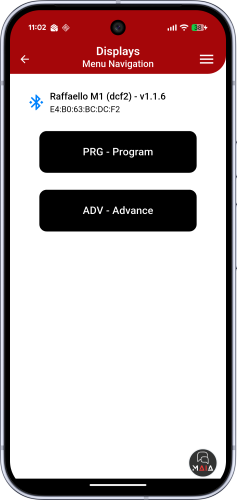
Menü-Navigation
Ermöglicht die Navigation innerhalb des Menüs, als würden Sie die ADV- und PRG-Tasten auf dem Display verwenden.
Die Interaktion erfolgt in Echtzeit, genau wie bei der Bedienung der physischen Programmiertasten auf dem Display.
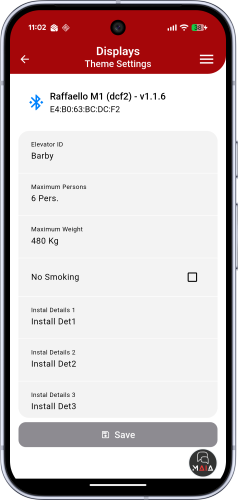
Themaeinstellungen
Ermöglicht die Bearbeitung der variablen Felder, aus denen das vorhandene Grafikdesign besteht, einschließlich der Installationsdaten.
Erlaubt keine grafischen Bearbeitungsaktivitäten.
Sie können das Logo auch in den dafür vorgesehenen Bereich hochladen oder dort austauschen, allerdings nur, wenn es beim Export der Vorlage aus MosaicONE enthalten war oder Teil eines vorinstallierten Display-Themes ist.
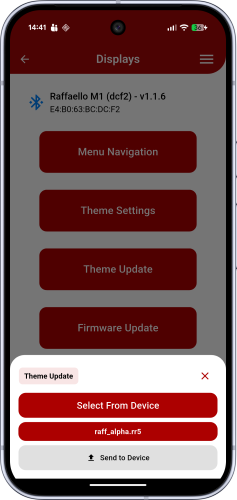
Theme-Update (ab Version 1.1.6)
Ermöglicht die Aktualisierung des Gerätedesigns mithilfe der zuvor auf das Smartphone heruntergeladenen aktualisierten .rr5-Datei.
Klicken Sie auf „An Gerät senden“, um die Datei an das Raffaello-Display zu senden.
Während der Firmware-Aktualisierung wird ein Fortschrittsbalken mit Prozentangabe angezeigt, der anzeigt, wann der Vorgang abgeschlossen ist.
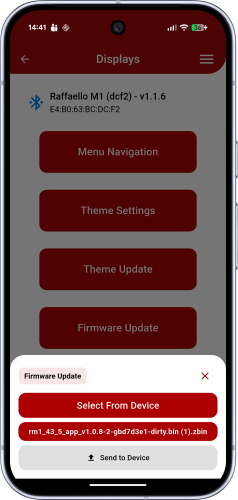
Firmware-Update (ab Version 1.1.6)
Ermöglicht die Aktualisierung der Geräte-Firmware mithilfe der zuvor auf das Smartphone heruntergeladenen aktualisierten .zbin-Datei.
Klicken Sie auf „An Gerät senden“, um die Datei an das Raffaello-Display zu senden.
Während der Firmware-Aktualisierung (ca. 5 Minuten) wird ein Fortschrittsbalken mit Prozentangabe angezeigt, der anzeigt, wann der Vorgang abgeschlossen ist.
Datenblatt
| Abmessungen | 2" | 52 x 57 mm (H17) |
| 2,8" | 90 x 55 mm (H21) | |
| 2,8" (EN81-71) | 100 x 67 mm (H27) | |
| 4,3" | 132 x 80 mm (H22) | |
| 4,3" (EN81-71) | 138 x 100 mm (H29) | |
| 5" (frontseitig montiert) | 151 × 105 mm (H23) | |
| Bildschirm (sichtbarer Bereich) | 2" | 40,7 x 30,5 mm • 320 x 240 Pixel • 65.000 Farben |
| 2,8" | 57,6 x 43,2 mm • 320 x 240 Pixel • 65.000 Farben | |
| 4,3" | 95,1 x 53,9 mm • 480 x 272 Pixel • 65.000 Farben | |
| 5" | 110,9 x 62,8 mm • 480 x 272 Pixel • 65.000 Farben | |
| Spannungsversorgung (Position Eingang) | 12÷24V DC ±10% | |
| Absorption | 2" | 12 V DC: max. 50 mA 24 V DC: max. 30 mA |
| 2,8" | 12 V DC: max. 60 mA (Summer +120 mA) 24 V DC: max. 40 mA (Summer +60 mA) |
|
| 4,3" | 12 V DC: max. 100 mA (Summer +120 mA) 24 V DC: max. 50 mA (Summer +60 mA) |
|
| 5" | 12 V DC: max. 180 mA (Summer +120 mA) 24 V DC: max. 40 mA (Summer +60 mA) |
|
| IP-Schutz | 2"/2,8"/4,3"/5" | IP44 |
| Betriebstemperatur | 2"/2,8"/4,3"/5" | -10°C ÷ +50°C |
Software
MosaicONE-Leitfaden
Fehlersuche
| Beschreibung des Fehlers | Raffaello 2" | |
|---|---|---|
| Installationsfehler | Das Display leuchtet nicht | Prüfen Sie das Vorhandensein von 12/24VdC Spannung. |
| Vergewissern Sie sich, dass die Art der Spannung den Anforderungen entspricht (Gleichspannung, nicht Wechselspannung, nicht gleichgerichtet). | ||
| Überprüfen Sie die korrekte Polarität an den schrauben. | ||
| Drücken Sie die Taste PRG und stellen Sie sicher, dass das Menü nicht erscheint. In diesem Fall ist der Bildschirm schwarz, aber ohne Eingabe könnte er den Eindruck erwecken, ausgeschaltet zu sein. | ||
| Das Display zeigt keine Zahlen und/oder Pfeile an | Vergewissern Sie sich, dass Typ und Spannungswert mit den für die Eingänge geforderten Werten übereinstimmen, und vergewissern Sie sich, dass Sie die Art des Common richtig eingestellt haben. | |
| Langes Drücken der Taste PRG wird vom Display nicht erkannt. | Aktualisieren Sie das Display auf die neueste Firmware-Version. | |
| Fehlermeldungen | BLOCKED DEVICE INSERT CODE | Wenn diese Meldung beim Einschalten des Geräts erscheint, bedeutet dies, dass das Gerät bei der Herstellung versehentlich nicht entsperrt wurde. Bitte wenden Sie sich an DMG. |
| Auf dem Display erscheint die Anzeige "E", gefolgt von einer Zahl X | In diesem Fall handelt es sich um eine allgemeine Fehleranzeige, die auf eine falsche Einstellung des Displays zurückzuführen ist. Bitte kontaktieren Sie DMG | |
| Mängel anzeigen | Das Display zeigt vertikale Linien an | Wenn die Linien fest und schwarz sind, wenden Sie sich bitte an DMG. |
| Das Display zeigt horizontale Linien an | ||
| Das Display ist weiß | Bitte kontaktieren Sie DMG. | |
| Das Display hat invertierte Farben oder einen "negativen" Effekt | Bitte kontaktieren Sie DMG. | |
| Beschreibung des Fehlers | Raffaello 2,8" | |
|---|---|---|
| Installationsfehler | Das Display leuchtet nicht | Prüfen Sie das Vorhandensein von 12/24VdC Spannung. |
| Vergewissern Sie sich, dass die Art der Spannung den Anforderungen entspricht (Gleichspannung, nicht Wechselspannung, nicht gleichgerichtet). | ||
| Überprüfen Sie die korrekte Polarität an den schrauben. | ||
| Drücken Sie die Taste PRG und stellen Sie sicher, dass das Menü nicht erscheint. In diesem Fall ist der Bildschirm schwarz, aber ohne Eingabe könnte er den Eindruck erwecken, ausgeschaltet zu sein. | ||
| Das Display zeigt keine Zahlen und/oder Pfeile an | Vergewissern Sie sich, dass Typ und Spannungswert mit den für die Eingänge geforderten Werten übereinstimmen, und vergewissern Sie sich, dass Sie die Art des Common richtig eingestellt haben. | |
| Langes Drücken der Taste PRG wird vom Display nicht erkannt. | Aktualisieren Sie das Display auf die neueste Firmware-Version. | |
| Fehlermeldungen | BLOCKED DEVICE INSERT CODE | Wenn diese Meldung beim Einschalten des Geräts erscheint, bedeutet dies, dass das Gerät bei der Herstellung versehentlich nicht entsperrt wurde. Bitte wenden Sie sich an DMG. |
| Auf dem Display erscheint die Anzeige "E", gefolgt von einer Zahl X | In diesem Fall handelt es sich um eine allgemeine Fehleranzeige, die auf eine falsche Einstellung des Displays zurückzuführen ist. Bitte kontaktieren Sie DMG | |
| Mängel anzeigen | Das Display zeigt vertikale Linien an | Wenn die Linien fest und schwarz sind, wenden Sie sich bitte an DMG. |
| Das Display zeigt horizontale Linien an | ||
| Das Display ist weiß | Bitte kontaktieren Sie DMG. | |
| Das Display hat invertierte Farben oder einen "negativen" Effekt | Bitte kontaktieren Sie DMG. | |
| Beschreibung des Fehlers | Raffaello 4,3" / 5" | |
|---|---|---|
| Installationsfehler | Das Display leuchtet nicht | Prüfen Sie das Vorhandensein von 12/24VdC Spannung. |
| Vergewissern Sie sich, dass die Art der Spannung den Anforderungen entspricht (Gleichspannung, nicht Wechselspannung, nicht gleichgerichtet). | ||
| Überprüfen Sie die korrekte Polarität an den schrauben. | ||
| Auch wenn das Display nicht zu leuchten scheint, überprüfen Sie, ob die rote FAIL-LED auf der Rückseite nicht leuchtet. Ist dies der Fall, liegt das Problem in einem anderen Bereich. Bitte wenden Sie sich an DMG. | ||
| Drücken Sie die Taste PRG und stellen Sie sicher, dass das Menü nicht erscheint. In diesem Fall ist der Bildschirm schwarz, aber ohne Eingabe könnte er den Eindruck erwecken, ausgeschaltet zu sein. | ||
| Dauerhaft rote LED | Gerät in FAIL. Zeigt einen schwerwiegenden Systemfehler an, der auf einen Hardwaredefekt oder einen anderen nicht behebbaren Fehler zurückzuführen ist. Bitte kontaktieren Sie DMG. | |
| Blinkende rote LED | Gerät in FAIL. Zeigt einen allgemeinen Systemfehler an. In diesem Fall kann ein Problem mit der Grafik- oder FW-Programmierung des Geräts aufgetreten sein, ein Update über USB kann ausreichen. Beispiel: Auf dem Display erscheint "NO GRAPHIC FOUND" in Verbindung mit der blinkenden roten LED (siehe Fehlermeldungen). | |
| Das Display zeigt keine Zahlen und/oder Pfeile an | Vergewissern Sie sich, dass Typ und Spannungswert mit den für die Eingänge geforderten Werten übereinstimmen, und vergewissern Sie sich, dass Sie die Art des Common richtig eingestellt haben. | |
| Langes Drücken der Taste PRG wird vom Display nicht erkannt. | Aktualisieren Sie das Display auf die neueste Firmware-Version. | |
| Fehlermeldungen | BLOCKED DEVICE INSERT CODE | Wenn diese Meldung beim Einschalten des Geräts erscheint, bedeutet dies, dass das Gerät bei der Herstellung versehentlich nicht entsperrt wurde. Bitte wenden Sie sich an DMG. |
| Falsche Erkennung Kodierungsschnittstelle | Bei Displays, die Kodierschnittstellen (Slots) verwenden, werden die Daten der eingefügten Schnittstelle beim Start auf dem Bildschirm angezeigt. Tritt eine Inkonsistenz auf, so ist der Fehler auf die HW zurückzuführen. | |
| Auf dem Display erscheint die Anzeige "E", gefolgt von einer Zahl X | In diesem Fall handelt es sich um eine allgemeine Fehleranzeige, die auf eine falsche Einstellung des Displays zurückzuführen ist. Bitte kontaktieren Sie DMG | |
| Mängel anzeigen | Das Display zeigt vertikale Linien an | Wenn die Linien fest und schwarz sind, wenden Sie sich bitte an DMG. |
| Das Display zeigt horizontale Linien an | ||
| Das Display ist weiß | Bitte kontaktieren Sie DMG. | |
| Das Display hat invertierte Farben oder einen "negativen" Effekt | Bitte kontaktieren Sie DMG. | |
Download
| Referenz | Version | Link |
|---|---|---|
| Raffaello M1 | V1.0 | PDF Download (Englisch) |