
(v 1.0)

Raffaello + MosaicONE
Raffaello är DMG:s TFT-skärm med 65 000 färger, som nu finns med olika grafiska mallar som kan anpassas direkt från MosaicONE-plattformen.
Dess olika storlekar kan täcka flera bredder på armaturer:
Raffaello 2″
Raffaello 2,8″
Raffaello 4,3″
Raffaello 5″
Montering
Med svetsade stift på 1,5/2 mm tryckknappspanel
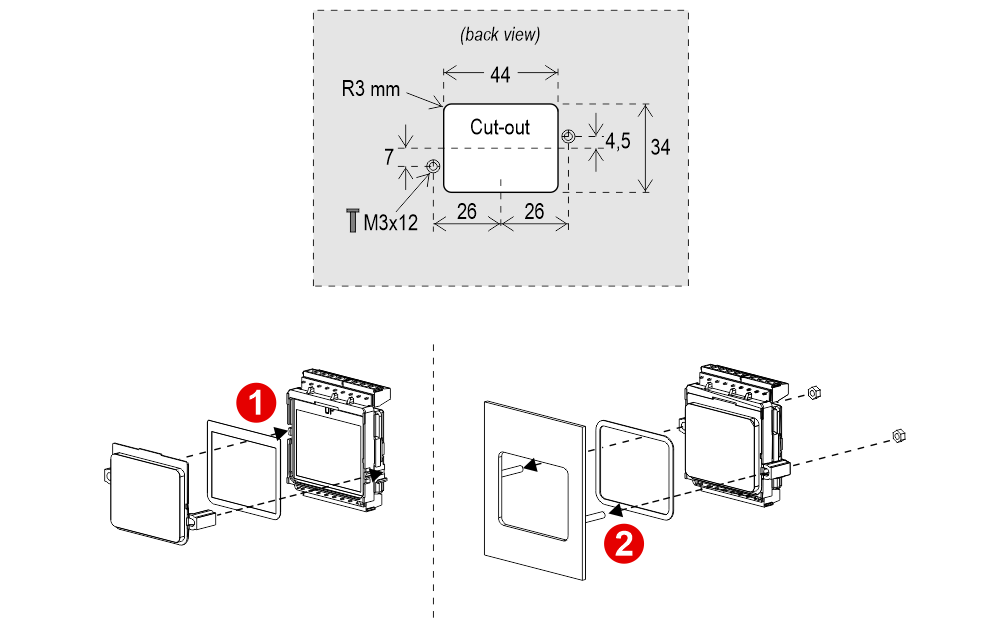
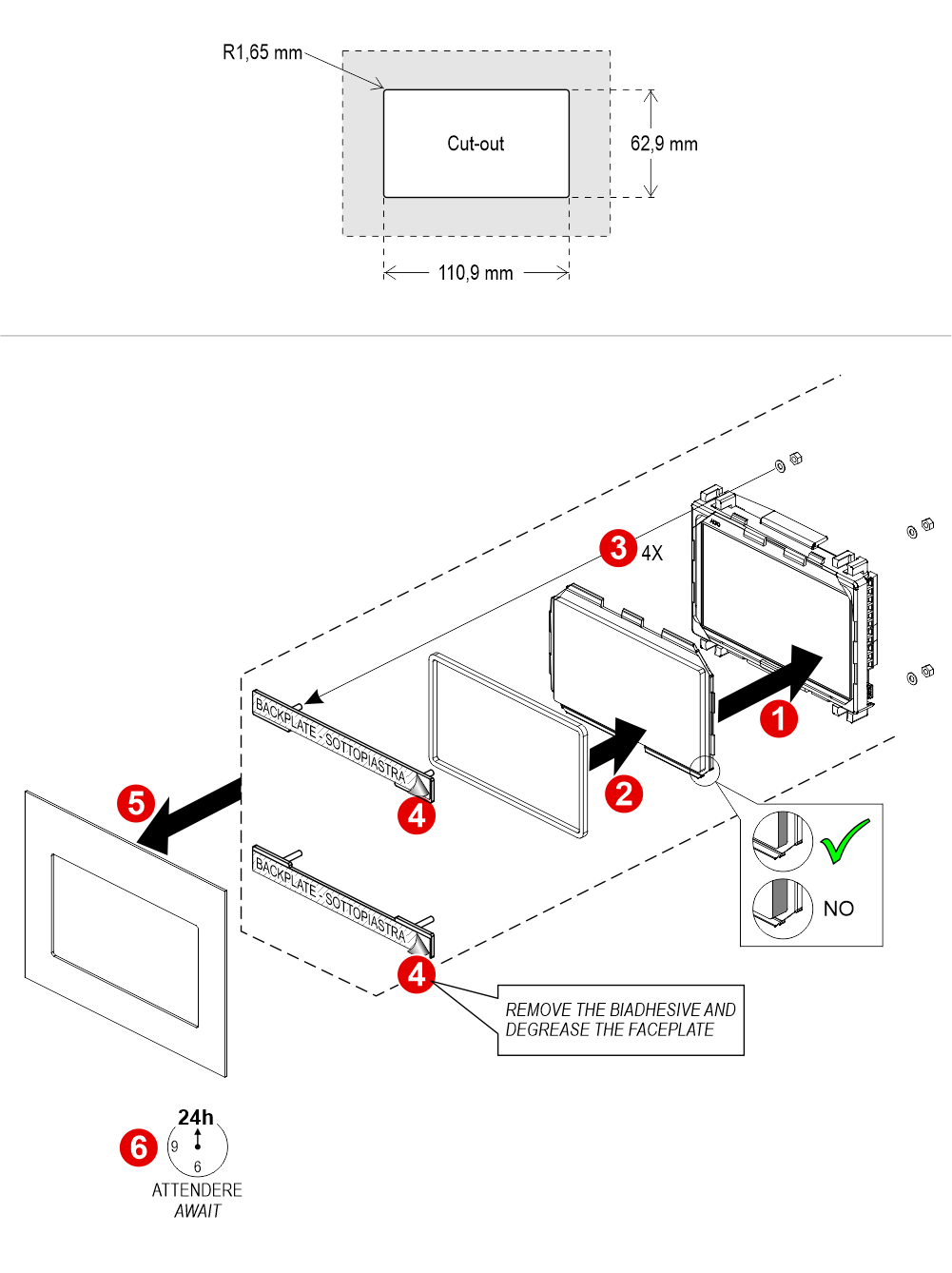
Med stift på bakplattan (för 0,7/1,5 mm tryckknappspanel))
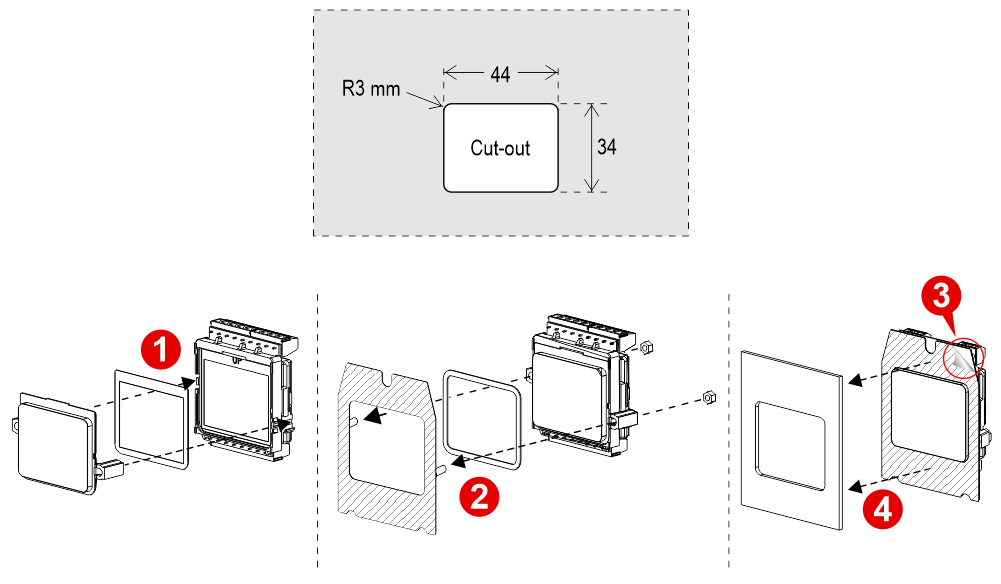 3) Ta bort den dubbelsidiga tejpbiten.
Med D13-skärm (frontmontering)
Frontmonterad på 1/2 mm tryckknappspanel
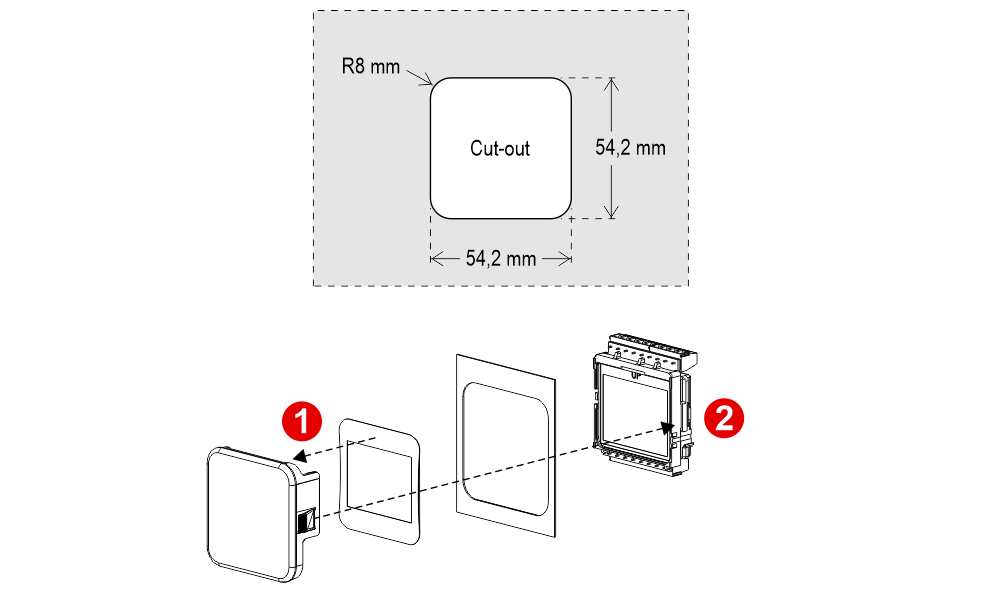
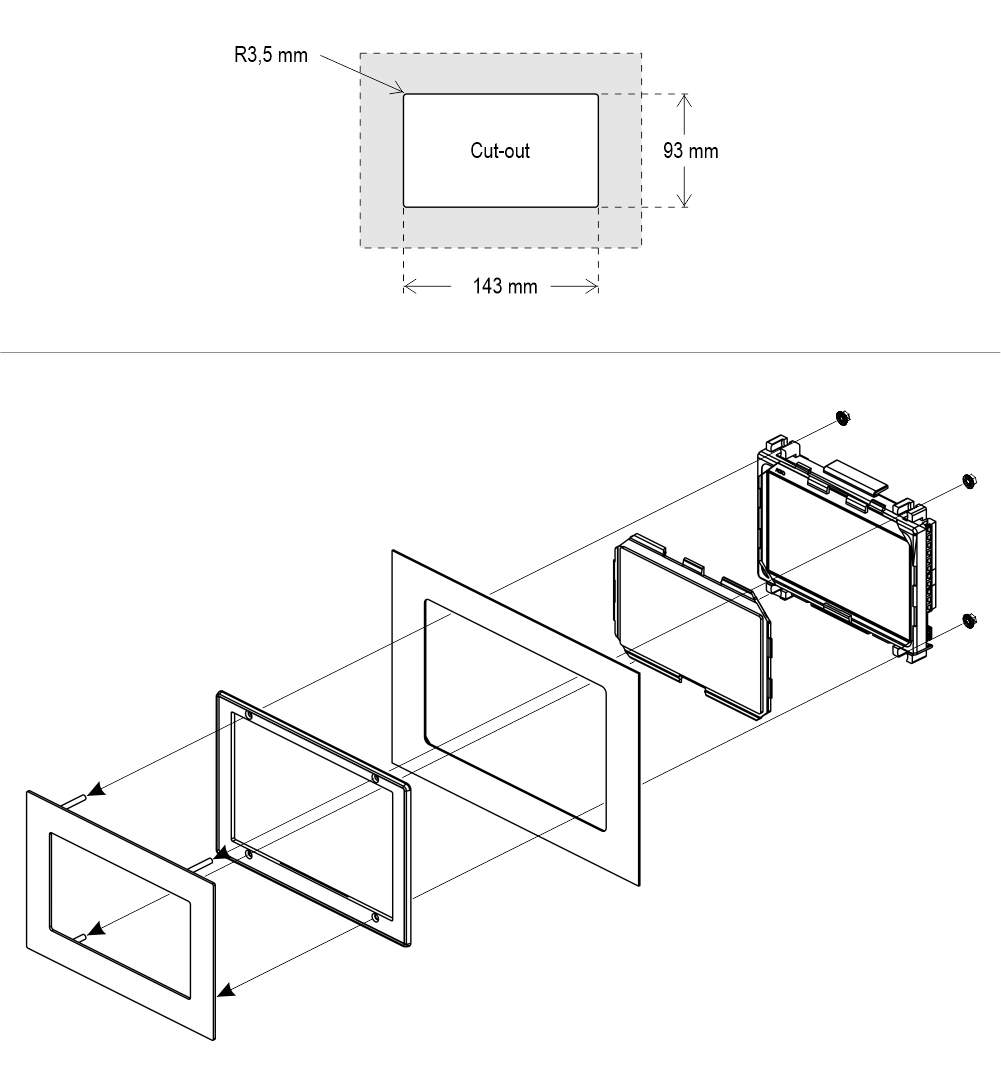
Med DZ1-skärm (frontmontering)
Frontmonterad på 1/2 mm tryckknappspanel
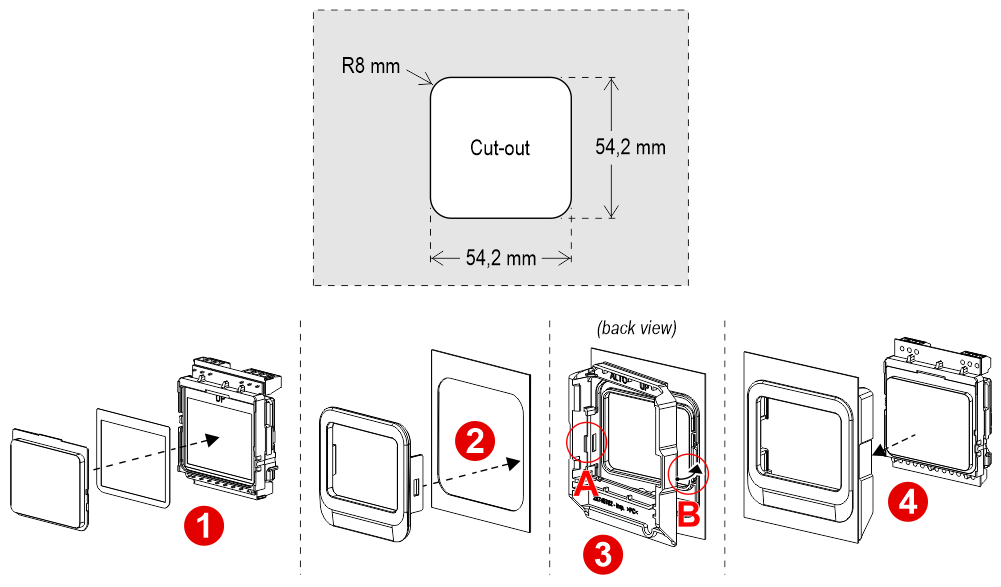
Med svetsade stift på 1,5/2 mm tryckknappspanel
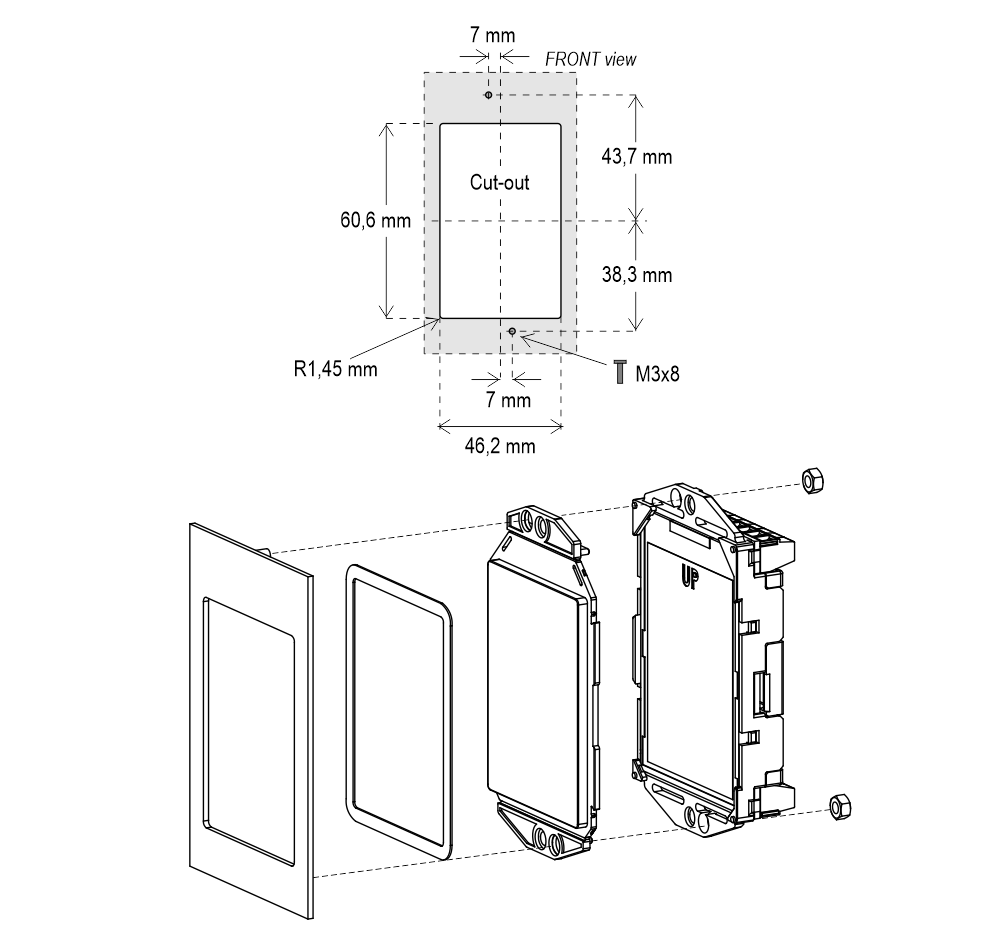
Med stift på bakplattan (för 1 mm tryckknappspanel))
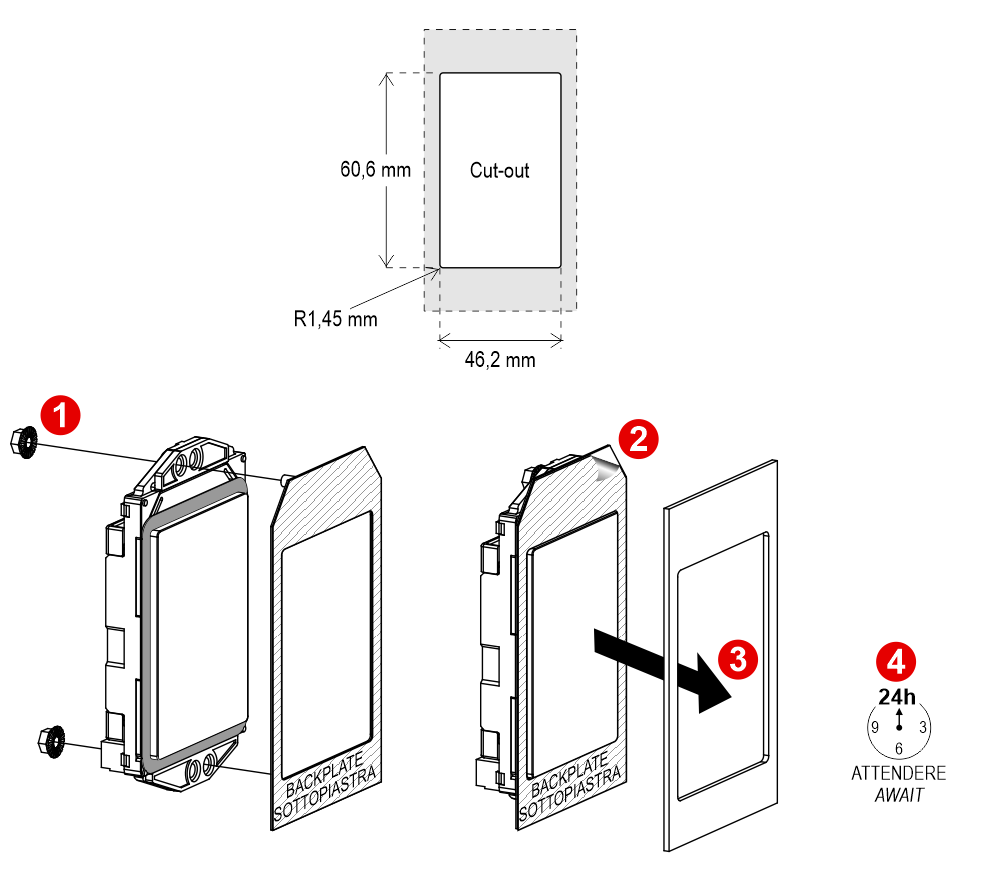
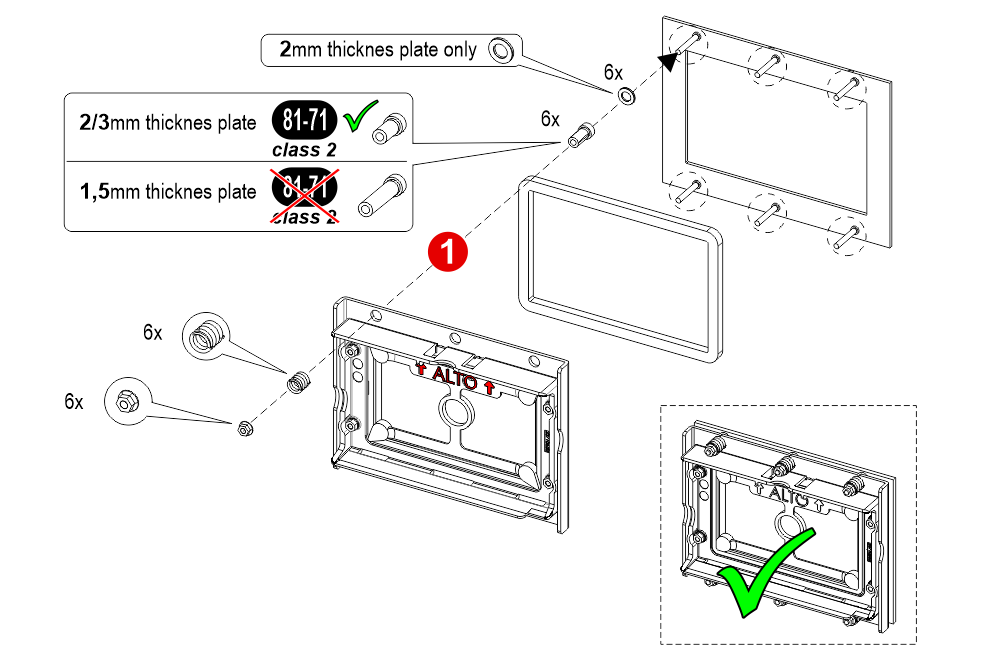
Med svetsade stift på 2/3 mm tryckknappspanel
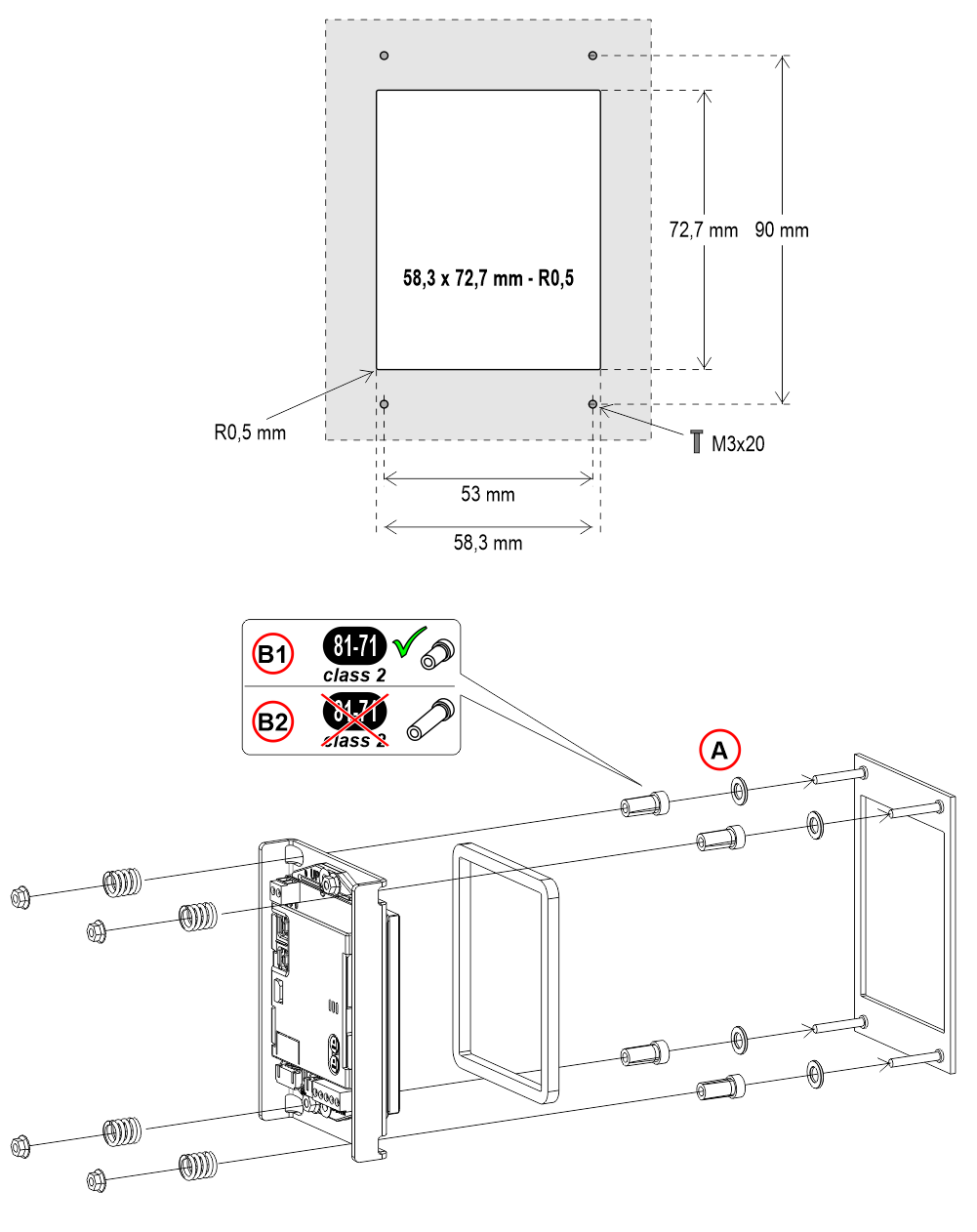
A) – Endast 2 mm tjock platta
B1) – För plåt med tjocklek 2 mm/3 mm
B2) – För 1,5 mm tjock plåt
Med svetsade stift på 1,5/3 mm tryckknappspanel
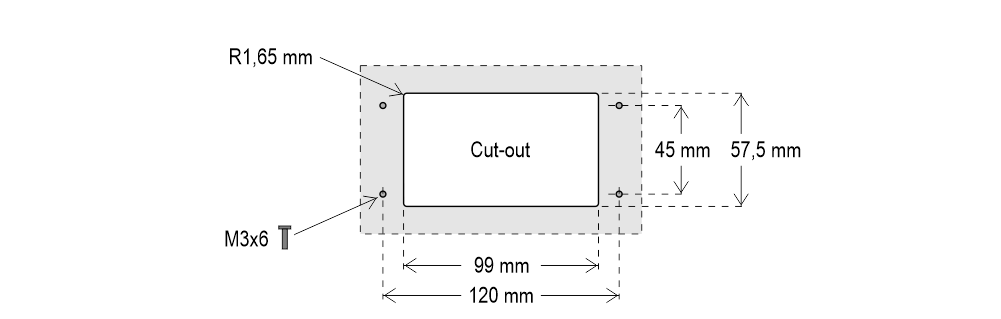
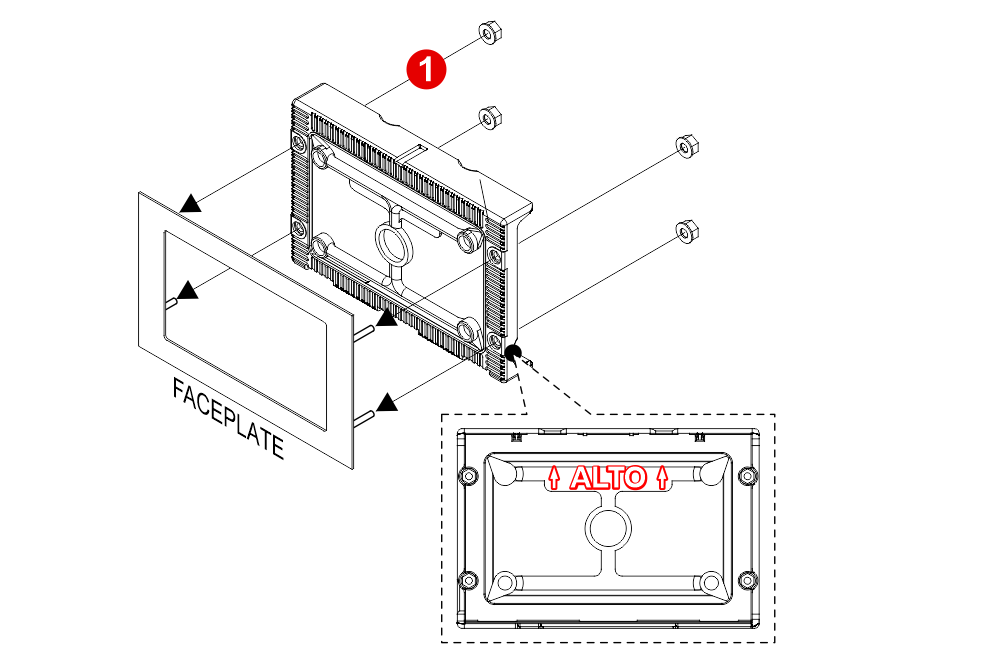
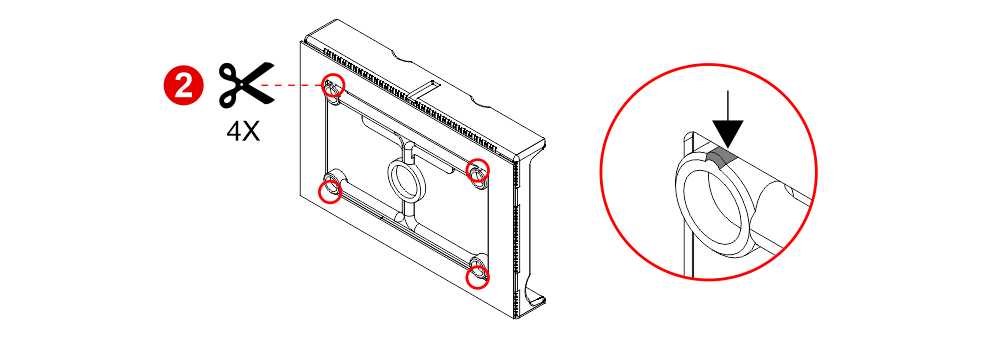

 Om du byter ut en befintlig positionsindikator, kontrollera att längden på tappar överensstämmer med ovanstående. Om så inte är fallet, korta dem.
Med stift på bakplattan (för 1 mm tryckknappspanel))
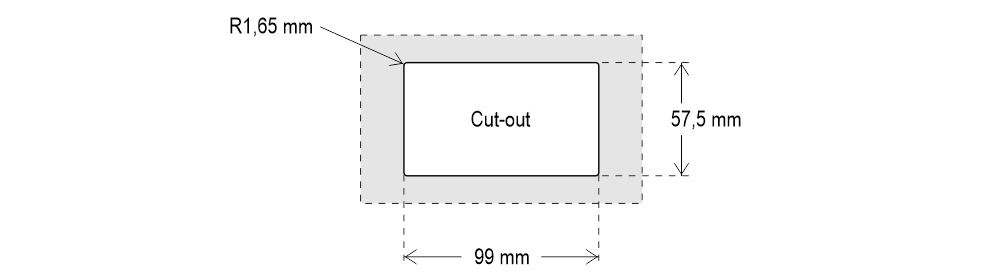
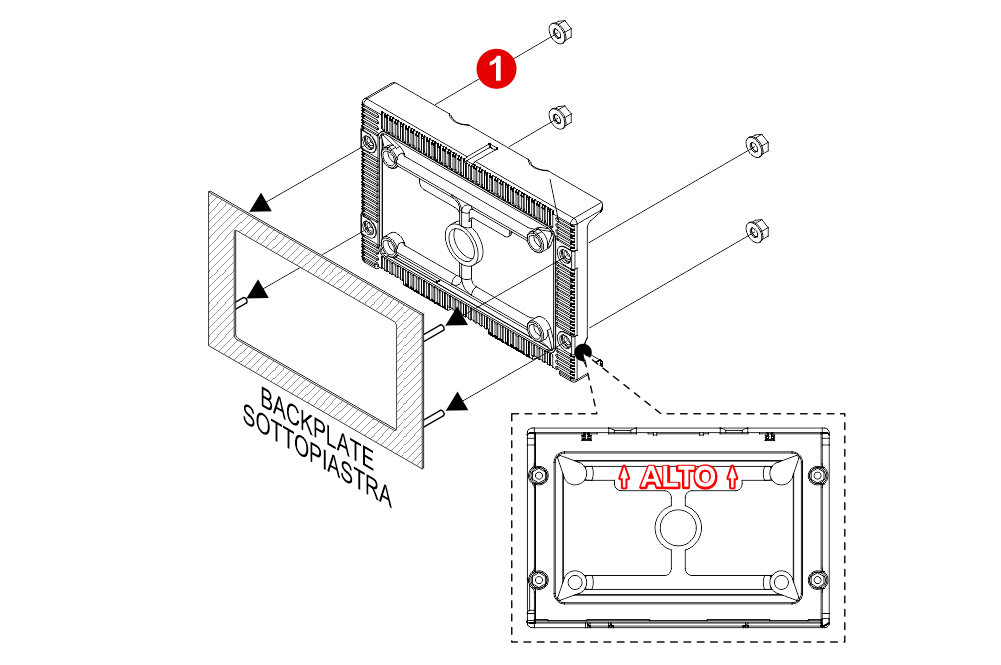
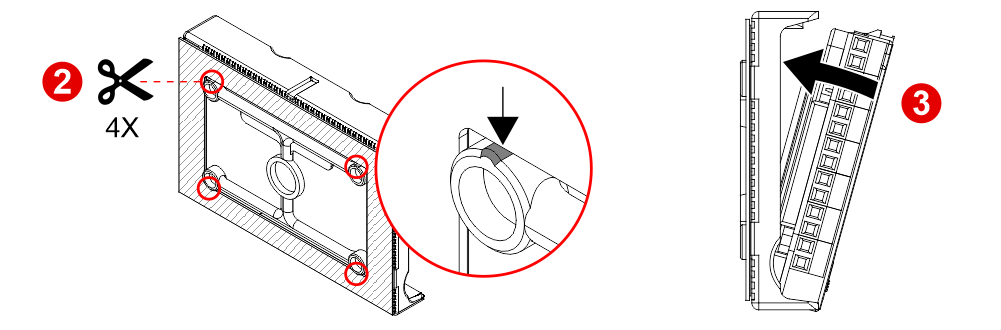
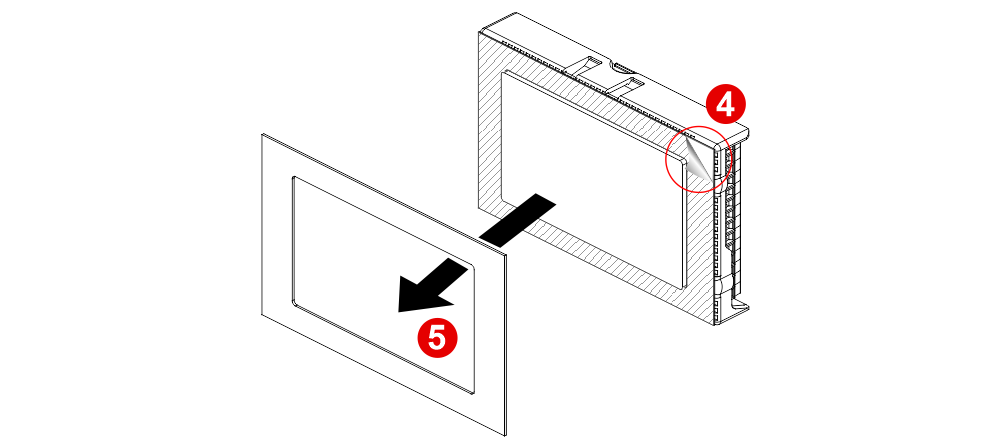 Om du byter ut en befintlig positionsindikator, kontrollera att längden på tappar överensstämmer med ovanstående. Om så inte är fallet, korta dem.
Med svetsade stift på 2/3 mm tryckknappspanel
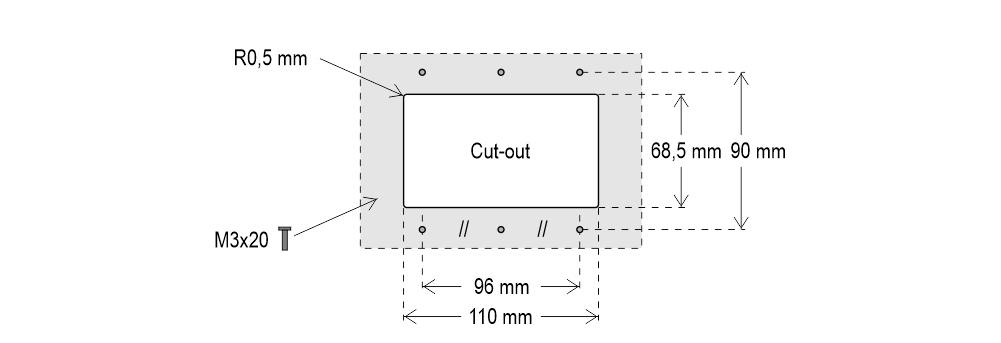
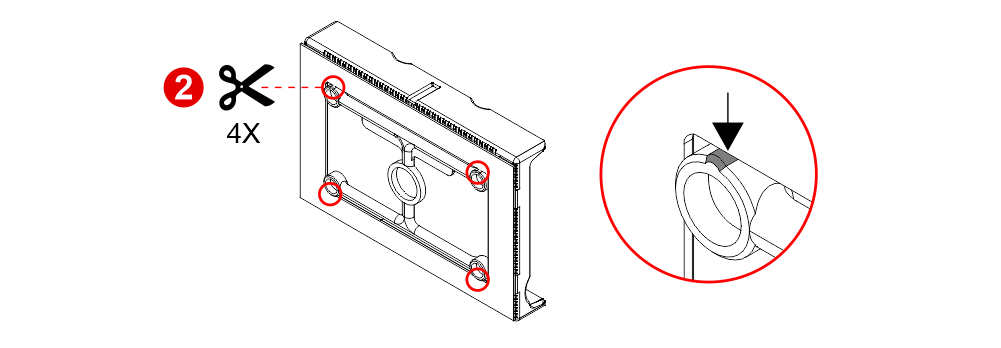
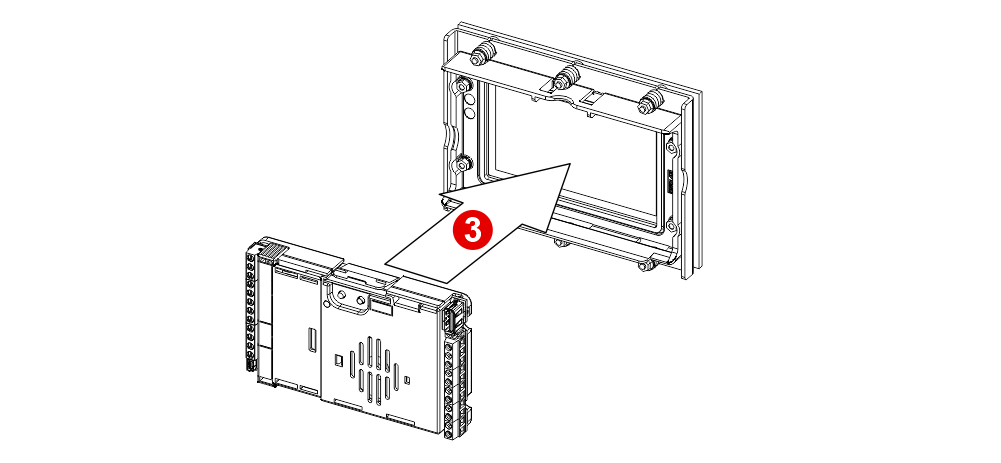
 Om du byter ut en befintlig positionsindikator, kontrollera att längden på tappar överensstämmer med ovanstående. Om så inte är fallet, korta dem.
Med svetsade stift på 2/3 mm tryckknappspanel
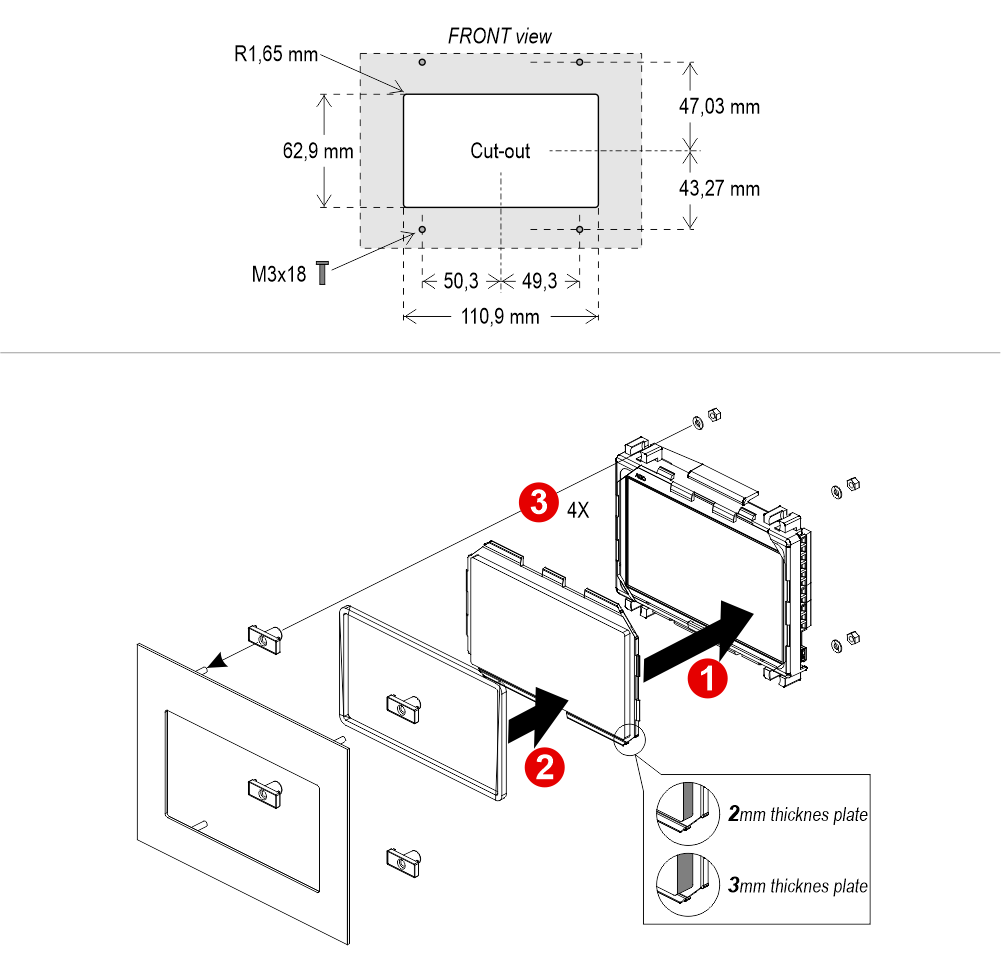
Med stift på bakplattan (för 1/1,5 mm tryckknappspanel))
Frontmontering
Frontmonterad på 1/2 mm tryckknappspanel
Kabeldragning
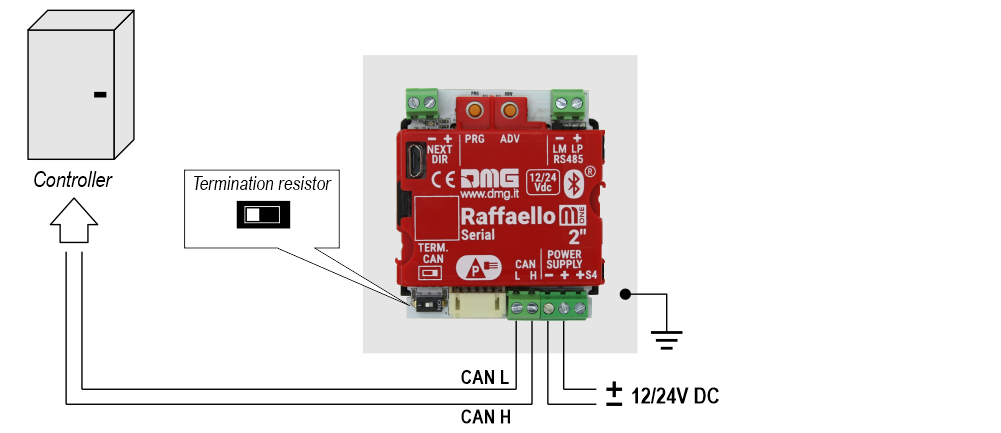
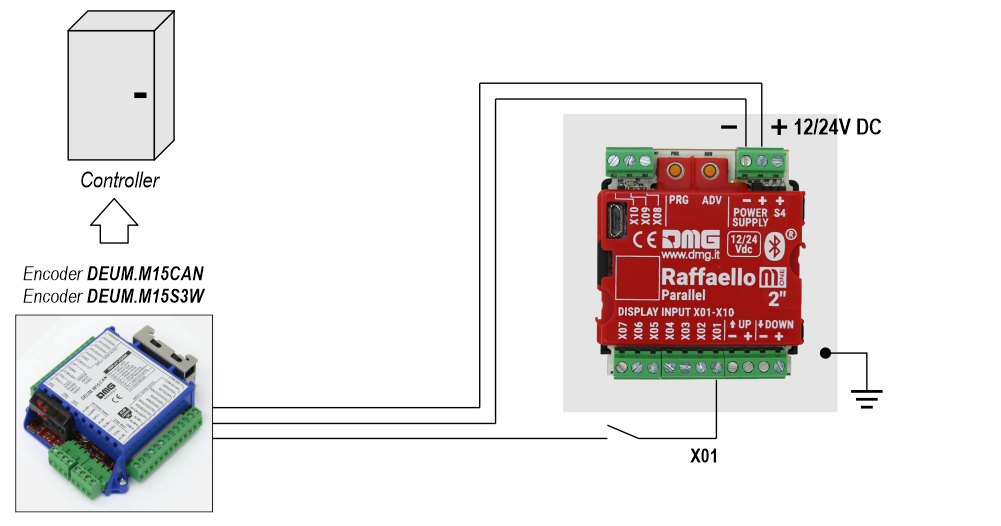
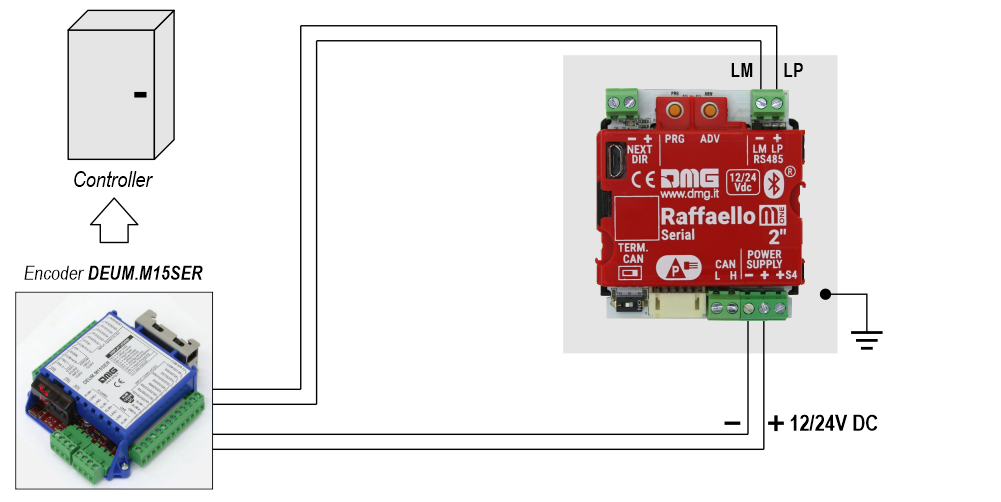
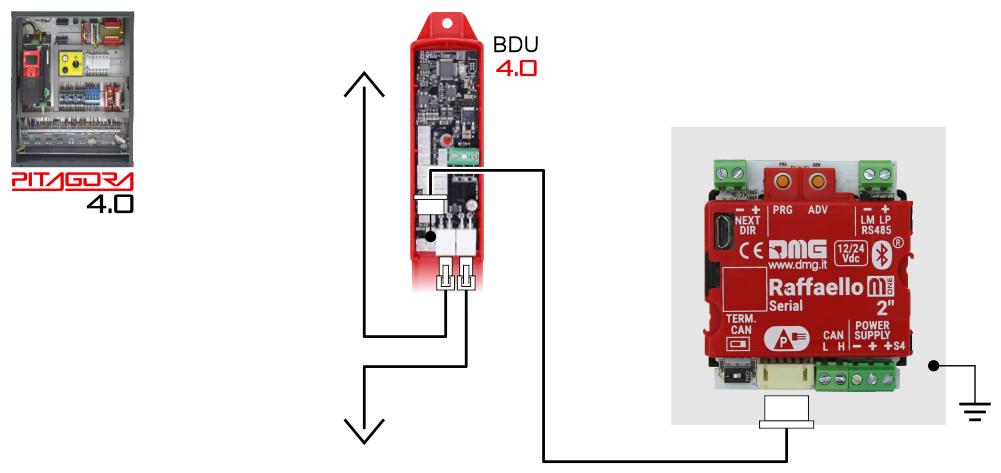
Grundläggande kabeldragning (Raffaello 2″)
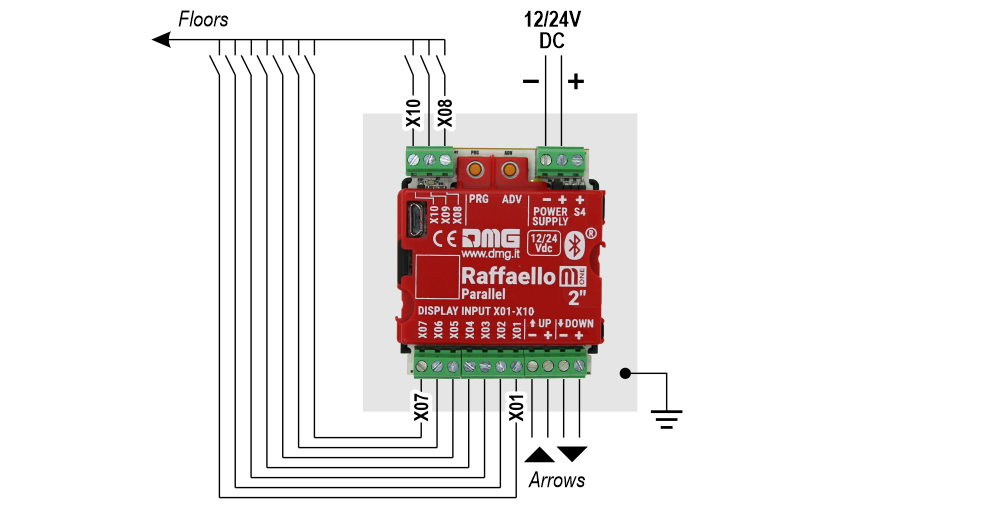
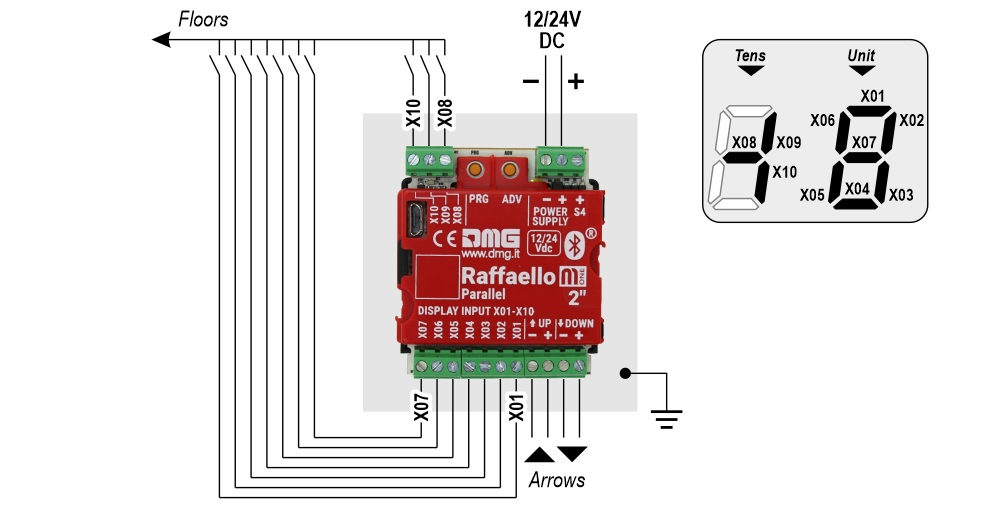
1 kabel / golv
 Max 10 våningar.
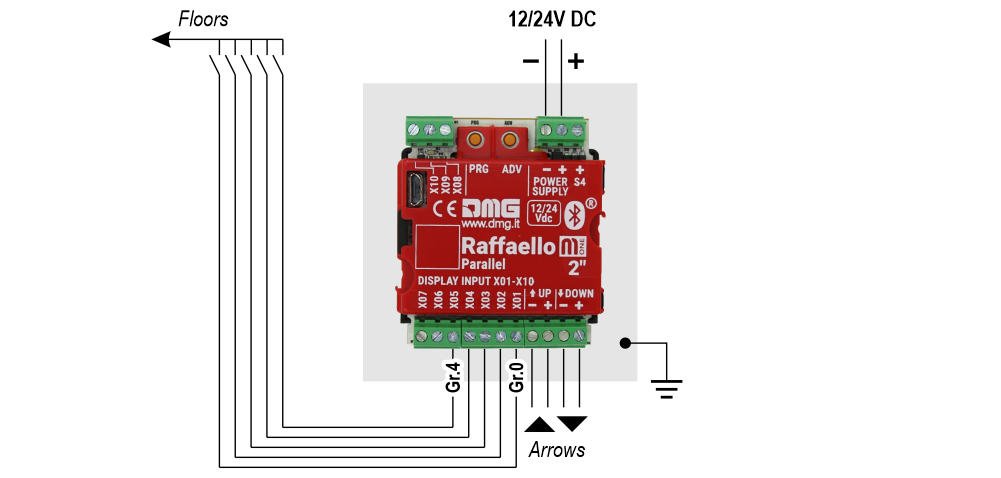
1 kabel/segment
 Max 29 våningar (-9, 0, 19)
Gray Binär
 Max 72 våningar (-9, 0, 62)
TKE/MEA/Autinor
Oberoende sensor
 För mer information, se supportsidan för Encoder DEUM.
DMG CAN-serieprotokoll
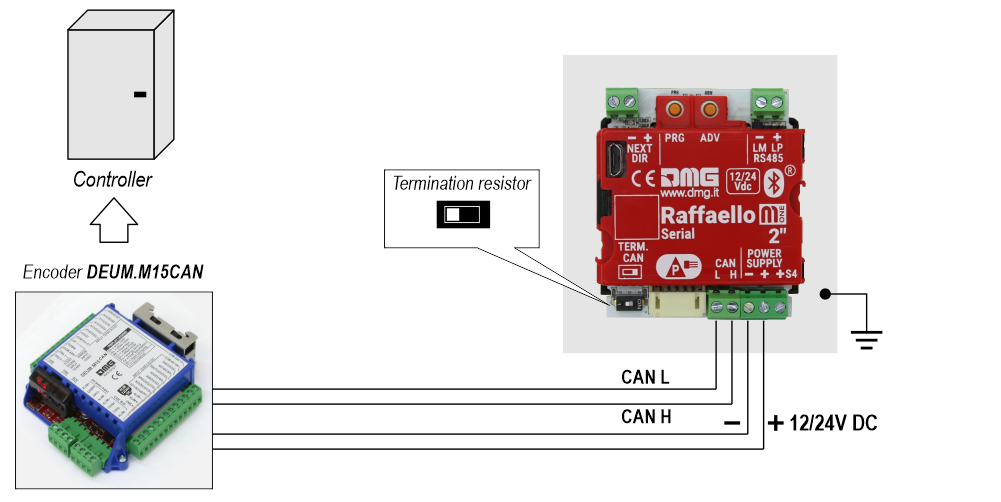
DMG 3-tråds seriellt protokoll
RS485 seriell
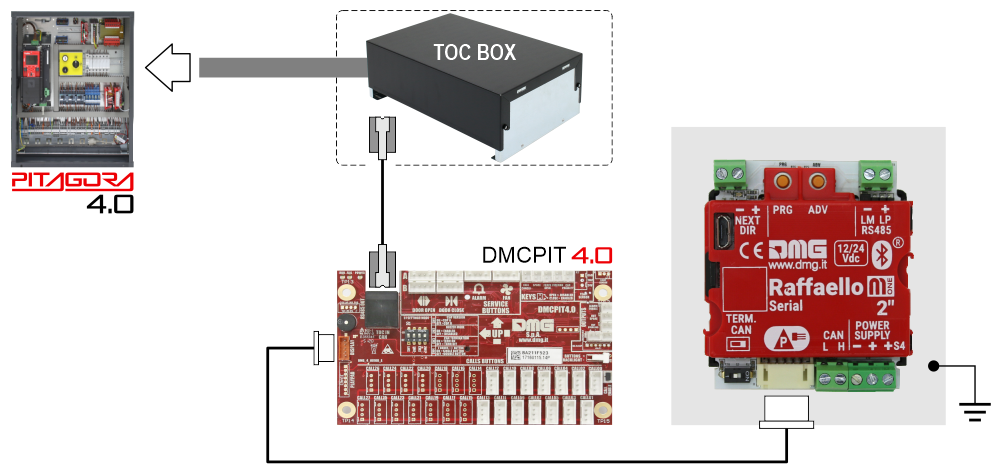
GOLV
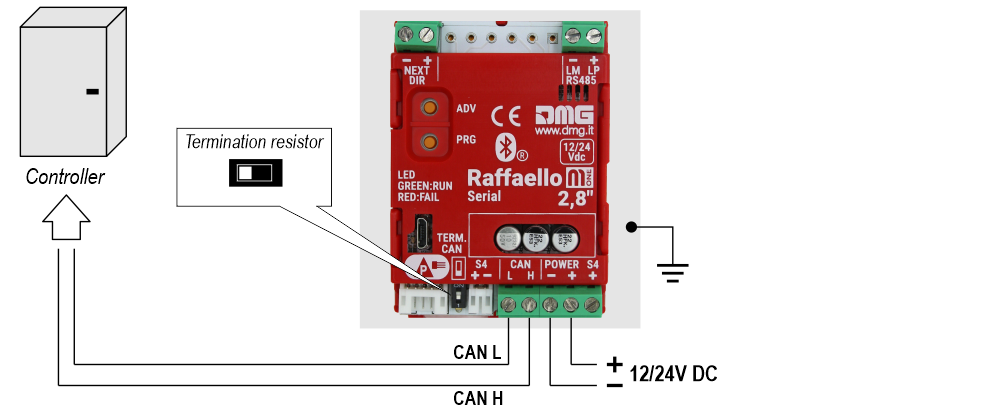
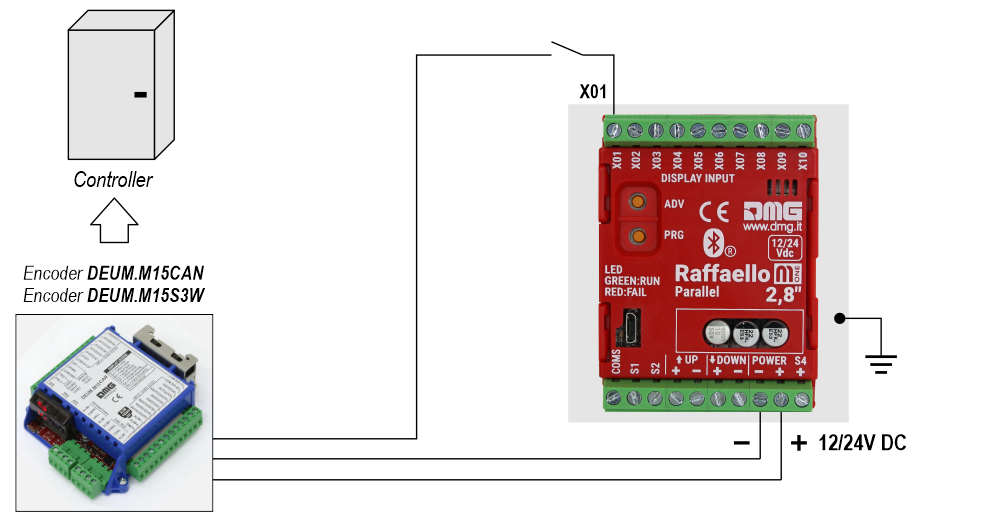
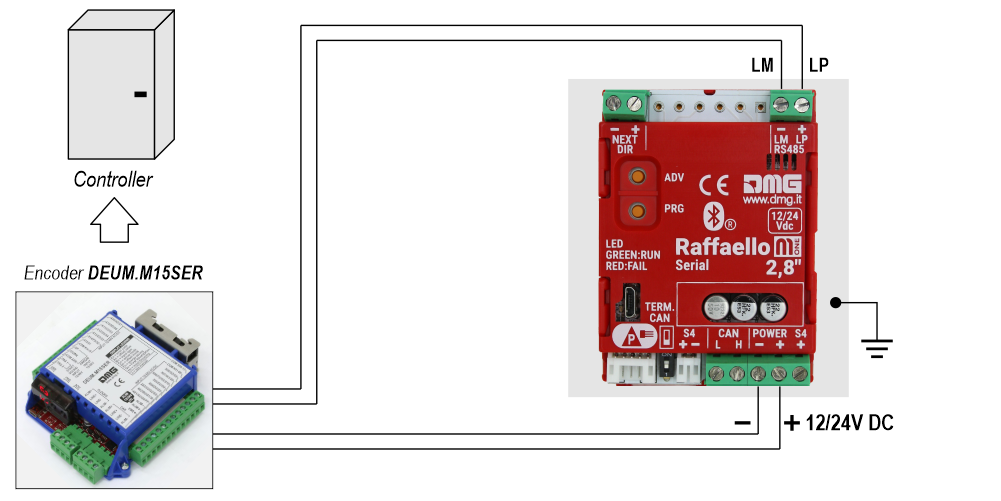
Grundläggande kabeldragning (Raffaello 2,8″)
1 kabel / golv
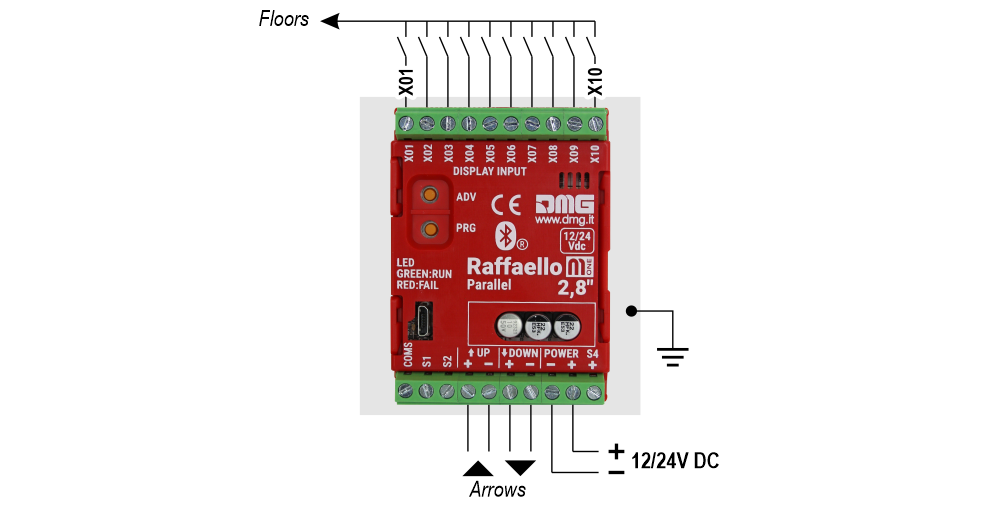 Max 10 våningar.
1 kabel/segment
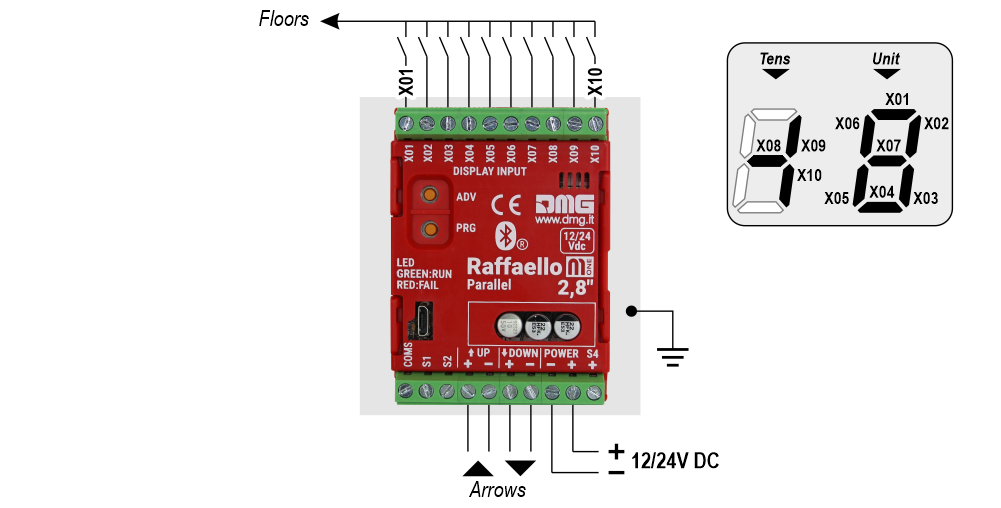 Max 29 våningar (-9, 0, 19)
Gray Binär
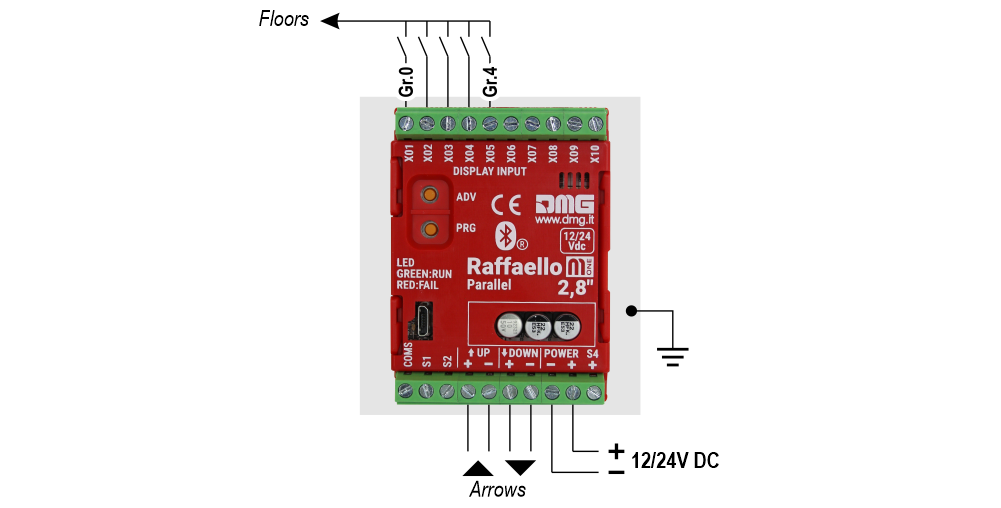 Max 72 våningar (-9, 0, 62)
TKE/MEA/Autinor
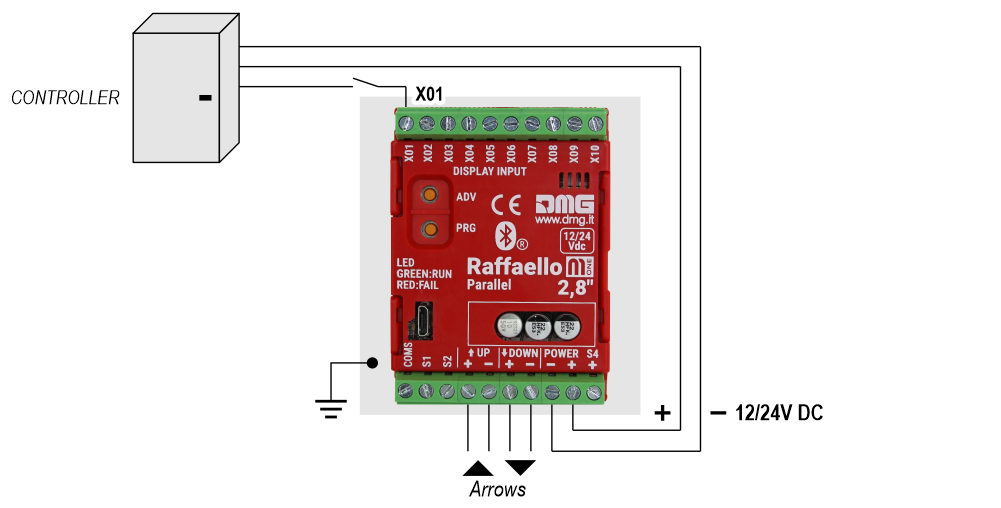
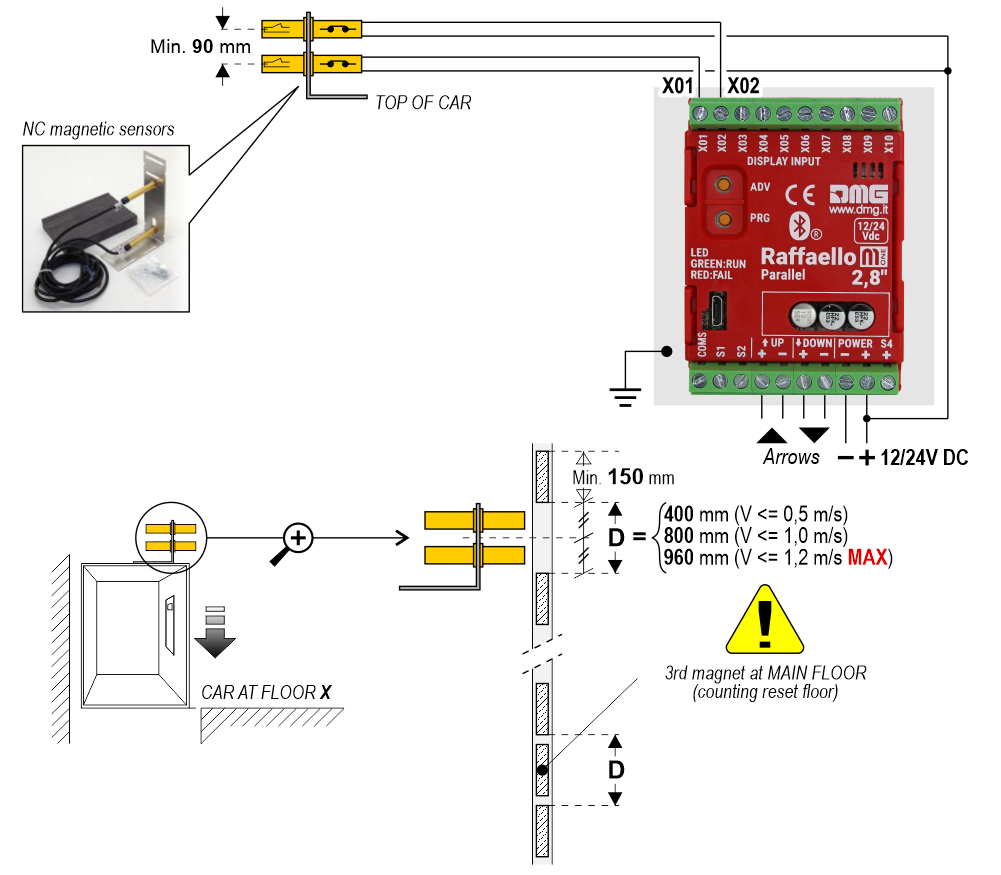
Oberoende sensor
 För mer information, se supportsidan för Encoder DEUM.
DMG CAN-serieprotokoll
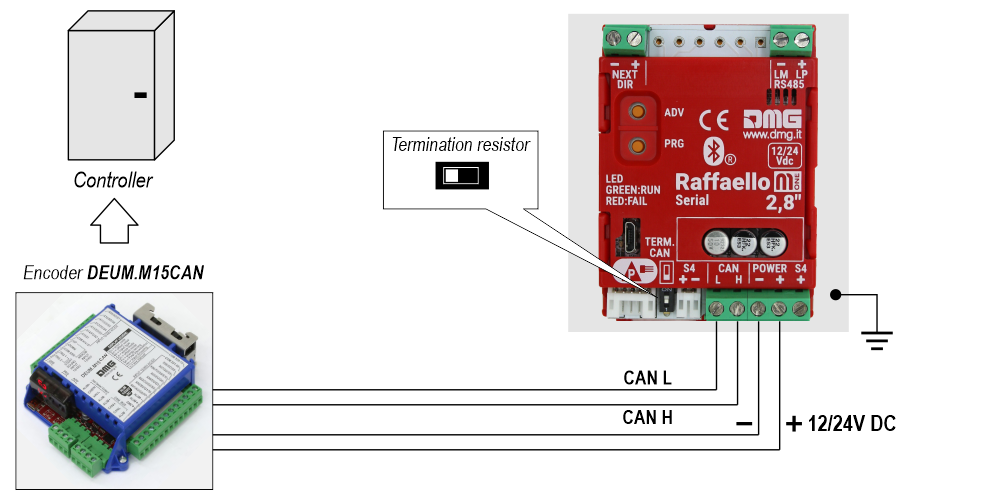
DMG 3-tråds seriellt protokoll
RS485 seriell
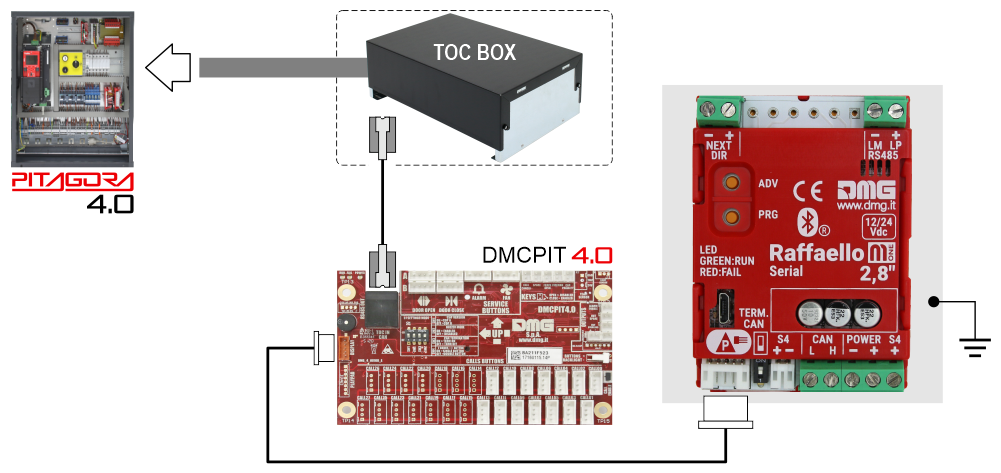
GOLV
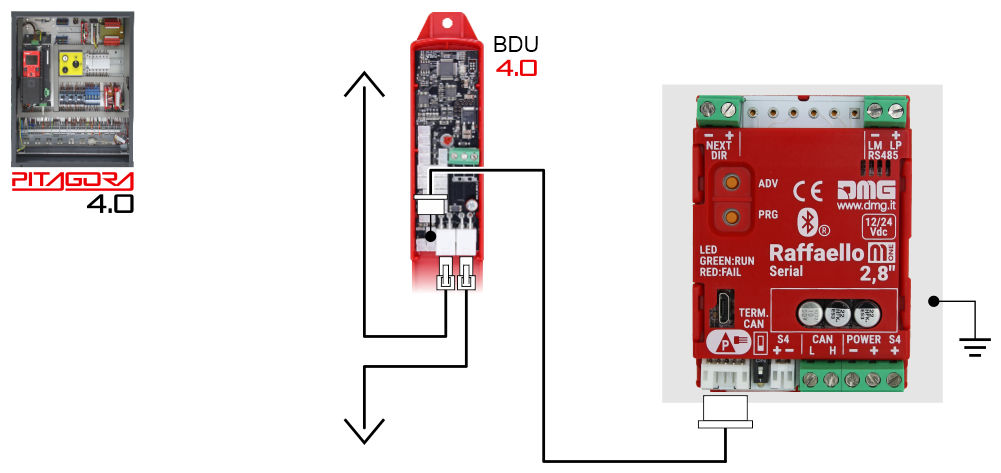
Grundläggande kabeldragning (Raffaello 4,3″ / 5″)
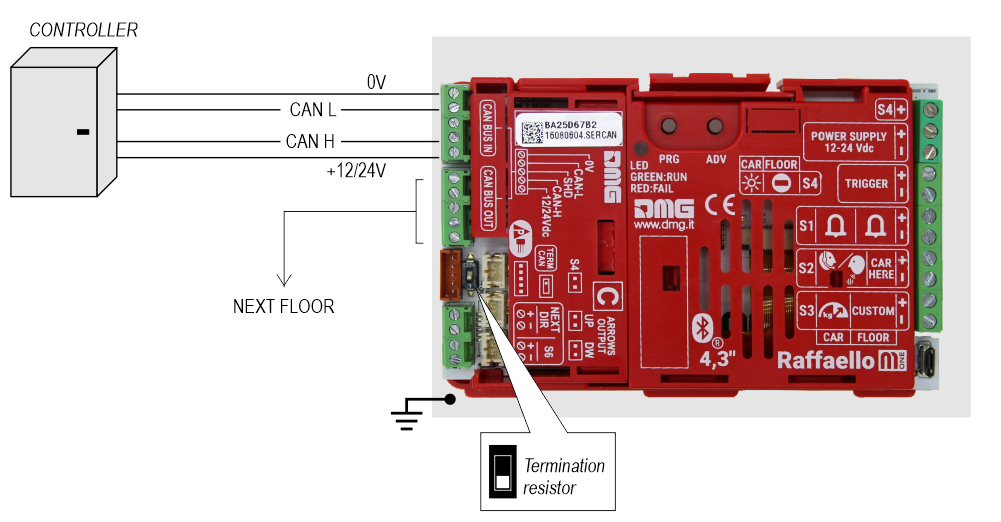
1 kabel / golv
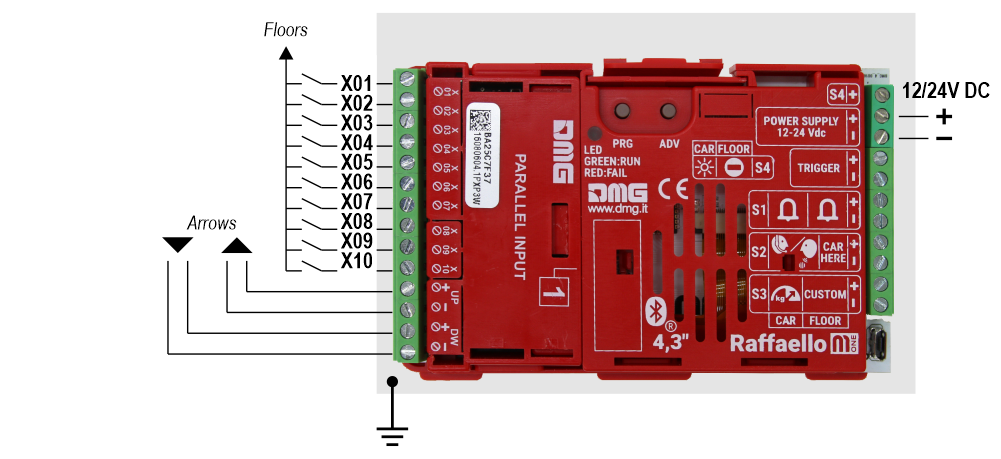 Max 10 våningar.
1 kabel/segment
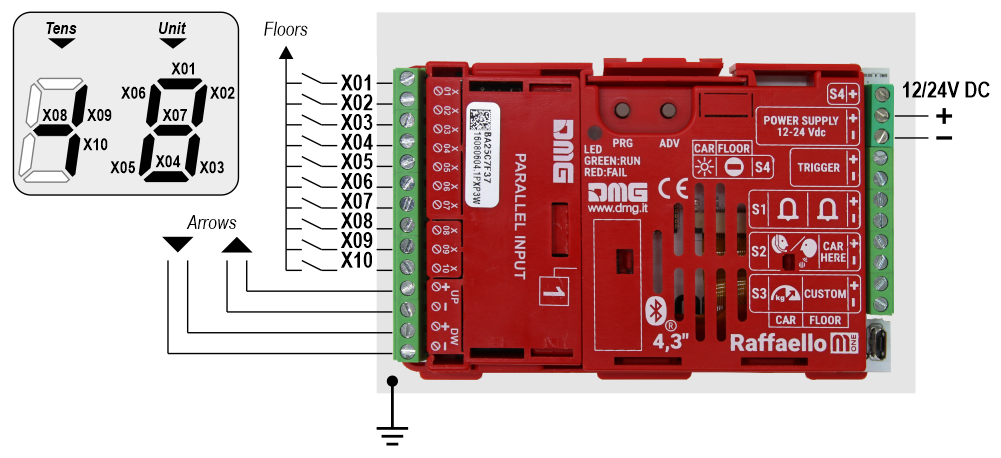 Max 29 våningar (-9, 0, 19)
Gray Binär
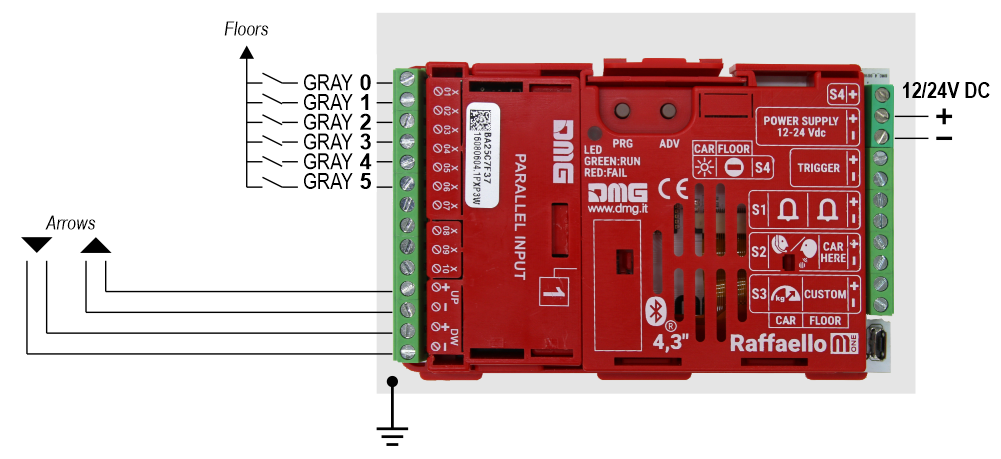 Max 72 våningar (-9, 0, 62)
TKE/MEA/Autinor
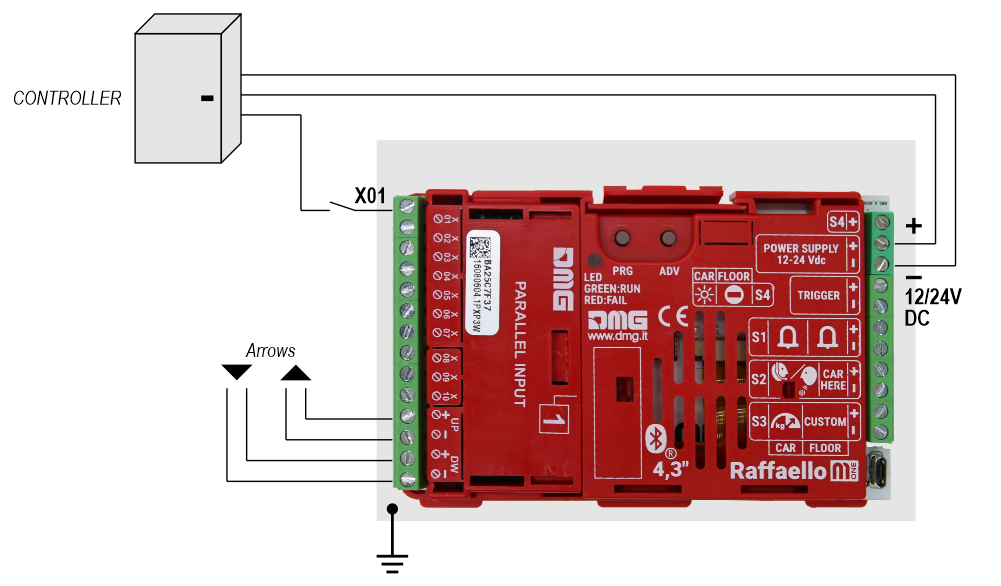
Oberoende sensor
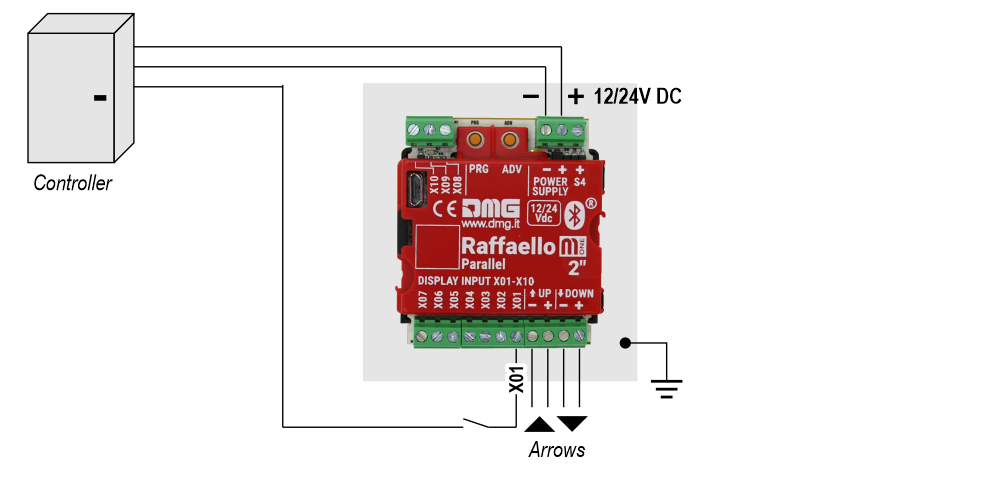
Med denna anslutning krävs följande inställningar i programmeringsmenyn:
Raffaello M1 / Ingång
• Pos. Sensor (manuell) – Pilarna styrs av ingångar
• Pos. Sensor (Auto) – Pilarna styrs av sensorer.
Raffaello M1 / Alternativ / Gränssnittsalternativ / Skärmkonfiguration
• COP (display på bilens manöverpanel)
Raffaello M1 / Alternativ / Gränssnittsalternativ / Vanliga val
• Negativ
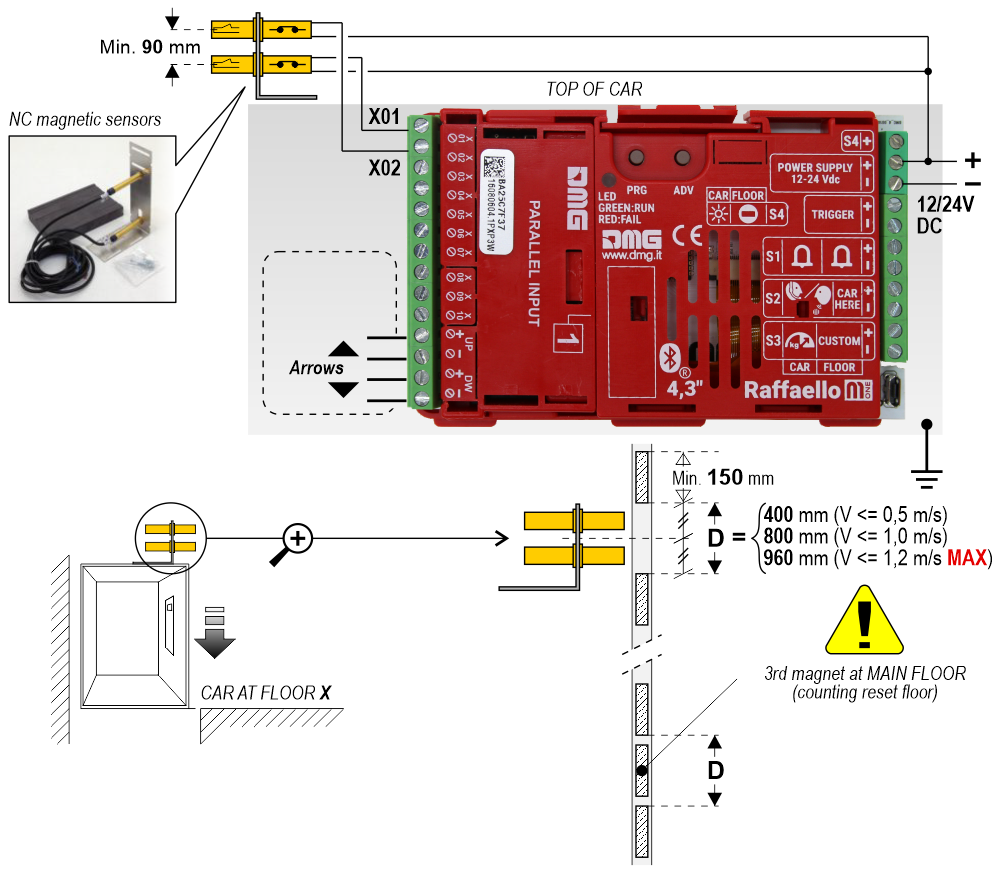 För mer information, se supportsidan för Encoder DEUM.
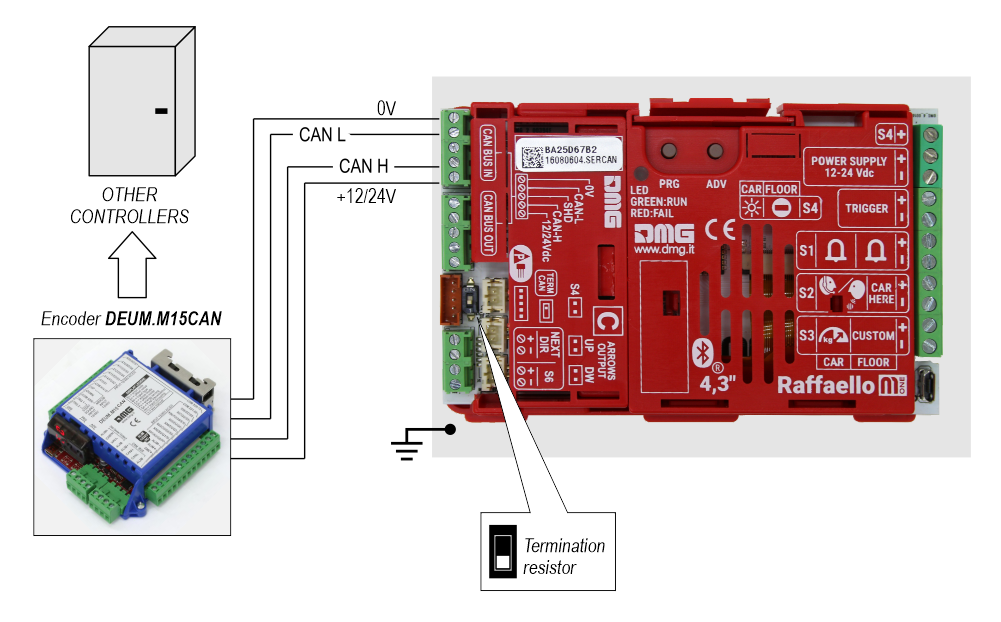
DMG CAN-serieprotokoll
DMG 3-tråds seriellt protokoll
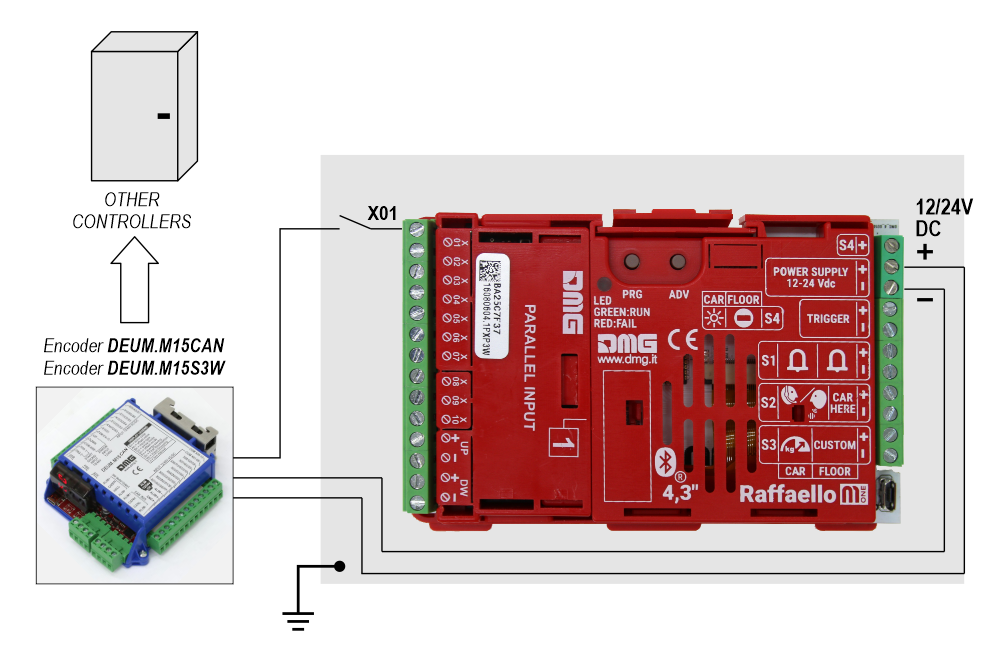
RS485 seriell
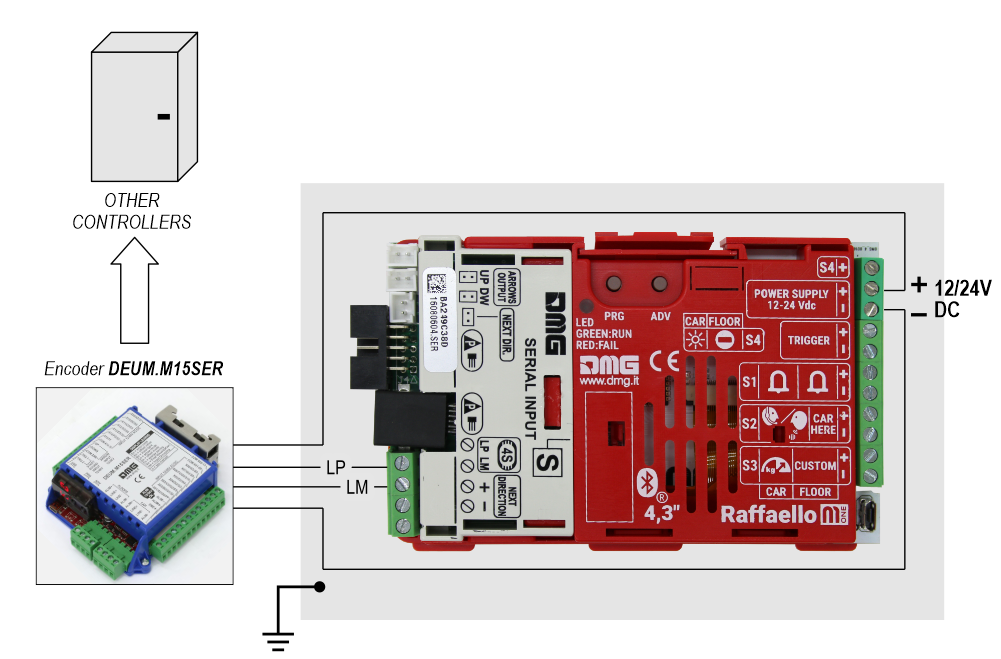
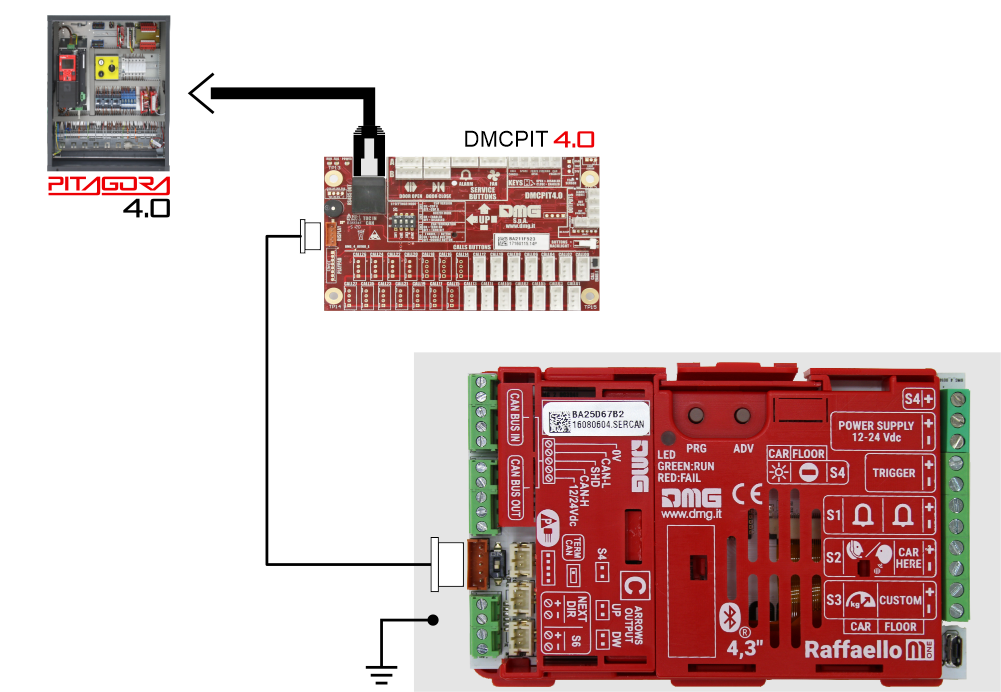
GOLV
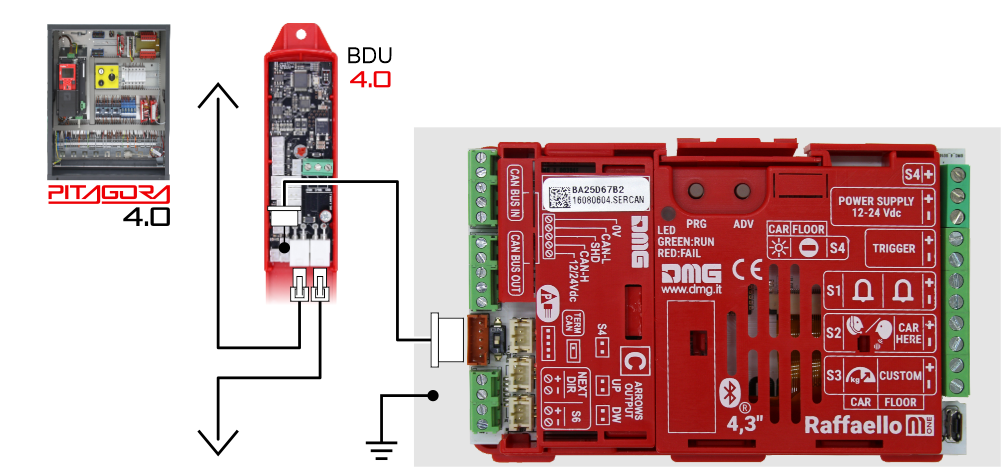
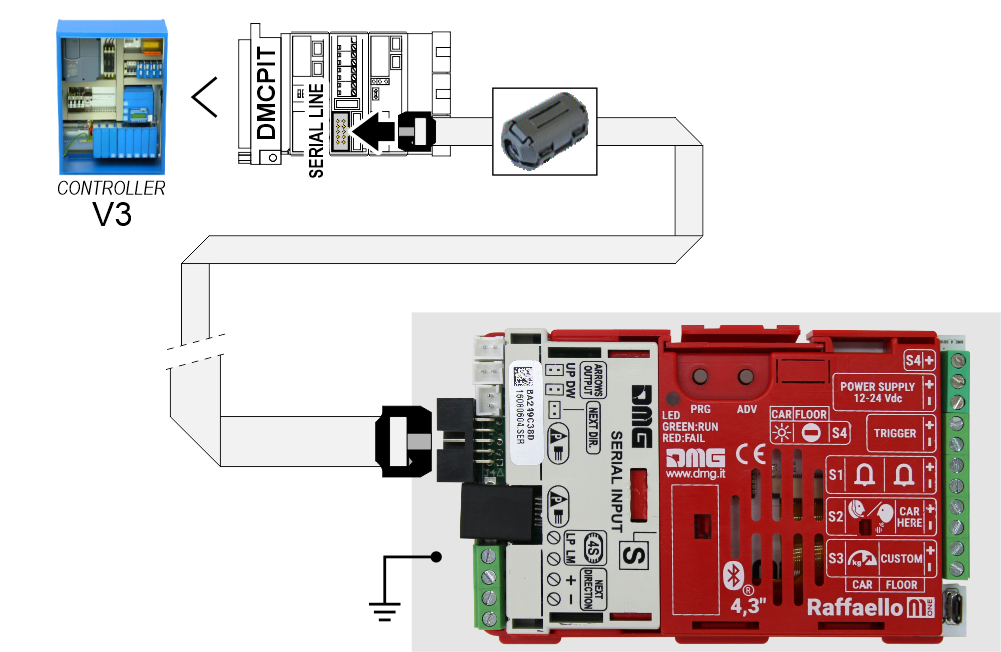
GOLV
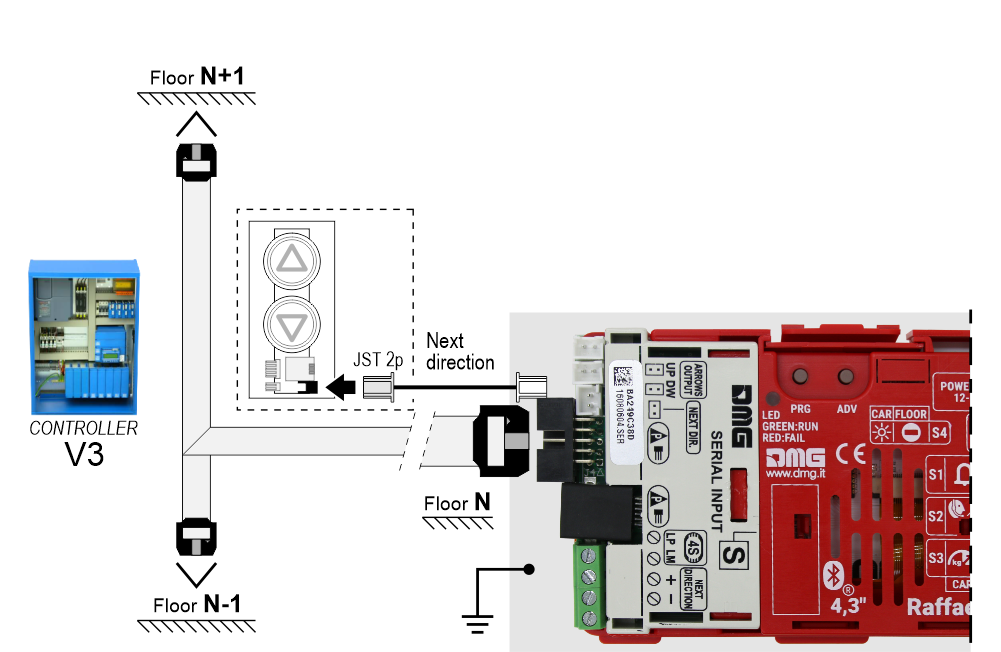
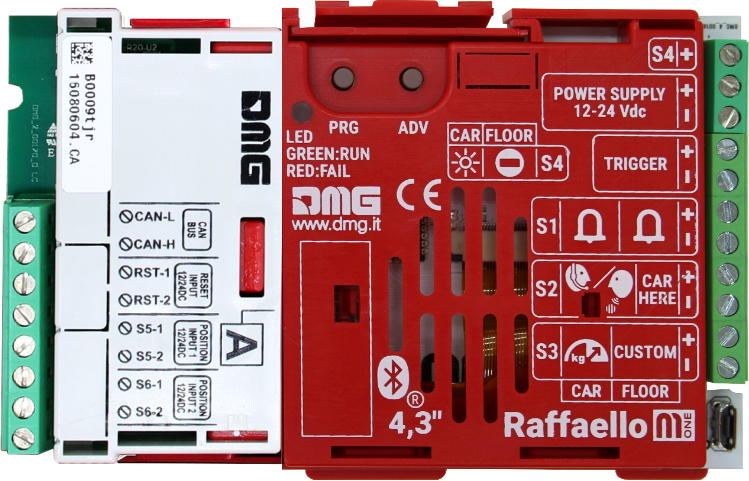
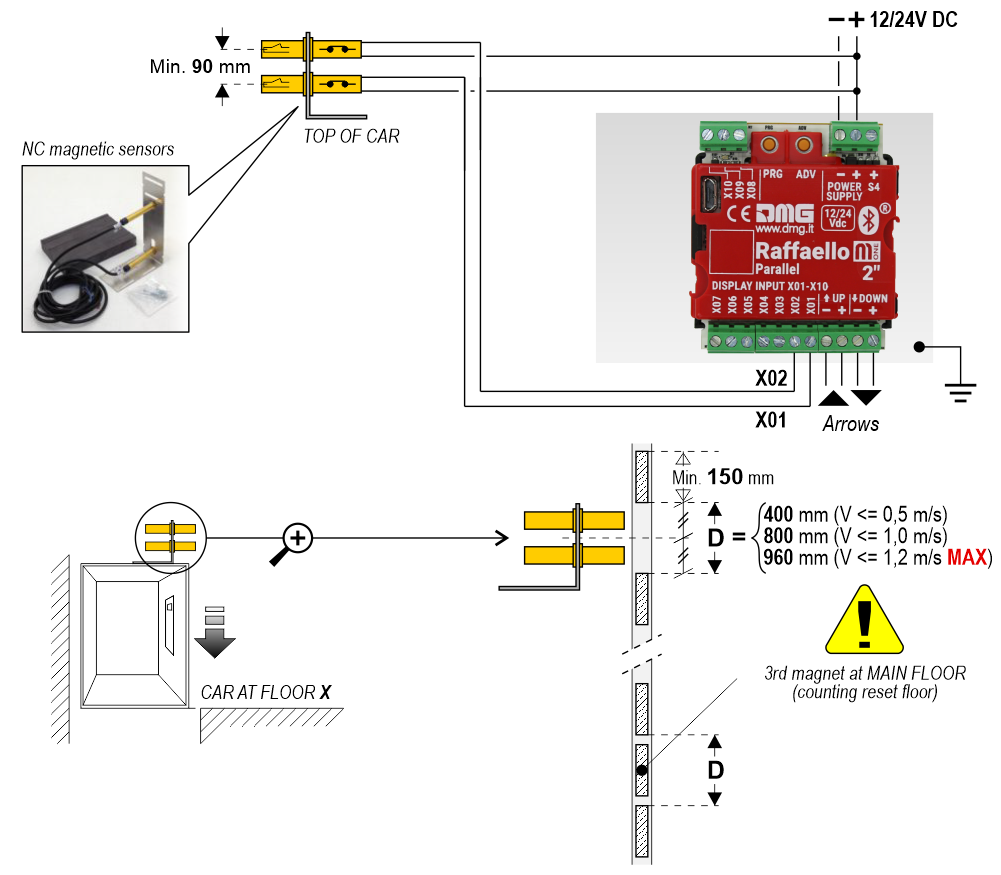
Om det är möjligt kan samma positionssensorer som används av styrenheten användas.
Om det INTE finns tillgängligt måste du installera:
• 1 NO magnetisk sensor i hissen + 1 magnet på varje våning för att räkna position.
I detta gränssnitt finns en CAN BUS-seriell linje för styrning av våningens positionsindikatorer.
För alla andra funktioner (röstsyntes, gong, indikatorer etc.) hänvisar vi till sidan för teknisk support för displayen.
Autonomt positioneringssystem

TFT CANopen-gränssnittet är en enhet för anslutning av DMG-displayer till alla CANopen-styrenheter från tredje part som finns på marknaden.
DMG-displayerna i CANopen-serien uppfyller standarderna CiA-301 och CiA-417 (Hiss).
De hissfunktioner som beskrivs i CiA-417-profilen och implementeras i displayerna är:
1) Position
2) Pilar
3) Trigger
4) Signaleringar
5) Gong
6) Lyftdata
Bilden nedan visar anslutningsprincipen för en CANopen DMG-display.
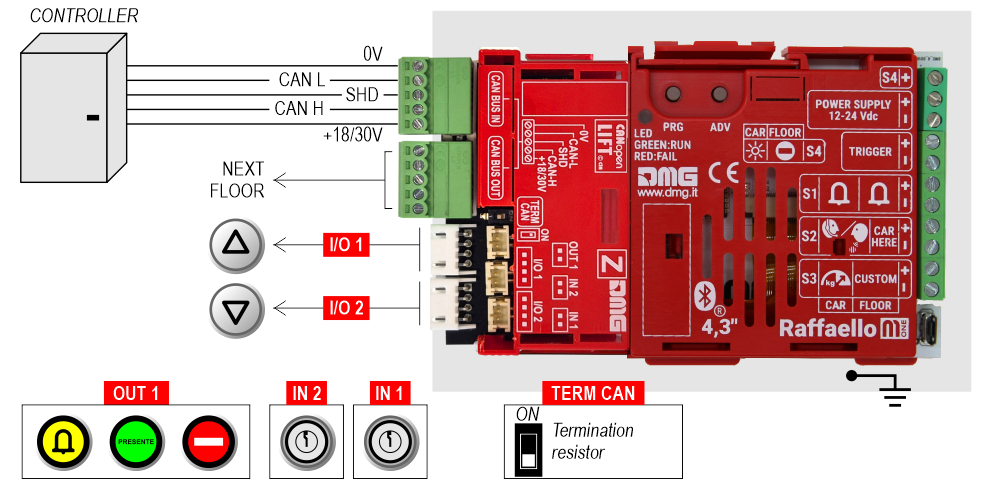
I/O 1/2, OUT 1, IN 1-2 : Detta är bara ett exempel på hur man ansluter ingångarna/utgångarna på CANopen-gränssnittet.
DMG CANopen-displayerna har nya menyparametrar som installatören kan ställa in:
CANopen-nod-ID (”NodeID”)
Baudhastigheten för CAN-linjen (”Baudhastighet”)
Koppling av servicemeddelanden
Raffaello 2″
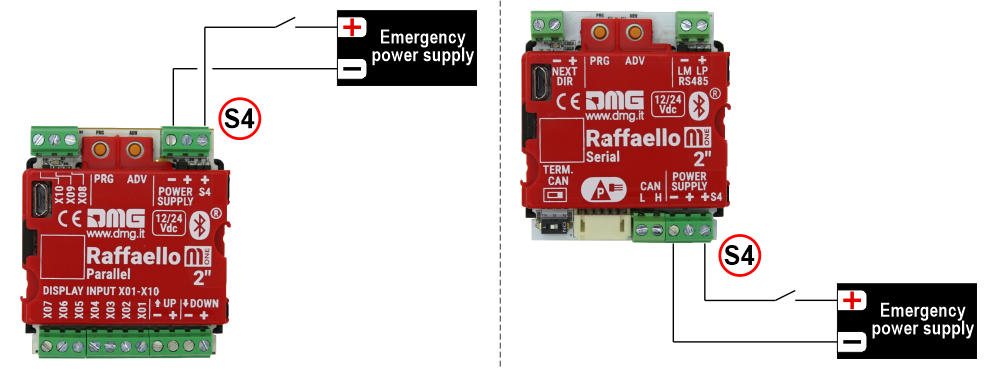
| BIL | GOLV | |
|---|---|---|
| S4 | Antipanikljus | Ingen tillträde |
Raffaello 2,8″
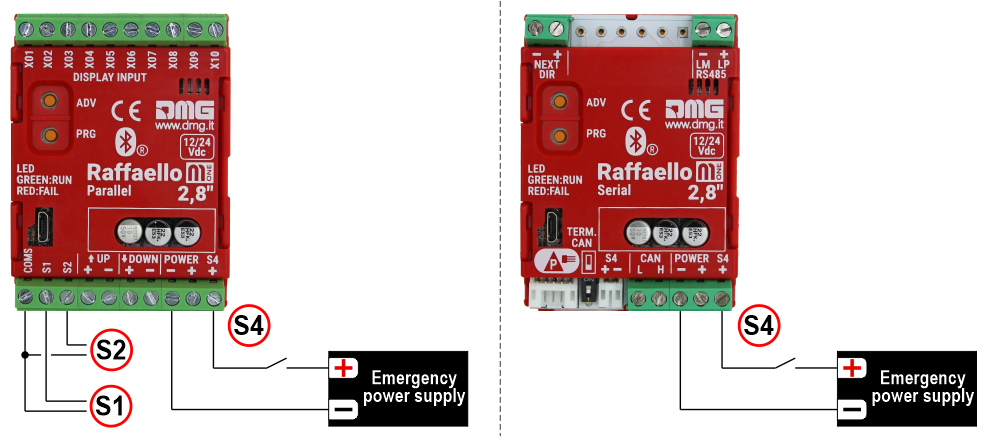
| BIL | GOLV | |
|---|---|---|
| S1 | Larm skickat | Larm |
| S2 | Kommunikation etablerad | Bil här |
| S4 | Antipanikljus | Ingen tillträde |
Raffaello 4,3″ / 5″
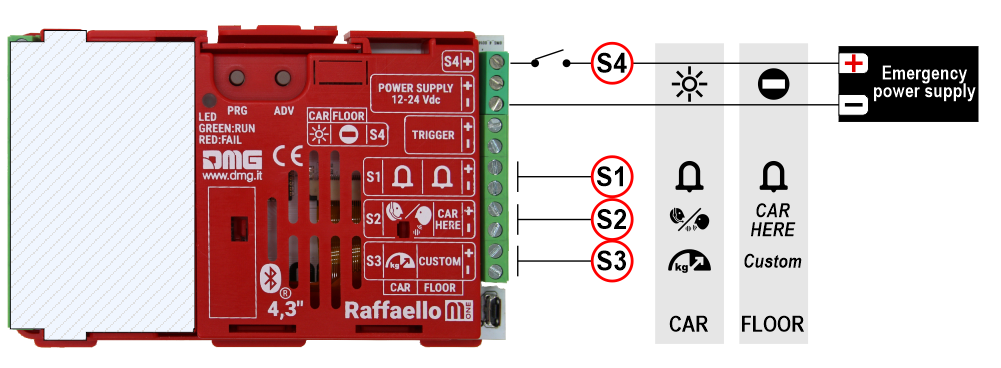
| BIL | GOLV | |
|---|---|---|
| S1 | Larm skickat | Larm |
| S2 | Kommunikation etablerad | Bil här |
| S3 | Överbelastning | Anpassad |
| S4 | Antipanikljus | Ingen tillträde |
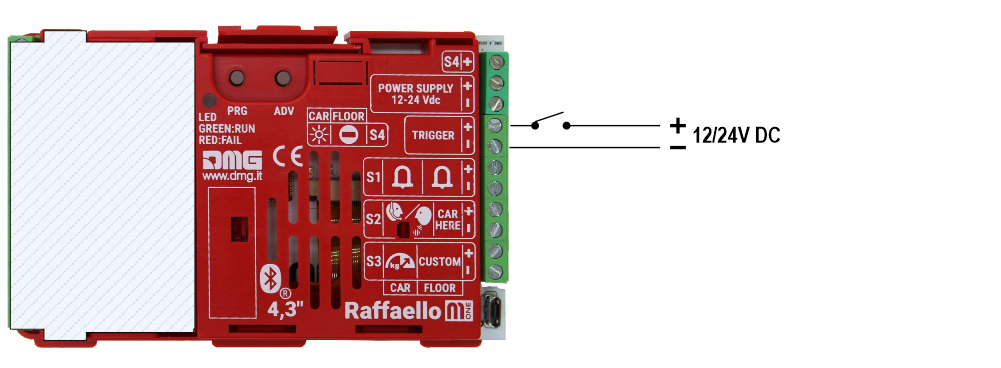
TRIGGER-kommandokoppling (endast parallella ingångar)
Denna ingång används för att utlösa gongen.
Raffaello 4,3″ / 5″
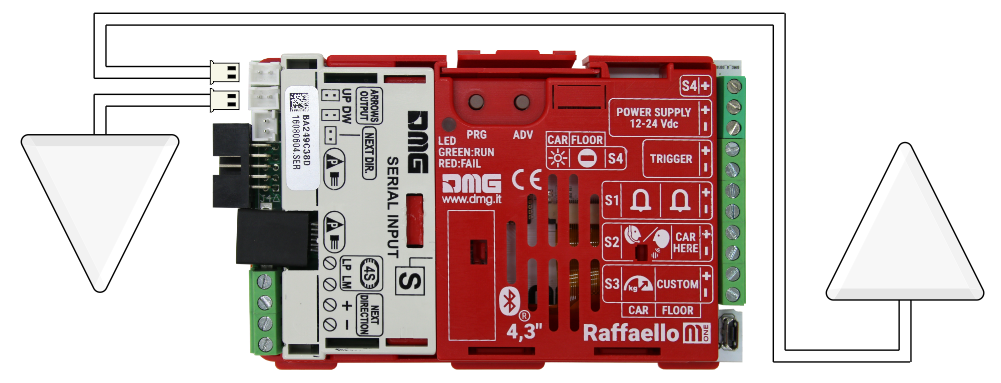
Externa pilar för kabeldragning
Raffaello 4,3″ / 5″
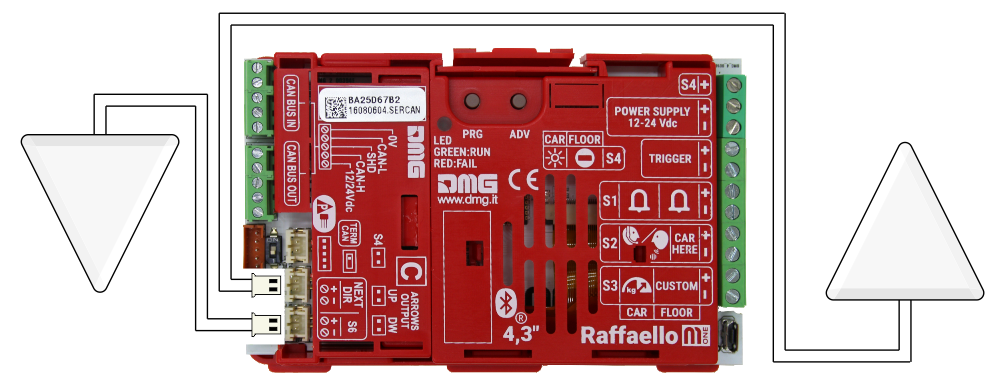
Inställning av ombordparametrar
Alla Raffaellos visuella inställningar kan visas och ändras med Mosaic One. Vissa parametrar är endast tillgängliga i den inbyggda menyn:
Raffaello TFT inbyggd menynavigering

PRG-knapp
Tillgångsknapp till:
meny, undermeny, inställningar
Värdeinställning
ADV-knapp
Menynavigeringsknapp

Raffaello TFT-skärmens meny kan hanteras lokalt, utan fysisk åtkomst till enheten, med hjälp av FUSION-appen via Bluetooth®*.
Tryck på PRG för att öppna menyn.
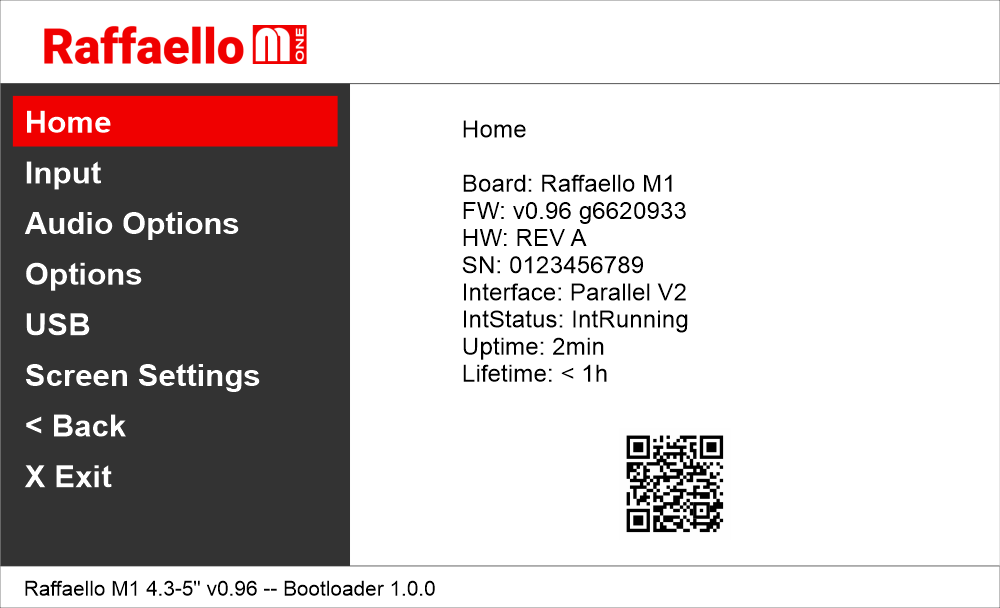
QR-koden som visas på home hänvisar till DIDO-webbsidan för Raffaello M-One.
Ställa in språket för menynavigering
Raffaello M1 / Skärminställningar / Menyspråk
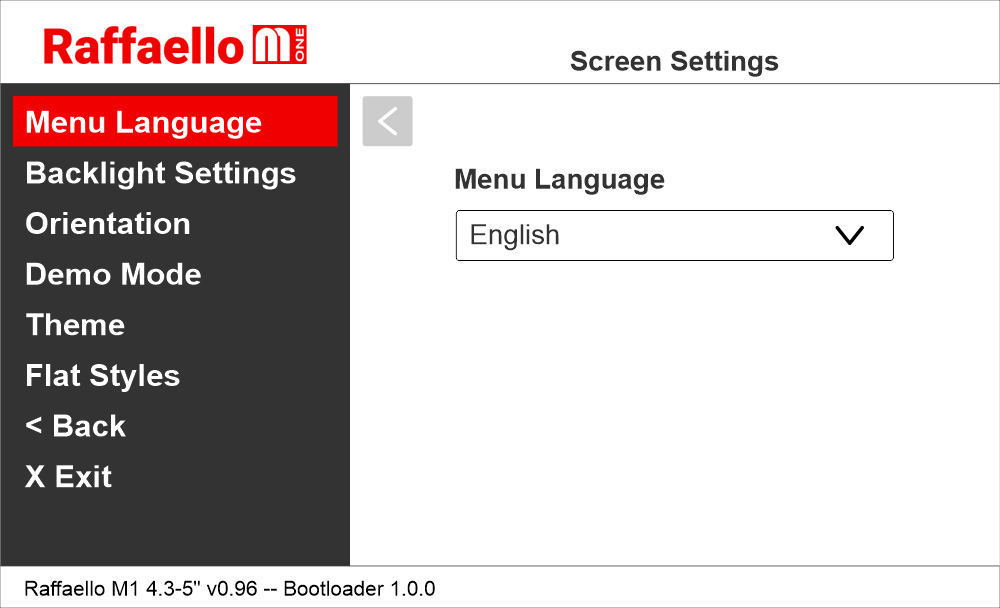
Ställa in kodningsprotokollet
Raffaello M1 / Fysisk inmatning
Raffaello M1 / Ingång
Parametrarna ändras beroende på vilket gränssnitt som är anslutet.
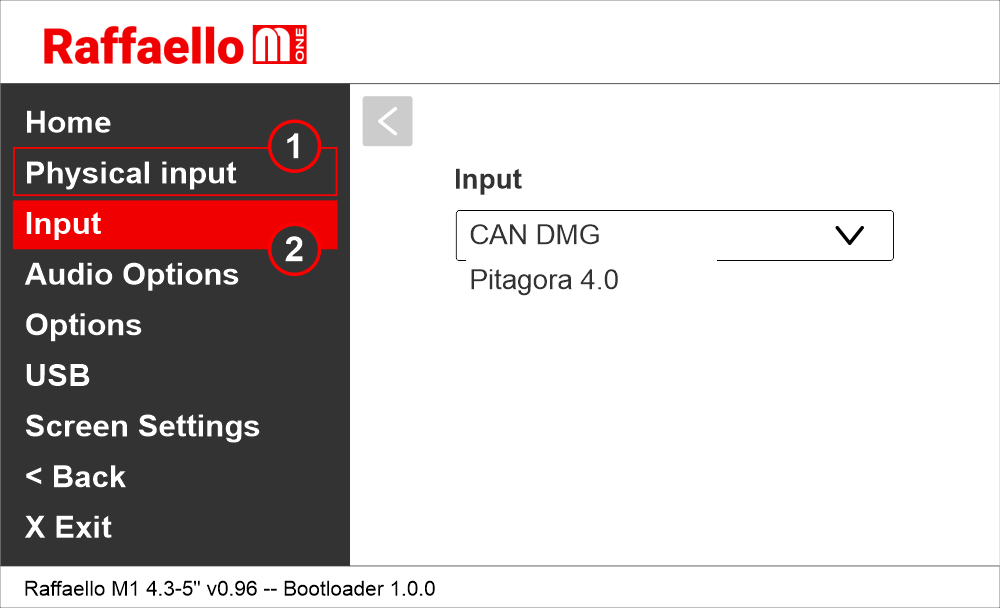
1) För 2″ och 2,8″ serielägesindikatorer måste du först välja om serieledningen är RS485 eller CAN-BUS.
2) Välj protokolltyp.
Ställa in gränssnittsalternativen
Raffaello M1 / Alternativ / Gränssnittsalternativ / Skärmkonfiguration
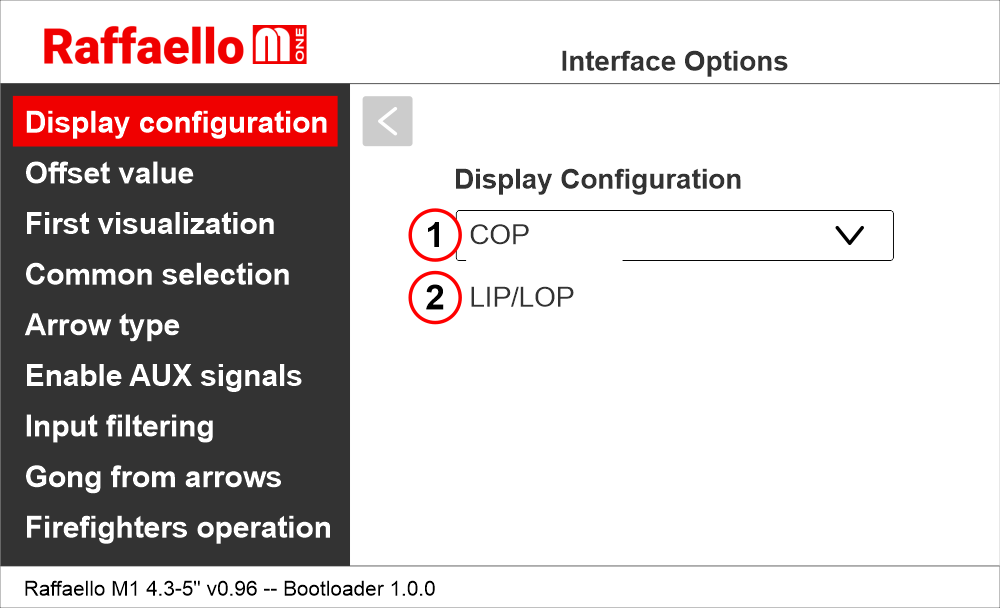
1 (COP) – Bilpositionsindikator
2 (LIP/LOP) – Golvlägesindikator
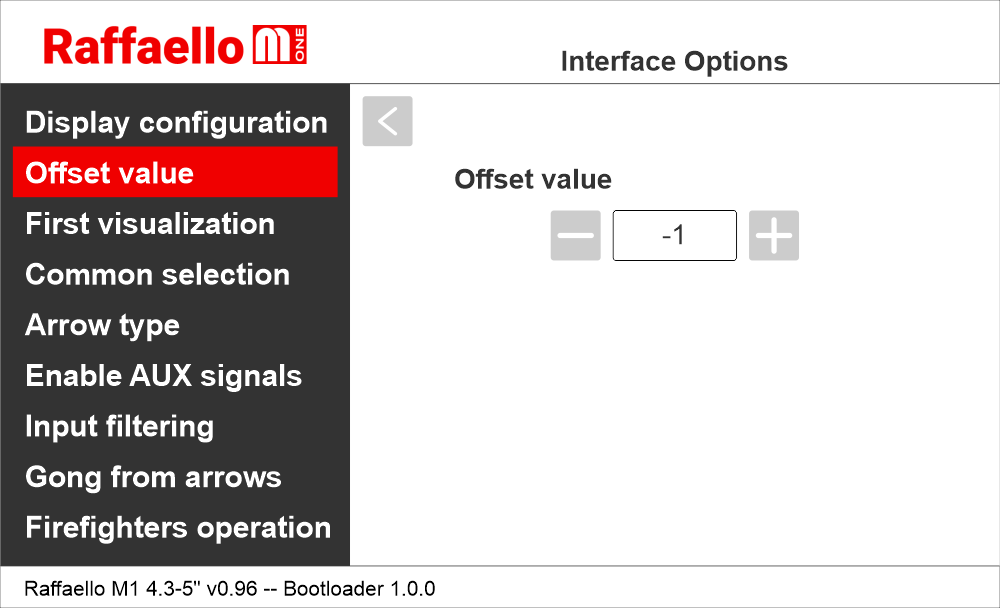
Ställa in golvförskjutningen
Raffaello M1 / Alternativ / Gränssnittsalternativ / Offsetvärde
Ställa in den första visualiseringen
Raffaello M1 / Alternativ / Gränssnittsalternativ / Första visualiseringen
Denna parameter används med binär eller Gray och bestämmer skärmens beteende när alla ingångar är inaktiva (motsvarande att styrenheten ställer in alla bitar på "0").
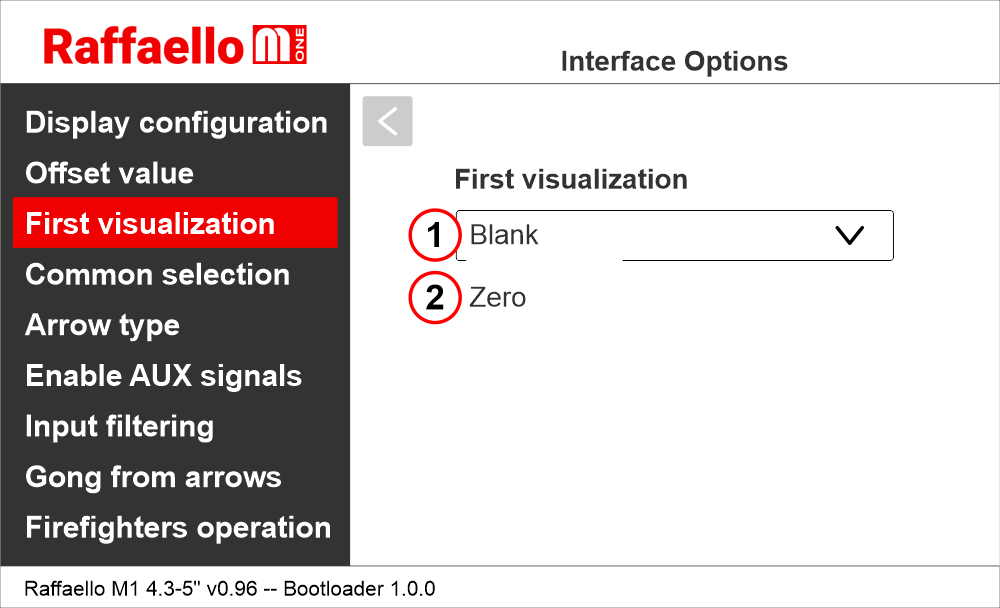
1) Det visas inga siffror.
2) Lägsta våning
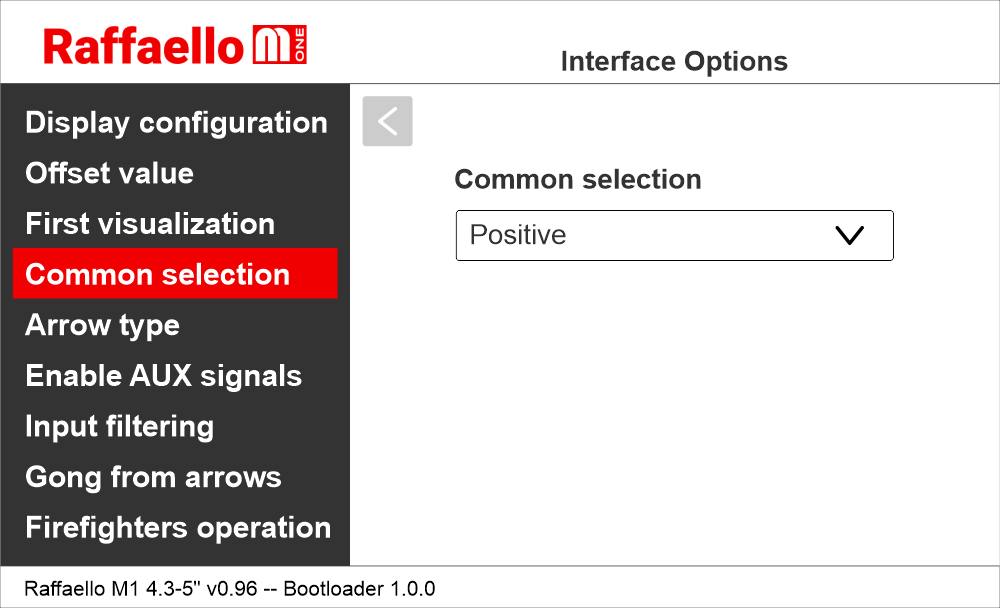
Inställning av gemensam parallellpositionsingång
Raffaello M1 / Alternativ / Gränssnittsalternativ / Vanligt urval
Ställa in rullningspilarna
Raffaello M1 / Alternativ / Gränssnittsalternativ / Piltyp
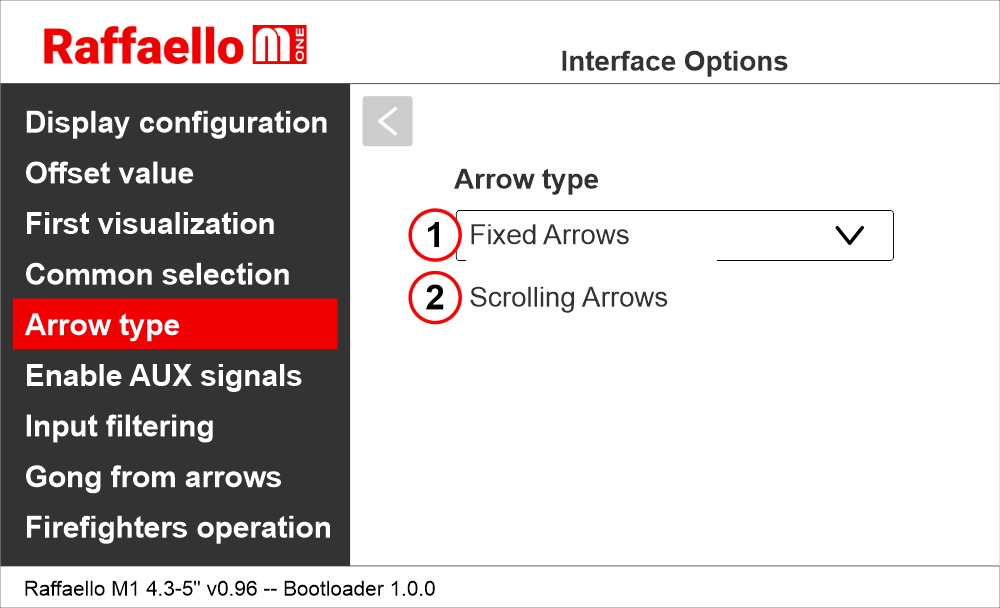
1) Fasta pilar
2) Rullningspilar
Aktivering av hjälpsignaler
Raffaello M1 / Alternativ / Gränssnittsalternativ / Aktivera AUX-signaler
När parametern ”Aktivera AUX-signaler” är inställd på ”6+4” kan du tilldela servicemeddelandesymboler till AUX-ingångarna (X07 till X10) med hjälp av denna meny.
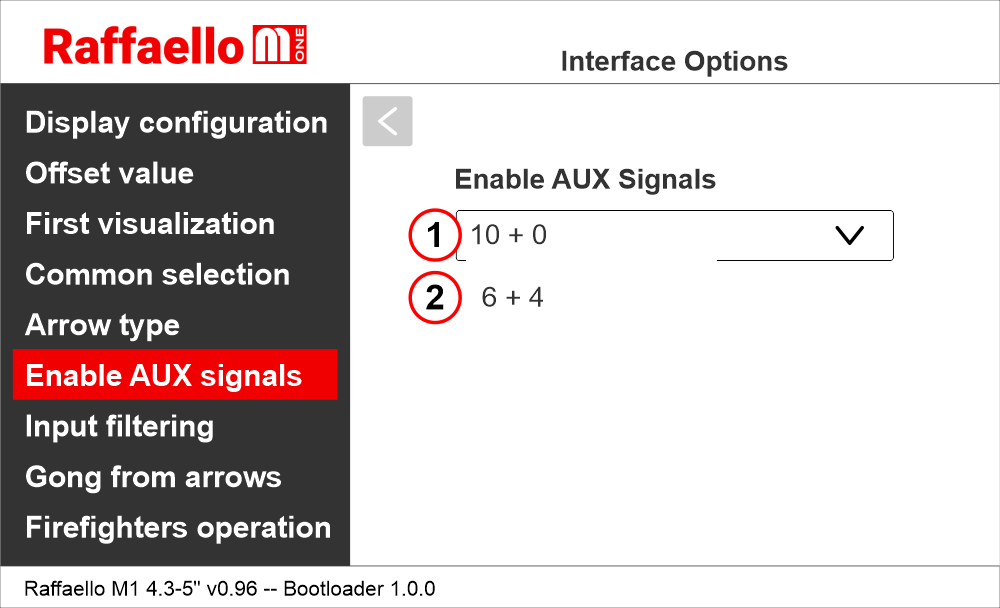
1) 10 parallella ingångar (X01÷X10) + 0 AUX-signaler
2) 6 parallella ingångar (X01÷X06) + 4 AUX-signaler (X07÷X10)
Inställning av visningsfördröjning vid våningsbyte
Raffaello M1 / Alternativ / Gränssnittsalternativ / ingångsfiltrering
Visningsfördröjningen hjälper till att undvika visualiseringsfel vid golvbyte.
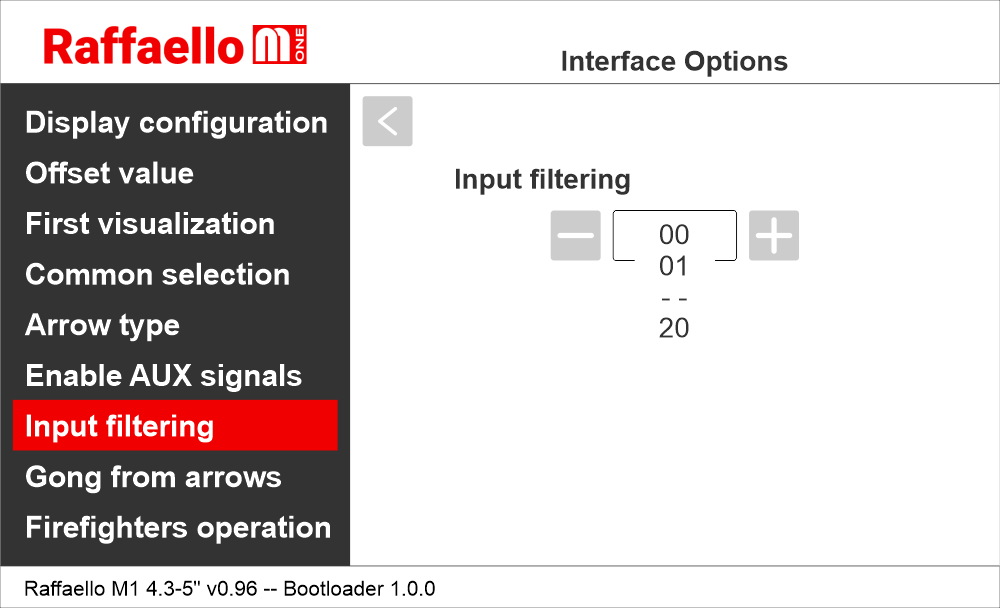
00 = inaktiverad
01 = 100 ms
—
20 = 2000 ms
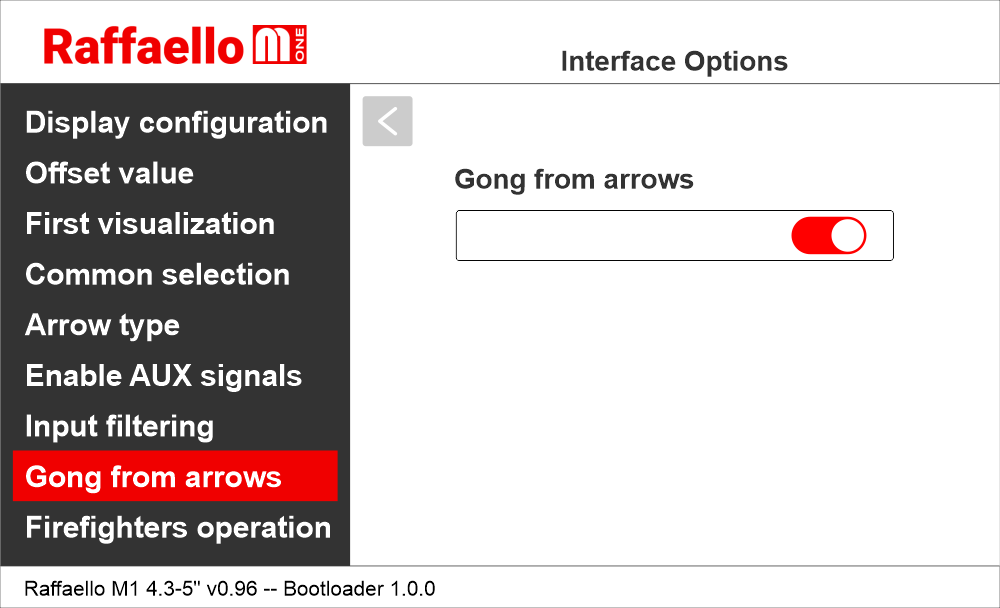
Aktivera Gong från pilinmatning
Raffaello M1 / Alternativ / Gränssnittsalternativ / Gong från pilar
Det här alternativet gör det möjligt att använda piltangenten som utlösare för uppspelning av ljudmeddelanden.
Aktivera parametern Brandmansinsats
Raffaello M1 / Alternativ / Gränssnittsalternativ / Brandkårens insats
Denna parameter gör det möjligt att ställa in displayen under brandbekämpningsarbetet.
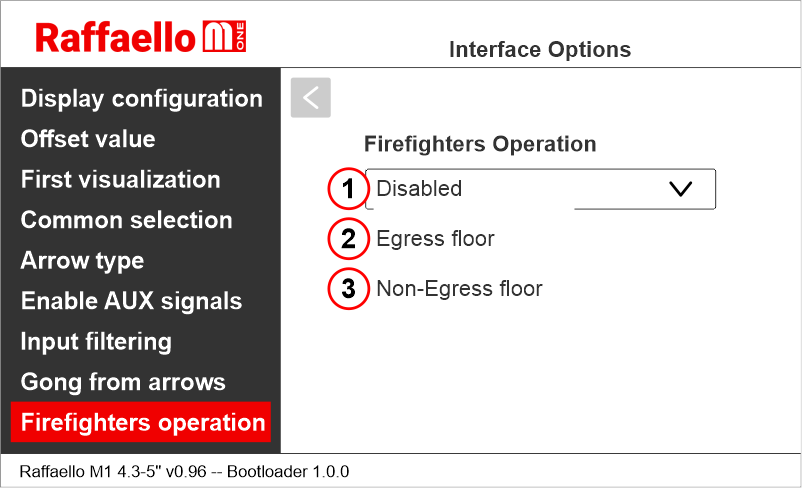
1) Inaktiverad: normal drift
2) Utgångsgolv: När brandkåren är i tjänst visar indikatorn endast våningssymbolerna.
3) Golv utan utgång: När brandmännen är i tjänst slocknar indikatorn.
Raffaello M1 / Alternativ / Gränssnittsalternativ / Skärmkonfiguration
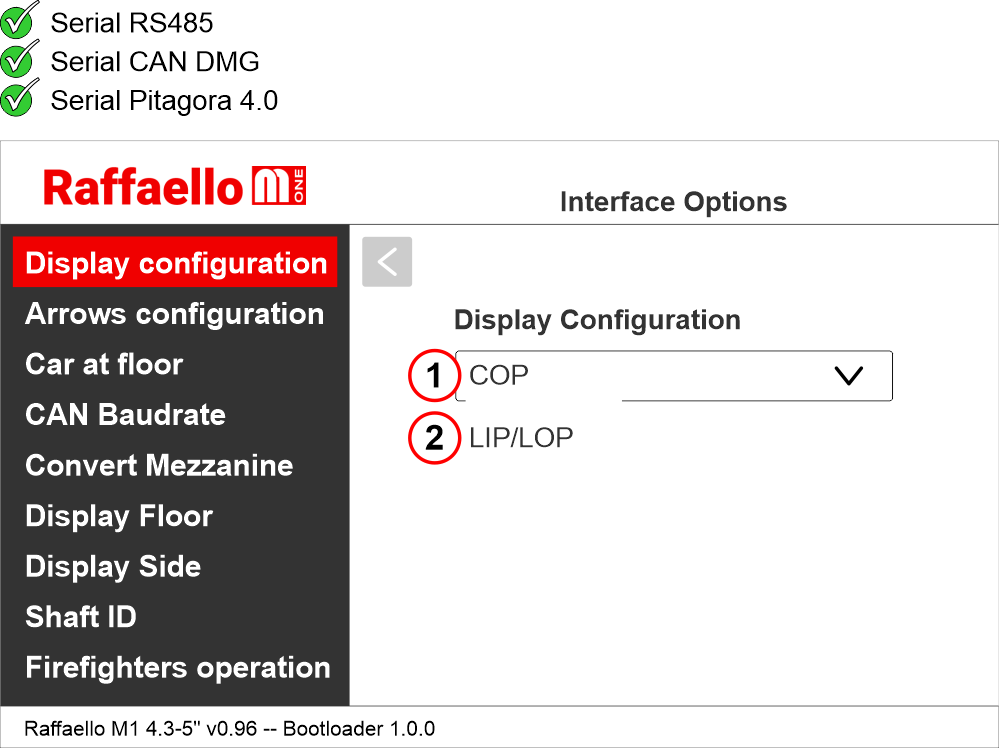
1 (COP) – Bilpositionsindikator
2 (LIP/LOP) – Golvlägesindikator
Ställa in pilkonfigurationen
Raffaello M1 / Alternativ / Gränssnittsalternativ / Pilkonfiguration
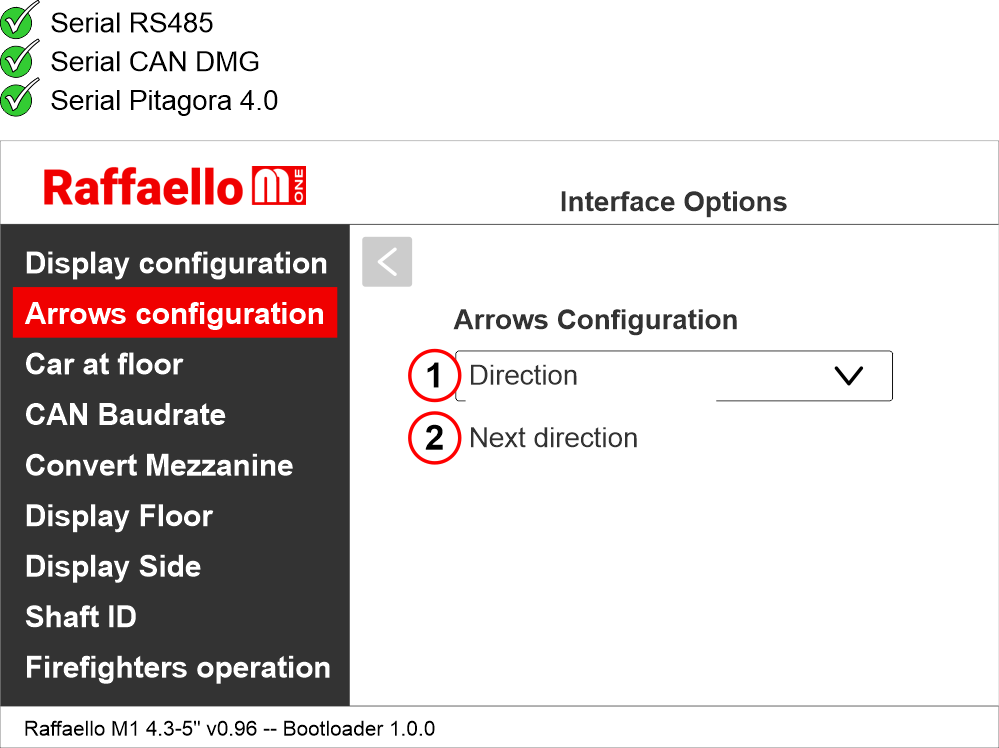
1) Riktningspilar – visar endast bilens aktuella färdriktning.
2) Nästa riktningspilar – visar bilens nästa färdriktning efter stopp. (mer information nedan)
Nästa riktningspilar aktiverade från inmatning
Gong och pilar lyser endast på positionsindikatorerna när ingången "NEXT DIRECTION" är aktiverad.
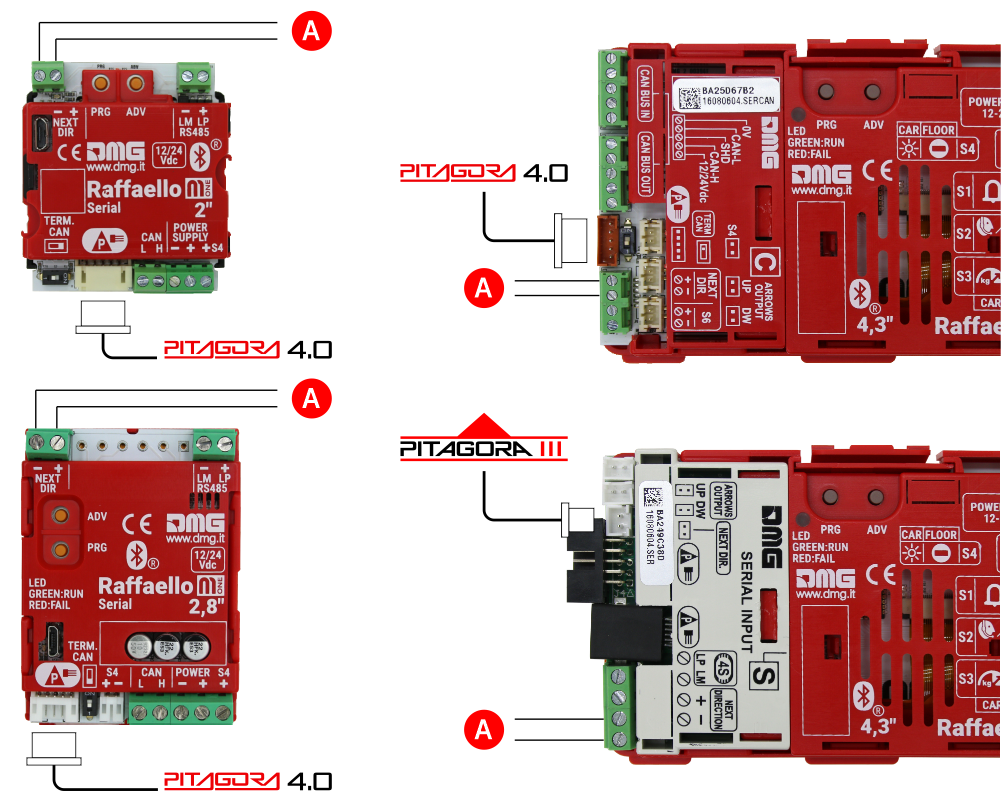
A) Nästa riktningskommando från andra styrenheter.
Om DEUM-kodare används, se relevant manual
Nästa riktningspilar programmerade lokalt
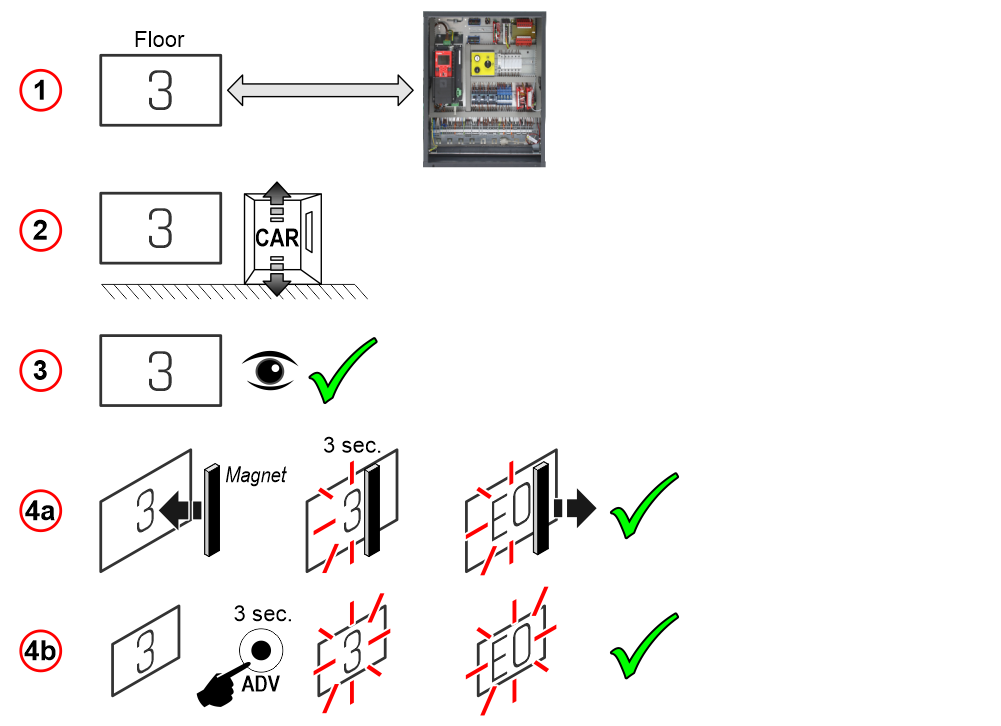
Genom adresseringsproceduren kan man permanent tilldela varje indikator information om den våning där den är monterad. På så sätt tänds nästa riktningspilar endast på den våning där hissen befinner sig.
– Adressering av förfarandet –
1) – Anslut alla positionsindikatorer till kodaren eller styrenheten.
2) – Flytta hissen till våningen som motsvarar den positionsindikator som ska adresseras.
3) – Kontrollera att den bokstav som visas är den önskade.
4a) – Placera en magnet framför positionsindikatorn och vänta tills displayen blinkar i 3 sekunder som bekräftelse.
4b) – Håll ADV-knappen intryckt och vänta tills positionsindikatorn blinkar i 3 sekunder som bekräftelse.
5) – Upprepa proceduren för varje våning.
Om DEUM-kodare används, se relevant manual
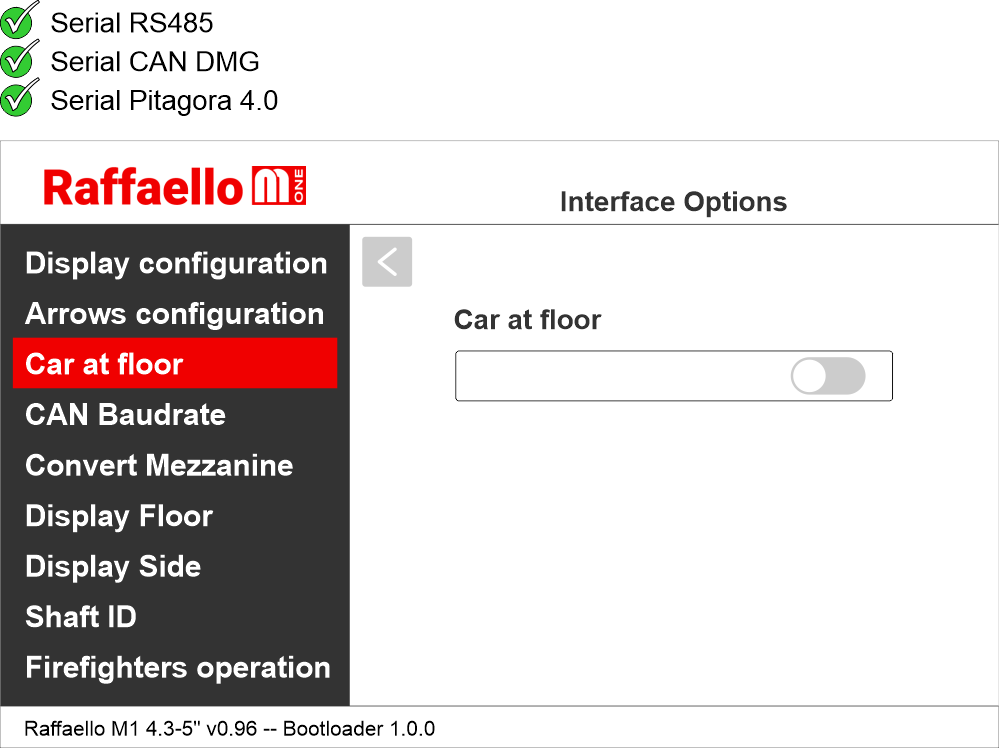
Aktivera signalen "Bil på våningen" från ingången "NEXT DIR."
Raffaello M1 / Alternativ / Gränssnittsalternativ / Bil på golvet
Med detta alternativ kan du använda nästa riktningsinmatning för att tända signalen ”Bil på våningen” (om tillämpligt).
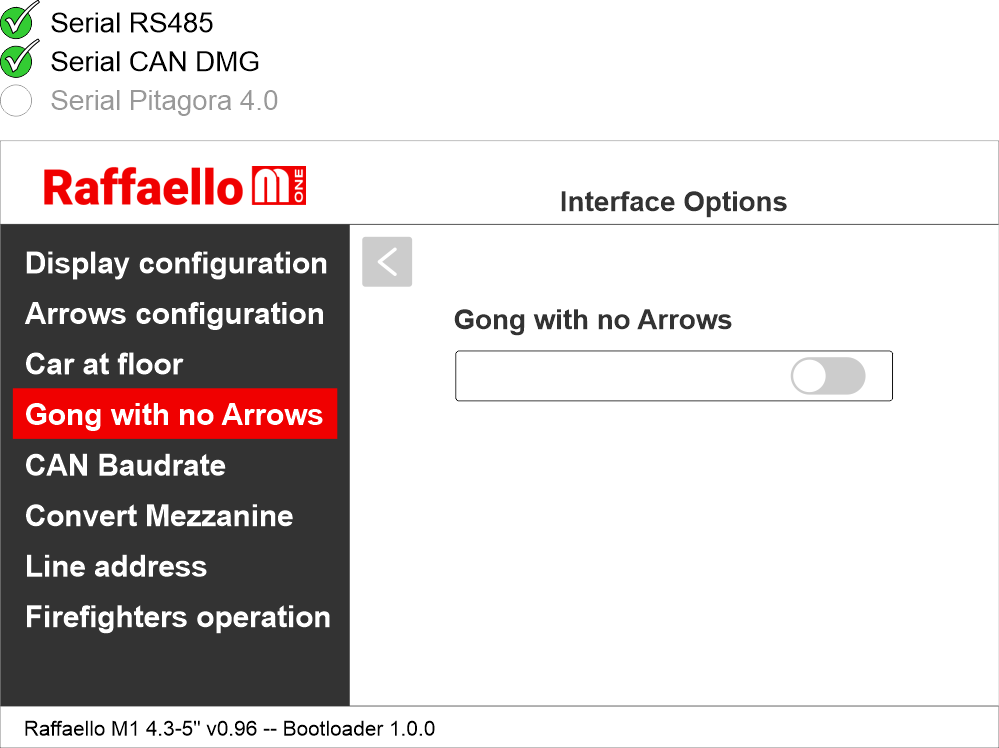
Ställ in gongen så att den är oberoende av pilarna.
Raffaello M1 / Alternativ / Gränssnittsalternativ / Gong utan pilar
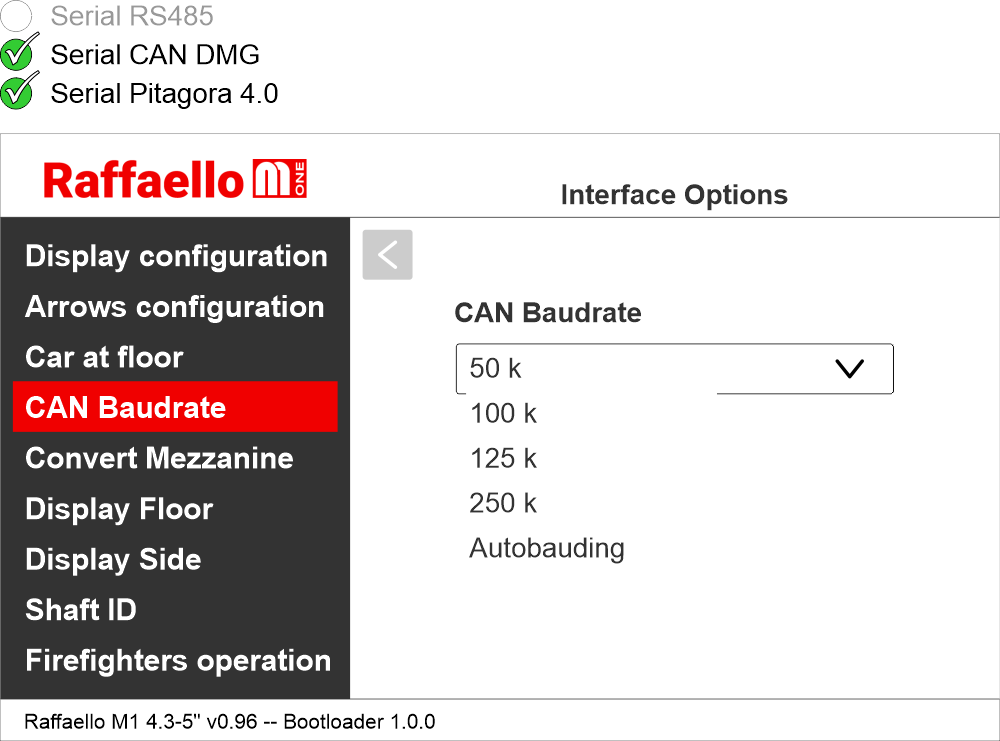
Inställning av överföringshastighet för CAN BUS-protokoll
Raffaello M1 / Alternativ / Gränssnittsalternativ / CAN-baudrate
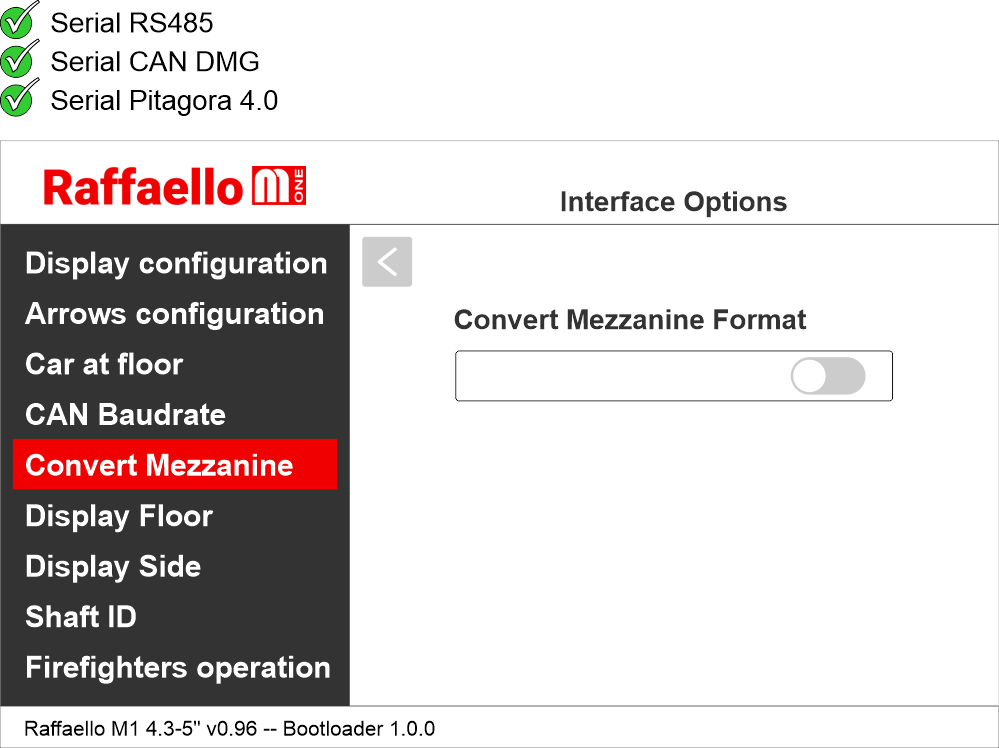
Inställning av visualisering av mellanvåningarna
Raffaello M1 / Alternativ / Gränssnittsalternativ / Konvertera mezzanin
Det här alternativet konverterar automatiskt mellanliggande våningssignaler till traditionellt ”mezzanine-format” (1/2, 2/3 osv.). Endast tillgängligt för våningarna 1 till 8.
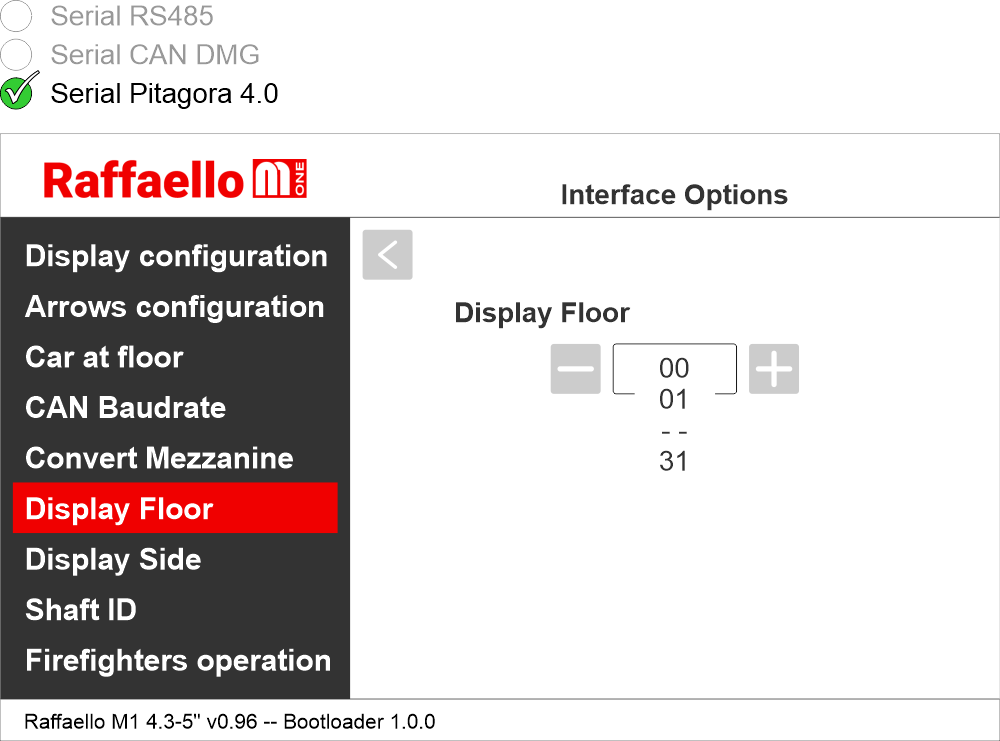
Utställningsgolv
Raffaello M1 / Alternativ / Gränssnittsalternativ / Utställningsgolv
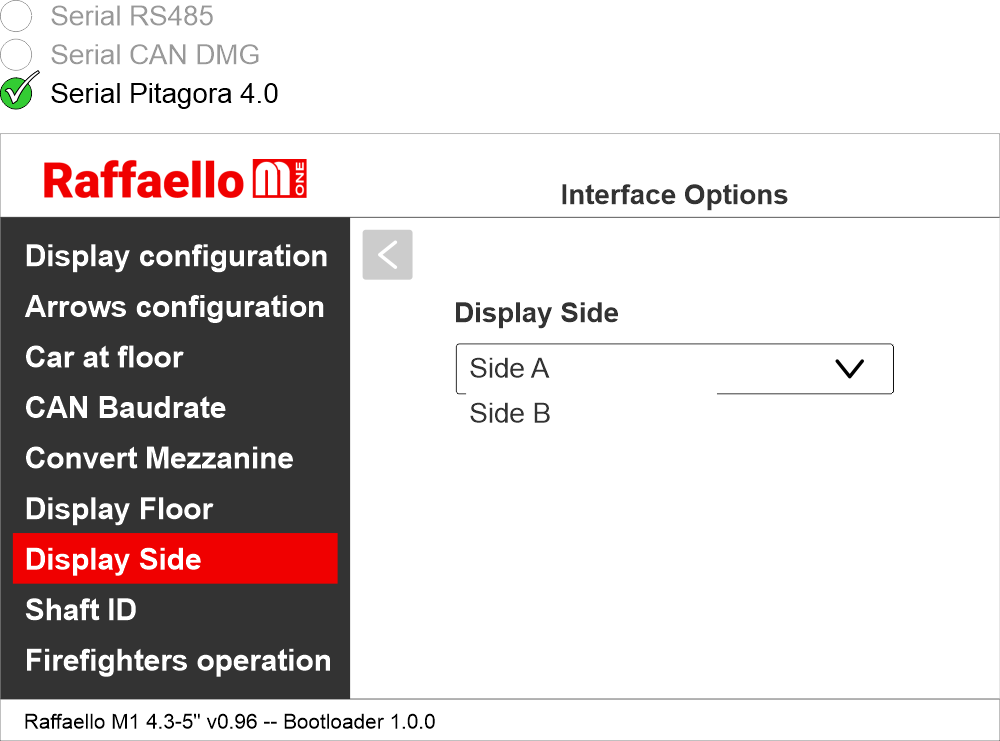
Visningssida
Raffaello M1 / Alternativ / Gränssnittsalternativ / Visningssida
Koppla golvlägesindikatorn till duplexkontrollerna
Raffaello M1 / Alternativ / Gränssnittsalternativ / Skaft-ID
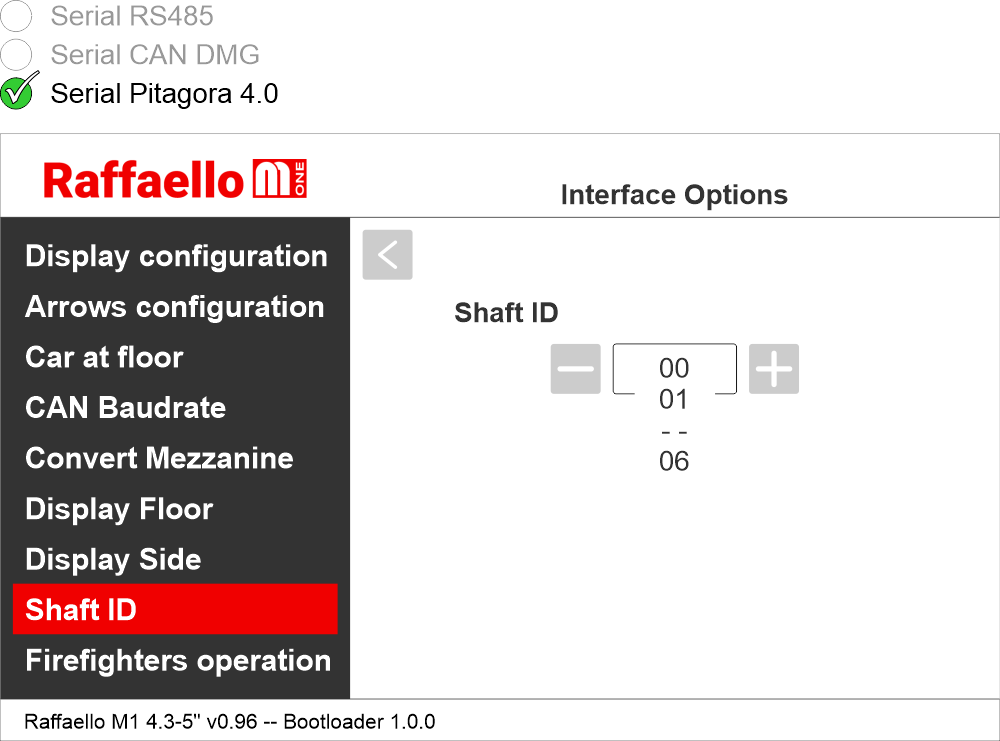
Välj ID-numret för den hiss som denna indikator avser.
0 för äldre, generisk eller bilindikator.
1 till 6 för en specifik hiss.
Aktivera parametern Brandmansinsats
Raffaello M1 / Alternativ / Gränssnittsalternativ / Brandkårens insats
Denna parameter gör det möjligt att ställa in displayen under brandbekämpningsarbetet.
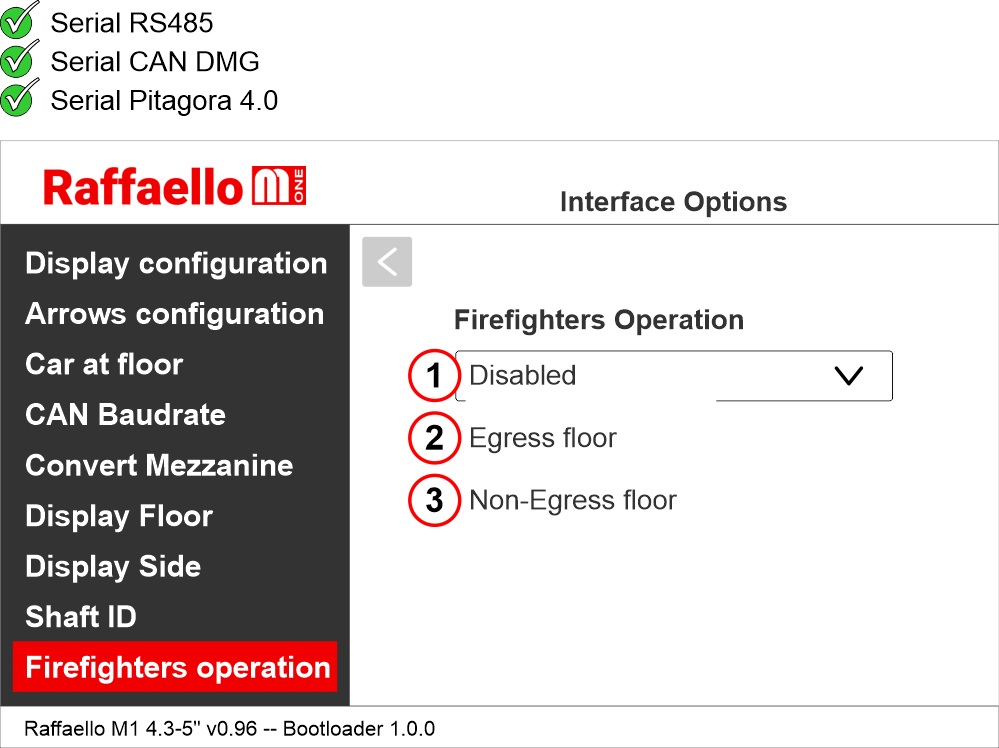
1) Inaktiverad: normal drift
2) Utgångsgolv: När brandkåren är i tjänst visar indikatorn endast våningssymbolerna.
3) Golv utan utgång: När brandmännen är i tjänst slocknar indikatorn.
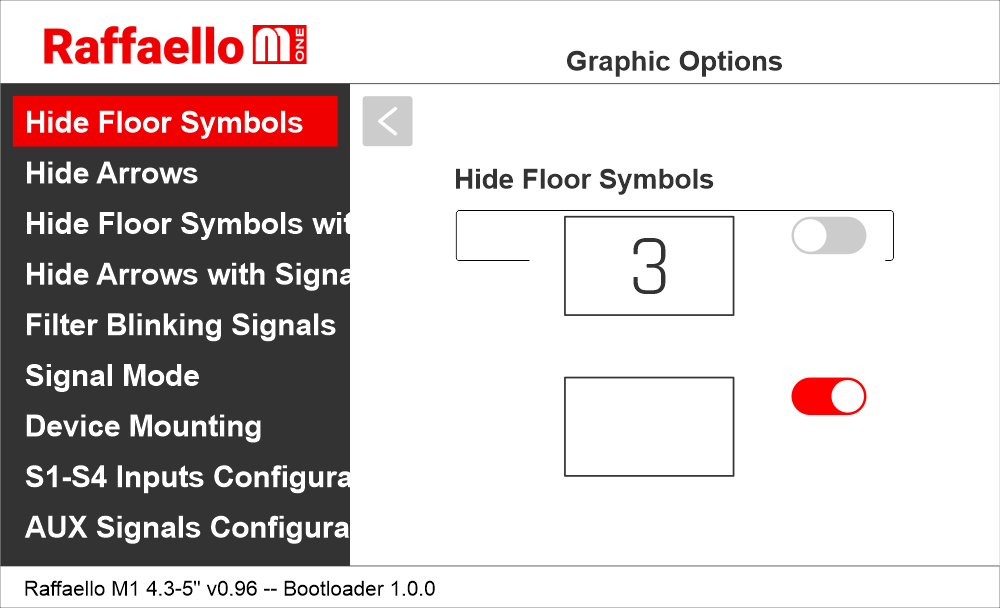
Ställa in grafiska alternativ
Med det här alternativet kan du visa eller dölja golvsymbolen på skärmen.
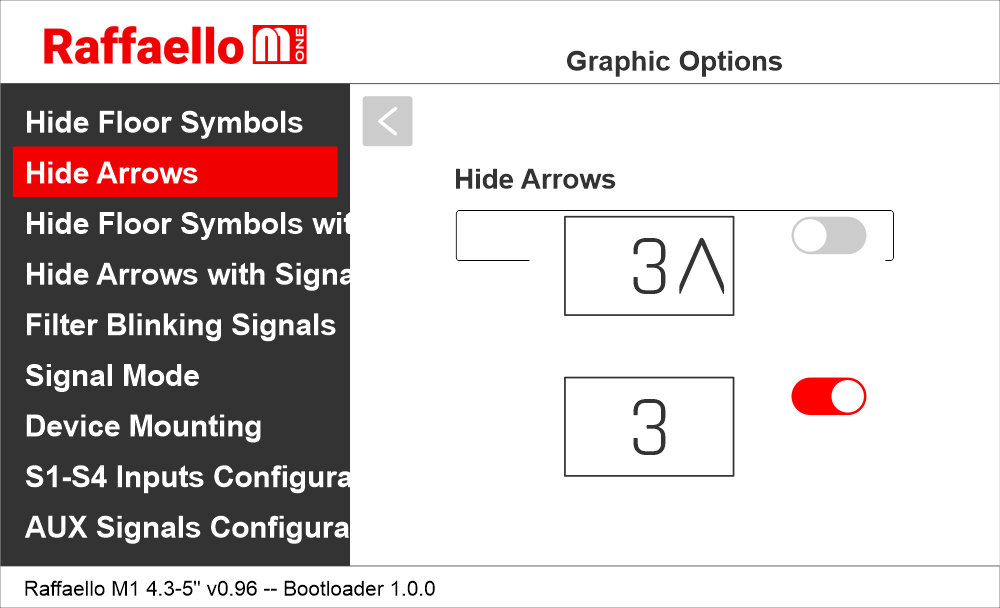
Med det här alternativet kan du visa eller dölja pilarna på skärmen.
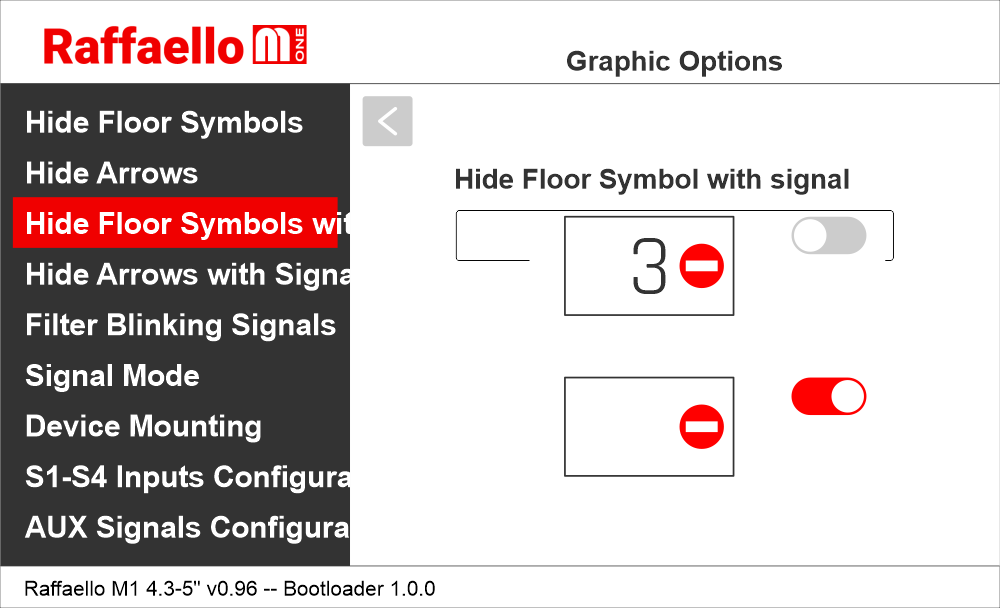
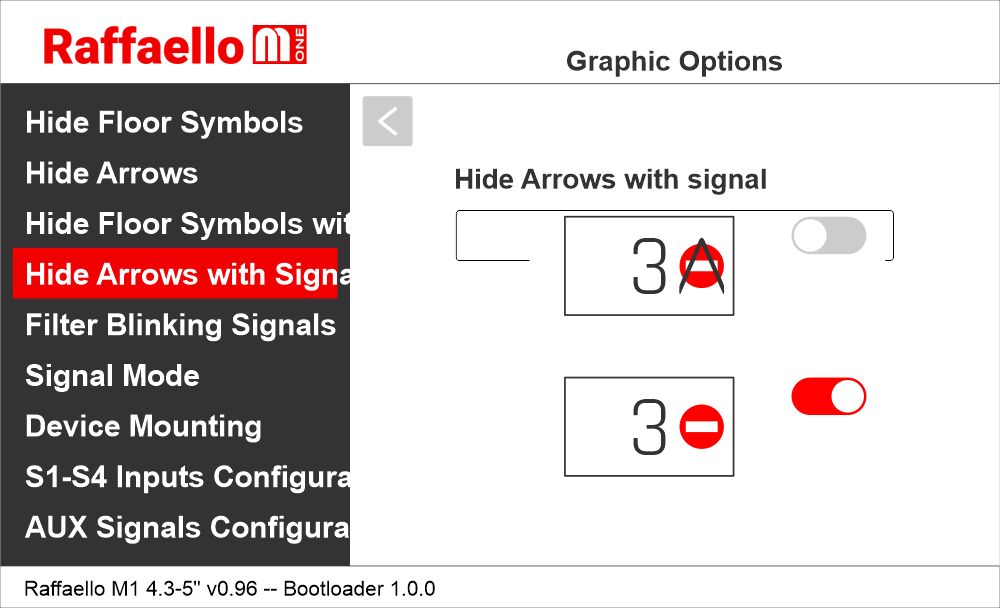
Med detta alternativ kan du visa eller dölja våningssymbolen på skärmen när ett servicemeddelande visas.
Med det här alternativet kan du visa eller dölja pilen på skärmen när ett servicemeddelande visas.
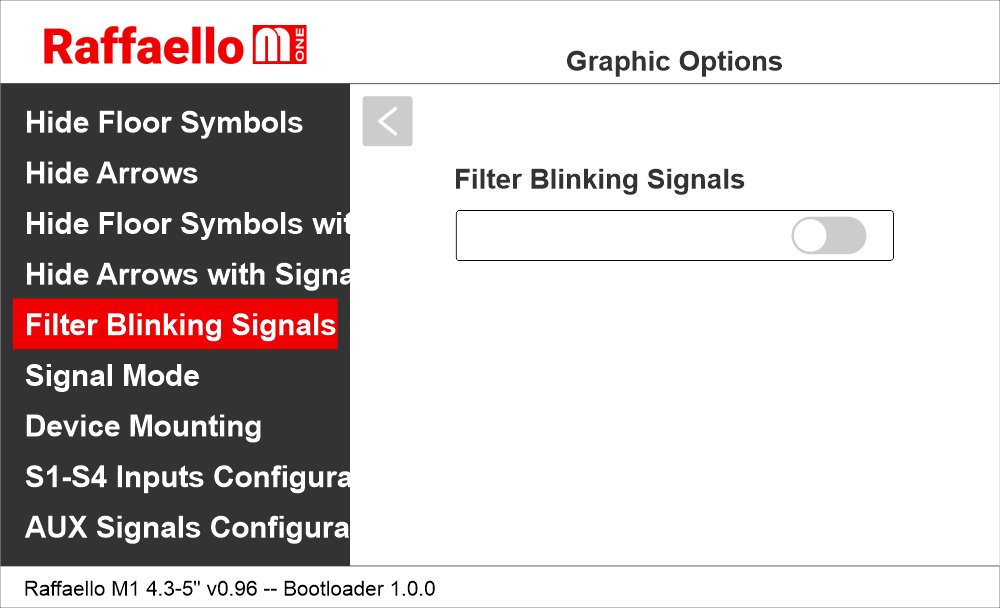
Detta alternativ filtrerar blinkande signaler från styrenheten för att undvika oönskade övertoningseffekter på TFT-skärmen.
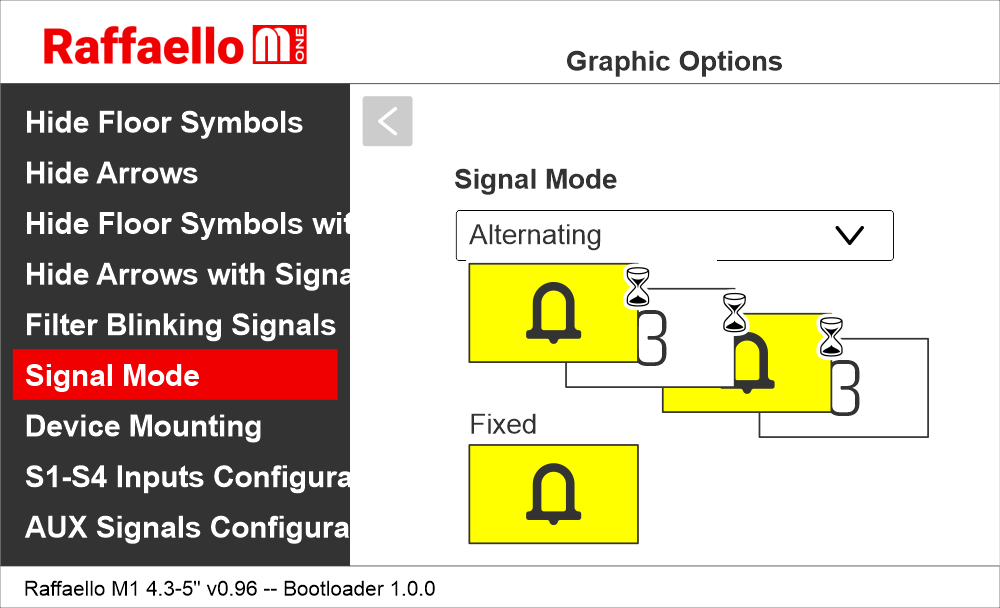
Välj alternerande så att servicemeddelanden alternerar med våningssymbolen; fast så att de är synliga så länge de är aktiva.
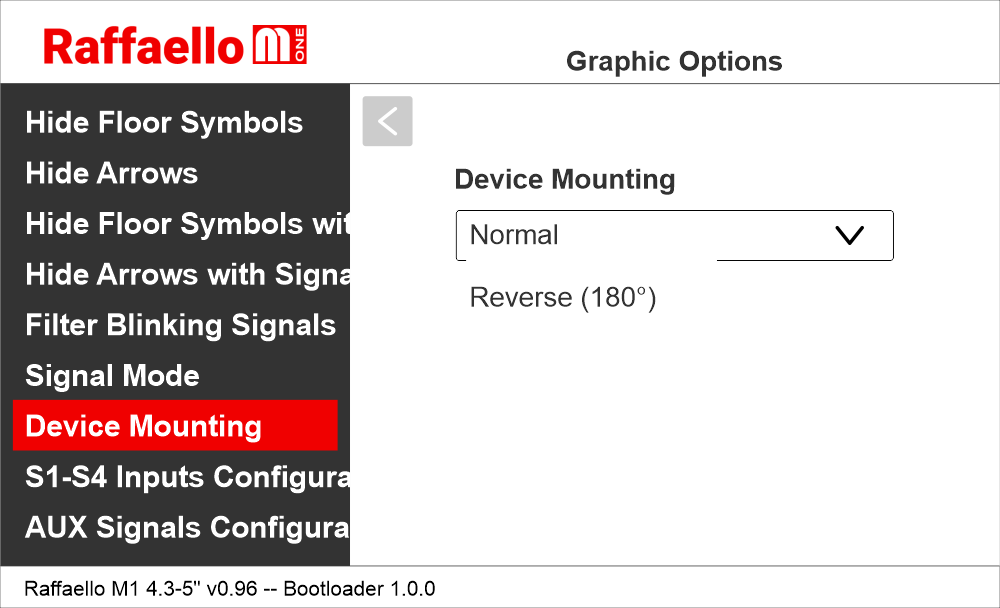
Med det här alternativet kan användaren rotera skärmens innehåll efter hur skärmen är monterad.
Ingångarna S1–S4 är fabriksinställda med standardinställningar (se bilden nedan); parametrarna kan ändras via konfigurationsmenyn.
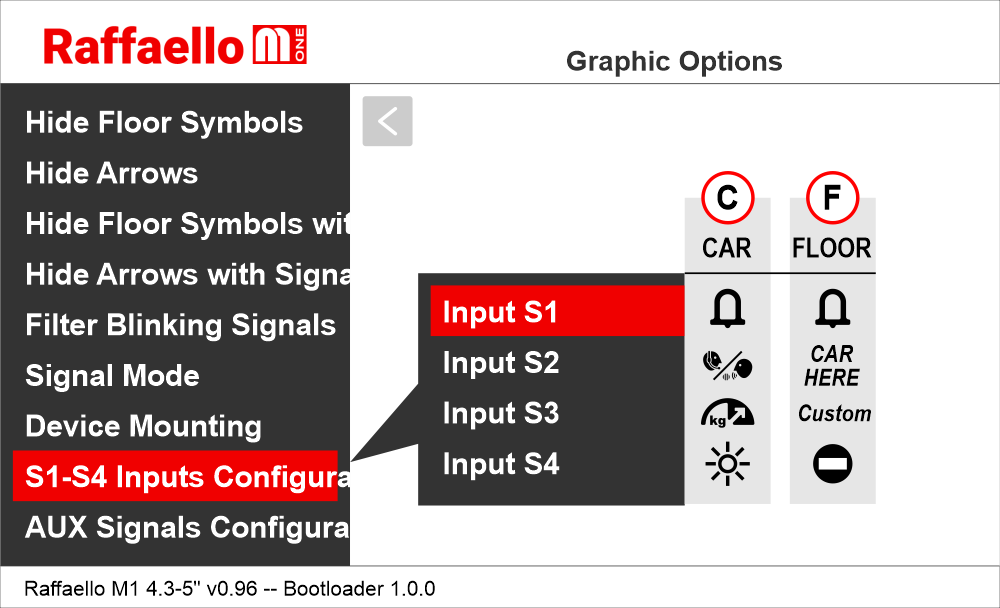
C) Bil
F) Golv
Varje ingång S1–S4 kan konfigureras individuellt genom att välja från listan nedan.

Se även:
Service Meddelanden ledningar
För att tilldela ytterligare signaler utöver de som hanteras av ingångarna S1–S4, aktivera först parallella ingångarna X07–X10 (om de inte används) via:
Raffaello M1 >> Alternativ >> Gränssnittsalternativ >> Aktivera AUX-signaler.
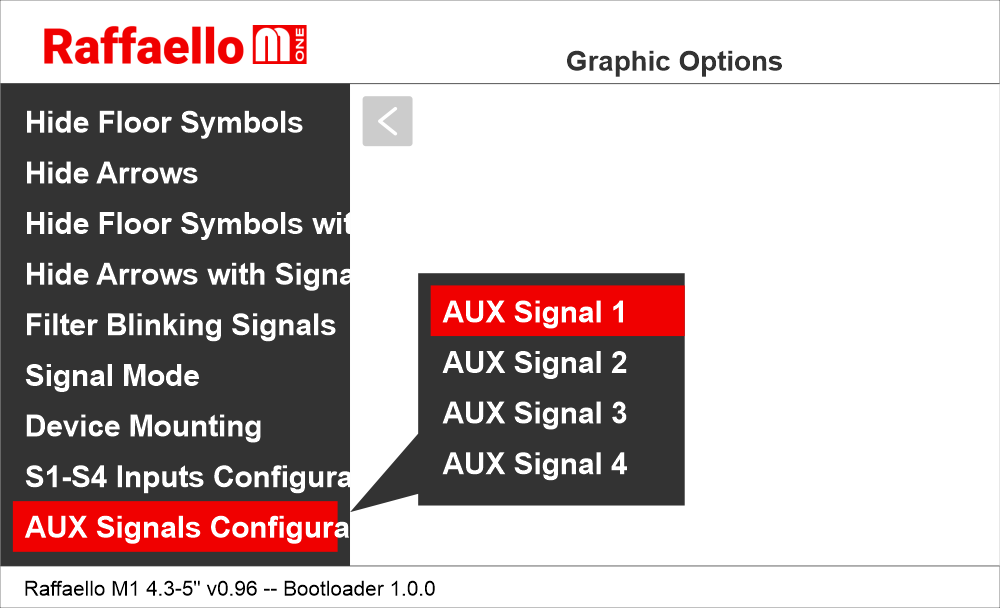
När funktionen är aktiverad, tilldela signalerna enligt följande:
AUX-signal 1 = X07
AUX-signal 2 = X08
AUX-signal 3 = X09
AUX-signal 4 = X10
Se även:
Aktivera AUX-signaler
(Ställa in gränssnittsalternativen >> Parallellt gränssnitt >> Aktivera AUX-signaler)
Om denna inställning är aktiverad visas EN81-28-signaler (om aktiva) tillsammans. Om denna inställning är inaktiverad visas EN81-28-signaler omväxlande.
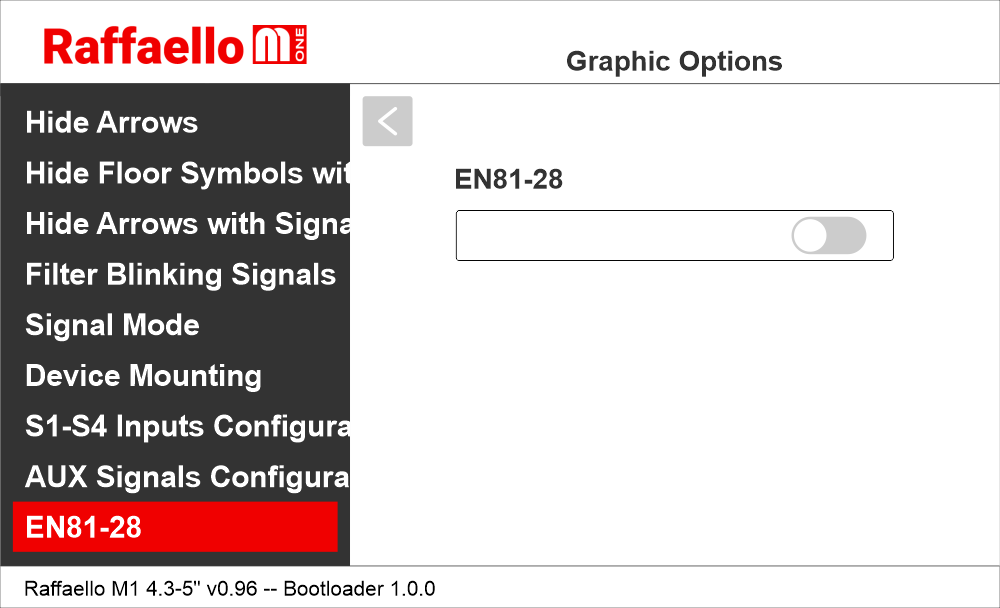
Om denna inställning är aktiverad visas EN81-28-signaler (om aktiva) tillsammans. Om denna inställning är inaktiverad visas EN81-28-signaler omväxlande.
Ställa in ljudalternativen
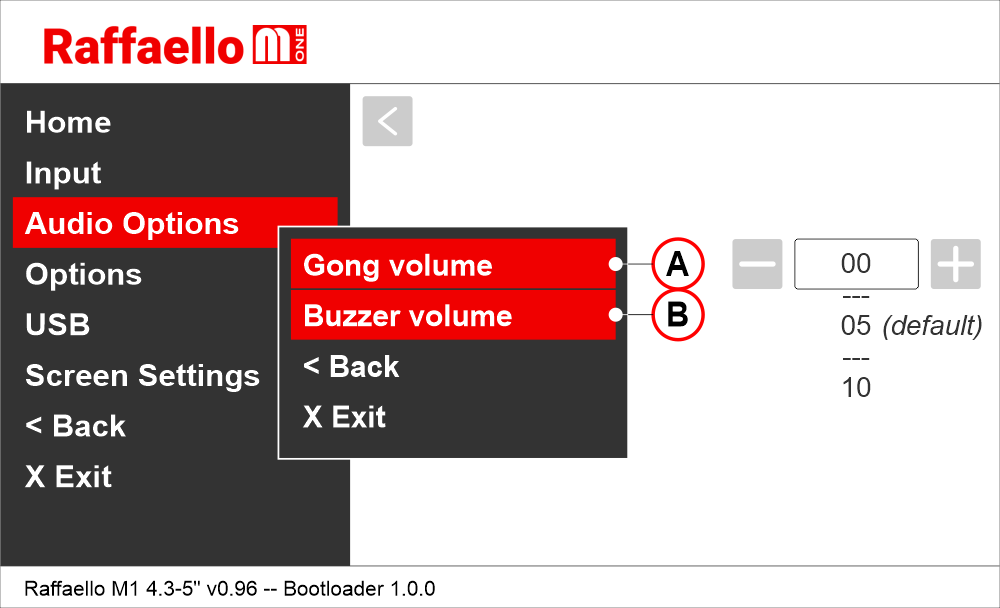
A) Justera ljudnivån för gonggongen
B) Justera ljudnivån för summern
Övriga inställningar
Innan du börjar anpassa bilen, flytta den till golvet där du vill göra anpassningen.Håll PRG-knappen intryckt i 3 sekunder för att öppna anpassningsmenyn.
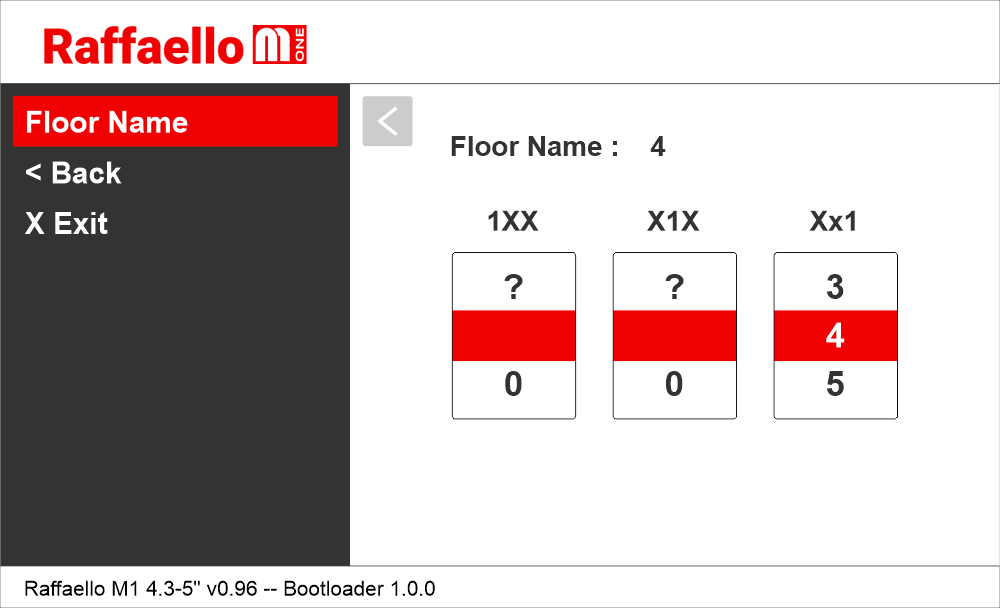
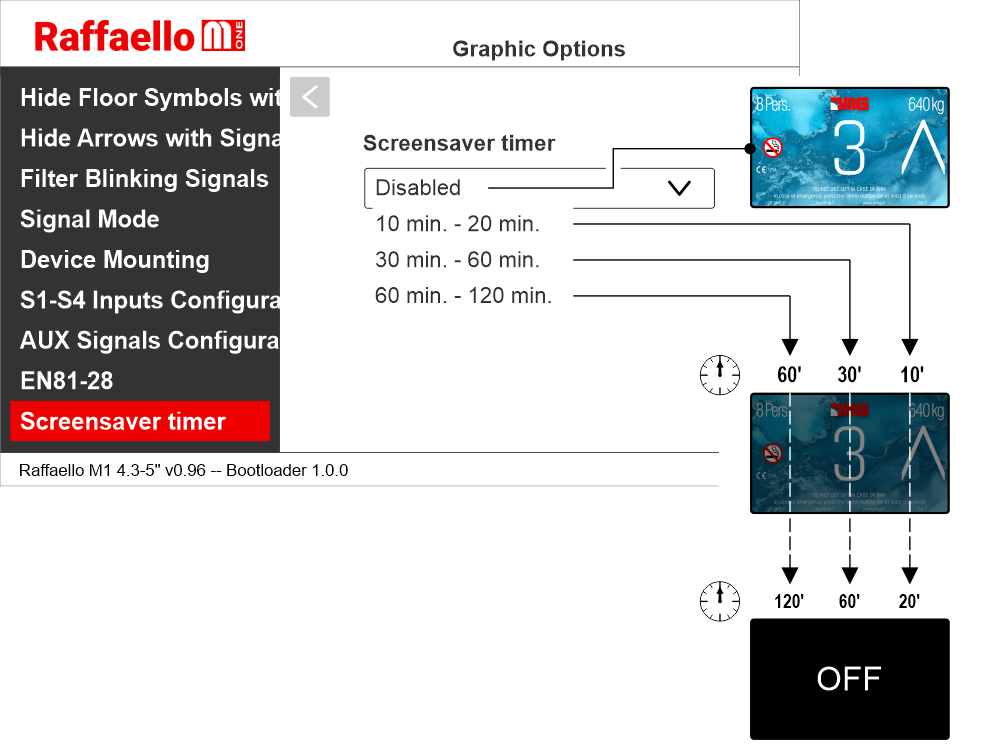
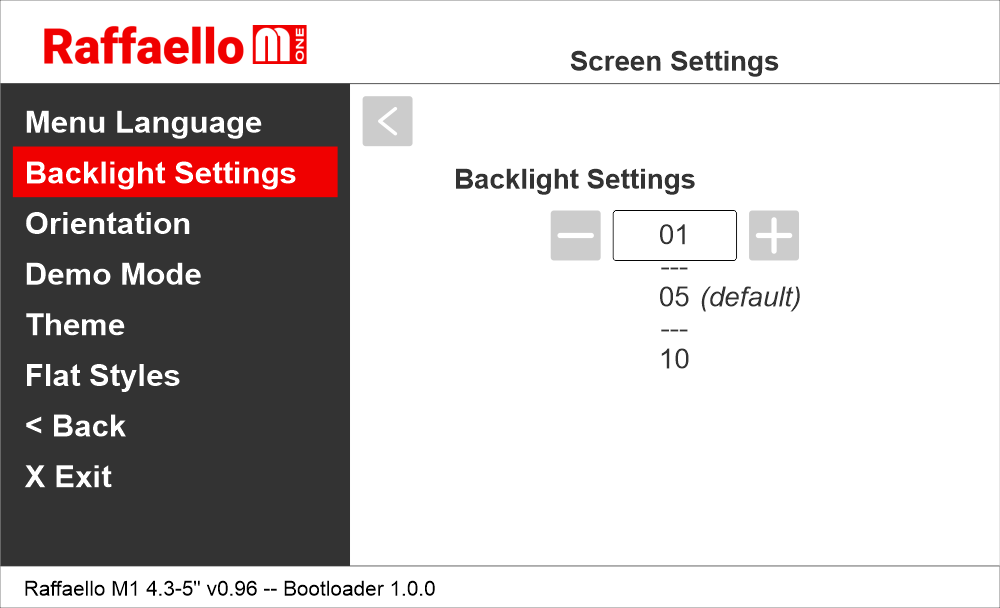
Skärmens bakgrundsbelysningsvärden förblir fasta och ska inte förväxlas med energisparfunktionen.
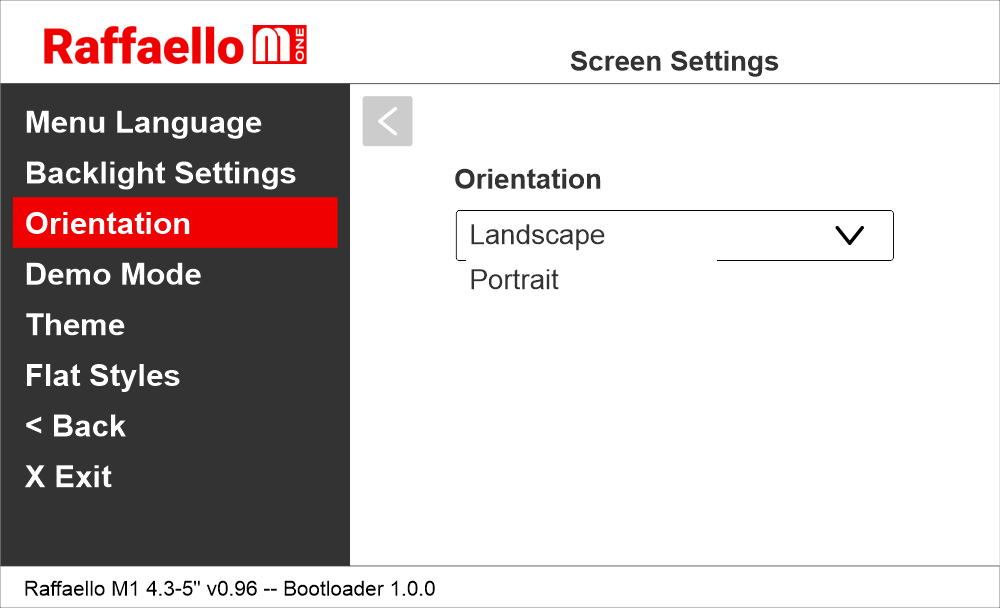
Parametern gör det möjligt för användaren att växla mellan liggande (horisontellt) och stående (vertikalt) läge.
Detta är endast tillgängligt för teman som stöder båda. En återställning av enheten är obligatorisk.
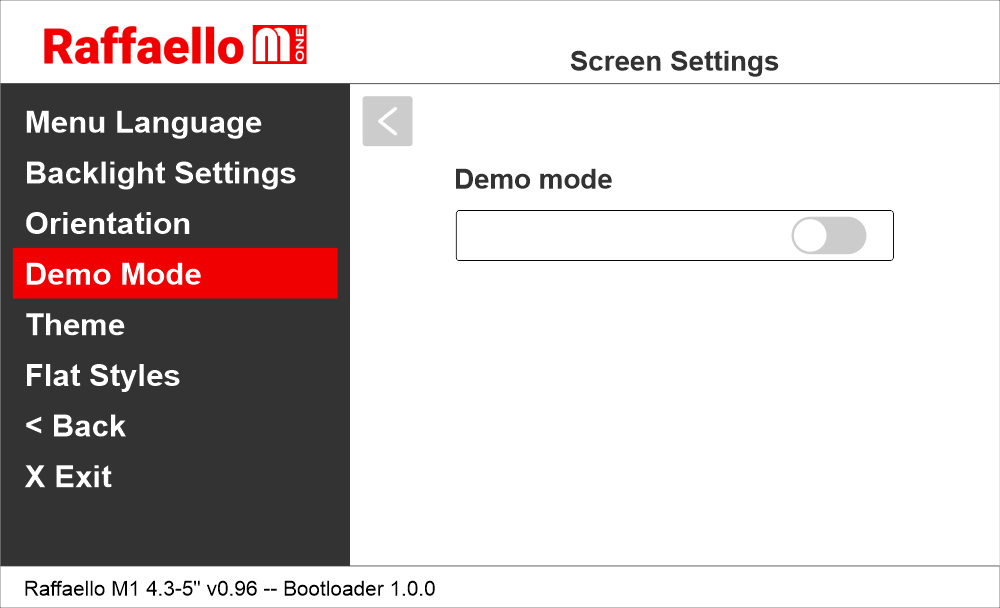
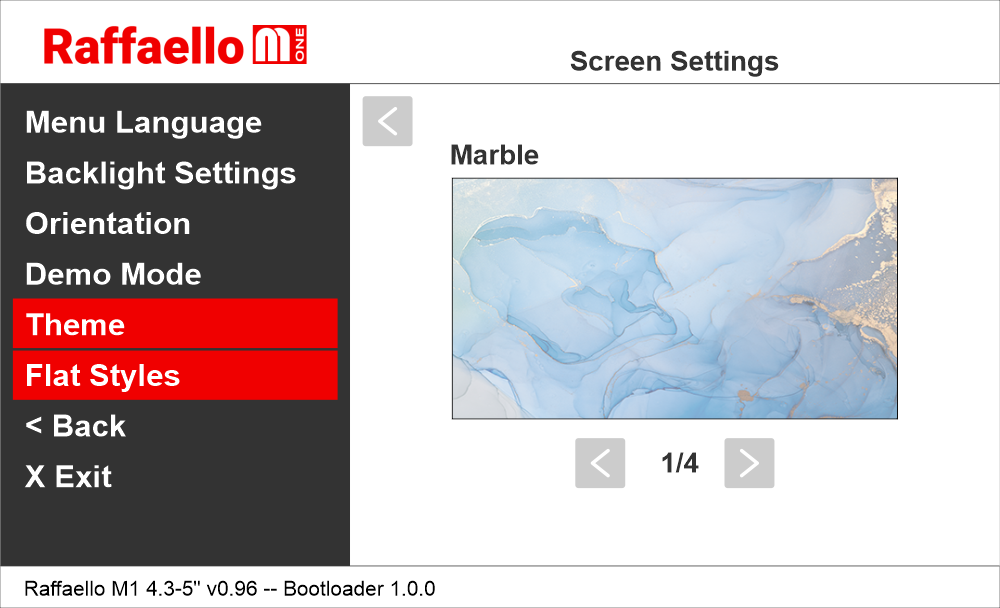
Välj ett grafiskt bakgrundstema.
Raffaello M1 / Skärminställningar / Platta modeller
Välj två enfärgade färger för bakgrunden och siffrorna.
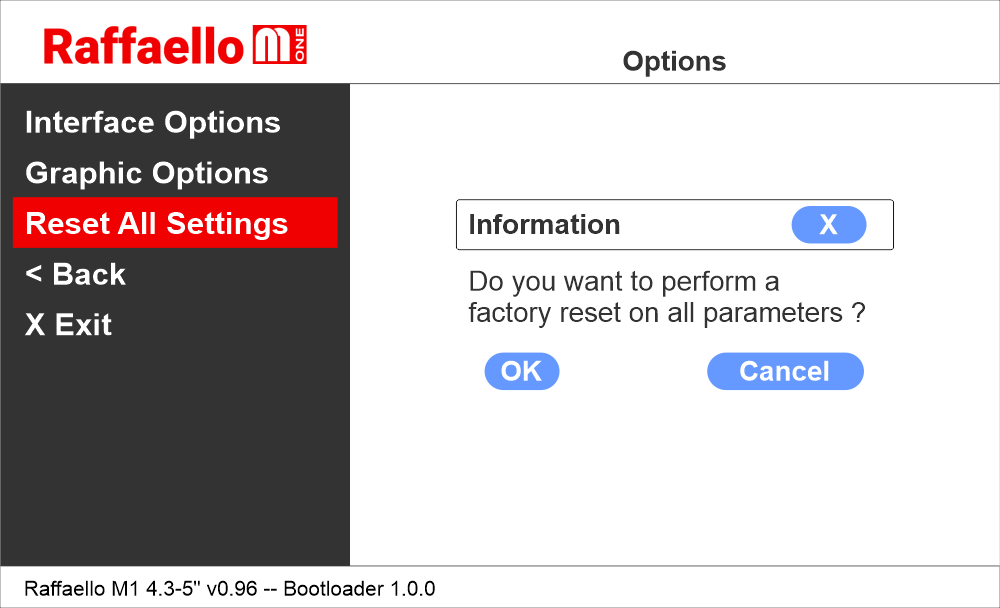
Skärmens ursprungliga fabriksinställningar återställs och konfigurationerna raderas.
Uppdatering av Raffaello-display (firmware och grafik)
 1) Exportera den valda konfigurationen (.rr5/.zbin) från molnprogramvaran MosaicONE.
2) Byt namn på filerna enligt följande:
• rm1.zbin (firmwareuppdatering)
• theme.rr5 (grafisk uppdatering)
3) Kopiera filen till ett USB-minne (formaterat i FAT32). Ladda upp endast en fil i taget för uppdateringen.
4) Sätt in micro-USB OTG-adaptern direkt i micro-USB-porten på Raffaello-skärmen; systemet kommer automatiskt att upptäcka den omdöpta filen och starta installationsprocessen.
Under uppdateringen kan grafiska störningar eller tillfälliga visningsfel uppstå. Detta är normalt och innebär inte att enheten är defekt.
 1) Exportera den valda konfigurationen (.rr5/.zbin) från molnprogramvaran MosaicONE.
2) Kopiera filen till ett USB-minne (FAT32-formaterat).
3) Sätt in mikro-USB OTG-adaptern direkt i mikro-USB-porten på Raffaello-skärmen och använd snabbmenyn.
Raffaello M1 / USB / Importera fil
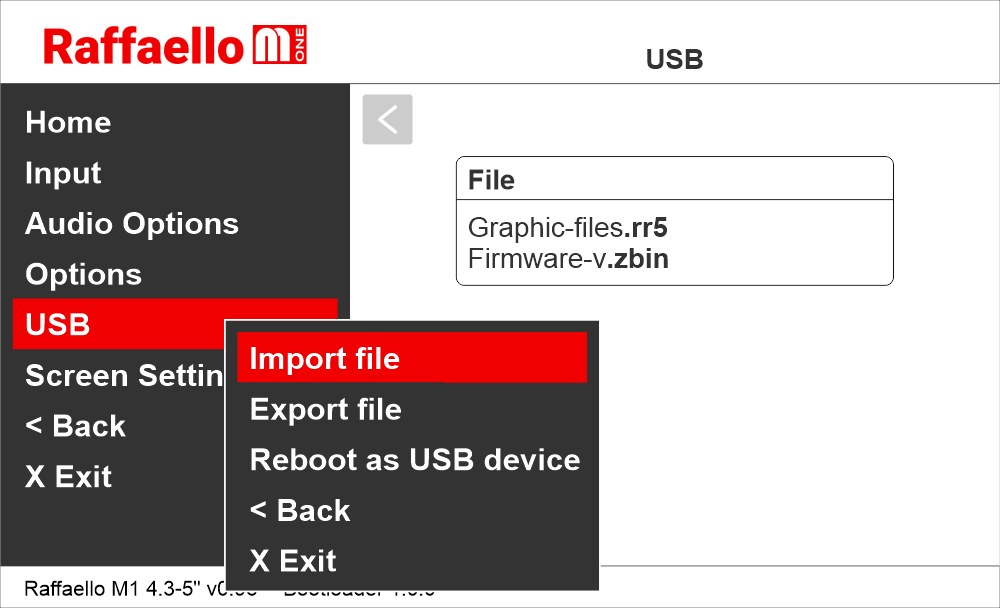
 1) Exportera den valda konfigurationen (.rr5/.bin) från MosaicONE-molnprogramvaran.
2) Anslut datorn direkt till Raffaello-skärmen med en USB-kabel.
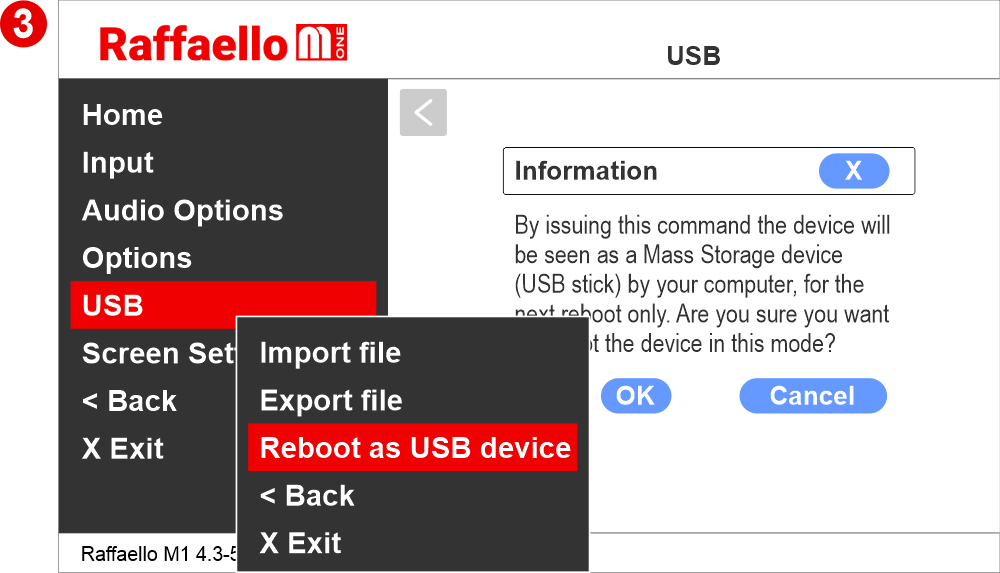
Raffaello M1 / USB / Starta om som USB-enhet
3) Vänta tills displayen har slutfört omstartssekvensen innan den känns igen av datorn som en USB-masslagringsenhet.

4) Kopiera filerna till Raffaello M1 enhetsminne
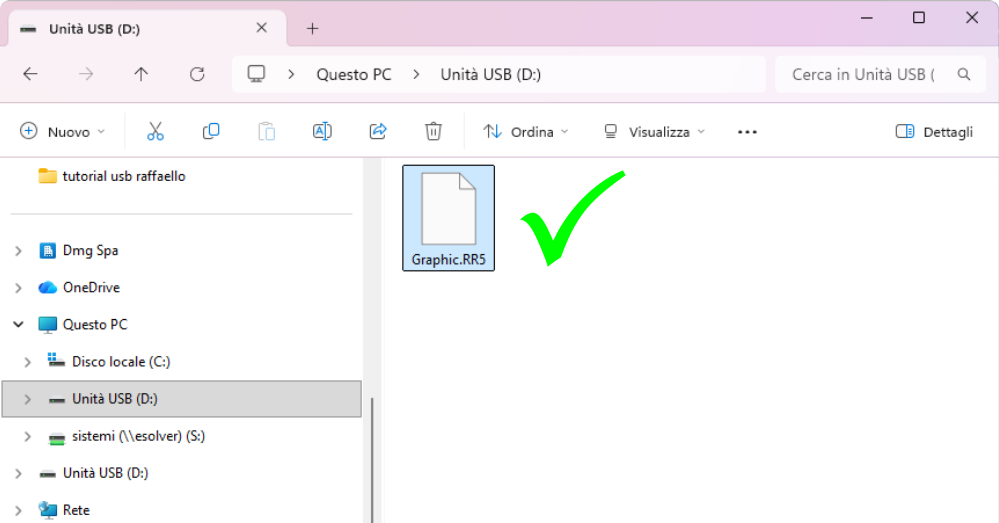
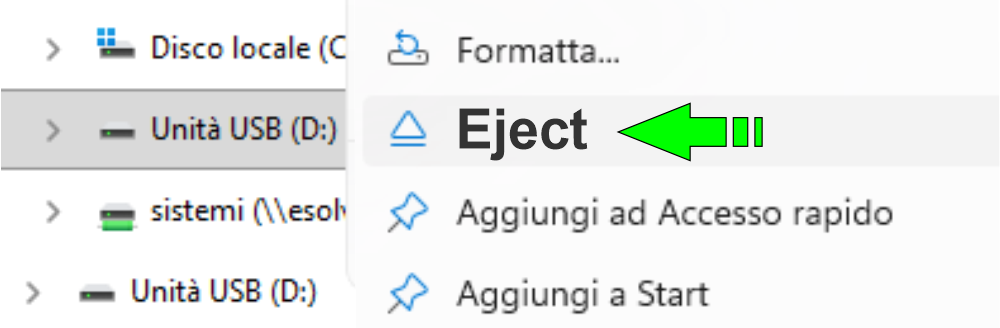
 5) För att installera filen korrekt på Raffaello M1-enheten, högerklicka på USB-enheten och välj "Mata ut".
När USB-enheten har tagits bort på ett säkert sätt, vänta tills alla åtgärder som visas på TFT-skärmen är slutförda. Proceduren avslutas automatiskt med en omstart av enheten.
 Varning:
Alla andra borttagningsprocedurer än den som anges ovan kommer att resultera i att filinstallationen misslyckas.
Koppla inte bort kabeln förrän skärmen har startat om helt..
Använda FUSION-appen med Raffaello-skärmen
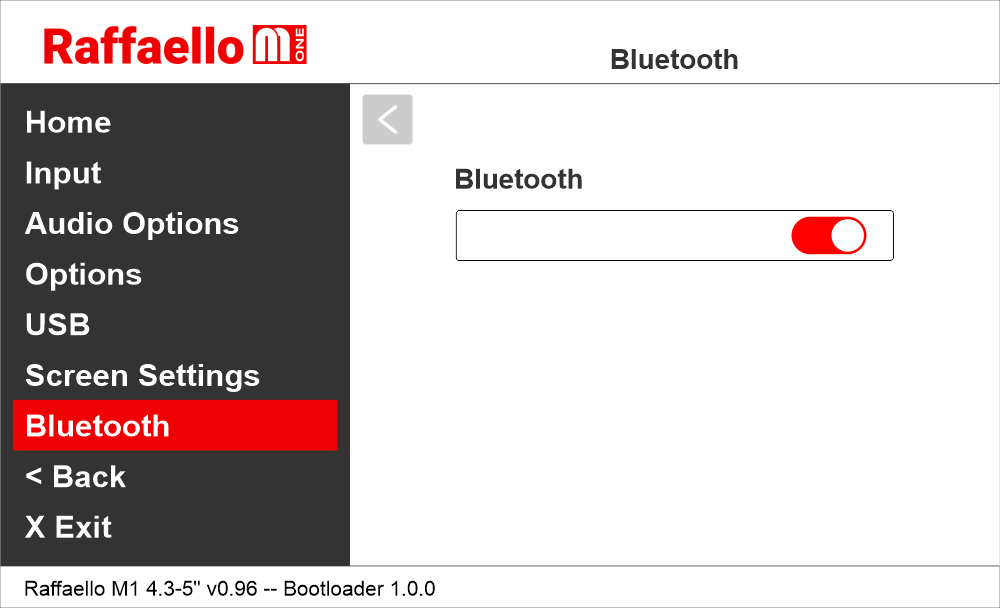
Av säkerhetsskäl är Bluetooth® avstängt som standard.
För att ändra inställningar och anpassa enheten måste Bluetooth® vara aktiverat och enheten måste vara ansluten via FUSION-appen.
Download, installera och starta FUSION-appen.
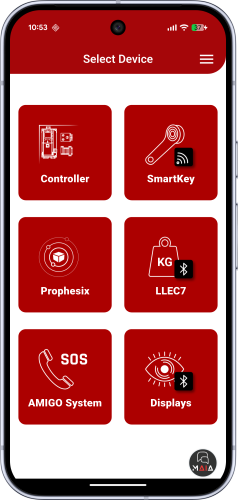
Med FUSION-appen kan du hantera olika DMG-enheter.
I det här fallet väljer du visningskategorin.
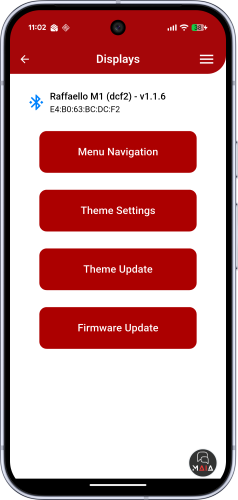
När Bluetooth®* är aktiverat, sök efter tillgängliga skärmar och välj den enhet som ska hanteras.
Genom att trycka på namnet blinkar motsvarande display, vilket gör det möjligt för operatören att identifiera den enhet som man interagerar med.
Två alternativ visas:
• Menynavigering
• Temaninställningar (finns inte för Raffaello 2″ / 2,8″)
• Temauppdatering
• Firmwareuppdatering
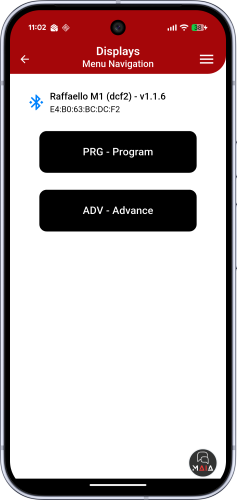
Menynavigering
Möjliggör navigering i menyn på samma sätt som med knapparna ADV och PRG på displayen.
Interaktionen sker i realtid, precis som när man använder de fysiska programmeringsknapparna på displayen.
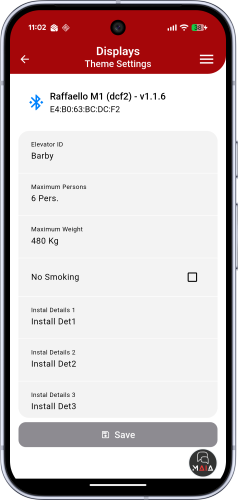
Temaninställningar
Tillåter redigering av de variabla fälten som utgör det befintliga grafiska temat, inklusive installationsdata.
Tillåter inte grafisk redigering.
Du kan också ladda upp eller byta ut logotypen i det avsedda området, men endast om den ingick när mallen exporterades från MosaicONE eller om den ingår i ett förinstallerat visningstema.
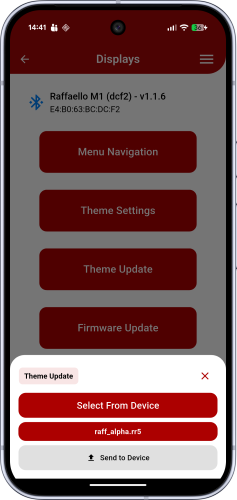
Temauppdatering (från och med version 1.1.6)
Gör det möjligt att uppdatera enhetens tema med hjälp av den uppdaterade .rr5-filen som tidigare har laddats ner till smarttelefonen.
Klicka på ”Skicka till enhet” för att skicka filen till Raffaello-skärmen.
En förloppsindikator med procentangivelse visas under uppdateringen av firmware och visar när den är klar.
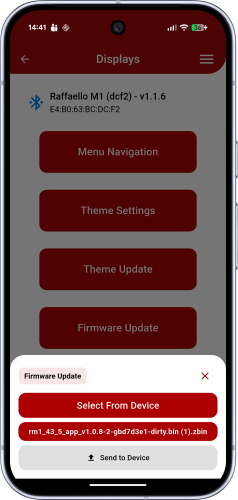
Firmwareuppdatering (från och med version 1.1.6)
Gör det möjligt att uppdatera enhetens firmware med hjälp av den uppdaterade .zbin-filen som tidigare har laddats ner till smarttelefonen.
Klicka på ”Skicka till enhet” för att skicka filen till Raffaello-skärmen.
En förloppsindikator med procentangivelse visas under uppdateringen av firmware (cirka 5 minuter) och visar när den är klar.
Datablad
| Mått | 2" | 52 x 57 mm (H17) |
| 2,8" | 90 x 55 mm (H21) | |
| 2,8" (EN81-71) | 100 x 67 mm (H27) | |
| 4,3" | 132 x 80 mm (H22) | |
| 4,3" (EN81-71) | 138 x 100 mm (H29) | |
| 5" (frontmonterad) | 151 x 105 mm (H23) | |
| Skärm (synligt område) | 2" | 40,7 x 30,5 mm • 320 x 240 pixlar • 65 000 färger |
| 2,8" | 57,6 x 43,2 mm • 320 x 240 pixlar • 65 000 färger | |
| 4,3" | 95,1 x 53,9 mm • 480 x 272 pixlar • 65 000 färger | |
| 5" | 110,9 x 62,8 mm • 480 x 272 pixlar • 65 000 färger | |
| Strömförsörjning (positionsingång) | 12÷24 V DC ±10 % | |
| Absorption | 2" | 12 V DC: Max 50 mA 24 V DC: Max 30 mA |
| 2,8" | 12 V DC: Max 60 mA (summer +120 mA) 24 V DC: Max 40 mA (summer +60 mA) |
|
| 4,3" | 12 V DC: Max 100 mA (summer +120 mA) 24 V DC: Max 50 mA (summer +60 mA) |
|
| 5" | 12 V DC: Max 180 mA (summer +120 mA) 24 V DC: Max 40 mA (summer +60 mA) |
|
| IP-skydd | 2"/2,8"/4,3"/5" | IP44 |
| Driftstemperatur | 2"/2,8"/4,3"/5" | -10 °C ÷ +50 °C |
Programvara
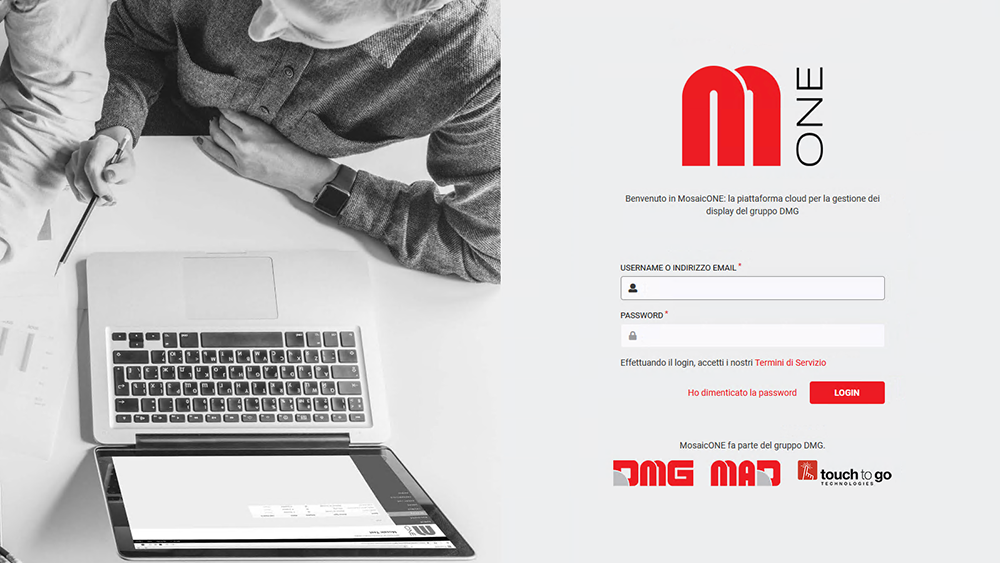
MosaicONE-guide
Felsökning
| Felbeskrivning | Raffaello 2" | |
|---|---|---|
| Installationsfel | Skärmen tänds inte | Kontrollera att det finns 12/24 V likström. |
| Se till att spänningstypen överensstämmer med den som krävs (likspänning, inte växelspänning, inte likriktad). | ||
| Kontrollera att polariteten på strömanslutningarna är korrekt. | ||
| Tryck på PRG-tangenten och kontrollera att menyn inte visas. I detta fall är skärmen svart, men utan inmatning kan det se ut som om den är avstängd. | ||
| Displayen visar inte siffror och/eller pilar | Se till att typ och spänningsvärde överensstämmer med de som krävs för ingångarna, och se till att du har ställt in typen av gemensam korrekt. | |
| Långa tryckningar på PRG-tangenten registreras inte av displayen. | Uppdatera displayen till den senaste firmwareversionen. | |
| Felmeddelanden | BLOCKERAD ENHET INFOGA KOD | Om detta meddelande visas när du slår på enheten betyder det att den inte har låsts upp av misstag under tillverkningen. Kontakta DMG. |
| Displayen visar indikationen "E" följt av ett nummer X. | I detta fall är det en generisk felindikering på grund av en felaktig inställning av displayen. Kontakta DMG. | |
| Displayfel | Displayen visar vertikala linjer | Om linjerna är fasta och svarta, vänligen kontakta DMG. |
| Displayen visar horisontella linjer | ||
| Displayen är vit | Vänligen kontakta DMG. | |
| Skärmen har inverterade färger eller en "negativ" effekt. | Vänligen kontakta DMG. | |
| Felbeskrivning | Raffaello 2,8" | |
|---|---|---|
| Installationsfel | Skärmen tänds inte | Kontrollera att det finns 12/24 V likström. |
| Se till att spänningstypen överensstämmer med den som krävs (likspänning, inte växelspänning, inte likriktad). | ||
| Kontrollera att polariteten på strömanslutningarna är korrekt. | ||
| Tryck på PRG-tangenten och kontrollera att menyn inte visas. I detta fall är skärmen svart, men utan inmatning kan det se ut som om den är avstängd. | ||
| Displayen visar inte siffror och/eller pilar | Se till att typ och spänningsvärde överensstämmer med de som krävs för ingångarna, och se till att du har ställt in typen av gemensam korrekt. | |
| Långa tryckningar på PRG-tangenten registreras inte av displayen. | Uppdatera displayen till den senaste firmwareversionen. | |
| Felmeddelanden | BLOCKERAD ENHET INFOGA KOD | Om detta meddelande visas när du slår på enheten betyder det att den inte har låsts upp av misstag under tillverkningen. Kontakta DMG. |
| Displayen visar indikationen "E" följt av ett nummer X. | I detta fall är det en generisk felindikering på grund av en felaktig inställning av displayen. Kontakta DMG. | |
| Displayfel | Displayen visar vertikala linjer | Om linjerna är fasta och svarta, vänligen kontakta DMG. |
| Displayen visar horisontella linjer | ||
| Displayen är vit | Vänligen kontakta DMG. | |
| Skärmen har inverterade färger eller en "negativ" effekt. | Vänligen kontakta DMG. | |
| Felbeskrivning | Raffaello 4,3" / 5" | |
|---|---|---|
| Installationsfel | Skärmen tänds inte | Kontrollera att det finns 12/24 V likström. |
| Se till att spänningstypen överensstämmer med den som krävs (likspänning, inte växelspänning, inte likriktad). | ||
| Kontrollera att polariteten på strömanslutningarna är korrekt. | ||
| Även om displayen verkar vara avstängd, kontrollera att den röda FAIL-lampan på baksidan inte lyser. Om den lyser är problemet av annan karaktär. Kontakta DMG. | ||
| Tryck på PRG-tangenten och kontrollera att menyn inte visas. I detta fall är skärmen svart, men utan inmatning kan det se ut som om den är avstängd. | ||
| Fast röd LED-lampa | Enheten i FAIL. Indikerar ett allvarligt systemfel, som beror på ett hårdvarufel eller annat oåterkalleligt fel. Kontakta DMG. | |
| Blinkande röd LED | Enheten i FAIL. Indikerar ett generellt systemfel. I detta fall kan det ha uppstått ett problem relaterat till enhetens grafik eller fw-programmering. En uppdatering via USB kan vara tillräcklig. Exempel: displayen visar "NO GRAPHIC FOUND" i samband med att den röda LED-lampan blinkar (se felmeddelanden). | |
| Displayen visar inte siffror och/eller pilar | Se till att typ och spänningsvärde överensstämmer med de som krävs för ingångarna, och se till att du har ställt in typen av gemensam korrekt. | |
| Långa tryckningar på PRG-tangenten registreras inte av displayen. | Uppdatera displayen till den senaste firmwareversionen. | |
| Felmeddelanden | BLOCKERAD ENHET INFOGA KOD | Om detta meddelande visas när du slår på enheten betyder det att den inte har låsts upp av misstag under tillverkningen. Kontakta DMG. |
| Felaktig igenkänning Kodningsgränssnitt | För skärmar som använder kodningsgränssnitt (kortplatser) visas data från det insatta gränssnittet på skärmen vid start. Om en inkonsekvens uppstår ska felet tillskrivas hårdvaran. | |
| Displayen visar indikationen "E" följt av ett nummer X. | I detta fall är det en generisk felindikering på grund av en felaktig inställning av displayen. Kontakta DMG. | |
| Displayfel | Displayen visar vertikala linjer | Om linjerna är fasta och svarta, vänligen kontakta DMG. |
| Displayen visar horisontella linjer | ||
| Displayen är vit | Vänligen kontakta DMG. | |
| Skärmen har inverterade färger eller en "negativ" effekt. | Vänligen kontakta DMG. | |
Download
| Referens | Version | Länk |
|---|---|---|
| Raffaello M1 | V1.0 | Download ” ” (engelska) |