
(v 1.0)

Raffaello + MosaicONE
Raffaello è il display TFT a 65.000 colori di DMG, ora disponibile con diversi modelli grafici personalizzabili direttamente dalla piattaforma MosaicONE.
Le sue diverse dimensioni possono coprire più larghezze di Pulsantiere:
Raffaello 2″
Raffaello 2,8″
Raffaello 4,3″
Raffaello 5″
Montaggio
Con perni saldati su pulsantiera da 1,5/2 mm
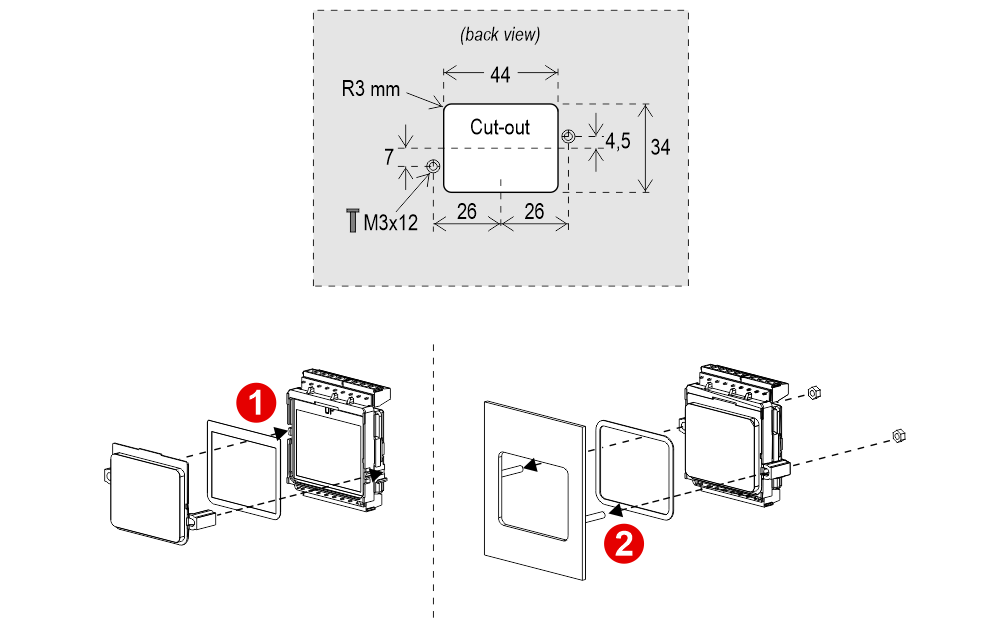
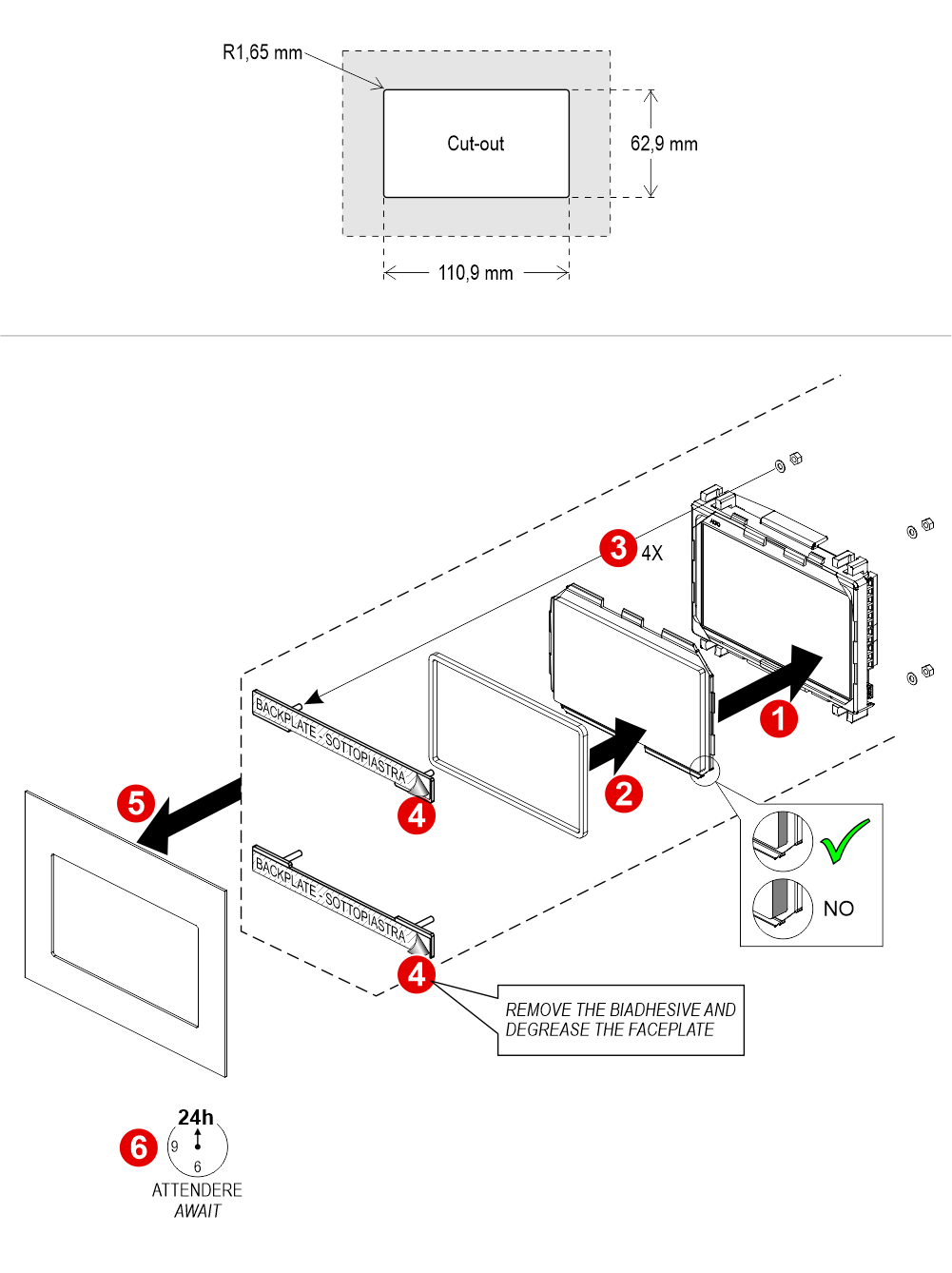
Con perni su sottopiastra per pannello pulsanti da 0,7/1,5 mm))
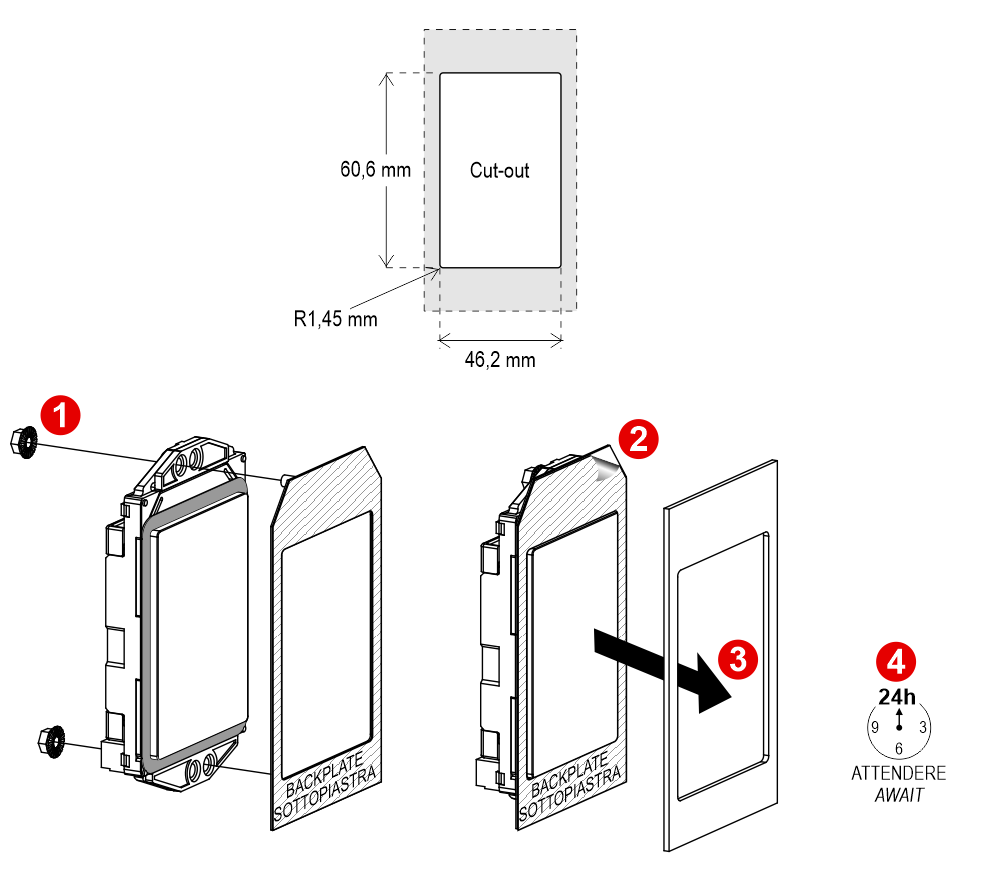
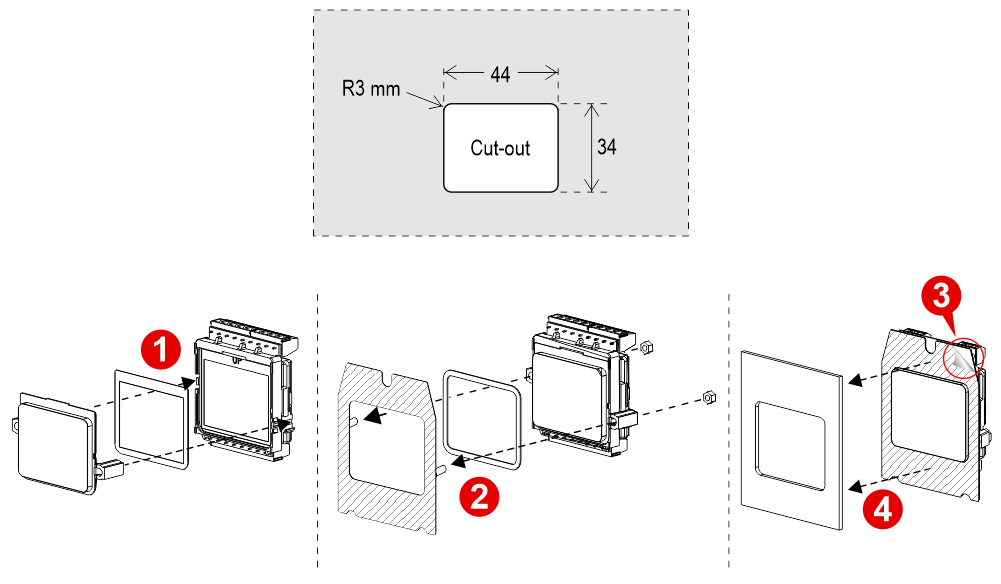 3) Rimuovere il nastro biadesivo.
Con schermo D13 (montaggio frontale)
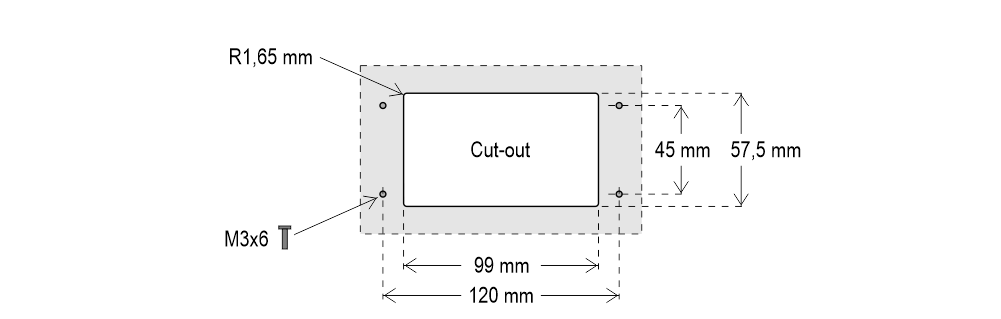
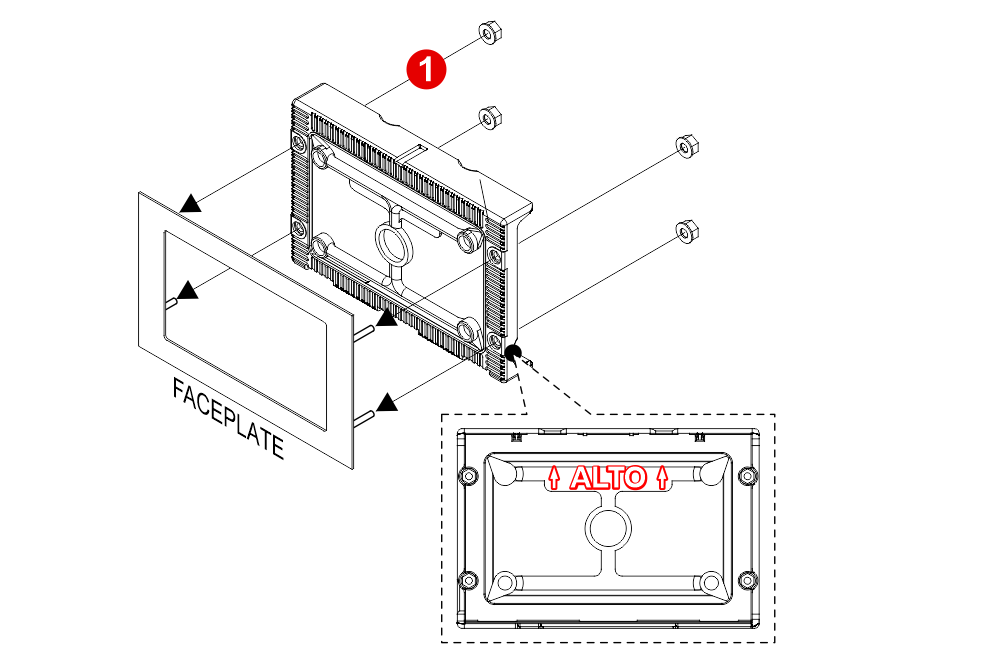
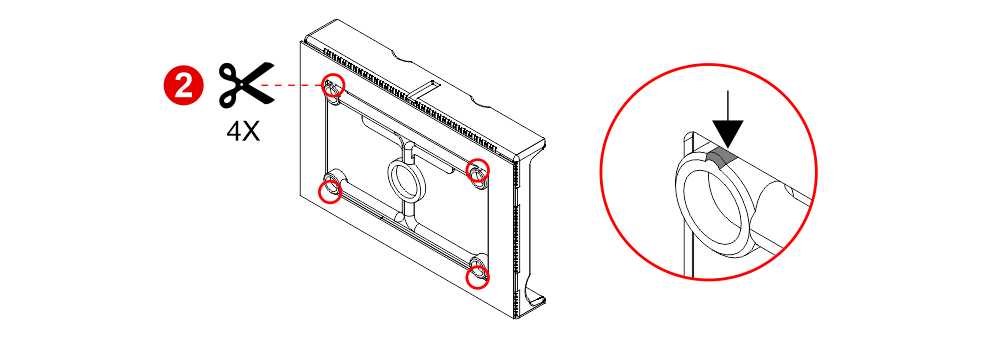
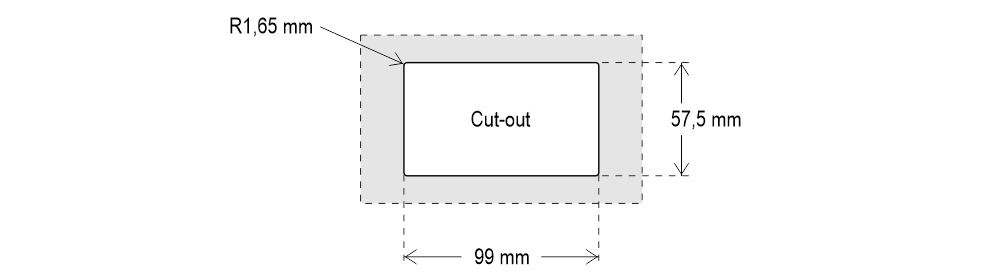
Montato frontalmente su pulsantiera da 1/2 mm
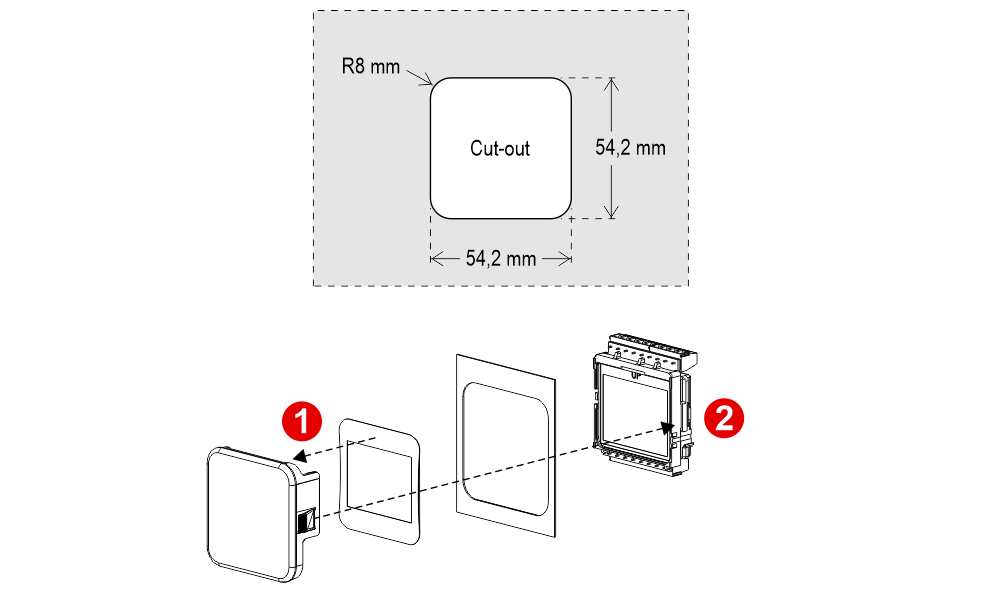
Con schermo DZ1 (montaggio frontale)
Montato frontalmente su pulsantiera da 1/2 mm
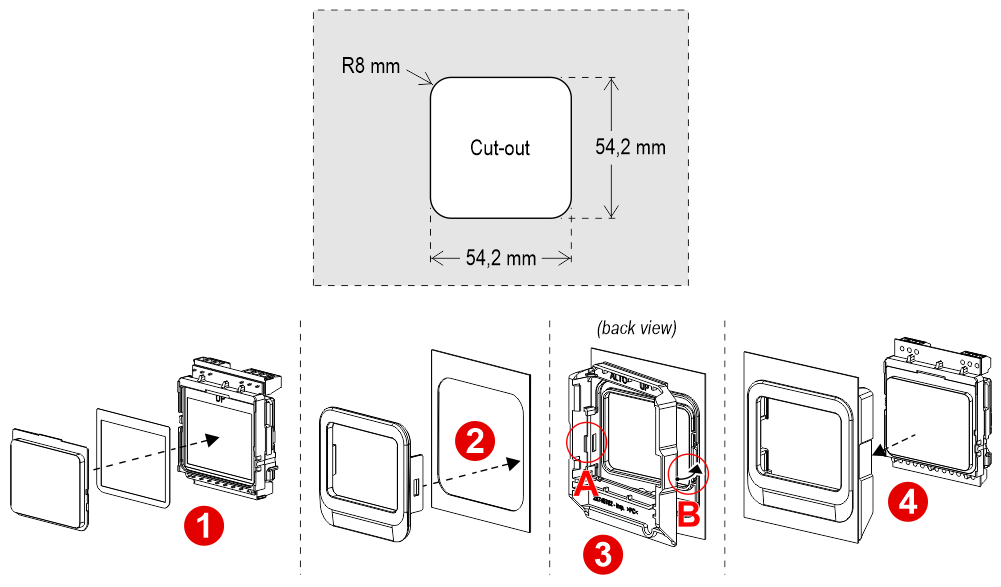
Con perni saldati su pulsantiera da 1,5/2 mm
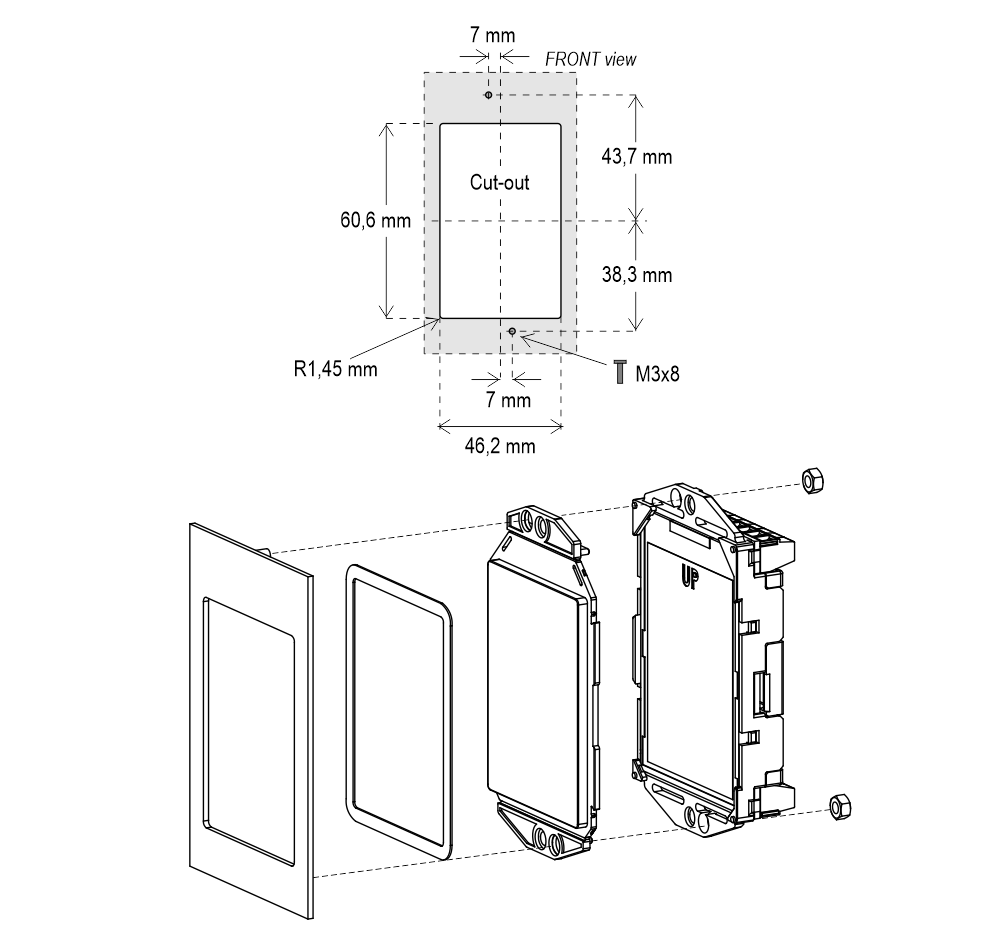
Con perni su sottopiastra per pannello pulsanti da 1 mm))
Con perni saldati su piastre da 2/3 mm
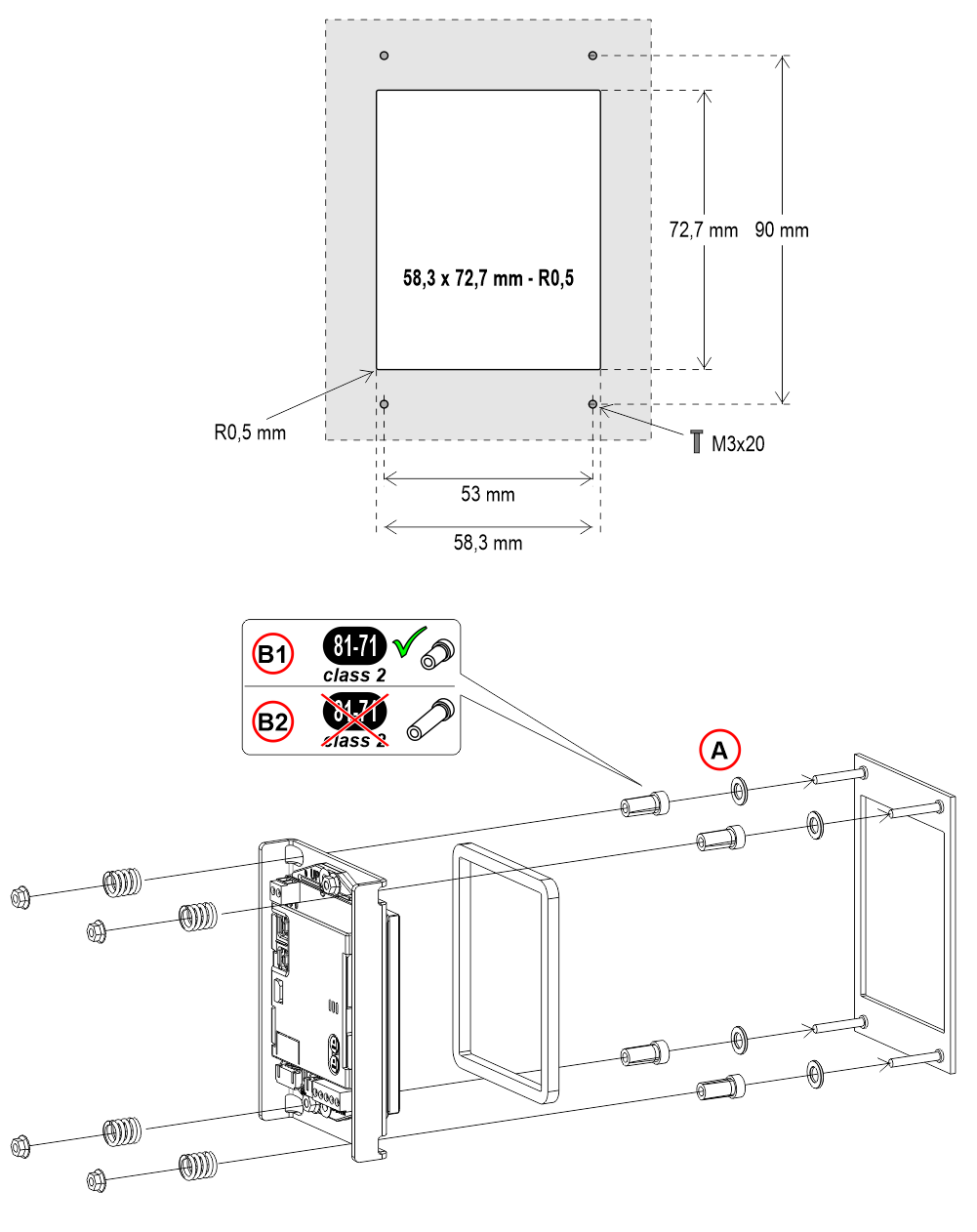
A) - solo piastra di 2 mm di spessore
B1) - Per piastra di spessore 2mm/3mm
B2) - Per piastre di 1,5 mm di spessore
Con perni saldati su piastre da 1,5/3 mm

 Se si sostituisce un indicatore di posizione esistente, verificare che la lunghezza pernicorrisponda a quella indicata sopra; in caso contrario, accorciarli.
Con perni su sottopiastra per pannello pulsanti da 1 mm))
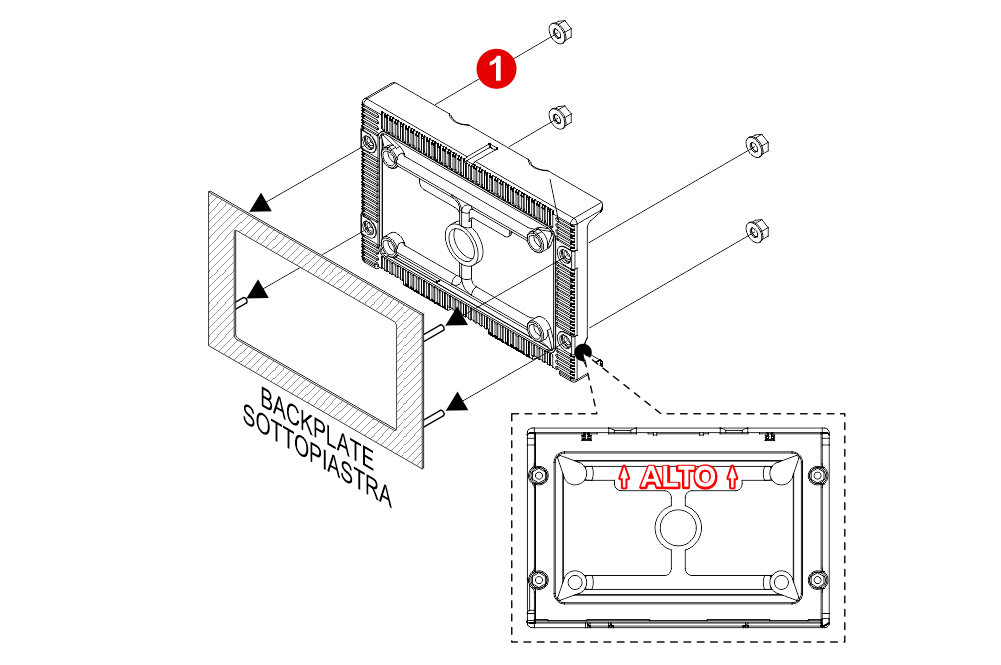
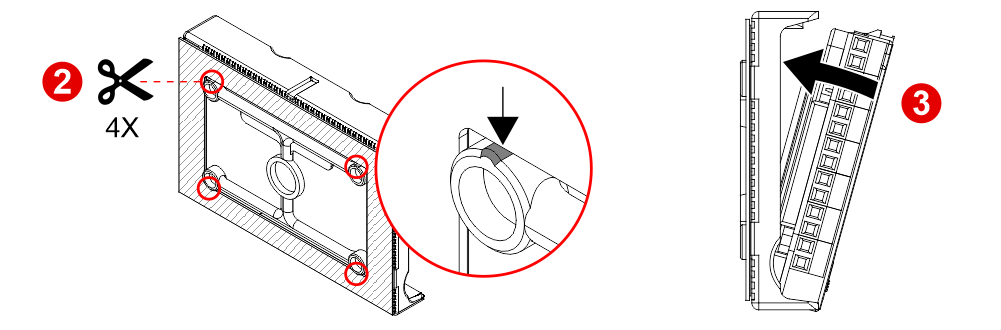
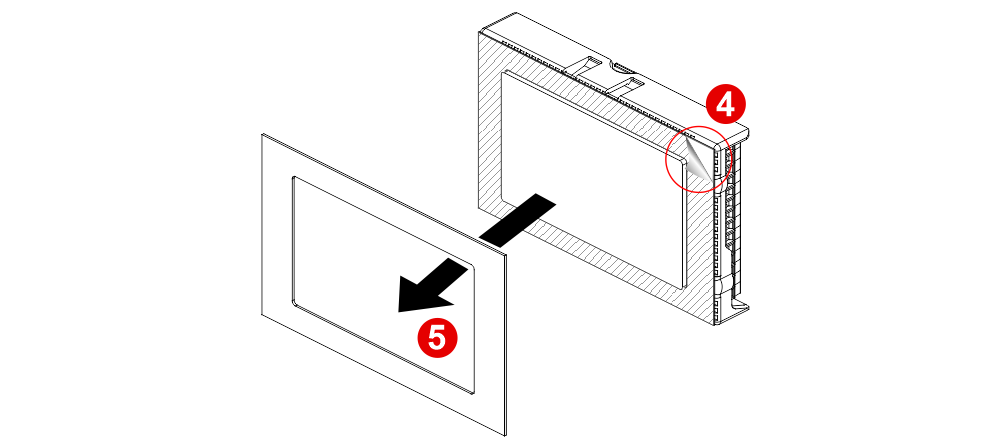 Se si sostituisce un indicatore di posizione esistente, verificare che la lunghezza pernicorrisponda a quella indicata sopra; in caso contrario, accorciarli.
Con perni saldati su piastre da 2/3 mm
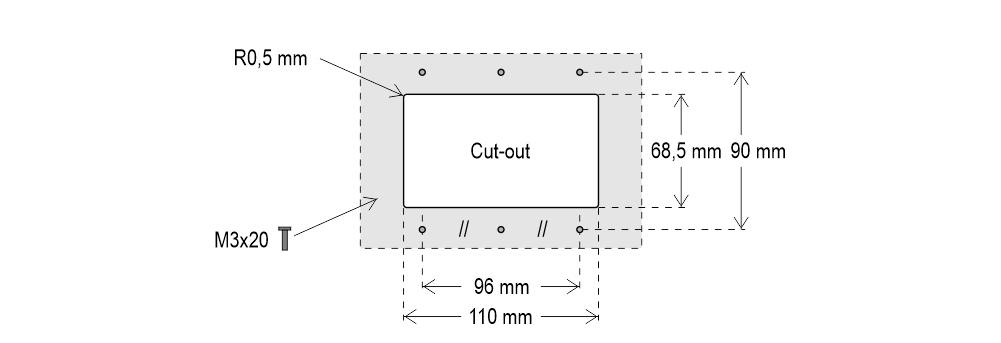
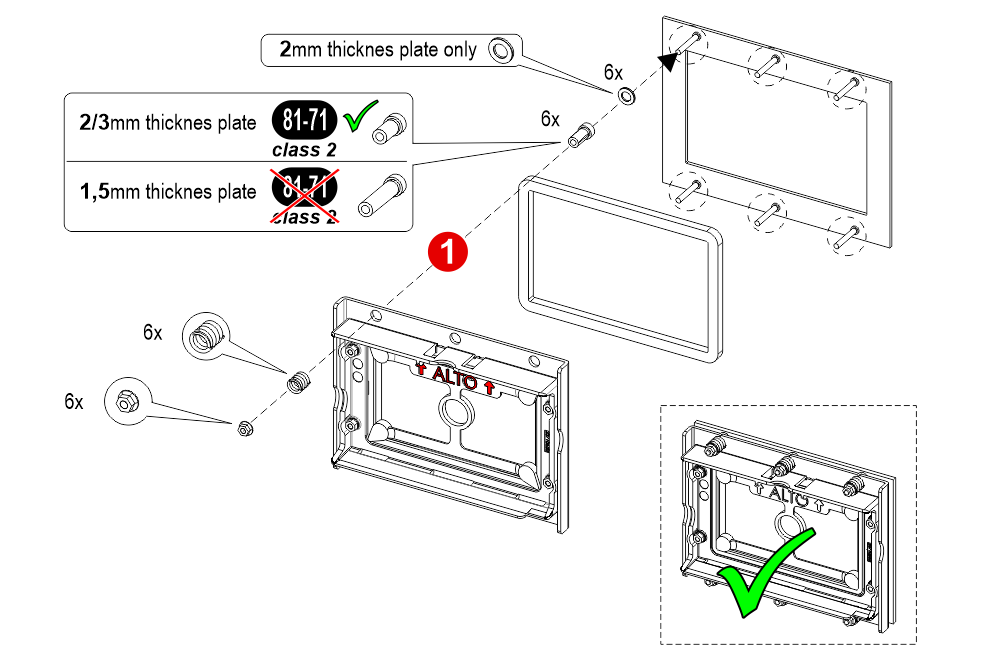
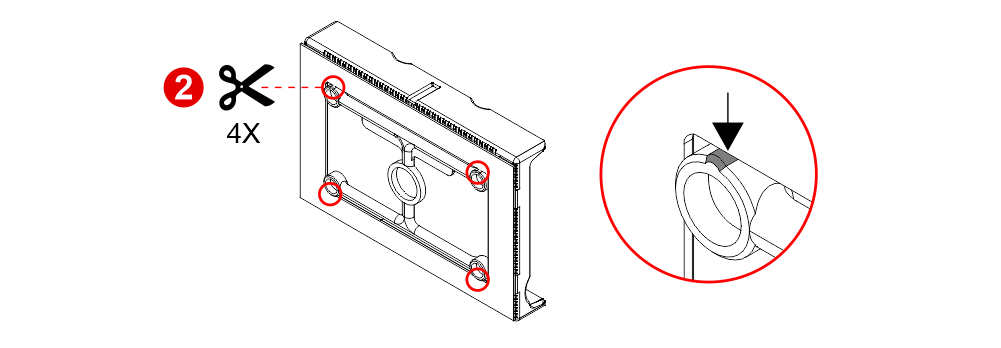
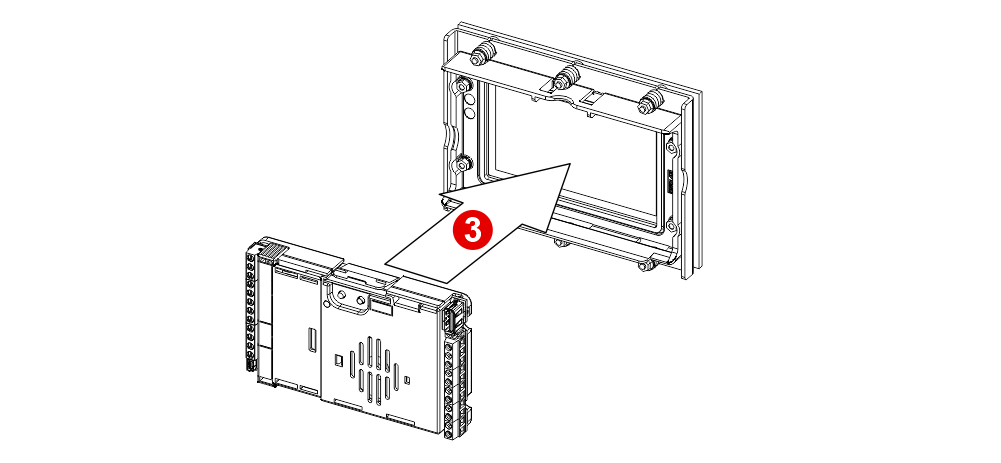
 Se si sostituisce un indicatore di posizione esistente, verificare che la lunghezza pernicorrisponda a quella indicata sopra; in caso contrario, accorciarli.
Con perni saldati su piastre da 2/3 mm
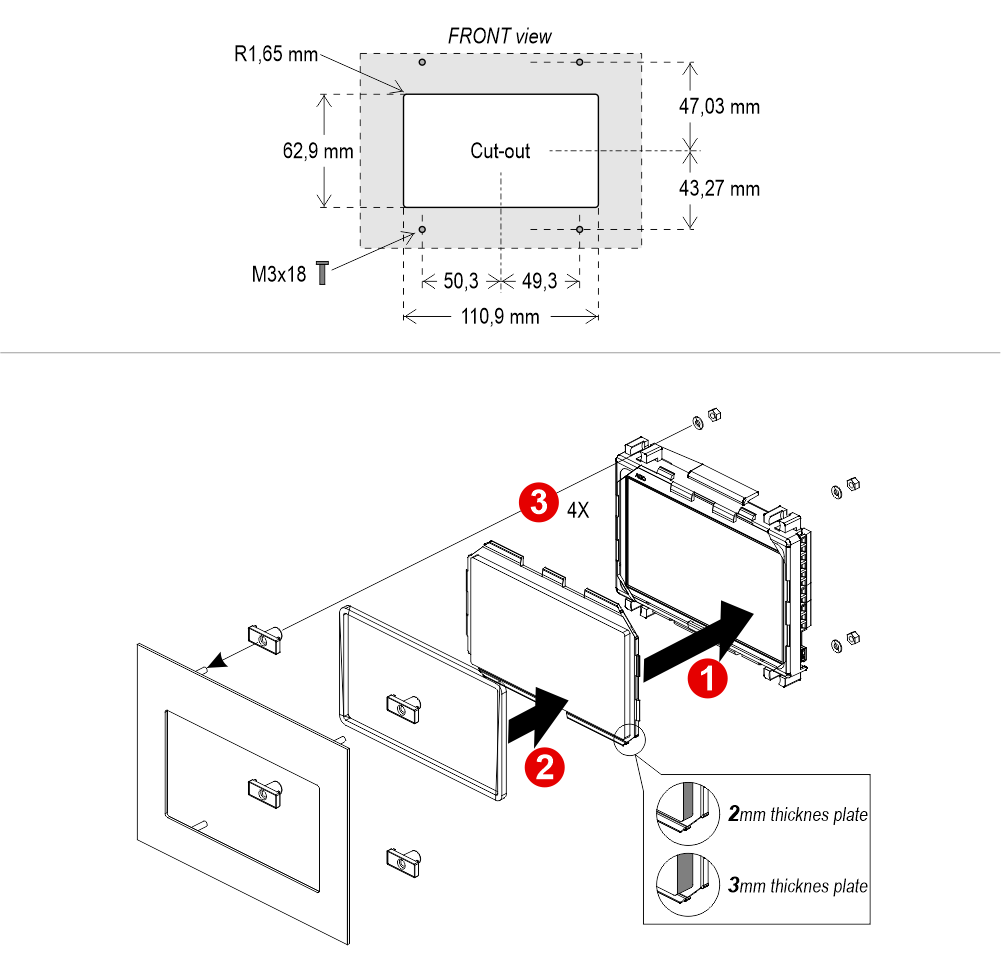
Con perni su sottopiastra per pannello pulsanti da 1/1,5 mm))
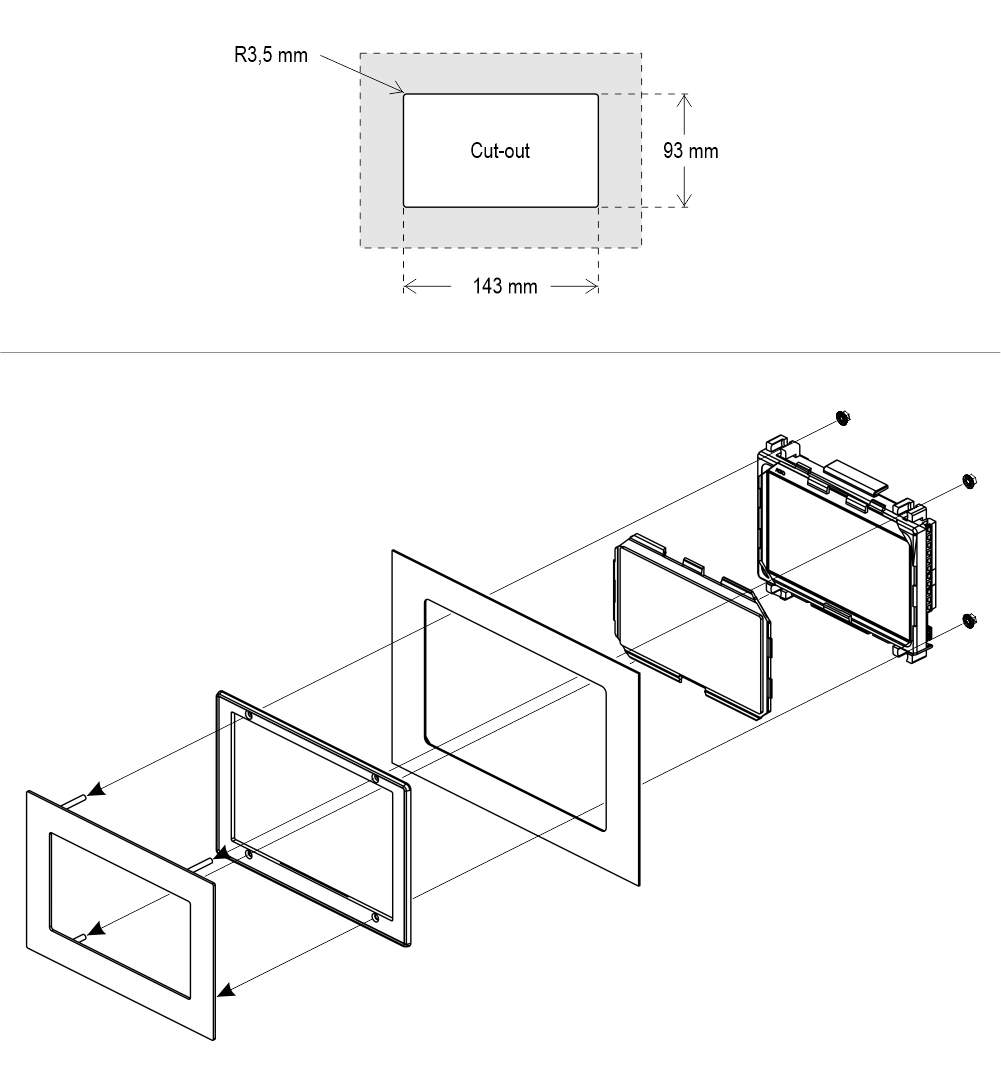
Montaggio frontale
Montato frontalmente su pulsantiera da 1/2 mm
Cablaggio
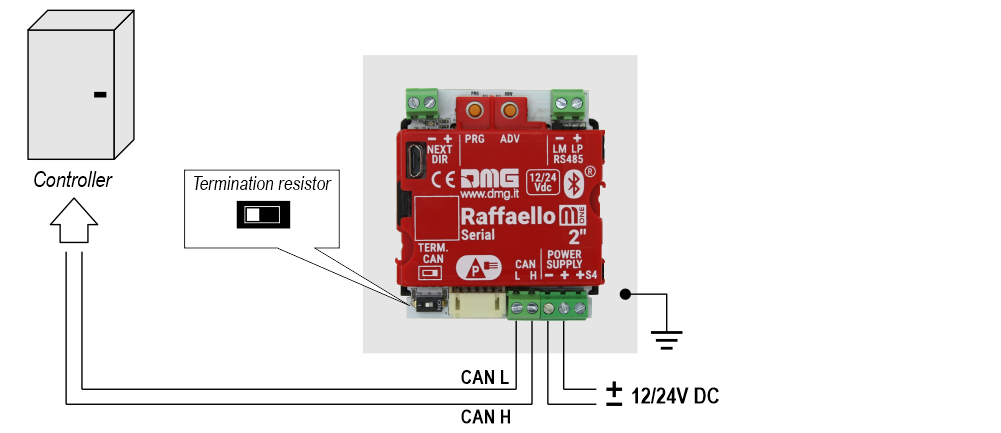
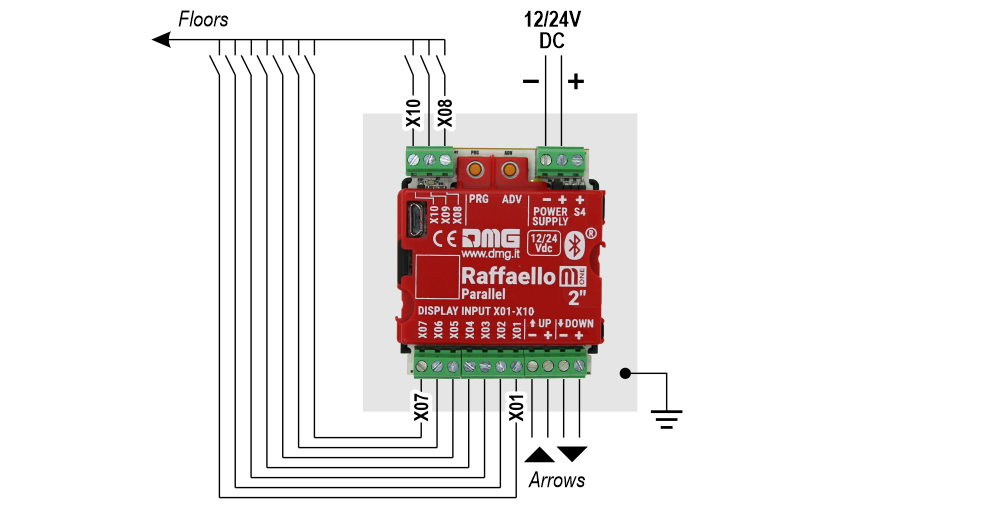
Cablaggio di base (Raffaello 2″)
1 filo / Piano
 10 piani al massimo.
1 filo/segmento
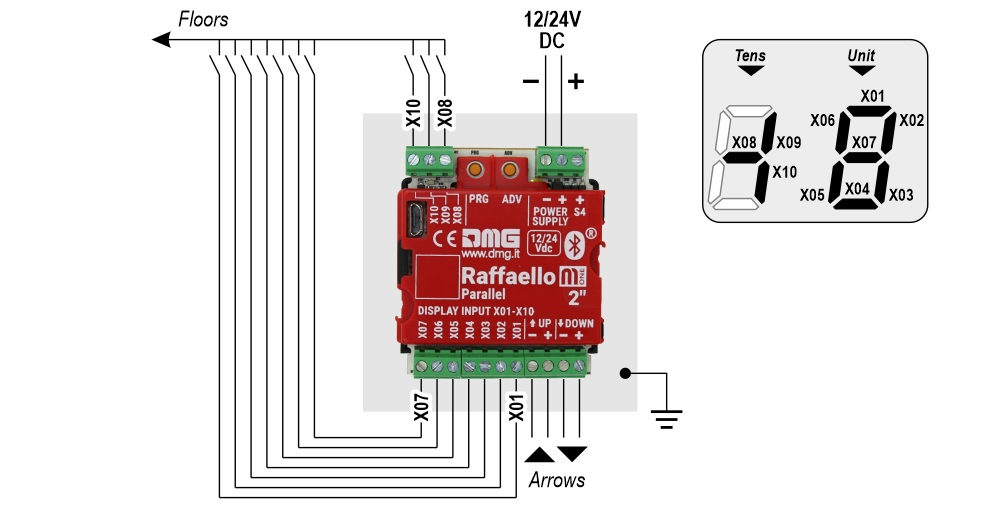 29 piani max. (-9, 0, 19)
Gray Binario
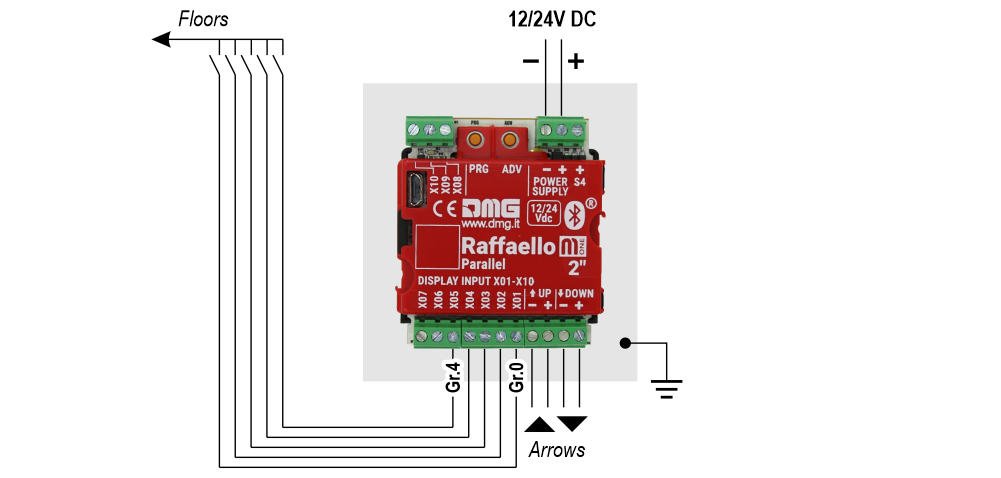 72 piani max. (-9, 0, 62)
TKE/MEA/Autinor
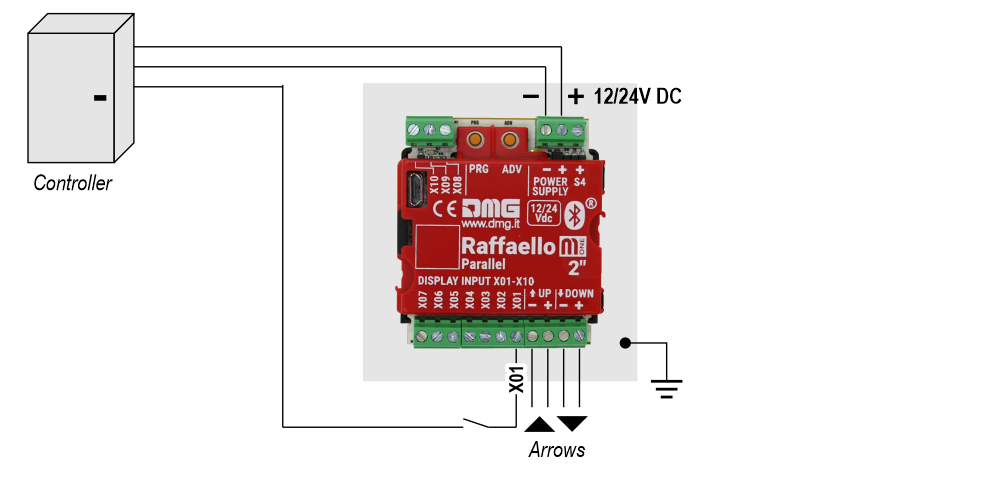
Sensore indipendente
 Per maggiori dettagli, consultare la pagina di supporto di Encoder DEUM.
Protocollo seriale DMG CAN
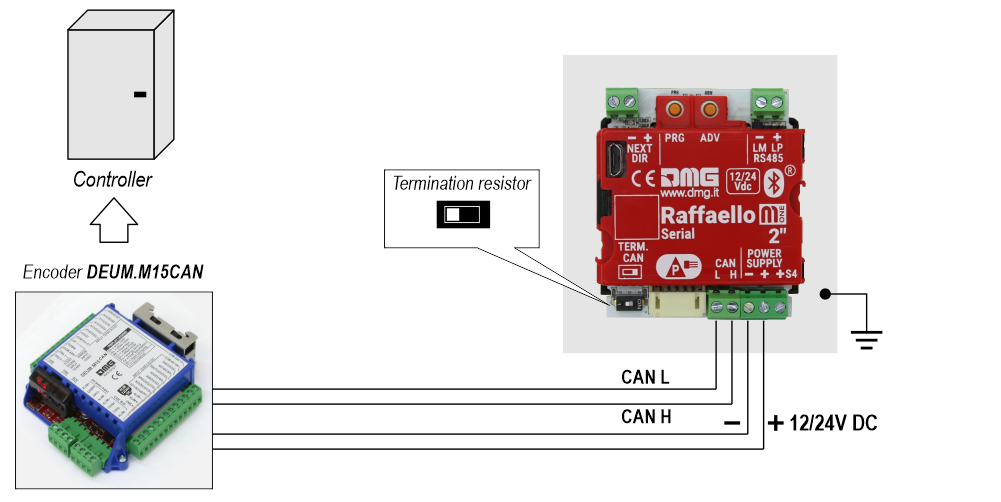
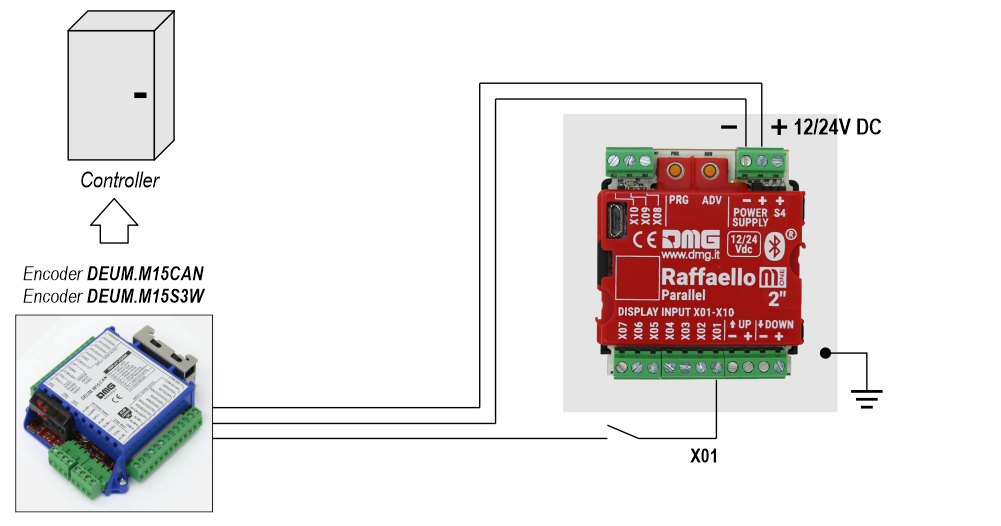
Protocollo seriale DMG a 3 fili
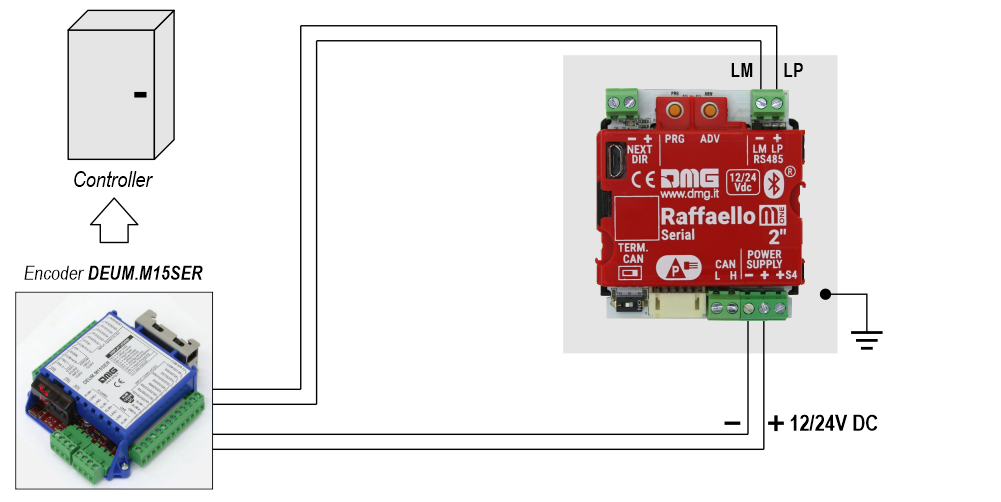
Seriale RS485
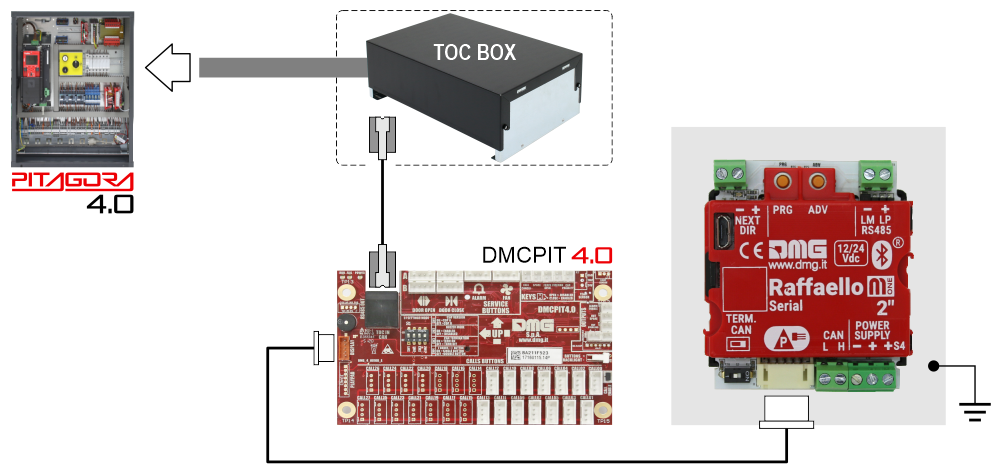
PIANO
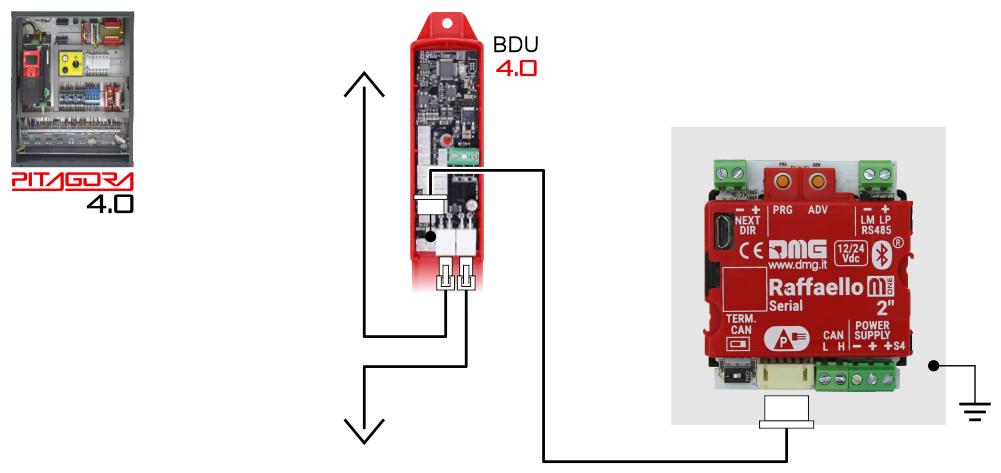
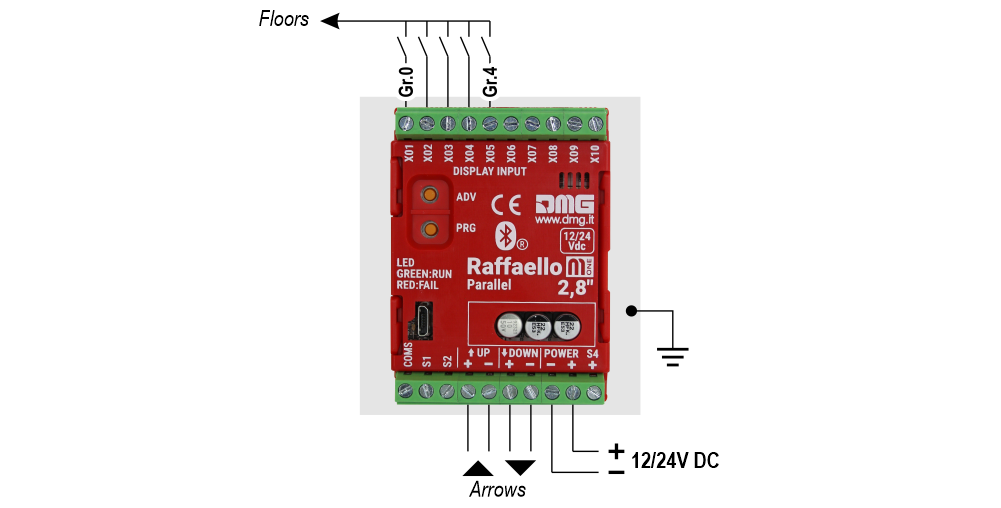
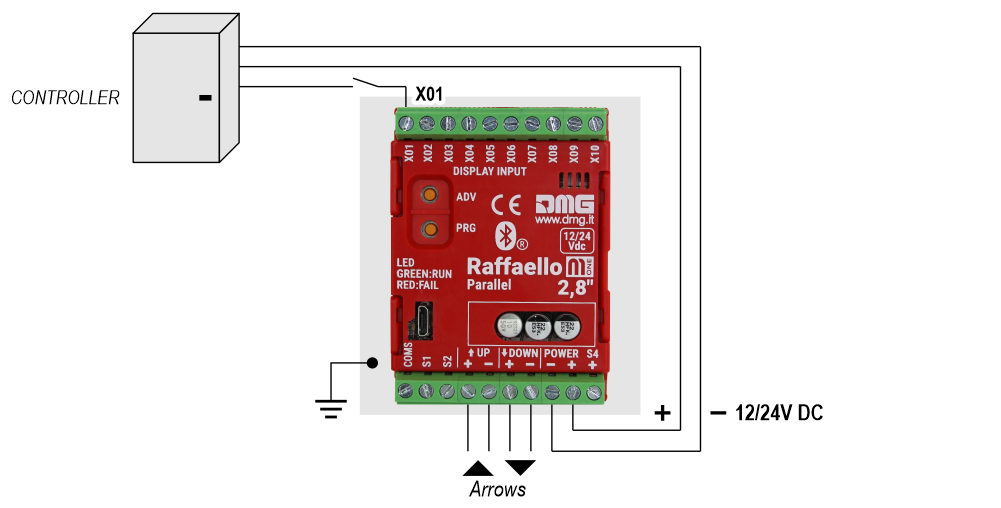
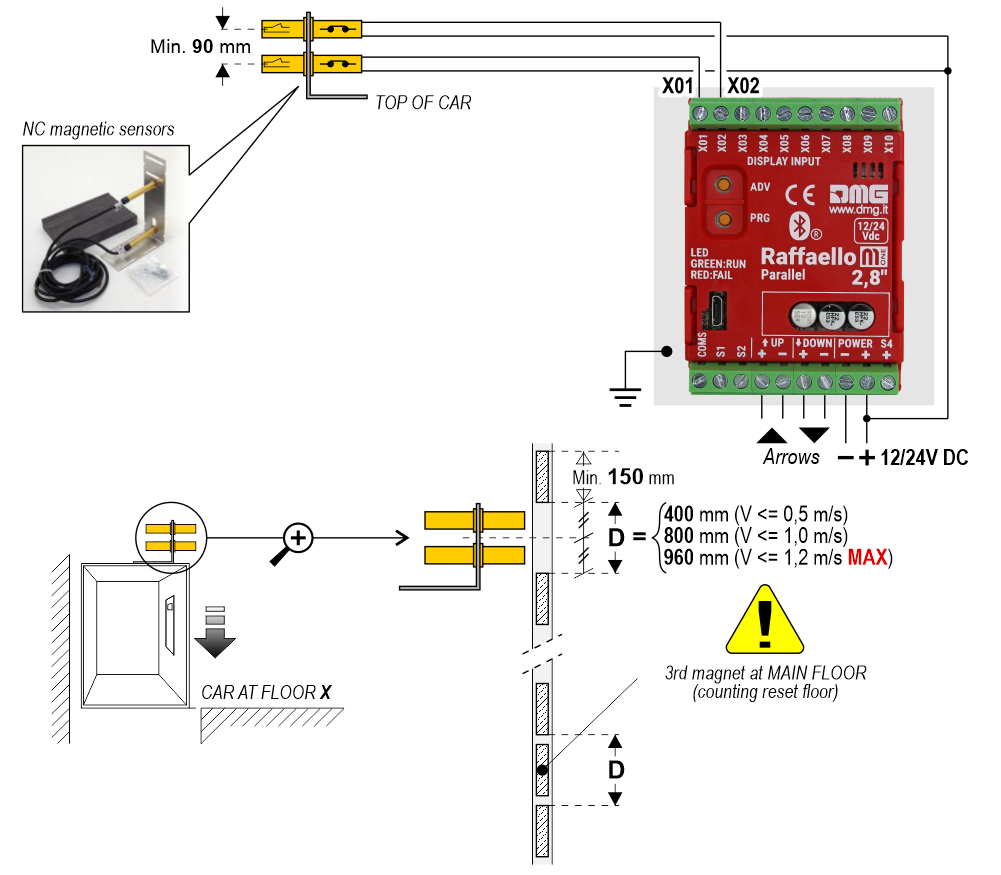
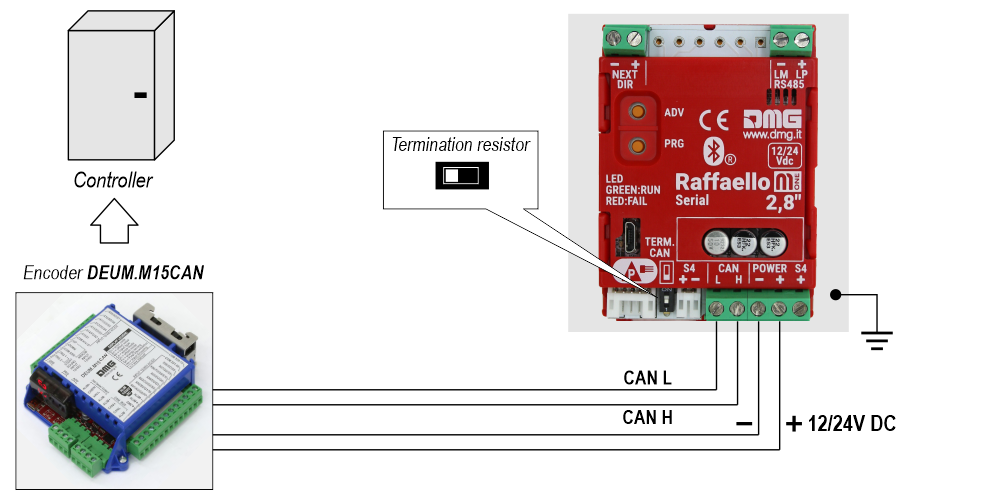
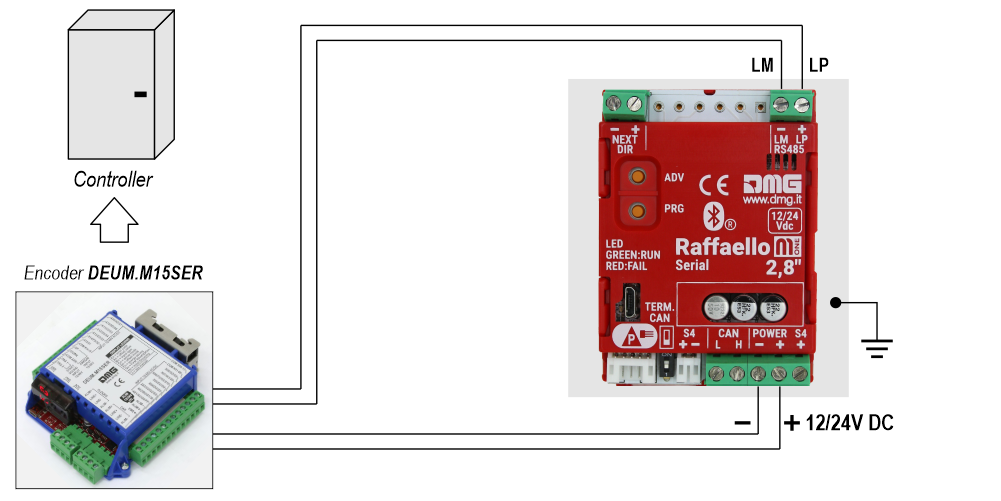
Cablaggio di base (Raffaello 2,8″)
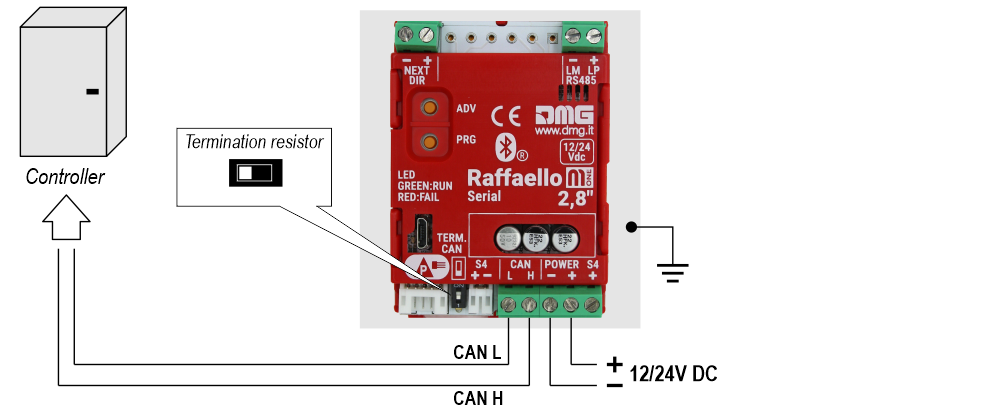
1 filo / Piano
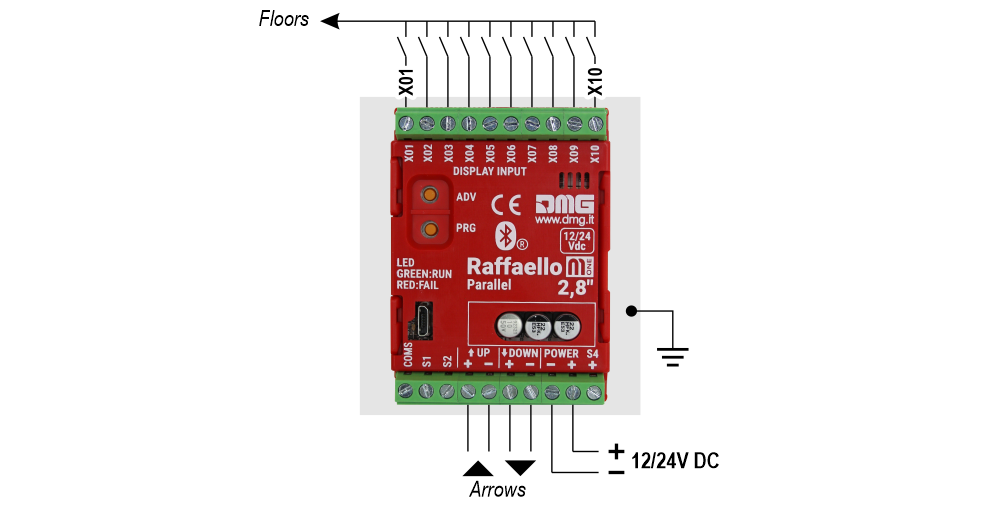 10 piani al massimo.
1 filo/segmento
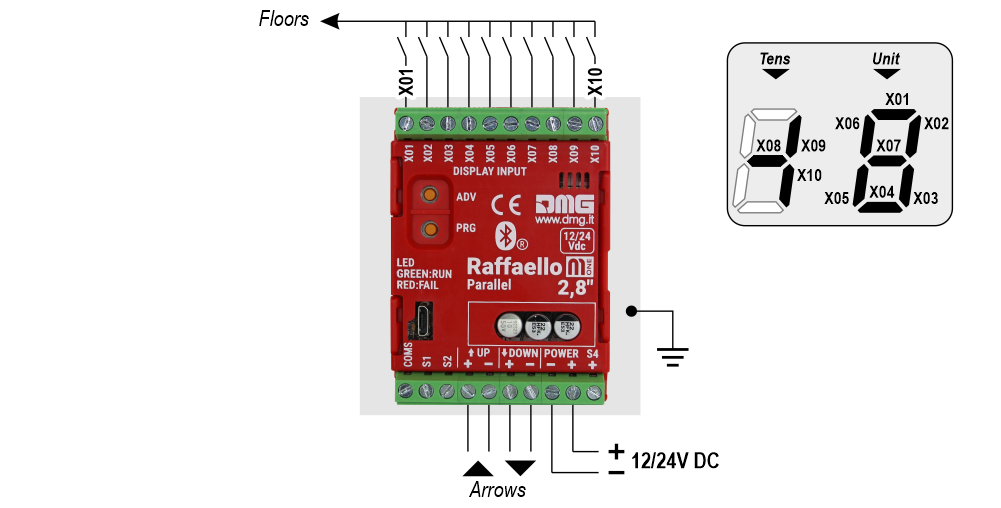 29 piani max. (-9, 0, 19)
Gray Binario
 72 piani max. (-9, 0, 62)
TKE/MEA/Autinor
Sensore indipendente
 Per maggiori dettagli, consultare la pagina di supporto di Encoder DEUM.
Protocollo seriale DMG CAN
Protocollo seriale DMG a 3 fili
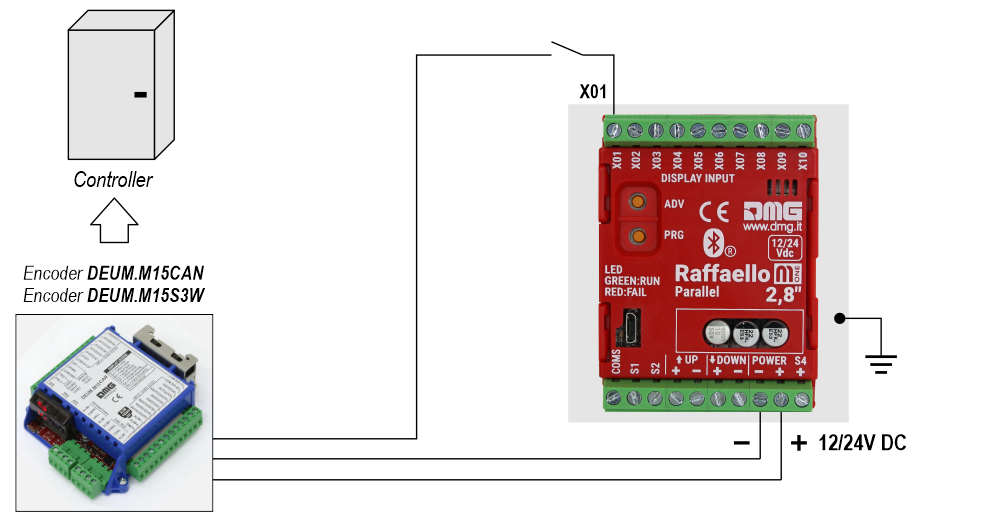
Seriale RS485
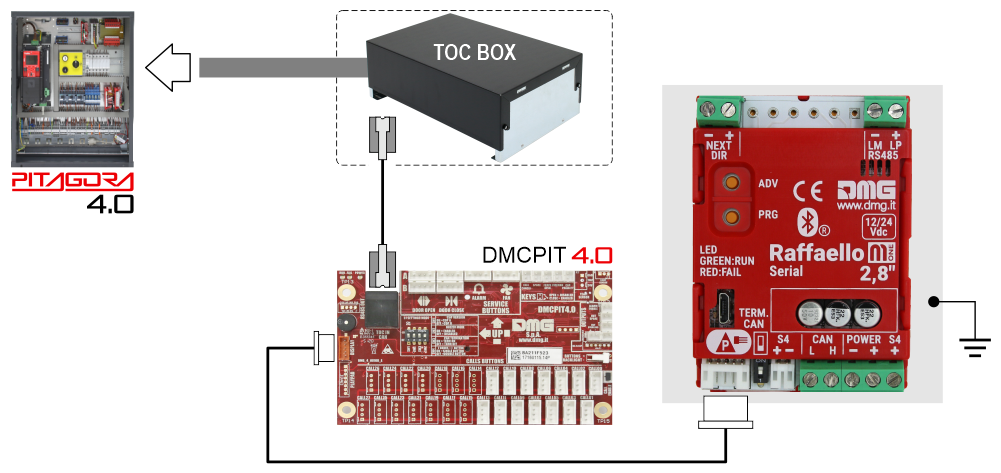
PIANO
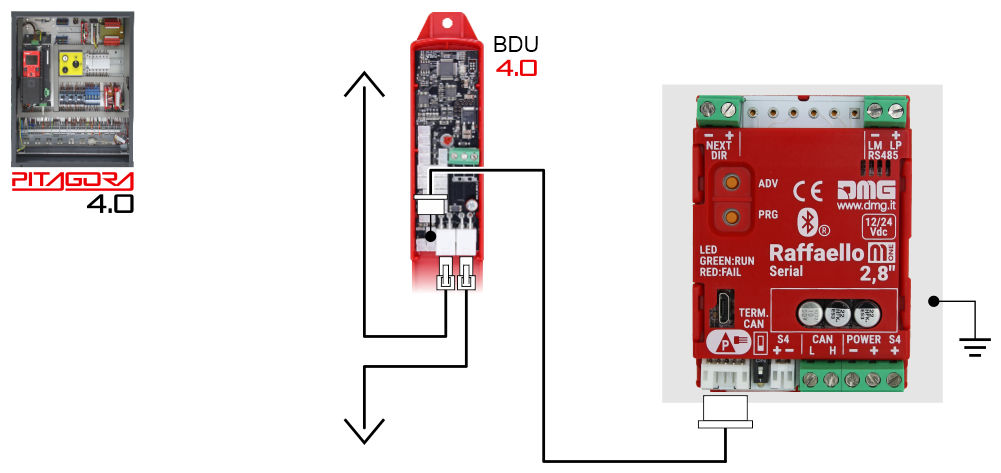
Cablaggio di base (Raffaello 4,3″ / 5″)
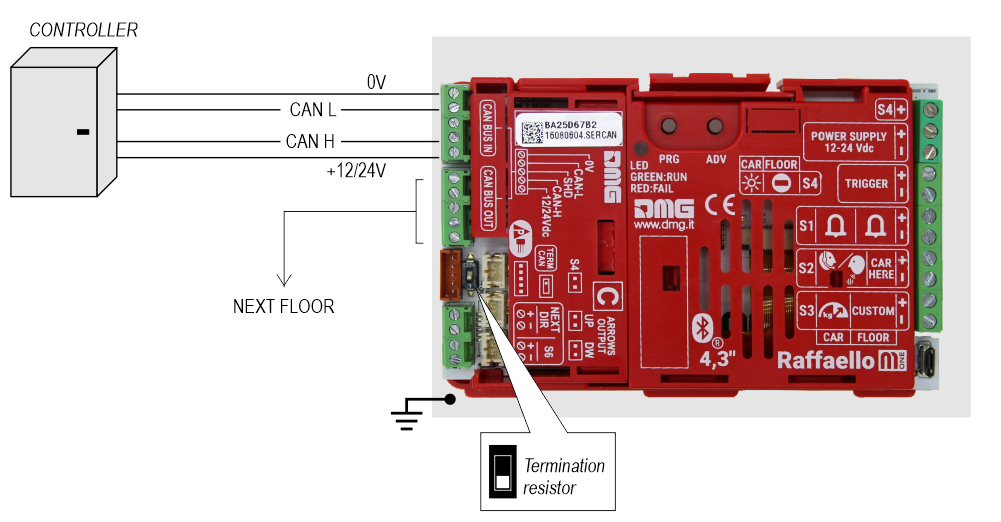
1 filo / Piano
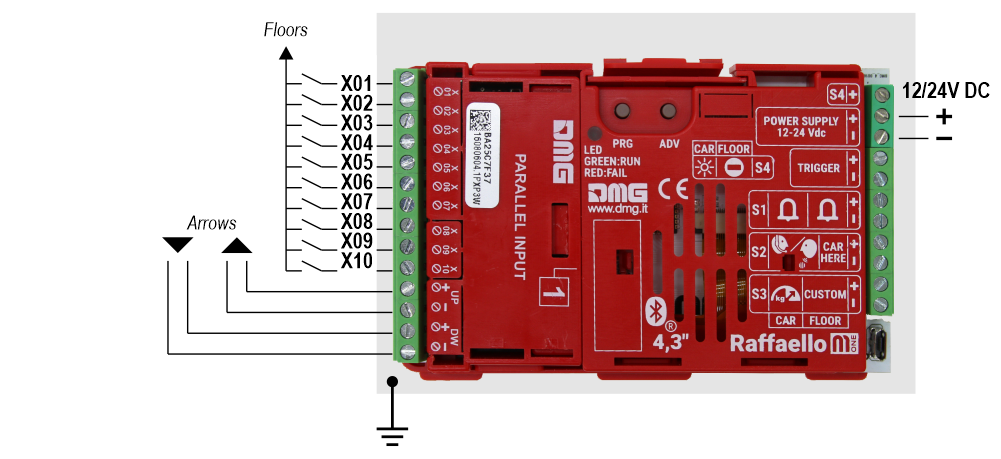 10 piani al massimo.
1 filo/segmento
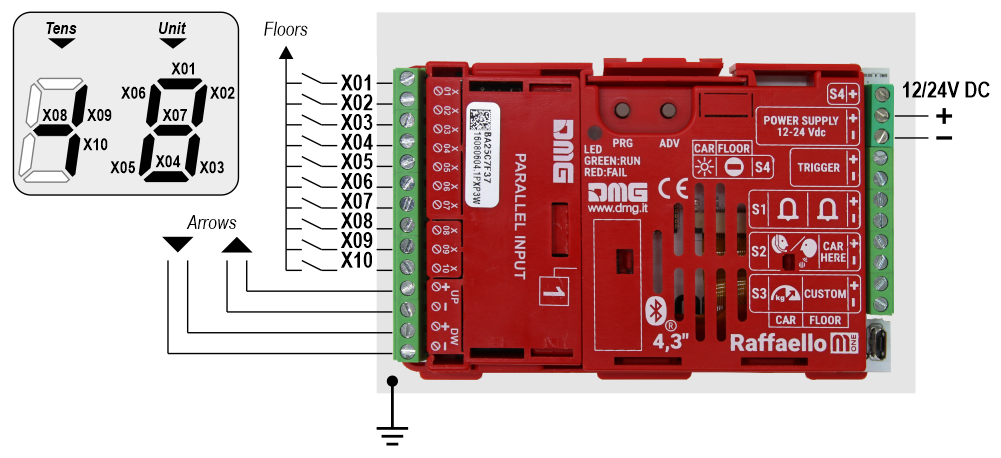 29 piani max. (-9, 0, 19)
Gray Binario
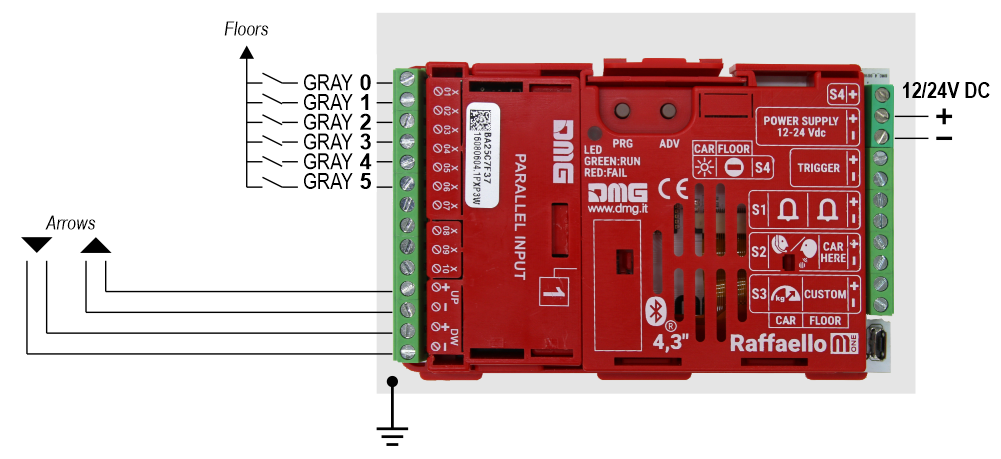 72 piani max. (-9, 0, 62)
TKE/MEA/Autinor
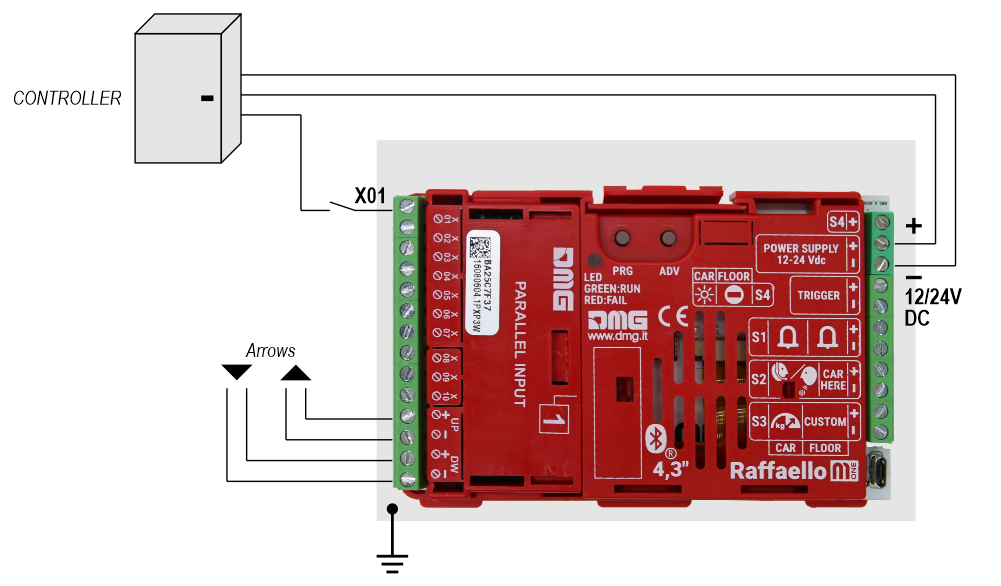
Sensore indipendente
Con questo collegamento, sono necessarie le seguenti impostazioni nel menu di programmazione:
Raffaello M1 / Ingresso
- Pos. Sensore di posizione (manuale) - Le frecce sono controllate dagli ingressi
- Pos. Sensore di posizione (Auto) - Le frecce sono controllate da sensori
Raffaello M1 / Opzioni / Opzioni dell'interfaccia / Configurazione del display
- COP Cabina display del pannello di comandoCabina )
Raffaello M1 / Opzioni / Opzioni dell'interfaccia / Selezioni comuni
- Negativo
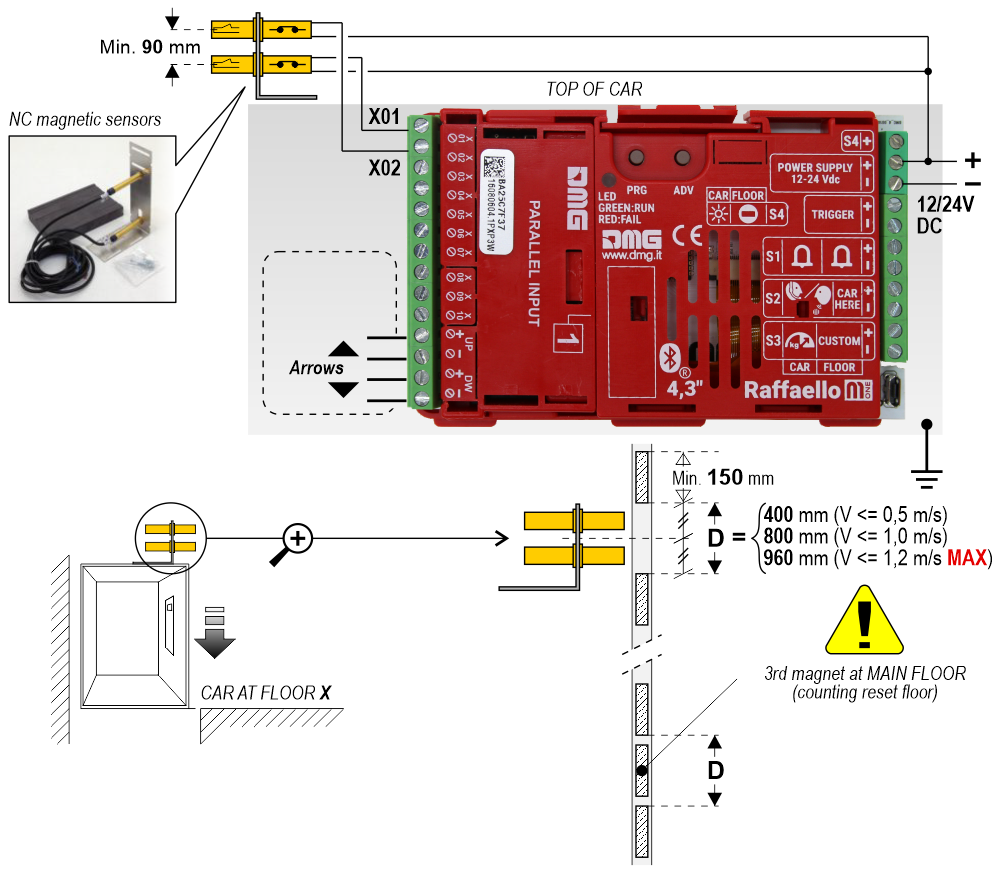 Per maggiori dettagli, consultare la pagina di supporto di Encoder DEUM.
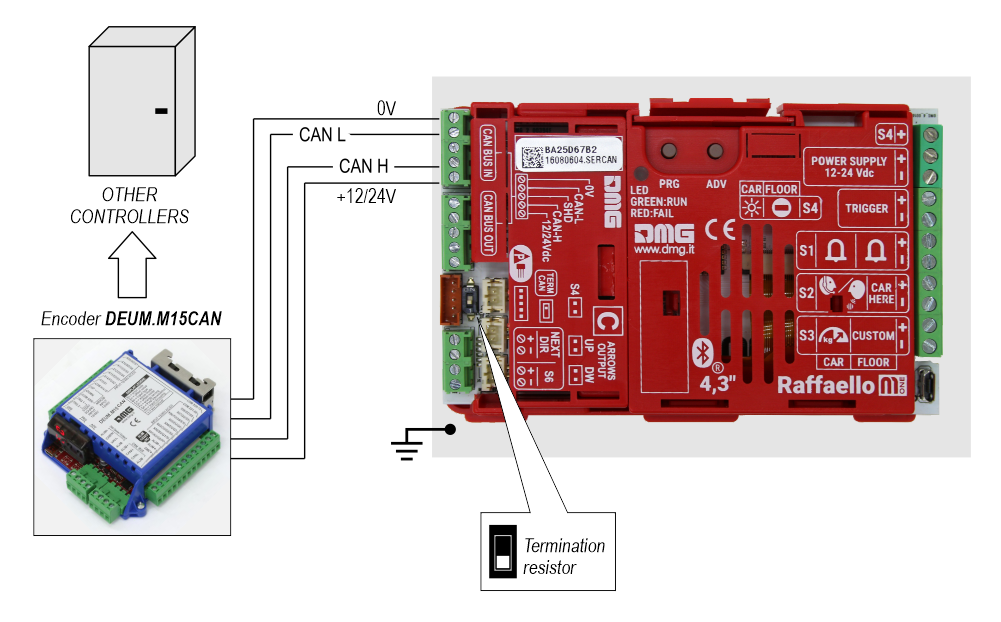
Protocollo seriale DMG CAN
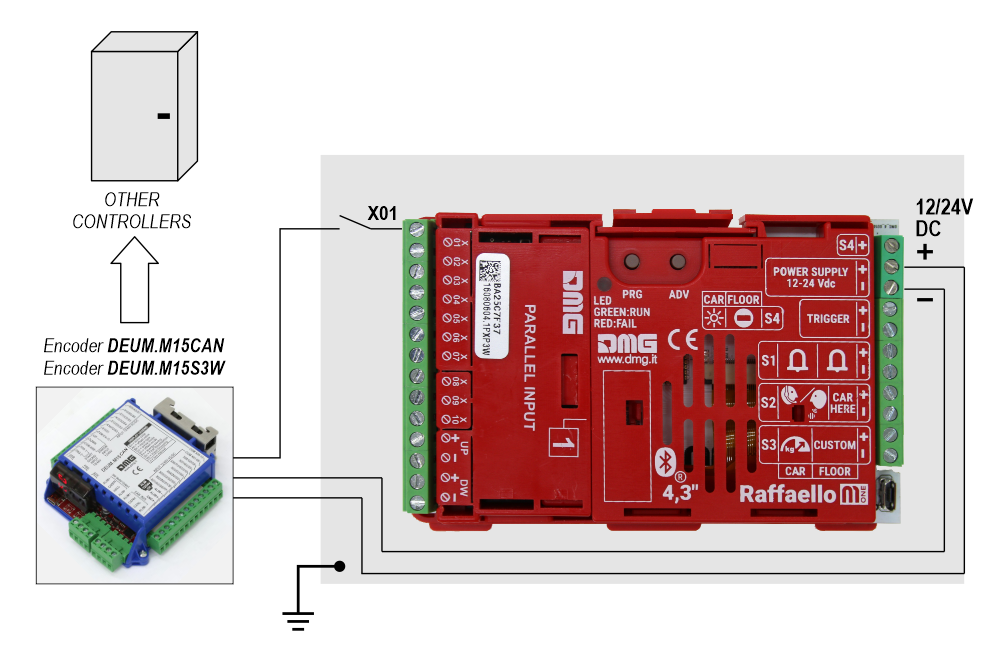
Protocollo seriale DMG a 3 fili
Seriale RS485
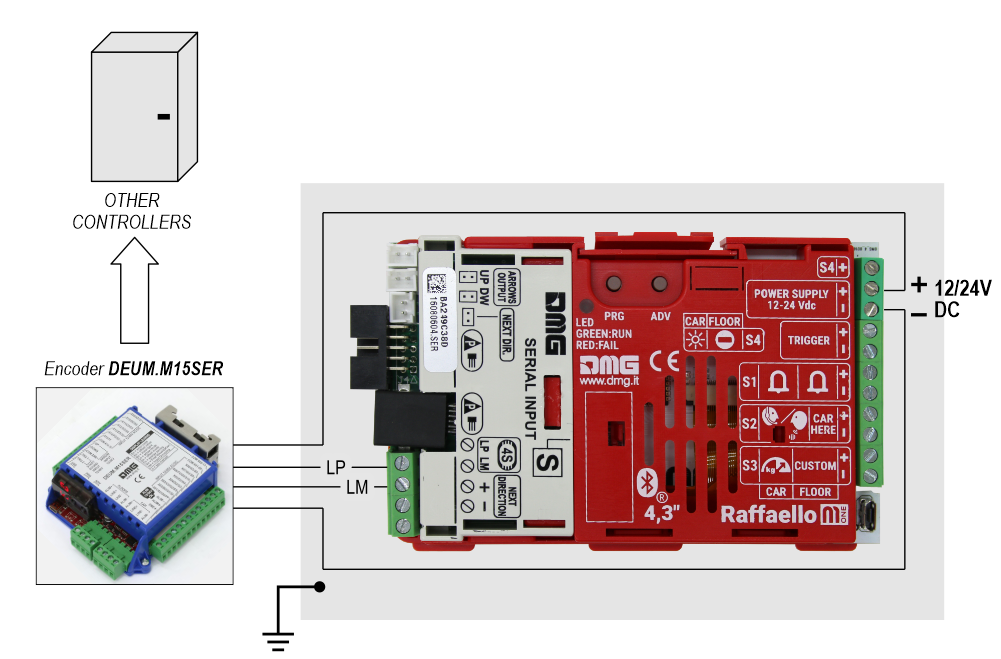
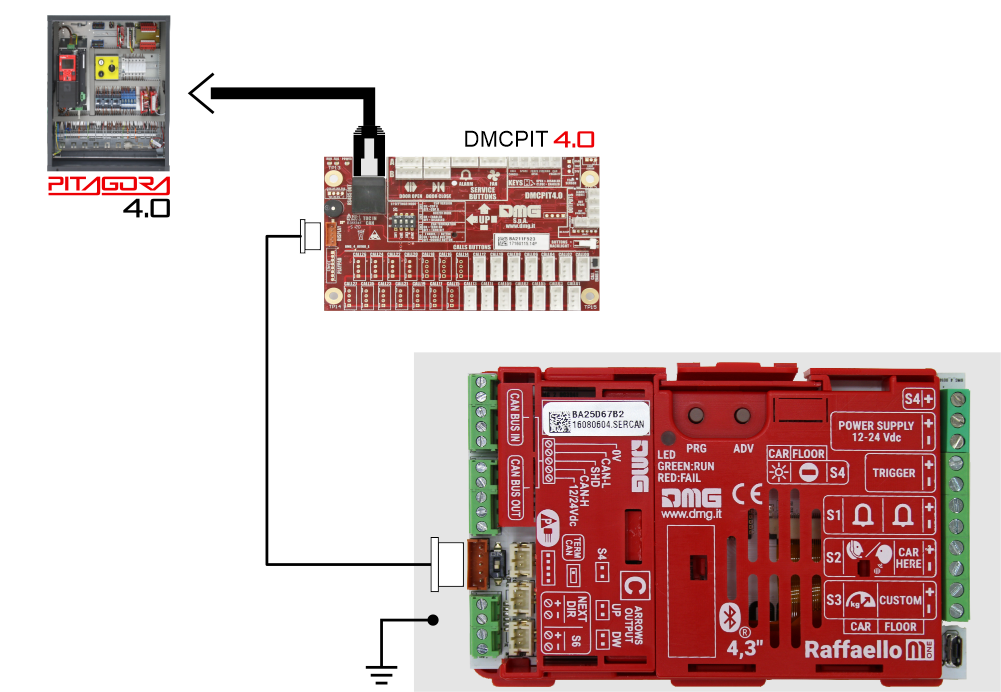
PIANO
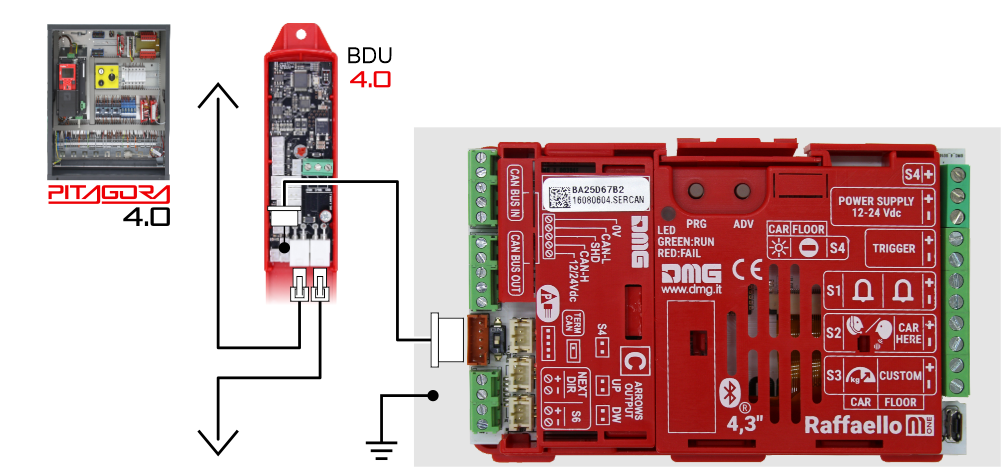
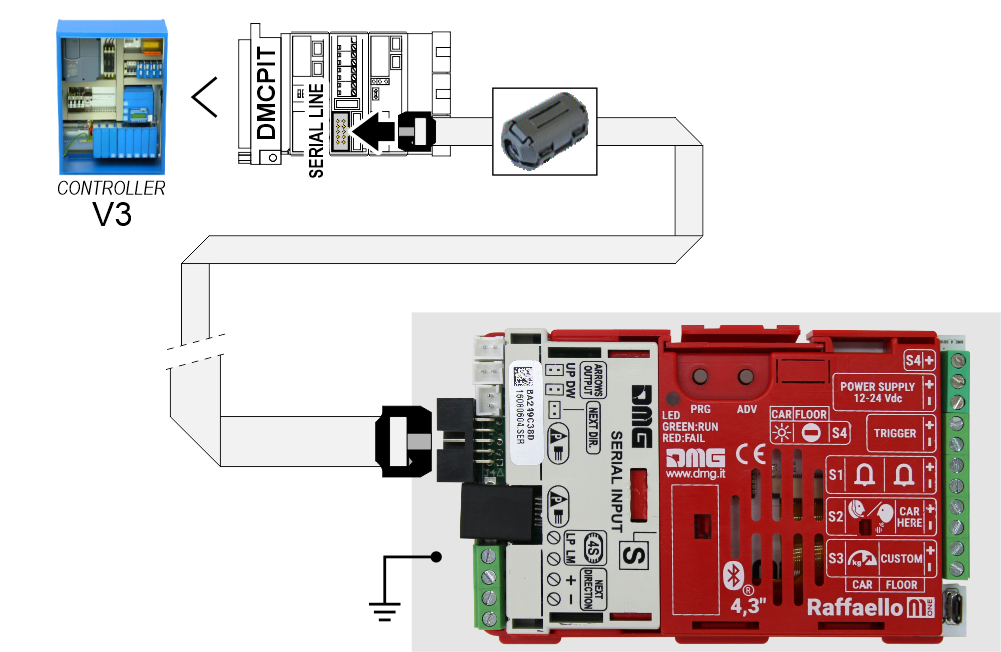
PIANO
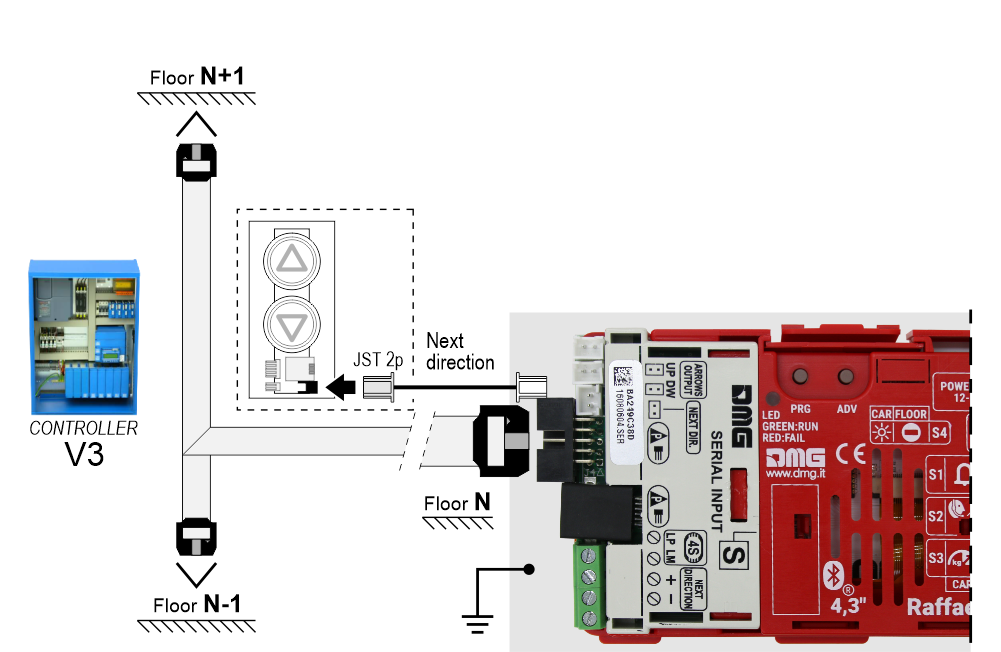
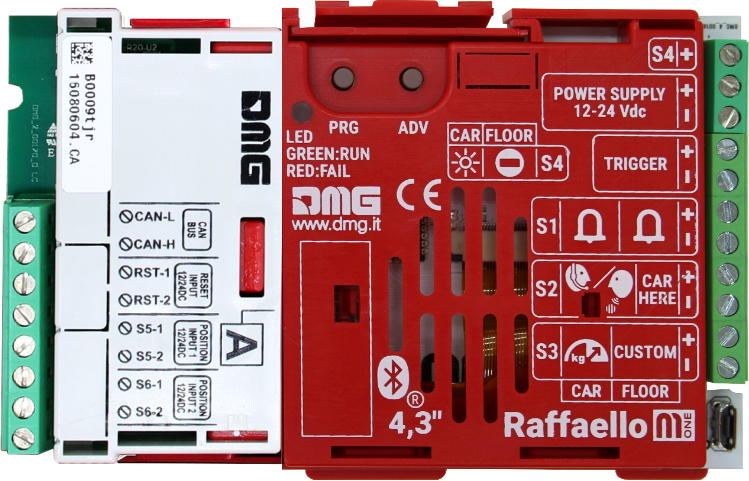
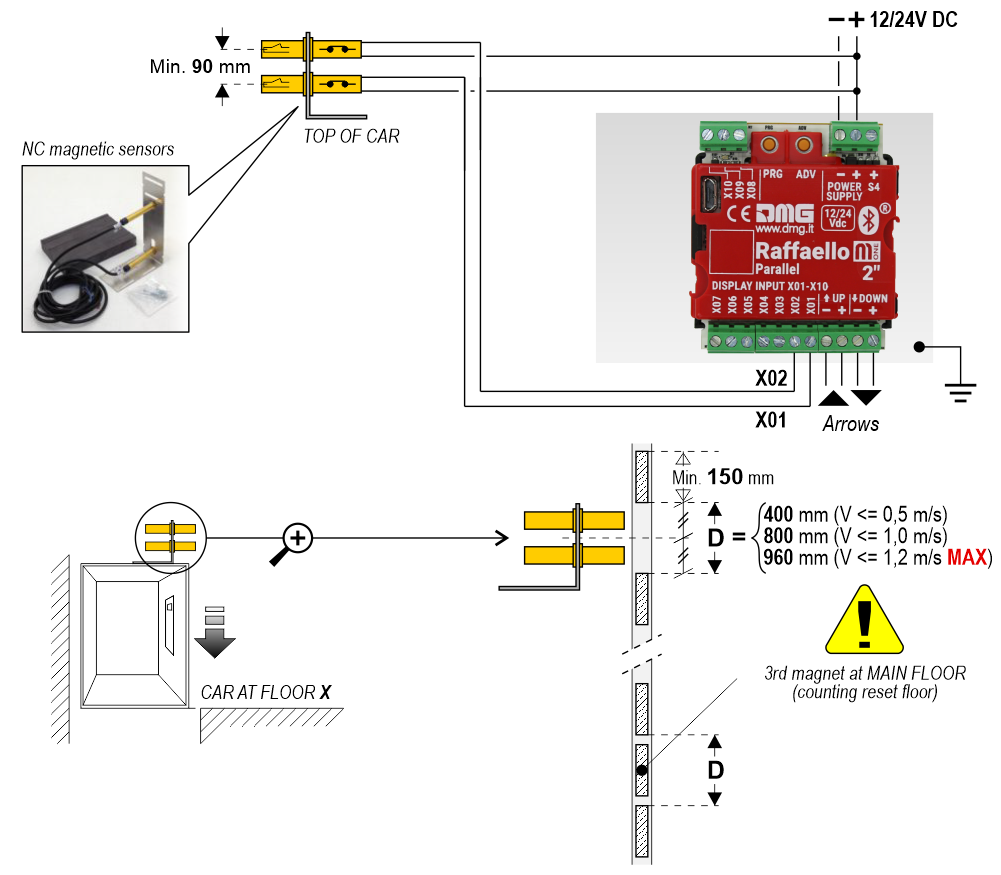
Se disponibili, è possibile utilizzare gli stessi sensori di posizione utilizzati dal quadro.
Se non è disponibile, è necessario installarlo:
- 1 sensore magnetico NO sulla cabina + 1 magnete ad ogni piani per il conteggio della posizione.
In questa interfaccia è presente una linea seriale CAN BUS per il pilotaggio degli indicatori di posizione del piano.
Per tutte le altre funzioni (sintetizzatore vocale, gong, indicatori, ecc.) consultare la pagina di supporto tecnico del display.
Sistema di posizionamento autonomo

L'interfaccia TFT CANopen è un dispositivo per interfacciare i display DMG a tutti i quadri di manovra CANopen di terze parti presenti sul mercato.
I display DMG della linea CANopen sono conformi alle norme CiA-301 e CiA-417 (Lift).
Le funzioni dell'ascensore descritte dal profilo CiA-417 e implementate nei display sono:
1) Posizione
2) Frecce
3) Trigger
4) Segnalazioni
5) Gong
6) Dati impianto
L'immagine seguente mostra il principio di collegamento di un display CANopen DMG.
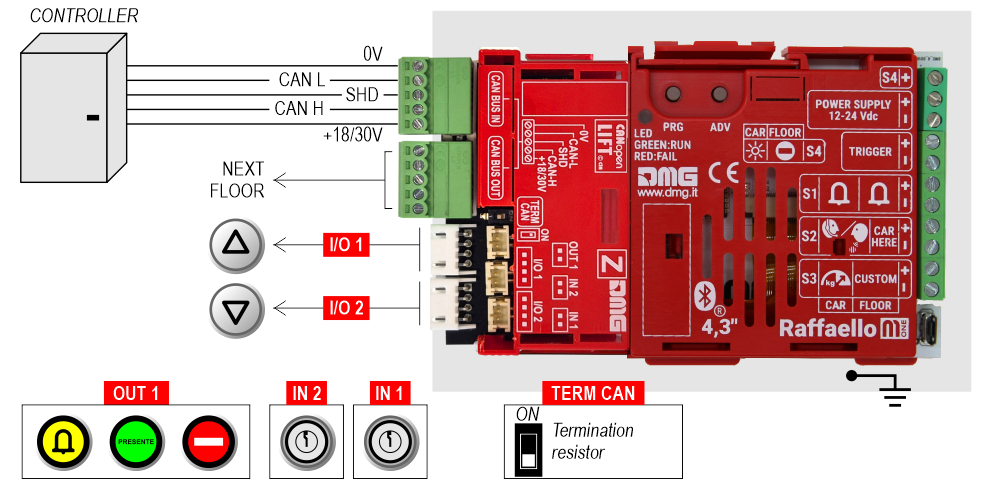
I/O 1/2, OUT 1, IN 1-2: questo è solo un esempio di come collegare gli ingressi/uscite dell'interfaccia CANopen.
I display DMG CANopen hanno nuovi parametri di menu che l'utente installatore può impostare:
L'ID del nodo CANopen ("NodeID")
Il baud rate della linea CAN ("Baud rate")
Cablaggio dei messaggi di servizio
Raffaello 2″
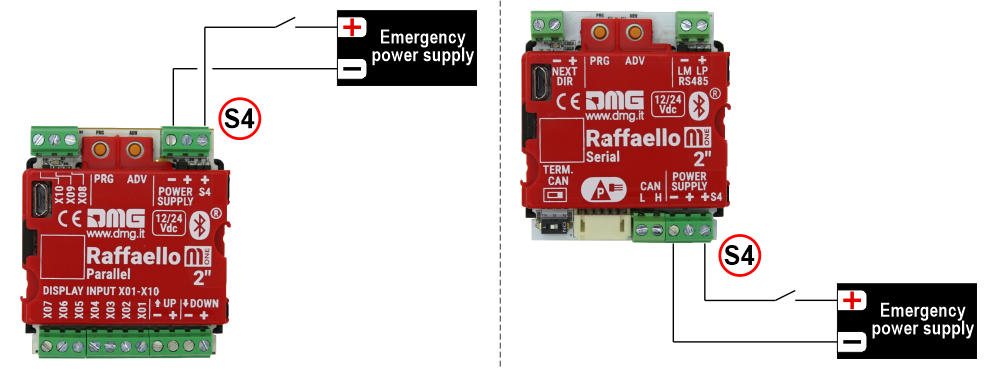
| CABINA | PIANO | |
|---|---|---|
| S4 | Luce antipanico | Divieto di accesso |
Raffaello 2,8″
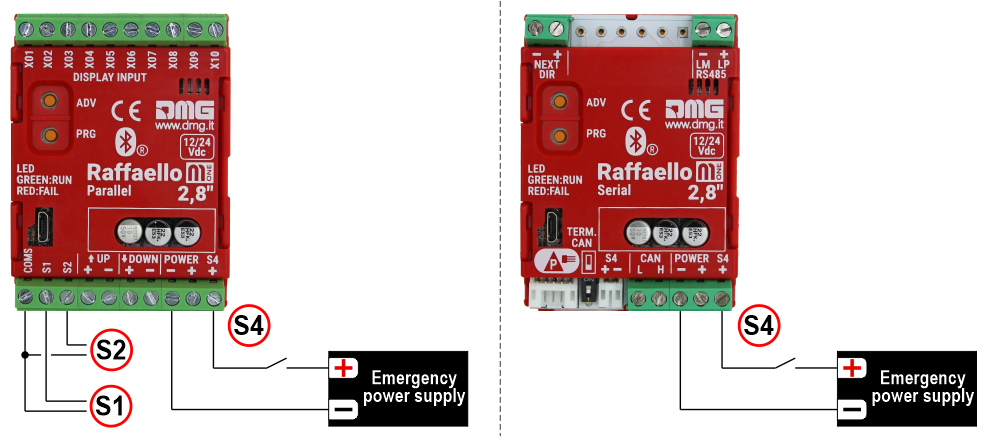
| CABINA | PIANO | |
|---|---|---|
| S1 | Allarme inviato | Allarme |
| S2 | Comunicazione stabilita | Cabina qui |
| S4 | Luce antipanico | Divieto di accesso |
Raffaello 4,3″ / 5″
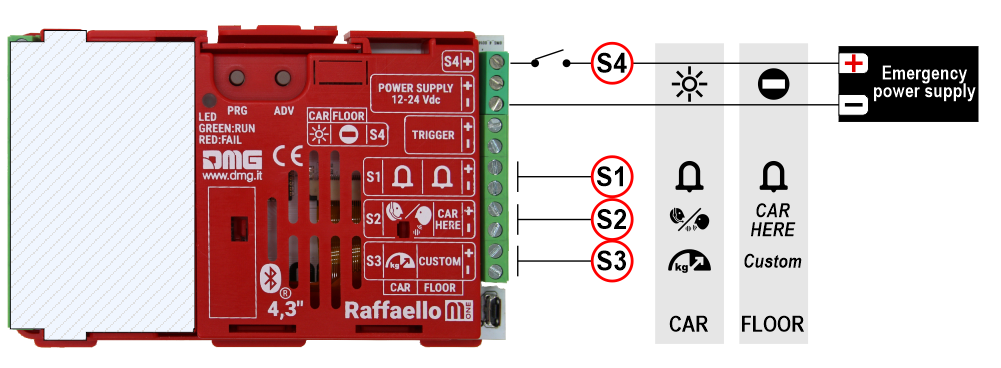
| CABINA | PIANO | |
|---|---|---|
| S1 | Allarme inviato | Allarme |
| S2 | Comunicazione stabilita | Cabina qui |
| S3 | Sovraccarico | Personalizzato |
| S4 | Luce antipanico | Divieto di accesso |
Cablaggio del comando TRIGGER (solo ingressi paralleli)
Questo input viene utilizzato per attivare il gong.
Raffaello 4,3″ / 5″
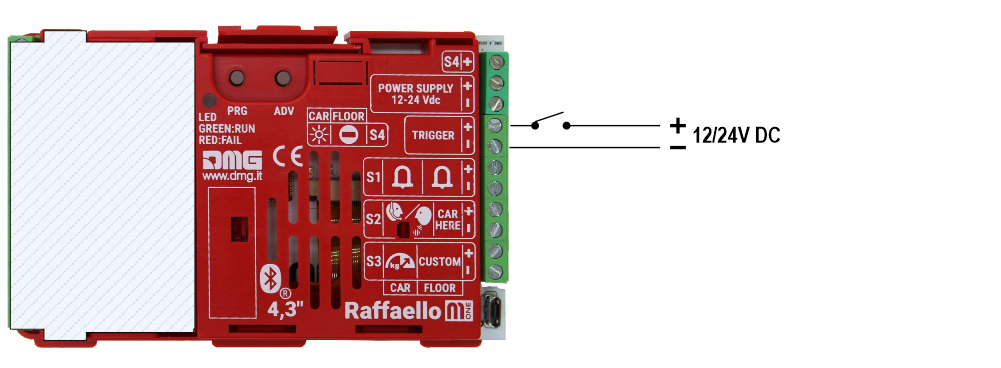
Cablaggio delle frecce esterne
Raffaello 4,3″ / 5″
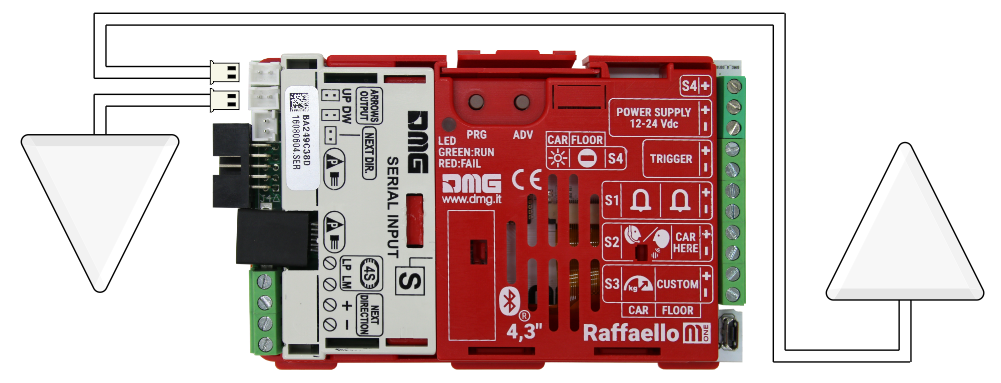
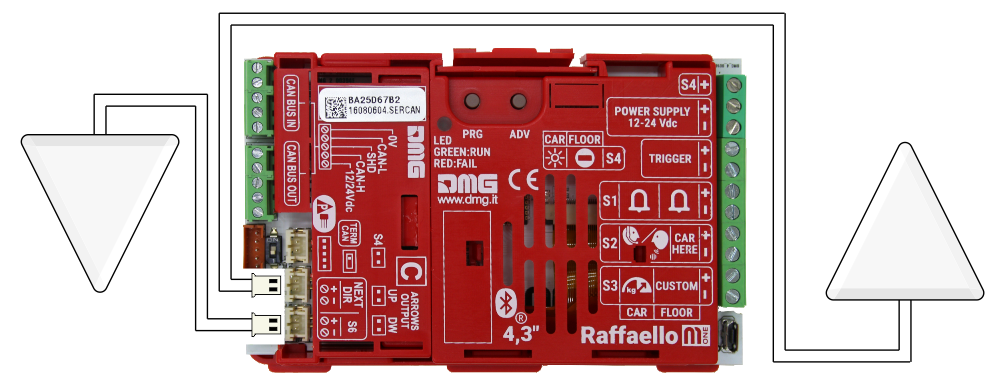
Impostazione dei parametri a bordo display
Tutte le impostazioni visive di Raffaello possono essere visualizzate e modificate con Mosaic One. Alcuni parametri sono disponibili solo nel menu di bordo:
Navigazione menu di bordo Raffaello TFT

Tasto PRG
Tasto di accesso a:
menu, sottomenu, impostazioni
Impostazione del valore
Tasto ADV
Tasto di navigazione menu

Il menu del display TFT Raffaello può essere gestito localmente, senza accedere fisicamente al dispositivo, utilizzando l'app FUSION tramite Bluetooth®*.
Premere PRG per accedere al menu.
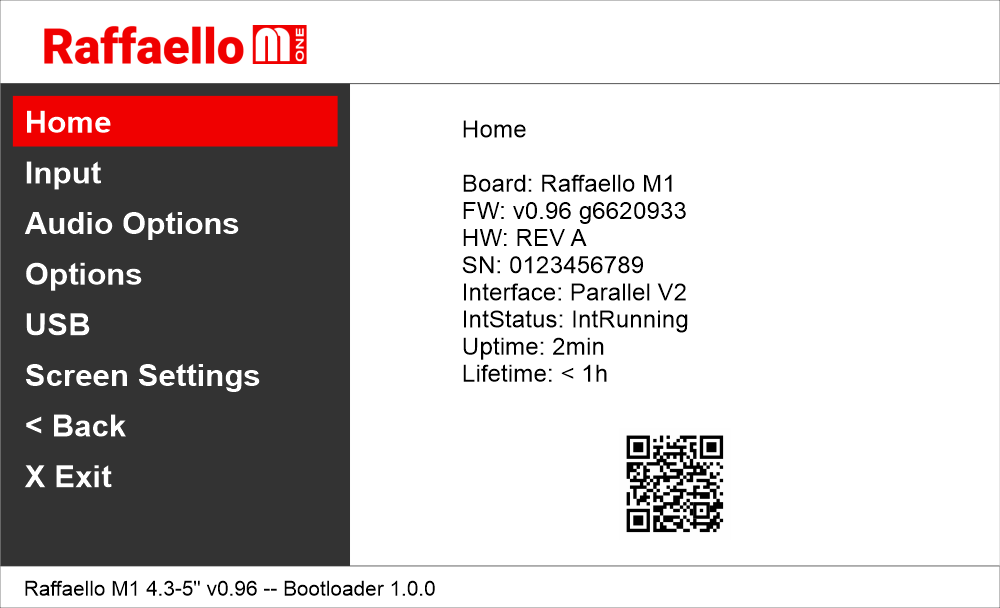
Il codice QR visualizzato nella schermata home rimanda alla pagina web DIDO del Raffaello M-One.
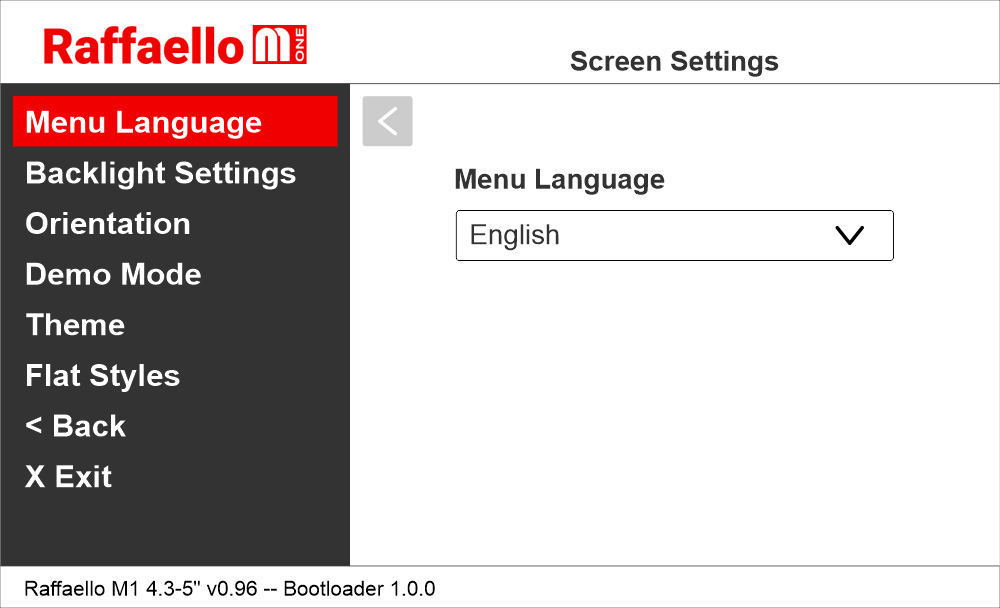
Impostazione della lingua di navigazione del menu
Raffaello M1 / Impostazioni dello schermo / Lingua del menu
Impostazione del protocollo di codifica
Raffaello M1 / Ingresso fisico
Raffaello M1 / Ingresso
I parametri cambiano a seconda dell'interfaccia collegata.
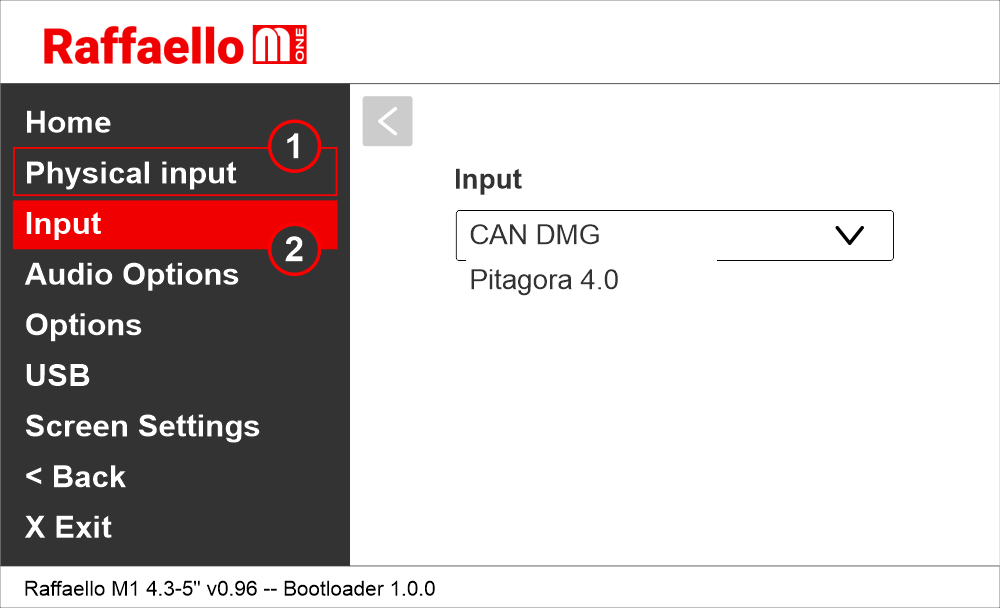
1) Per gli indicatori di posizione seriali da 2″ e 2,8″, è necessario innanzitutto selezionare se la linea seriale è RS485 o CAN-BUS.
2) Selezionare il tipo di protocollo.
Impostazione delle opzioni di interfaccia
Raffaello M1 / Opzioni / Opzioni dell'interfaccia / Configurazione del display
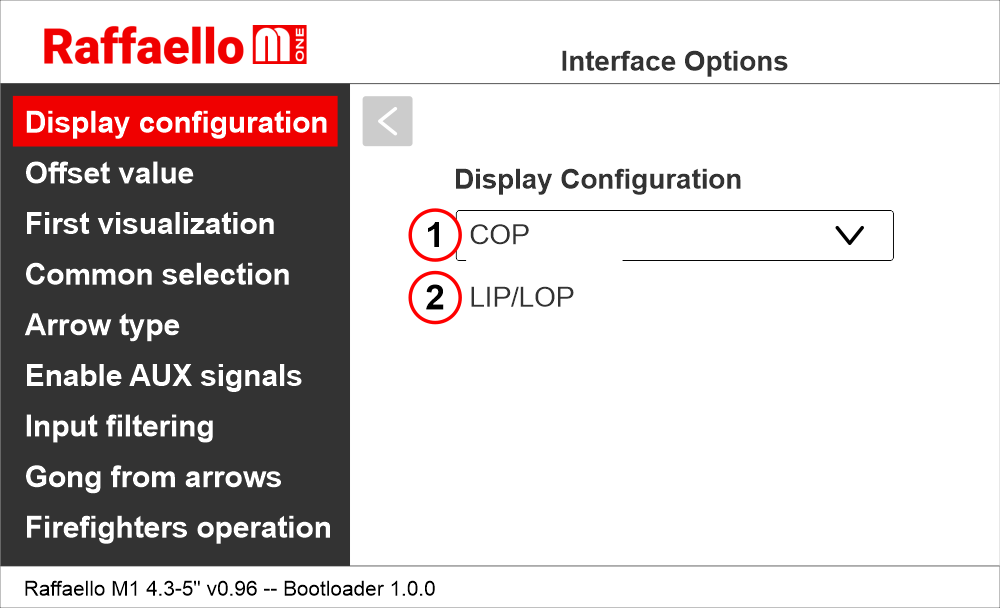
1 (COP) – Indicatore Cabina
2 (LOP) – Indicatore Piano
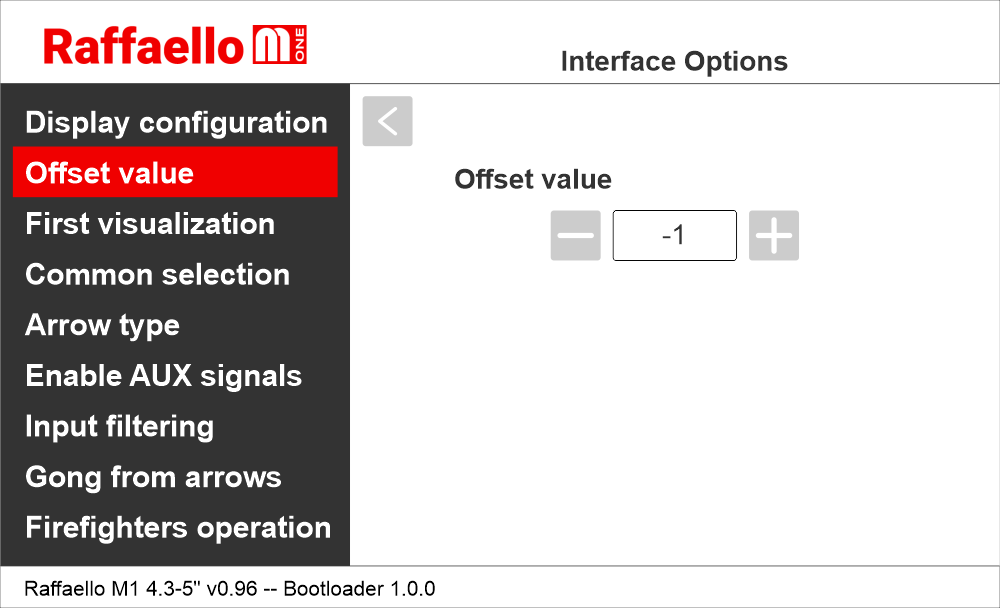
Impostazione dell'offset di piano
Raffaello M1 / Opzioni / Opzioni dell'interfaccia / Valore di offset
Impostazione della prima visualizzazione
Raffaello M1 / Opzioni / Opzioni dell'interfaccia / Prima visualizzazione
Questo parametro viene utilizzato con l'ingresso binario o Gray e determina il comportamento del display quando tutti gli ingressi sono inattivi (corrispondente all'impostazione del quadro con tutti i bit su "0").
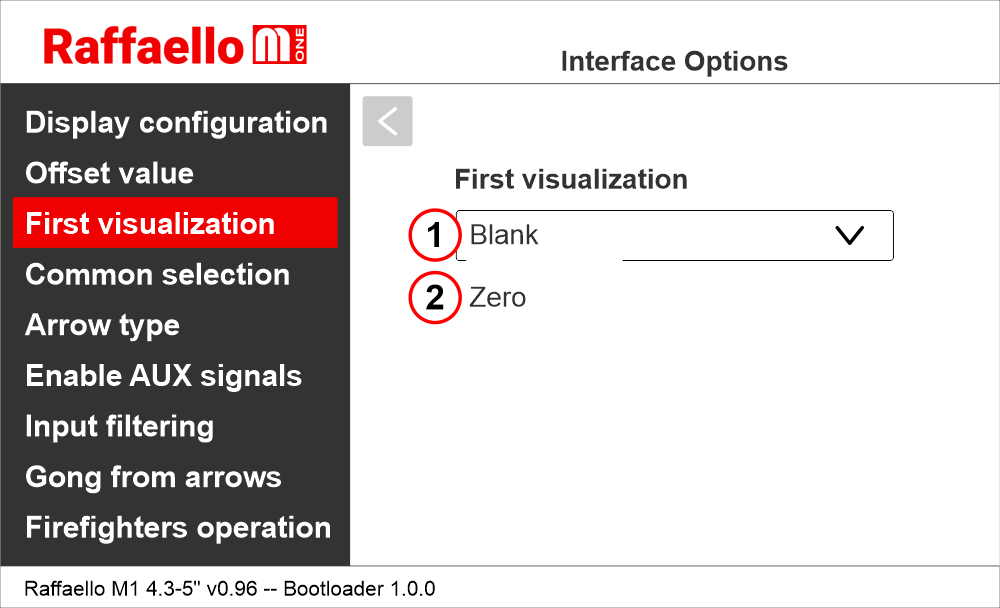
1) Non visualizza alcun numero
2) Il piano più basso
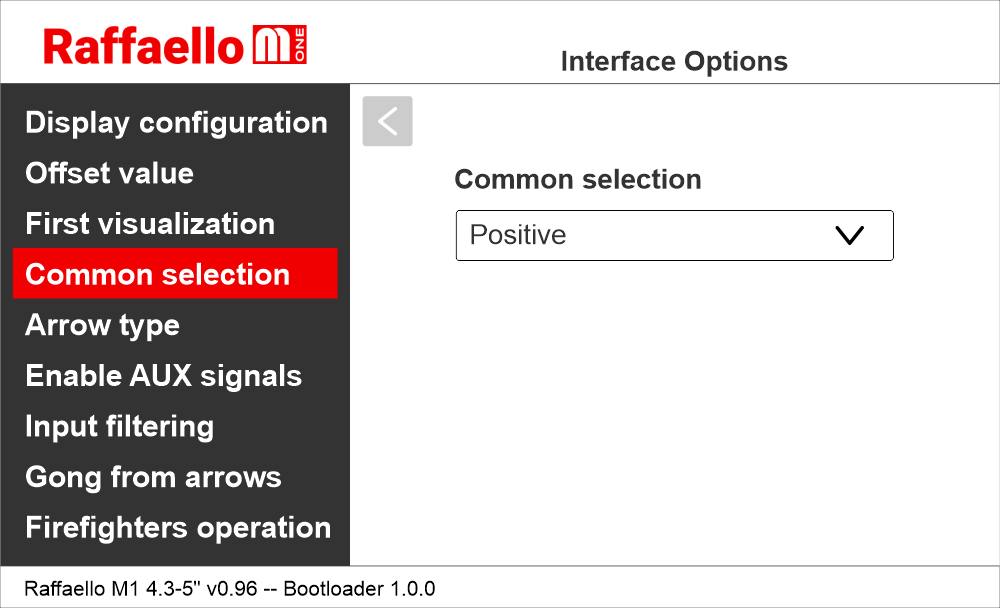
Impostazione del comune degli ingressi paralleli di posizione
Raffaello M1 / Opzioni / Opzioni dell'interfaccia / Selezione del comune
Impostazione delle frecce (fisse o a scorrimento)
Raffaello M1 / Opzioni / Opzioni dell'interfaccia / Tipo di freccia
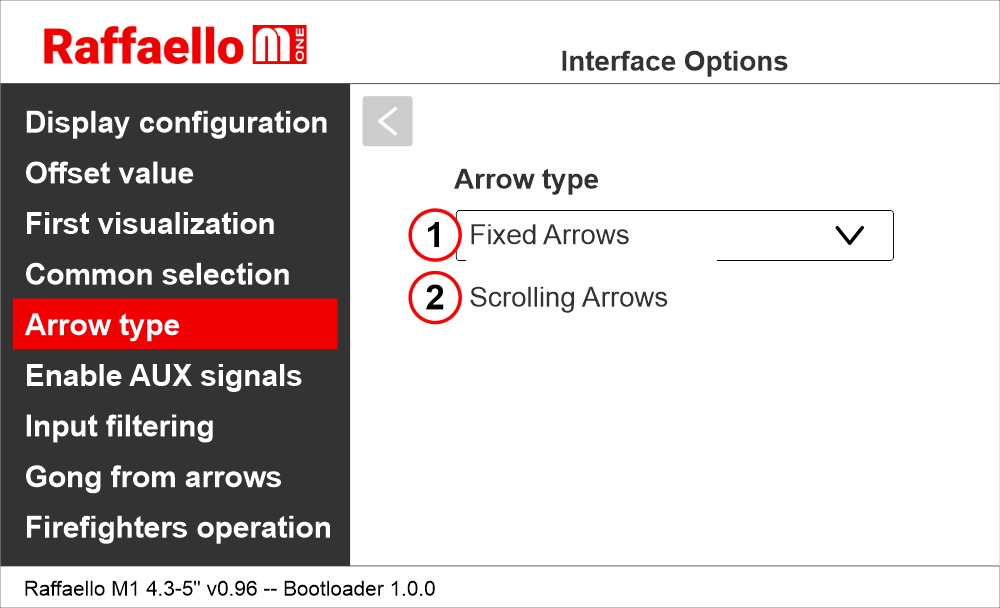
1) Frecce fisse
2) Frecce a scorrimento
Abilitazione dei segnali ausiliari
Raffaello M1 / Opzioni / Opzioni dell'interfaccia / Abilitazione dei segnali AUX
Quando il parametro "Enable AUX signals" è impostato su "6+4", è possibile assegnare i simboli dei messaggi di servizio agli ingressi AUX (da X07 a X10) utilizzando questo menu.
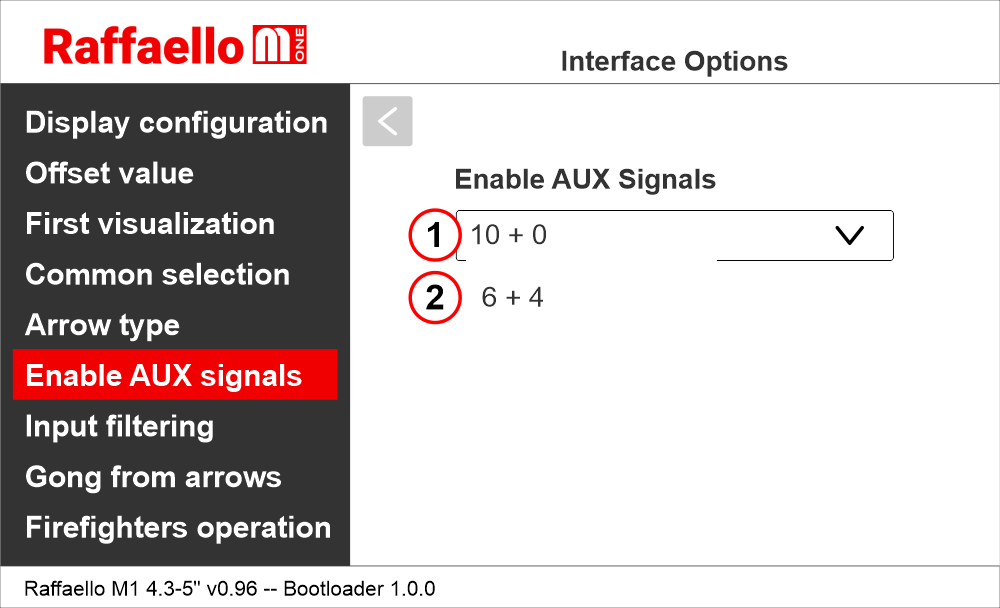
1) 10 ingressi paralleli di Piano (X01÷X10) + 0 segnali AUX
2) 6 ingressi paralleli di Piano (X01÷X06) + 4 segnali AUX (X07÷X10)
Impostazione del ritardo di visualizzazione del cambio di piano
Raffaello M1 / Opzioni / Opzioni dell'interfaccia / filtraggio degli ingressi
Il ritardo di visualizzazione consente di evitare errori di visualizzazione durante il cambio di piano .
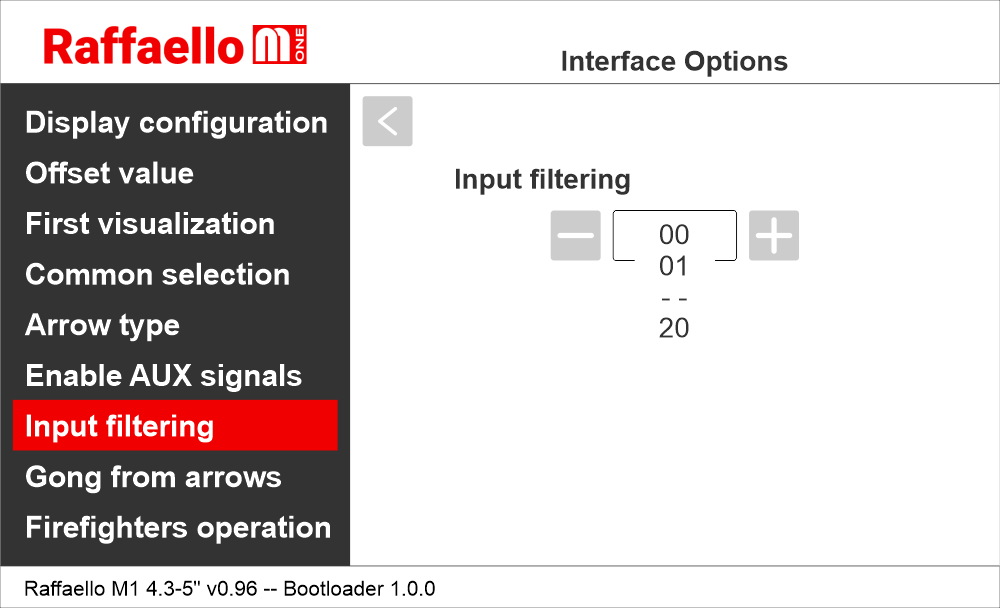
00 = disabilitato
01 = 100 ms
-
20 = 2000 ms
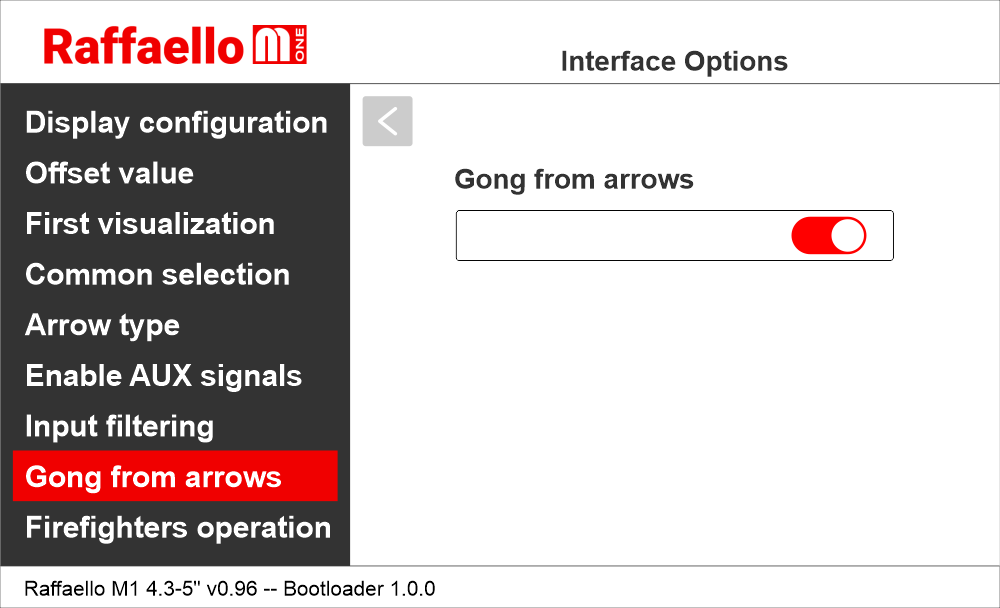
Abilitazione del Gong dall'ingresso della freccia
Raffaello M1 / Opzioni / Opzioni dell'interfaccia / Gong da frecce
Questa opzione consente di utilizzare l'ingresso freccia come trigger per la riproduzione dei messaggi audio.
Abilitazione del parametro Operazione vigili del fuoco
Raffaello M1 / Opzioni / Opzioni dell'interfaccia / Operazioni pompieri
Questo parametro consente di impostare la visualizzazione durante la manovra pompieri.
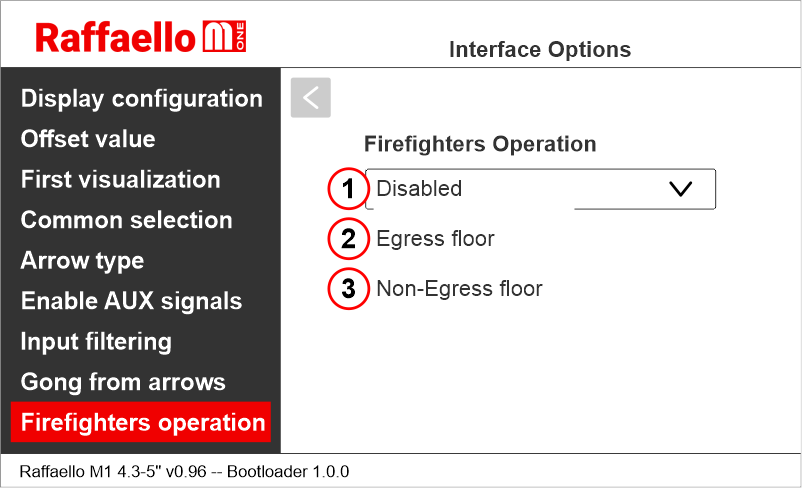
1) Disabilitato: funzionamento normale
2) Piano di uscita: quando è in manovra pompieri, il display mostra solo i simboli di piano.
3) Piano non di uscita: quando è in manovra pompieri, il display si spegne.
Raffaello M1 / Opzioni / Opzioni dell'interfaccia / Configurazione del display
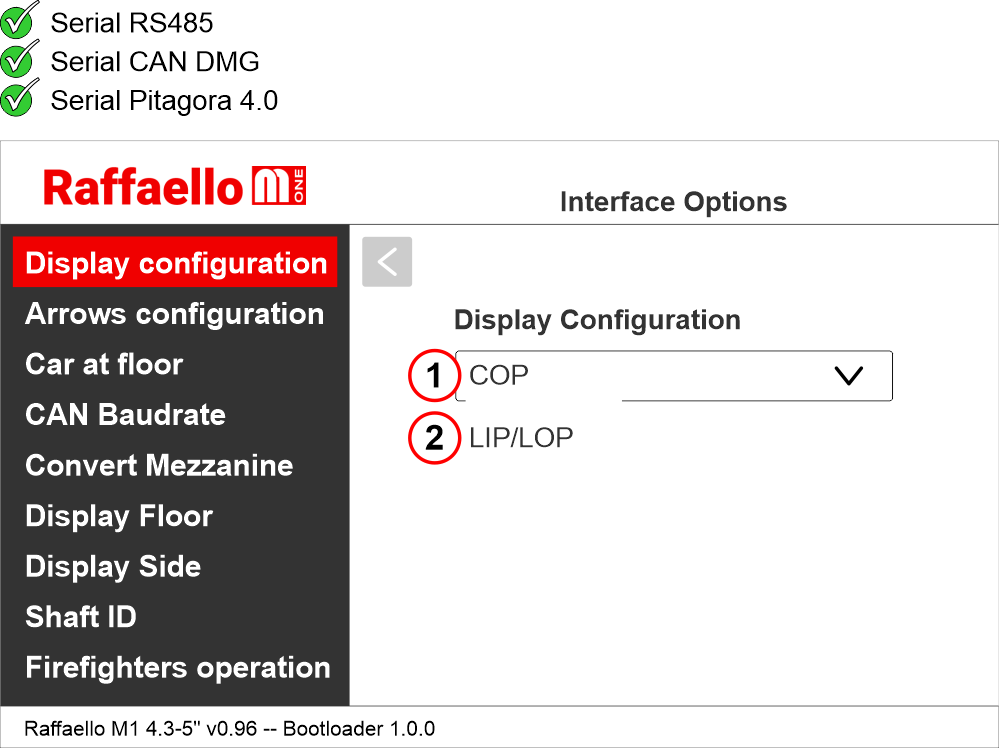
1 (COP) – Indicatore Cabina
2 (LOP) – Indicatore Piano
Impostazione della configurazione delle frecce
Raffaello M1 / Opzioni / Opzioni dell'interfaccia / Configurazione della freccia
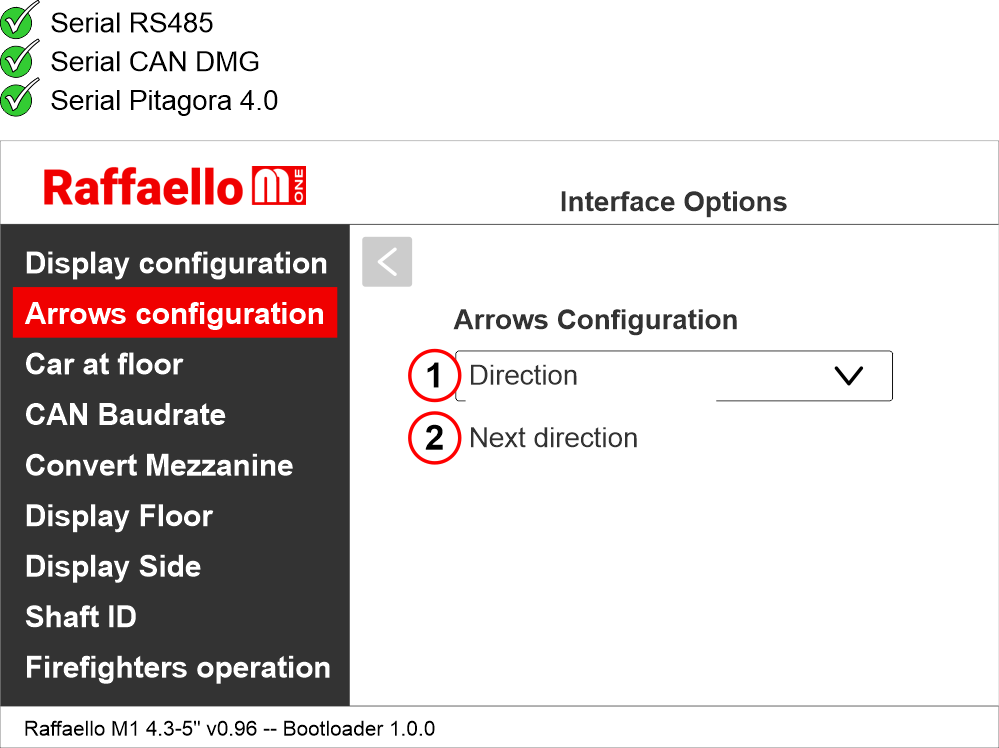
1) Frecce di direzione: indicano solo l'attuale direzione di marcia della cabina.
2) Frecce di prossima direzione - mostrano la direzione di marcia che prenderà la cabina dopo la chiusura delle porte. (ulteriori informazioni di seguito)
Frecce di direzione successiva abilitate dall'ingresso
Il gong e le frecce si accendono solo sugli indicatori di posizione con l'ingresso "NEXT DIRECTION" alimentato.
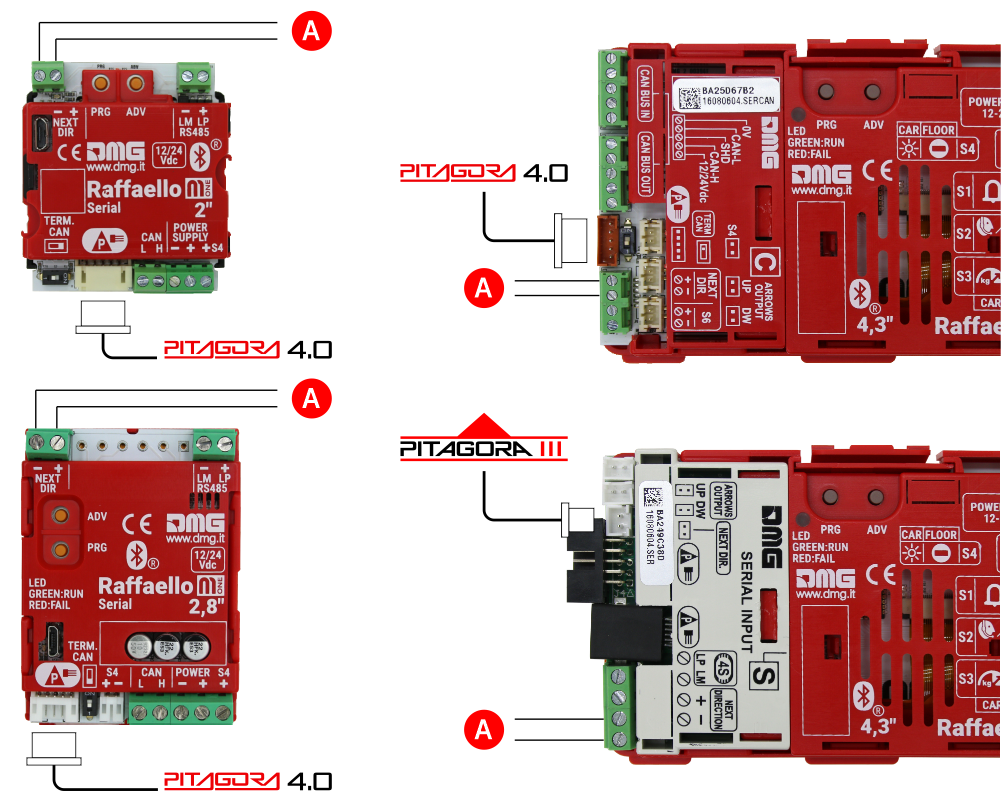
A) La direzione successiva è quella dell'input da parte di altri quadri.
Se il Encoder DEUM è usato, si prega di fare riferimento al relativo manuale
Prossime frecce di direzione programmate localmente
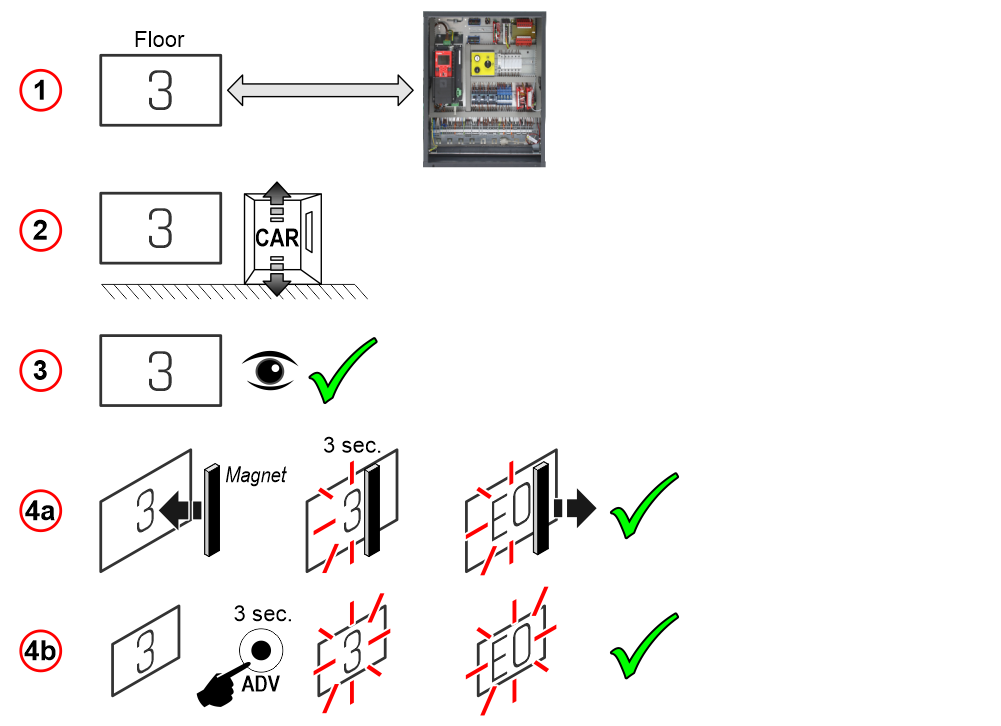
Attraverso la procedura di indirizzamento si può assegnare permanentemente a ogni indicatore l'informazione del piano su cui è montato; in questo modo, le frecce di prossima direzione si accendono solo al piano dove è posizionata la cabina.
– Procedura di indirizzamento –
1) - Collegare tutti gli indicatori di posizione all'encoder o al quadro.
2) - Spostare la cabina sul piano corrispondente all'indicatore di posizione da indirizzare.
3) - Verificare che la scritta visualizzata sia quella desiderata.
4a) - Posizionare un magnete davanti all'indicatore di posizione e attendere che il display lampeggi per 3 secondi come conferma.
4b) - Tenere premuto il tasto ADV e attendere che l'indicatore di posizione lampeggi per 3 secondi come conferma.
5) - Ripetere la procedura per ogni piano.
Se il Encoder DEUM è usato, si prega di fare riferimento al relativo manuale
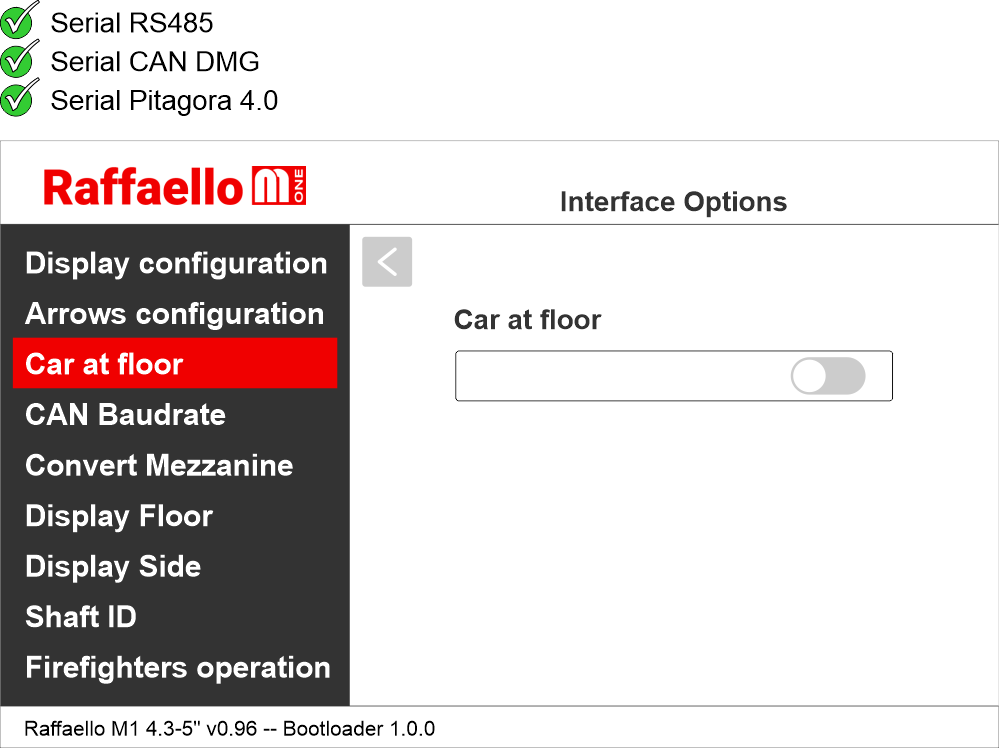
Abilita il segnaleCabina Pianodall’ingresso “NEXT DIR.”
Raffaello M1 / Opzioni / Opzioni dell'interfaccia / Cabina presente
Questa opzione consente di utilizzare l'ingresso della prossima direzione per accendere la segnalazione "Cabina al piano / Presente" (se applicabile).
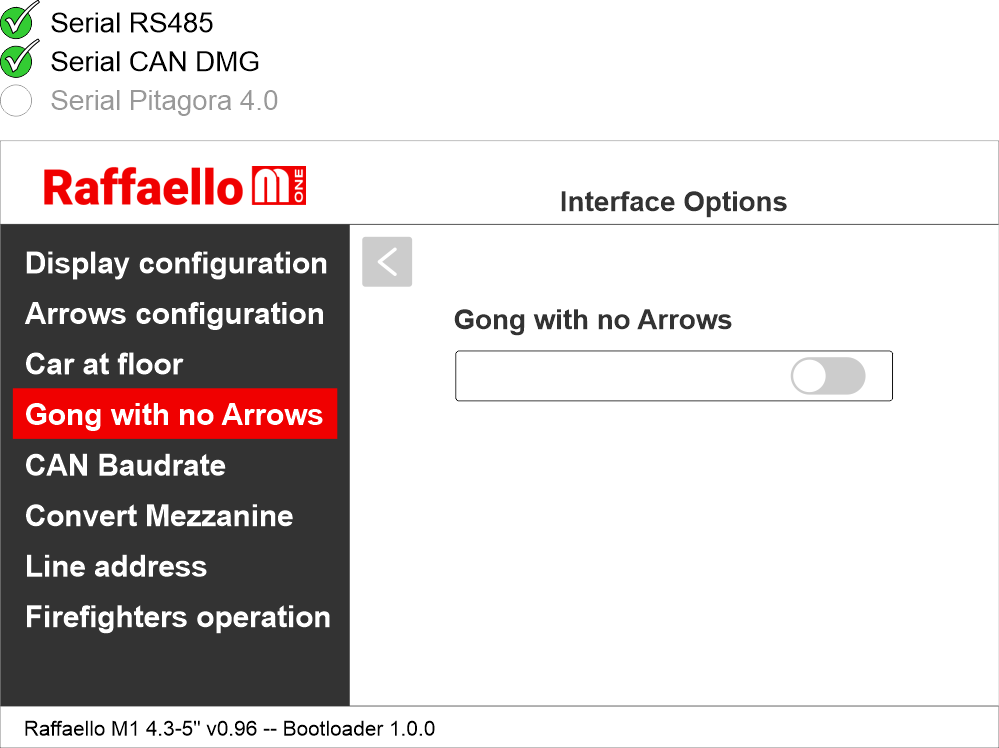
Impostare il gong in modo che sia indipendente dalle frecce
Raffaello M1 / Opzioni / Opzioni dell'interfaccia / Gong senza frecce
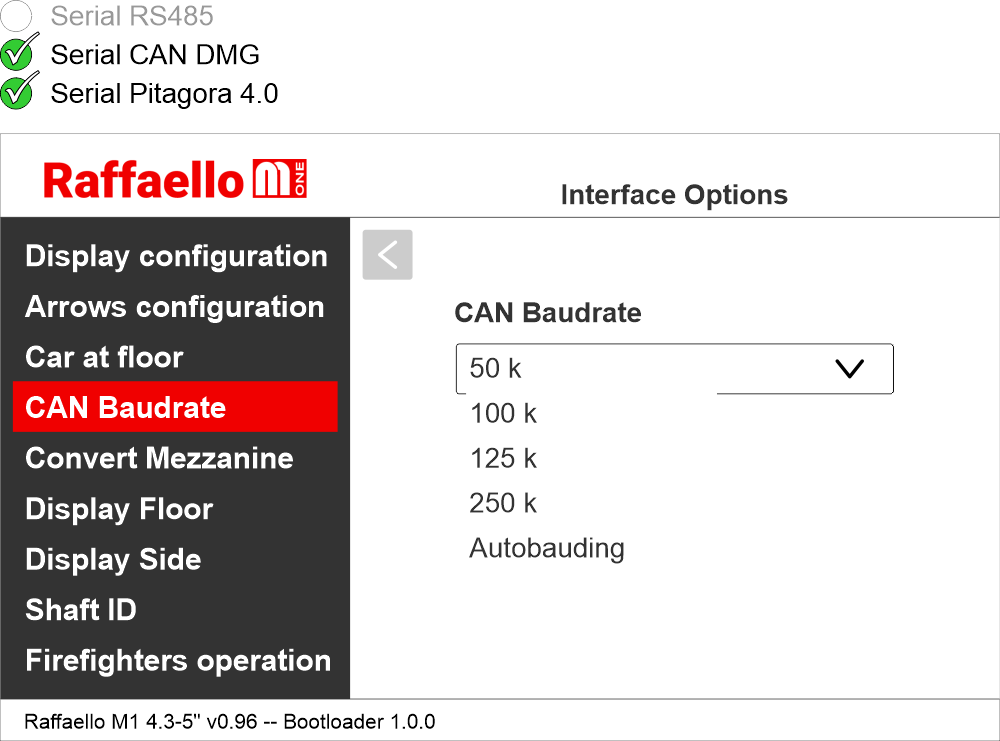
Impostazione della velocità di trasmissione del protocollo CAN BUS
Raffaello M1 / Opzioni / Opzioni dell'interfaccia / Baudrate CAN
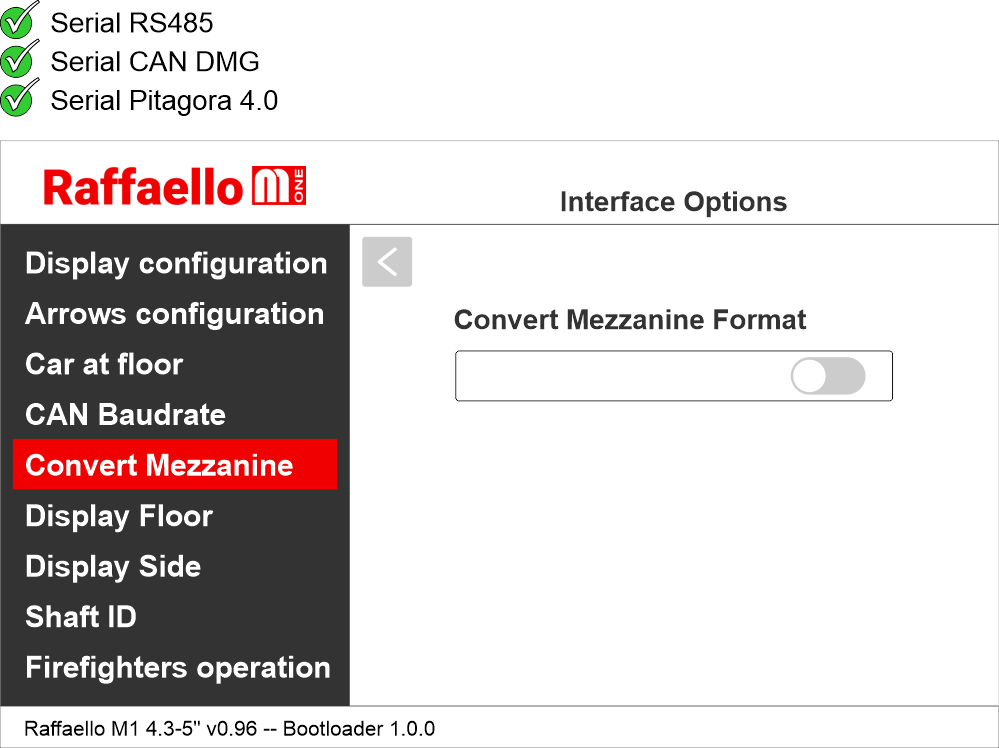
Impostazione della visualizzazione dell'intermedio piani
Raffaello M1 / Opzioni / Opzioni dell'interfaccia / Converti Mezzanino
Questa opzione converte automaticamente la visualizzazione dei piani nel formato tradizionale "Mezzanine" (1/2, 2/3, ecc.). Disponibile solo per piani da 1 a 8.
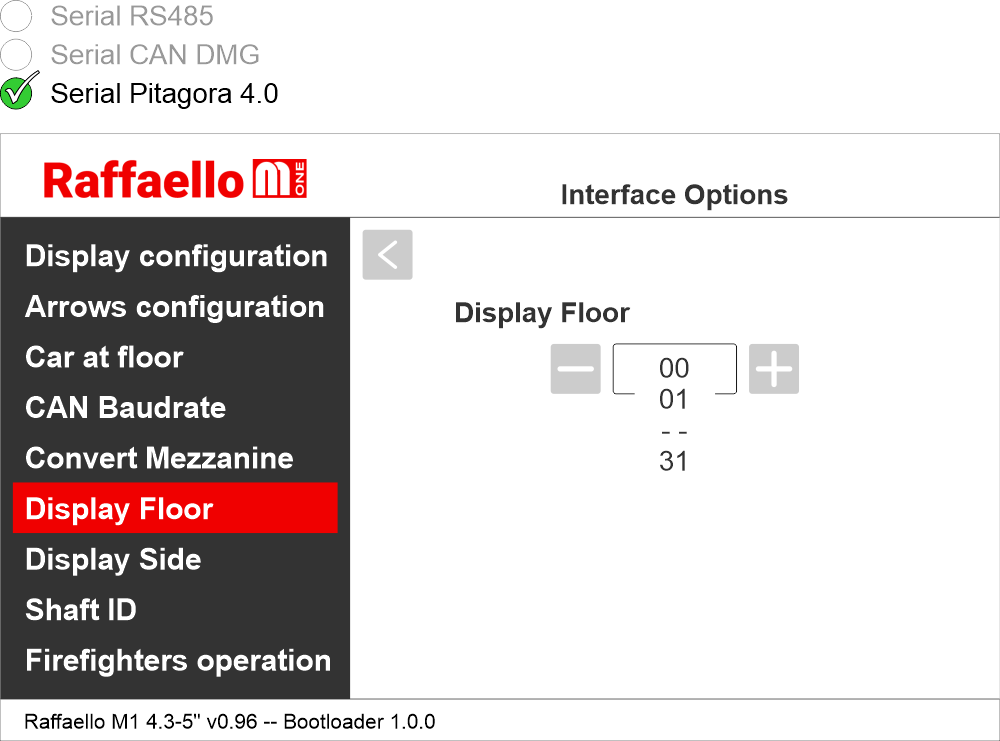
Piano Display
Raffaello M1 / Opzioni / Opzioni dell'interfaccia / Piano Display
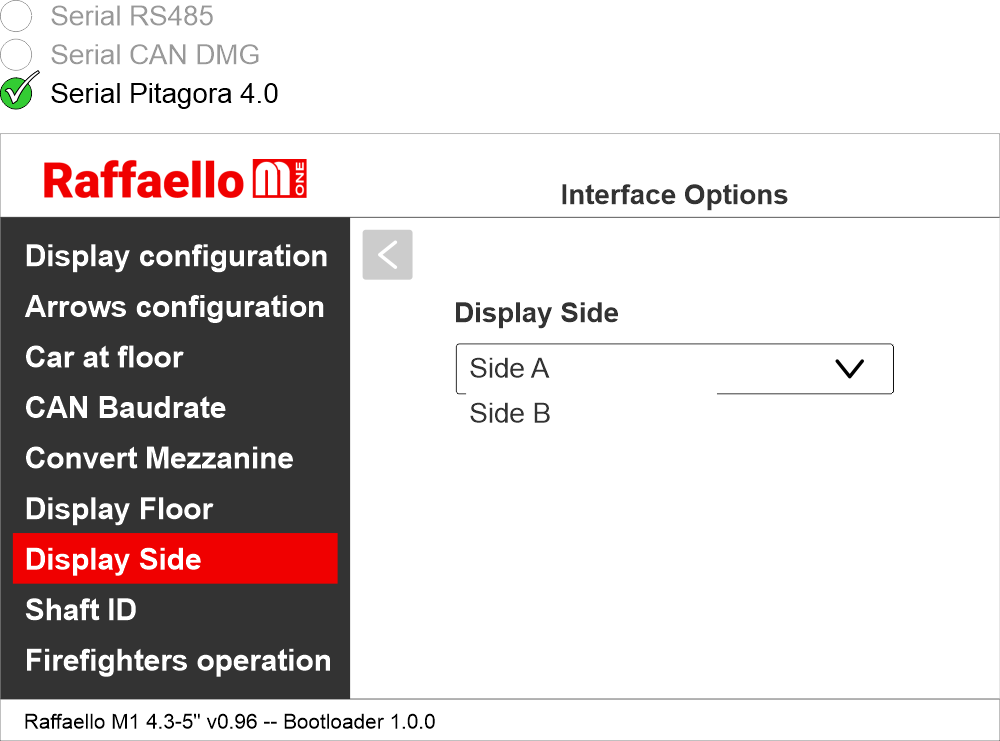
Lato display
Raffaello M1 / Opzioni / Opzioni dell'interfaccia / Lato display
Associare li display di piano a un quadro in impianti duplex.
Raffaello M1 / Opzioni / Opzioni dell'interfaccia / Shaft ID
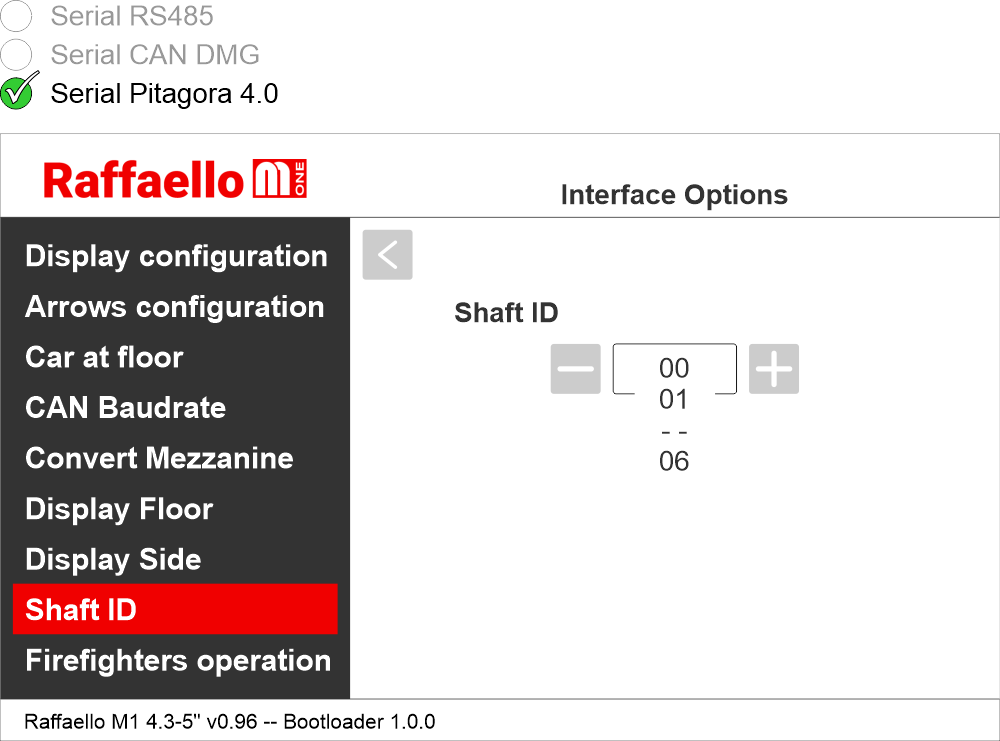
Selezionare l'ID della cabina a cui questo display fa riferimento.
0 per funzionamento standard.
Da 1 a 6 per uno specifico impianto.
Abilitazione del parametro Operazione vigili del fuoco
Raffaello M1 / Opzioni / Opzioni dell'interfaccia / Operazioni pompieri
Questo parametro consente di impostare la visualizzazione durante la manovra pompieri.
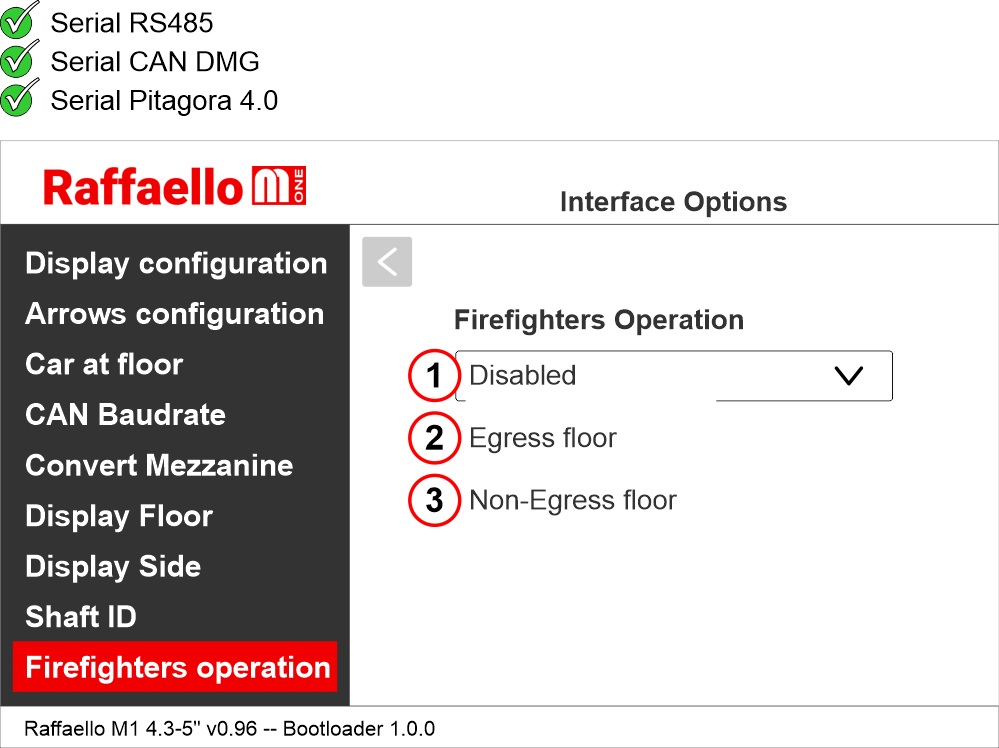
1) Disabilitato: funzionamento normale
2) Piano di uscita: quando è in manovra pompieri, il display mostra solo i simboli di piano.
3) Piano non di uscita: quando è in manovra pompieri, il display si spegne.
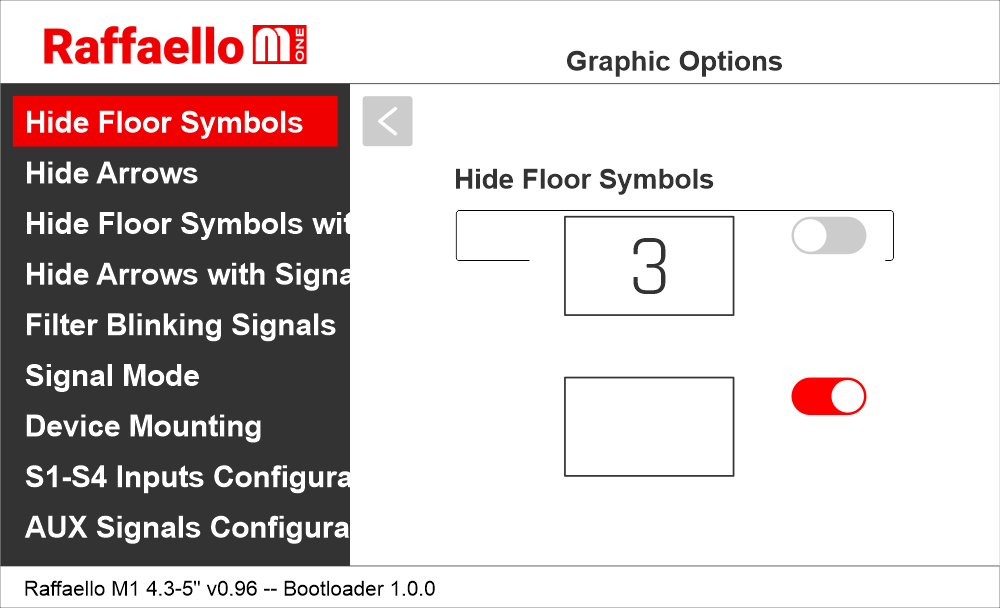
Impostazione delle opzioni grafiche
Questa opzione consente di mostrare o nascondere il simbolo piano sullo schermo.
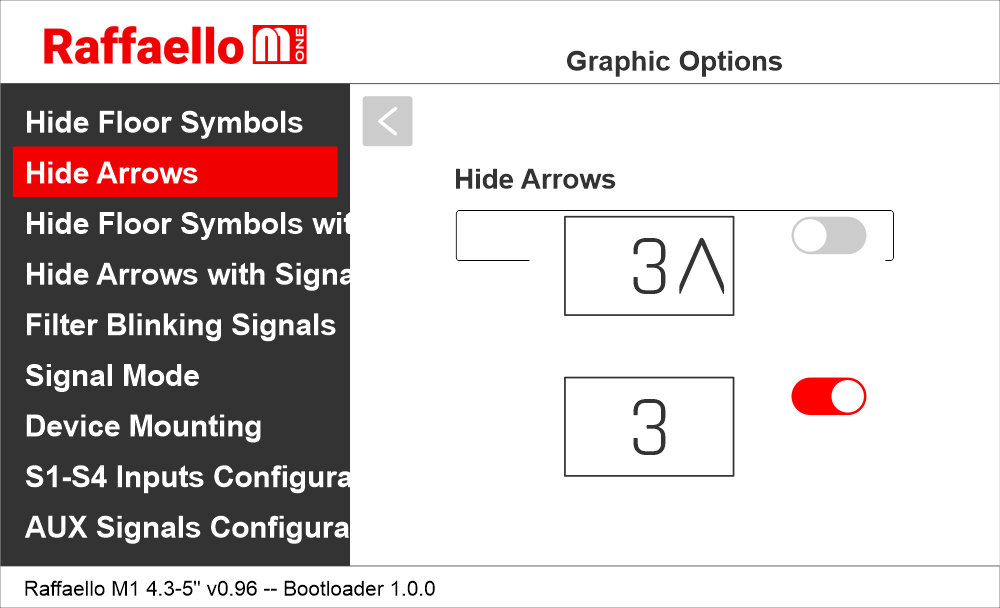
Questa opzione consente di mostrare o nascondere le frecce sullo schermo.
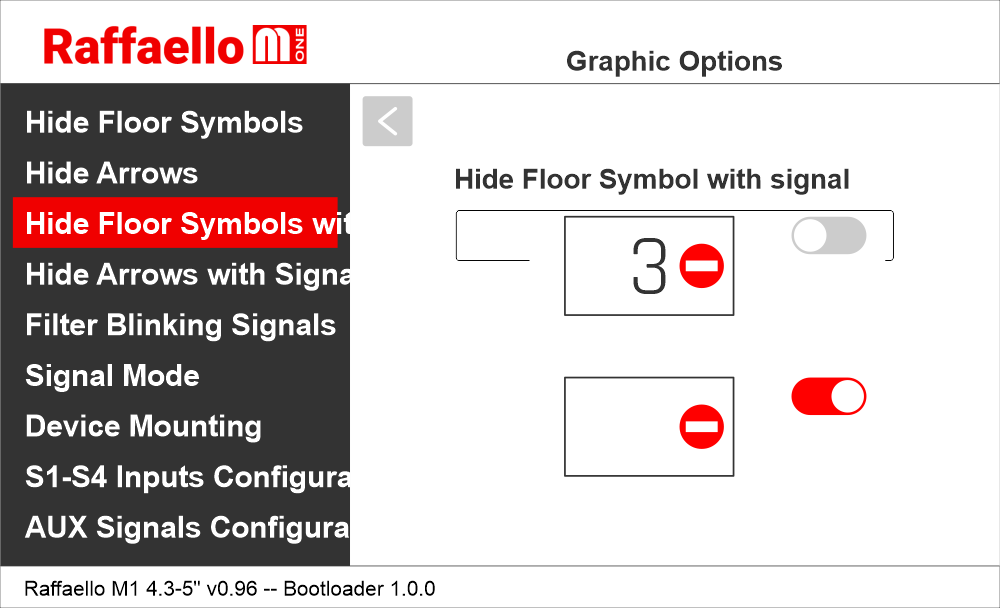
Questa opzione consente di mostrare o nascondere il simbolo di piano sullo schermo quando viene visualizzato un messaggio di servizio.
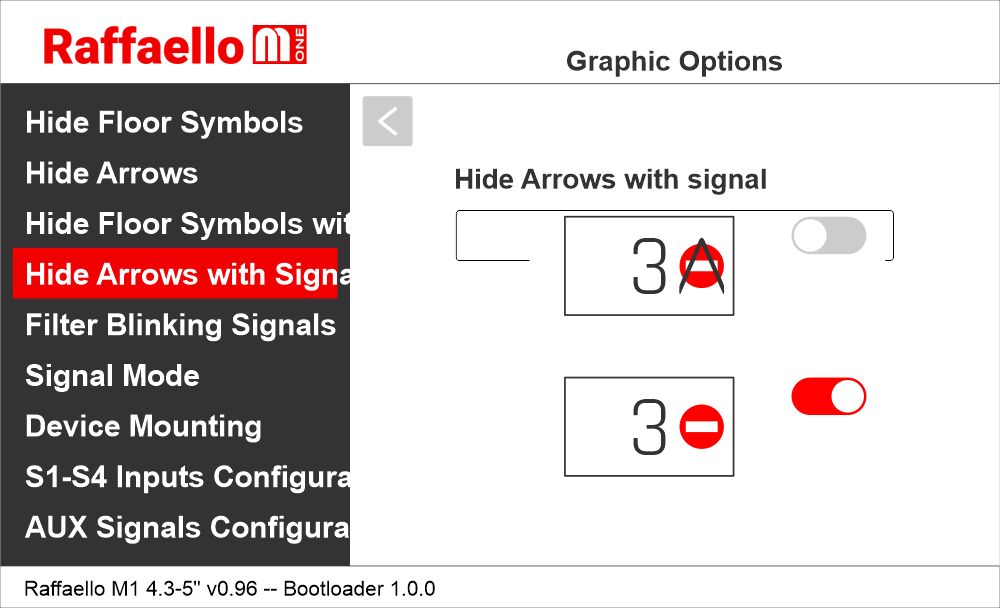
Questa opzione consente di mostrare o nascondere la freccia sullo schermo quando viene visualizzato un messaggio di servizio.
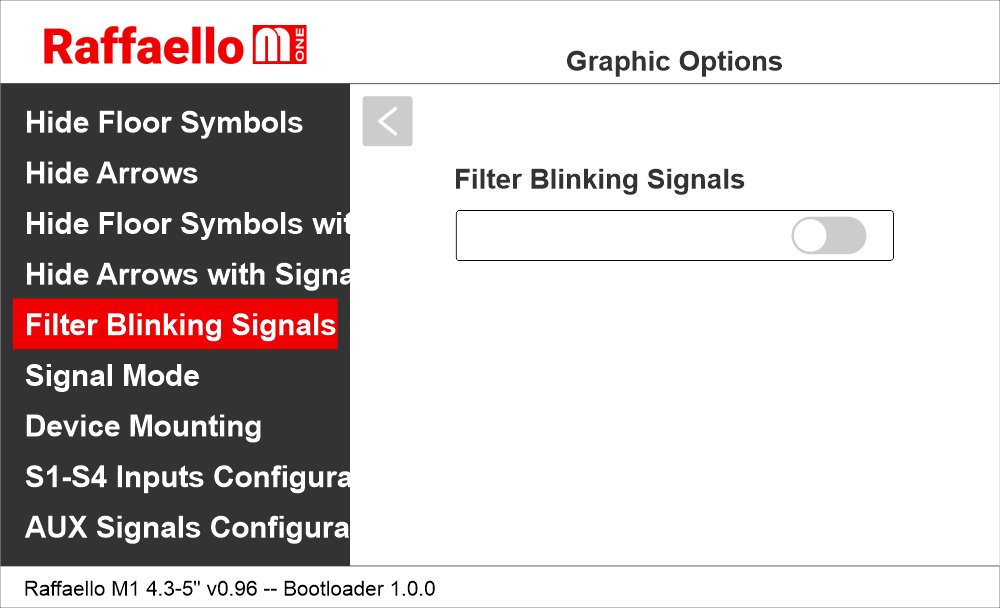
Questa opzione filtra le segnalazioni lampeggianti da quadro per evitare effetti di dissolvenza indesiderati sullo schermo TFT.
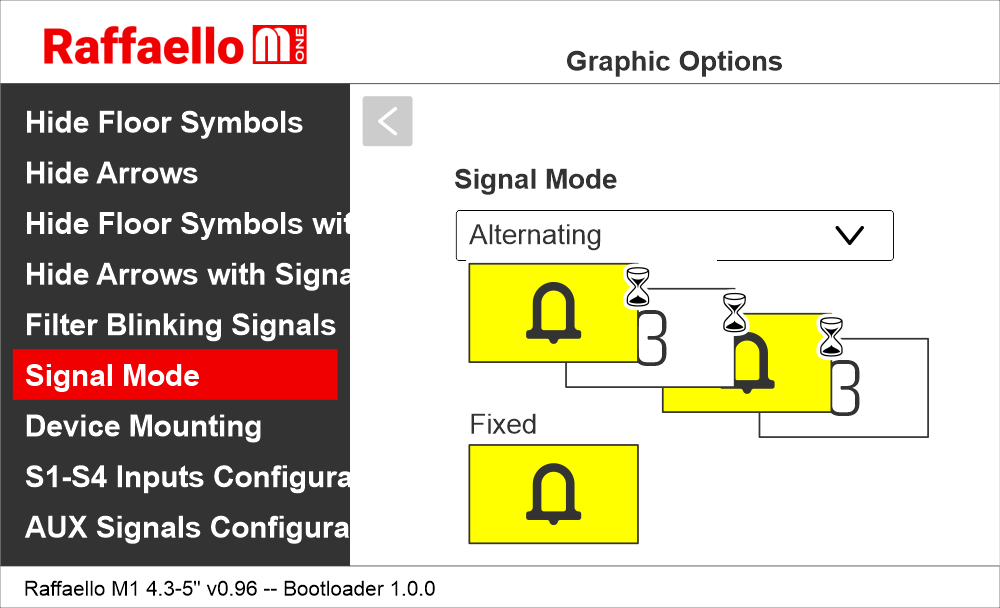
Scegliere alternato, in modo che i messaggi di servizio si alternino al simbolo piano ; fisso, per averli visibili finché sono attivi.
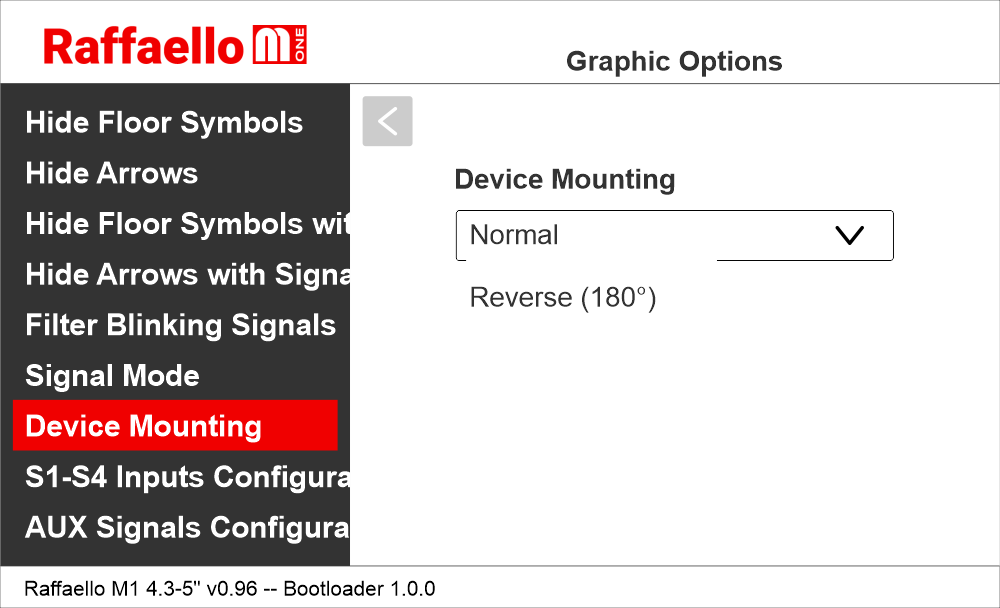
Questa opzione consente all'utente di ruotare il contenuto dello schermo in base al montaggio del display.
Gli ingressi S1–S4 sono preconfigurati in fabbrica con le impostazioni predefinite (vedi immagine sotto); è possibile modificare i parametri tramite il menu di configurazione.
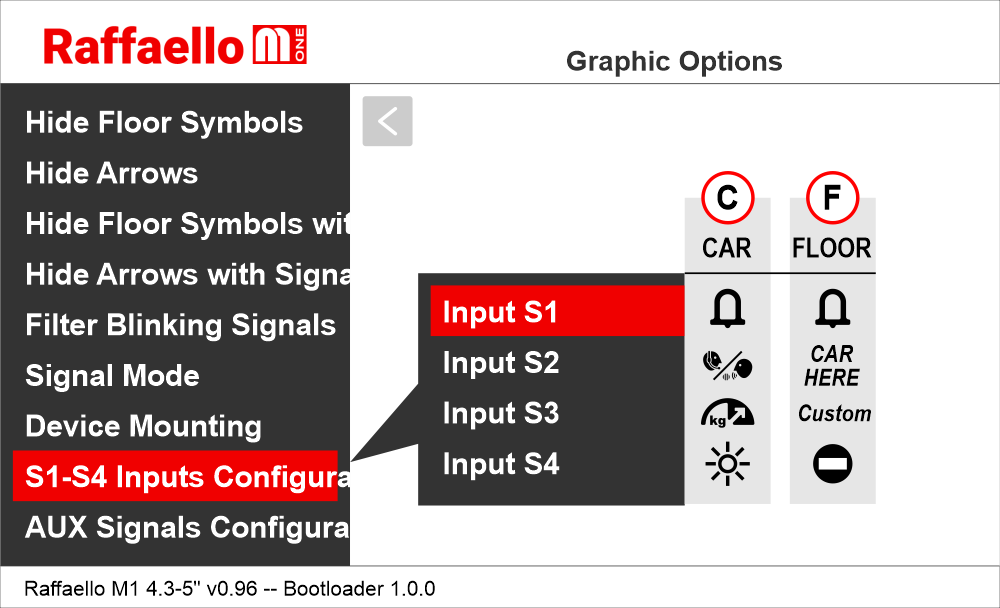
C) Cabina
F) Piano
Ciascun ingresso S1–S4 può essere configurato individualmente selezionando un'opzione dall'elenco riportato di seguito.

Vedi anche:
Cablaggio dei messaggi di servizio
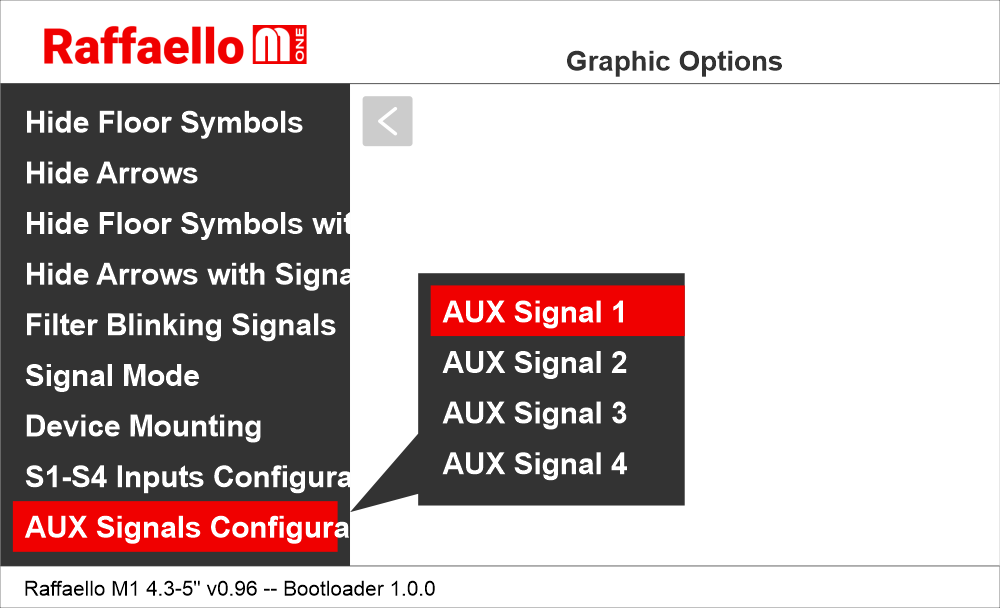
Per assegnare segnali aggiuntivi oltre a quelli gestiti dagli ingressi S1–S4, abilitare prima gli ingressi paralleli X07–X10 (se non utilizzati) tramite:
Raffaello M1 >> Opzioni >> Opzioni interfaccia >> Abilita segnali AUX.
Una volta abilitato, assegnare i segnali come segue:
Segnale AUX 1 = X07
Segnale AUX 2 = X08
Segnale AUX 3 = X09
Segnale AUX 4 = X10
Vedi anche:
Abilitazione dei segnali AUX
(Impostazione delle opzioni dell'interfaccia >> Interfaccia parallela >> Abilita segnali AUX)
Se questa impostazione è attivata, i segnali EN81-28 (se attivi) vengono visualizzati insieme. Se questa impostazione è disattivata, i segnali EN81-28 vengono visualizzati alternativamente.
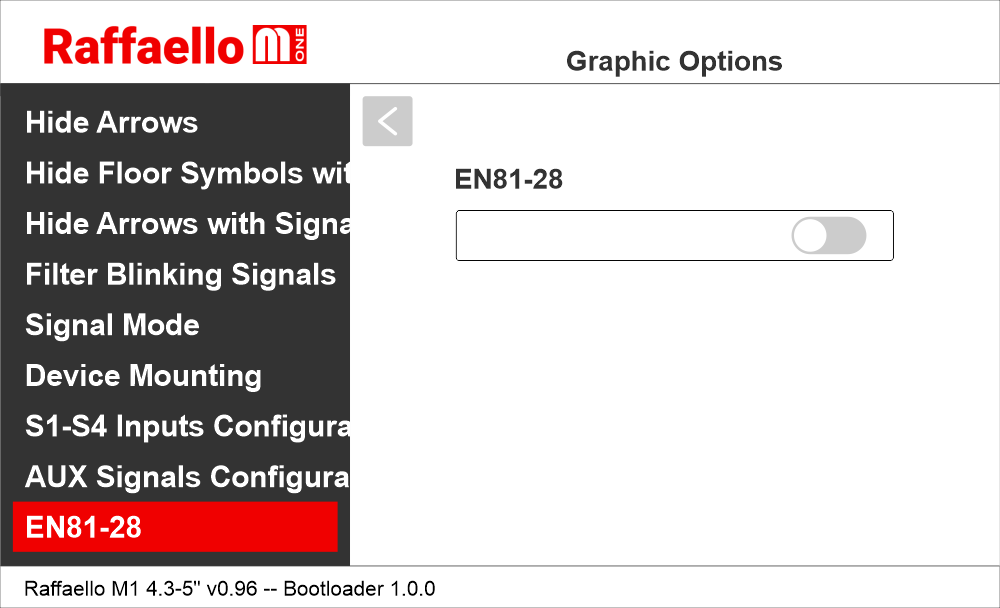
Se questa impostazione è attivata, i segnali EN81-28 (se attivi) vengono visualizzati insieme. Se questa impostazione è disattivata, i segnali EN81-28 vengono visualizzati alternativamente.
Impostazione delle opzioni audio
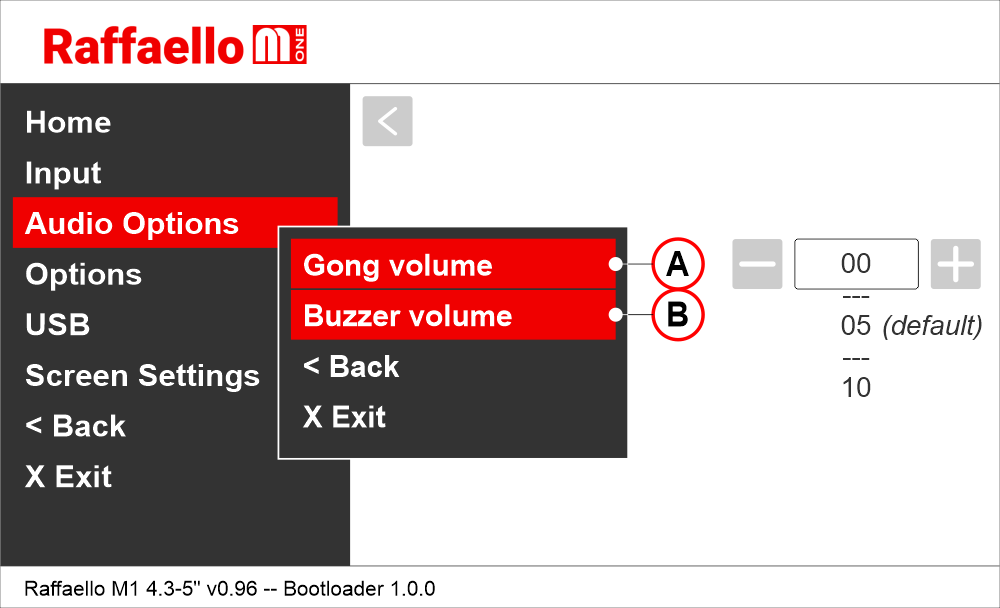
A) Regolazione del livello audio del gong
B) Regolazione del livello audio del cicalino
Altre impostazioni
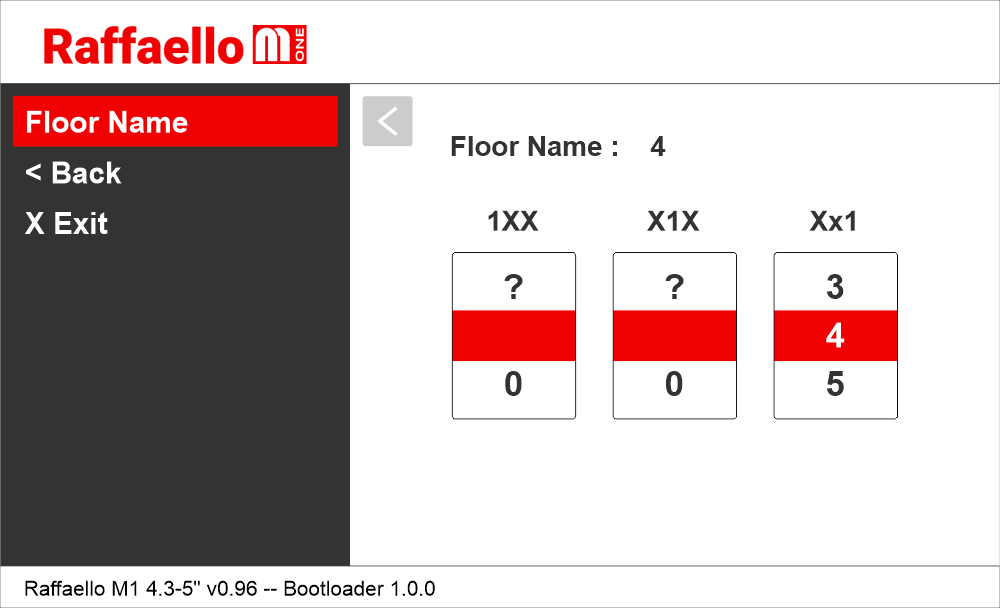
Prima di procedere con la personalizzazione, portare la cabina al piano da personalizzare.Tenere premuto il tasto PRG per 3 secondi per accedere al menu di personalizzazione.
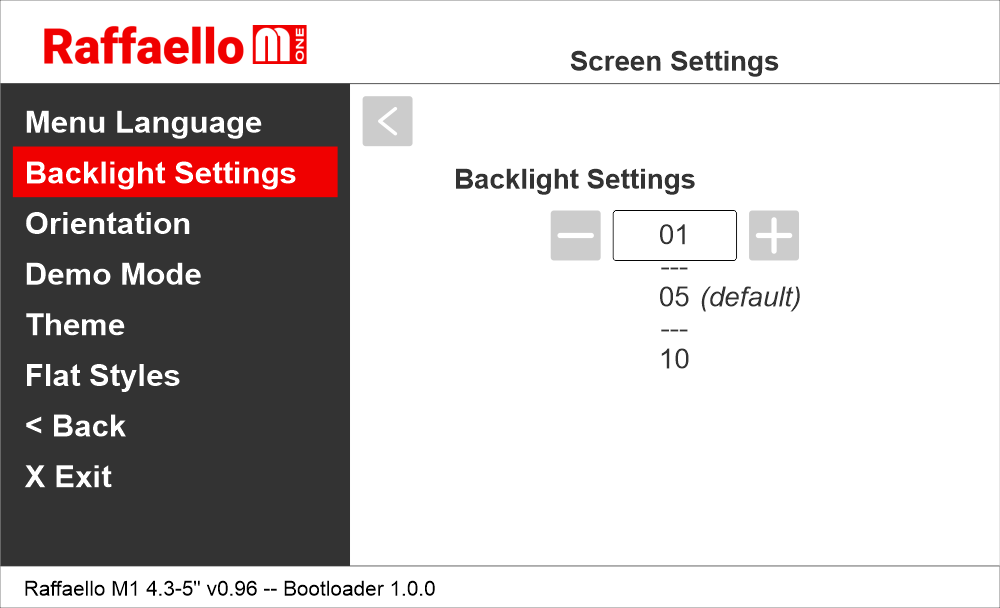
I valori di retroilluminazione dello schermo rimarranno fissi e non devono essere confusi con la funzione di risparmio energetico.
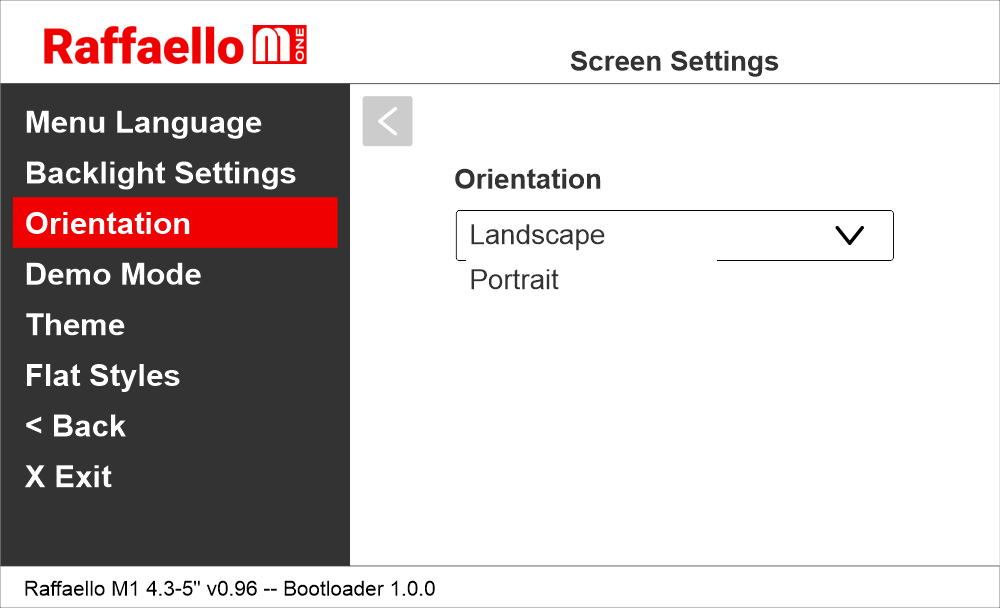
Il parametro consente di passare dall'orientamento orizzontale a quello verticale .
È disponibile solo per i temi che li supportano entrambi. Il ripristino del dispositivo è obbligatorio.
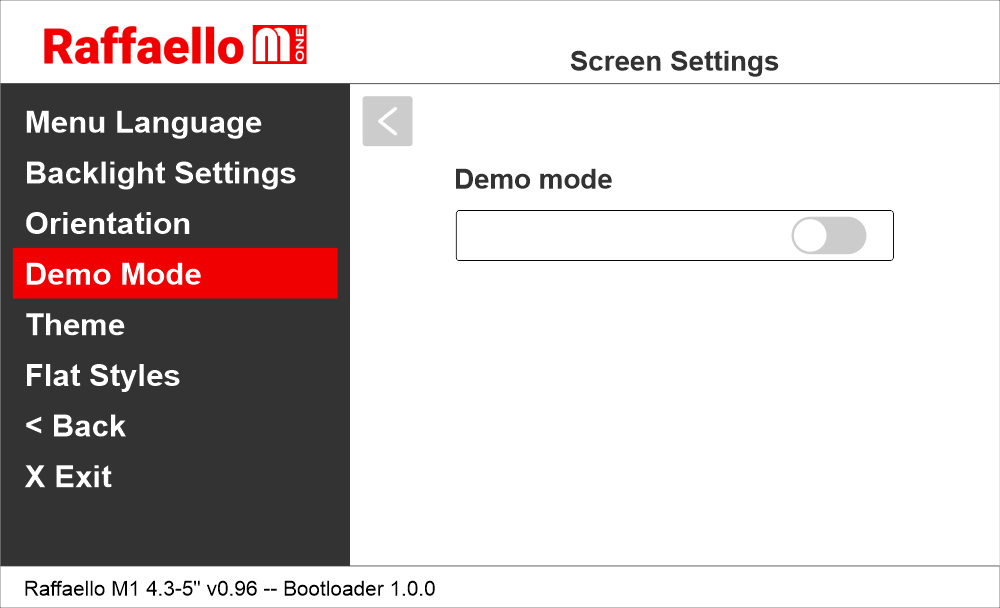
Per selezionare un tema di sfondo grafico.
Raffaello M1 / Impostazioni dello schermo / Stili piatti
Per selezionare due colori solidi per lo sfondo e le cifre.
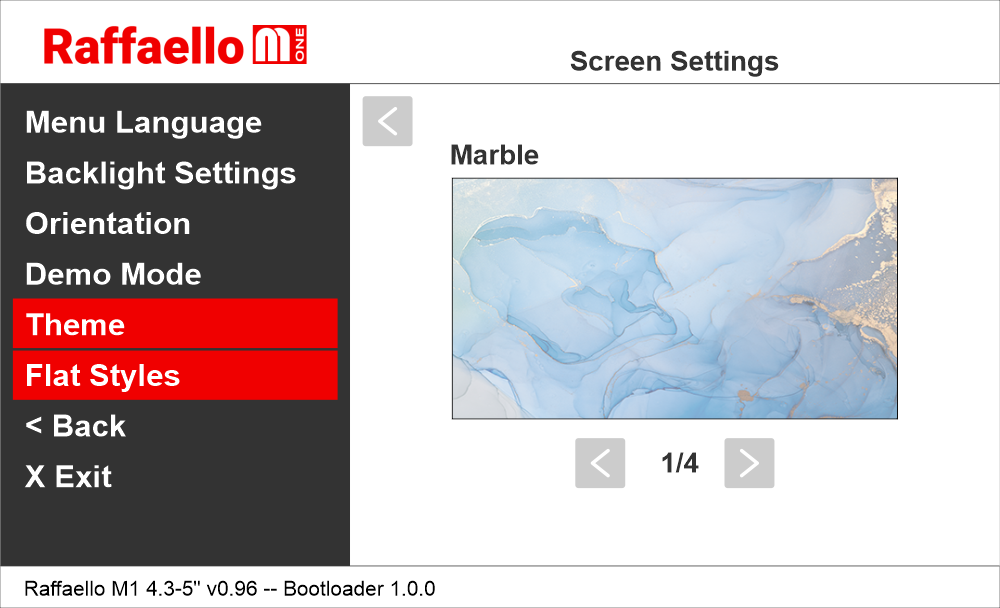
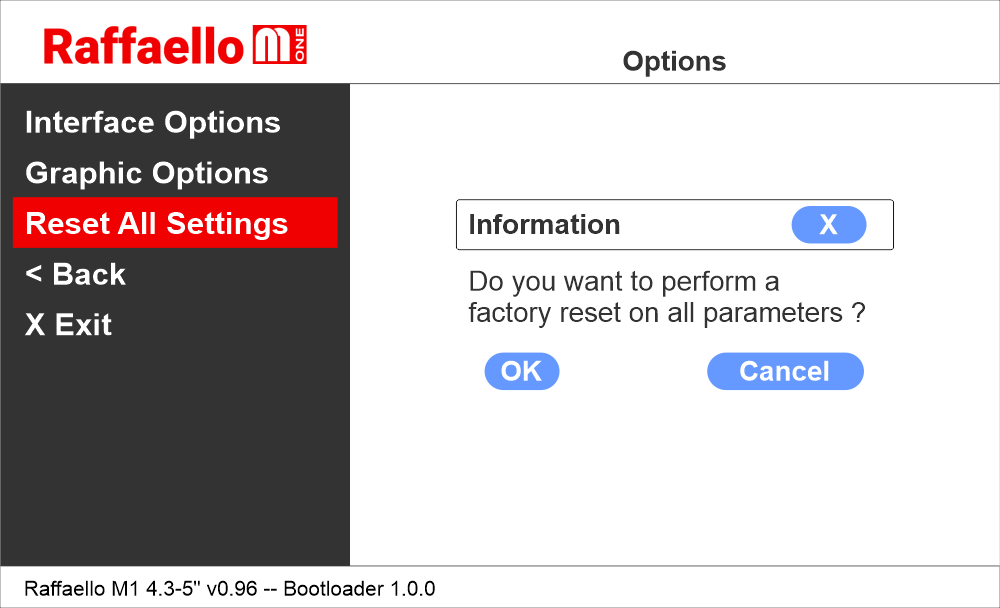
Le impostazioni originali di fabbrica del display saranno ripristinate e le configurazioni saranno cancellate.
Aggiornamento del display Raffaello (firmware e grafica)
 1) Esportare la configurazione selezionata (.rr5/.zbin) dal software cloud MosaicONE.
2) Rinominare i file come segue:
• rm1.zbin (aggiornamento del firmware)
• theme.rr5 (aggiornamento grafico)
3) Copiare il file su una chiavetta USB (formattata in FAT32). Caricare un solo file alla volta per l'aggiornamento.
4) Inserire l'adattatore micro-USB OTG direttamente nella porta micro-USB del display Raffaello; il sistema rileverà automaticamente il file rinominato e avvierà la procedura di installazione.
Durante questo processo di aggiornamento potrebbero verificarsi disturbi grafici o anomalie temporanee nella visualizzazione. Si tratta di un comportamento normale e non indica un malfunzionamento del dispositivo.
 1) Esportare la configurazione selezionata (.rr5/.zbin) dal software cloud MosaicONE.
2) Copiare il file sulla memoria USB (formattata in FAT32).
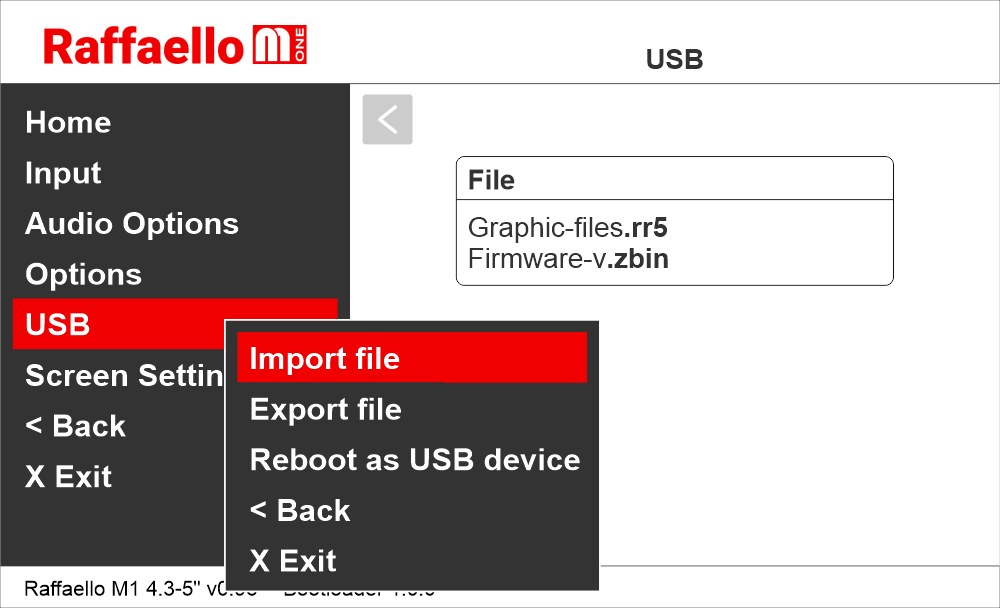
3) Inserire l'adattatore micro-USB OTG direttamente nella porta micro-USB del display Raffaello e utilizzare il menu contestuale.
Raffaello M1 / USB / Importazione del file
 1) Esportare la configurazione scelta (.rr5/.bin) dal software cloud MosaicONE.
2) Collegare il PC direttamente al display Raffaello tramite un cavo USB.
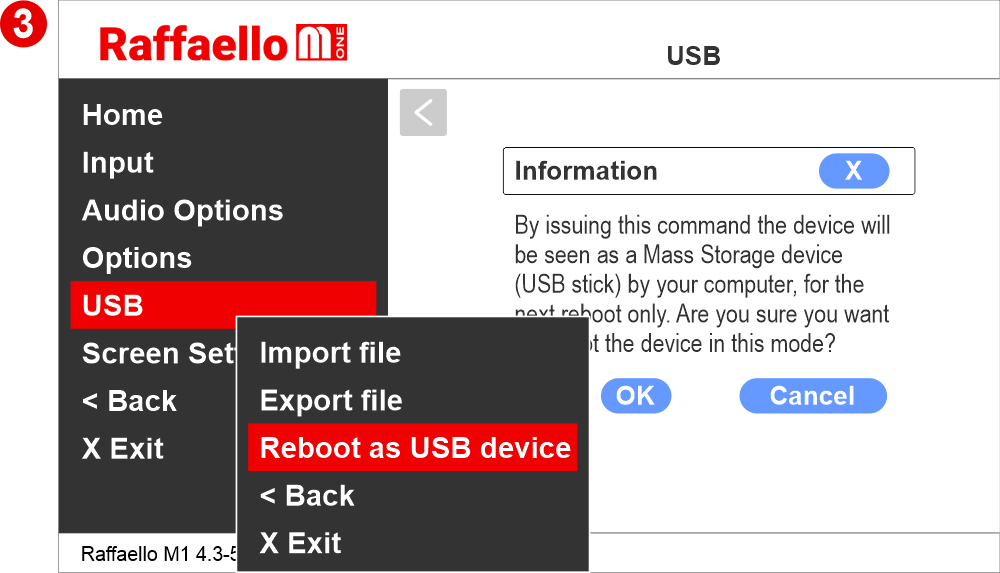
Raffaello M1 / USB / Riavviare come dispositivo USB
3) Attendere che il display abbia completato la sequenza di riavvio prima che venga riconosciuto dal PC come dispositivo di archiviazione di massa USB.

4) Copiare i file nella cartella Raffaello M1 memoria del dispositivo
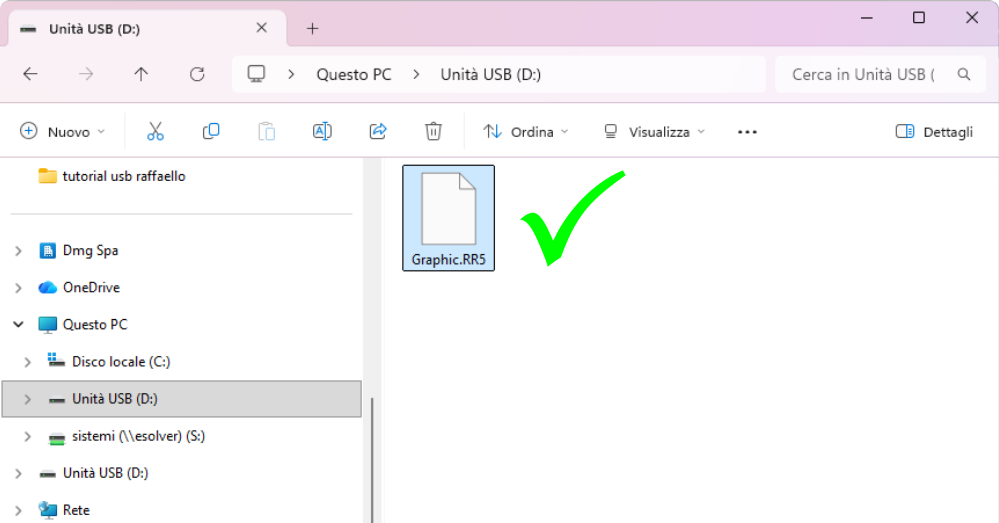
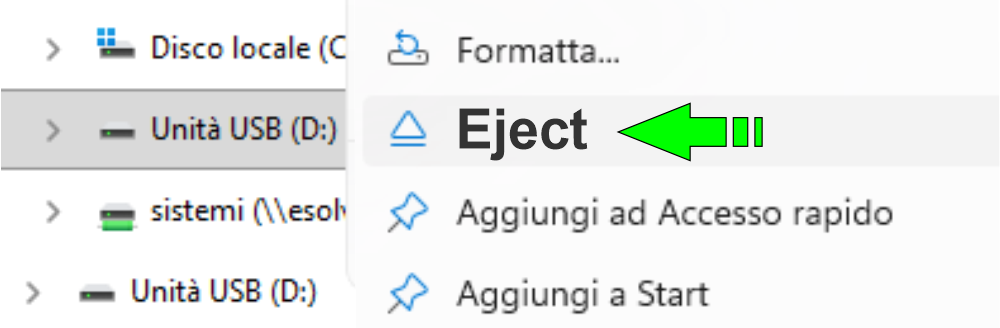
 5) Per installare correttamente il file sul dispositivo Raffaello M1, clicca con il tasto destro del mouse sull'unità USB e seleziona "Espelli".
Una volta rimossa in modo sicuro l'unità USB, attendere il completamento di tutte le operazioni visualizzate sul display TFT; la procedura terminerà automaticamente con il riavvio del dispositivo.
 Avvertenza:
Qualsiasi procedura di rimozione diversa da quella sopra specificata comporterà il fallimento dell'installazione del file.
Non scollegare il cavo fino a quando il display non si è completamente riavviato..
Utilizzo dell'app FUSION con il display Raffaello
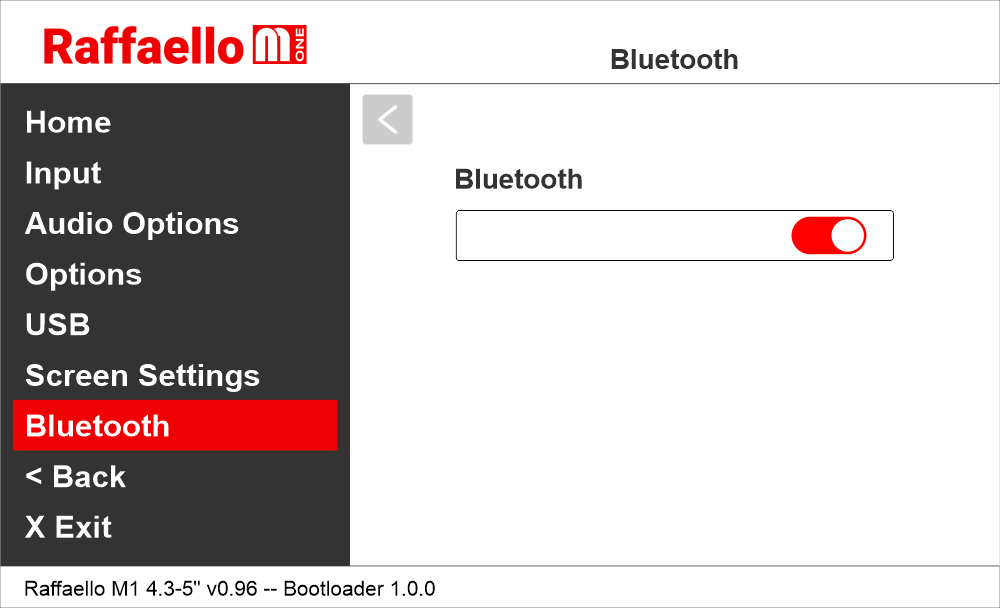
Per motivi di sicurezza, il Bluetooth® è disattivato di default.
Per modificare i parametri ed effettuare personalizzazioni, è necessario attivare il Bluetooth® e collegare il dispositivo tramite l'app FUSION.
Download, installa e avvia l'app FUSION.
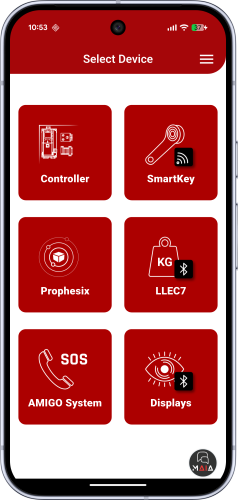
L'app FUSION consente di gestire vari dispositivi DMG.
In questo caso, selezionare la categoria di visualizzazione.
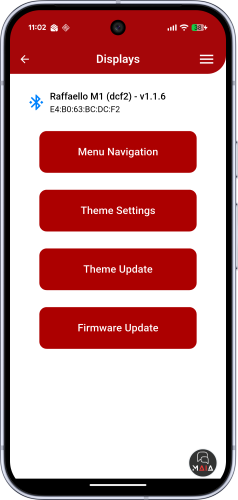
Con il Bluetooth®* attivato, avviare una ricerca dei display disponibili e selezionare il dispositivo da gestire.
Toccando il nome, il display corrispondente lampeggerà, consentendo all'operatore di identificare il dispositivo con cui sta interagendo.
Verranno visualizzate due opzioni:
• Navigazione nel menu
• Impostazioni del tema (non disponibili per Raffaello 2″ / 2,8″)
• Aggiornamento del tema
• Aggiornamento del firmware
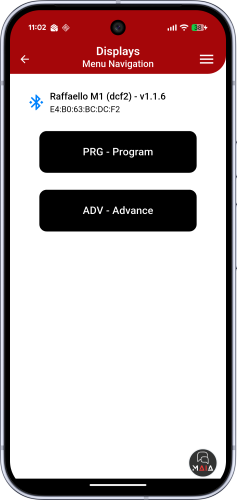
Navigazione menu
Consente la navigazione all'interno del menu come se si utilizzassero i pulsanti ADV e PRG sul display.
L'interazione avviene in tempo reale, proprio come quando si utilizzano i pulsanti di programmazione fisici sul display.
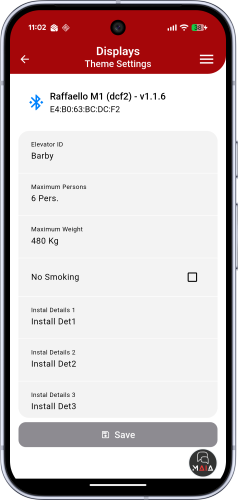
Impostazioni tema
Consente la modifica dei campi variabili che compongono il tema grafico esistente, compresi i dati di installazione.
Non consente attività di modifica grafica.
È inoltre possibile caricare o sostituire il logo nell'area prevista, ma solo se è stato incluso durante l'esportazione del modello da MosaicONE o se fa parte di un tema di visualizzazione precaricato.
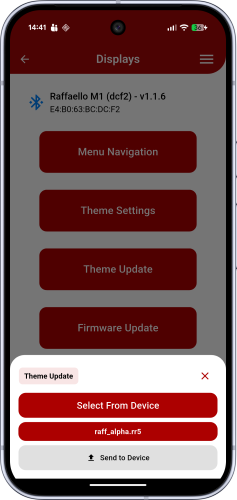
Aggiornamento del tema (a partire dalla versione 1.1.6)
Consente di aggiornare il tema del dispositivo utilizzando il file .rr5 aggiornato precedentemente scaricato sullo smartphone.
Clicca su "Invia al dispositivo" per inviare il file al display Raffaello.
Durante l'aggiornamento del firmware verrà visualizzata una barra di avanzamento con l'indicazione della percentuale, che segnalerà quando l'operazione sarà completata.
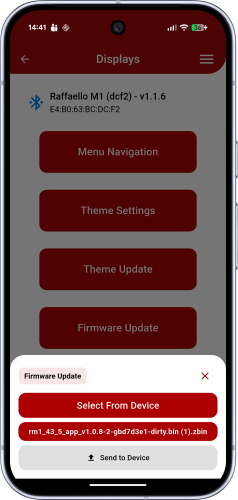
Aggiornamento del firmware (a partire dalla versione 1.1.6)
Consente di aggiornare il firmware del dispositivo utilizzando il file .zbin aggiornato scaricato in precedenza sullo smartphone.
Clicca su "Invia al dispositivo" per inviare il file al display Raffaello.
Durante l'aggiornamento del firmware (~5 min) verrà visualizzata una barra di avanzamento con l'indicazione della percentuale, che segnalerà quando l'operazione sarà completata.
Scheda tecnica
| Dimensioni | 2" | 52 x 57 mm (H17) |
| 2,8" | 90 x 55 mm (H21) | |
| 2,8" (EN81-71) | 100 x 67 mm (H27) | |
| 4,3" | 132 x 80 mm (H22) | |
| 4,3" (EN81-71) | 138 x 100 mm (H29) | |
| 5" (montato frontalmente) | 151 x 105 mm (H23) | |
| Schermo (area visualizzabile) | 2" | 40,7 x 30,5 mm • 320 x 240 pixel • 65.000 colori |
| 2,8" | 57,6 x 43,2 mm • 320 x 240 pixel • 65.000 colori | |
| 4,3" | 95,1 x 53,9 mm • 480 x 272 pixel • 65.000 colori | |
| 5" | 110,9 x 62,8 mm • 480 x 272 pixel • 65.000 colori | |
| Alimentazione (ingresso di posizione) | 12÷24V DC ±10% | |
| Assorbimento | 2" | 12 V CC: Max 50mA 24 V CC: Max 30mA |
| 2,8" | 12V DC: Max 60mA (Buzzer +120mA) 24 V CC: Max 40mA (cicalino +60mA) |
|
| 4,3" | 12V DC: Max 100mA (Buzzer +120mA) 24 V CC: Max 50mA (cicalino +60mA) |
|
| 5" | 12V DC: Max 180mA (Buzzer +120mA) 24 V CC: Max 40mA (cicalino +60mA) |
|
| Protezione IP | 2"/2,8"/4,3"/5" | IP44 |
| Temperatura di esercizio | 2"/2,8"/4,3"/5" | -10°C ÷ +50°C |
Software
Guida MosaicONE
Risoluzione dei problemi
| Descrizione del guasto | Raffaello 2" | |
|---|---|---|
| Errori di installazione | Il display non si accende | Verificare la presenza di una tensione di 12/24VdC. |
| Assicurarsi che il tipo di tensione sia conforme a quella richiesta (tensione continua, non alternata, non raddrizzata). | ||
| Verificare la corretta polarità dei morsetti di alimentazione. | ||
| Premete il tasto PRG e verificate che non appaia il menu. In questo caso lo schermo è nero, ma senza input potrebbe dare l'idea di essere spento. | ||
| Il display non visualizza i numeri e/o le frecce | Assicurarsi che il tipo e il valore di tensione siano conformi a quelli richiesti per gli ingressi, assicurarsi di aver impostato correttamente il tipo di comune. | |
| La pressione prolungata del tasto PRG non viene rilevata dal display. | Aggiornare il display alla versione più recente del firmware. | |
| Messaggi di errore | BLOCKED DEVICE INSERT CODE | Se questo messaggio appare all'accensione del dispositivo, significa che non è stato sbloccato per errore durante la produzione. Contattare DMG. |
| Il display visualizza l'indicazione "E" seguita da un numero X | In questo caso, si tratta di un'indicazione di errore generica dovuta a un'impostazione errata del display. Contattare DMG | |
| Difetti di visualizzazione | Il display visualizza linee verticali | Se le linee sono fisse e nere, contattare DMG. |
| Il display visualizza linee orizzontali | ||
| Il display è bianco | Contattare DMG. | |
| Il display presenta colori invertiti o con un effetto "negativo". | Contattare DMG. | |
| Descrizione del guasto | Raffaello 2,8" | |
|---|---|---|
| Errori di installazione | Il display non si accende | Verificare la presenza di una tensione di 12/24VdC. |
| Assicurarsi che il tipo di tensione sia conforme a quella richiesta (tensione continua, non alternata, non raddrizzata). | ||
| Verificare la corretta polarità dei morsetti di alimentazione. | ||
| Premete il tasto PRG e verificate che non appaia il menu. In questo caso lo schermo è nero, ma senza input potrebbe dare l'idea di essere spento. | ||
| Il display non visualizza i numeri e/o le frecce | Assicurarsi che il tipo e il valore di tensione siano conformi a quelli richiesti per gli ingressi, assicurarsi di aver impostato correttamente il tipo di comune. | |
| La pressione prolungata del tasto PRG non viene rilevata dal display. | Aggiornare il display alla versione più recente del firmware. | |
| Messaggi di errore | BLOCKED DEVICE INSERT CODE | Se questo messaggio appare all'accensione del dispositivo, significa che non è stato sbloccato per errore durante la produzione. Contattare DMG. |
| Il display visualizza l'indicazione "E" seguita da un numero X | In questo caso, si tratta di un'indicazione di errore generica dovuta a un'impostazione errata del display. Contattare DMG | |
| Difetti di visualizzazione | Il display visualizza linee verticali | Se le linee sono fisse e nere, contattare DMG. |
| Il display visualizza linee orizzontali | ||
| Il display è bianco | Contattare DMG. | |
| Il display presenta colori invertiti o con un effetto "negativo". | Contattare DMG. | |
| Descrizione del guasto | Raffaello 4,3" / 5" | |
|---|---|---|
| Errori di installazione | Il display non si accende | Verificare la presenza di una tensione di 12/24VdC. |
| Assicurarsi che il tipo di tensione sia conforme a quella richiesta (tensione continua, non alternata, non raddrizzata). | ||
| Verificare la corretta polarità dei morsetti di alimentazione. | ||
| Anche se il display sembra spento, verificare che il led rosso FAIL sul retro non sia acceso; se lo fosse, il problema sarebbe di altra natura. Contattare DMG. | ||
| Premete il tasto PRG e verificate che non appaia il menu. In questo caso lo schermo è nero, ma senza input potrebbe dare l'idea di essere spento. | ||
| LED rosso fisso | Dispositivo in FAIL. Indica un ERRORE grave del sistema, dovuto a un difetto hardware o ad un altro difetto non risolvibile. Contattare DMG. | |
| LED rosso lampeggiante | Dispositivo in FAIL. Indica un generico ERRORE di sistema, in questo caso potrebbe essersi verificato un problema relativo alla programmazione grafica o fw del dispositivo, potrebbe essere sufficiente un aggiornamento via USB. Es: il display visualizza "NO GRAPHIC FOUND" associato al LED rosso lampeggiante (vedi messaggi di errore). | |
| Il display non visualizza i numeri e/o le frecce | Assicurarsi che il tipo e il valore di tensione siano conformi a quelli richiesti per gli ingressi, assicurarsi di aver impostato correttamente il tipo di comune. | |
| La pressione prolungata del tasto PRG non viene rilevata dal display. | Aggiornare il display alla versione più recente del firmware. | |
| Messaggi di errore | BLOCKED DEVICE INSERT CODE | Se questo messaggio appare all'accensione del dispositivo, significa che non è stato sbloccato per errore durante la produzione. Contattare DMG. |
| Riconoscimento errato Interfaccia di codifica | Per i display che utilizzano interfacce di codifica (slot), i dati dell'interfaccia inserita vengono visualizzati sullo schermo all'avvio. Se si verifica un'incongruenza, il difetto deve essere attribuito all'HW. | |
| Il display visualizza l'indicazione "E" seguita da un numero X | In questo caso, si tratta di un'indicazione di errore generica dovuta a un'impostazione errata del display. Contattare DMG | |
| Difetti di visualizzazione | Il display visualizza linee verticali | Se le linee sono fisse e nere, contattare DMG. |
| Il display visualizza linee orizzontali | ||
| Il display è bianco | Contattare DMG. | |
| Il display presenta colori invertiti o con un effetto "negativo". | Contattare DMG. | |
Download
| Riferimento | Versione | Collegamento |
|---|---|---|
| Raffaello M1 | V1.0 | Download PDF (inglese) |