
(v 1.1)

Giotto + MosaicONE
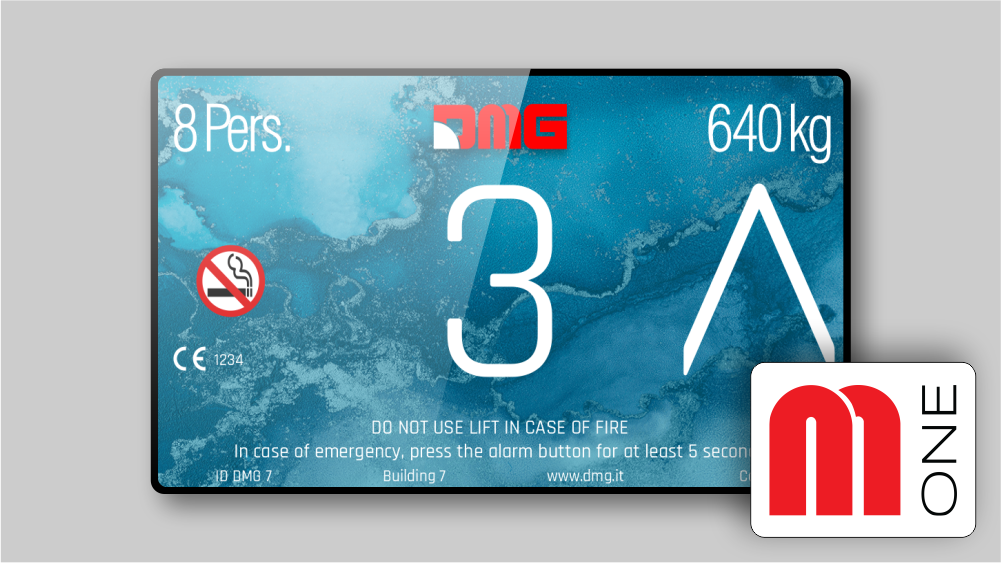
Giotto on DMG:n 65 000 värin TFT-näyttö, joka on nyt saatavana erilaisilla graafisilla malleilla, joita voi mukauttaa suoraan MosaicONE-alustalta.
Sen eri koot sopivat useisiin eri levyisiin valaisimiin:
Giotto 4,3″
Giotto 5″
Giotto 5,6″
Giotto 7″
Giotto 10,1″
Järjestelmän yleinen rakenne
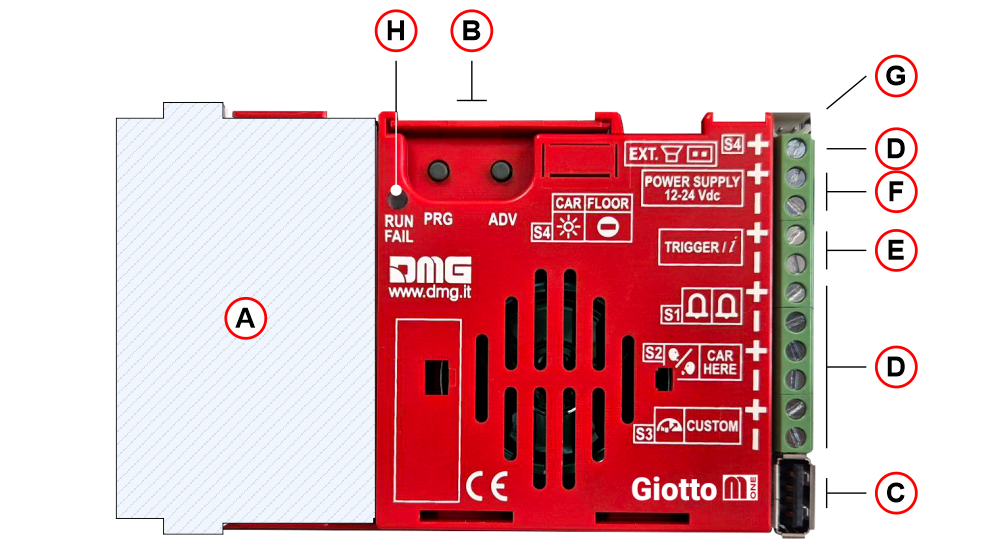
| ( A ) | DMG-liitäntäkorttien paikka | |
| ( B ) | Ohjelmointinäppäimet | |
| ( C ) | USB-liitin | |
| ( D ) | Signaalitulot | |
| ( E ) | Äänikytkimen tulo | |
| ( F ) | Virtalähde (12/24 Vdc) | |
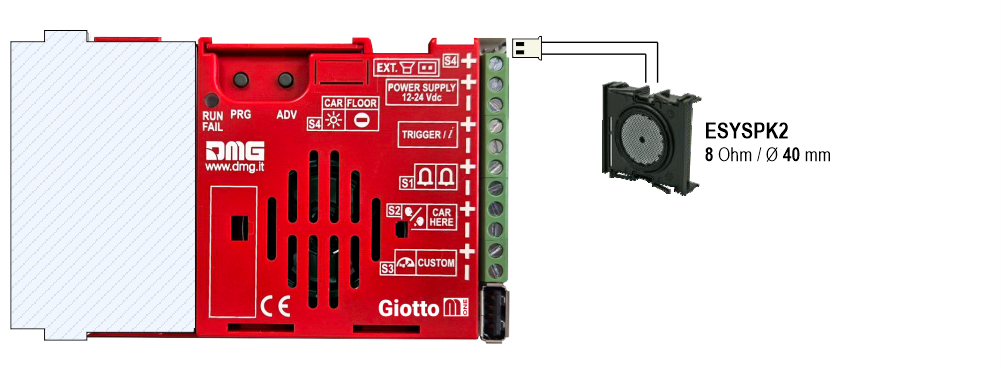
| ( G ) | Äänen ulostulo (ulkoiset kaiuttimet) | |
| ( H ) | Diagnostiikka-LED |
Asennus
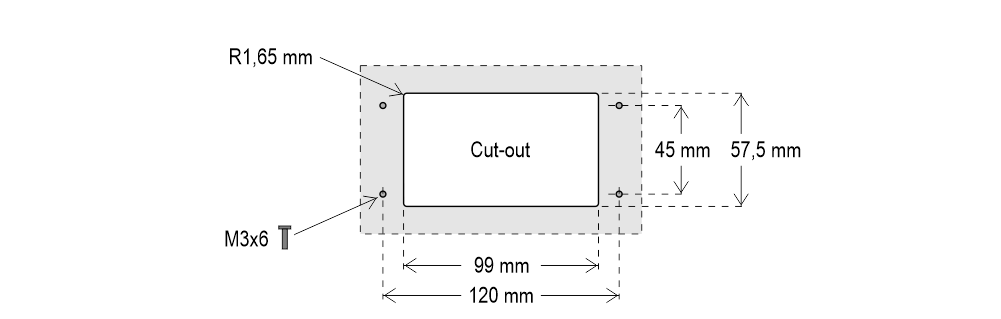
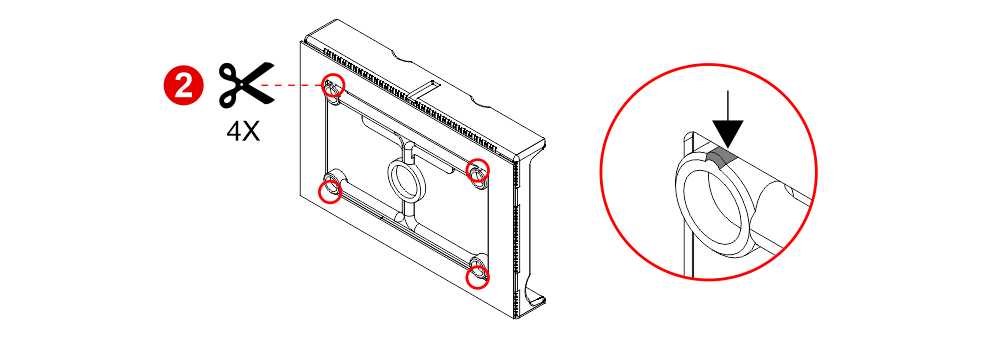

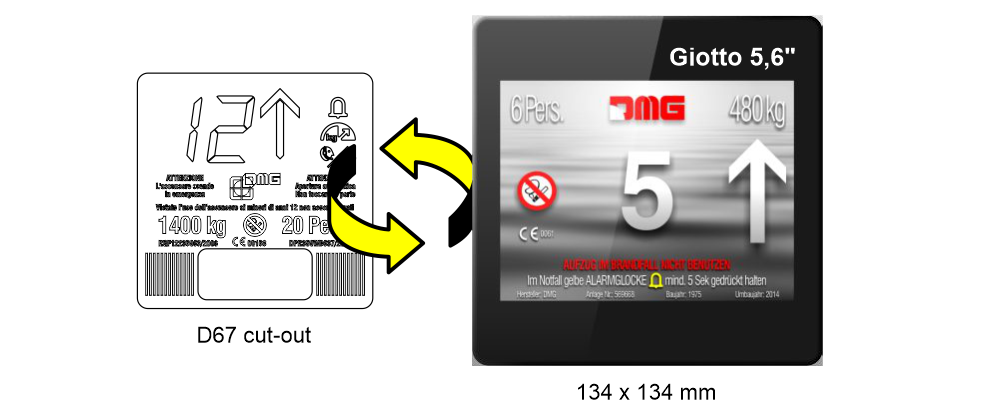
 Jos vaihdat olemassa olevan asennon ilmaisimen, tarkista, että pulttien pituus vastaa edellä mainittua pituutta. Jos ei, lyhennä niitä.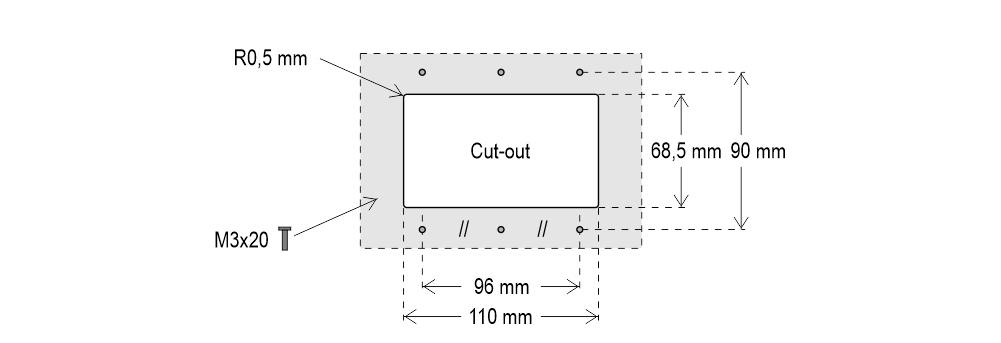
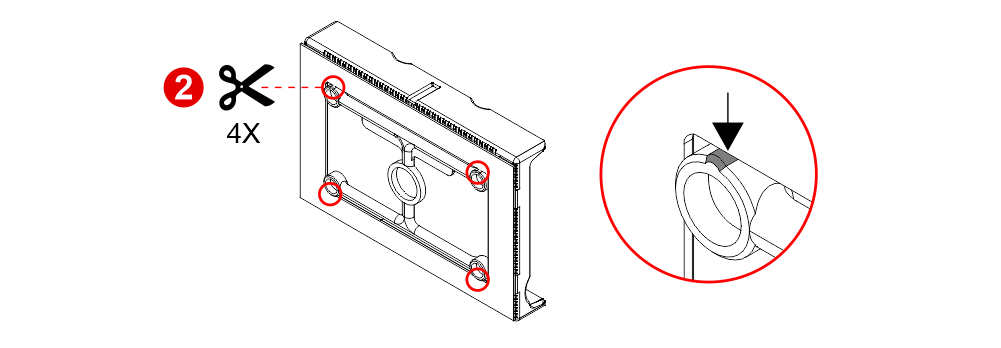
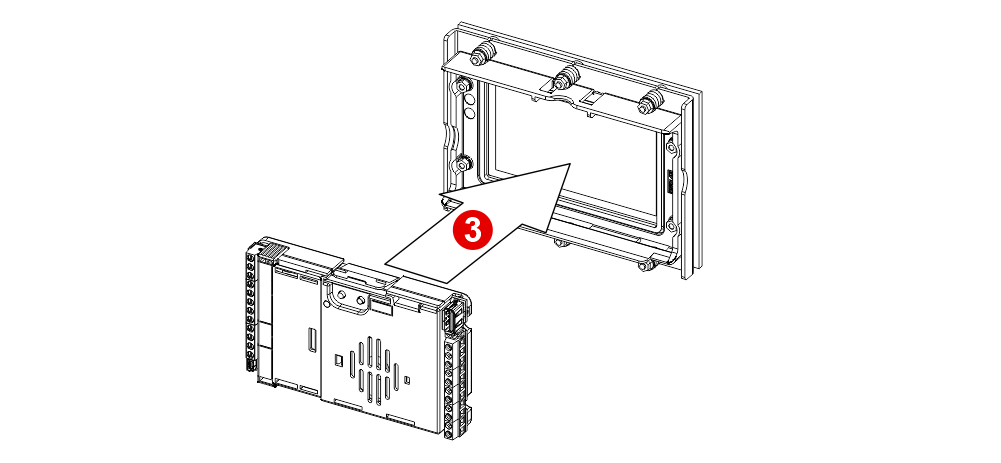
 Jos vaihdat olemassa olevan asennon ilmaisimen, tarkista, että pulttien pituus vastaa edellä mainittua pituutta. Jos ei, lyhennä niitä.
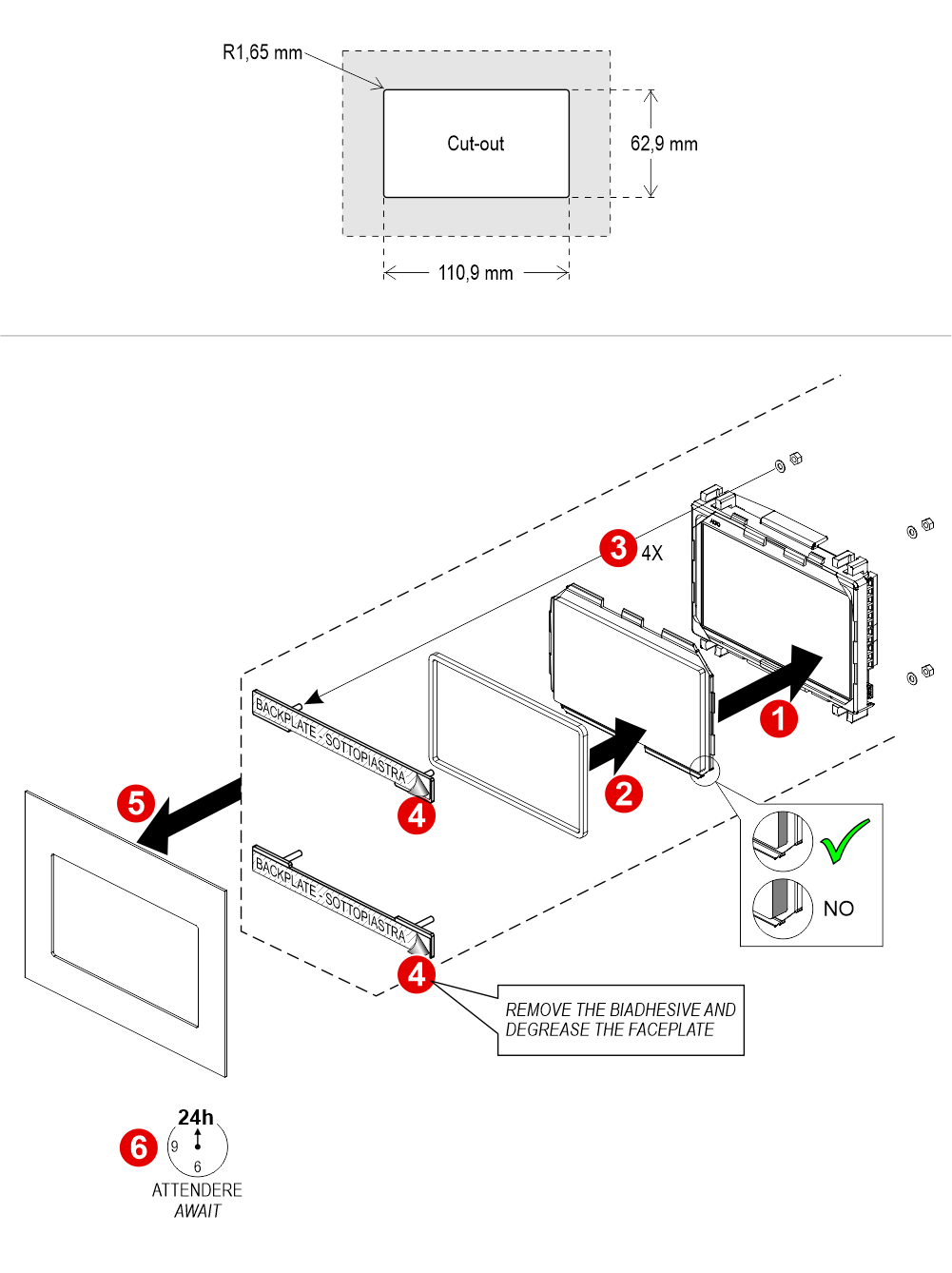 Hitsatut nastat 2/3 mm:n painonappipaneelissa
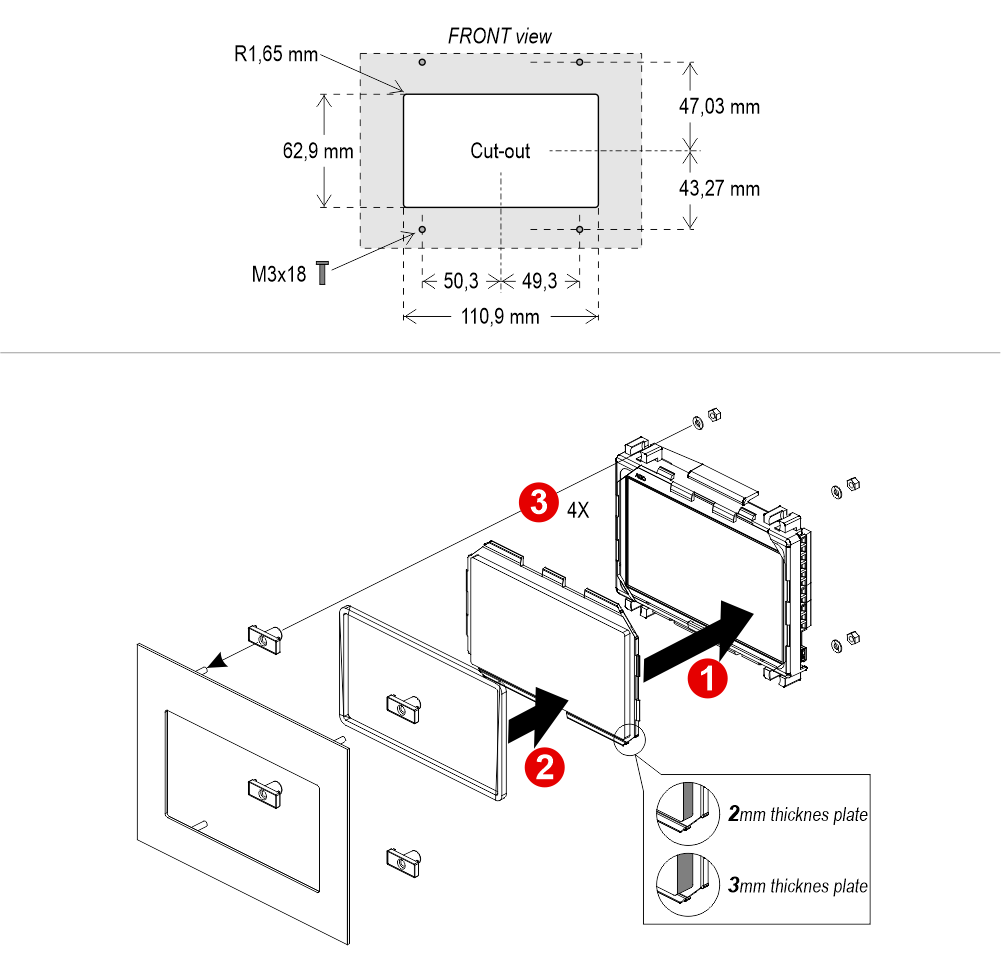 Etupuolelle asennettu 1/2 mm:n painonappipaneeli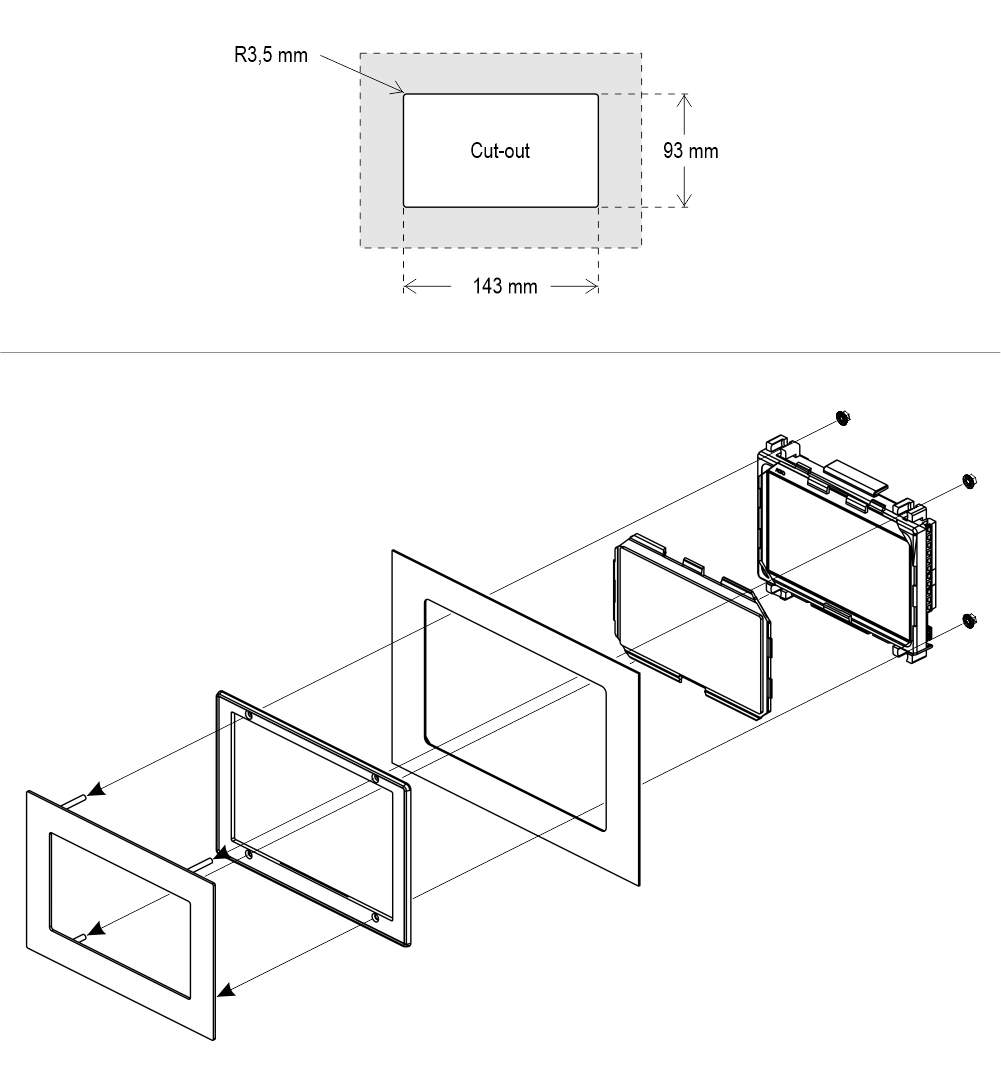
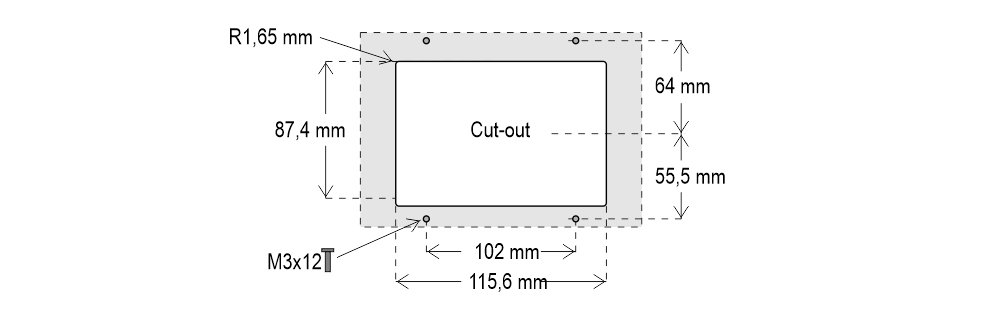

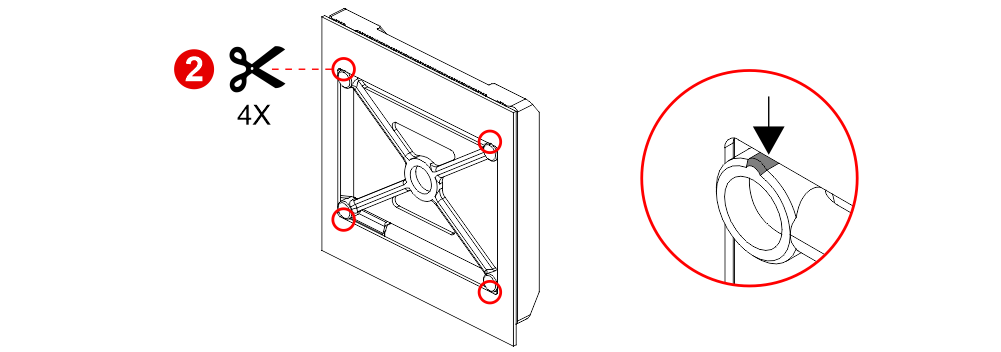
 Jos vaihdat olemassa olevan asennon ilmaisimen, tarkista, että pulttien pituus vastaa edellä mainittua pituutta. Jos ei, lyhennä niitä.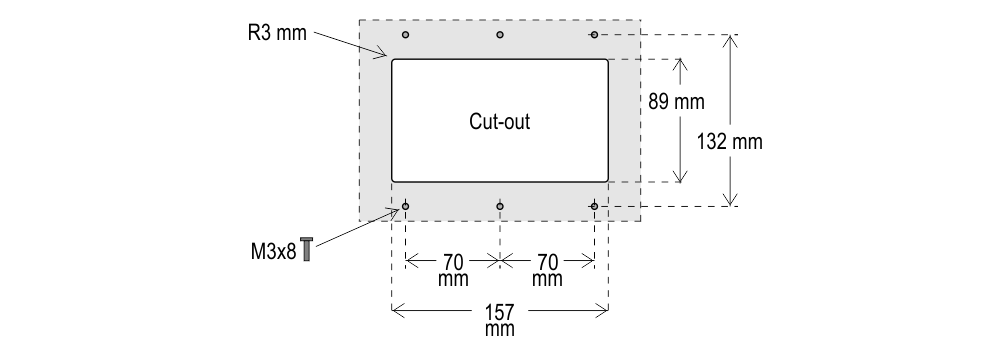
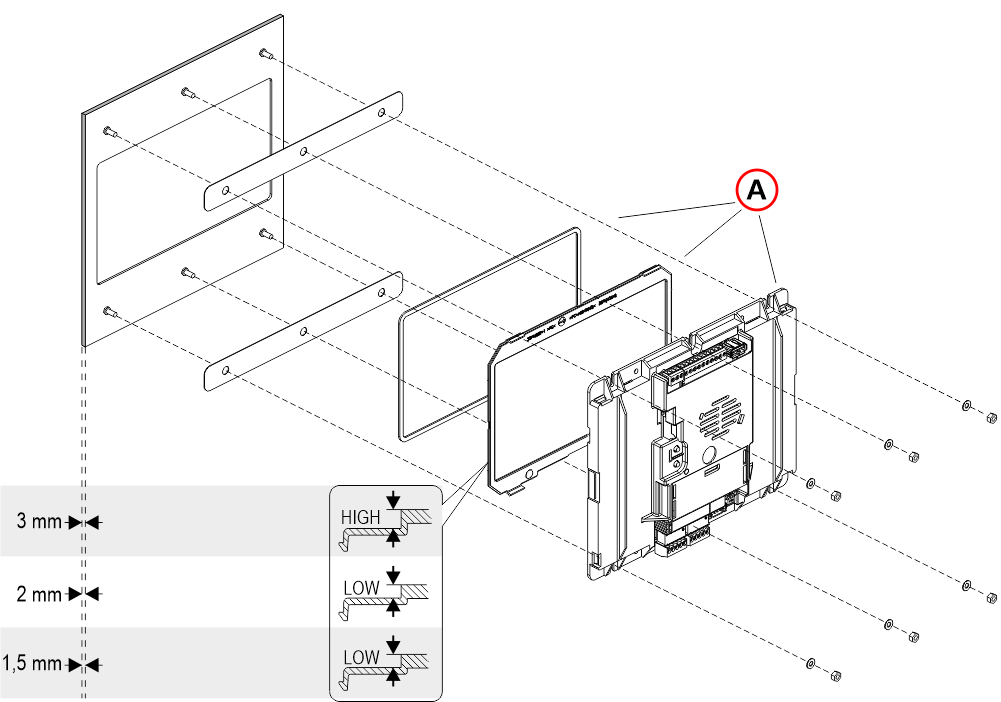
A) – Nämä 3 komponenttia on mahdollisesti jo asennettu DMG:hen.
Takalevyssä nastat (1/2 mm:n painonappipaneelille)
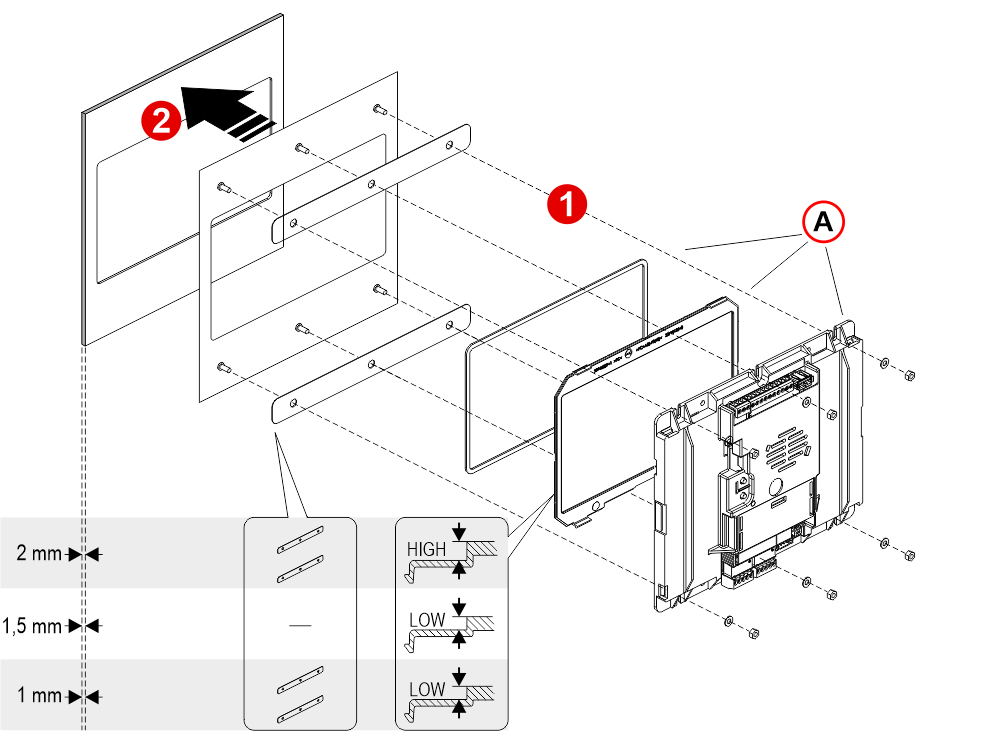
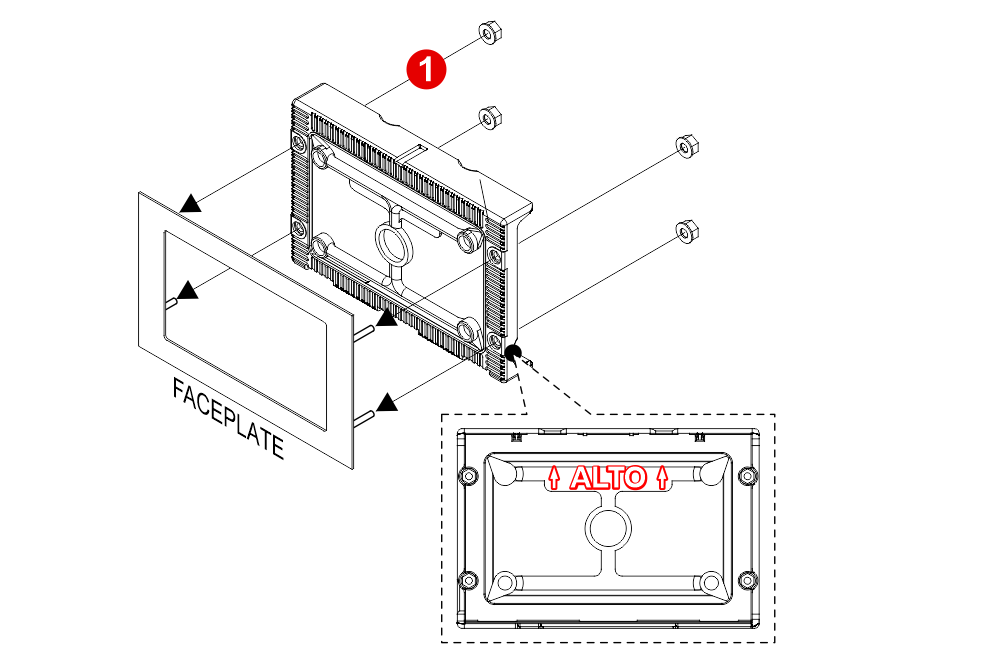
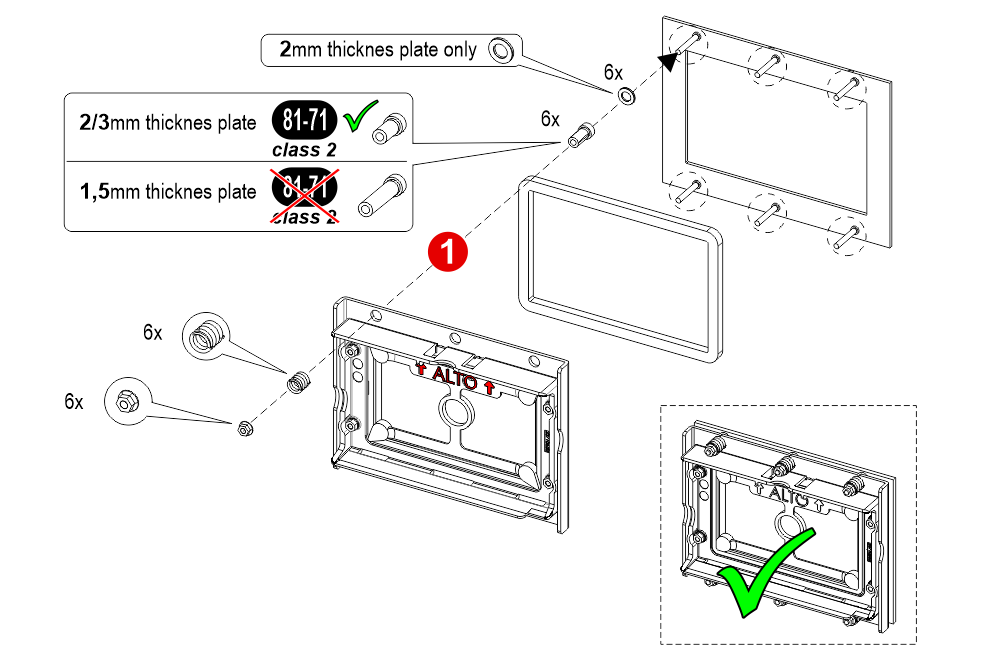
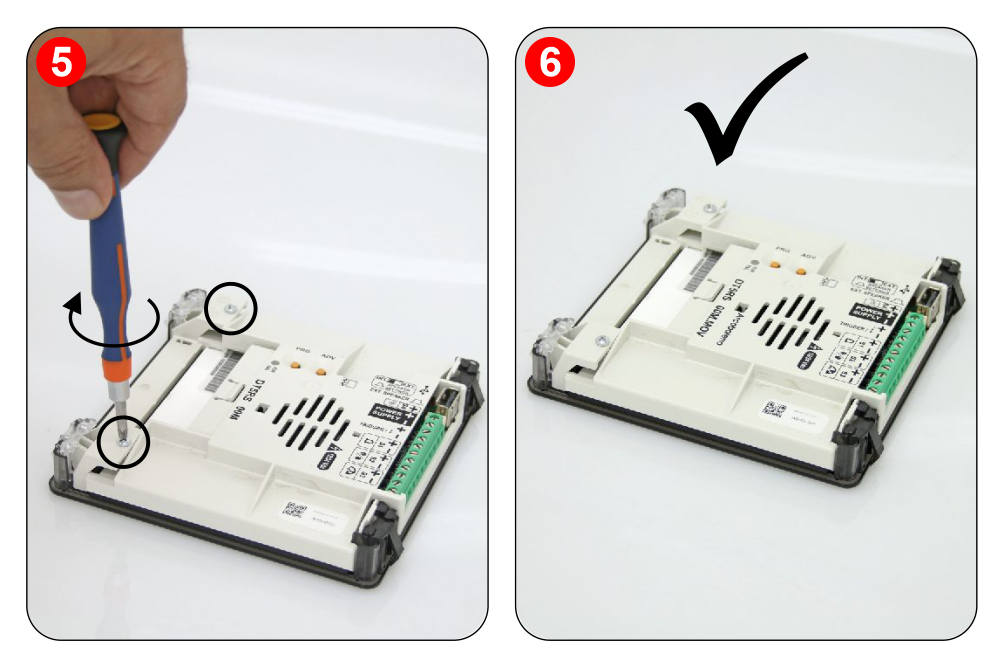
1) – Kokoa kaikki komponentit.
2) – Muista ensin poistaa kaksipuolinen teippi aluslevystä.
A) – Nämä 3 komponenttia on mahdollisesti jo asennettu DMG:hen.
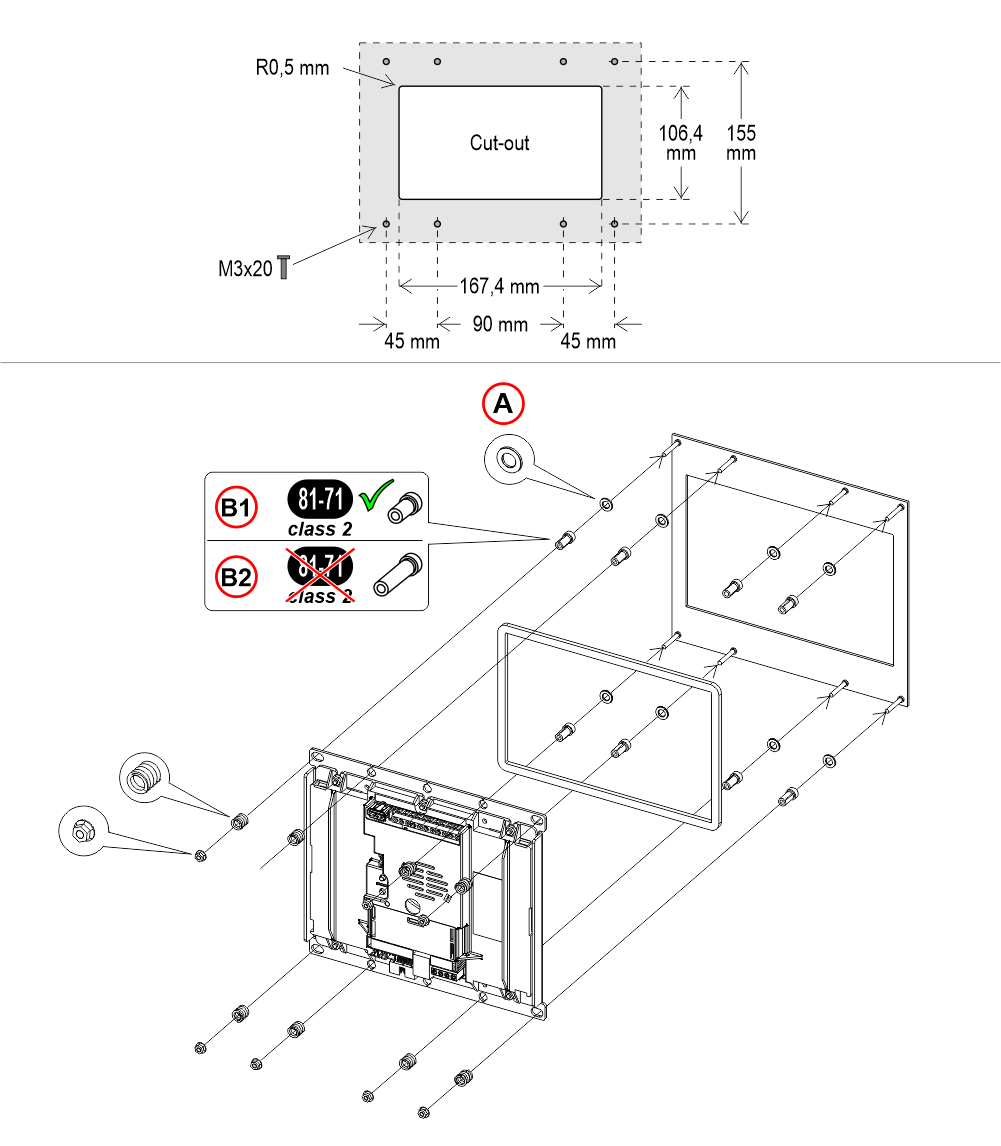
A) – Vain 2 mm:n paksuisella levyllä
B1) – 2/3 mm:n paksuisella levyllä
B2) – 1,5 mm:n paksuisella levyllä (EI EN81-71)
Jos vaihdat olemassa olevan asennon ilmaisimen, tarkista, että pulttien pituus vastaa edellä mainittua pituutta. Jos ei, lyhennä niitä.Hitsatut tapit 1,5/3 mm:n painonappipaneelissal

Takalevyssä nastat (1,5/2 mm:n painonappipaneelille)
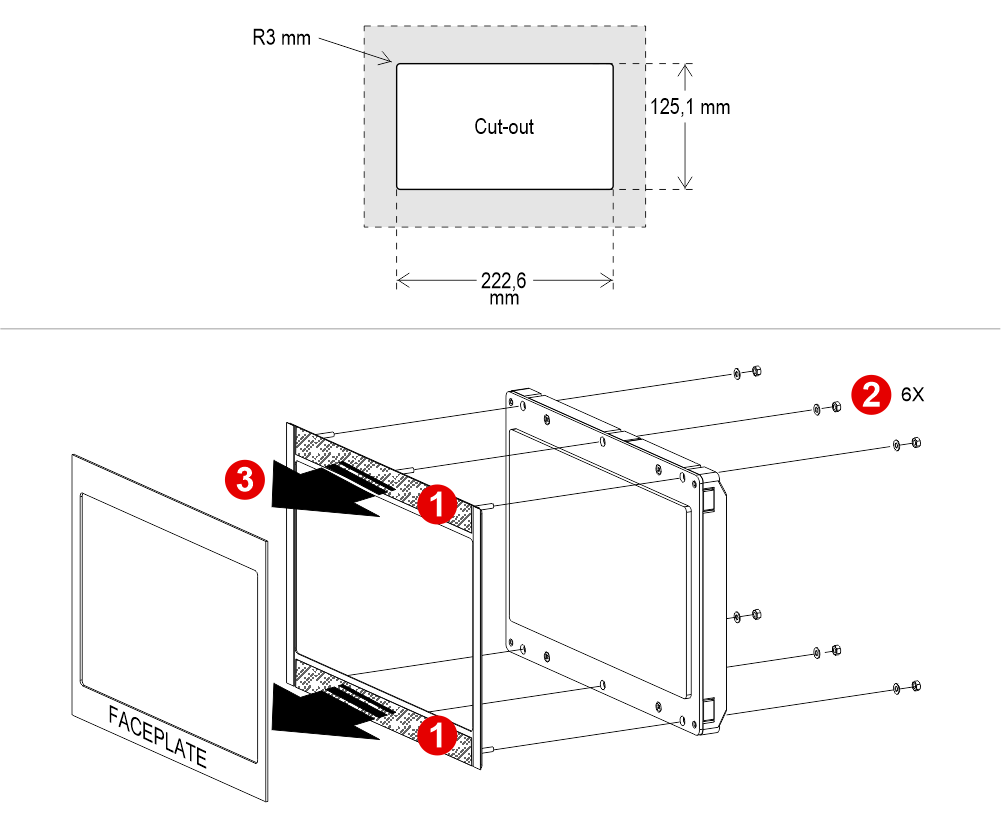
1) Poista kaksipuolinen teippi.
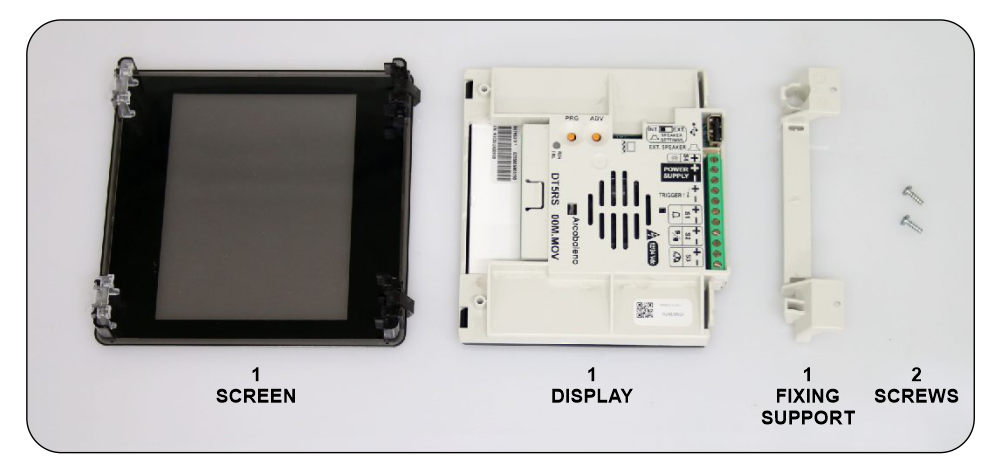
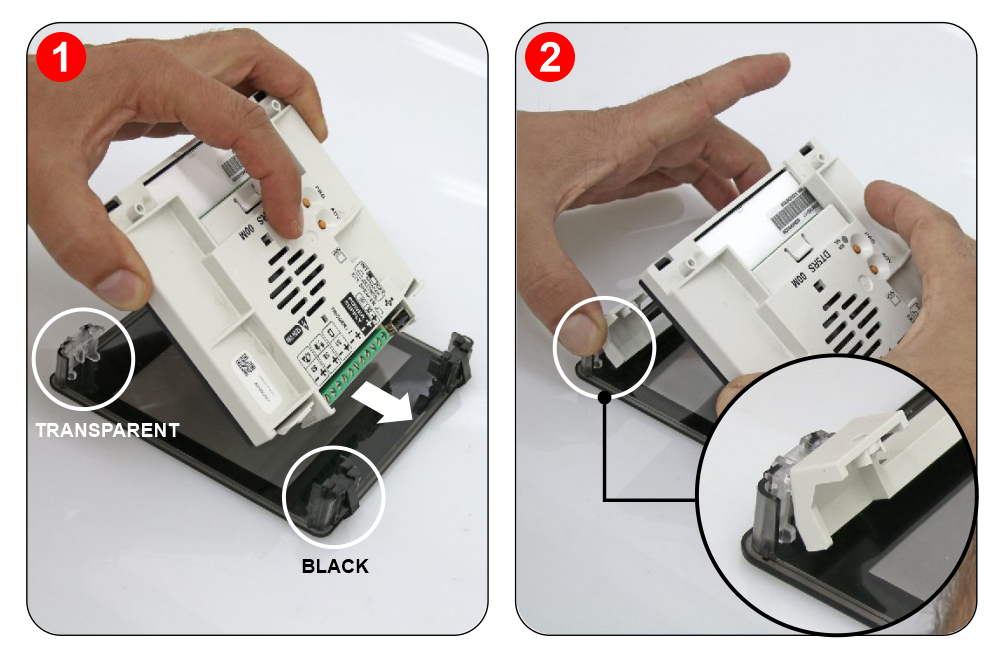
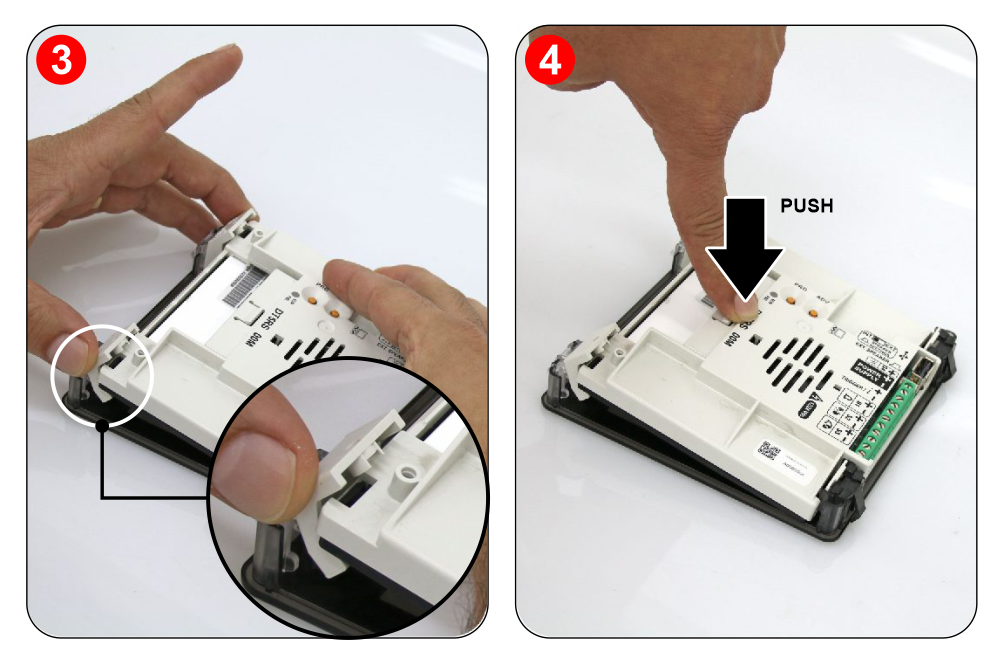
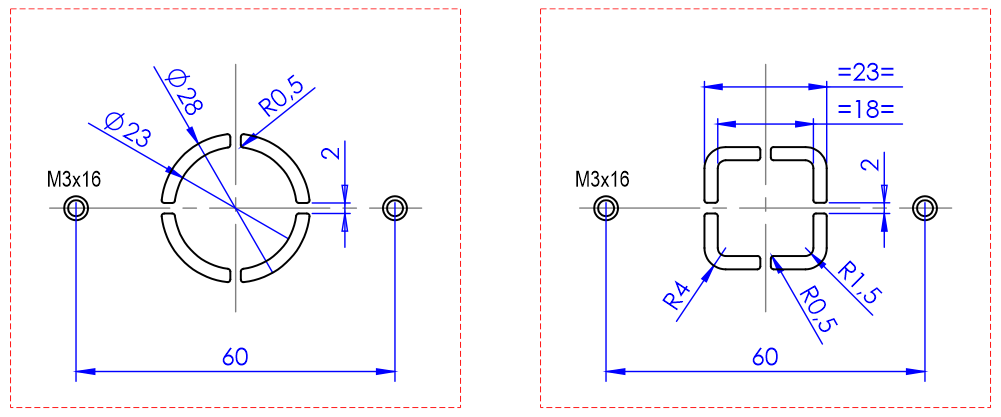
Pultit ovat M3×16.
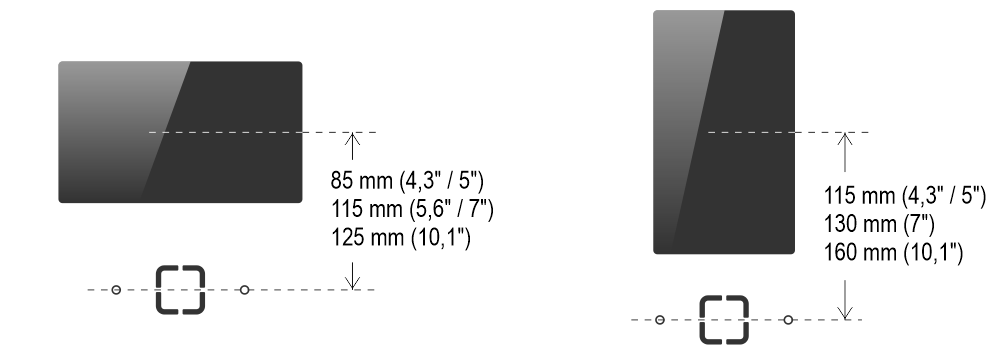
Alla on esitetty kaiutinjärjestelmän ja näytön väliset keskipisteiden väliset etäisyydet (vaakasuoraan ja pystysuoraan).
Johdotus
Perusjohdotus
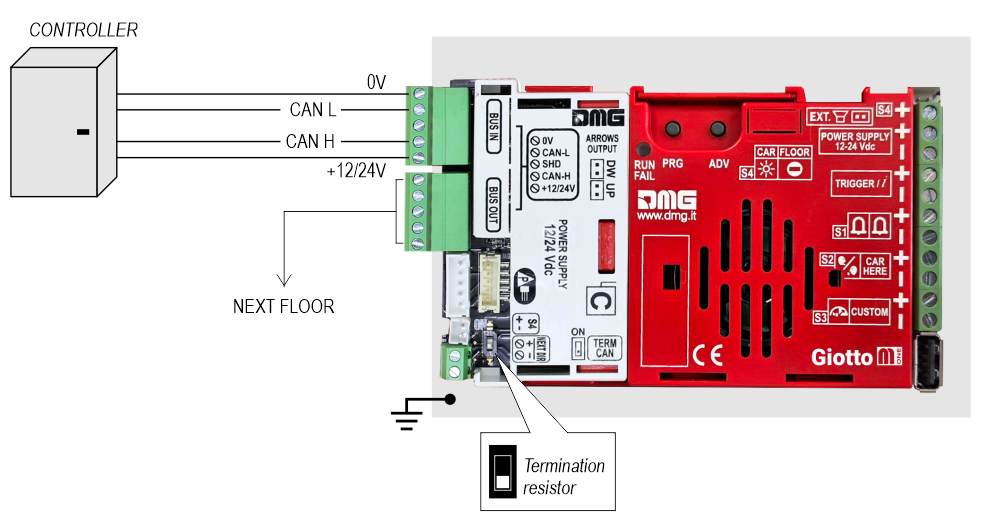
1 johto / lattia
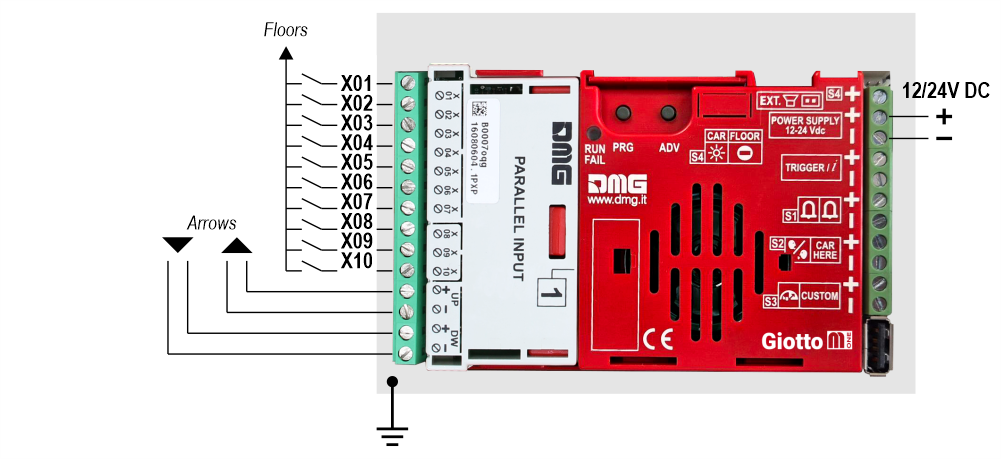 Enintään 10 kerrosta.
1 johto / segmentti
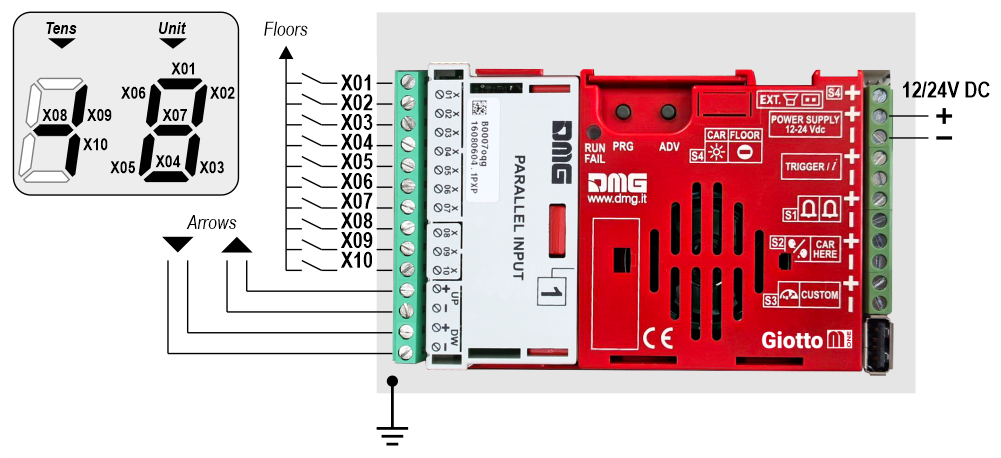 Enintään 29 kerrosta (-9, 0, 19)
Gray Binääri
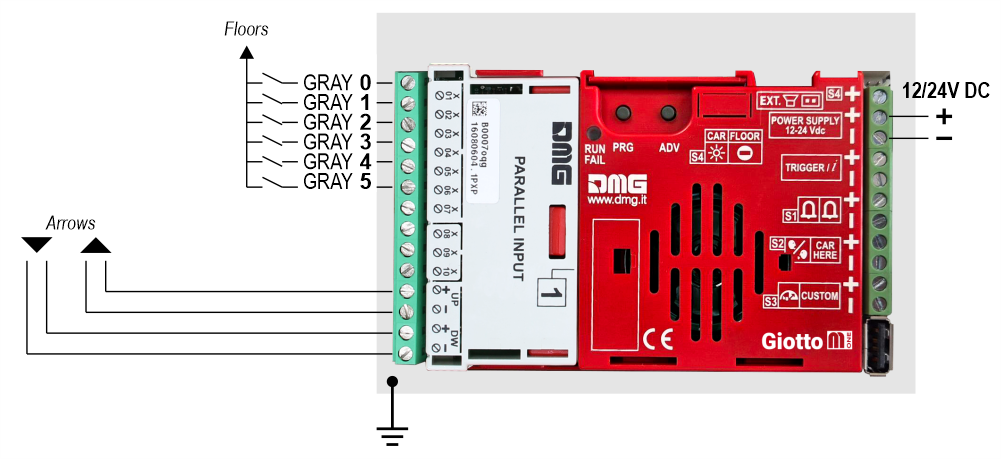 Enintään 72 kerrosta (-9, 0, 62)
TKE/MEA/Autinor
Itsenäinen anturi
Tämän yhteyden kanssa ohjelmointivalikossa on tehtävä seuraavat asetukset:
Giotto M1 / Tulo
• Pos. Anturi (manuaalinen) – Nuolia ohjataan syötteillä
• Pos. Anturi (Auto) – Nuolet ohjataan antureilla.
Giotto M1 / Asetukset / Liitäntäasetukset / Näytön asetukset
• COP (auton ohjauspaneelin näyttö)
Giotto M1 / Asetukset / Käyttöliittymän asetukset / Yleiset valinnat
• Negatiivinen
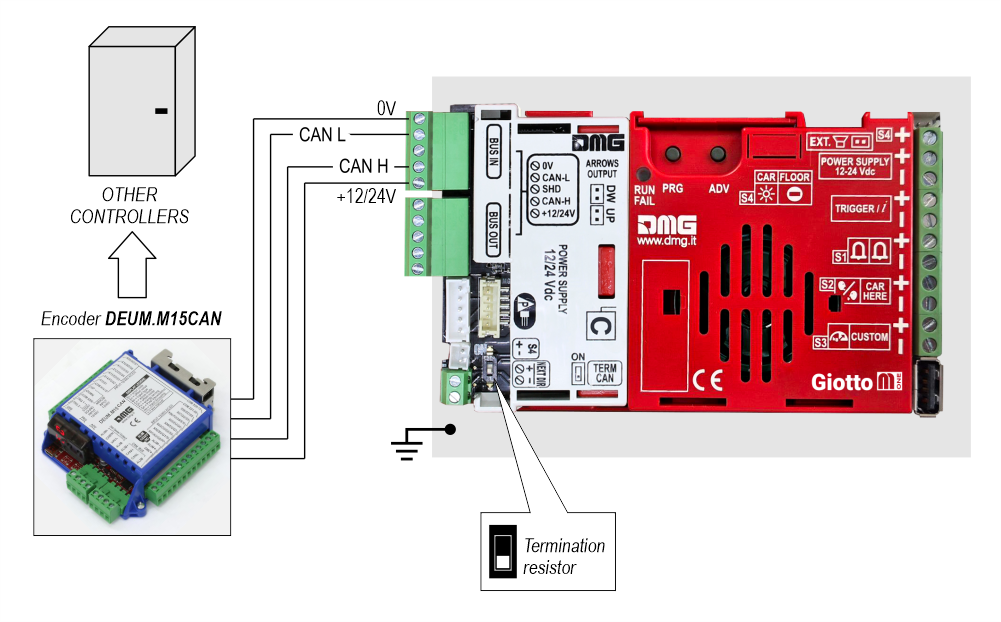
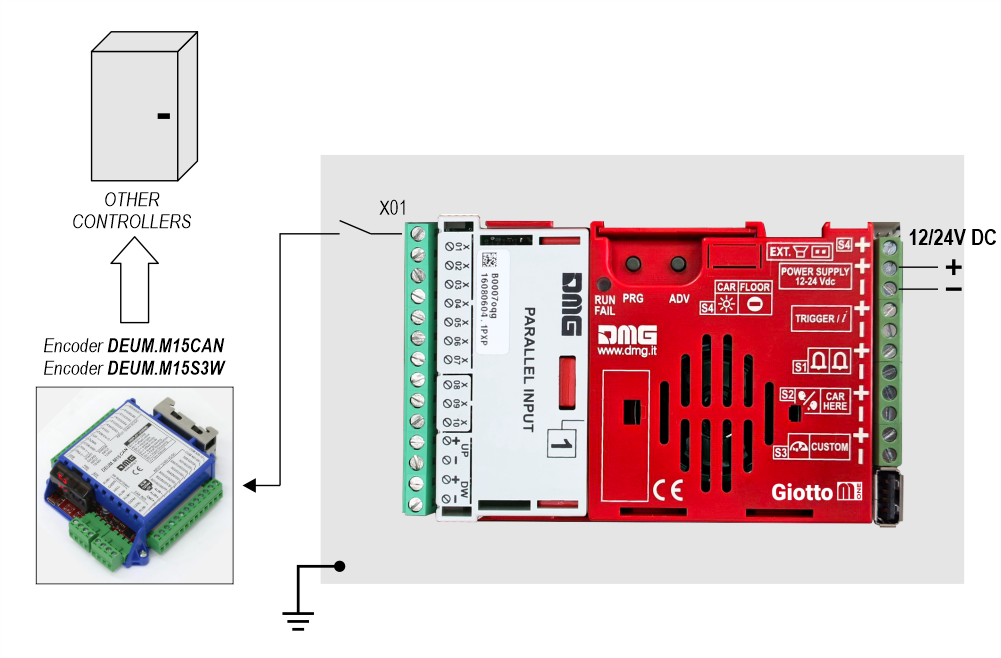
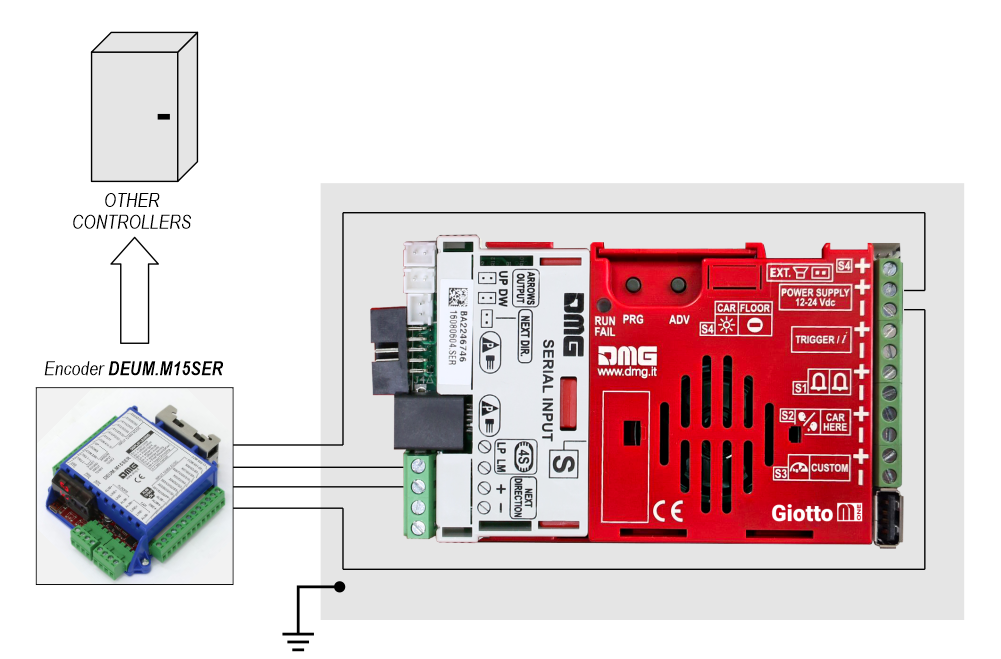
 Lisätietoja on Encoder DEUM -tukisivulla.
DMG CAN -sarjaporttiprotokolla
DMG 3-johtiminen sarjaliikenneprotokolla
RS485-sarjaliikenne
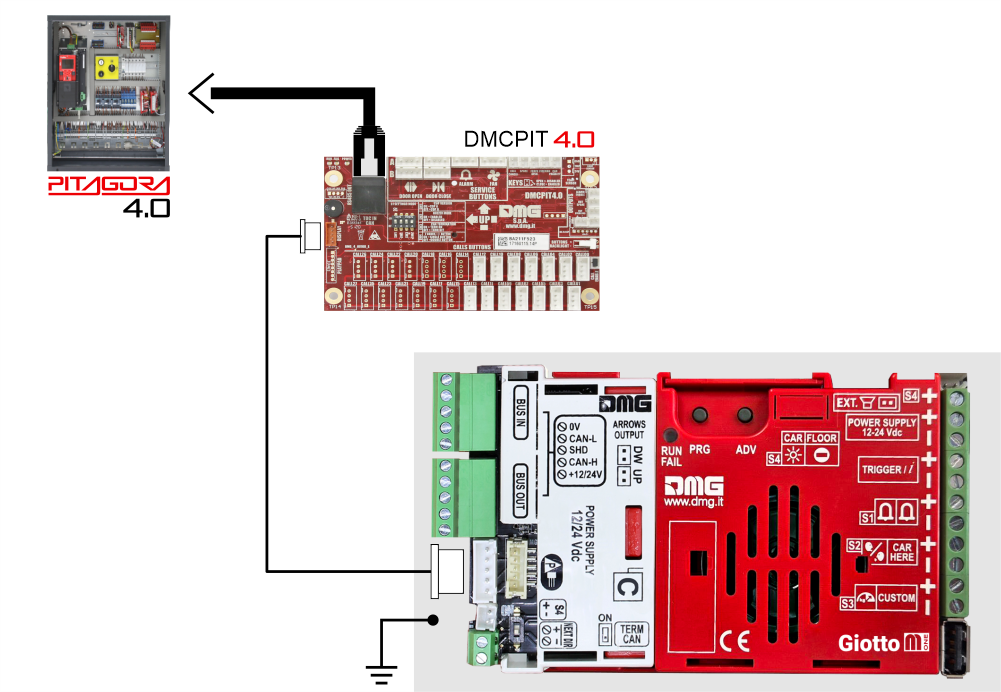
Lattia
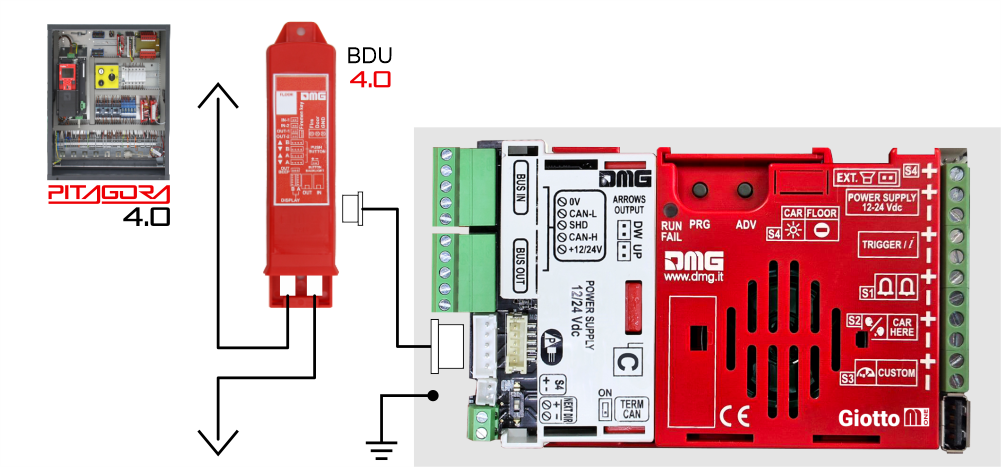
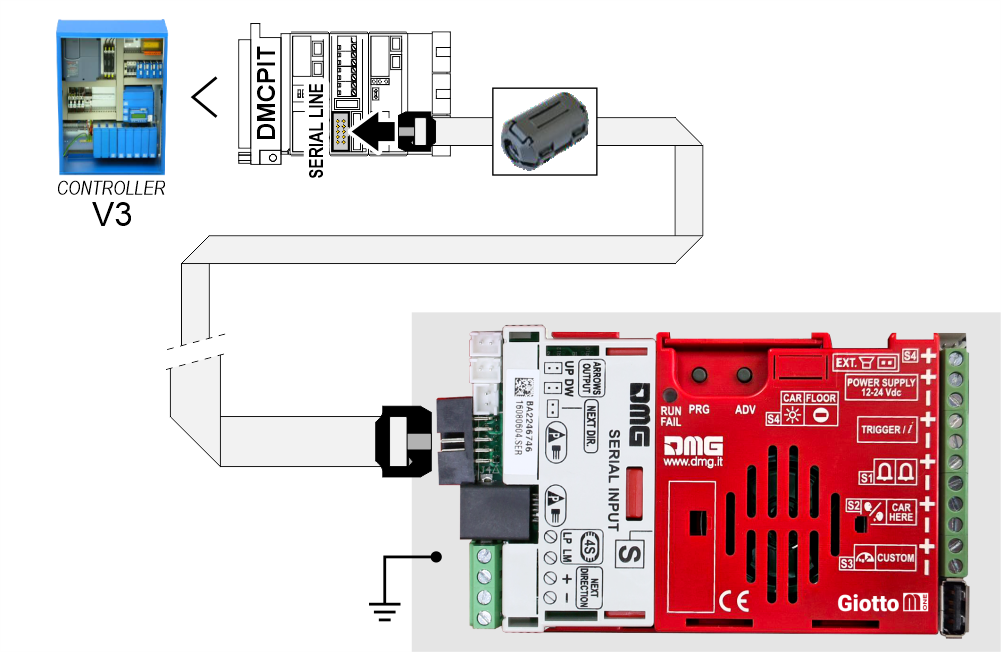
Lattia
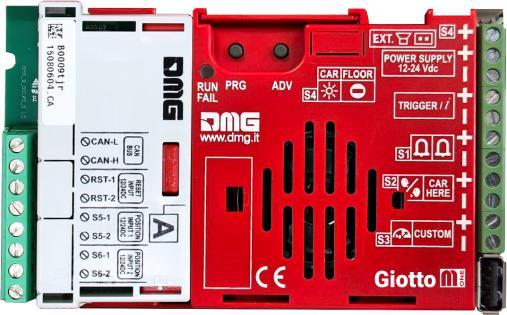
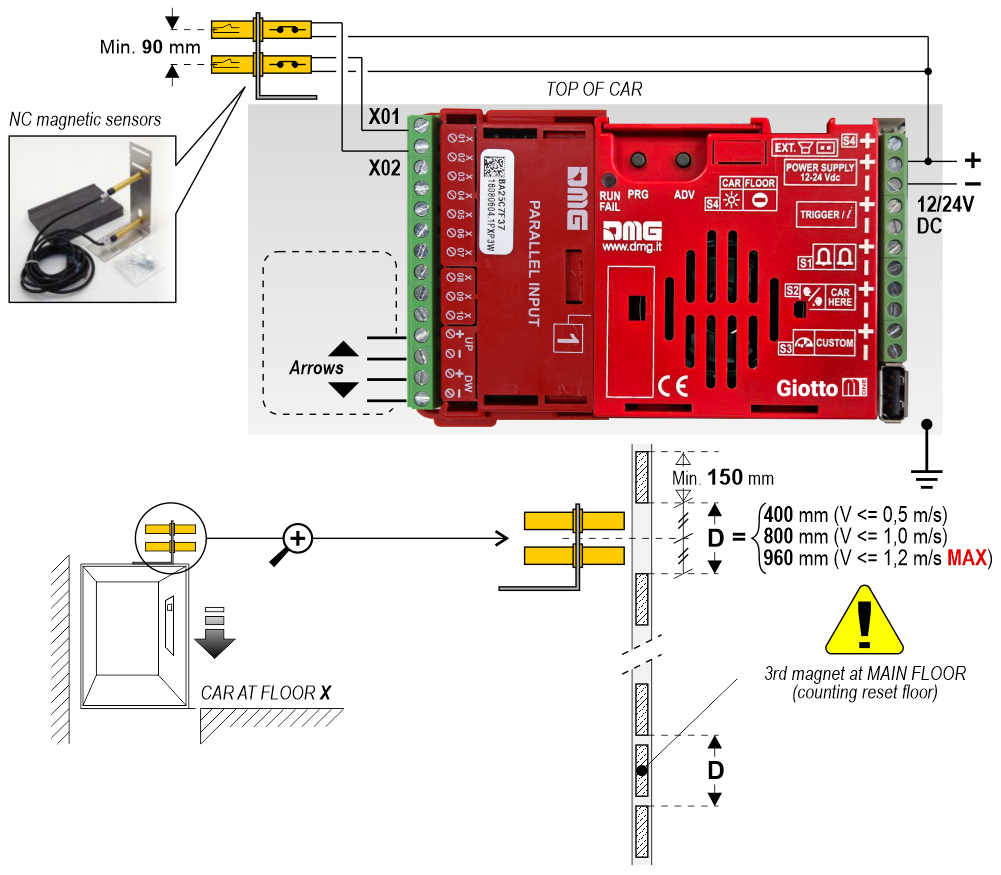
Jos saatavilla, on mahdollista käyttää samoja asentoantureita kuin ohjaimessa.
Jos se ei ole käytettävissä, sinun on asennettava:
• 1 magneettinen anturi hissikopissa + 1 magneetti jokaisessa kerroksessa sijainnin laskemiseksi.
• 1 magneettinen anturi ohjaamossa + 1 magneetti pääkerroksessa RESET-toimintoa varten.
Tässä rajapinnassa on CAN BUS -sarjaliitäntä lattian sijainnin ilmaisimien ohjaamiseen.
Kaikkien muiden toimintojen (äänisynteesin, gongin, merkkivalojen jne.) osalta katso näytön tekninen tukisivu.
Autonominen paikannusjärjestelmä

TFT CANopen -liitäntä on laite, jolla DMG-näytöt voidaan liittää kaikkiin markkinoilla oleviin kolmansien osapuolten CANopen-ohjaimiin.
CANopen-sarjan DMG-näytöt ovat standardien CiA-301 ja CiA-417 (Lift) mukaisia.
CiA-417-profiilissa kuvatut ja näytöissä toteutetut hissitoiminnot ovat:
1) Asema
2) Nuolet
3) Liipaisin
4) Merkit
5) Gong
6) Nosta tiedot
Alla olevassa kuvassa on esitetty CANopen DMG -näytön kytkentäperiaate.
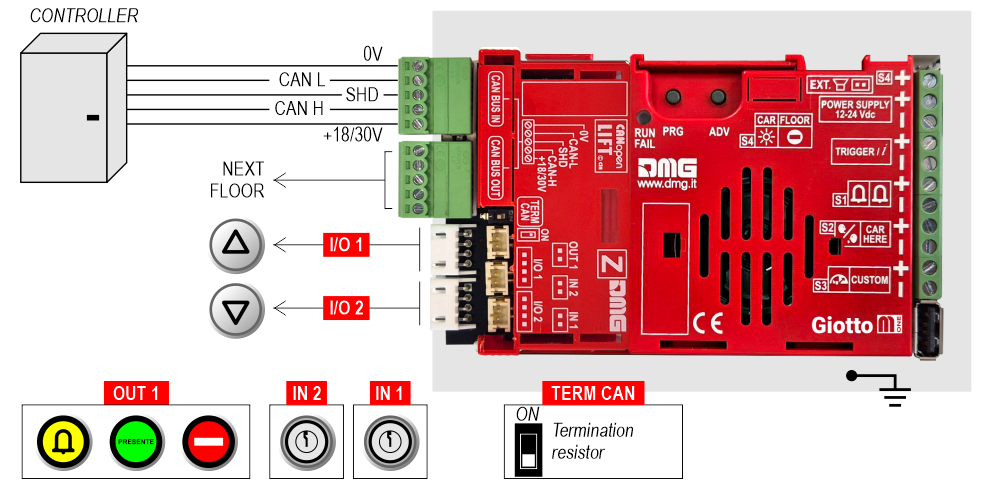
I/O 1/2, OUT 1, IN 1-2 : Tämä on vain esimerkki CANopen-liitännän tulojen/lähtöjen kytkemisestä.
DMG CANopen -näytöissä on uusia valikkoparametreja, joiden avulla asentaja voi asettaa:
CANopen-solmun tunnus (”NodeID”)
CAN-linjan baudinopeus (”baudinopeus”)
Huoltoviestien johdotus
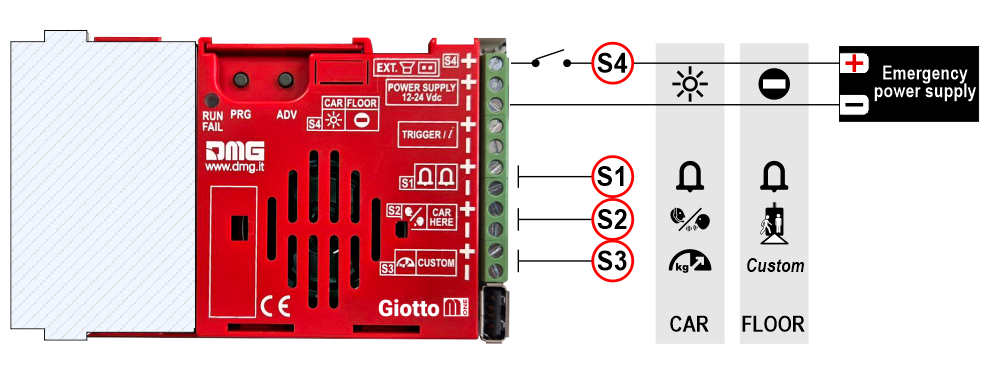
| CAR | Lattia | |
|---|---|---|
| S1 | Hälytys lähetetty | Hälytys |
| S2 | Yhteys muodostettu | Auto täällä |
| S3 | Ylikuormitus | Mukautettu |
| S4 | Antipanic-valo | Ei pääsyä |
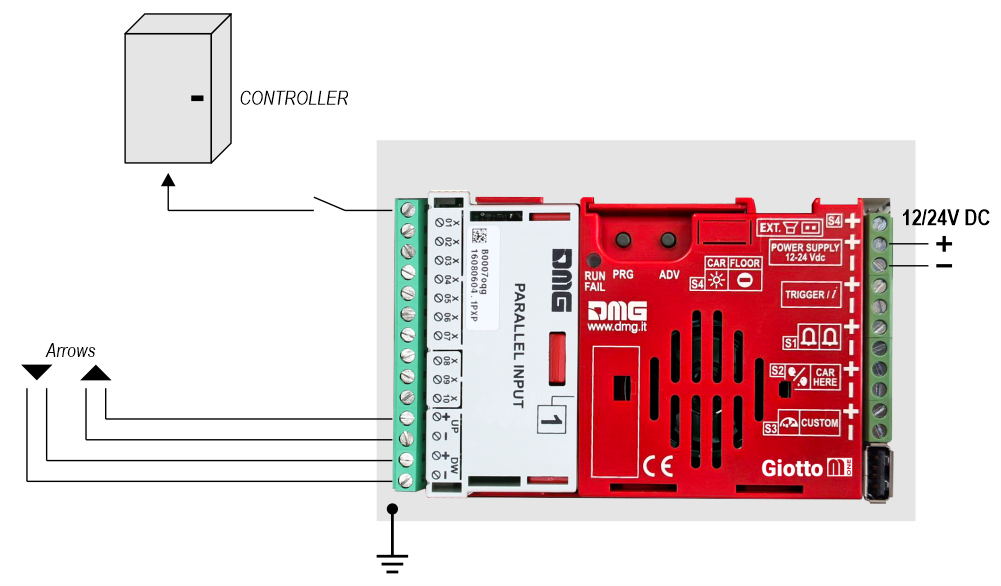
TRIGGER-komennon johdotus (vain rinnakkaiset tulot)
Tätä syötettä on käytettävä lattiaan liittyvien ääniviestien ja gongin laukaisemiseen.
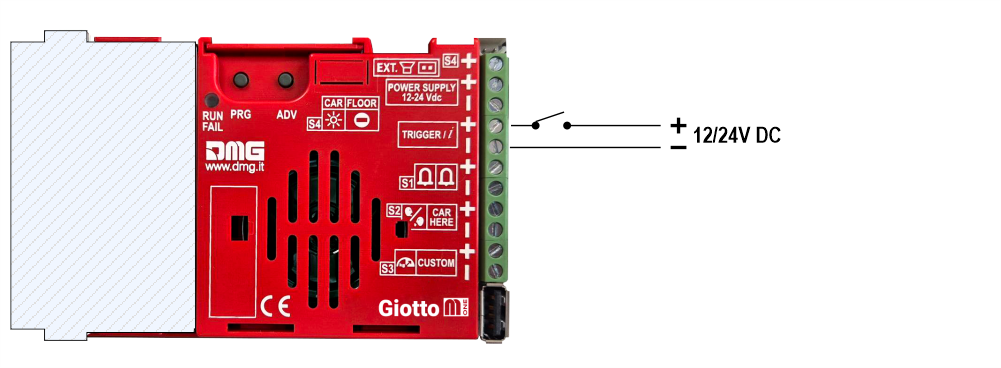
Ei napaisuutta
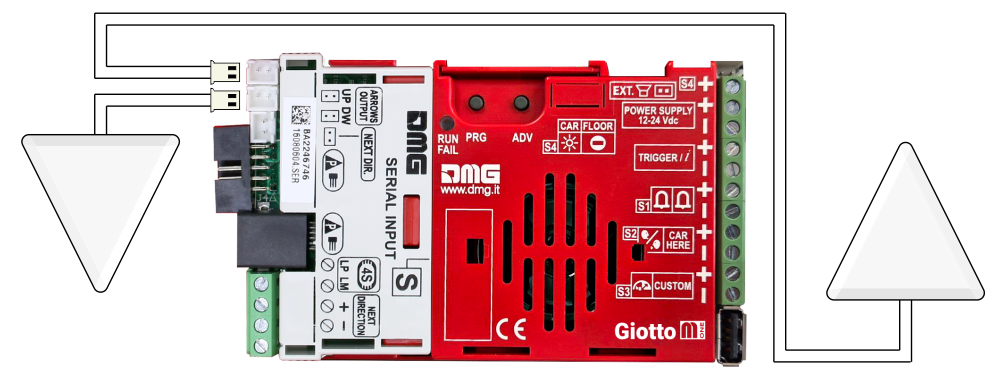
Ulkoisten lisälaitteiden liittäminen
Laiteparametrien asettaminen
Kaikki Giotton visuaaliset asetukset voidaan tarkastella ja muokata Mosaic One-ohjelmalla. Jotkin parametrit ovat käytettävissä vain laitteen valikossa:
Laitevalikon käyttö

PRG-painike
Pikanäppäin:
valikko, alivalikko, asetukset
Arvon asetus
ADV-painike
Valikon navigointinäppäin

Giotto TFT -näytön valikkoja voidaan hallita paikallisesti ilman, että laitteeseen tarvitsee koskettaa, käyttämällä FUSION-sovellusta Bluetooth®-yhteyden kautta*.
Paina PRG päästäksesi valikkoon.
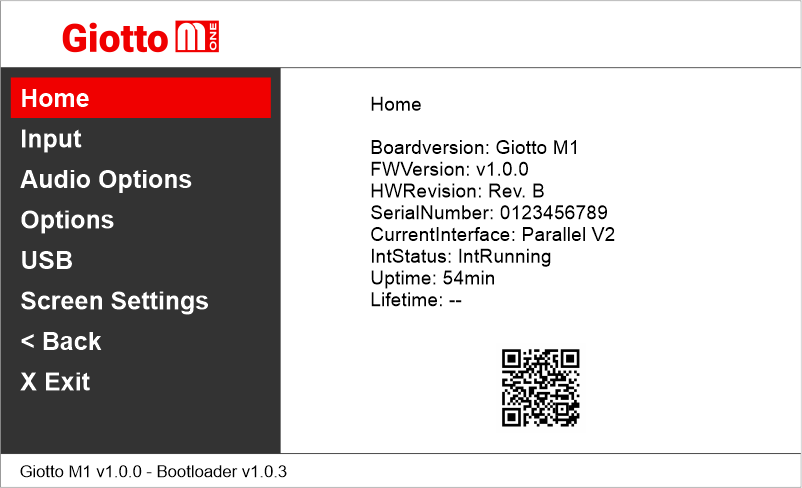
K home ivulla näkyvä QR-koodi viittaa Giotto M-One -laitteen DIDO-verkkosivulle.
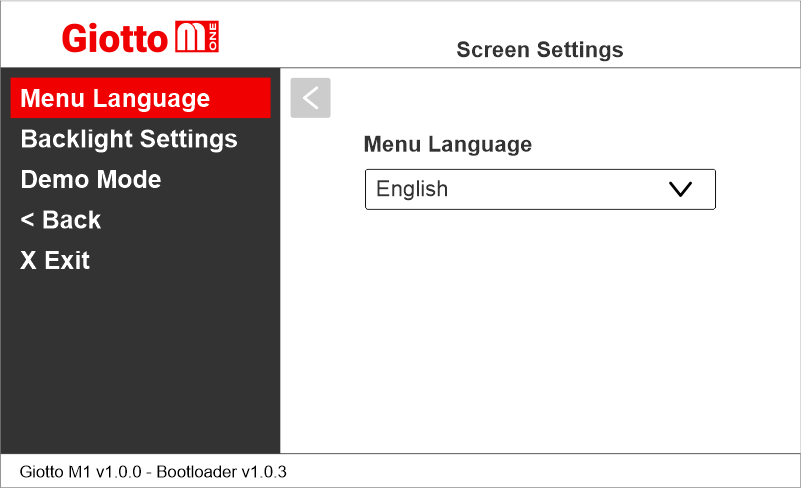
Valikon navigointikielen asettaminen
Giotto M1 >> Näytön asetukset >> Valikkokieli
Koodausprotokollan asettaminen
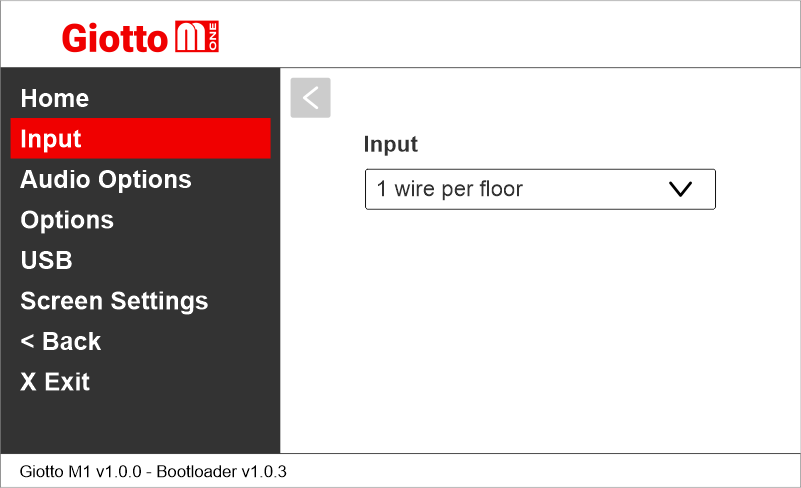
Käyttöliittymän asetusten määrittäminen
Giotto M1 >> Vaihtoehdot >> Liitäntävalinnat
Giotto M1 >> Vaihtoehdot >> Käyttöliittymän asetukset >> Näytön kokoonpano
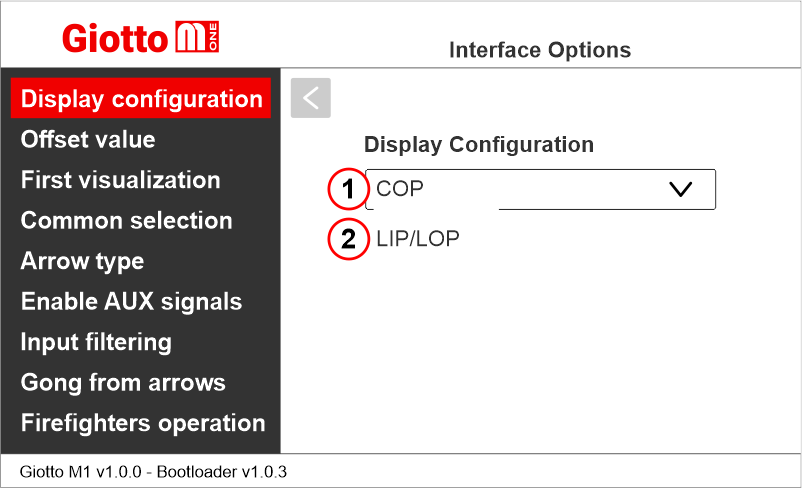
Aseta, onko kyseessä auton näyttö (COP) vai laskeutumisnäyttö (LIP/LOP)
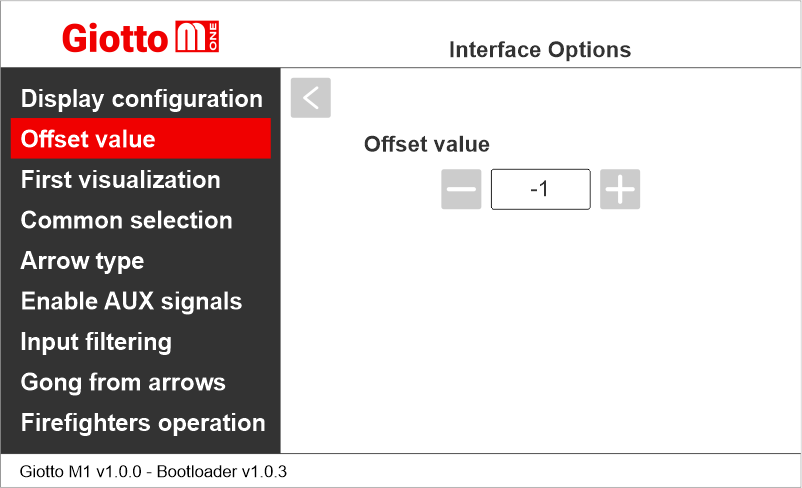
Lattian siirtymän asettaminen
Giotto M1 >> Vaihtoehdot >> Käyttöliittymän asetukset >> Offset
Ensimmäisen visualisoinnin asettaminen
Giotto M1 >> Vaihtoehdot >> Käyttöliittymän asetukset >> Ensimmäinen visualisointi
Tätä parametria käytetään binäärisen tai Gray kanssa, ja se määrittää näytön käyttäytymisen, kun kaikki tulot ovat passiivisia (vastaa ohjainta, joka asettaa kaikki bitit arvoon "0").
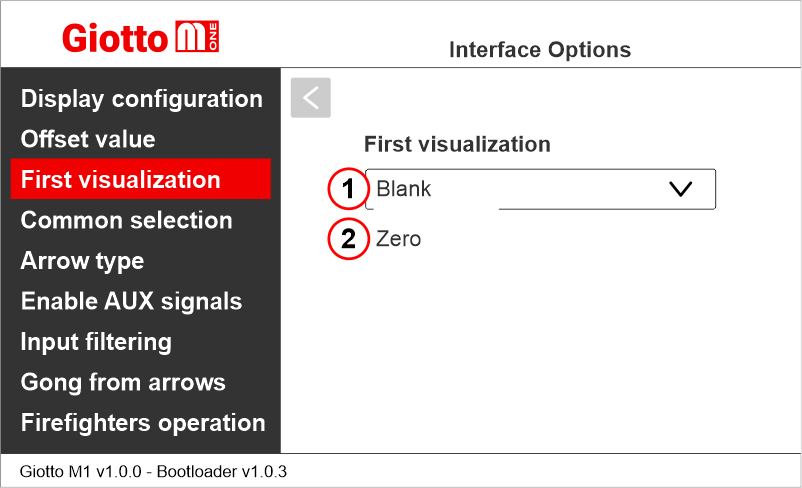
1) Se ei näytä mitään numeroita.
2) Alin kerros
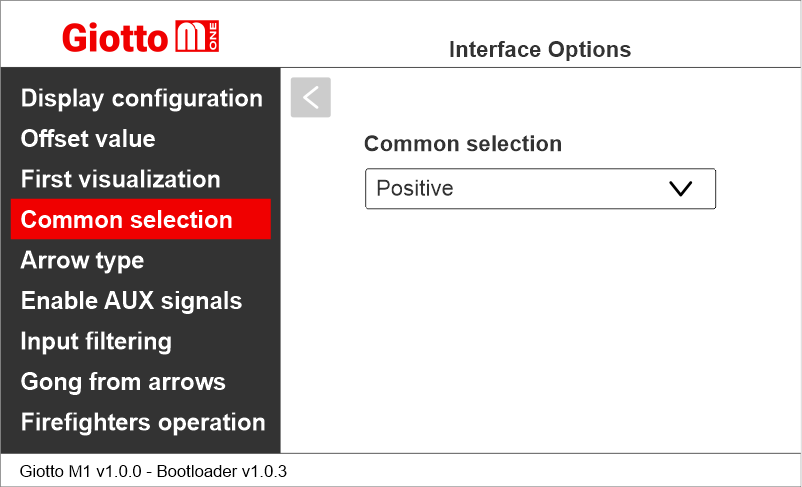
Rinnakkaisasentojen tulojen yhteisen asennon asettaminen
Giotto M1 >> Vaihtoehdot >> Käyttöliittymän asetukset >> Yleinen valinta
Vierityspainikkeiden asettaminen
Giotto M1 >> Vaihtoehdot >> Käyttöliittymän asetukset >> Nuolen tyyppi
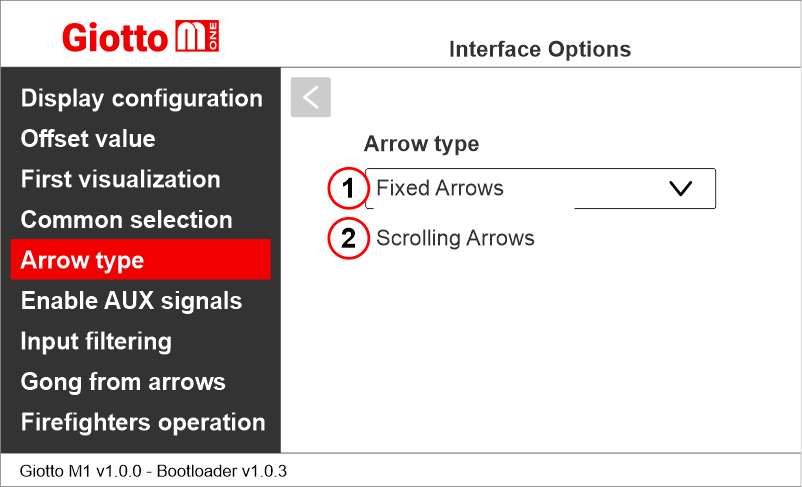
1) Kiinteät nuolet
2) Vierityspainikkeet
Apusignaalien käyttöönotto
Giotto M1 >> Vaihtoehdot >> Käyttöliittymän asetukset >> Ota AUX-signaalit käyttöön
Kun parametri ”Enable AUX signals” (Ota AUX-signaalit käyttöön) on asetettu arvoon ”6+4”, voit määrittää palveluviestien symbolit AUX-tuloille (X07–X10) tämän valikon avulla.
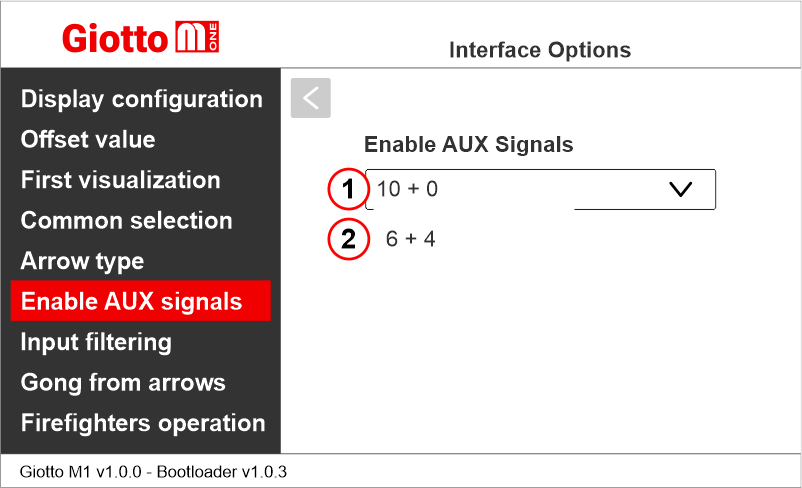
1) 10 kerroksen rinnakkaistuloa (X01÷X10) + 0 AUX-signaalia
2) 6 kerroksen rinnakkaistuloa (X01÷X06) + 4 AUX-signaalia (X07÷X10)
Kerroksenvaihdon näyttöviiveen asettaminen
Giotto M1 >> Vaihtoehdot >> Käyttöliittymän asetukset >> Syötteen suodatus
Näytön viive auttaa välttämään visualisointivirheitä kerroksen vaihdon aikana.
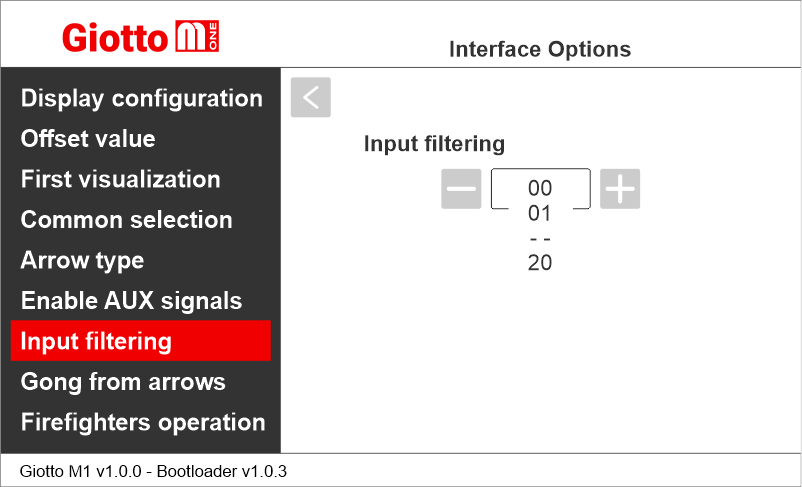
00 = pois käytöstä
01 = 100 ms
—
20 = 2000 ms
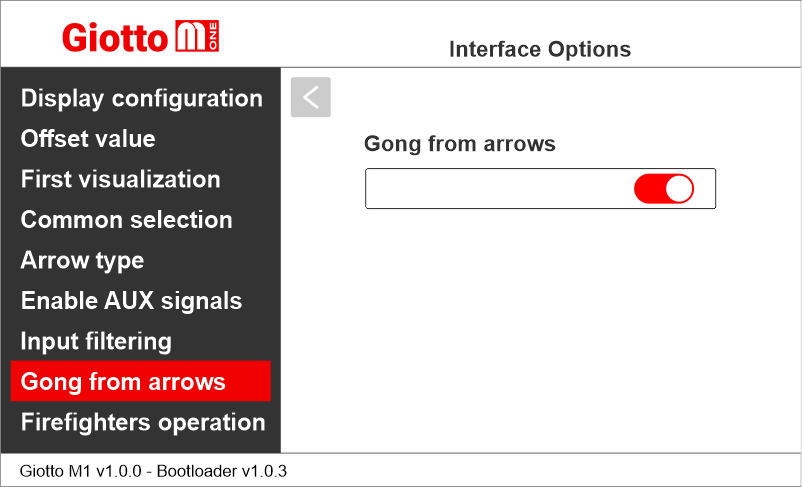
Gongin käyttöönotto nuolen syötöstä
Giotto M1 >> Vaihtoehdot >> Käyttöliittymän asetukset >> Nuolista valmistettu gong
Tämä vaihtoehto mahdollistaa nuolinäppäimen käytön ääni-ilmoituksen toistamisen laukaisijana.
Palomiehen toimintaparametrin käyttöönotto
Giotto M1 >> Vaihtoehdot >> Käyttöliittymän asetukset >> Palomiehet operaatio
Tämän parametrin avulla voidaan asettaa näyttö palomiehen toiminnan aikana.
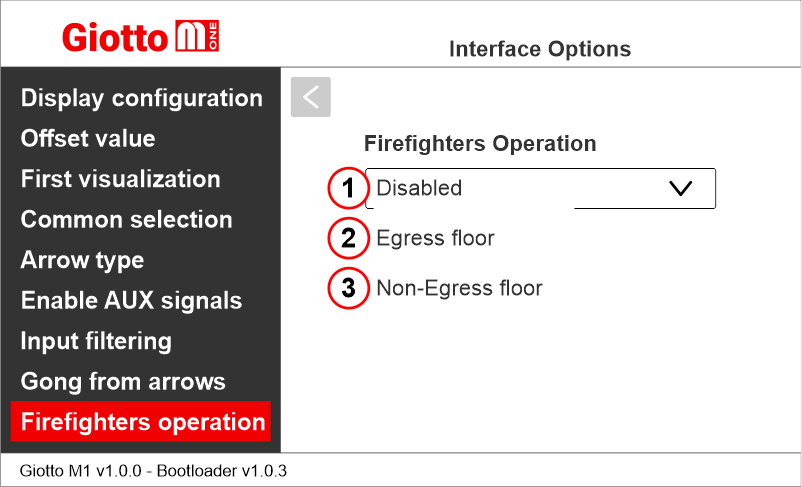
1) Pois käytöstä: normaali toiminta
2) Poistumistaso: palomiehen toiminnassa ilmaisin näyttää vain kerrosten symbolit.
3) Ei-uloskäyntikerros: palomiehen toiminnassa indikaattori sammuu.
Giotto M1 >> Vaihtoehdot >> Käyttöliittymän asetukset >> Näytön kokoonpano
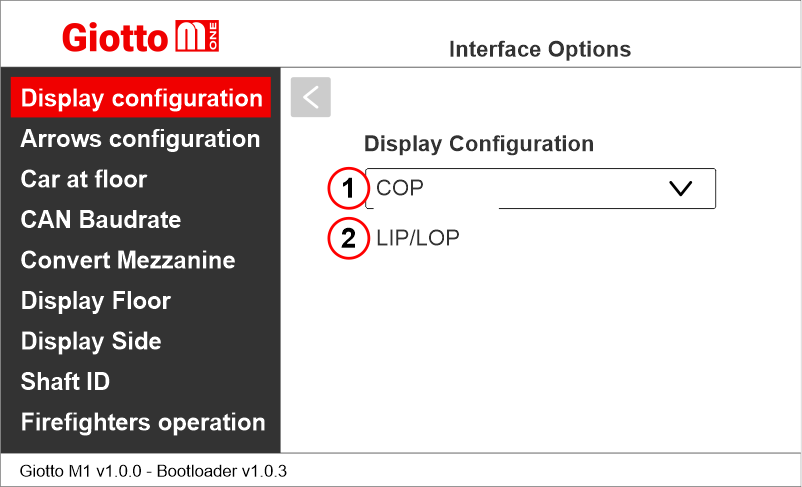
Aseta, onko kyseessä auton näyttö (COP) vai laskeutumisnäyttö (LIP/LOP)
Nuolien asetusten määrittäminen
Giotto M1 >> Vaihtoehdot >> Käyttöliittymän asetukset >> Nuolien kokoonpano
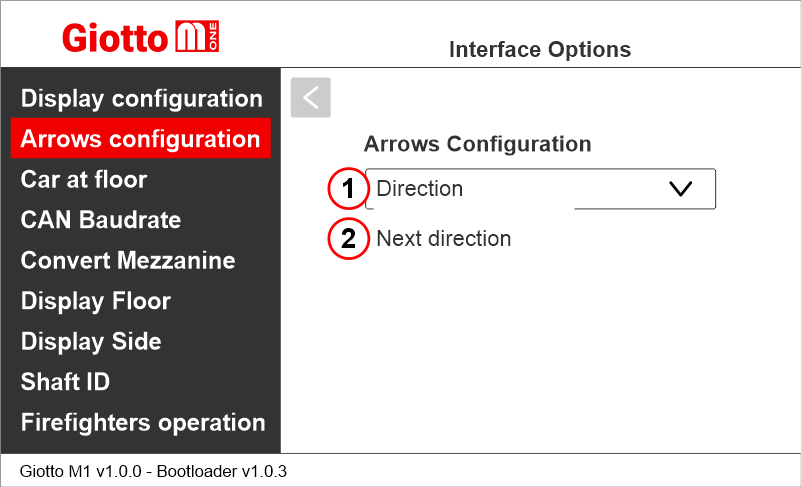
1) Suuntanuolet – näyttävät vain auton nykyisen ajosuunnan.
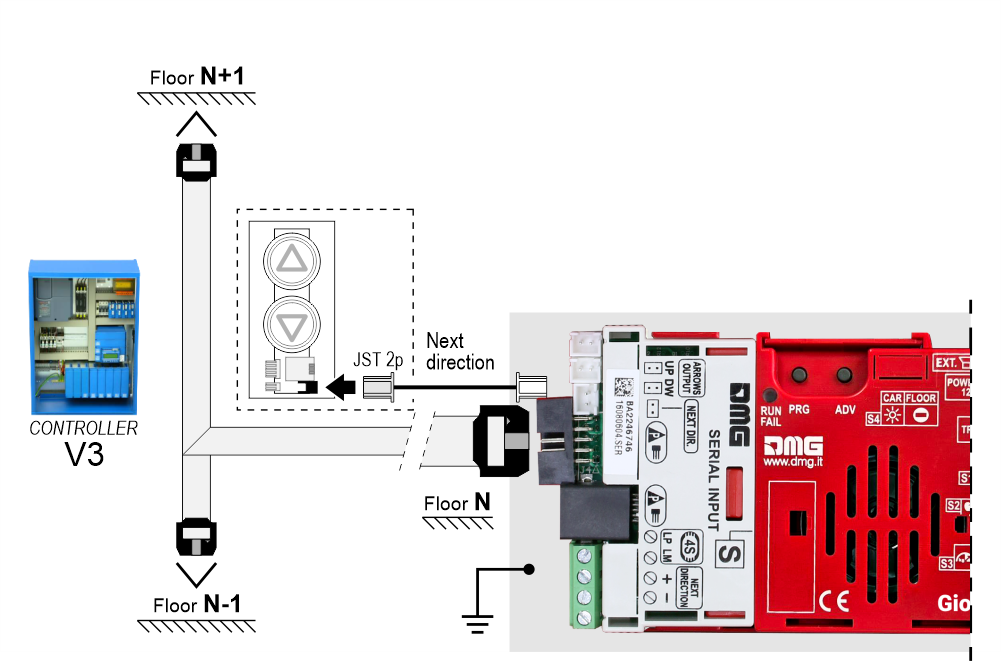
2) Seuraavan suunnan nuolet – näyttävät auton seuraavan ajosuunnan pysähdyksen jälkeen. (lisätietoja alla)
Seuraava suunta Nuolet käytössä syötöstä
Gong ja nuolet syttyvät vain sijainti-ilmaisimissa, joissa ”NEXT DIRECTION” -tulo on kytketty päälle.
– CAN-sarjaliitäntä
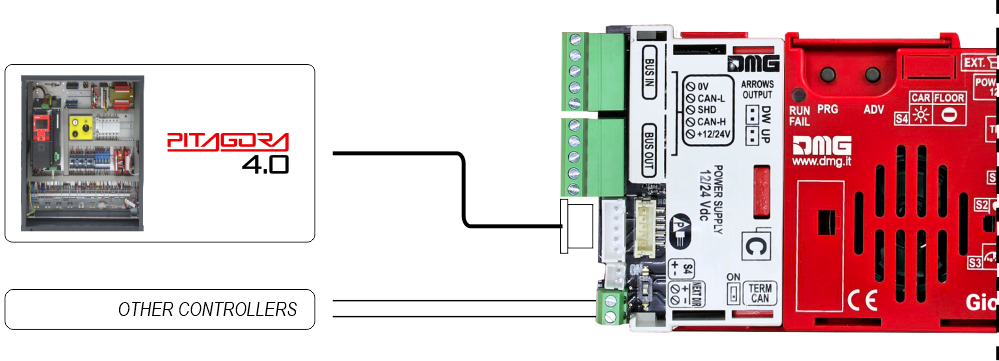
– RS485-sarjaliitäntä
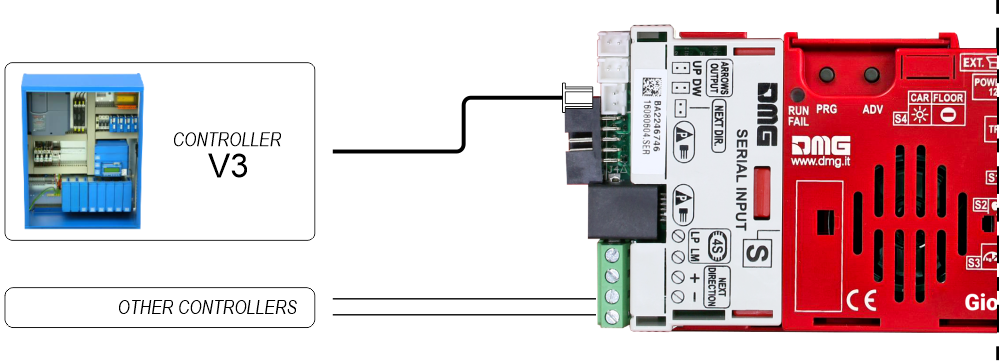
Jos DEUM-kooderi käytetään, katso asiaankuuluva käyttöohje
Seuraava suunta Nuolet ohjelmoitu paikallisesti
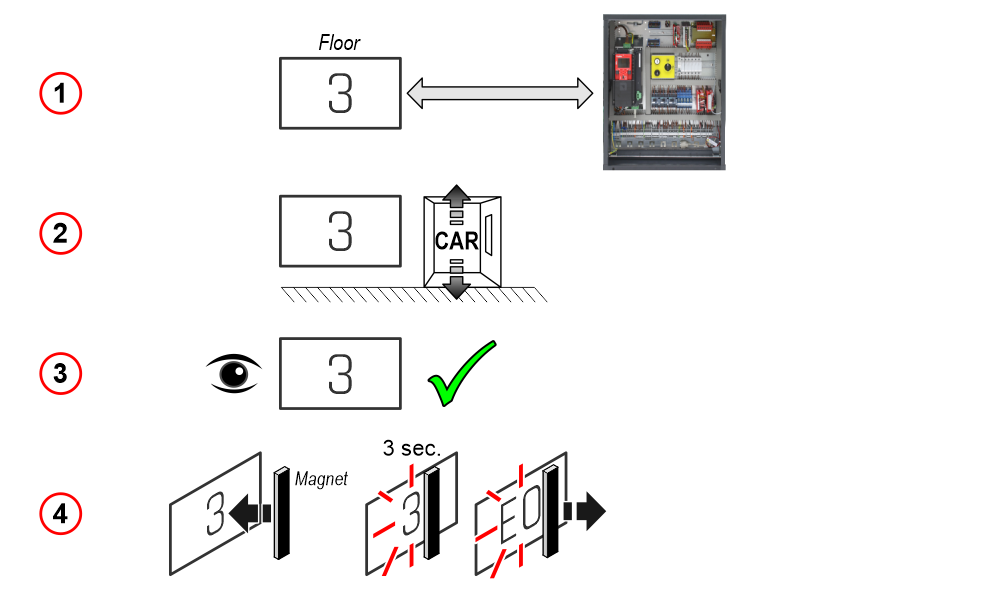
Osoitteistamismenettelyn avulla jokaiselle merkkivalolle voidaan pysyvästi määrittää sen asennuskerroksen tiedot; tällä tavalla seuraavat suuntanuolet syttyvät vain siinä kerroksessa, jossa hissikori sijaitsee.
– Menettelyn käsittely –
1) – Liitä kaikki sijainnin ilmaisimet ENCODER- tai PLAYBOARD-ohjaimeen.
2) – Aseta hissikori näytön lattialle, jota haluat ohjata.
3) – Varmista, että näytössä näkyvät merkit/numerot/kirjaimet ovat halutut.
4) – Aseta magneetti ilmaisimen eteen ja odota, että se vilkkuu 3 sekuntia vahvistukseksi.
5) – Toista menettely jokaisella kerroksella.
Jos DEUM-kooderi käytetään, katso asiaankuuluva käyttöohje
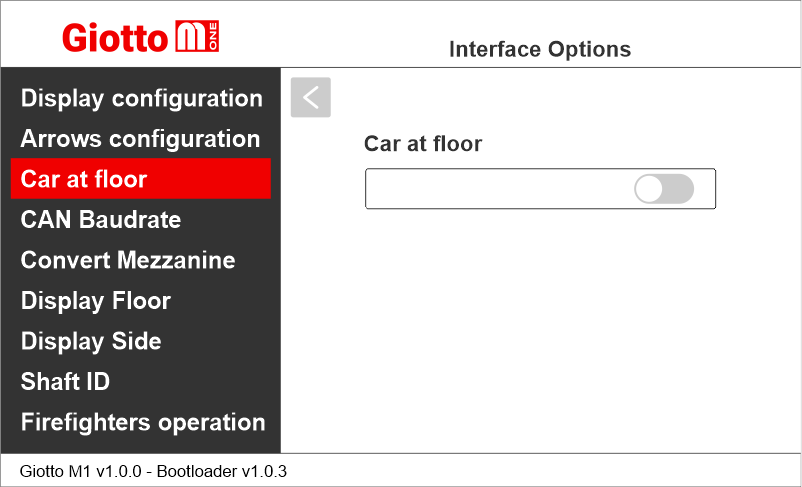
Ota käyttöön signaali "Auto kerroksessa" tulosta "NEXT DIR."
Giotto M1 >> Vaihtoehdot >> Käyttöliittymän asetukset >> Auto lattialla
Tämä vaihtoehto mahdollistaa seuraavan suunnan syötön käyttämisen "Auto kerroksessa" -merkin sytyttämiseen (jos sovellettavissa).
CAN BUS -protokollan siirtonopeuden asettaminen
Giotto M1 >> Vaihtoehdot >> Käyttöliittymän asetukset >> CAN-baudinopeus
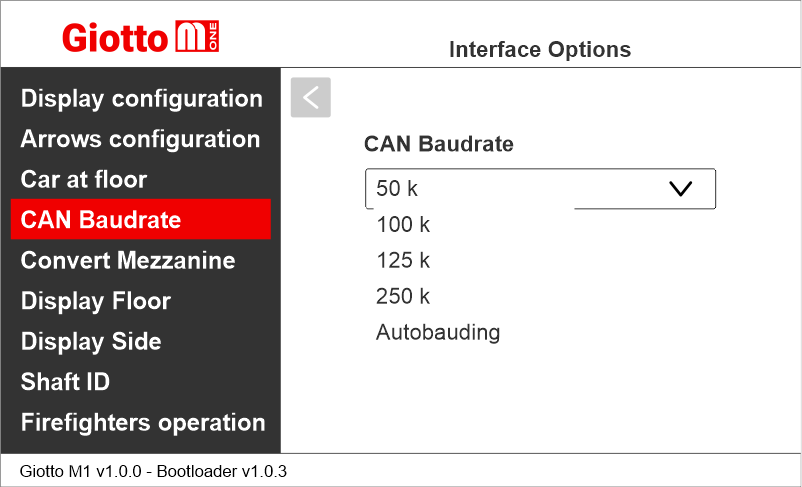
Välikerrosten visualisoinnin asettaminen
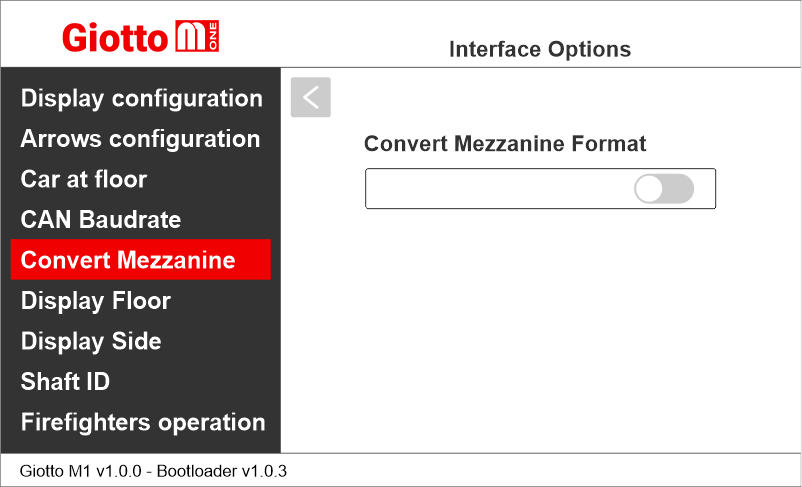
Giotto M1 >> Vaihtoehdot >> Käyttöliittymän asetukset >> Muunna mezzanine
Tämä vaihtoehto muuntaa välipohjasignaalit automaattisesti perinteiseen "Mezzanine-tyyliseen" muotoon (1/2, 2/3 jne.). Saatavilla vain kerroksille 1–8.
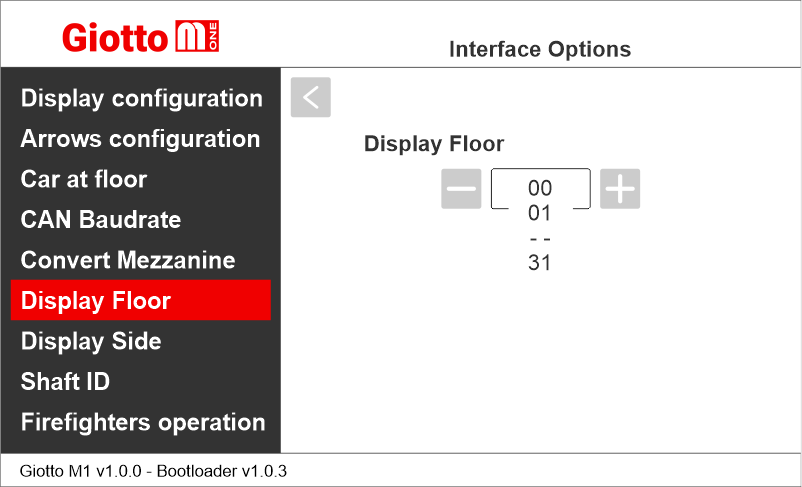
Näyttelytila
Giotto M1 >> Vaihtoehdot >> Käyttöliittymän asetukset >> Näyttelytila
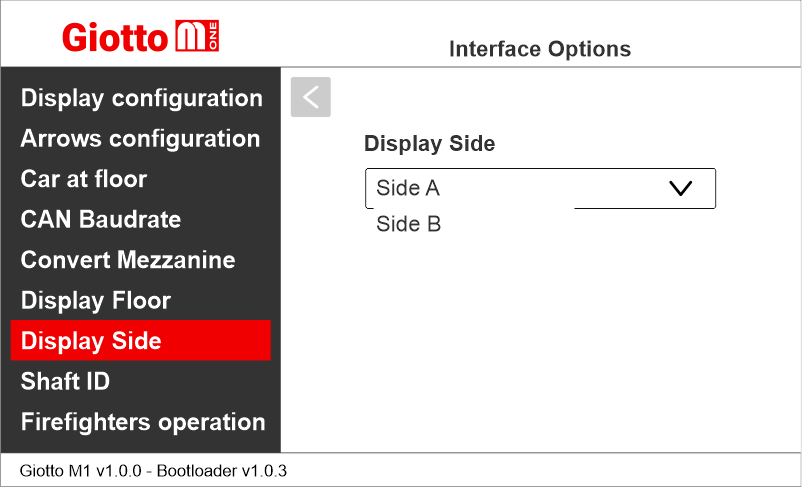
Näytön sivu
Giotto M1 >> Vaihtoehdot >> Käyttöliittymän asetukset >> Näytön sivu
Yhdistä lattian asennon ilmaisin duplex-ohjaimiin.
Giotto M1 >> Vaihtoehdot >> Käyttöliittymän asetukset >> Akselin tunnus
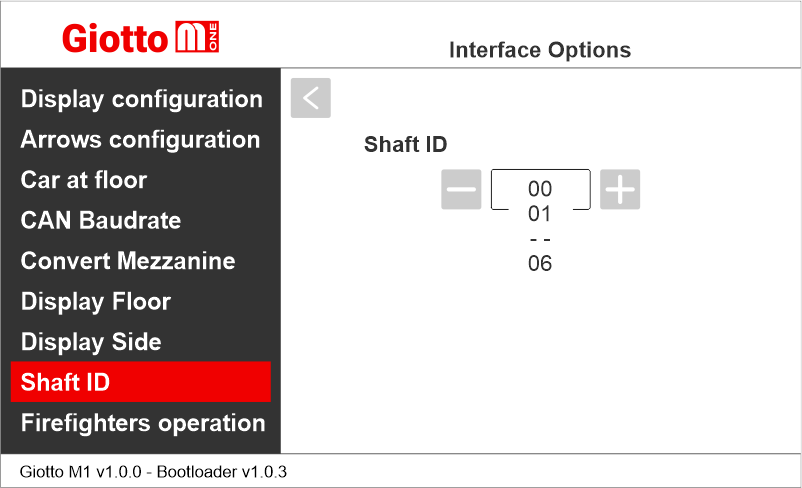
Valitse hissin tunnus, johon tämä merkkivalo viittaa.
0 vanhoille, yleisille tai auton merkkivaloille.
1–6 tietylle hissille.
Palomiehen toimintaparametrin käyttöönotto
Giotto M1 >> Vaihtoehdot >> Käyttöliittymän asetukset >> Palomiehet operaatio
Tämän parametrin avulla voidaan asettaa näyttö palomiehen toiminnan aikana.
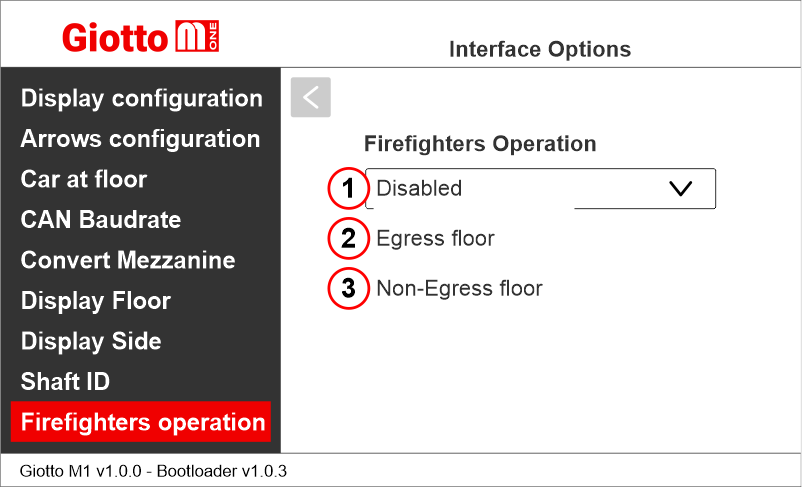
1) Pois käytöstä: normaali toiminta
2) Poistumistaso: palomiehen toiminnassa ilmaisin näyttää vain kerrosten symbolit.
3) Ei-uloskäyntikerros: palomiehen toiminnassa indikaattori sammuu.
Grafiikka-asetusten määrittäminen
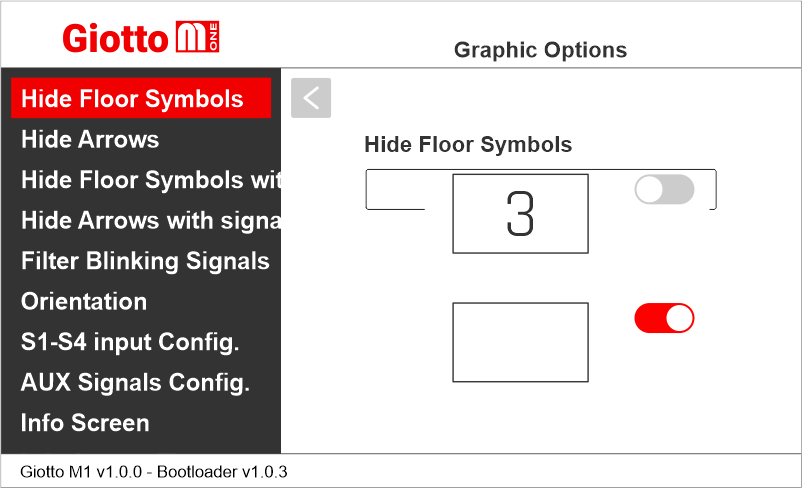
Giotto M1 >> Vaihtoehdot >> Graafiset asetukset >> Piilota lattian symbolit
Tämä vaihtoehto mahdollistaa kerroksen symbolin näyttämisen tai piilottamisen näytöllä.
Piilota nuolet
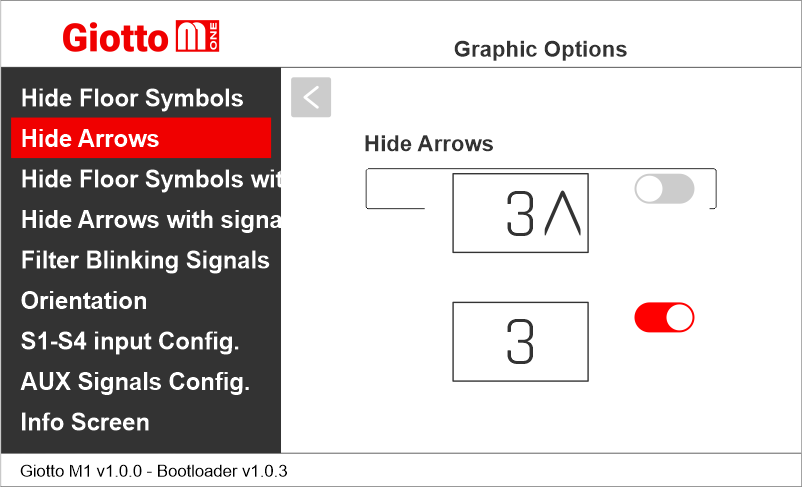
Giotto M1 >> Vaihtoehdot >> Graafiset asetukset >> Piilota nuolet
Tämä vaihtoehto mahdollistaa nuolien näyttämisen tai piilottamisen näytöllä.
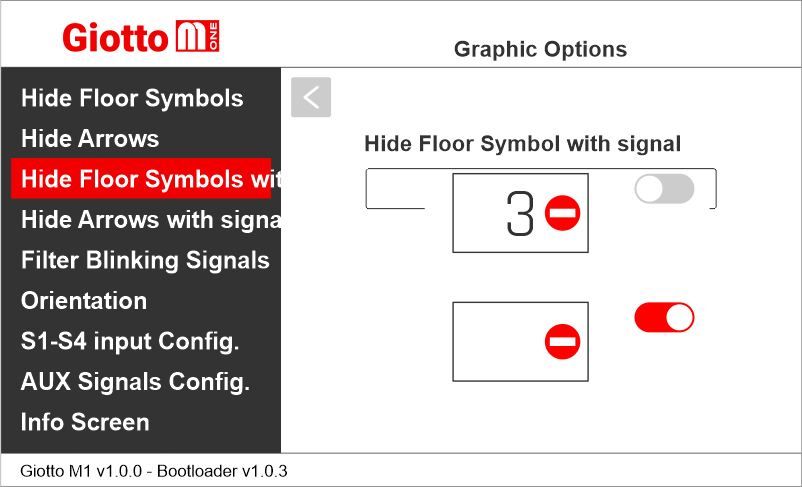
Piilota lattian symboli signaalilla
Giotto M1 >> Vaihtoehdot >> Graafiset asetukset >> Piilota lattian symboli signaalilla
Tämä vaihtoehto mahdollistaa kerroksen symbolin näyttämisen tai piilottamisen näytöllä, kun palveluviesti on näkyvissä.
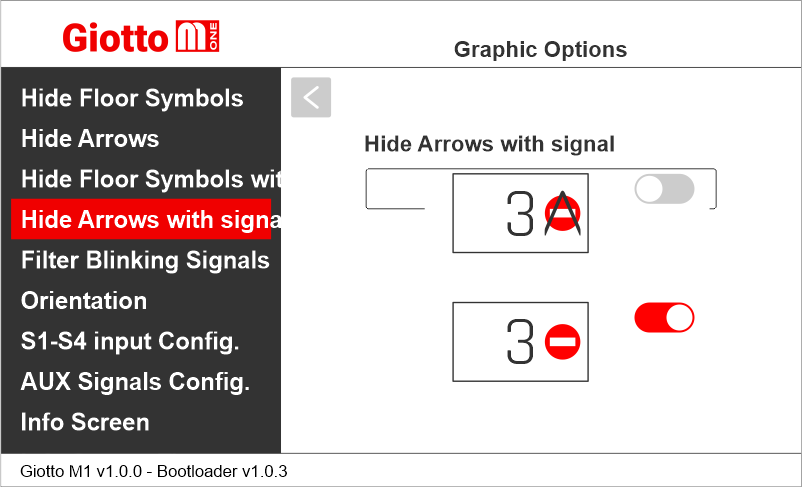
Piilota nuolet signaalilla
Giotto M1 >> Vaihtoehdot >> Graafiset asetukset >> Piilota nuolet signaalilla
Tämä vaihtoehto mahdollistaa nuolen näyttämisen tai piilottamisen näytöllä, kun palveluviesti on näkyvissä.
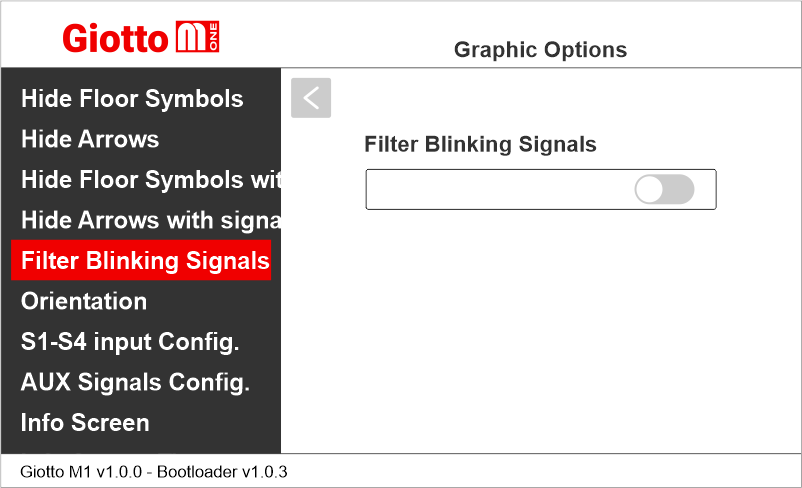
Suodata vilkkuvat signaalit
Giotto M1 >> Vaihtoehdot >> Graafiset asetukset >> Suodata vilkkuvat signaalit
Tämä vaihtoehto suodattaa ohjaimesta tulevat vilkkuvat signaalit, jotta vältetään ei-toivotut haalistumisefektit TFT-näytöllä.
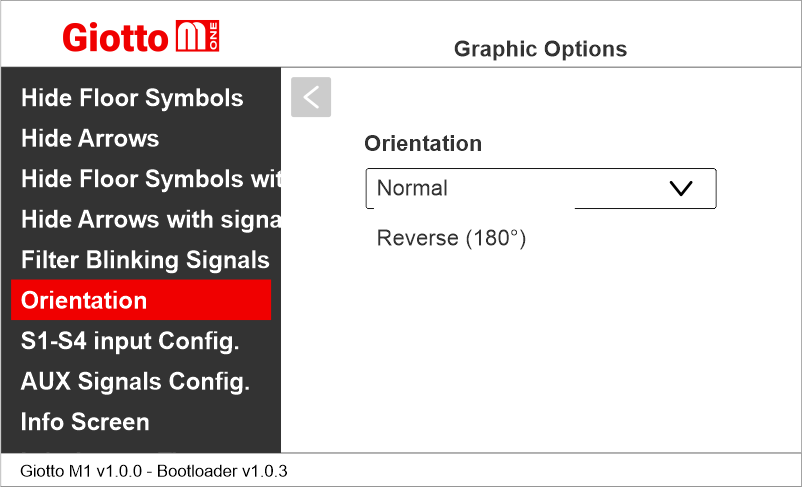
Näytön suunnan asettaminen
Giotto M1 >> Vaihtoehdot >> Graafiset asetukset >> Orientaatio
Tämän vaihtoehdon avulla käyttäjä voi kääntää näytön sisältöä näytön asennussuunnan mukaan.
Palveluviestien syöttöjen asettaminen
Giotto M1 >> Vaihtoehdot >> Graafiset asetukset >> S1-S4-tulojen konfigurointi
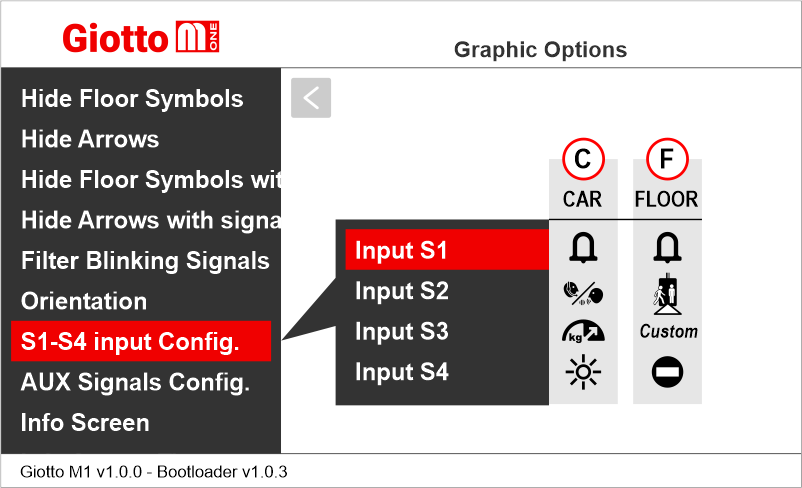
C) Auto
F) Lattia
Katso myös:
Huoltoviestien johdotus
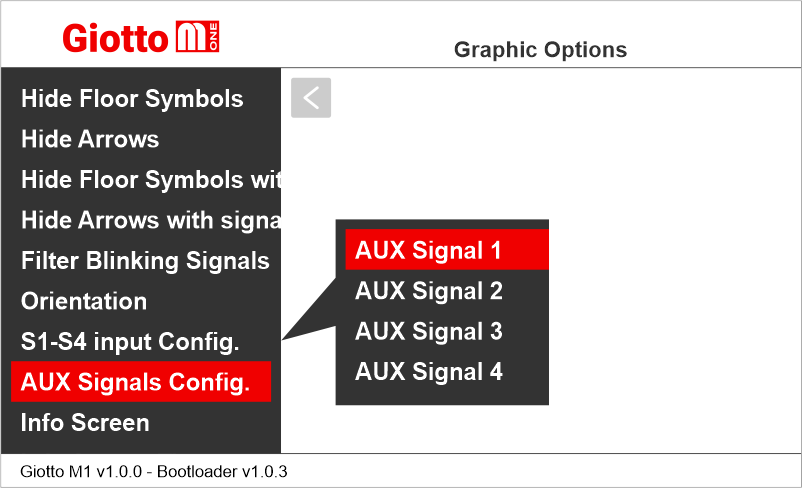
Apusignaalien asettaminen
Giotto M1 >> Vaihtoehdot >> Graafiset asetukset >> AUX-signaalien konfigurointi
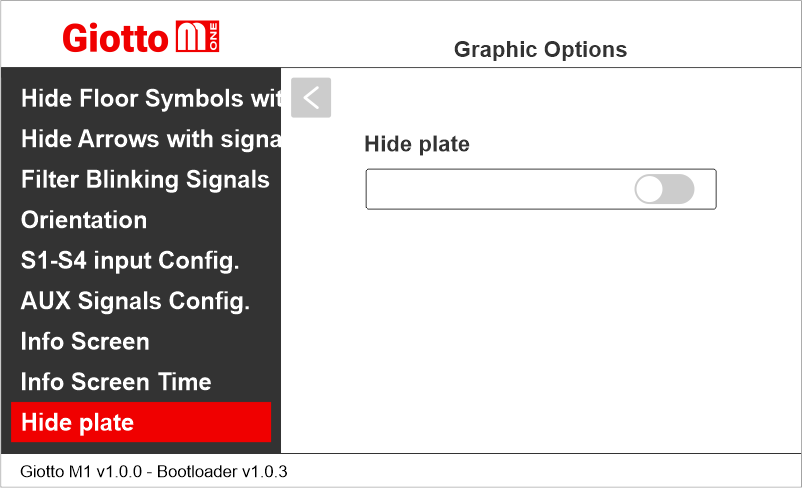
Piilota levy
Giotto M1 >> Vaihtoehdot >> Graafiset asetukset >> Piilota levy
Järjestelmän kapasiteettikilven tietojen näyttö (tai näyttämättä jättäminen).
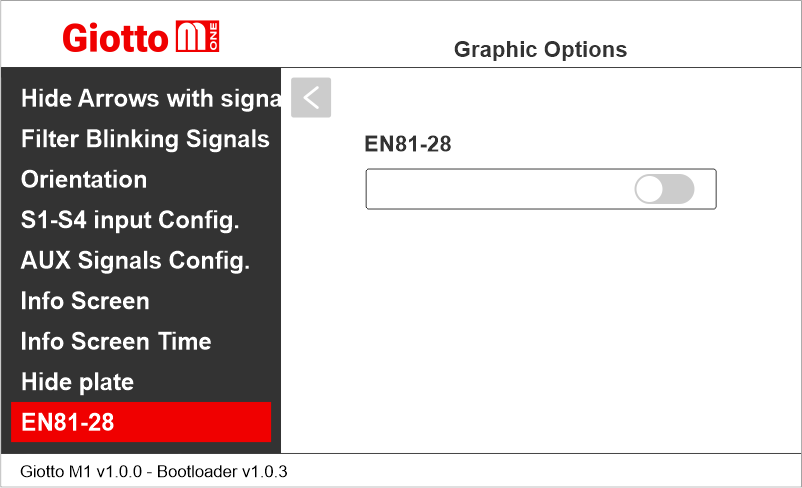
EN81-28
Giotto M1 >> Vaihtoehdot >> Graafiset asetukset >> EN81-28
Jos tämä asetus on käytössä, EN81-28-signaalit (jos aktiivisia) näytetään yhdessä. Jos tämä asetus on pois käytöstä, EN81-28-signaalit näytetään vuorotellen.
Energiansäästötoiminnon käyttöönotto
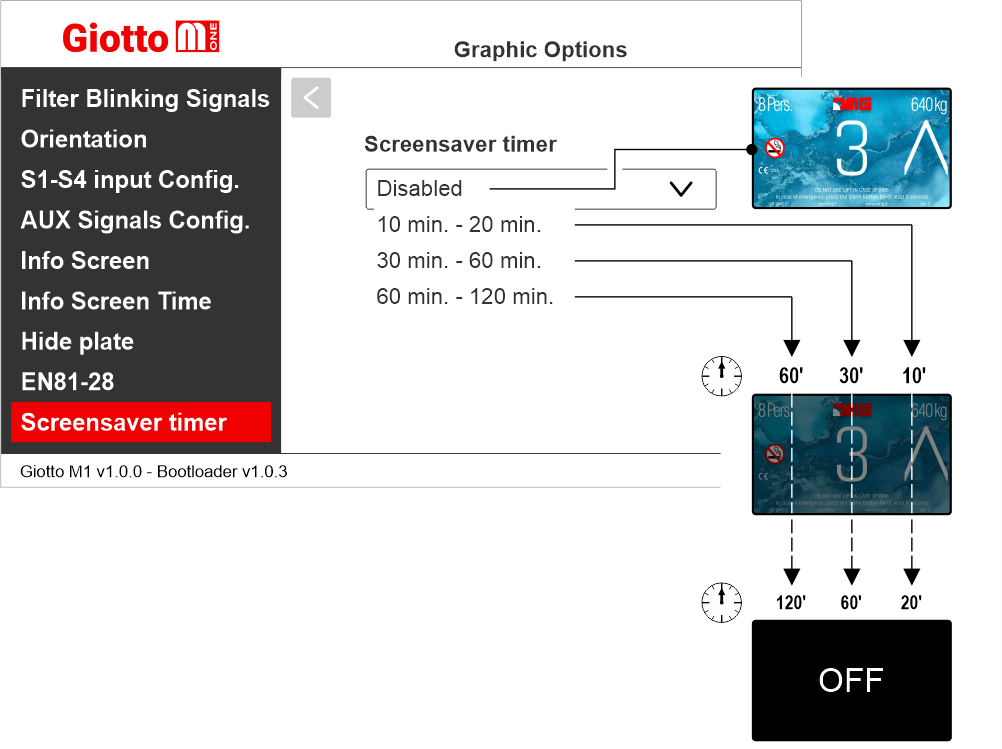
Giotto M1 >> Vaihtoehdot >> Graafiset asetukset >> Näytönsäästäjän ajastin
Ota tämä vaihtoehto käyttöön, jos haluat asettaa näytönsäästäjän ajastuksen.
Ääniasetusten määrittäminen
Giotto M1 >> Äänivaihtoehdot >> _____ Tilavuus
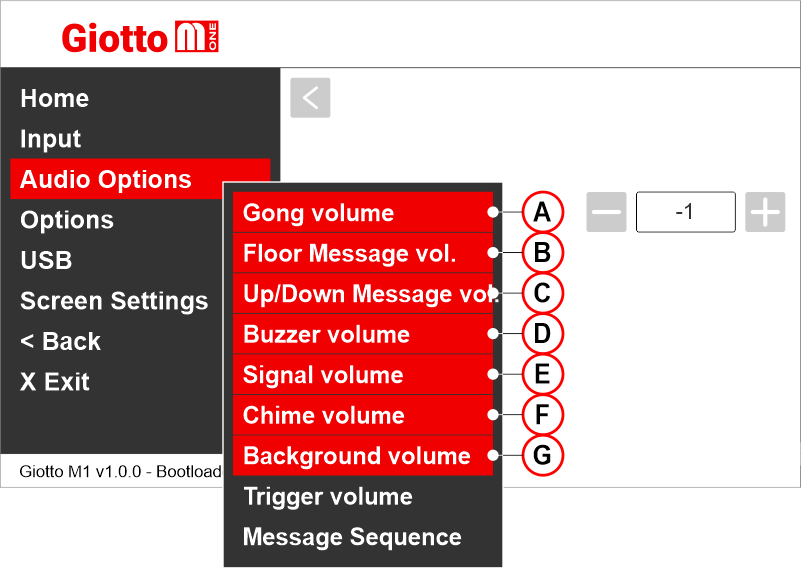
A) Gongin äänenvoimakkuus
B) Viestien määrä (kerros)
C) Ohjeiden määrä
D) Summerin äänenvoimakkuus
E) Signaalien voimakkuus
F) Ilmoitus kerroksen muutoksesta
G) Taustan äänenvoimakkuus
Ääniviestien toiston viiveen asettaminen
Giotto M1 >> Äänivaihtoehdot >> Laukaisun viive
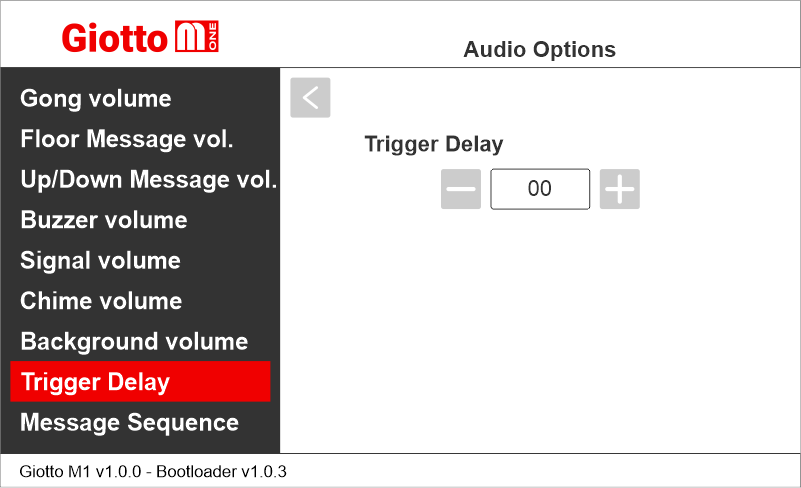
Viive liipaisimen aktivoinnin jälkeen:
00 = pois käytöstä
01 = 100 ms
30 = 3000 ms (3 sekuntia)
Ääniviestien toistojärjestyksen asettaminen
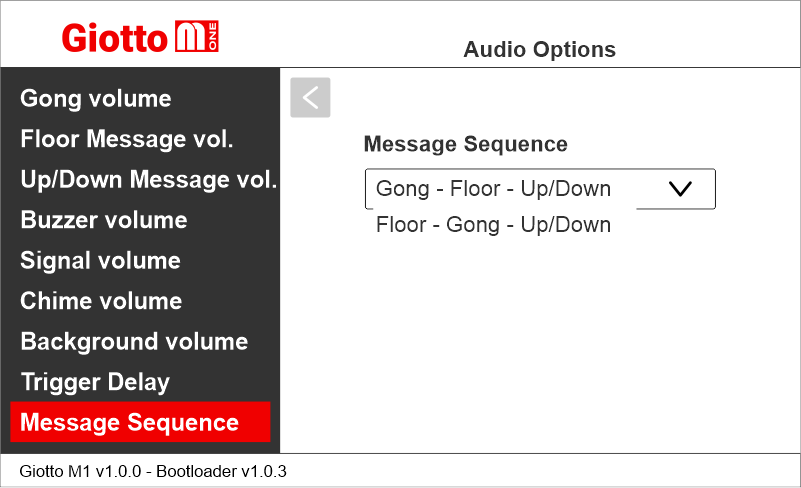
Giotto M1 >> Äänivaihtoehdot >> Viestien järjestys
Valitse toistettavien ääniviestien tarkka järjestys.
Muut asetukset
Ennen kuin aloitat mukauttamisen, siirrä auto mukautettavalle lattialle.Paina PRG-painiketta 3 sekunnin ajan päästäksesi mukautusvalikkoon.
Kerrosten numeroiden ja kirjainten asettaminen
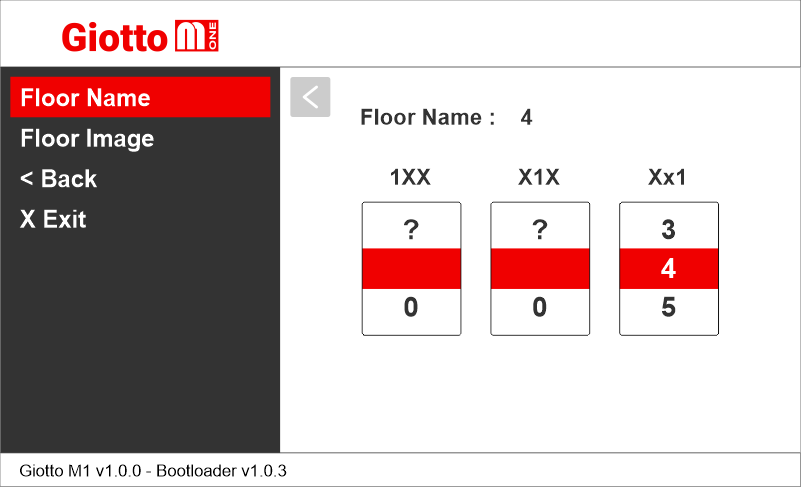
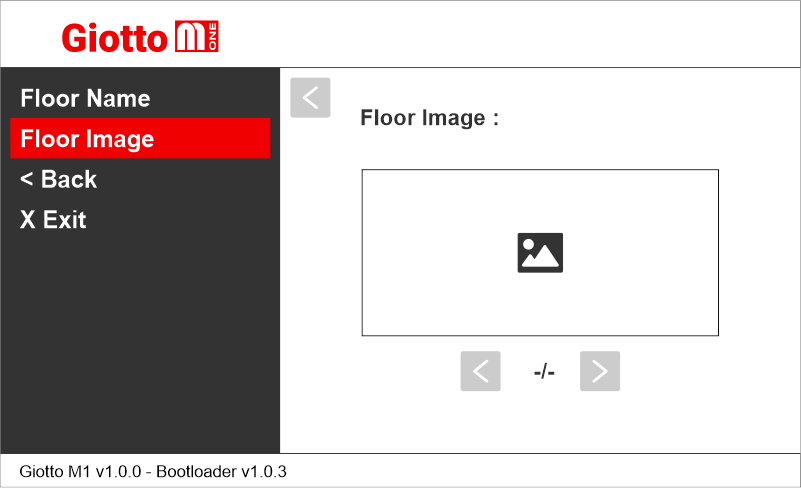
Lattian kuvan asettaminen
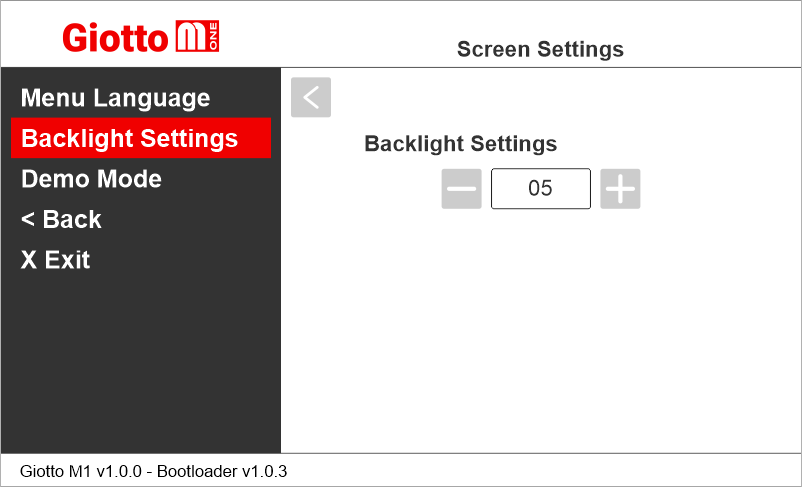
Näytön taustavalon arvot pysyvät kiinteinä, eikä niitä tule sekoittaa virransäästötoimintoon.
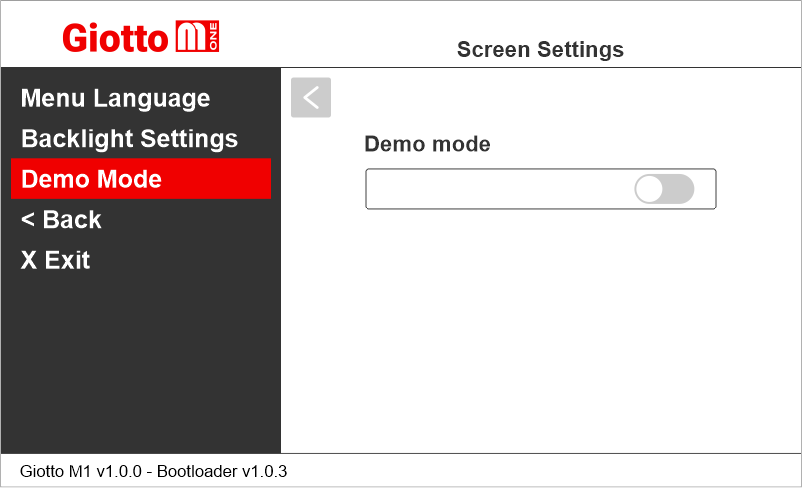
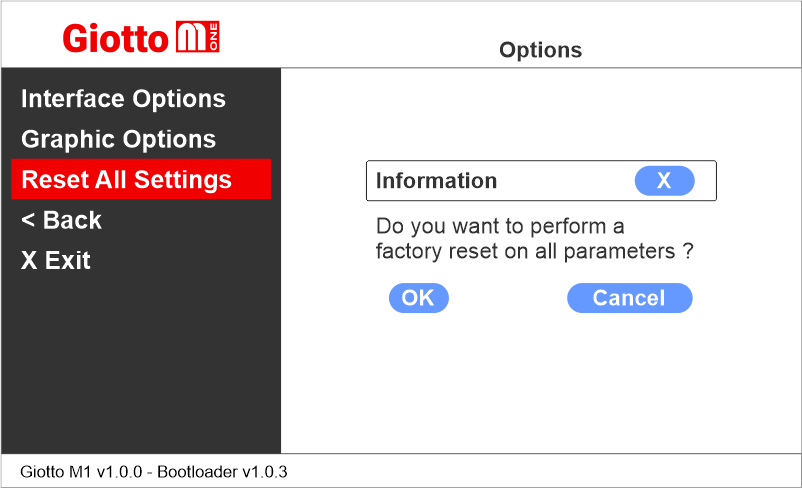
Näytön alkuperäiset tehdasasetukset palautetaan ja kokoonpanot poistetaan.
Giotto-näytön päivitys
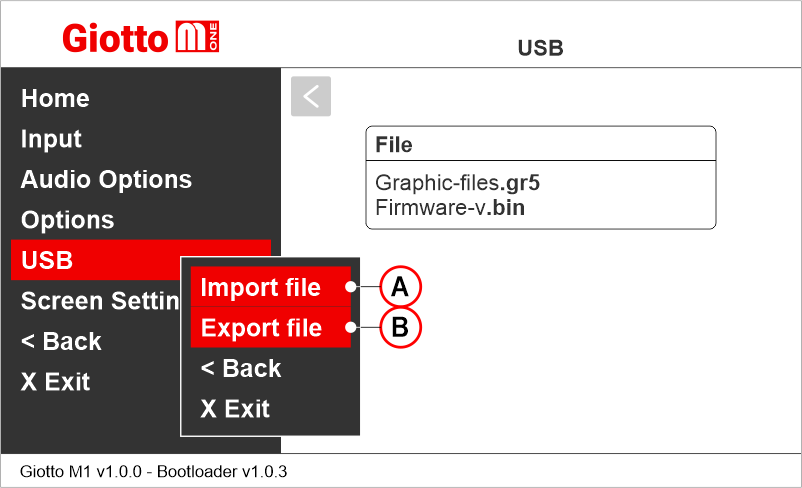
A) USB-muistitikulta on mahdollista tuoda sekä graafisia malleja (.gr5) että laiteohjelmistopäivityksiä (.bin). Molemmat näkyvät kontekstivalikossa. Noudata seuraavia ohjeita.
B) Ei vielä saatavilla.

1) Vie valittu kokoonpano (.gr5/.bin) MosaicONE-pilvipalvelun ohjelmistosta.
2) Kopioi tiedosto USB-muistiin (FAT32-muotoinen / enintään 64 Gt).
3) Aseta muisti suoraan Giotto-näytön USB-porttiin ja käytä kontekstivalikkoa.
FUSION-sovelluksen käyttö Giotto-näytön kanssa
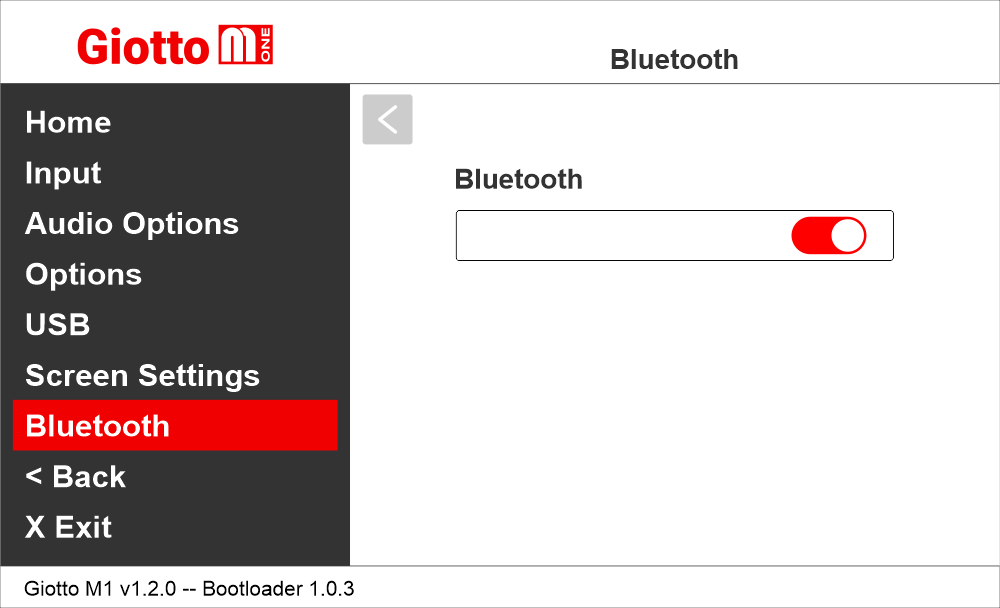
Turvallisuussyistä Bluetooth® on oletusarvoisesti pois päältä.
Jos haluat muokata asetuksia tai tehdä mukautuksia, Bluetooth® on kytkettävä päälle ja laite on yhdistettävä FUSION-sovelluksen avulla.
Download, asenna ja käynnistä FUSION-sovellus.
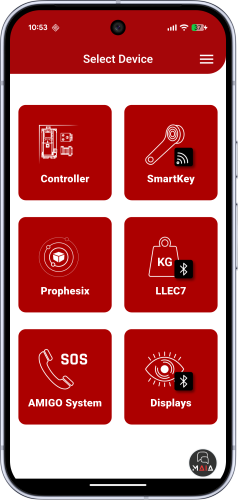
FUSION-sovelluksella voit hallita erilaisia DMG-laitteita.
Valitse tässä tapauksessa näyttöluokka.
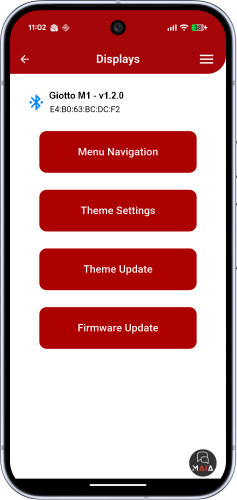
Kun Bluetooth®* on kytketty päälle, aloita käytettävissä olevien näyttöjen haku ja valitse hallittava laite.
Napauttamalla nimeä vastaava näyttö vilkkuu, jolloin käyttäjä voi tunnistaa laitteen, jonka kanssa on vuorovaikutuksessa.
Kaksi vaihtoehtoa tulee näkyviin:
• Valikkojen selaus
• Teeman asetukset
• Teeman päivitys
• Laiteohjelmiston päivitys
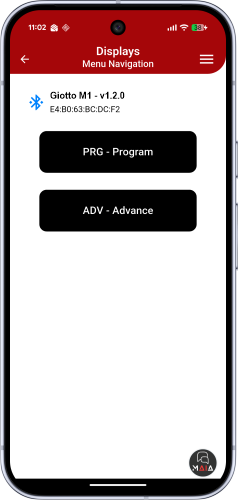
Valikkonavigointi
Mahdollistaa valikossa liikkumisen samalla tavalla kuin näytön ADV- ja PRG-painikkeilla.
Vuorovaikutus tapahtuu reaaliajassa, aivan kuten näytön fyysisiä ohjelmointipainikkeita käytettäessä.
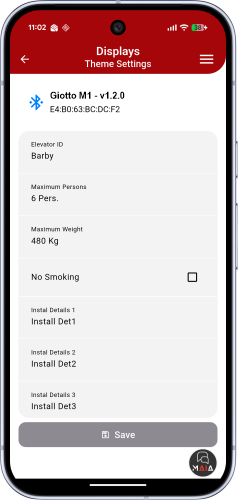
Teeman asetukset
Mahdollistaa olemassa olevan graafisen teeman muodostavien muuttujakenttien muokkaamisen, mukaan lukien asennustiedot.
Ei salli graafisen muokkauksen toimintoja.
Voit myös ladata tai vaihtaa logon sille varattuun kohtaan, mutta vain jos se on liitetty mukaan, kun malli on viety MosaicONE-ohjelmistosta, tai jos se kuuluu valmiiksi ladattuun näyttöteemaan.
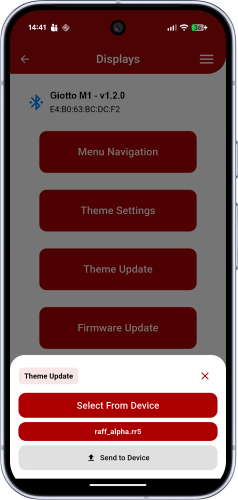
Teeman päivitys (versiosta 1.2.0 alkaen)
Mahdollistaa laitteen teeman päivittämisen käyttämällä älypuhelimeen aiemmin ladattua päivitettyä .gr5-tiedostoa.
Napsauta ”Lähetä laitteeseen” lähettääksesi tiedoston Giotto-näyttöön.
Laiteohjelmiston päivityksen aikana näkyy prosenttilukua näyttävä edistymispalkki, joka ilmoittaa, kun päivitys on valmis.
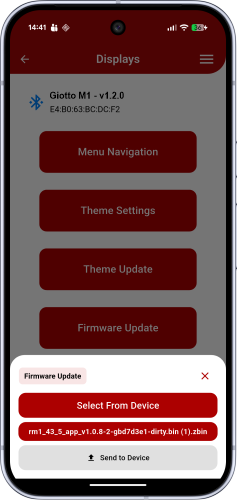
Laiteohjelmistopäivitys (versiosta 1.2.0 alkaen)
Mahdollistaa laitteen laiteohjelmiston päivittämisen älypuhelimeen aiemmin ladatun päivitetyn .zbin-tiedoston avulla.
Napsauta ”Lähetä laitteeseen” lähettääksesi tiedoston Giotto-näyttöön.
Laite näyttää laiteohjelmiston päivityksen aikana (noin 10 min) edistymispalkin, jossa näkyy prosenttiosuus, ja ilmoittaa, kun päivitys on valmis.
Tuoteseloste
| Mitat | 4,3" | 132 x 80 mm (H20) |
| 4,3" (EN81-71) | 138 x 100 mm (H26) | |
| 5" Takana asennettu | 125 x 99 mm (korkeus 23) | |
| 5" Etuosaan asennettu | 151 x 105 mm (korkeus 23) | |
| 5,6" | 136 x 130 mm (H23) | |
| 7" | 178 x 144 mm (H20) | |
| 7" (EN81-71) | 198 x 165 mm (H26) | |
| 10,1" | 243 x 169 mm (H35,5) | |
| Näyttö (näkyvä alue) | 4,3" | 98,7 x 57,2 mm • 480 x 272 pikseliä • 65 000 väriä |
| 4,3" (EN81-71) | ||
| 5" Takana asennettu | 111 x 63 mm • 480 x 272 pikseliä • 65 000 väriä | |
| 5" Etuosaan asennettu | ||
| 5,6" | 115,3 x 87,1 mm • 640 x 480 pikseliä • 65 000 väriä | |
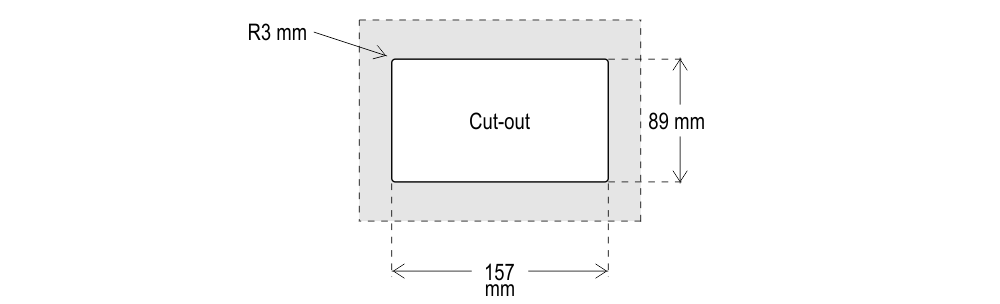
| 7" | 157 x 89 mm • 1024 x 600 pikseliä • 65 000 väriä (IPS-näyttö) | |
| 7" (EN81-71) | ||
| 10,1" | 222,7 x 125,3 mm • 1024 x 600 pikseliä • 65 000 väriä (IPS-näyttö) | |
| Virtalähde (asennon syöttö) | 12–24 V DC ±10 % | |
| Absorptio | 4,3" | NÄYTTÖ 12 V DC: enintään 110 mA • 24 V DC: enintään 70 mA PANIKKIVALOKUVA 12 V DC: enintään 110 mA • 24 V DC: enintään 70 mA |
| 5" | NÄYTTÖ 12 V DC: enintään 270 mA • 24 V DC: enintään 150 mA PANIC LIGHT 12 V DC: enintään 242 mA • 24 V DC: enintään 125 mA |
|
| 5,6" | NÄYTTÖ 12 V DC: enintään 270 mA • 24 V DC: enintään 150 mA PANIC LIGHT 12 V DC: enintään 242 mA • 24 V DC: enintään 125 mA |
|
| 7" | NÄYTTÖ 12 V DC: enintään 230 mA • 24 V DC: enintään 134 mA PANIKKIVALOKUVA 12 V DC: enintään 210 mA • 24 V DC: enintään 110 mA |
|
| 10,1" | NÄYTTÖ 12 V DC: enintään 220 mA • 24 V DC: enintään 120 mA PANIC LIGHT 12 V DC: enintään 220 mA • 24 V DC: enintään 120 mA |
|
| Indikaattorien syötteet | S1 / S2 / S3: 12÷24V DC ±10% (optoeristetty) Impedanssi = 3Kohm |
|
| IP-suojaus | 4,3"/5,6"/7"/10,1" | IP44 |
| Käyttölämpötila | 4,3" | -10 °C – +50 °C |
| 5" | ||
| 5,6" | ||
| 7" | ||
| 10,1" | ||
Ohjelmisto

MosaicONE-opas
Vianmääritys
| Vian kuvaus | Giotto 4,3" / 5" | Giotto 5,6" / 7" / 10,1" | |
|---|---|---|---|
| Asennusvirheet | Näyttö ei syty | Tarkista, onko 12/24 V DC:n jännite läsnä. | |
| Varmista, että jännitteen tyyppi vastaa vaadittua (tasajännite, ei vaihtovirta, ei tasasuunnattu). | |||
| Tarkista virtaliittimien napaisuus. | |||
| Vaikka näyttö näyttää olevan pois päältä, tarkista, että takana oleva punainen FAIL-merkkivalo ei ole päällä. Jos se on päällä, ongelma on luonteeltaan erilainen. Ota yhteyttä DMG:hen. | |||
| Tarkista, että järjestelmän ominaisuudet vastaavat laitteiden virrankulutusta koskevia vaatimuksia. Suositusten ja oikean toiminnan varmistamiseksi voi olla tarpeen käyttää lisävirtalähteitä (saatavana DMG:ltä). | |||
| Näyttö vilkkuu tai käynnistyy uudelleen jatkuvasti | Varmista, että tyyppi ja jännitearvo ovat vaadittujen mukaiset. Jos ongelma jatkuu, se voi johtua laitteistoviasta. | ||
| Pysyvä punainen LED-valo | Laite on vikassa. Ilmaisee vakavan järjestelmävirheen, joka johtuu laitteistoviasta tai muusta ratkaisemattomasta viasta. Ota yhteyttä DMG:hen. | ||
| Vilkkuva punainen LED-valo | Laite vikassa. Ilmaisee yleisen järjestelmävirheen. Tässä tapauksessa laitteen grafiikka- tai fw-ohjelmoinnissa on saattanut ilmetä ongelma, joka voidaan korjata USB-päivityksellä. Esimerkki: näytössä näkyy teksti "NO GRAPHIC FOUND" ja punainen LED-valo vilkkuu (katso virheilmoitukset). | ||
| Näyttö ei näytä numeroita ja/tai nuolia | Varmista, että tyyppi ja jännitearvo vastaavat tulojen vaatimuksia, ja varmista, että olet asettanut yhteisen tyypin oikein. | ||
| Virheilmoitukset | Laiteohjelmistotiedostoa ei löydy | Firmware (.bin) ei löytynyt asetetulta muistitikulta. Ongelma voi ilmetä, kun grafiikka (.CFC) on päivitetty asettamalla USB-muistitikku näytön ollessa pois päältä ja kytkemällä se sitten päälle. Oikea menettely .CFC-tiedostojen lataamiseksi on asettaa avain näytön ollessa päällä. | |
| Graafista tiedostoa ei löydy | Lisätystä muistitikusta ei löytynyt graafista tiedostoa (.cfc). Tarkista tiedoston nimi, flash-aseman muotoiluparametrit ja suorita tarvittaessa flash-aseman hidas muotoilu Windowsista. 32 Gt:n ja sitä suuremmat flash-asemat eivät todennäköisesti toimi, koska niitä ei ole mahdollista muotoilla näytön lukemassa muodossa. | ||
| Odotetaan USB-laitteen laiteohjelmistoa | Näyttö odottaa firmware-tiedoston (.bin) lataamista USB-muistitikulta. | ||
| Odotetaan USB:tä graafisen kokoonpanon vuoksi | Näyttö odottaa graafisen konfiguraatiotiedoston (.cfc) lataamista USB-muistitikulta. | ||
| Väärä RES | Tämä viesti tulee näkyviin, kun kokoonpanon resoluutio ei ole sama kuin asennetun TFT-paneelin resoluutio. Lataa sopiva kokoonpano. | ||
| Levyvirhe: tarkista, että USB-muistitikku on alustettu FAT32-tiedostojärjestelmällä tai Tiedoston lukemisvirhe – alusta FAT32-tiedostojärjestelmällä | Laite ei hyväksy muistikortteja, jotka eivät ole FAT32-muotoisia. Muotoile muistikortti FAT32-muotoon ja toista toimenpide. |
||
| Virhe: Ladataan säiliötä, odotetaan USB-liitäntää | Nämä virheilmoitukset johtuvat RAM-muistin vian TUNNETUSTA ongelmasta. Tämä vika on nyt korjattu uusissa versioissa, mutta se voi toistua laitteissa, joihin on jo asennettu laiteohjelmiston päivitys versiosta 1.XX versioon 2.XX. Näytön laiteohjelmisto on päivitettävä. |
||
| INTERFACE_RUN-virhe | |||
| Vahvista image.c-rivin xxx | |||
| Väärä tunnistus Koodausrajapinta | Koodausrajapintoja (slot) käyttävissä näytöissä asetetun rajapinnan tiedot näkyvät näytöllä käynnistyksen yhteydessä. Jos epäjohdonmukaisuus ilmenee, vika johtuu laitteistosta. | ||
| Näyttö käynnistyy, mutta laite ei käynnisty tai jäätyy käynnistyksen aikana. | Jos latauspalkki jumiutuu, kyseessä voi olla grafiikkatiedoston ongelma. Luo tiedosto (.cfc) uudelleen ja toista latausprosessi. | ||
| Näyttöön tulee merkintä "E" ja sen jälkeen numero X. | Tässä tapauksessa kyseessä on yleinen virheilmoitus, joka johtuu näytön virheellisestä asetuksesta. Ota yhteyttä DMG:hen. | ||
| Näytön viat | Näytössä näkyy pystysuoria viivoja | Jos viivat ovat kiinteitä ja mustia, ota yhteyttä DMG:hen. | |
| Näytössä näkyy vaakasuoria viivoja | |||
| Näyttö on valkoinen | Ota yhteyttä DMG:hen. | ||
| Näytön värit ovat käänteiset tai siinä on "negatiivinen" vaikutus. | Ota yhteyttä DMG:hen. | ||
Download
| Viite | Versio | Linkki |
|---|---|---|
| V4-versio | V4 | Download (englanti) |
| MosaicONE-versio | 1.0 | Download (englanti) |
| Hallinta Fusion-sovelluksen kautta | 1.1 | Download (englanti) |