
(v 1.2)
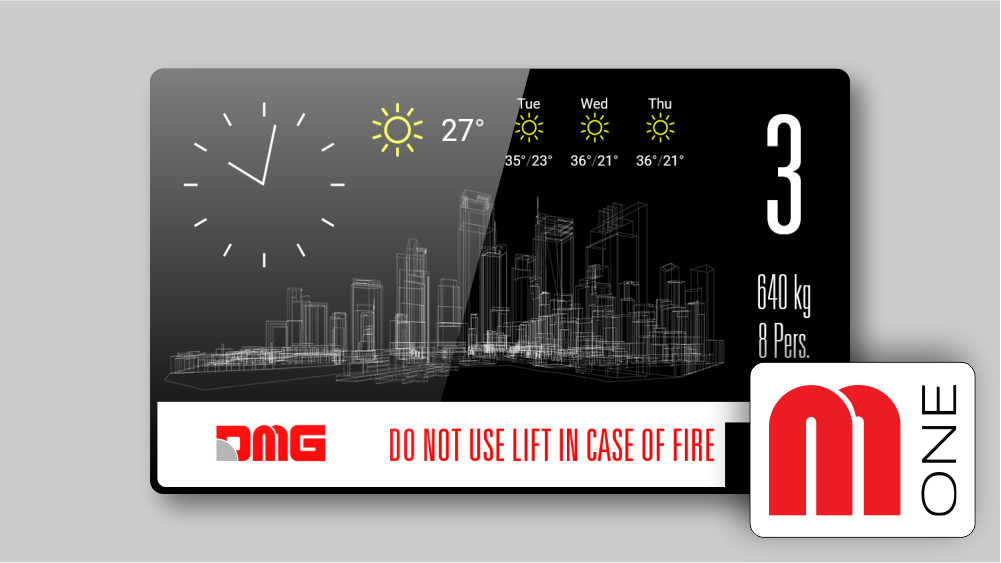


Matisse + MosaicONE
Matisse är den centrala plattformen som ligger till grund för DMG:s mest avancerade visuella enheter. Den driver följande multimediaprodukter och applikationer:
Matisse multimediaskärm ( 7″ och 10,1″)
Matisse XXL multimediaskärm ( 15,6″ och 21″)
Matisse DSD – se detaljer på relevant sida
Matisse Touch – se detaljer på relevant sida
Matisse Mirage
Matisse Media Hub – se detaljer på relevant sida
Allmän systemlayout
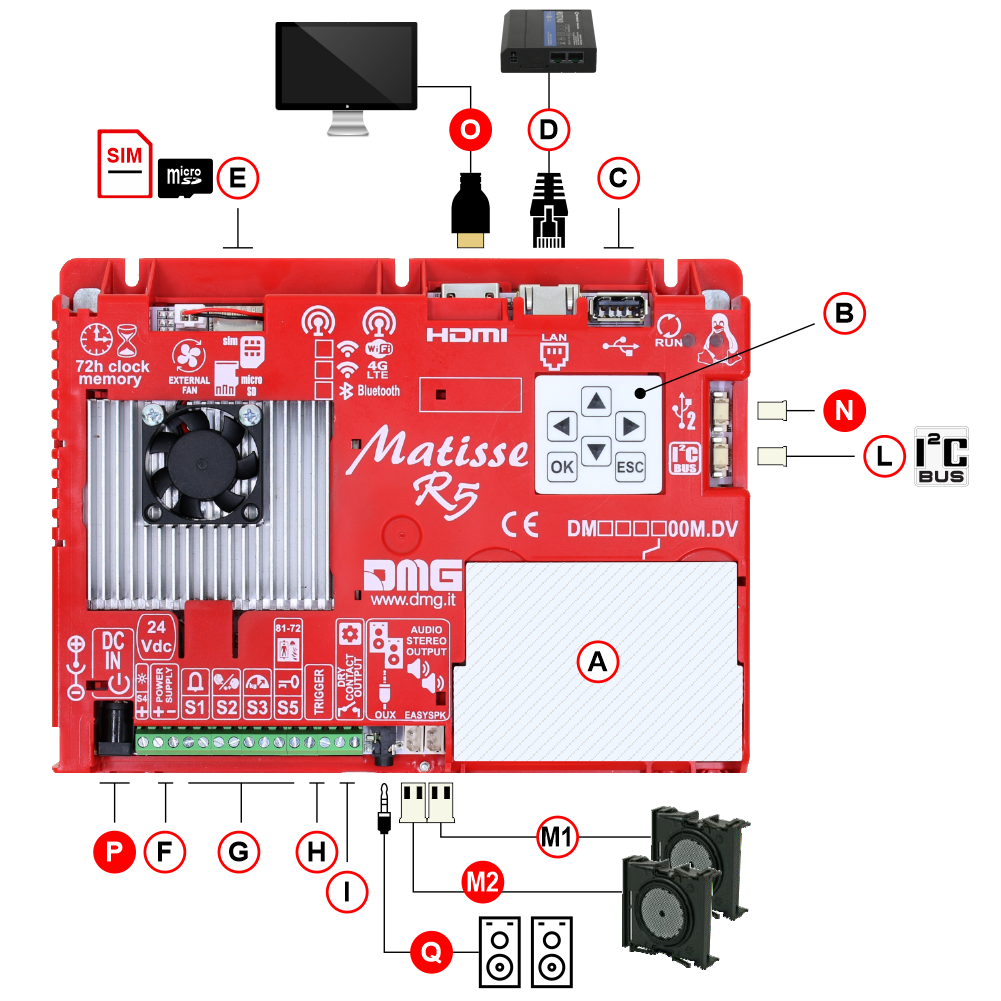
| ( A ) | Plats för DMG-gränssnittskort | |
| ( B ) | Programmeringsknappar | |
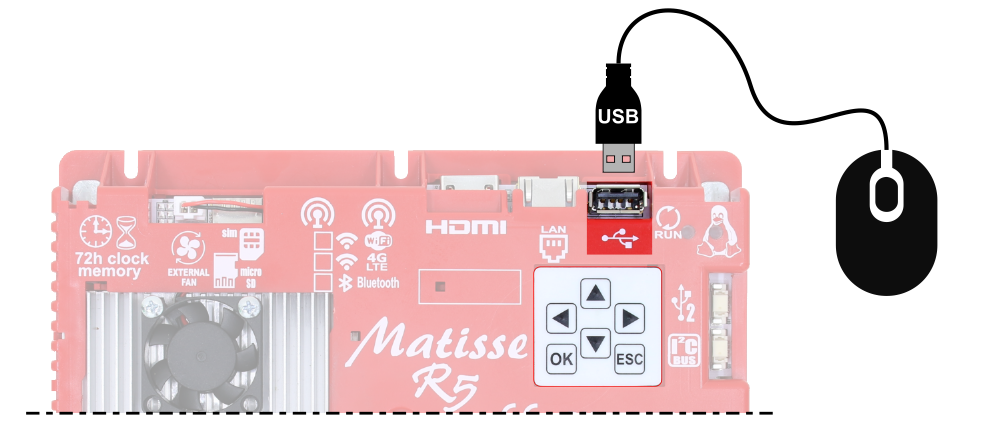
| ( C ) | USB-kontakt | |
| ( D ) | ETHERNET/LAN-kontakt | |
| ( E ) | SIM-kort-/MicroSD-kortplats | |
| ( F ) | Strömförsörjning | |
| ( G ) | Signalingångar | |
| ( H ) | Ljudutlösande ingång | |
| ( I ) | Torrkontaktutgång | |
| ( L ) | I2C-buss | |
| ( M1 ) | 1:a ljudutgång (externa högtalare) | |
| * | ( M2 ) | 2:a ljudutgång (externa högtalare) |
| * | ( N ) | USB-port |
| * | ( O ) | HDMI-utgång |
| * | ( P ) | Valfri förkopplad strömförsörjning (5,5 mm standarduttag) – 40 W AC/DC 100–240 VAC 24 VDC 1,66 A |
| * | ( Q ) | Stereoljudutgång för högtalare – 3,5 mm standarduttag |
Montering
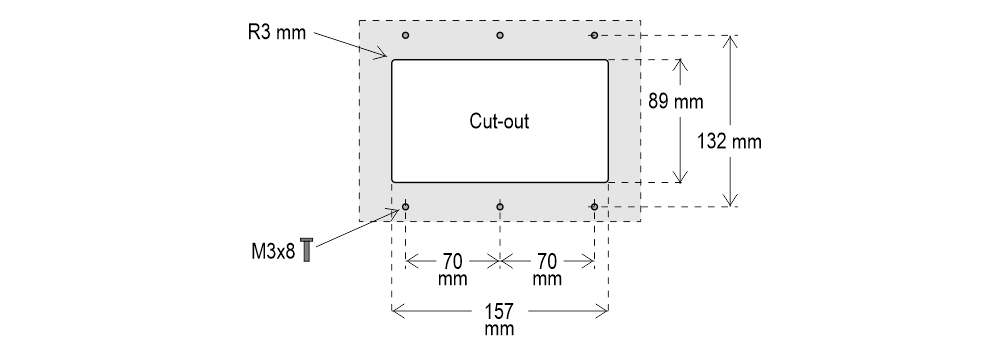
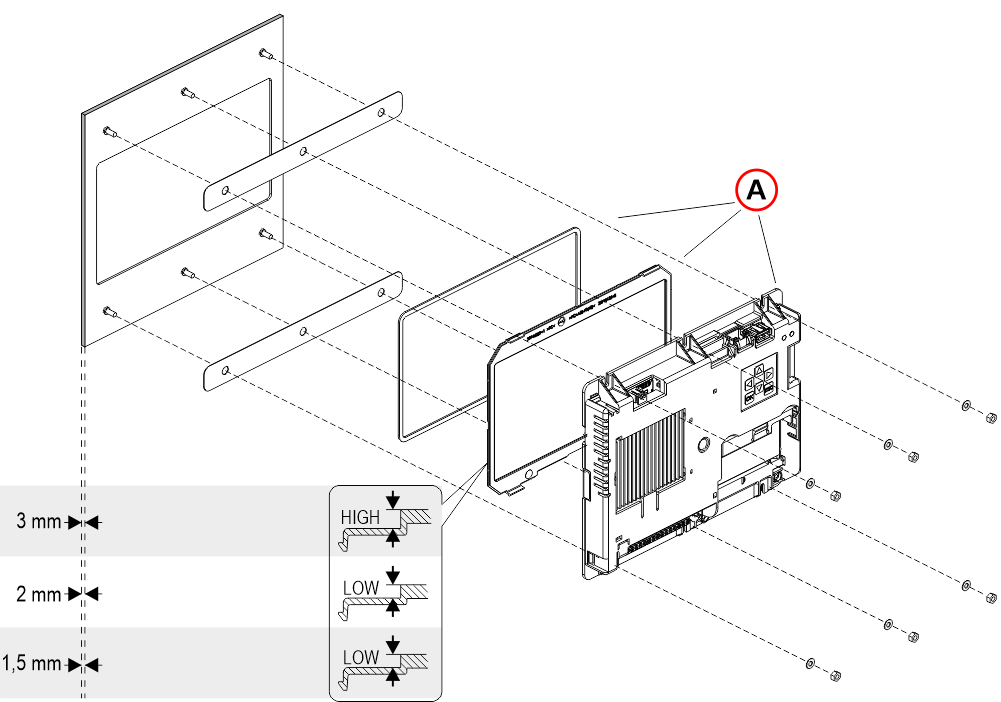
A) – Dessa tre komponenter kan redan ha monterats i DMG.
Med stift på bakplattan (för 1/2 mm tryckknappspanel)
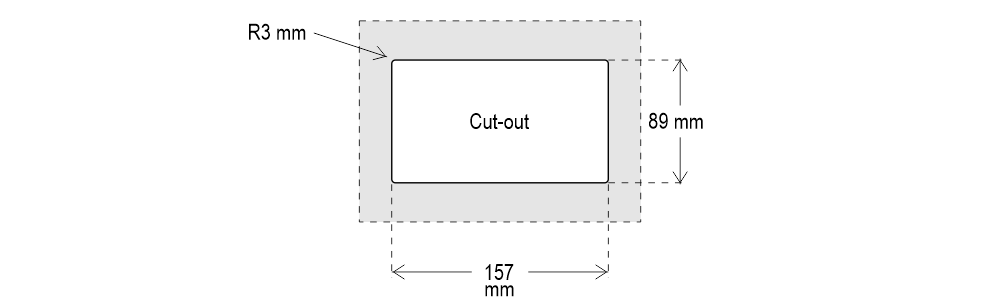
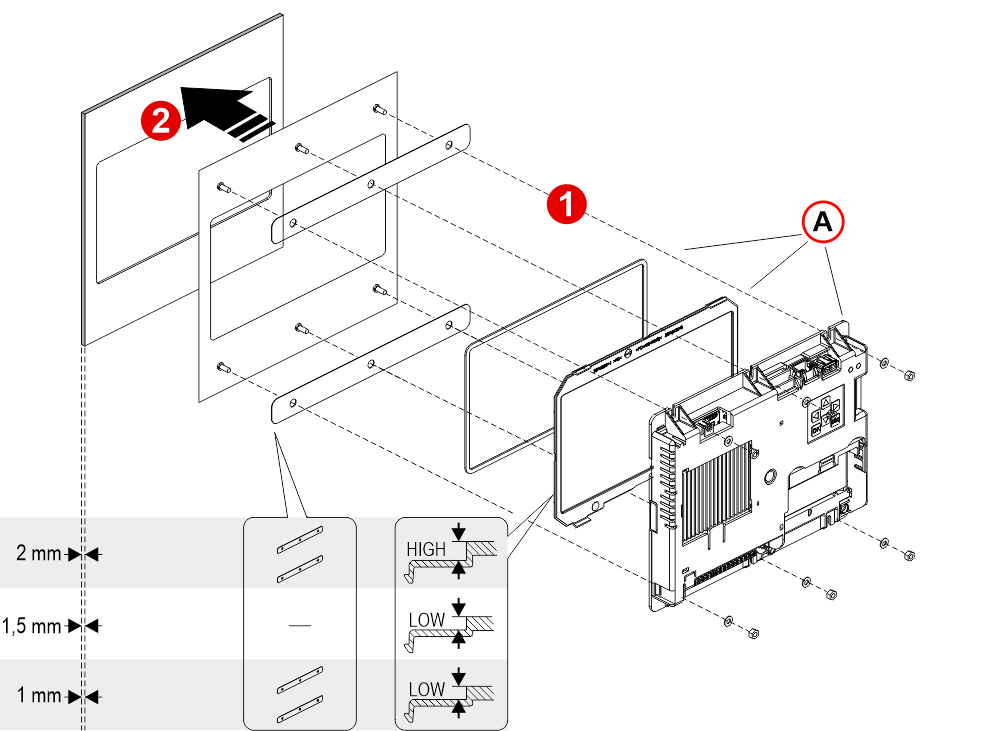
1) – Montera alla komponenter.
2) – Kom ihåg att först ta bort den dubbelsidiga tejpen från underplattan.
A) – Dessa tre komponenter kan redan ha monterats i DMG.
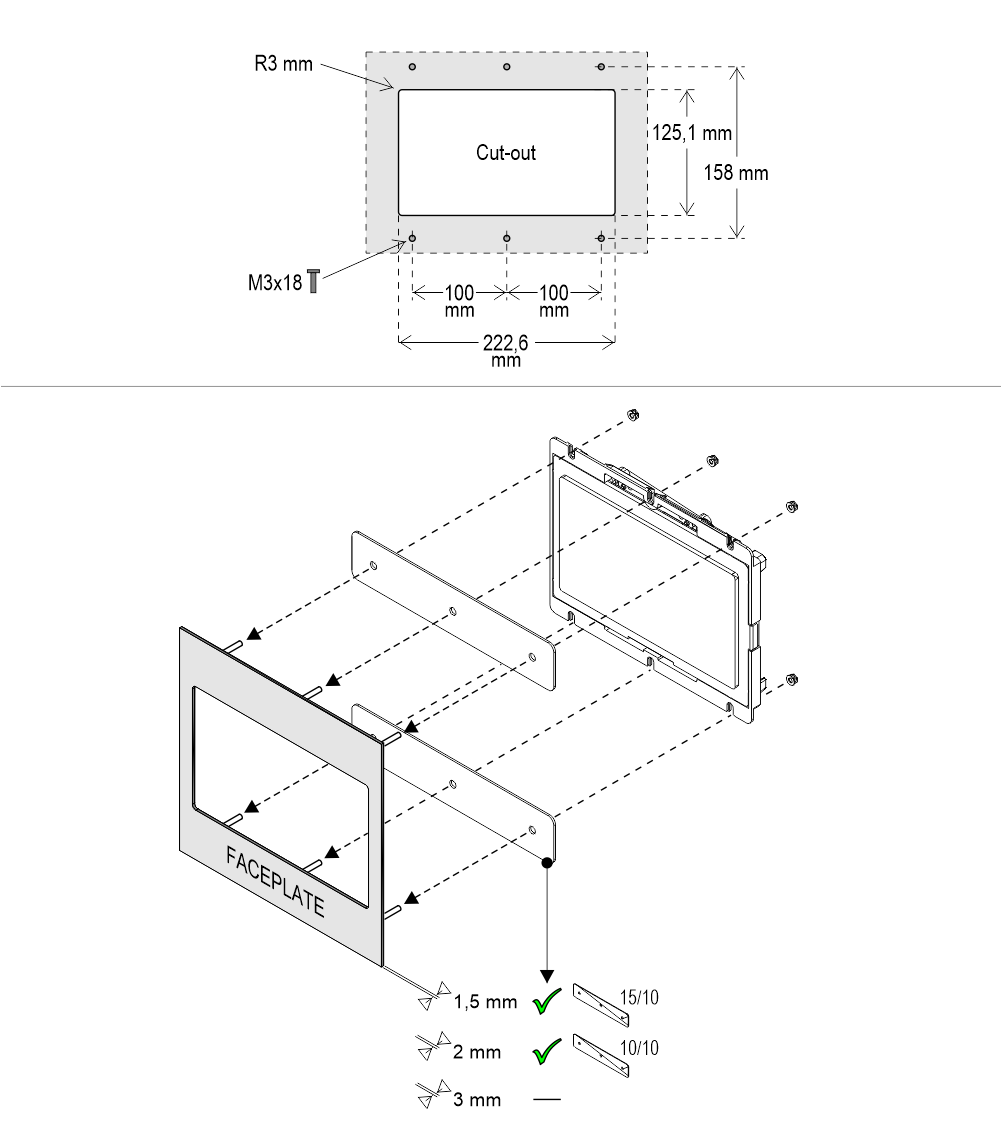
Med stift på bakplattan (för 1,5/2 mm tryckknappspanel)
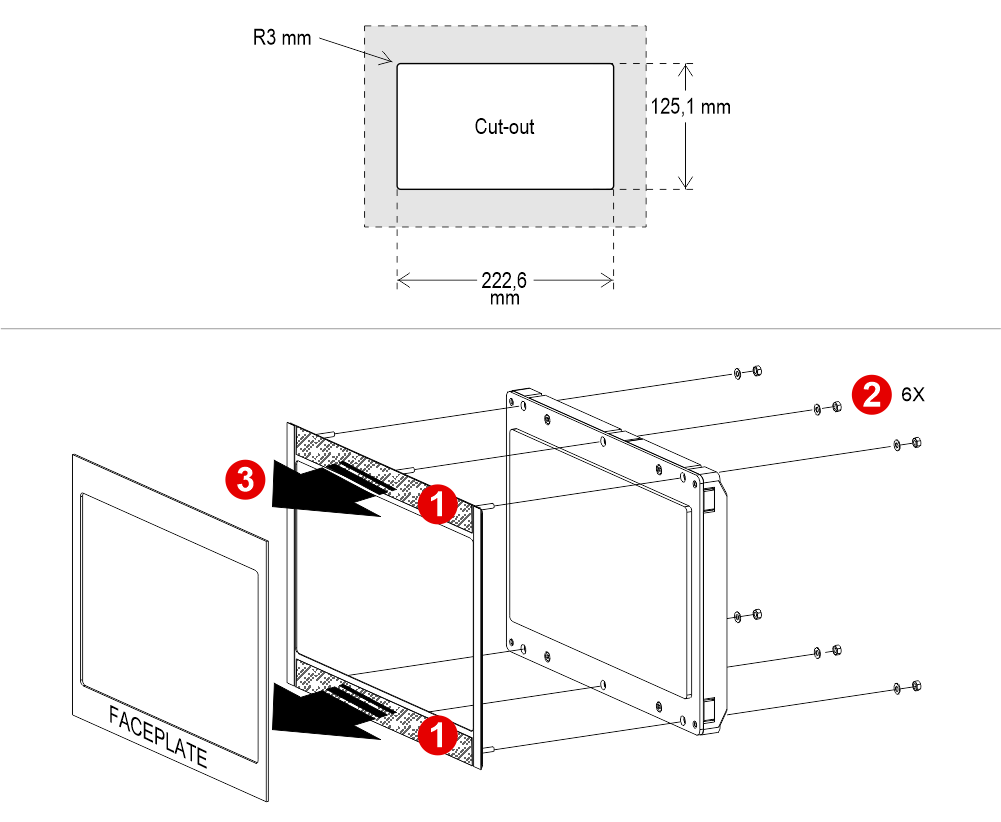
1) Ta bort den dubbelsidiga tejpen.
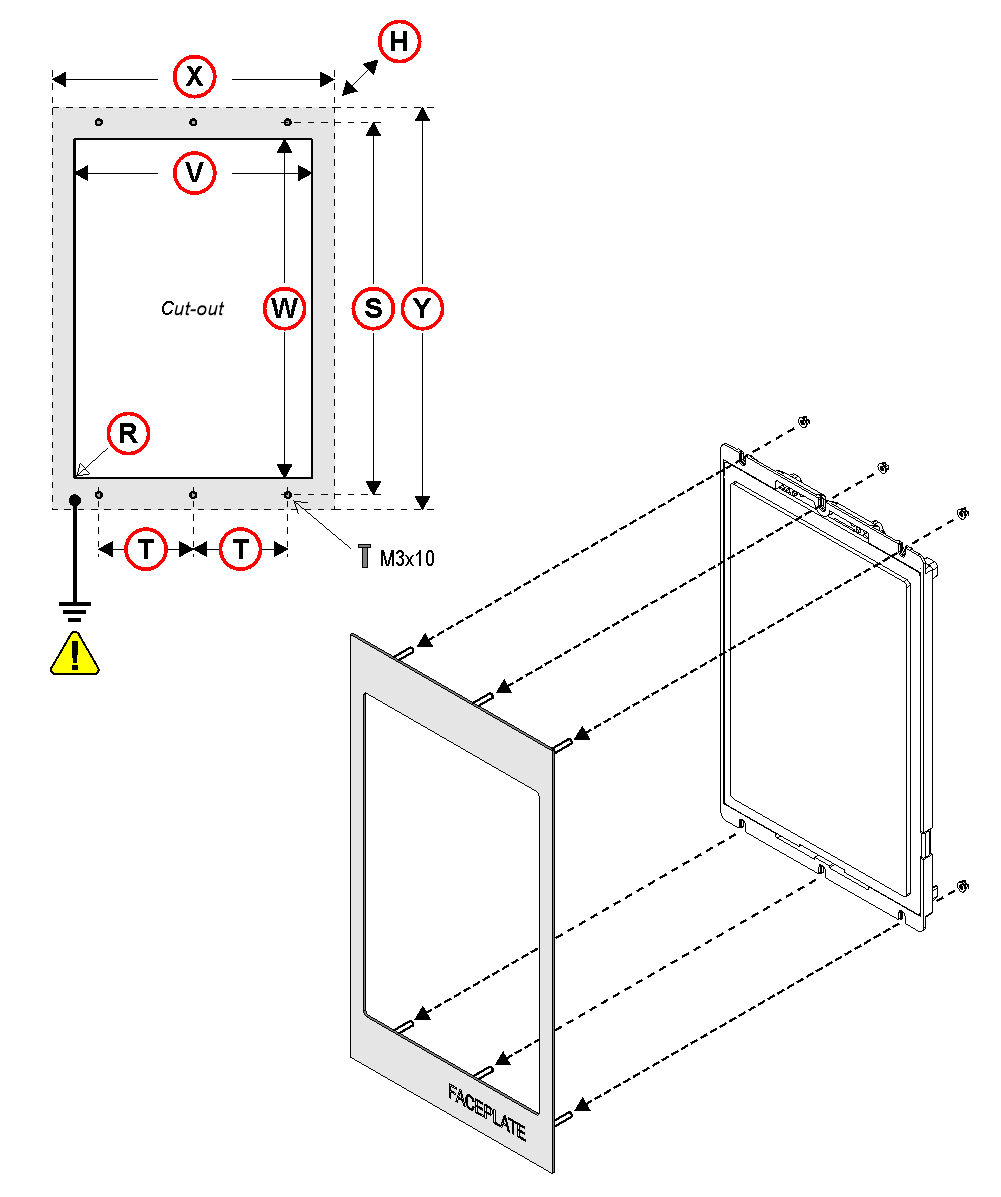
| TFT | MÅTT: (X x Y x H) | UTSKÄRNING (H x B - R) | STUDS SxT |
|---|---|---|---|
| TFT 15,6" | 232,5 x 430,5 x 44 | 192,6 x 343,6 mm – R0,1 | 413 x 100 |
| TFT 21,5" | 324,5 x 564,5 x 49 | 266,6 x 475,6 mm – R0,1 | 547 x 140 |
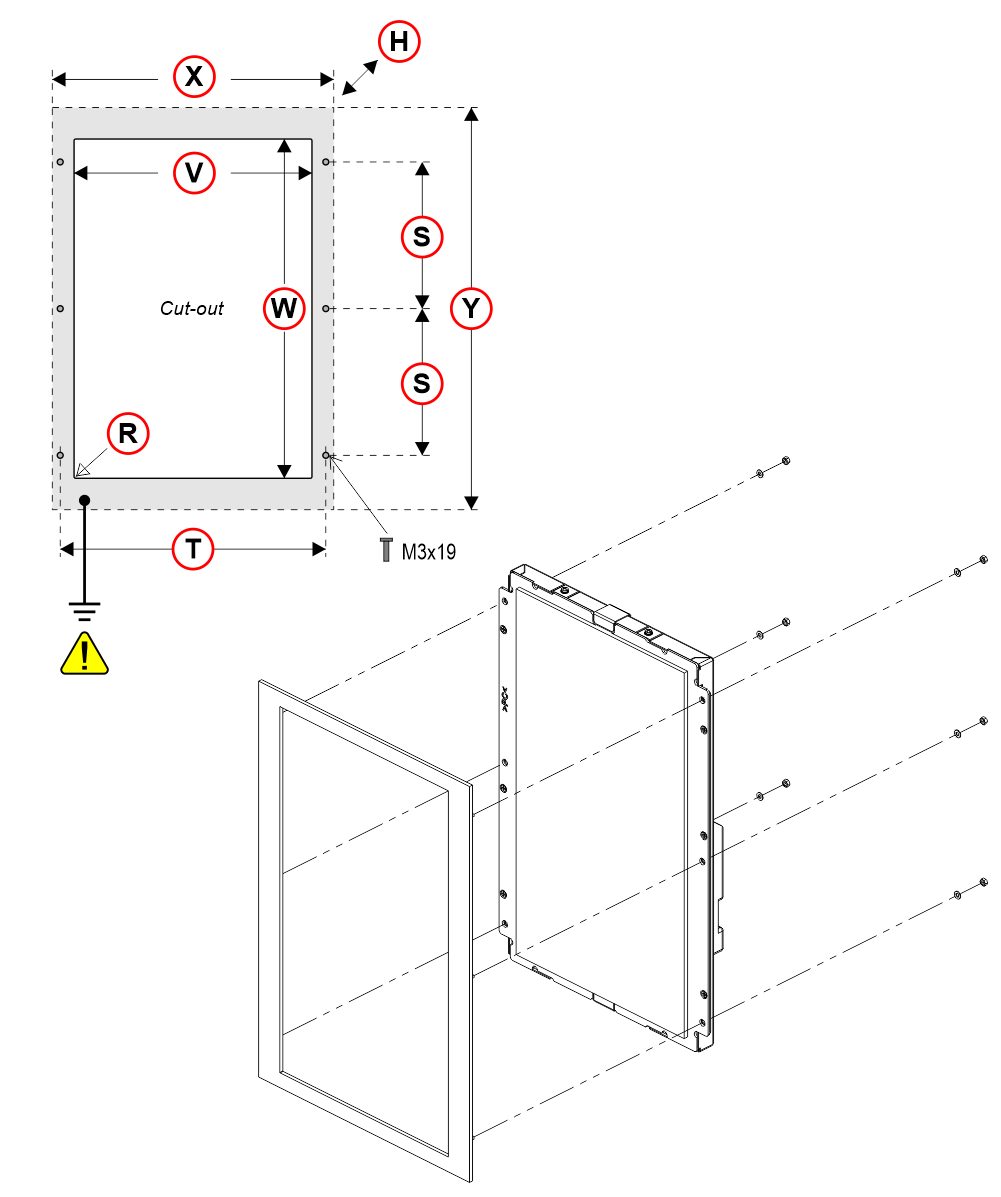
| TFT | MÅTT: (X x Y x H) | UTSKÄRNING (H x B - R) | STUDS SxT |
|---|---|---|---|
| TFT 15,6" | 244 x 374 x 49,5 | 195 x 346 mm – R0,25 | 152,4 x 228,6 |
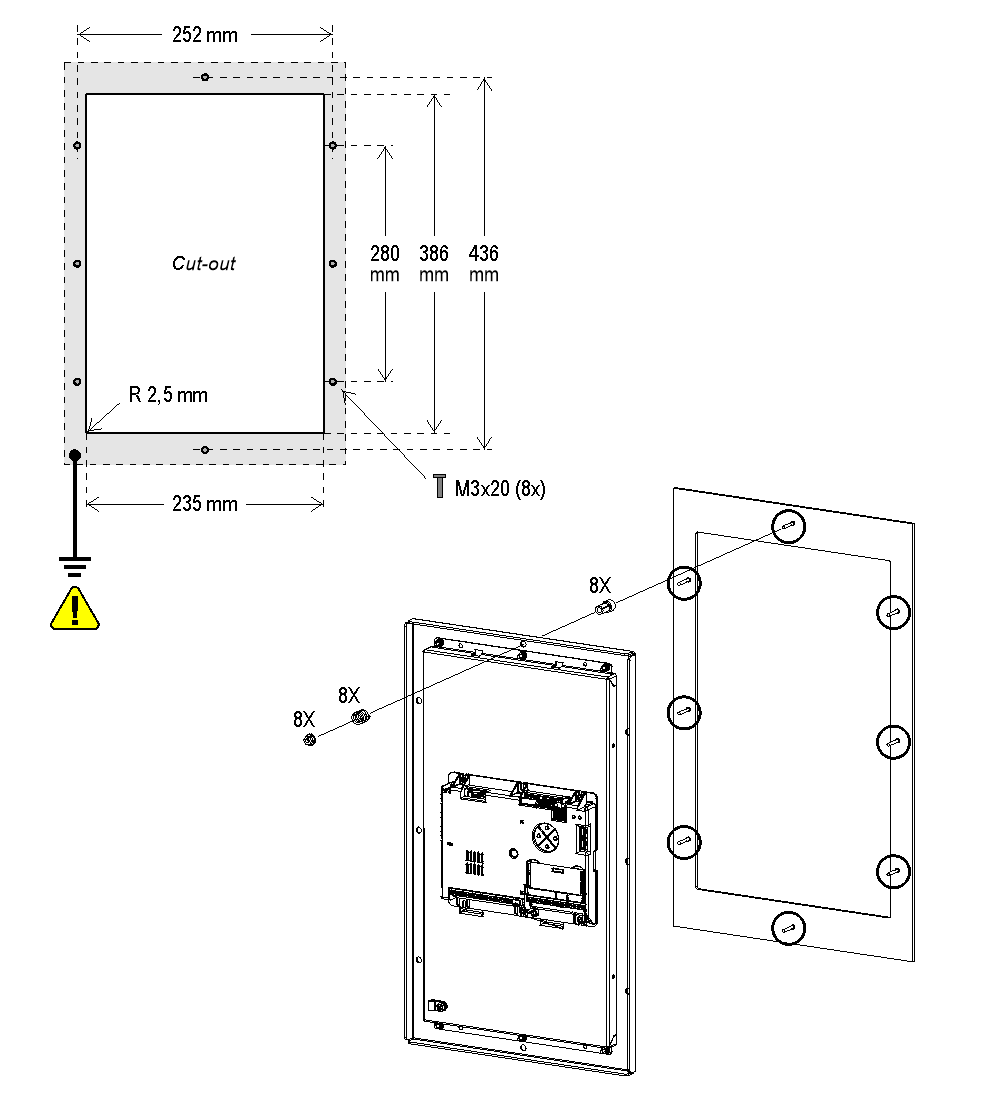
Skruvarna är av typen M3×16.
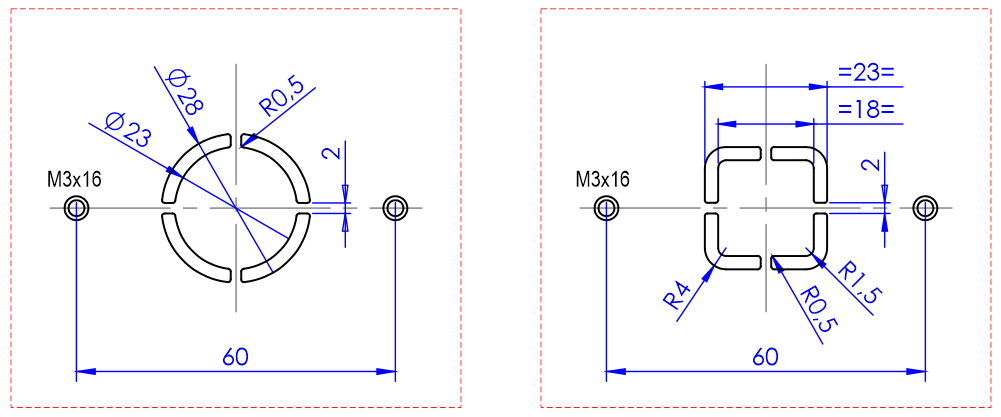
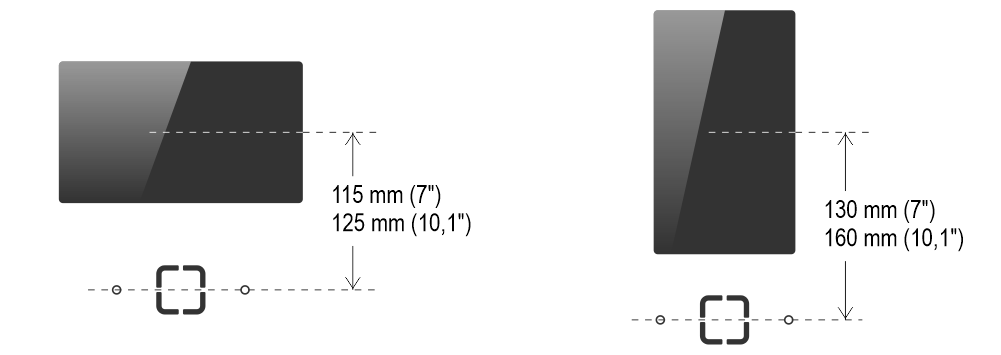
Nedan anges avstånden mellan högtalargallret och skärmen (horisontellt och vertikalt).
Kabeldragning
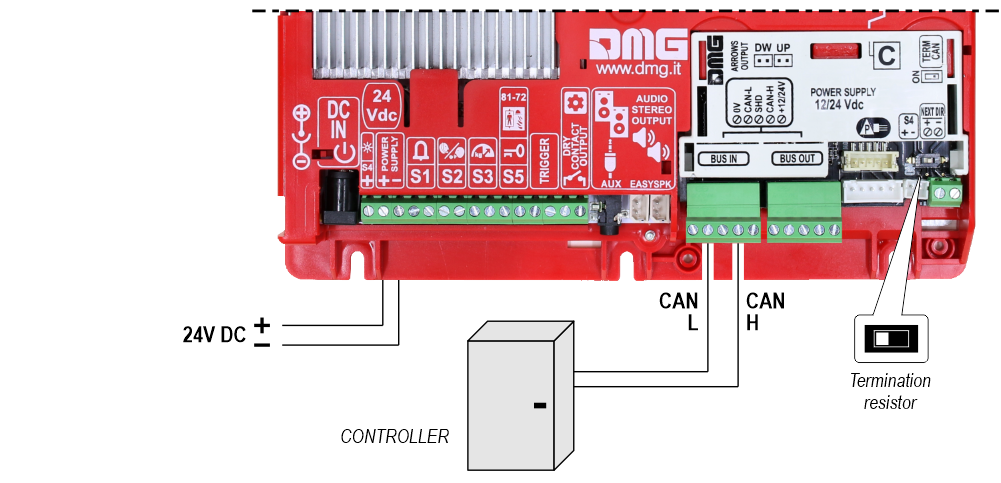
Grundläggande kabeldragning
1 kabel / golv
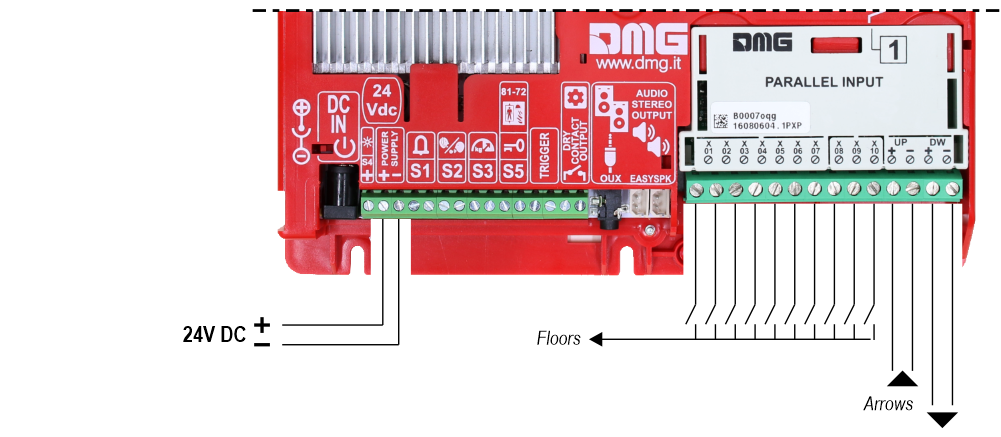
 Max 10 våningar.
1 kabel/segment
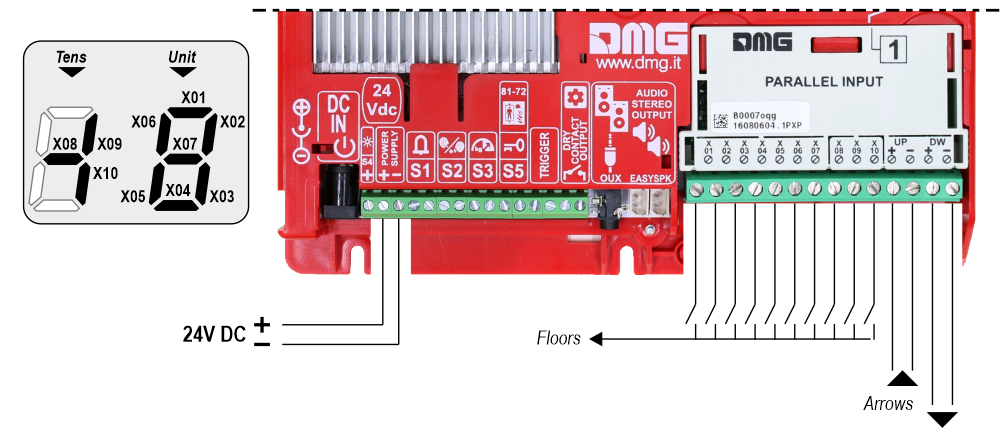 Max 29 våningar (-9, 0, 19)
Gray Binär
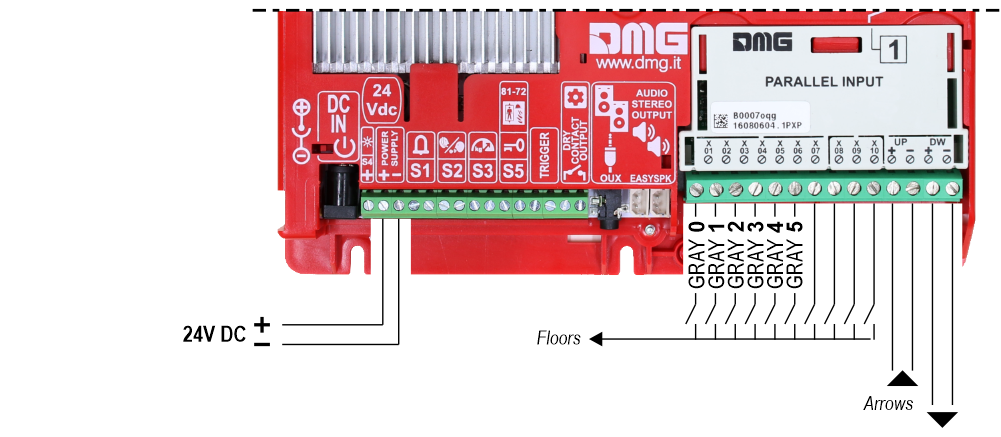 Max 72 våningar (-9, 0, 62)
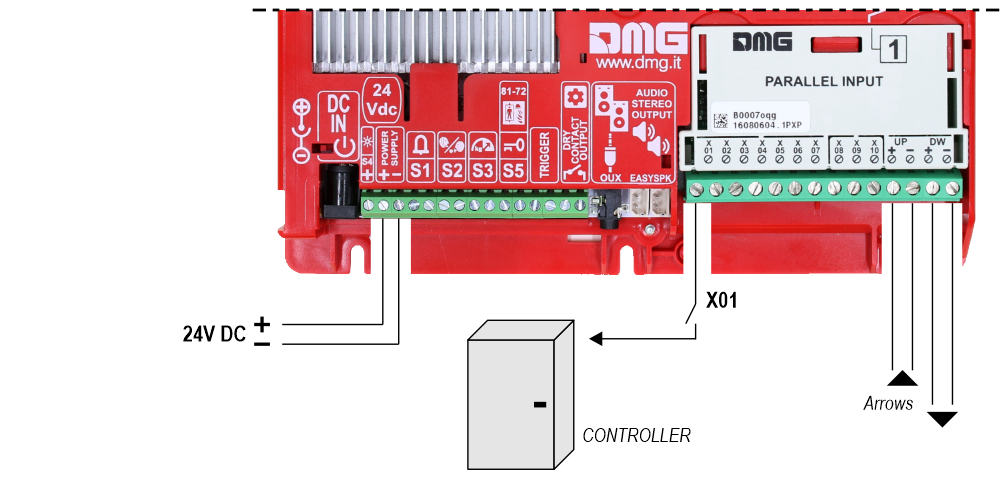
TKE/MEA/Autinor
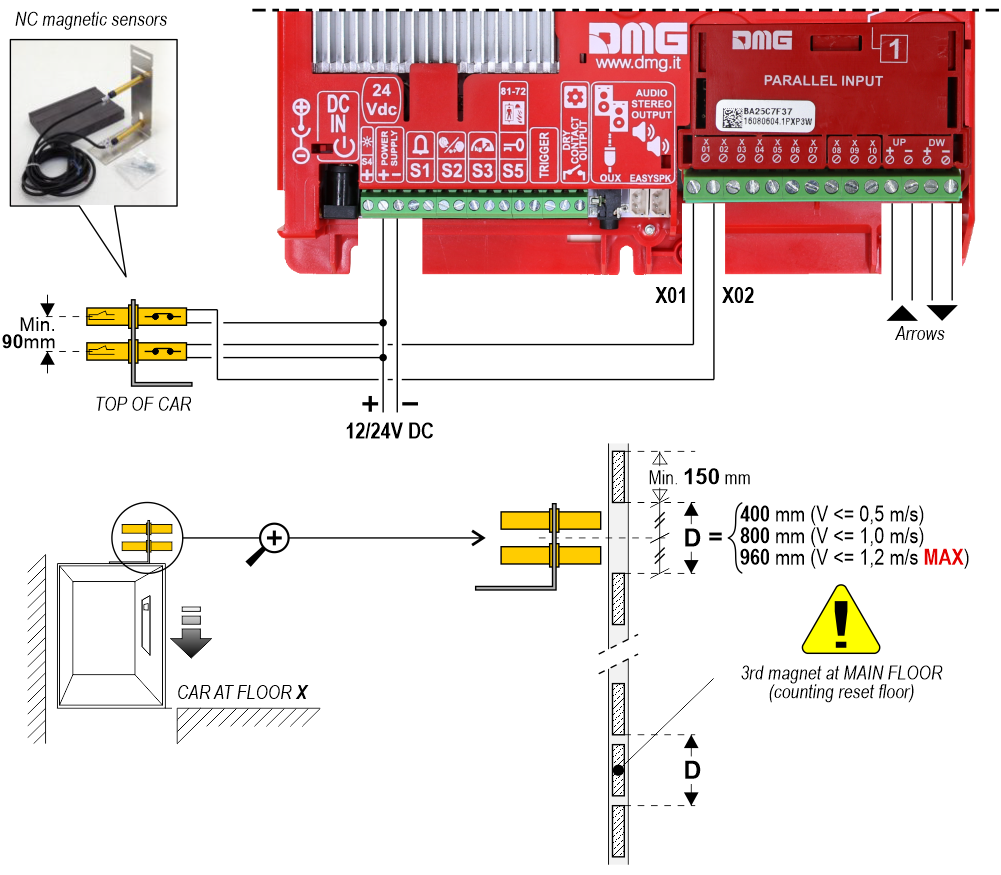
Oberoende sensor
Med denna anslutning krävs följande inställningar i programmeringsmenyn:
Matisse M1 / Ingång
• Pos. Sensor (manuell) – Pilarna styrs av ingångar
• Pos. Sensor (Auto) – Pilarna styrs av sensorer.
Matisse M1 / Alternativ / Gränssnittsalternativ / Skärmkonfiguration
• COP (display på bilens manöverpanel)
Matisse M1 / Alternativ / Gränssnittsalternativ / Vanliga val
• Negativ
 För mer information, se supportsidan för
 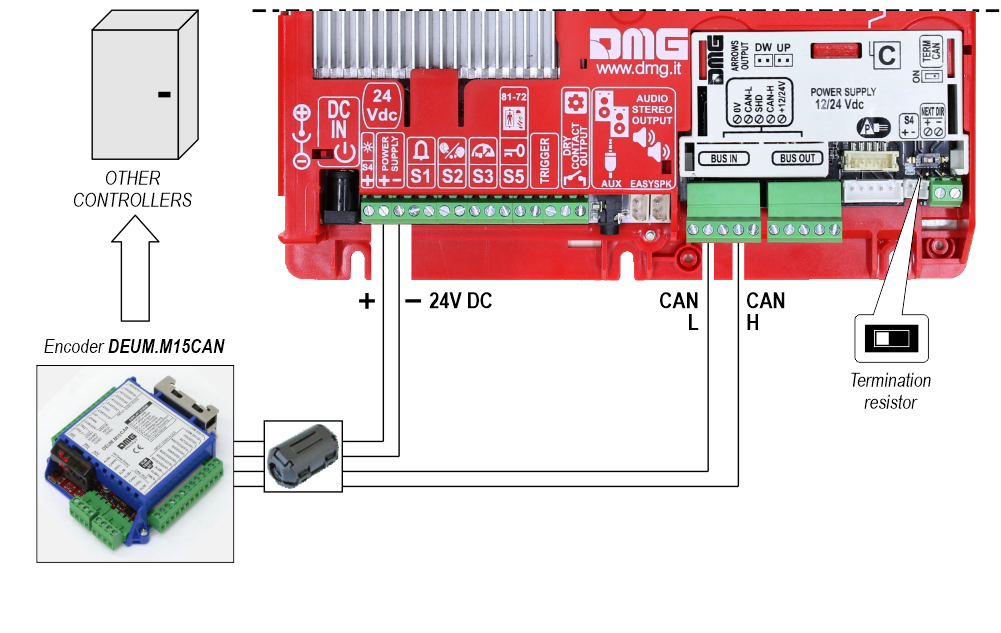 RS485 seriell
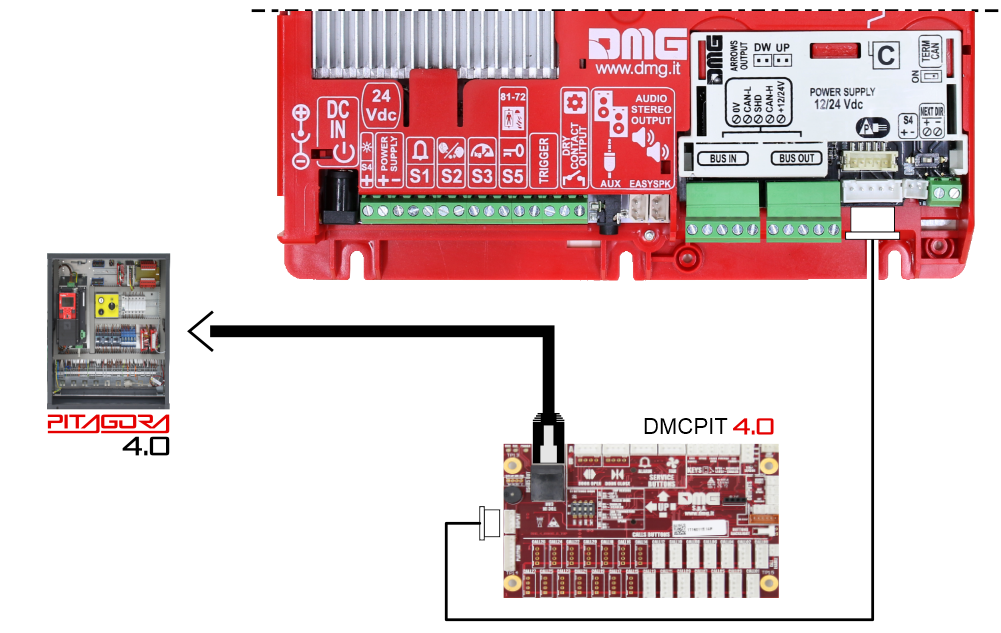
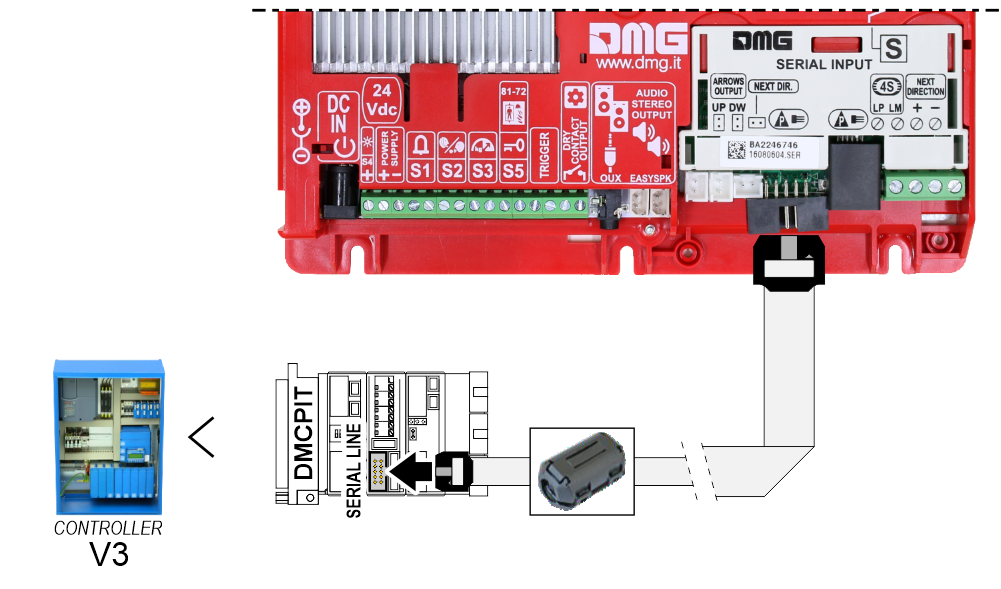
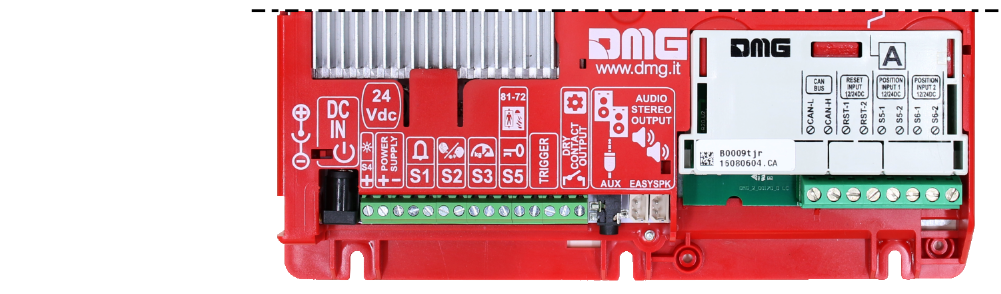
Om det är möjligt kan samma positionssensorer som används av styrenheten användas.
Om det INTE finns tillgängligt måste du installera:
• 1 NO magnetisk sensor i hissen + 1 magnet på varje våning för att räkna position.
• 1 NO-magnetisk sensor i hytten + 1 magnet på huvudgolvet för RESET.
I detta gränssnitt finns en CAN BUS-seriell linje för styrning av våningens positionsindikatorer.
För alla andra funktioner (röstsyntes, gong, indikatorer etc.) hänvisar vi till sidan för teknisk support för displayen.
Autonomt positioneringssystem
Detaljer om strömförsörjningens kabeldragning
Kontrollera att displaypanelen är jordad.
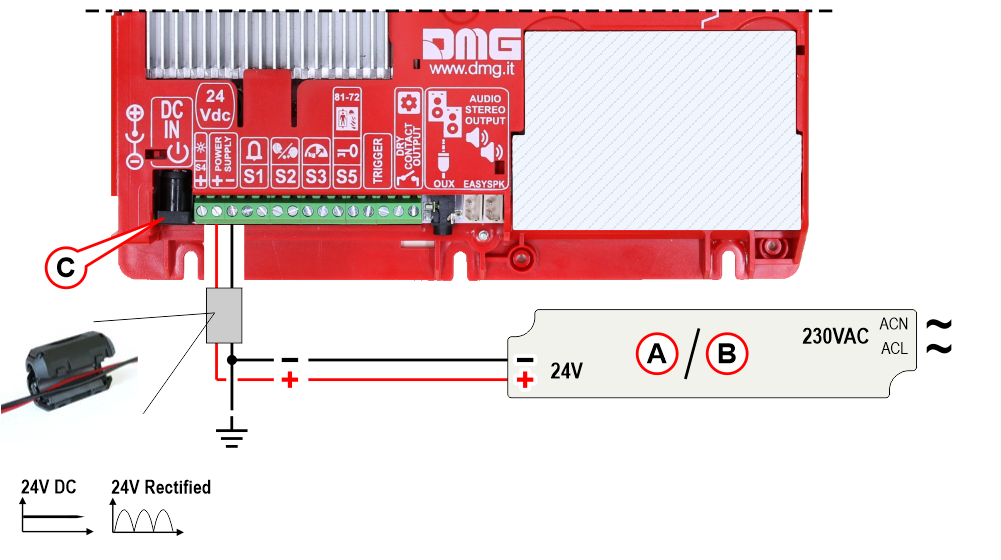
A) – EWS.AL224 – Valfri strömförsörjning (0,75 A – 18 W – 24 V) för:
- Matisse CPU – Absorption 150 mA
- Matisse 7″ – Absorption 270 mA
- Matisse 10,1″ – Absorption 330 mA
B) – EWS.AL224_100 – Valfri strömförsörjning för Matisse XXL (4,2 A – 100 W – 24 V):
- Matisse 15,6″ – Absorption 600 mA
- Matisse 21,5″ – Absorption 800 mA
C) – Valfri förkopplad strömförsörjning för Matisse XXL (5,5 mm standarduttag) – 40 W AC/DC 100–240 VAC 24 VDC 1,66 A
Koppling av servicemeddelanden
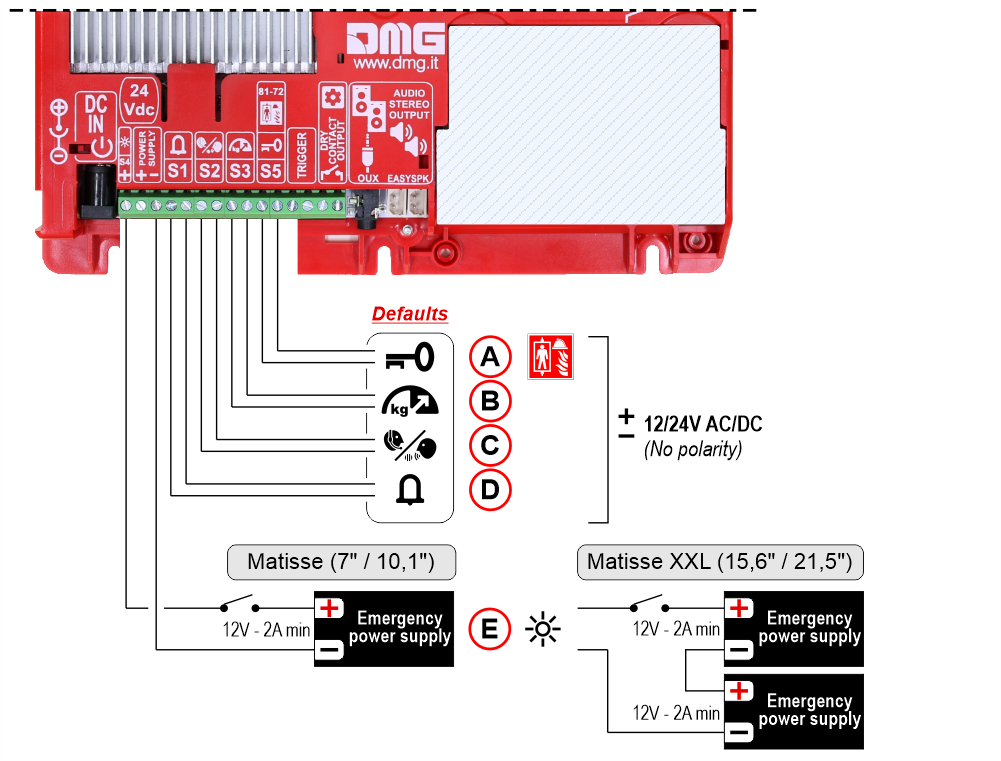
A) – S5 – Reservation / Brandkårsoperation
B) – S3 – Överbelastning
C) – S2 – Kommunikation upprättad
D) – S1 – Larm skickat
E) – S4 – Antipanikljus (Se till att batterierna är laddade)
TRIGGER-kommandokoppling (endast parallella ingångar)
Denna ingång måste användas för att utlösa golvrelaterade röstmeddelanden och gong.
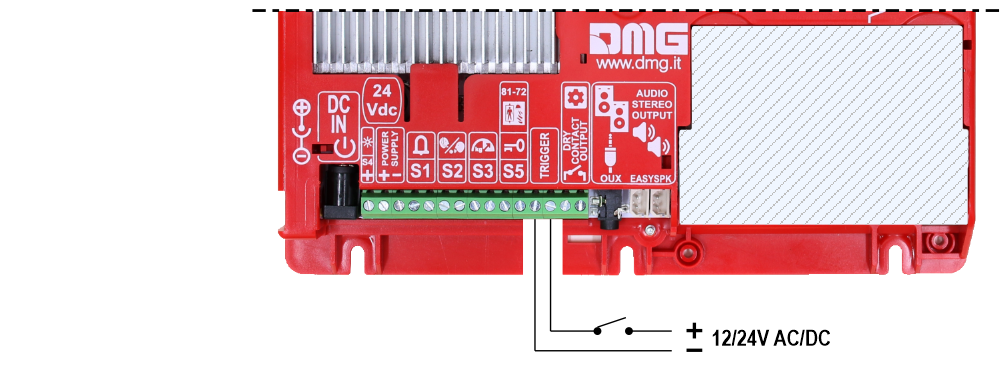
Ingen polaritet
Ansluta Matisse till MosaicONE
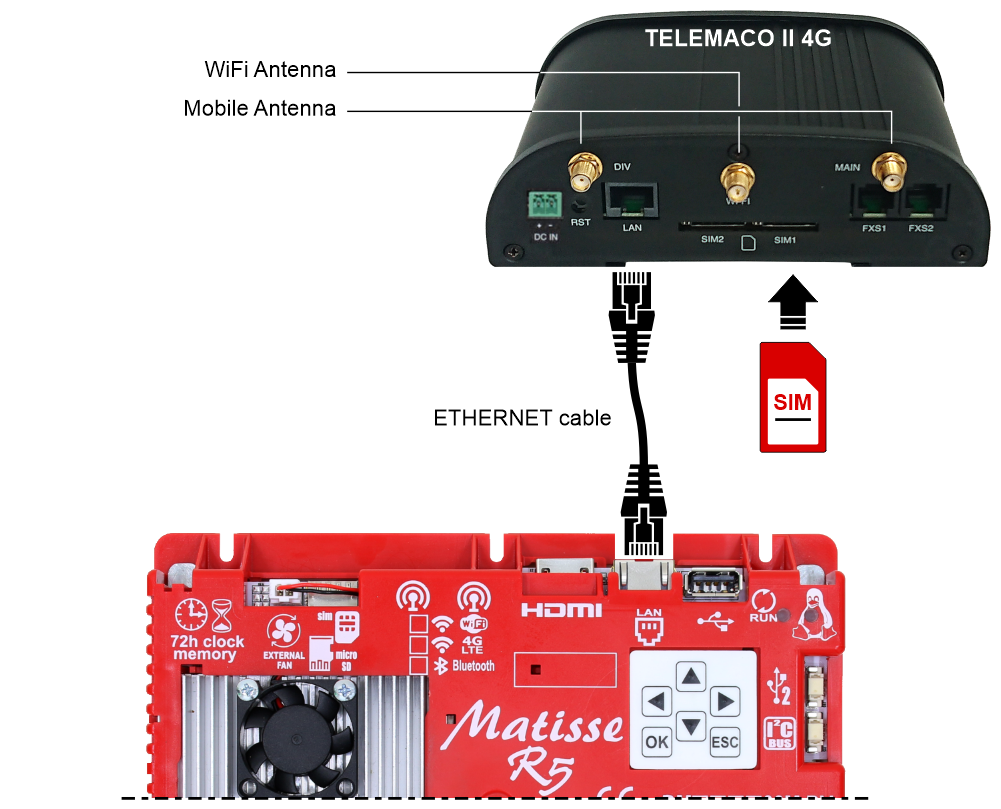
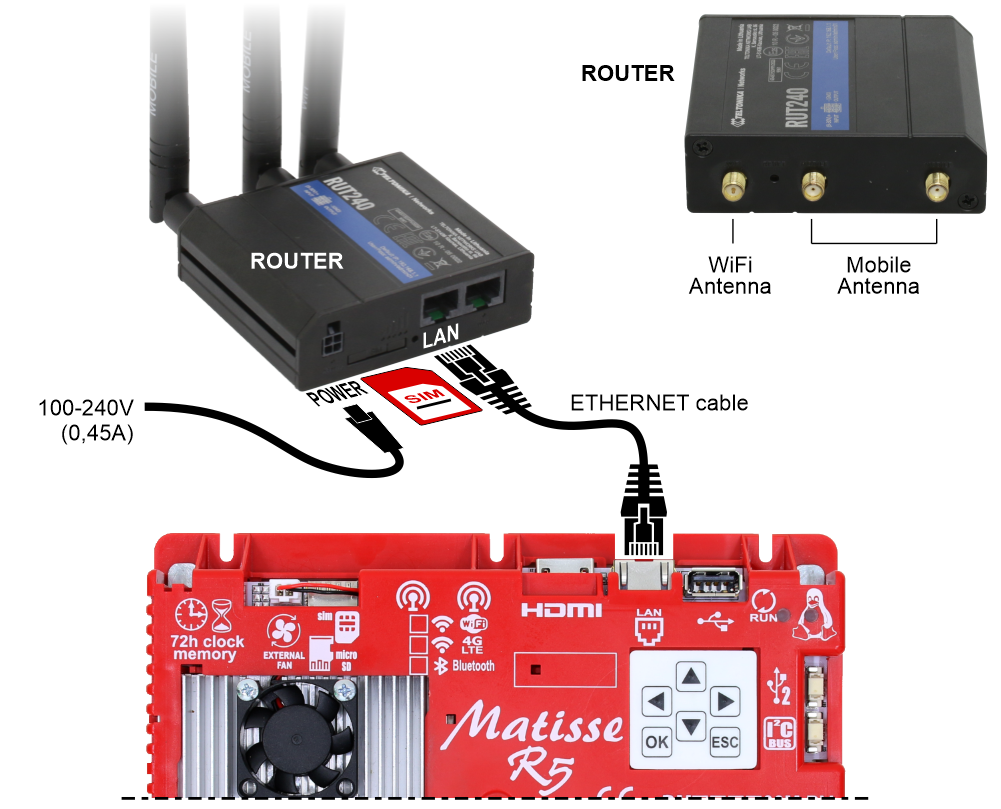
Matisse-skärmar är utformade för att vara direkt anslutna till internet. Allt visuellt innehåll på skärmen kan skapas och modifieras med Mosaic One, den molnbaserade programvaran för hantering av digitalt innehåll.
Ansluta Matisse till Internet
Mer information finns här länk.
Direkt koppling till Matisse
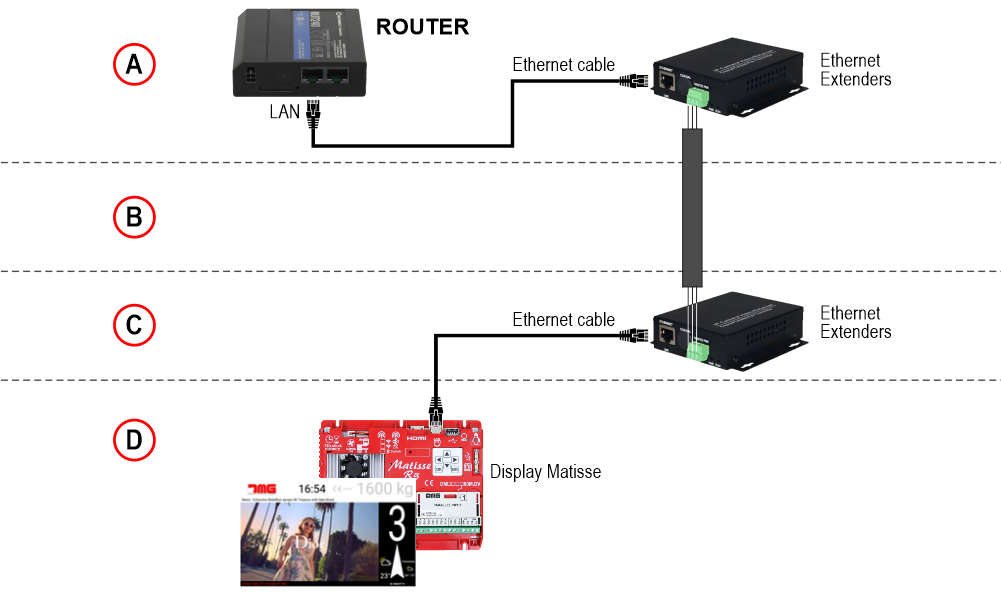
Anslutning via Ethernet-förlängare
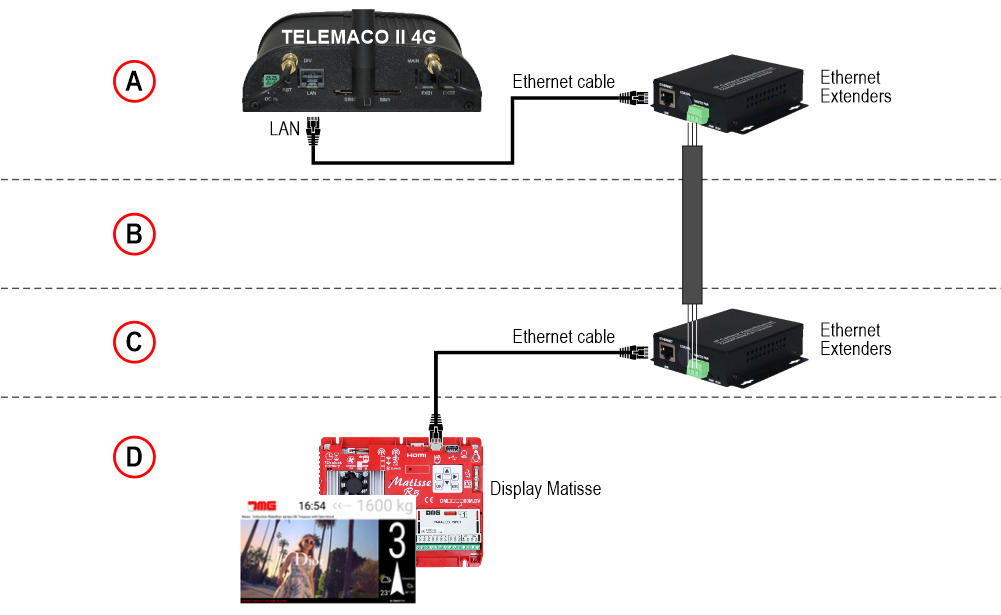
A) – Maskinrum
B) – Axel
C) – Övre delen av kabinen
D) – Matisse-utställning i hisskorgen.
Direkt koppling till Matisse
Anslutning via Ethernet-förlängare
A) – Maskinrum
B) – Axel
C) – Övre delen av kabinen
D) – Matisse-utställning i hisskorgen.
Ansluta flera Matisse-skärmar
Det är möjligt att ansluta flera Matisse-skärmar via en HUB.
Nedan finns ett schematiskt diagram över kabeldragningen.
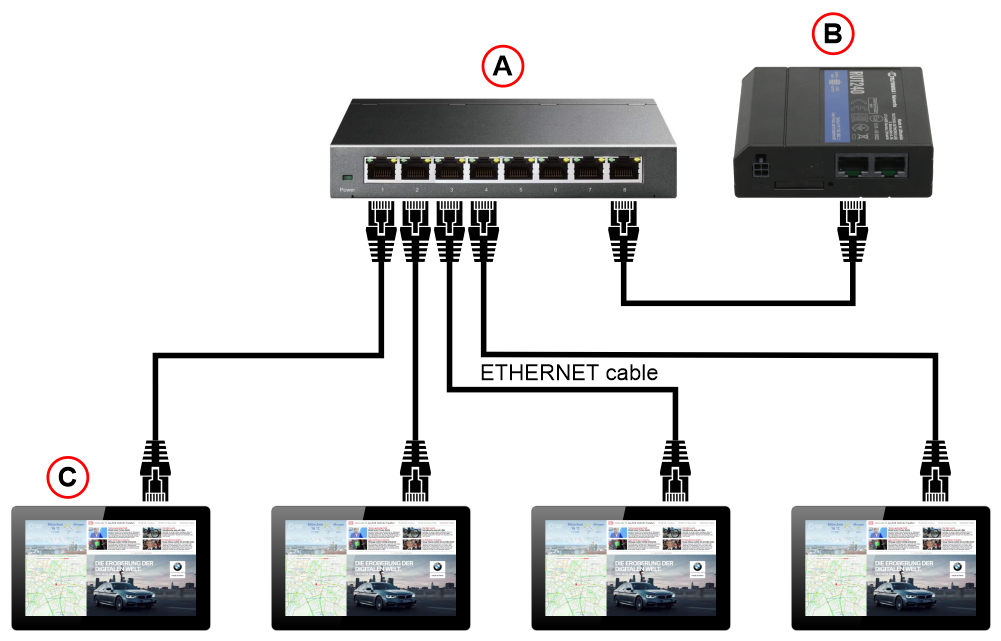
A) – Hubbenhet för att ansluta modemet till flera Matisse-skärmar
B) – Modem
C) – Matisse-utställningar
(Följ instruktionerna som medföljer enheten)
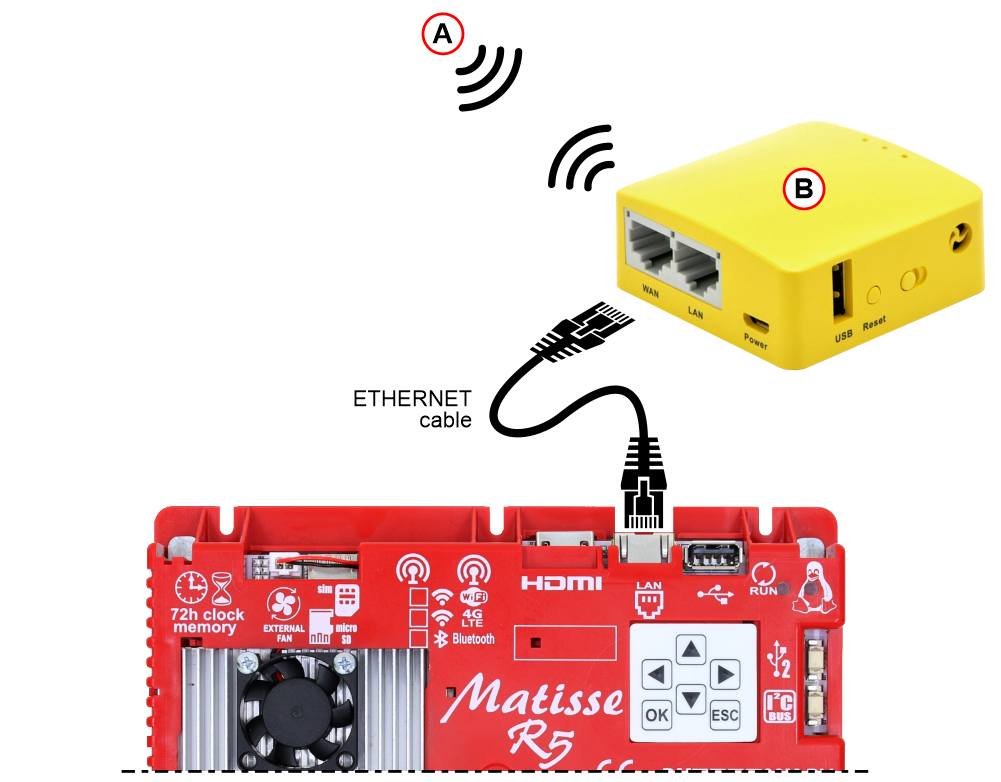
A) – Befintligt Wi-Fi-nätverk
B) – Wi-Fi-bryggningsenhet
Använda MosaicONE för hantering av skärminnehåll
Se https://dido.dmg.it/knowledge-base/mosaicone-online-software/ för fullständiga användarinstruktioner för MosaicONE.
Ansluta externa tillbehör
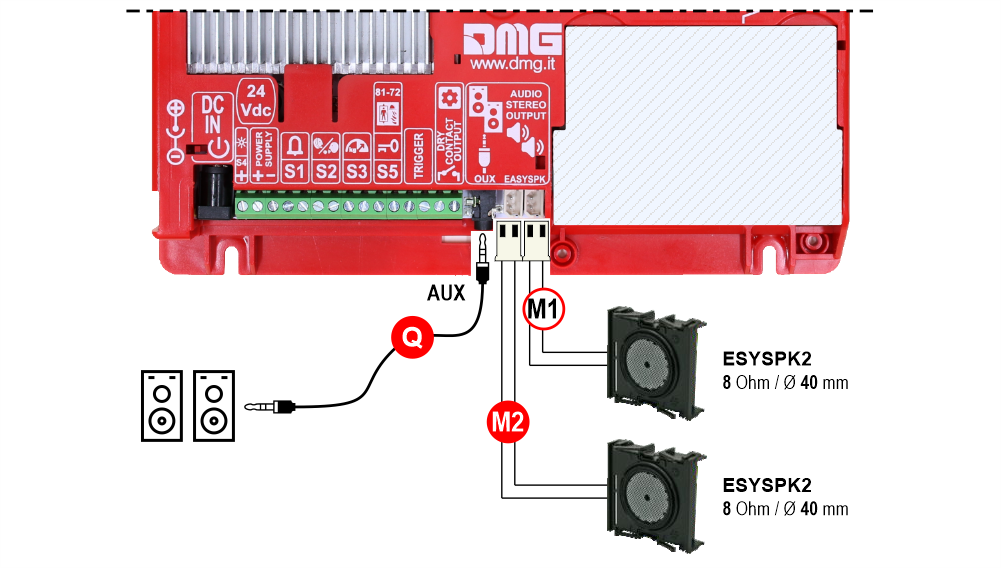
M1 ) – 1:a ljudutgång (externa högtalare)
* M2 ) – 2:a ljudutgång (externa högtalare)
* Q ) – Stereoljudutgång för högtalare – 3,5 mm standarduttag
* Matisse XXL / DSD / Endast Touch
En extern högtalare är nödvändig för att spela upp ljud, eftersom Matisse inte har någon inbyggd högtalare.Denna enhet är lämplig för uppspelning av stereoljud.
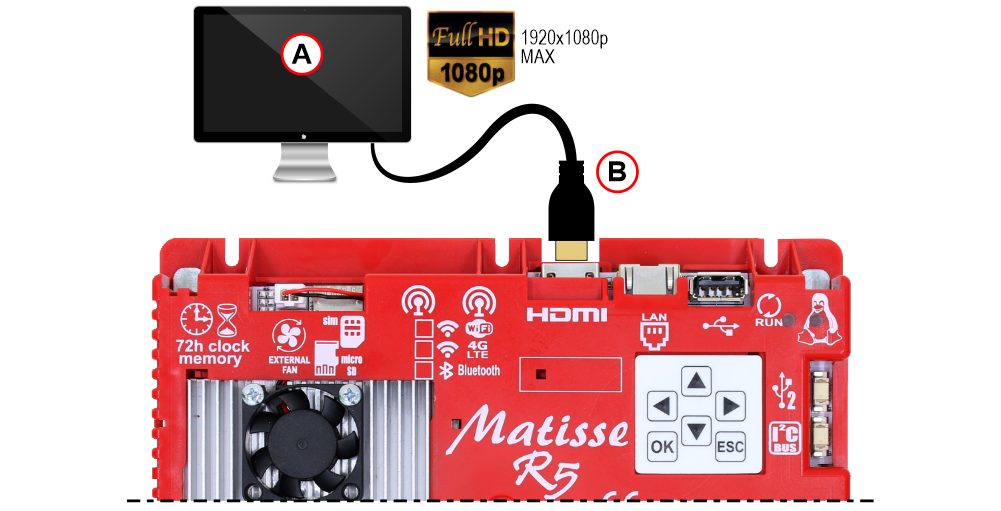
A) – HDMI-skärm/TV
B) – HDMI-kabel eller HDMI/DVI-adapter (medföljer INTE)
Se den särskilda sidan för LIVE+ för alla detaljer.
Inställning av ombordparametrar
Alla Matisses visuella inställningar kan visas och ändras med Mosaic One. Vissa parametrar är endast tillgängliga i den inbyggda menyn:
Navigera i menyn ombord
Använd de 6 knapparna på enhetens baksida för att öppna och navigera i Matisses inbyggda meny.
Tryck på OK för att öppna menyn.
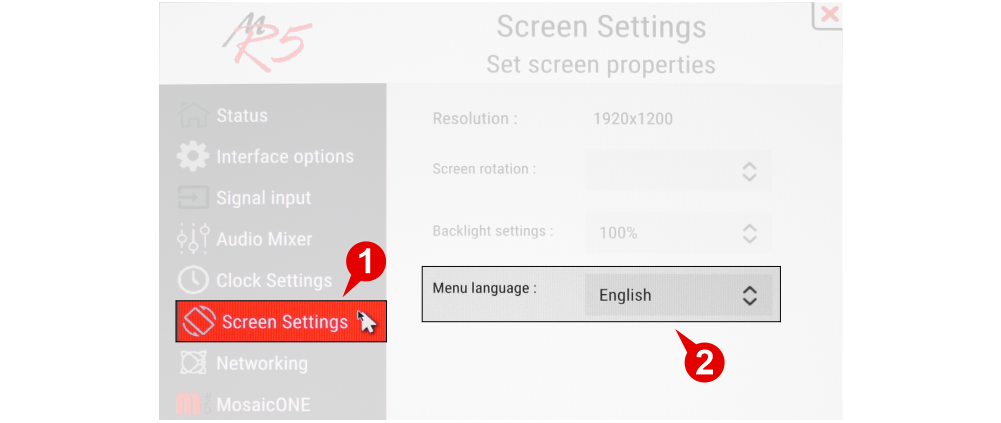
Ställa in språket för menynavigering
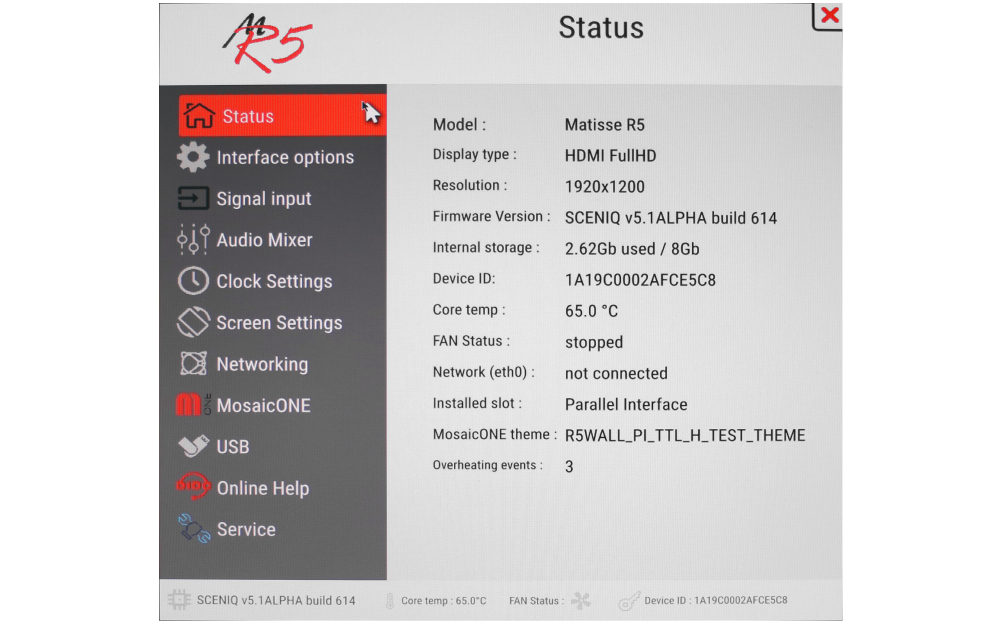
Information om den installerade Matisse-skärmen
Ställa in kodningsprotokoll och offset
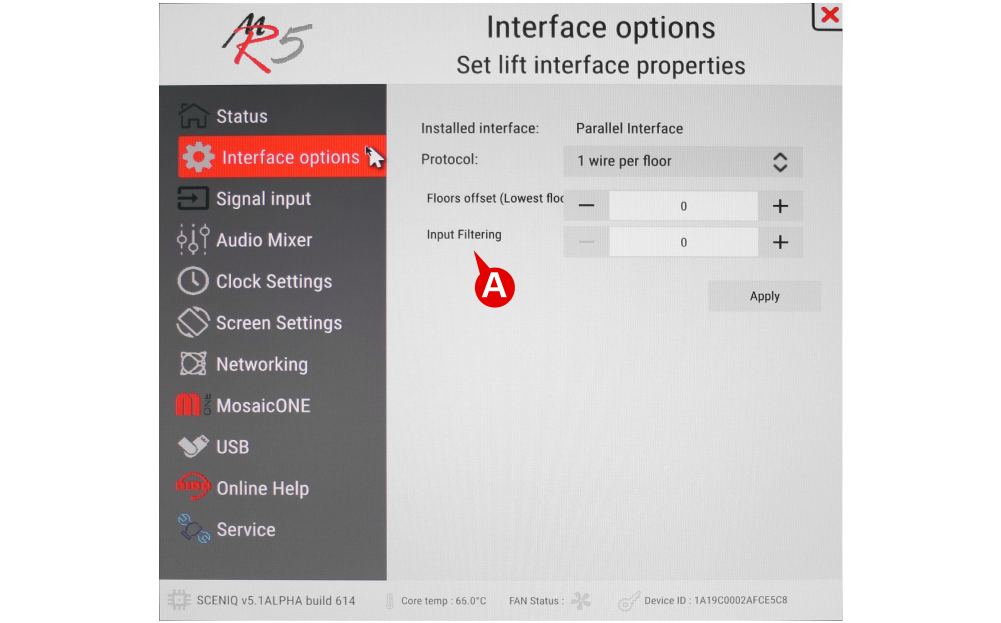
A) – Ställa in visningsfördröjningen vid byte av våning. Visningsfördröjningen hjälper till att undvika visualiseringsfel vid byte av våning.
0 (inaktiverad)
1 (100 ms)
———
20 (2000 ms)
Inställning av energisparfunktionen och en torr kontakt på terminalerna S1/…/S5
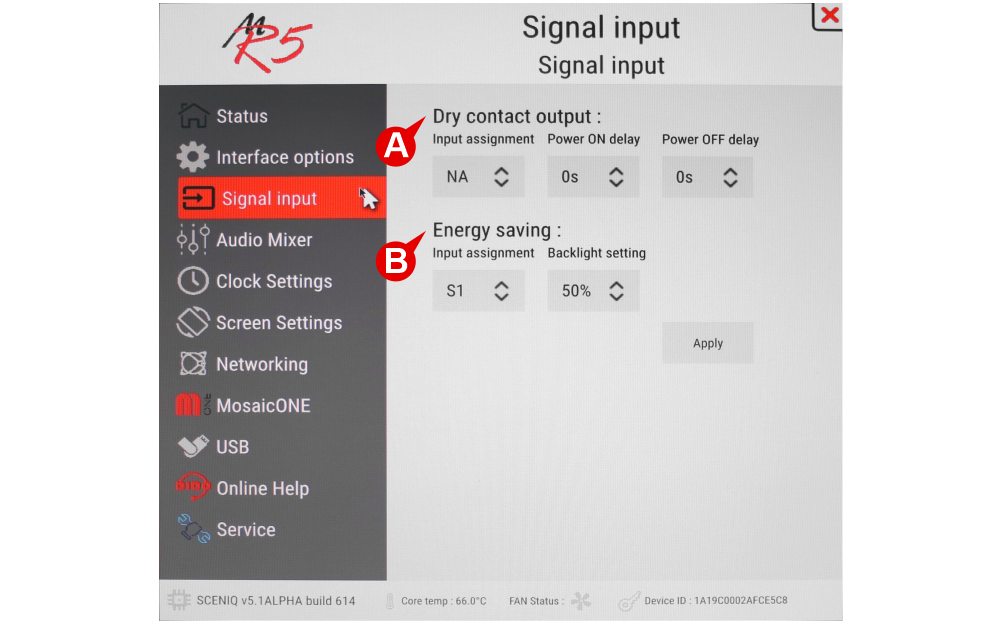
A) – Det är möjligt att aktivera en torr kontakt genom att koppla den direkt till en av signalerna som finns ombord (S1-S5) som, när den är strömförsörjd, styr kontakten. Det är också möjligt att ställa in aktiverings- eller avaktiveringsfördröjningen efter behov.
B) – Det är möjligt att aktivera energisparfunktionen genom att koppla den direkt till en av signalerna ombord (S1-S5).
Volyminställning för alla funktioner (Master) och multimedia
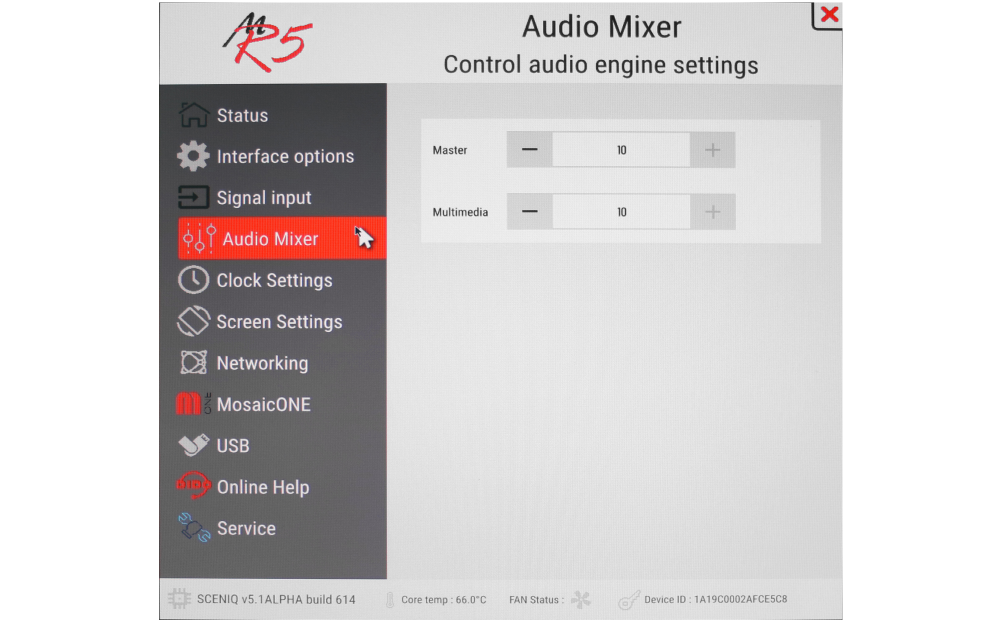
Ljudmästare: Ställ in volymen för alla funktioner
Inställningar för datum och tid
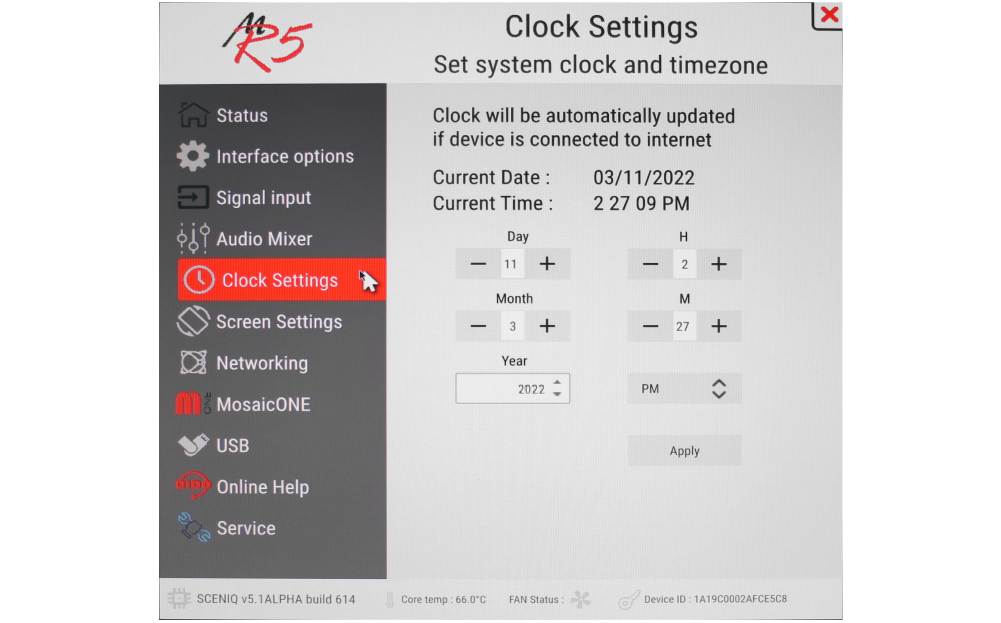
Matisse har en inbyggd klocka. Vid strömavbrott behåller kortet parametrarna för datum och tid i 72 timmar, varefter det är nödvändigt att ange parametrarna manuellt (om det inte är anslutet till nätverket).
Ställa in språk, bakgrundsbelysning och skärmrotation
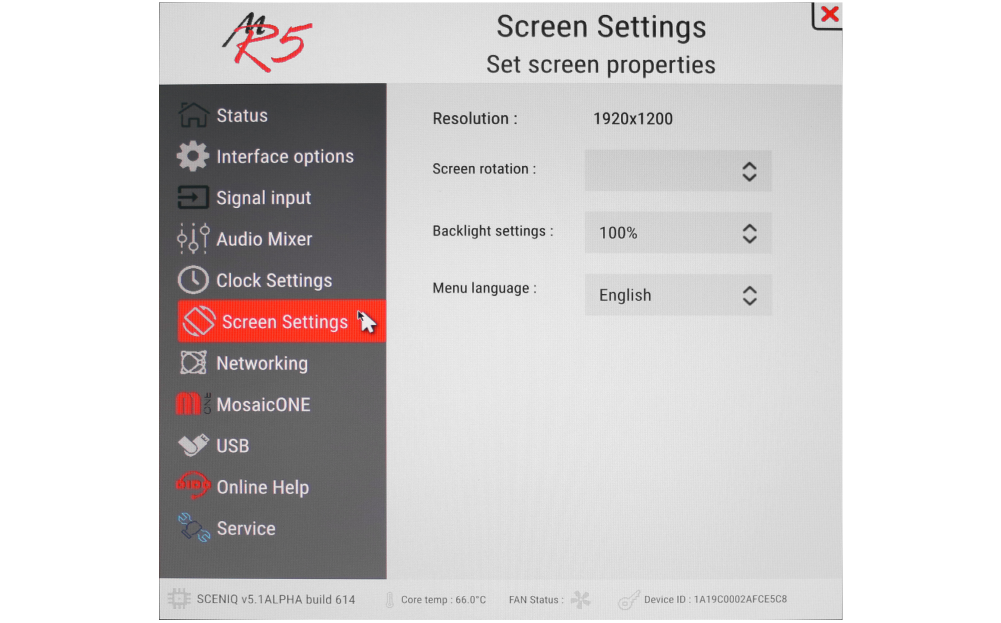
Skärmrotation används oftare för externa bildskärmar; du kan rotera bilden 180 °.
Skärmens bakgrundsbelysningsvärden förblir fasta och ska inte förväxlas med energisparfunktionen.
Information om nätverksanslutningarnas status
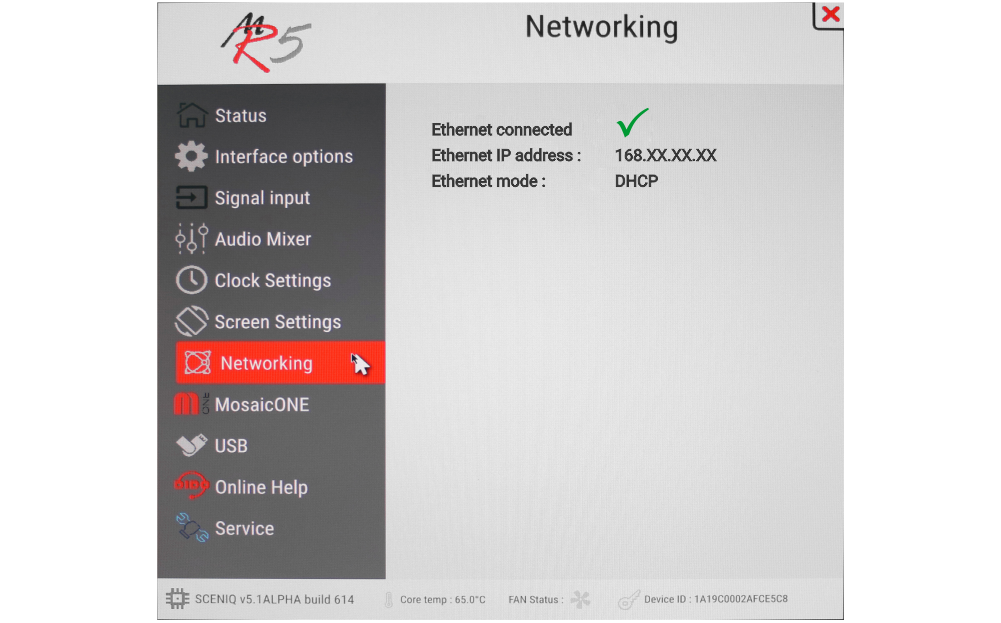
Information om anslutningsstatus till MosaicONE-molnprogramvaran och relaterad diagnostik.
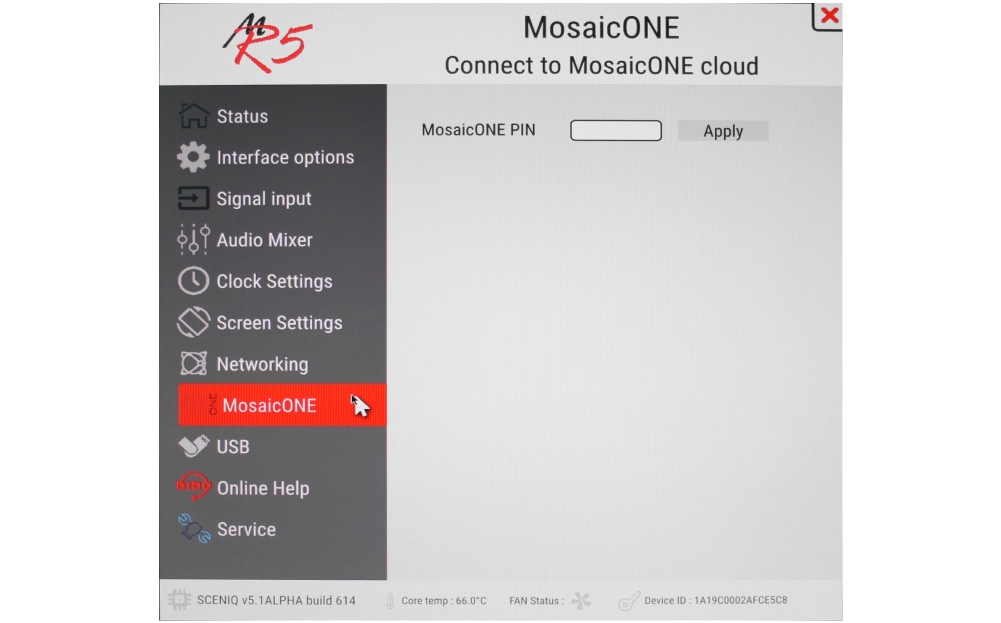
För information om hur du kopplar Matisse till MosaicONE sw, se avsnittet ”Parning med MosaicONE-programvara” på DIDO-webbsidan på MosaicONE.
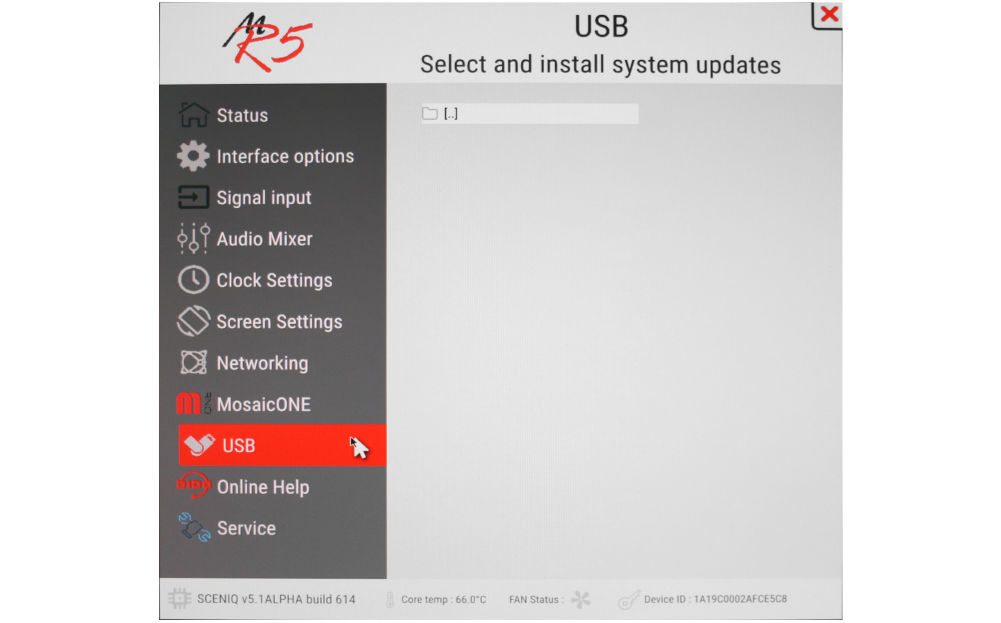
Matisse-displayuppdatering
För att uppdatera enheter som inte är anslutna till internet, gör så här:

1) – Exportera den valda konfigurationen (.MPACK) från MosaicONE-molnprogramvaran.
2) – Kopiera filen till USB-minnet i .ZIP-format.
3) – Sätt in minnet direkt i USB-porten på Matisse-skärmen och använd snabbmenyn.
Onlinehjälp
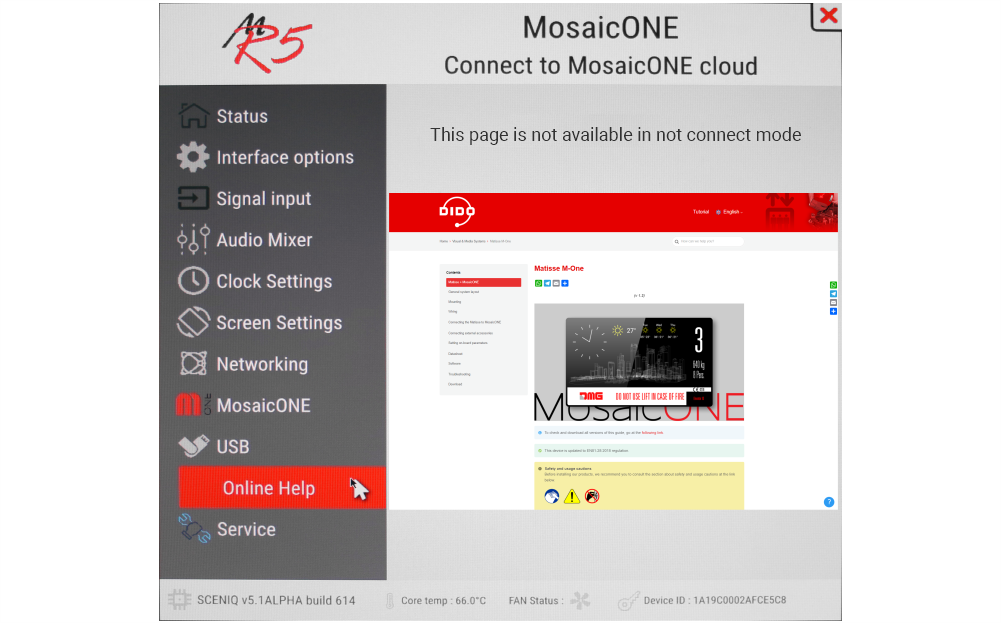
Onlinehjälpen är direkt länkad till DMG DIDO:s webbsida för Matisse-skärmen. Här hittar du all information om installation, anslutning och programmering av enheten.
Enheten måste vara ansluten till internet.Datablad
| 7" | 10,1" | 15,6" | 21,5" | |
| Totala mått (BxH) | 178 x 144 mm Horisontell | 243 x 169 mm Horisontell | 232,5 x 430,5 mm Vertikal | 324,5 x 564,5 mm Vertikal |
| Djup (från frontplattan) | 22,6 mm | 38,5 mm | 43,5 mm | 43,5 mm |
| Skärmstorlek | 156,5 x 88,5 mm | 222 x 124,6 mm | 192,0 x 243,0 mm | 266,0 x 475,0 mm |
| Visningsområde | 154,9 x 85,9 mm | 222,7 x 125,3 mm | 193,6 x 344,2 mm | 248,3 x 476,6 mm |
| Resolutioner | 1024 x 600 px 65 000 färger | 1920 x 1080 px 65 000 färger |
||
| IPS-skärm | Ja | |||
| Strömförsörjning | 24 V DC ±10 % | |||
| Absorption (24 V) | 270 mA | |||
| Absorption i nödläge med S4 vid 24 Vdc | 240 mA | |||
| Driftstemperatur °C | -10 °C / 50 °C | |||
| Förvaringstemperatur °C | -20 °C / 60 °C | |||
| Masslagring | 8 GB EMMC | |||
| RAM | 2 GB LPDDR4 | |||
Programvara
MosaicONE-guide
Felsökning
| Felbeskrivning | Alla Matisse visuella system och mediasystem | |
|---|---|---|
| Installationsfel | Skärmen tänds inte | Kontrollera att det finns 24 V likspänning. |
| Se till att spänningstypen överensstämmer med den som krävs (likspänning, inte växelspänning, inte likriktad). | ||
| Kontrollera att polariteten på strömanslutningarna är korrekt. | ||
| Även om displayen verkar vara avstängd, kontrollera att den röda FAIL-lampan på baksidan inte lyser. Om den lyser är problemet av annan karaktär. Kontakta DMG. | ||
| Kontrollera att systemets egenskaper uppfyller strömförbrukningskraven för enheterna enligt rekommendationerna. För korrekt drift kan det vara nödvändigt att använda ytterligare strömförsörjningsenheter (finns att köpa från DMG). | ||
| Displayen blinkar eller startar om kontinuerligt | Kontrollera att typ och spänningsvärde överensstämmer med de angivna kraven. Om problemet kvarstår kan det bero på ett hårdvarufel. | |
| Fast röd LED-lampa | Enheten i FAIL. Indikerar ett allvarligt systemfel, som beror på ett hårdvarufel eller annat oåterkalleligt fel. Kontakta DMG. | |
| Blinkande röd LED | Enheten i FAIL. Indikerar ett generellt systemfel. I detta fall kan det ha uppstått ett problem relaterat till enhetens grafik eller fw-programmering. En uppdatering via USB kan vara tillräcklig. Exempel: displayen visar "NO GRAPHIC FOUND" i samband med att den röda LED-lampan blinkar (se felmeddelanden). | |
| Displayen visar inte siffror och/eller pilar | Se till att typ och spänningsvärde överensstämmer med de som krävs för ingångarna, och se till att du har ställt in typen av gemensam korrekt. | |
| Felmeddelanden | Hög temperatur Enheten är i standbyläge. Vänta tills temperaturen sjunker. Systemet startar automatiskt. | Detta är ett varningsmeddelande. Enheten har upptäckt en temperaturökning. Systemet stänger automatiskt av alla funktioner (utom hissarna) så att du kan återgå till de tillåtna värdena. Om felet fortsätter kommer enheten att blockeras (se nästa punkt). |
| Displayfel upptäckt Kontakta teknisk support | Detta är ett allvarligt felmeddelande. Det gör att systemet blockeras och kan uppstå på två sätt: 1 - varningsmeddelandet från föregående punkt uppträder 10 gånger (orsakerna är de som anges i denna punkt) 2 - temperaturökningen är extremt snabb. Detta gör att systemet tolkar felet som ett monteringsproblem och i alla fall märker det som "potentiellt skadligt". I detta fall är det inte möjligt att ingripa på distans. |
|
| Felaktig igenkänning Kodningsgränssnitt | För skärmar som använder kodningsgränssnitt (kortplatser) visas data från det insatta gränssnittet på skärmen vid start. Om en inkonsekvens uppstår ska felet tillskrivas hårdvaran. | |
| Skärmen slås på men startar inte eller fryser under uppstarten | Detta fel visar sig genom att skärmen med pingvinerna i operativsystemet "Linux" saknas eller genom att DMG-skrivningen avbryts (vilket fungerar som en laddningsindikator). Om något av dessa tillstånd uppstår, vänligen kontakta DMG. | |
| Skärmen blir svart efter användning men startar om korrekt efter en tvingad omstart. Endast för Matisse 15,6", 18,5", 21,5" | Detta fel upptäcktes ENDAST på LVDS-skärmar och därför alla Matisse BIG-enheter (DSD -Touch och NOT). Vänligen kontakta DMG. | |
| Displayen visar indikationen "E" följt av ett nummer X. | I detta fall är det en generisk felindikering på grund av en felaktig inställning av displayen. Kontakta DMG. | |
| Ingen anslutning | Skärmen ansluter inte till Internet. | HUVUDORSAKER: 1 - Om du använder ett SIM-kort med 4G-router (Telemaco II eller Teltonika), kontrollera signalkvaliteten. 2 - Om ett SIM-kort med 4G-router används (Telemaco II eller Teltonika), kontrollera trafikens tillgänglighet. 3 - Om ett SIM-kort med en 4G-router används (Telemaco II eller Teltonika), kontrollera att ett DATA-abonnemang är aktivt. 4 - Se till att ETHERNET-anslutningen är direkt eller med dedikerade enheter (HUB, Extender etc.). 5 - Undvik skarvar och förlängningar direkt på ETHERNET-kabeln. 6 - Kontrollera om det finns en brandvägg. ANVÄNDBARA KONTROLLER ATT UTFÖRA: 1 - Kontrollera att den gröna LED-lampan på baksidan (ETHERNET-port) blinkar när nätverkskabeln är ansluten. 2 - Endast med Matisse R5, se till att LED-lamporna på ETHERNET-kontakten är tända (fast gult och blinkande grönt). 3 - Om DHCP-anslutning, kontrollera i menyerna att enheten tar en automatisk IP. 4 - Endast med Matisse R5, anslut till DIDO-webbsidan direkt från enhetens meny. |
| Displayfel | Displayen visar vertikala linjer | Om linjerna är fasta och svarta, vänligen kontakta DMG. |
| Displayen visar horisontella linjer | ||
| Displayen är vit | Vänligen kontakta DMG. | |
| Skärmen har inverterade färger eller en "negativ" effekt. | Vänligen kontakta DMG. | |
Download
| Referens | Version | Länk |
|---|---|---|
| V4-version | V4 | Download ” ” (engelska) |
| MosaicONE-version | 1.0 | Download ” ” (engelska) |
| Lagt till amerikansk version | 1.1 | Download ” ” (engelska) |
| Förbättrad läsbarhet av innehållet på denna sida | 1.2 | Download ” ” (engelska) |